
SongLab: руководство пользователя#
Версия 1.0.0 для Android (версия для iPhone скоро) и страница для ПК, октябрь 2026
🎤 Коротко: SongLab — это блокнот для тех, кто пишет песни. На телефоне ты пишешь текст по цветным частям, проверяешь длину каждой строки, записываешь каждую часть под метроном и собираешь минус в Студии. Не умеешь играть? Напой мелодию или ритм, и они станут партией инструмента (🎤 Спой и создай). На ПК та же песня открывается в полноценной студии в стиле FL Studio, связанной с телефоном через QR-код.
🔒 Конфиденциальность: без аккаунта и без рекламы. Песни хранятся на телефоне; если подключить ПК, они передаются зашифрованными, и ключ знают только телефон и ПК (глава 30).
🖼️ Картинки в этом руководстве — настоящие снимки экрана приложения (снимки телефона — на русском, снимки ПК — на итальянском: расположение кнопок на всех языках одинаковое).
В руководстве три части: 📱 Часть 1, телефон (главы 1–16), 🖥️ Часть 2, ПК (главы 17–28) и 🔗 Часть 3, телефон и ПК вместе (главы 29–32).
📱 Часть 1 · Телефон#
1. Первый запуск и главный экран#
При первом запуске открывается Краткое руководство: 5 страниц, которые листаются кнопкой Далее (или Пропустить), на последней — Начать. Его можно открыть снова в любой момент: ⚙ Настройки → ❓ Краткое руководство.
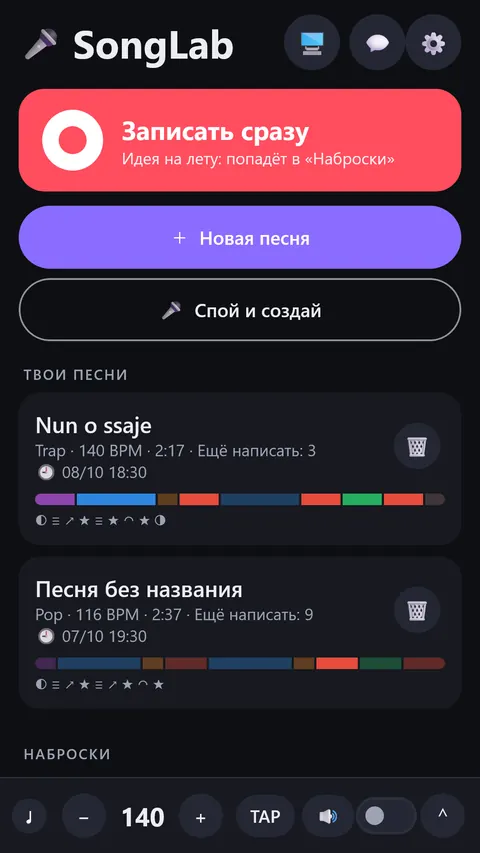
| Где | Кнопка | Для чего |
|---|---|---|
| Вверху | 🖥️ | Открывает Открыть на ПК (глава 14) |
| Вверху | 💬 | 💡 Предложить идею или 🐞 Сообщить о проблеме (глава 15) |
| Вверху | ⚙ | Настройки (глава 16) |
| Большая, красная | Записать сразу | Идея на лету: одно касание — и запись идёт сразу, без отсчёта и без лишних вопросов. Нажми ещё раз (Стоп), и идея попадёт в Наброски |
| Фиолетовая | + Новая песня | Выбор шаблона или жанра (глава 2) |
| Ниже | 🎤 Спой и создай | Напеваешь мелодию или ритм, и они становятся партией инструмента в новой песне (глава 10) |
| Список | Твои песни | У каждой песни видны название, жанр, BPM, длительность, сколько частей ещё не написано (Ещё написать: N) и цветная полоска с частями. Нажми, чтобы открыть, 🗑 — чтобы удалить. Долгое нажатие: ✎ Переименовать, ⧉ Дублировать, ⤴ Экспорт (JSON), 📦 Песня с аудио (ZIP), 🗑 Удалить |
| Список | 🗑 Недавно удалённые | Удалённые песни хранятся здесь 30 дней и восстанавливаются одним касанием |
| Список | Наброски | Идеи, записанные на лету: ▶ послушать, нажми Набросок N, чтобы написать заметку, 🗑 удалить |
Пока идёт запись через Записать сразу, внизу каждой страницы остаётся красная полоса Идёт запись · m:ss ■ Стоп: можно ходить по приложению и остановить запись когда угодно.
Внизу почти каждой страницы есть панель метронома (глава 4).
2. Новая песня: шаблоны и жанры#
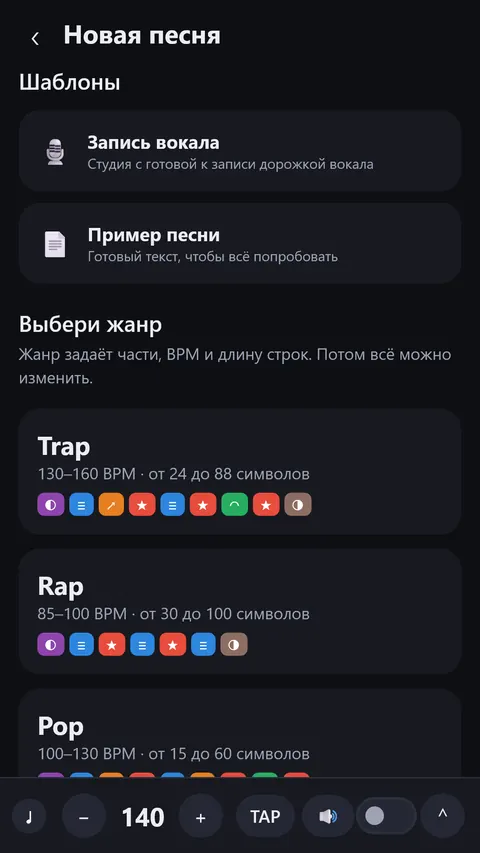
Шаблоны
- 🎙 Запись вокала: создаёт песню в жанре Trap, открывает Студию с уже включённой на запись дорожкой Вокал и ставит метроном на BPM песни. Для тех, кто хочет просто записываться.
- 📄 Пример песни: готовая песня в жанре Trap, уже разбитая на части, чтобы всё попробовать.
Выбери жанр: каждый жанр готовит части, BPM и длину строк. Всё это потом можно поменять.
| Жанр | BPM (начальный) | Строки | Готовая структура |
|---|---|---|---|
| Trap | 130–160 (140) | от 24 до 88 символов | Интро, Куплет, Предприпев, Припев, Куплет, Припев, Бридж, Припев, Аутро |
| Rap | 85–100 (92) | от 30 до 100 символов | Интро, Куплет, Припев, Куплет, Припев, Куплет, Аутро |
| Pop | 100–130 (116) | от 15 до 60 символов | Интро, Куплет, Предприпев, Припев, Куплет, Предприпев, Припев, Бридж, Припев |
| Neomelodico | 70–100 (84) | от 20 до 70 символов | Интро, Куплет, Припев, Куплет, Припев, Припев |
| Reggaeton | 88–100 (94) | от 15 до 60 символов | Интро, Куплет, Предприпев, Припев, Куплет, Предприпев, Припев, Бридж, Припев, Аутро |
| R&B | 60–90 (72) | от 15 до 60 символов | Интро, Куплет, Предприпев, Припев, Куплет, Предприпев, Припев, Бридж, Припев (в тональности Fa минор) |
| Drill | 138–146 (142) | от 24 до 88 символов | в половинном темпе: Интро, Припев, Куплет, Припев, Куплет, Припев, Аутро |
| Rock | 100–140 (120) | от 15 до 60 символов | Интро, Куплет, Припев, Куплет, Припев, Бридж, Припев, Постприпев, Аутро (в тональности Mi минор) |
Части создаются пустыми. Припевы — это связанные повторы первого («Припев A»): пишешь один раз, и текст появляется во всех. Если в жанре 3 припева или больше, последний уже отвязан, чтобы его можно было изменить. Новые песни начинаются в тональности Do гармонический минор (R&B и Rock — в своей тональности).
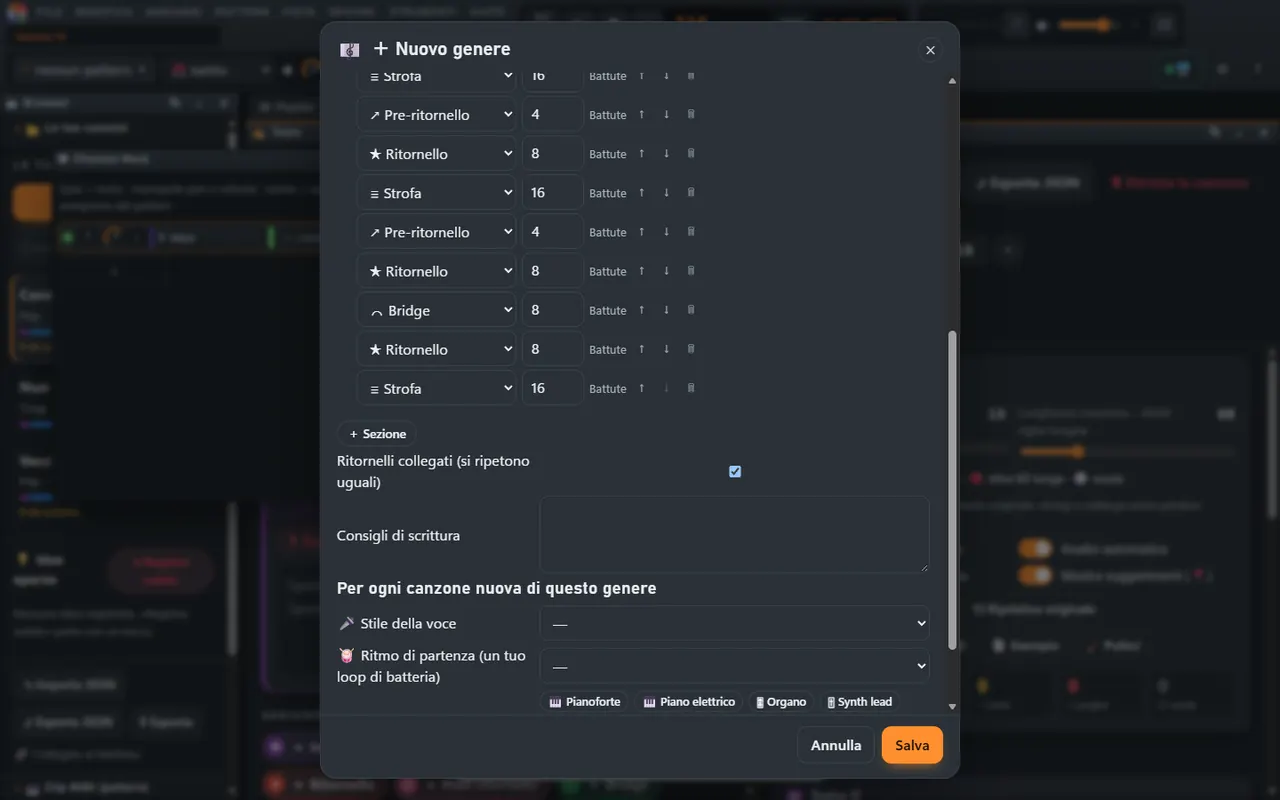
Твои жанры. Кнопкой + Новый жанр (или 🎼 Жанры, также в ⚙ Настройки → Голос и жанры) ты создаёшь свой жанр или берёшь жанр приложения через Дублировать и изменить: название, значок, минимальный, максимальный и обычный BPM, Половинный темп, минимальная и максимальная длина строк, слов в секунду, начальная тональность, Структура (части с тактами), Связанные припевы, Советы по написанию и, для каждой новой песни этого жанра, стиль голоса, базовый ритм (твой луп ударных) и инструменты новых дорожек. Жанры можно экспортировать и импортировать файлом, и они появляются также на ПК.
3. Редактор текста#
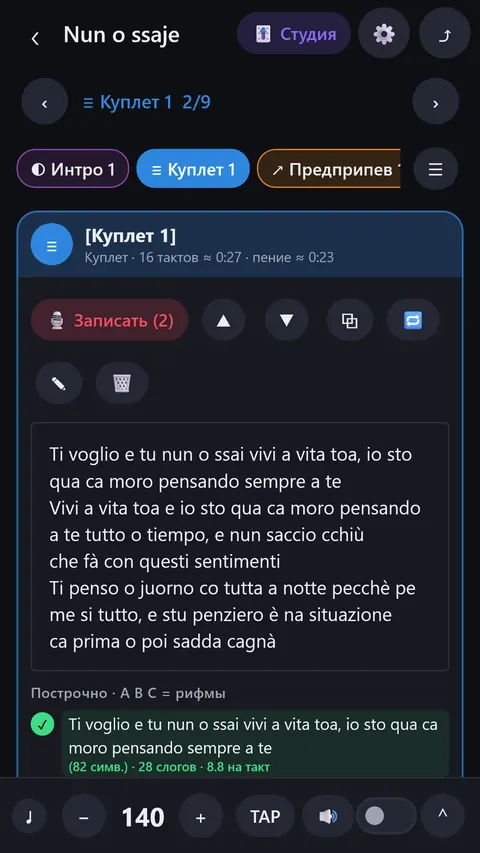
Название, жанр, BPM, тональность и длительность#
- Название и Жанр: при смене жанра меняются BPM, пределы длины строк и скорость пения; части остаются как были.
- − 140 BPM +: темп песни.
- 🎼 Тональность: 12 нот и 6 ладов (мажор, минор, гармонический минор, мажорная пентатоника, минорная пентатоника, blues). Она нужна клавиатуре в ладу, пиано-роллу и 🎤 Спой и создай: это «правильные» ноты песни.
- ⏱ Примерная длительность · пение ≈: длительность считается по тактам каждой части и по BPM; «пение» показывает, сколько длится спетый текст, по количеству слов и обычной скорости пения в этом жанре.
- Вверху: 🎚 Студия открывает Студию (глава 6), ⤴ отправляет песню файлом JSON (для копии или на другой телефон).
Части песни#
Вверху идёт ряд вкладок частей с цветом и значком (так их можно различить, даже не видя цветов). Кнопка ☰ / ▭ переключает между режимами Все части списком и По одной части (вкладки).
| Часть | Цвет | Значок |
|---|---|---|
| Интро | фиолетовый | ◐ |
| Куплет | синий | ≡ |
| Предприпев | оранжевый | ↗ |
| Припев | красный | ★ |
| Постприпев | розовый | ✦ |
| Бридж | зелёный | ⌒ |
| Интерлюдия | серый | ♪ |
| Аутро | коричневый | ◑ |
У каждой части видно «тип · N тактов ≈ m:ss · пение ≈ m:ss» и метка Написать, если она пустая. Её кнопки:
- 🎙 Записать (N): запись этой части (глава 5); N — число дублей.
- ▲ / ▼: переместить вверх или вниз.
- ⧉ Дублировать: независимая копия.
- 🔁 Повторить (связано): повтор сразу после неё, который меняется вместе с оригиналом («🔗 Повтор…»); кнопкой ✂ Отделить для изменений он становится независимым.
- ✎ Переименовать и 🗑 Убрать часть.
- ⟲ Вернуть исходный: только для этой части.
Ниже — Добавить часть с кнопкой для каждого из 8 типов. Новые части нумеруются сами (Куплет 2, Припев B…).
Длина строк#
Это сердце редактора: каждая строка подсчитывается (буквы с ударением считаются за 1) и окрашивается.
| Цвет | Состояние | Что значит |
|---|---|---|
| 🟢 ✓ | ок | между минимальной и максимальной длиной |
| 🟡 – | коротко | меньше минимума («не хватает N») |
| 🔴 ! | длинно | больше максимума («лишних N») |
| ⚪ ○ | пусто | строка без текста |
- Минимальная длина (10–50) и Максимальная длина – делить длинные строки (40–120): когда двигаешь ползунки, строки всегда перестраиваются из исходного текста, так что можно сужать и снова расширять, ничего не теряя. Длинные строки делятся по последнему подходящему пробелу, короткие идущие подряд объединяются, пока помещаются; слова никогда не разрываются, а связанные части не трогаются. На мгновение появляется 📐 Перестроено: min–max символов.
- Исходный текст — это то, что ты пишешь: через секунду после того, как перестал печатать, он становится новым исходным.
- Переключатели: Подгонять строки автоматически, Автоанализ, Автосохранение, Показывать подсказки (📍). Если их выключить, появляются 📐 Перестроить, 🔍 Анализировать и 💾 Сохранить.
- Кнопки (просят подтверждения): ✂️ Применить все переносы, ⟲ Вернуть исходный, ⚙ Сбросить настройки (24–88), 📄 Пример (вставляет текст-пример), 🧹 Очистить (стирает текст, части остаются).
- Внизу: Всего строк и сколько из них ок, коротких, длинных и пустых.
📍 Где переносить строку#
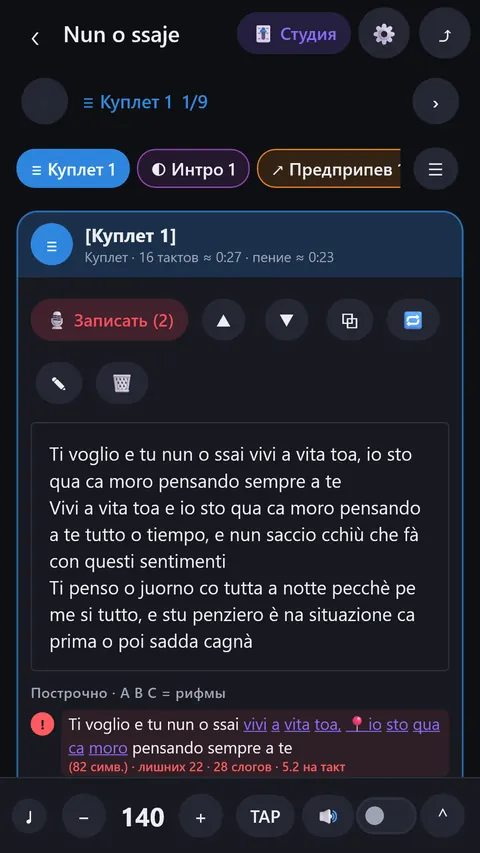
На длинных строках (когда включено Показывать подсказки (📍)) приложение предлагает лучшее место для переноса: сначала после знака препинания, потом между двумя словами, всегда стараясь получить два куска в пределах нормы.
- 📍 перенос здесь делит строку в этом месте; ↩️ убрать отменяет перенос.
- Подчёркнутые слова — другие удачные места: нажми на слово, чтобы перенести строку там.
- ⚠️ Всё ещё длинно предупреждает, если кусок всё равно выходит за предел.
💡 Переносы, поставленные через 📍, помнятся, пока приложение открыто: чтобы сохранить их, нажми ✂️ Применить все переносы — он впишет их в текст.
Рифмы и слоги#
В просмотре Построчно · A B C = рифмы у каждой строки появляется цветной кружок A, B, C…, если её рифма встречается хотя бы дважды в одной и той же части (рифма определяется по ударной гласной: лучше всего это работает с итальянским, неаполитанским и испанским, приблизительно — с английским). Под каждой строкой: N слогов · X на такт, чтобы понять, ложится ли строчка в размер.
4. Метроном#
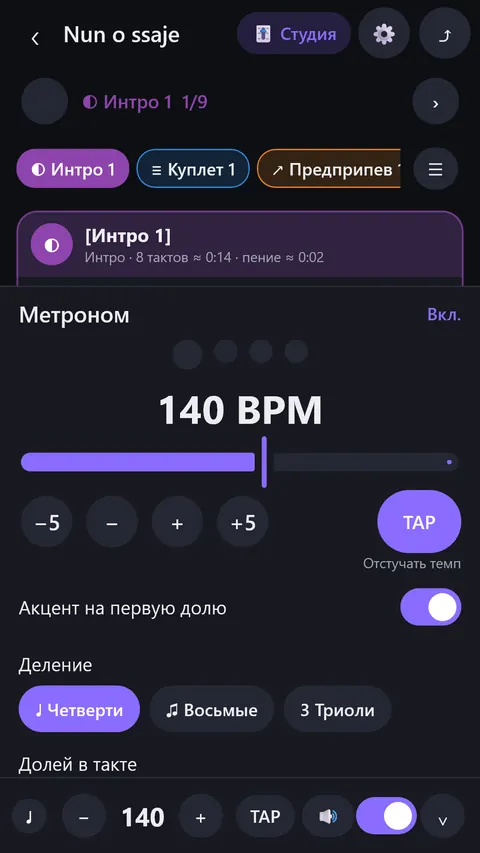
Панель внизу всегда под рукой: мигающая точка (красная на первой доле), − BPM +, TAP, 🔊 громкость, переключатель вкл./выкл. и ⌃, чтобы открыть панель целиком.
| Команда | Для чего |
|---|---|
| BPM | от 40 до 220, ползунком или кнопками −5, −, +, +5 |
| TAP (Отстучать темп) | нажми хотя бы 3 раза в такт музыке: приложение само посчитает BPM |
| Акцент на первую долю | первый удар звучит по-другому |
| Деление | ♩ Четверти, ♫ Восьмые, 3 Триоли |
| Долей в такте | 2, 3, 4, 5, 6 или 7 |
| Отсчёт перед записью | нет, 1 такт или 2 такта |
| Громкость | 🔊 в процентах |
🎧 Надевай наушники: щелчок метронома никогда не попадает в запись.
В Студии щелчок идёт по сетке песни: он звучит вместе с минусом, даже если включить музыку с середины, а отсчёт слышен всегда.
Размер и BPM с дробью#
Размер показывает, сколько долей в каждом такте и как их считать: 4/4 — самый частый (считают «1 2 3 4»), 3/4 — размер вальса («1 2 3»), 6/8 считают двумя группами по три («1 2 3 4 5 6»). В Студии нажми на BPM в транспорте внизу: откроется окно темпа.
- Нажми на число, чтобы ввести BPM вручную, в том числе с дробью (например, 92,5): это нужно, когда импортированный минус не попадает в круглое число.
- Размер ▾ задаёт размер песни: 4/4, 3/4, 2/4, 6/8, 5/4, 7/8, 12/8, 9/8, 2/2, 7/4 или Другой…, чтобы ввести свой (например, 7/8).
Размер меняет такты на линейке, сетку, отсчёт и метроном (в 6/8 щелчок звучит восьмыми, с акцентом на первой доле такта). Дубли голоса остаются привязаны к своей части: если поменять BPM или размер, каждый дубль сдвигается вместе со своим куплетом или припевом.
5. Запись части и дубли#
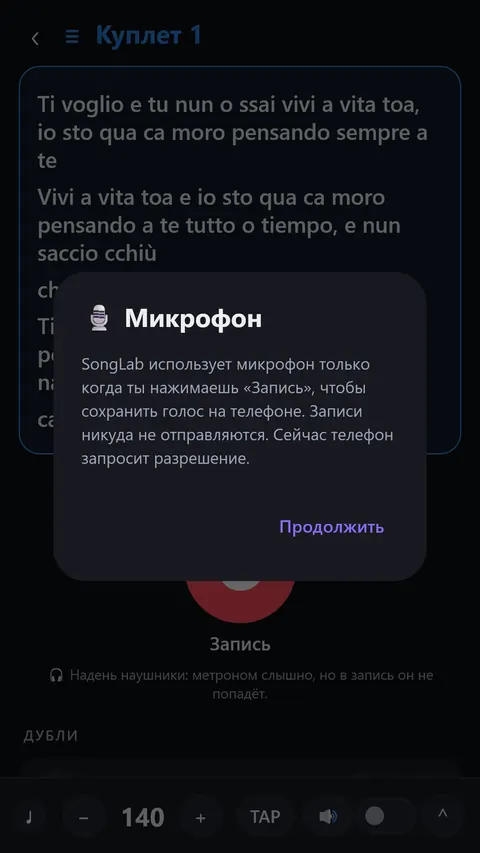
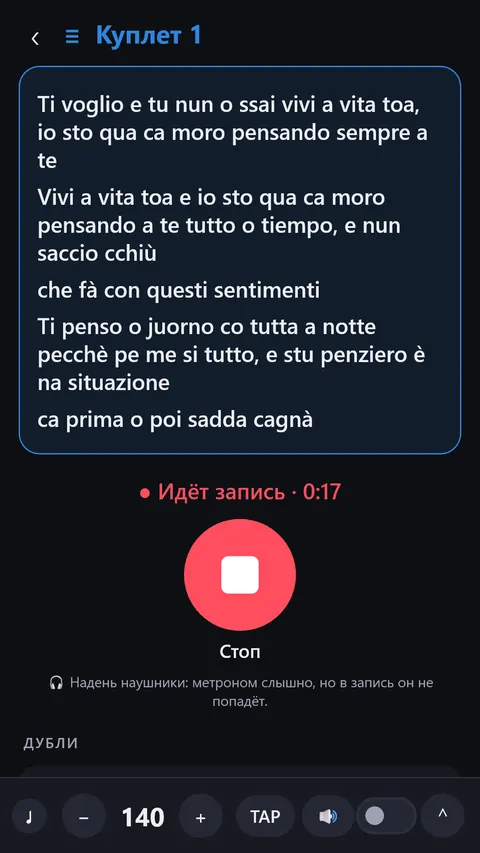
- В части нажми 🎙 Записать.
- В первый раз приложение объясняет, зачем ему микрофон (Микрофон, кнопка Продолжить), а потом Android спрашивает разрешение. Если ты его не дал, кнопка Настройки телефона приведёт туда, где его можно изменить.
- Текст части показан крупно. Нажми Запись: если включён отсчёт, появится Приготовься… N, потом ● Идёт запись. Нажми Стоп.
- Каждая запись — это дубль (Дубль 1, Дубль 2…): ▶ послушать, ☆ Отметить лучшим (только один на часть, «★ Лучший»), 🗑 удалить.
Дубли сохраняются в M4A (AAC, 44,1 кГц) на телефоне; во время записи экран не гаснет.
6. Студия#
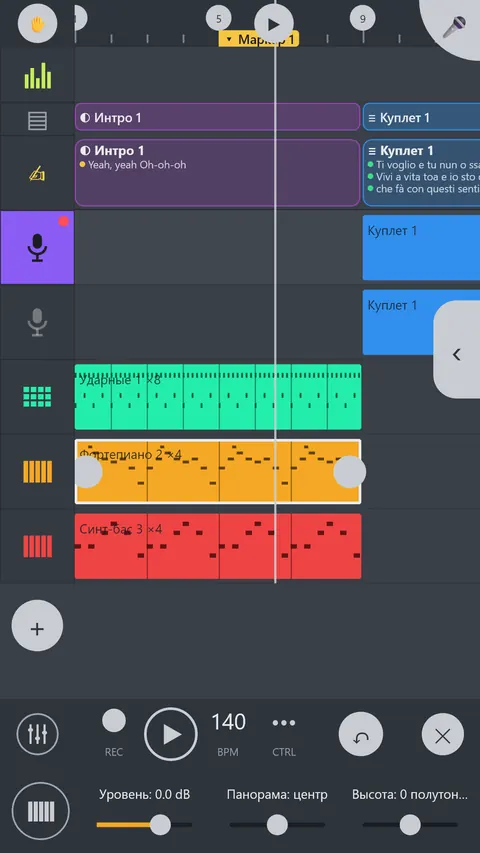
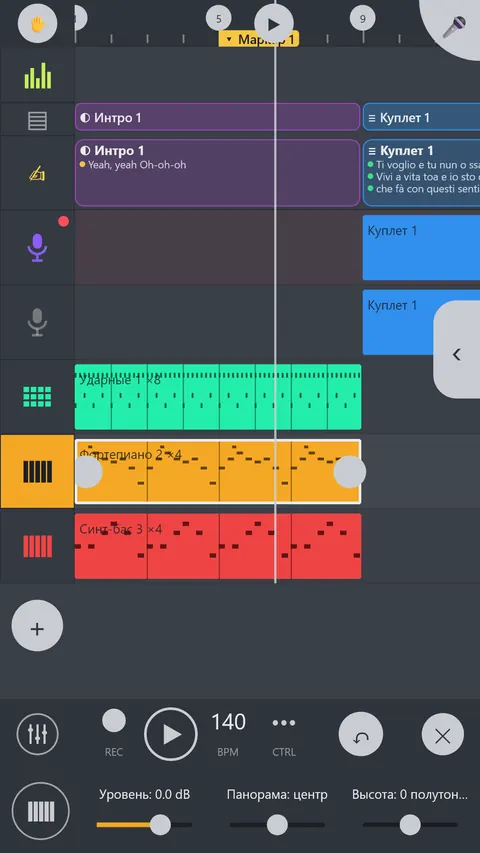
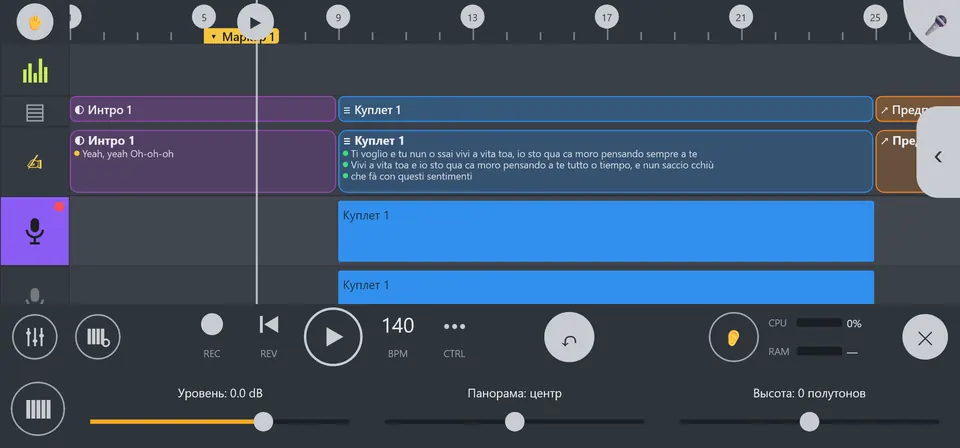
Студия — это сведение песни, и она сделана как FL Studio Mobile: один экран, дорожки слева, линейка вверху и транспорт, закреплённый внизу. Она открывается кнопкой 🎚 Студия в редакторе (или из шаблона Запись вокала). Работает в вертикальном положении и, если повернуть телефон, в горизонтальном, где видно больше тактов.
Как она устроена#
- Слева дорожки, по одной в строке, со значком типа в цвете дорожки: Структура (части), Текст, Вокал, Другие дубли, инструменты. Касание значка выбирает дорожку (рэк показывает её; второе касание открывает его); долгое нажатие открывает меню дорожки: Переименовать, Сменить инструмент, Цвет, Клавиатура в ладу, + Новый клип, ● Включить на запись, ▲ / ▼, Удалить. Сведением двух пальцев по вертикали дорожки становятся выше или ниже.
- Вверху линейка: касание ставит туда курсор; перетаскивание двигает курсор; перетаскивание в нижней половине выделяет отрезок времени, а потом кнопка (+) отрезка даёт: Снять выделение, 🔁 Играть по кругу, Выбрать клипы, Вставить пустое место, Дублировать, Удалить, Удалить место, Оставить только отрезок. Двумя пальцами — масштаб.
- Круглая кнопка вверху слева: инструменты плейлиста (как в FL Studio Mobile) и привязка (нет, 1/16, 1/8, доля, такт).
- Круглая кнопка 🎤 вверху справа открывает меню Home с вкладками ПЕСНИ (другие песни, Новая песня, 👥 Войти по ссылке), ПРОЕКТ (⚙ Песня, 🎯 Коуч, 🎤 Спой и создай, 📄 Весь текст, 🎹 Клавиатура в ладу), НАСТРОЙКИ, ФАЙЛЫ (📦 Браузер, ⬇ Экспорт, 🖥️ Открыть на ПК, состояние синхронизации), ПОМОЩЬ и ВМЕСТЕ (👥 Совместная работа, глава 31), а также СОХРАНИТЬ, всегда под рукой.
- Язычок ‹ на правом краю открывает рэк: каналы выбранной дорожки (звук, микшер, сэмплы), а оттуда — 📦 Браузер.
Дорожка «Текст» и «Структура»#
Дорожка Текст показывает части песни как клипы, с первыми строками текста внутри: касание открывает эту часть для написания, так что пишешь и слушаешь минус в одном месте. Структура над ней — это цветная лента частей: касание переносит туда курсор, двойное касание запускает эту часть по кругу.
Клипы#
- Одно касание по клипу выбирает его: по краям появляются ручки, а над ним пузыри Копировать, Удалить, Привязка (ставит клип обратно на сетку), Изменить (двойное касание открывает редактор: пошаговую сетку для ударных, пиано-ролл для остального) и ⋯ Ещё.
- Перетащи клип, чтобы переместить его, в том числе на другую дорожку. Ручки удлиняют или укорачивают окно клипа (как в FL Studio: ноты остаются на месте во времени, а не растягиваются).
- Вставить: после Копировать удерживай палец на пустом месте, и копия встанет туда.
- Внизу панель клипа: Уровень, Панорама и Высота (в полутонах); для аудиоклипов ещё Скорость, REV (задом наперёд) и SYNC (клип следует BPM песни).
- ⋯ Ещё: Вырезать, Вставить, Дублировать, ▶ Использовать этот дубль и 🔀 Все дубли вместе / 1️⃣ Только этот дубль (дубли в одном месте, см. ниже), Заглушить / Включить звук, 🎨 Цвет, Повторить, Растянуть на всю песню, Сделать уникальным, Превратить в аудио (и заменить) для MIDI-клипов, 🔪 Слайсер и ⏱ Определить темп для аудиоклипов.
- 🔪 Слайсер: режет аудиоклип (например, луп ударных) по ударам; каждый кусок становится сэмплом на новой дорожке ударных и уже сыгран так же, как раньше.
- Превратить в аудио: MIDI-клип становится аудио со своим инструментом и эффектами, на новой дорожке; с вариантом и заменить MIDI-клип заглушается.
- Фейды: аудиоклипы могут плавно появляться и затухать (это делается на ПК, верхними углами клипа), и так же они звучат на телефоне. Если разрезать клип, нарастание остаётся у левого куска, а затухание — у правого.
- Аудио не пропадёт по ошибке: когда убираешь клип, дорожку или дубль, файл записи удаляется не сразу. Кнопкой ↶ (или вернувшись к прежней версии) он возвращается на место; удаляется он только тогда, когда его больше не использует ни одна песня, версия или история изменений.
Линейка, маркеры и цикл#
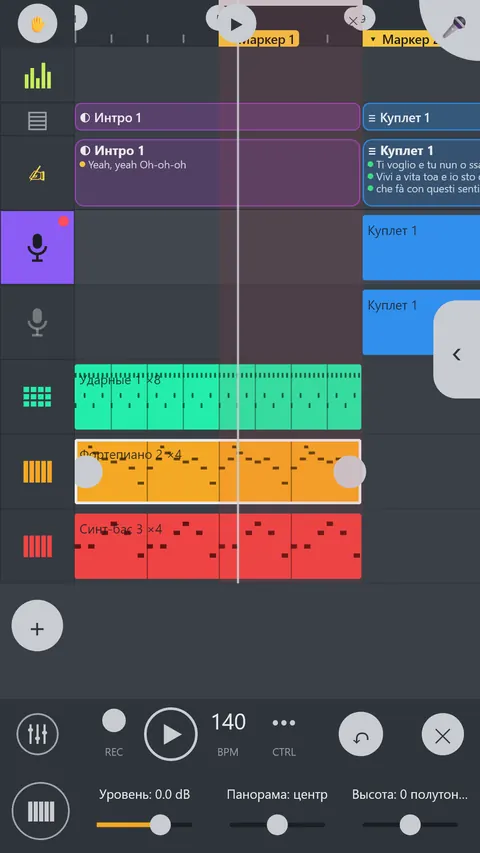
- Жёлтые маркеры «▾ Имя» ставятся на место курсора через CTRL ▸ ▾ Добавить маркер. Касание — перейти туда, двойное касание — играть по кругу до следующего маркера (или части), долгое нажатие — убрать его. Если два маркера стоят рядом, подпись укорачивается и не закрывает соседнюю.
- Цикл виден как полоса на линейке и над дорожками; ✕ убирает его. Когда песня доходит до конца цикла, она снова начинается с его начала: удобно повторять припев, пока пишешь текст или пробуешь голос.
Запись: дубли, панч и дубли по кругу#
- ● включает запись; ▶ запускает её (или ● во время воспроизведения начинает запись на лету с места курсора). Дубль попадает на включённую на запись дорожку (если такой нет — на дорожку «Вокал»), под звучащую песню и с отсчётом.
- Когда ● включён и во время записи, над транспортом появляется уровень микрофона: полоса зелёная, жёлтая — если приближаешься к максимуму, красная — если слишком громко. Если она часто уходит в красное, отодвинься немного от телефона.
- Если телефон это позволяет, дубль записывается в стерео (правый и левый каналы отдельно); иначе — в моно, как обычно.
- Если у песни есть текст, во время записи дорожки появляется и суфлёр со строкой, которую нужно петь (глава 11).
- Несколько дублей в одном месте складываются в стопку: звучит последний, остальные остаются там, и их можно выбрать кнопкой ▶ Использовать этот дубль.
- Если есть цикл, значок ⇥ в начале цикла открывает настройки:
- ⇥ Панч: записывать только внутри цикла: «панч» значит переписать только кусок. Музыка начинается чуть раньше, но запись идёт только внутри цикла и сама останавливается в конце. Чтобы переписать одну фразу, не трогая остальное.
- Pre-roll и Post-roll (0, 1, 2 или 4 такта): сколько тактов музыки ты слышишь до цикла, чтобы поймать вступление, и после цикла, чтобы естественно допеть фразу. Запись всё равно идёт только внутри цикла.
- 🎙️ Дубли по кругу: один за проход: песня крутится в цикле, и каждый проход становится новым дублем той же группы («Дублей: N, по одному за проход»). Поёшь куплет пять раз подряд, а потом выбираешь лучший.
- 🔀 Смешать дубли: звучат все: новые дубли звучат все вместе, а не только последний, — для бэк-вокала и дублирования голоса. Через меню клипа можно в любой момент вернуться к Только этот дубль.
- ✂ Собрать по фрагментам (из меню ⋯ Ещё дубля, записанного по кругу): в студиях это называют «комплинг», то есть сборка лучших кусков из нескольких дублей. Каждый дубль становится строкой: проведи пальцем по строке дубля, и на этом фрагменте будет звучать он (остальные молчат); касание выбирает весь фрагмент. Так первую фразу берёшь из дубля 2, а вторую — из дубля 4; на стыках приложение сглаживает склейку.
Транспорт внизу#
| Знак | Для чего |
|---|---|
| 🎚 | Микшер (открывается вместо дорожек) |
| REC ● | Включает запись (см. выше) |
| REV ⏮ | В начало |
| ▶ / ■ | Играть с места курсора / стоп |
| BPM | Касание — окно темпа: −1, +1, −10, +10, BPM вручную (можно с дробью) и размер (глава 4). Долгое нажатие — метроном Студии: TAP, вкл./выкл., громкость, такты отсчёта |
| CTRL ⋯ | ♩ Метроном, 🎹 Играть на клавиатуре (в ладу) (клавиатура внизу экрана, глава 9), ▾ Добавить маркер, 🔍 масштаб, 🎙️ Записать всю песню (суфлёр), 🗂 Аранжировки…, 🕘 История изменений, 🎹 Вернуть сыгранные ноты, ⏱ Задержка записи, 👂 Слушать только выбранный клип, синхронизация и версии (глава 14). На узком телефоне там же ⏮ Курсор в начало и ↷ Вернуть |
| ↶ | Отменить (долгое нажатие — Вернуть; на широких телефонах есть ещё ↷): каждый жест — отдельный шаг. У кнопки всегда своё место, поэтому BPM и CTRL не сдвигаются |
| CPU / RAM | Насколько загружен телефон (как в FL Studio Mobile) |
Все кнопки Студии достаточно большие, чтобы удобно нажимать пальцем, а у полноэкранных редакторов (ударные, пиано-ролл, клавиатура) внизу та же панель транспорта.
💡 Задержка записи: «задержка» — это небольшое запаздывание между тем, что ты слышишь, и тем, что записывает телефон. Если дубли отстают от минуса, открой CTRL ▸ ⏱ Задержка записи: кнопками − / + её можно поправить шагами по 5 мс, а можно нажать 🎯 Измерить задержку, и приложение измерит её само. Для замера сними наушники (микрофон должен слышать динамик), прибавь громкость и соблюдай тишину: прозвучат три щелчка. Если приложение их не услышит, оно об этом скажет.
🕘 История (CTRL): список изменений, начиная с последнего, с их названиями («переместить клип», «запись», «эффекты»…): нажми на пункт, чтобы вернуться к состоянию до него.
📦 Браузер#
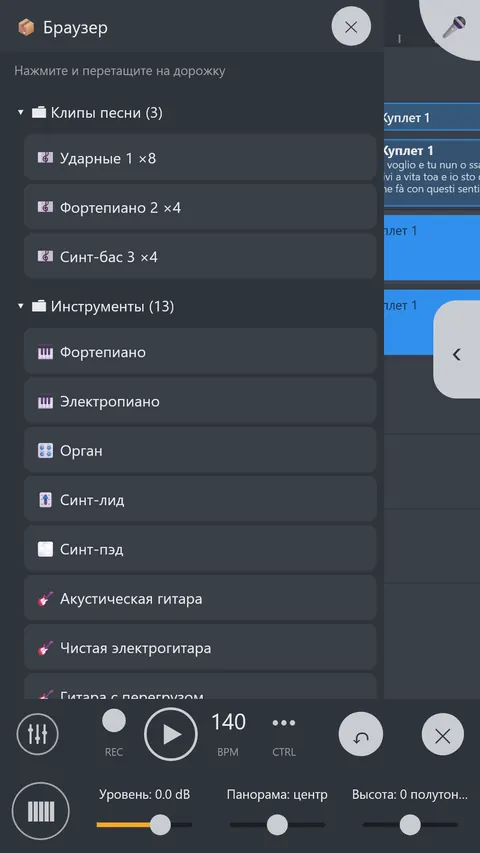
У Браузера (из рэка или из Home ▸ ФАЙЛЫ) есть папки Клипы песни, Инструменты, Пресеты звука, Сохранённые лупы и Эффекты. Касание: инструмент становится новой дорожкой, всё остальное попадает на выбранную дорожку в место курсора; долгое нажатие и перетаскивание: ты сам переносишь элемент на нужную дорожку (и на нужный такт).
🗂 Несколько аранжировок#
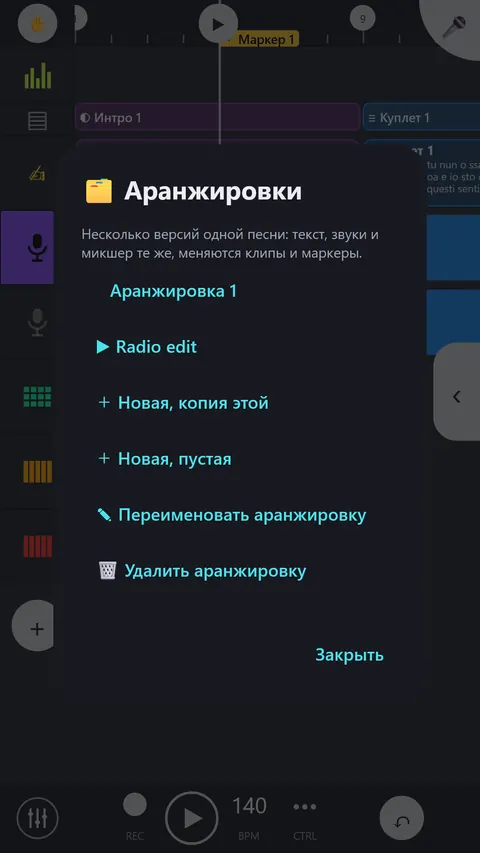
Через CTRL ▸ 🗂 Аранжировки… можно сделать несколько версий одной песни: например, длинную и «radio edit» или пробную, где куплет переставлен. Текст, части, инструменты и микшер остаются общими; у каждой аранжировки свои клипы и свои маркеры. Нажми на аранжировку, чтобы перейти на неё; + Новая, копия этой начинается с нынешних клипов, + Новая, пустая — с нуля; ещё есть Переименовать и Удалить. Всё отменяется кнопкой ↶.
Микшер и эффекты#
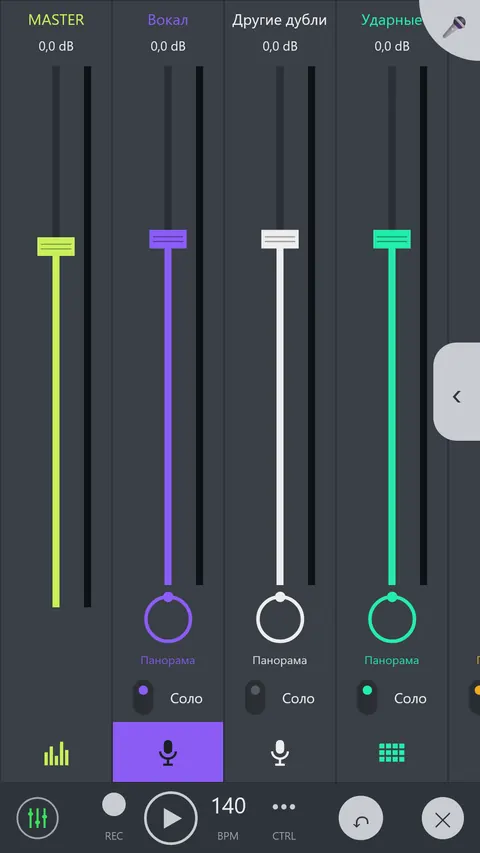
- 🎚 показывает Микшер вместо дорожек: мастер (итоговый выход, то есть вся песня вместе) и по полосе на каждую дорожку с фейдером, Панорамой, Соло и значком дорожки (касание — заглушить).
- Фейдер — это ползунок громкости: значение подписано в дБ (0 дБ — громкость как есть, отрицательные числа делают тише), а двойное касание возвращает его на 0 дБ. Изменение громкости и панорамы слышно прямо во время перетаскивания, даже когда музыка играет.
- Панорама сдвигает звук левее или правее в наушниках; в центре громкость остаётся прежней.
- Рядом с каждой полосой есть индикатор уровня: полоса зелёная, жёлтая от −12 дБ и красная от −3 дБ, а пик ненадолго остаётся подсвеченным. Если мастер часто уходит в красное, немного убавь самые громкие дорожки.
- Под мастером видна громкость в LUFS: это мера того, насколько песня громко звучит на слух (а не только по пикам). Первое число — за последние 3 секунды, I — за всё прослушивание.
- На мастере всегда работает защитный лимитер: «потолок», который не даёт звуку превысить максимум и захрипеть. Он одинаковый на телефоне и на ПК, и что ты слышишь, то и экспортируешь.
- Рэк выбранной дорожки (язычок ‹ справа) состоит из модулей, как в FL Studio Mobile: Микшер (Уровень, Панорама, Заглушить, Соло, ● Включить на запись; в меню ☰ — 🎨 Цвет и Сбросить дорожку), Инструмент (звук и пресет или твой сэмпл), по модулю на каждый эффект со своим индикатором вкл./выкл., +, чтобы добавить ещё, Посылы, Сайдчейн и сохранённая цепочка.
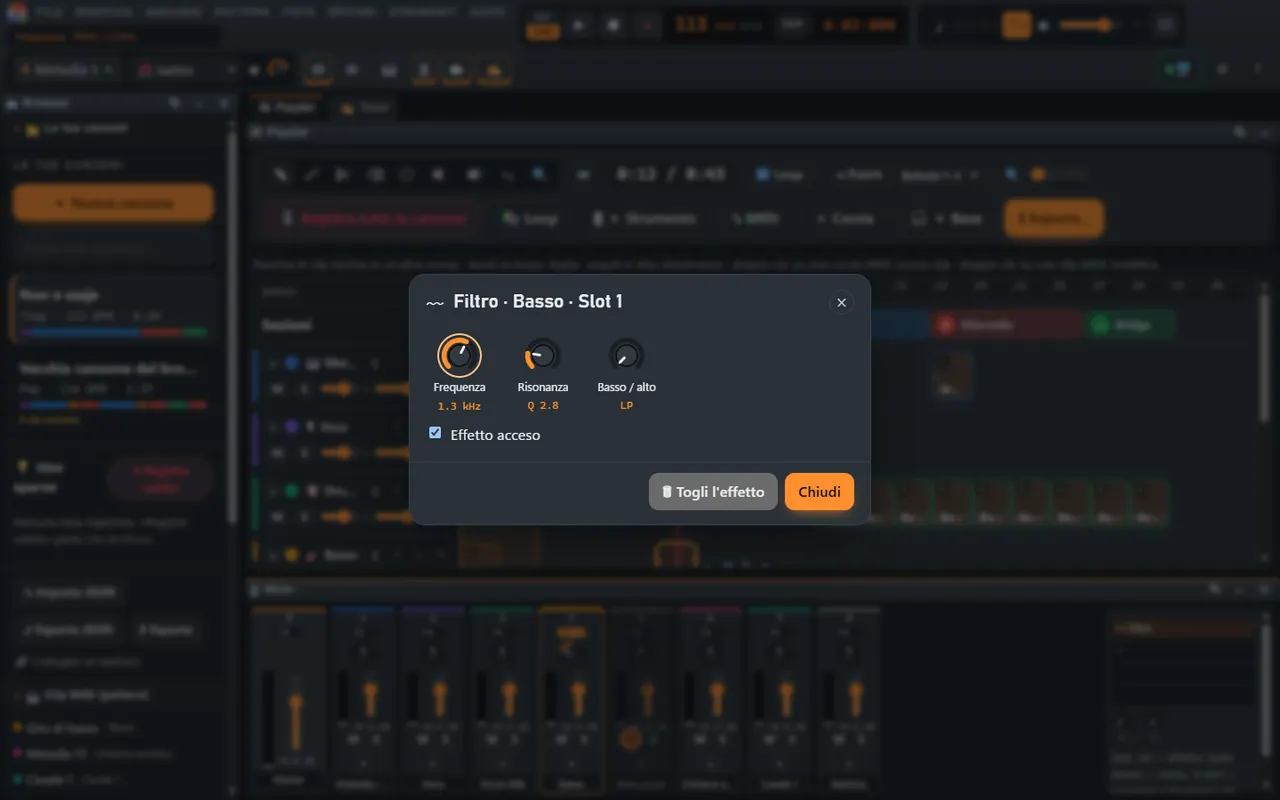
- До 8 эффектов на дорожку и на мастер: Эквалайзер, Компрессор, Фильтр, Дисторшн, Эхо (дилей), Реверберация, Лимитер; для голоса ещё Коррекция высоты, Де-эссер, Вокальный EQ, Сатурация, Даблер (двойной голос), Гармонайзер, Высота и форманты, Хорус, Телефон / радио, Биткрашер, Гейт. У каждого эффекта свои ручки, плюс Микс и свои пресеты.
- Посыл на реверберацию (R) и эхо (E) у каждой дорожки и ↩ Возвраты на мастере: размер и демпфирование реверберации, время и повторы эха, Уровень возвратов.
- Сайдчейн (приглушать от…): дорожка становится тише, когда звучит другая, например бас 808 под бочкой, как в трэпе.
- Сохранить цепочку / Загрузить цепочку: эффекты дорожки превращаются в цепочку, которую можно использовать снова.
- Эффекты, посылы, возвраты и свинг можно менять прямо во время воспроизведения, не останавливая песню.
🎤 Эффекты голоса и коррекция высоты#
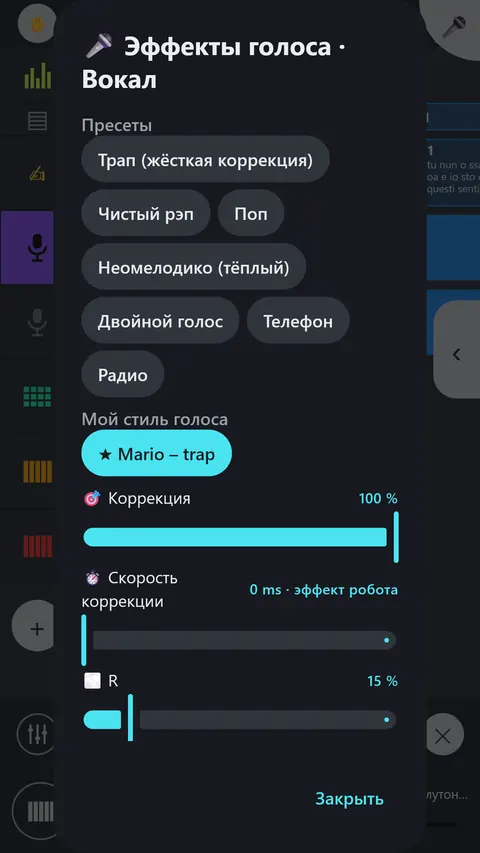
В рэке дорожки «Вокал» → 🎤 Эффекты голоса:
- Готовые пресеты: Трап (жёсткая коррекция), Чистый рэп, Поп, Неомелодико (тёплый), Двойной голос, Телефон, Радио.
- Пять больших регуляторов: 🎯 Коррекция, ⏱ Скорость коррекции, R (реверберация), E (эхо), 👥 Двойной голос. Ниже — Цепочка этой дорожки со всеми эффектами по порядку.
- Коррекция высоты подтягивает голос к правильным нотам: Скорость коррекции (0–400 мс; почти на нуле получается знаменитый «эффект робота»), Очеловечить (оставляет вибрато), Транспозиция, Форманты, Микс и Ноты: Тональность песни или Все ноты (хроматика).
- Под цепочкой кнопка FX ⏻ выключает все эффекты дорожки (и включает их обратно): одним касанием слышишь голос с эффектами и без.
- Применить ко всей песне копирует цепочку на остальные дорожки «Вокал».
🎧 Прослушивание вживую#
В разделе 🎧 Вживую эффектов голоса:
- Слушать с эффектами в наушниках, когда дорожка включена на запись: включаешь дорожку на запись (●) и уже слышишь себя с эффектами, пока поёшь. Коррекция вживую использует версию с низкой задержкой (около 14 мс); дубль и экспорт делаются в полном качестве. Если задержка большая, приложение об этом скажет: используй проводные наушники (с Bluetooth задержка больше).
- Записывать с эффектами: если выключено, записывается чистый голос, а эффекты можно менять потом; если включено, дубль уже содержит эффекты.
- ✓ Применить эффекты (новый дубль): создаёт новую дорожку «… · с эффектами» с обработанным голосом; исходная остаётся, заглушённая.
⭐ Мой стиль голоса#
Когда цепочка нравится, нажми ⭐ Сохранить как мой стиль. Первый сохранённый стиль становится стилем по умолчанию (★): его получают каждая новая дорожка «Вокал» и каждая новая песня, на телефоне и на ПК (если у жанра есть свой стиль голоса, действует он). В Мои стили… можно выбрать стиль по умолчанию, переименовать, экспортировать, импортировать или удалить стили; это же есть в ⚙ Настройки → Голос и жанры → ⭐ Мой стиль голоса.
7. Пошаговые ударные#
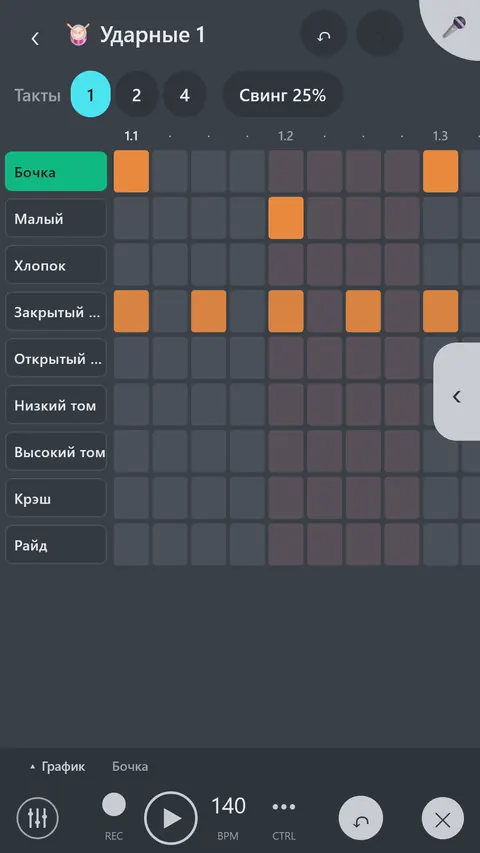
- Такты 1 / 2 / 4 и Свинг (задерживает слабые шестнадцатые, для всей песни).
- Сетка из 16 шагов на такт для 9 инструментов: Бочка, Малый барабан, Хлопок, Закрытый хэт, Открытый хэт, Низкий том, Высокий том, Крэш, Райд. Касание — вкл./выкл., долгое нажатие — удар с акцентом.
- Нажми на название инструмента: Заполнить каждые 2 / 4 / 8 шага, 🗑 Очистить строку или ⭐ Мои сэмплы (твой собственный звук на этом инструменте).
- ▴ График: Сила каждого шага (насколько громко он звучит), её рисуют пальцем; Повтор: шаг, сыгранный 2, 3 или 4 раза (дроби малого и быстрые хэты в трэпе); Панорама (удар левее или правее) и Высота (удар выше или ниже, по полутонам). Двойное касание по столбику возвращает обычное значение.
- Ниже — пэды 3×3, на которых играют пальцем; ● Записать игру на пэдах записывает то, что ты играешь.
- Новый ритм сразу начинается с уже расставленных бочки, малого и хэта.
🎚 Свои сэмплы: в рэке дорожки можно загрузить аудиофайл (бочку, вокальный чоп, записанный звук): он становится инструментом дорожки, на нём играют в пиано-ролле и на клавиатуре, или он становится одним из инструментов ударных. Уже использованные сэмплы появляются в ⭐ Мои сэмплы.
8. Пиано-ролл#
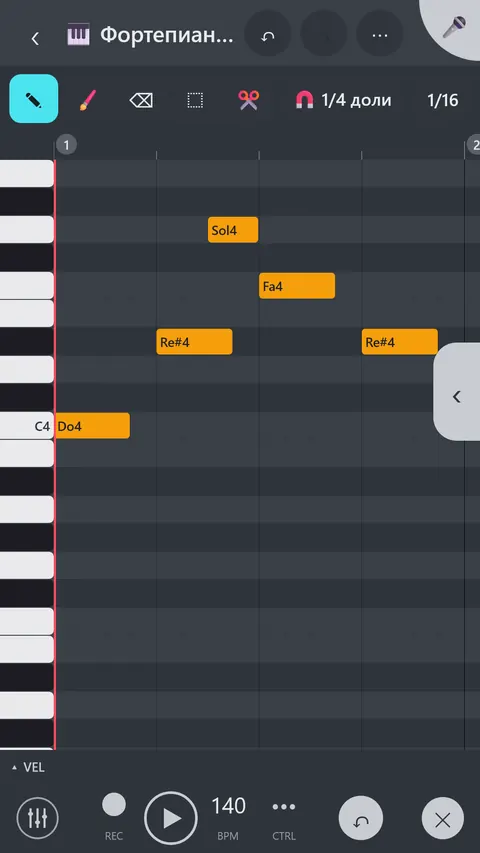
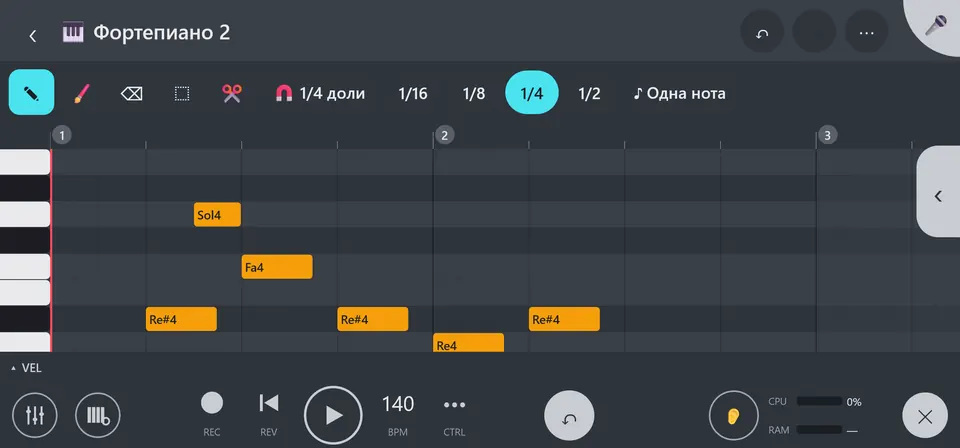
- Пиано-ролл горизонтальный, как в FL Studio Mobile: время идёт вправо, высота растёт вверх (вертикальная клавиатура слева), линейка закреплена вверху, а сетка следует за курсором во время воспроизведения. Внизу слева кнопка VEL открывает панель под нотами (см. ниже).
- Сведение пальцев: по горизонтали меняет масштаб времени, по вертикали — высоту строк.
- Инструменты: ✎ карандаш (касание — нота), 🖌 кисть (рисует ноты подряд), ⌫ ластик, ⬚ выделение (рамкой; затем команды для всех выбранных нот), ✂ разрезать; привязка и длина новых нот (1/16, 1/8, 1/4, 1/2); шаблон аккорда (одна нота, трезвучия…).
- Перетащи ноту пальцем, чтобы сдвинуть её (вместе с другими выбранными, если она среди них).
- Нажми на ноту: ⧉ Копировать, 🗑 Удалить, ↗ Слайд (нота скользит от предыдущей, как 808 в трэпе), 🔇 Заглушить, ⇤ / ⇥ (левый край), ✥ Перетащить, + / -.
- Если выбрано несколько нот: ×2↑ / ×2↓ (удвоить октавой выше или ниже), 🎲 Очеловечить, = (все длиной как первая), 🔇.
- Удерживай и веди по линейке — получится цикл этого куска (✕ убирает его). Маркеры песни видны и здесь.
- Панель под нотами (из левого нижнего угла) имеет три вкладки, со столбиком для каждой ноты:
- Сила: насколько громко звучит нота.
- Панорама: нота левее (Л) или правее (П). Например, аккорд, который раскрывается от одного наушника к другому.
- Высота: нота чуть выше или ниже, в центах (100 центов = полутон): чтобы поправить ноту, которая слегка «фальшивит», или ради эффекта.
Перетаскивай столбики пальцем; если выбраны ноты, меняются только они. Двойное касание или долгое нажатие возвращает обычное значение, ⟲ возвращает обычное значение всем выбранным нотам. Панорама и высота сохраняются и в экспортированных MIDI-файлах. - На фоне видны ноты-призраки (серым) из других MIDI-клипов, которые звучат в тех же долях: пишешь мелодию, видя аккорды и бас. Название ноты написано на самой ноте, если хватает места. - Меню ⋯: Легато (ноты до следующей), Квантовать (1/16) (выравнивает по сетке начало и длительность нот), Квантовать только начало (1/16) (выравнивает только начало, длительность остаётся прежней), Привести к ладу, Волна голоса (твой дубль за нотами, чтобы писать мелодию поверх спетого), Привязка к ладу (ноты всегда встают на лад песни), 👻 Ноты-призраки, 🎹 Последовательность аккордов… (последовательности тональности, готовые к вставке), ▾ Маркер, 🎼 Угадать лад (тональность песни по написанным нотам), Октава вверх / вниз, Арпеджио, Бой (strum), Нарезка, Флэм, Случайно, Перевернуть, Склеить, 🎹 Записать с клавиатуры.
9. 🎹 Клавиатура в ладу: аккорды и мелодия#
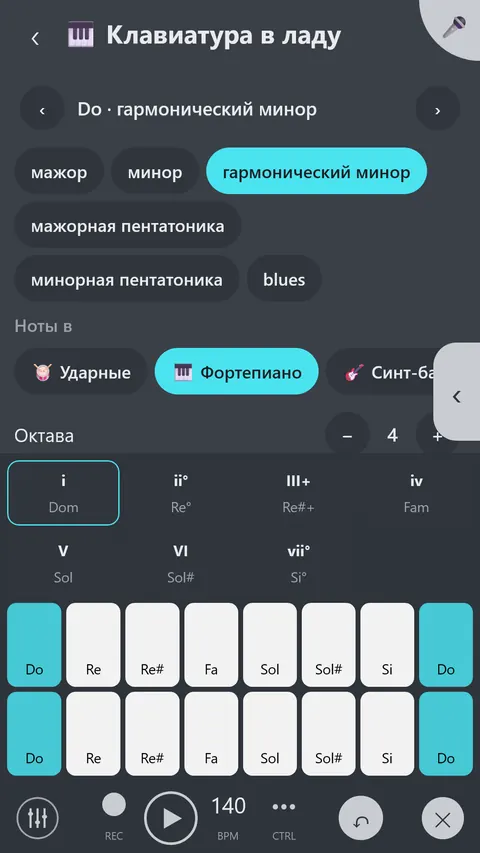
🎹 Клавиатура в ладу нужна, чтобы играть без фальшивых нот, даже если ты никогда не учился музыке: на ней только ноты тональности песни, а рядом пэды аккордов, которые подходят к этой тональности. Одной рукой играешь аккорды, другой — мелодию.
Её можно открыть из меню Home в Студии (ПРОЕКТ ▸ 🎹 Клавиатура в ладу), из меню дорожки или с клавиатуры внизу Студии (CTRL ▸ 🎹 Играть на клавиатуре) её кнопкой 🎼.
Настройки вверху
- Тональность: ‹ и › сдвигают её на полтона, «таблетки» меняют лад одним касанием; ↺ Как в песне возвращает тональность песни.
- Ноты в: дорожка (инструмент), на которой звучат ноты. Октава: выше или ниже.
- Только лад показывает только клавиши тональности; Все (вне лада выключены) показывает всю клавиатуру, где клавиши вне тональности погашены, — для ориентира.
- 🎼 Аккорды + ноты включает пэды аккордов: слева (или сверху, если телефон стоит вертикально) аккорды, справа (или снизу) ноты.
Аккорды
Аккорд — это несколько нот, которые звучат вместе. У каждого пэда своё название: Do (до), Rem («m» = минор, звучит грустнее), Si° и так далее. Можно выбрать:
- Удержание (аккорд звучит, пока держишь палец), Повтор в ритм (повторяется в такт музыке) или Арпеджио (ноты аккорда одна за другой); для двух последних выбери, как часто: 1/4, 1/8 или 1/16.
- С септимой: добавляет четвёртую ноту для более богатого звучания.
- Близкие обращения: каждый аккорд играется в положении, ближайшем к предыдущему, поэтому переход от аккорда к аккорду плавнее.
- Октава аккордов и Аккорды в: аккорды могут звучать на той же дорожке, что и ноты, или на другой (например, фортепиано для аккордов и синтезатор для мелодии).
Запись
- Выбери, как записывать: Квантовать записанные ноты («квантовать» значит выровнять ноты по сетке: Нет оставляет их как сыграно, 1/16 притягивает к шестнадцатым…) и Сила нажатия нот: От касания (чем ниже касаешься клавиши, тем громче звук) или фиксированная (64, 100 или 127).
- Нажми ● Записать мелодию: отсчёт, потом играй поверх песни. ■ Стоп — закончить. Во время игры видно, сколько нот записано.
- Если на линейке есть цикл, песня крутится по кругу: в Проходы петли выбери, будет ли каждый проход Добавлять сыгранные ноты (и ты слышишь прежние) или Заменять предыдущий проход. ↶ Убрать последний проход стирает только последний проход.
Всю запись отменяет одно нажатие ↶. Выбранные настройки (квантизация и сила) запоминаются на следующий раз.
10. 🎤 Спой и создай#
Спой и создай — для тех, у кого в голове мелодия, но кто не умеет её сыграть. Ты напеваешь мелодию (или изображаешь ритм голосом), и SongLab превращает её в партию инструмента: ноты встают в лад песни и в ритм. Потом она появляется как обычный клип, который можно править в пиано-ролле.
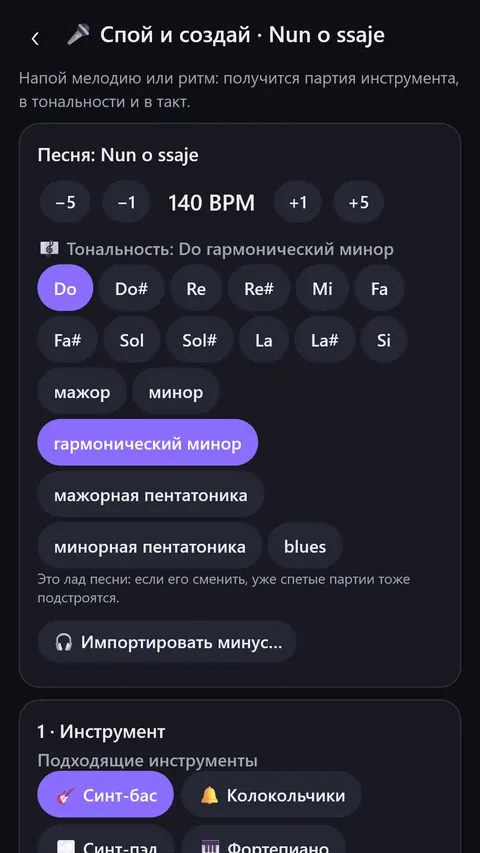
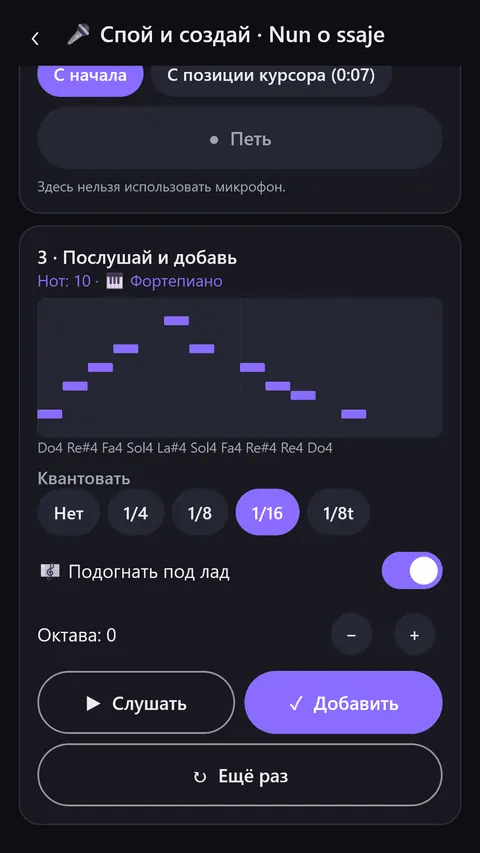
Открывается с главного экрана (🎤 Спой и создай, для новой песни) или внутри песни из меню Home в Студии (ПРОЕКТ ▸ 🎤 Спой и создай).
С чего начнём? (только для новой песни)
- От жанра: выбираешь жанр; приложение предлагает типичный темп, тональность и подходящие инструменты, всё можно изменить. Потом ▶ Начать.
- От минуса (MP3, WAV, M4A): кнопкой 🎧 Импортировать минус… загружаешь свой музыкальный файл. Приложение определяет его темп (BPM) и тональность и показывает их («Минус: 92 BPM, La минор»): исправь, если нужно. Если темп неясен, введи BPM сам.
1 · Инструмент. Выбери инструмент среди Подходящих инструментов для жанра или Других инструментов. Для ритма выбери 🥁 Ударные (битбокс) (см. ниже).
2 · Напевай в такт. Выбери С начала или С позиции курсора и, если хочешь, 🥁 Метроном в наушниках. Нажми ● Петь: после отсчёта пой в такт. В наушниках слышны метроном, минус и уже добавленные партии; метроном не записывается. Нажми ■ Стоп (не больше 5 минут за дубль). Лучше в наушниках: так микрофон не слышит метроном.
3 · Послушай и добавь. Видно, сколько нот (или ударов) распознано, и ноты на сетке. Можно ещё поменять:
- Квантовать: насколько выровнять ноты по сетке (Нет оставляет их как спето, 1/16 притягивает к шестнадцатым…).
- 🎼 Подогнать под лад: переносит каждую ноту на ближайшую ноту лада. Так, даже если поёшь чуть фальшиво, партия звучит правильно.
- Октава − / +: партия выше или ниже.
Потом ▶ Слушать (звучит поверх песни), ✓ Добавить (становится новой дорожкой с готовым клипом в пиано-ролле) или ↻ Ещё раз. После Добавить можно сразу напеть следующую партию: бас, потом мелодию, потом ударные…
🎼 Лад — это лад песни: если потом его сменить, уже спетые партии тоже подстроятся под новые ноты (если ты не правил их вручную).
🥁 Ударные голосом#
С 🥁 Ударные (битбокс) ритм делается голосом: «бум» для бочки, «па» или «ча» для малого барабана, «тс» для хай-хэта. Каждый звук становится настоящим ударом барабана, в ритм.
🎯 Настройка (по желанию): если приложение путает твои звуки, научи его, как ты их делаешь. Нажми ● Записать «бум» · Бочка, сделай звук 3–4 раза и нажми Стоп; потом то же самое для малого барабана и хай-хэта. Появится «✓ Настройка под твой голос включена»; Сбросить настройку возвращает всё как было.
💡 Если приложение ничего не слышит, подойди чуть ближе к микрофону (для нот) или делай удары чуть громче (для ударных).
11. Вся песня с суфлёром#
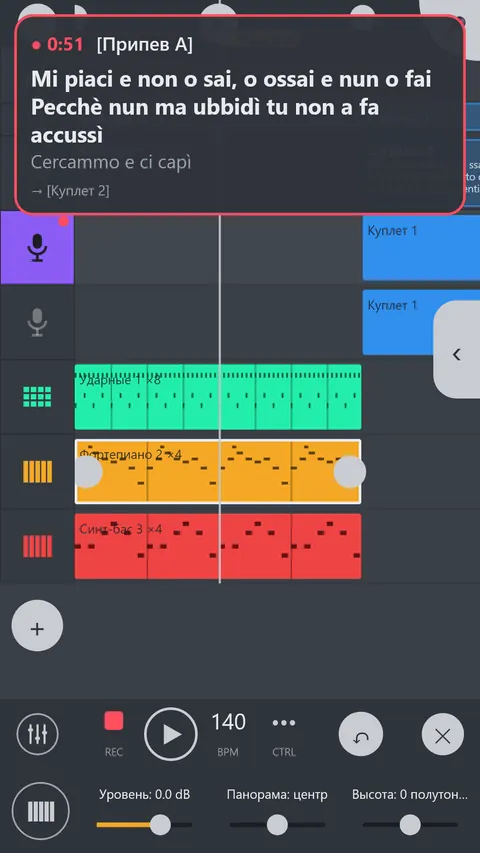
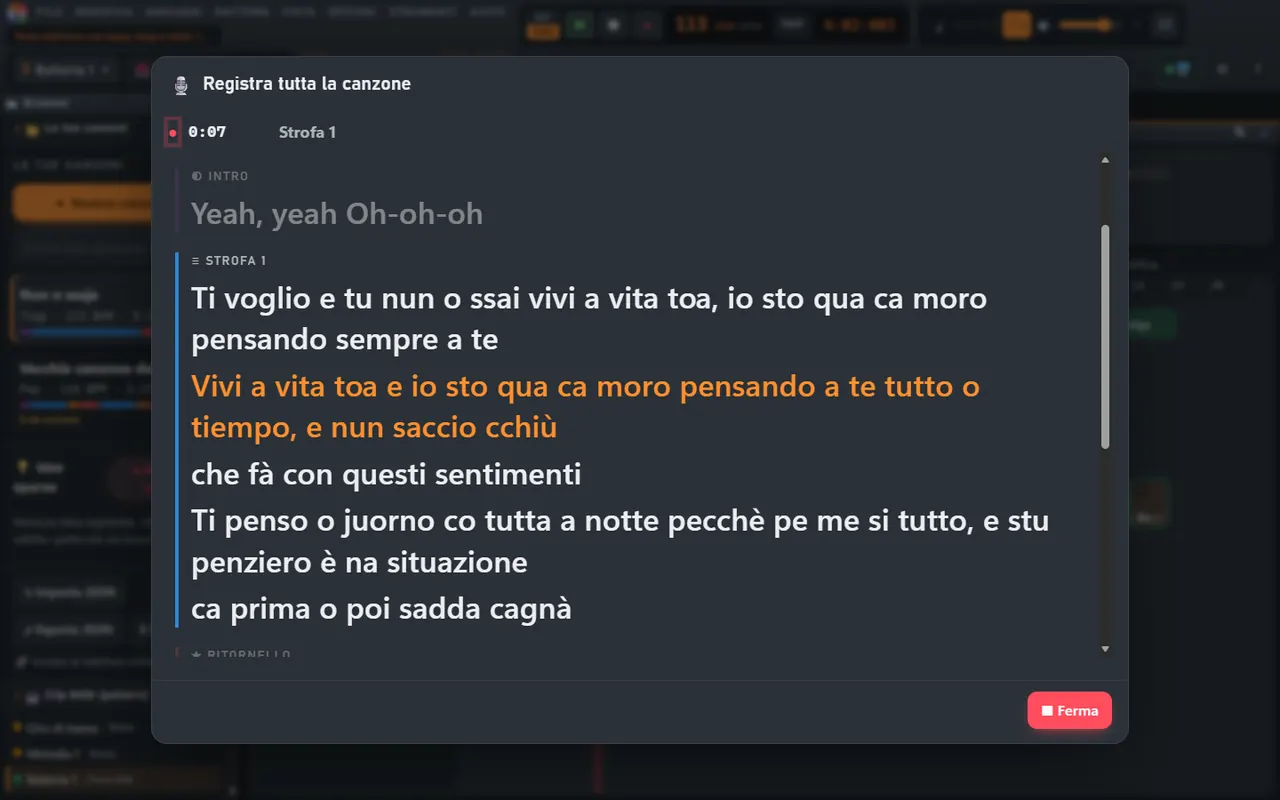
Суфлёр — это текст, который бежит перед глазами у того, кто поёт, как на телевидении. Меню CTRL → 🎙️ Записать всю песню (суфлёр): запись начинается с начала, с отсчётом и минусом. Суфлёр показывает часть и строку, которую нужно петь, жирным, и начало следующей части; он прокручивается сам, так что нужная строка всегда на виду, даже в длинных куплетах. Когда останавливаешь запись, один длинный дубль делится на клипы, по одному на часть, на дорожке «Вокал» («🎙️ Дубль разделён на N клипов»).
Суфлёр появляется и тогда, когда в Студии записываешь одну дорожку или одну часть, если у песни есть текст.
12. 🎯 Вокальный коуч#
Вокальный коуч слушает, как ты поёшь, и говорит, где ты ниже или выше ноты, раньше или позже ритма. Он никогда не меняет песню: он только настраивает цикл, темп и подсказки для упражнений. На телефоне он открывается из меню Home в Студии (ПРОЕКТ ▸ 🎯 Вокальный коуч) или в ⚙ Настройки → 🎯 Вокальный коуч; на ПК — через Инструменты ▸ 🎯 Вокальный коуч.
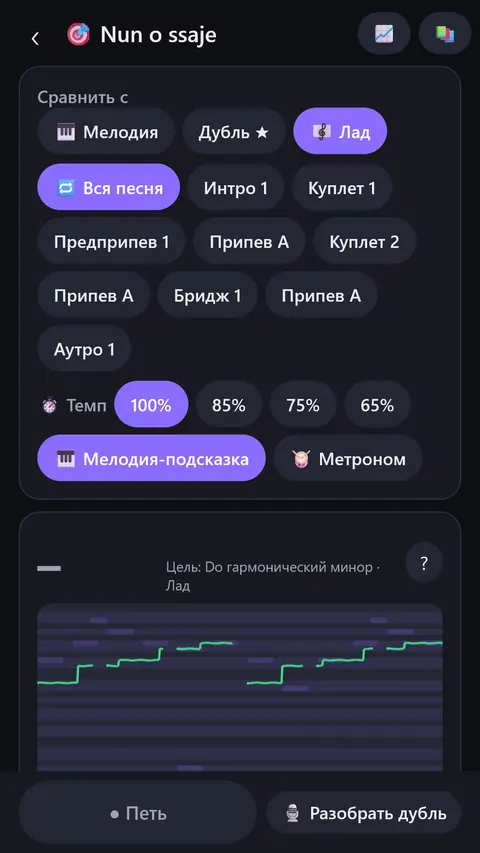
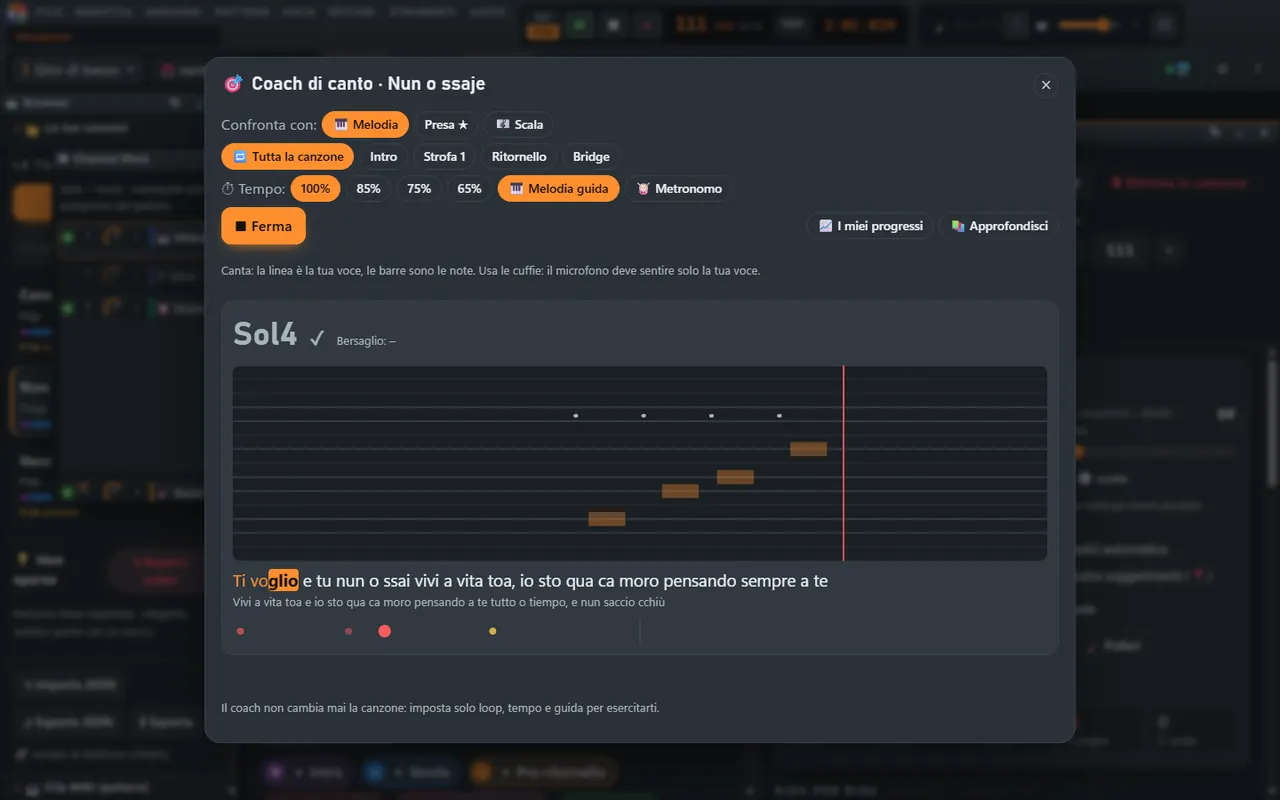
- Сравнить с: 🎹 Мелодия (ноты песни), Дубль ★ (твой лучший дубль) или 🎼 Лад.
- Выбери, что повторять: Вся песня, одна часть или один такт; ⏱ Темп 100, 85, 75 или 65 % (ниже 100 % звучат только подсказка и метроном); 🎹 Мелодия-подсказка и 🥁 Метроном.
- ● Петь: линия твоего голоса зелёная, когда ты попадаешь в ноту (в пределах 25 центов), жёлтая — если чуть мимо, красная — если далеко; видны нота, центы и стрелка ↑↓, точки ритма (раньше, в ритм, позже) и караоке со слогом, который нужно петь. Можно также 🎙️ Разобрать дубль, уже записанный раньше.
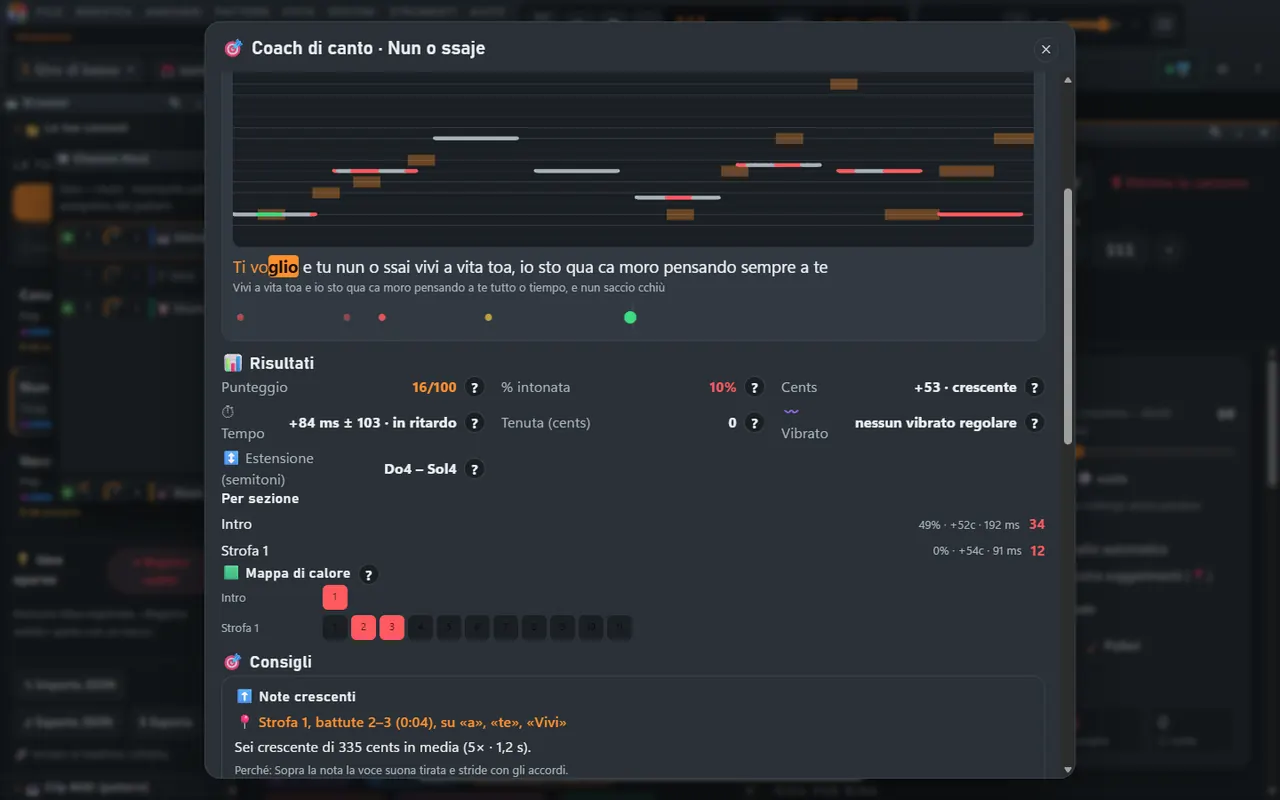
- Результаты: баллы от 0 до 100 (70 % интонация, 30 % ритм), % чисто спетого, центы, отклонение от ритма, устойчивость, вибрато, диапазон, значения по частям и тепловая карта. У каждого значения есть ?, который ведёт к нужному уроку.
- Советы: в Советы коуча выбери Выключены, Только по запросу (нажимаешь 🎯 Дай советы) или Автоматически: от 3 до 5 точных советов (где, что измерено, почему, что делать), с кнопками ▶ Применить (готовит упражнение), 👍 Полезно, Скрыть и 🚫 Больше не показывать.
- 🎼 Упражнения: Гамма из пяти нот, Гамма в октаву, Арпеджио, Терции, Долгая нота, Ритм и флоу, в нужной тональности и нужном BPM, под твой тип голоса.
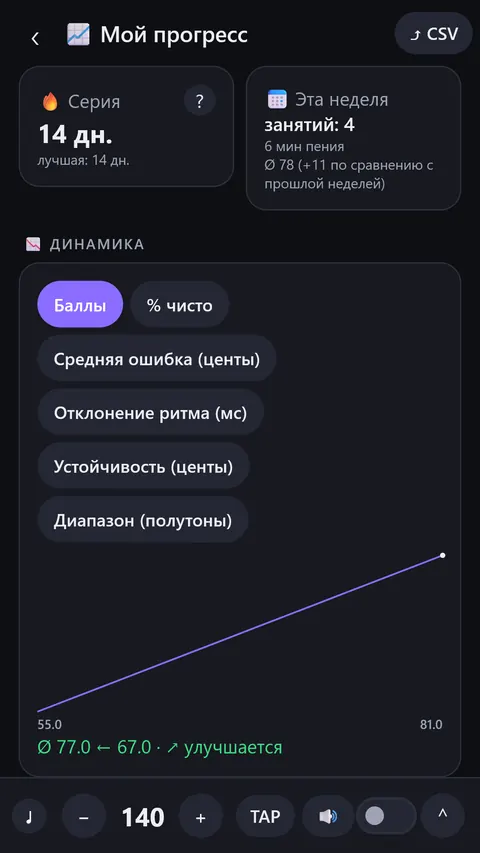
- 📈 Мой прогресс: серия дней, эта неделя, динамика каждого показателя, личные рекорды, над чем работать и твои цели; всё можно экспортировать в CSV.
- 📚 Узнать больше: 17 коротких уроков (дыхание, осанка, распевка, интонация, регистры, диапазон, вибрато, дикция, ритм и грув, флоу в рэпе, мелизмы, динамика, микрофон, наушники и мониторы, здоровье голоса, как читать графики, словарик), в каждом есть 🎯 Попробуй и связанные упражнения.
- С Живые индикаторы вне коуча (интонация, ритм, караоке) они видны и во время записи в Студии.
🔒 Коуч анализирует голос только на телефоне или в браузере: он не сохраняет звук, только числа результатов, и они остаются на устройстве (и передаются в зашифрованном виде только при связи с ПК). Можно в любой момент выключить 📈 Сохранять мой прогресс или удалить историю.
13. Экспорт#
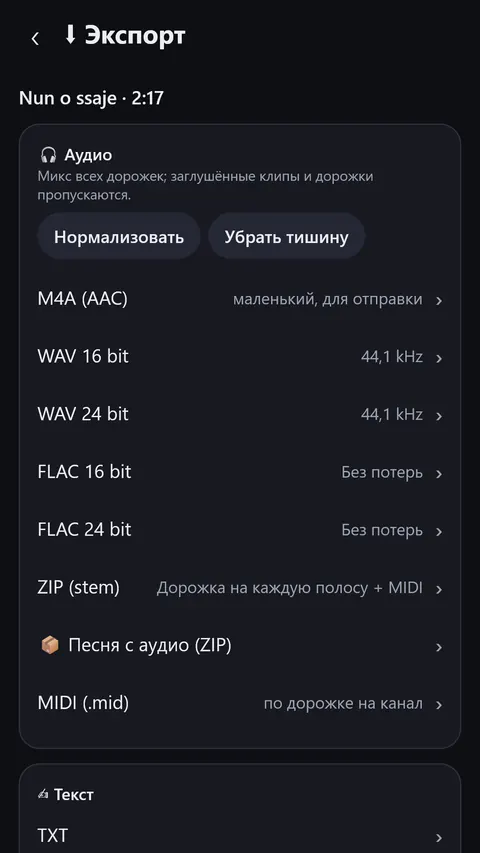
Из Студии: меню Home → ФАЙЛЫ ▸ ⬇ Экспорт. Каждым файлом можно поделиться через любое приложение (WhatsApp, Диск, почта…).
| Формат | Что внутри |
|---|---|
| M4A (AAC) | микс песни, небольшой, для отправки |
| WAV 16 бит / 24 бит | микс в полном качестве (44,1 кГц), с названием, жанром и BPM |
| FLAC 16 / 24 бит | микс без потерь, легче, чем WAV |
| ZIP (стемы) | по аудиодорожке на каждую дорожку, плюс MIDI |
| 📦 Песня с аудио (ZIP) | вся песня с записями: её можно открыть на другом телефоне или на ПК (⚙ Настройки ▸ Импорт) |
| MIDI (.mid) | ноты песни, чтобы открыть их в другой музыкальной программе: по дорожке на каждую MIDI-дорожку, ударные на 10-м канале, с BPM и размером; заглушённые дорожки, клипы и ноты не попадают |
| TXT, PDF, DOCX (Word) | текст с частями |
| JSON | через ⤴ в редакторе или в Настройках: текст, части и настройки, без аудио |
Перед аудио можно выбрать Нормализовать, Убрать тишину и Только выделенное (выделенный на линейке отрезок). Эффекты попадают в файл в полном качестве; заглушённые клипы и дорожки в микс не попадают. Если в песне есть импортированный минус, перед экспортом аудио приложение напомнит проверить права на него (Продолжить). Для MP3, Opus и других вариантов используй ПК (глава 25).
Импорт MIDI-файла. Файл .mid содержит только ноты (а не звук): например, мелодию или ритм, сделанные в другой программе. Его можно импортировать в песню и на телефоне: в Студии нажми +, а потом 🎹 Импорт MIDI-файла. Каждый канал файла становится дорожкой с самым похожим инструментом SongLab (ударные остаются ударными), ноты становятся клипами, которые можно править в пиано-ролле, а маркеры файла появляются на линейке. Если передумаешь, одно нажатие ↶ убирает всё. (На iPhone этот пункт появится позже.)
14. 🖥️ Открыть на ПК#
Через 🖥️ Открыть на ПК (на главном экране или в Настройках) песню можно продолжить на ПК. Аккаунт не нужен: достаточно навести камеру на QR-код.
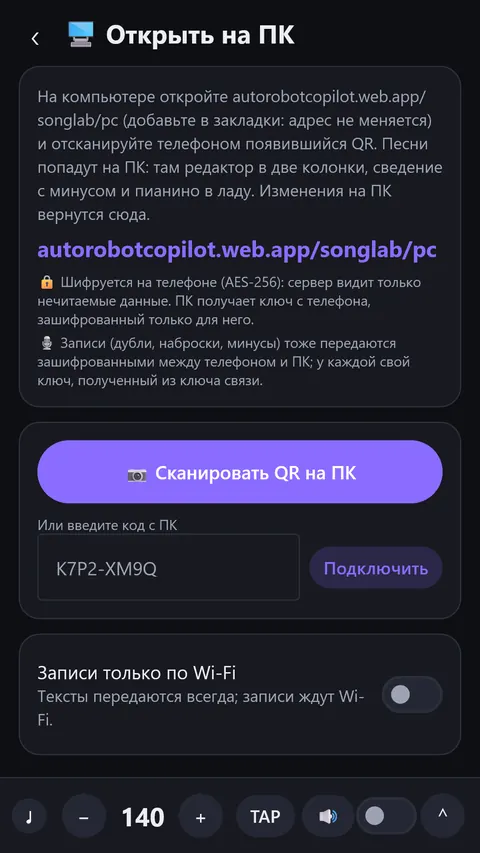
- На ПК открой autorobotcopilot.web.app/songlab/pc: появятся QR-код и код из 8 символов (действует 10 минут).
- На телефоне нажми 📷 Сканировать QR на ПК (или введи код и нажми Подключить).
- Готово: песни появляются на ПК. Телефон и ПК синхронизируются сами примерно каждые 90 секунд; ⇅ Синхронизировать делает это сразу.
Другие пункты:
- Записи только по Wi-Fi: дубли ждут Wi-Fi (а те, что больше 25 МБ, остаются на телефоне); видно, сколько их «в ожидании».
- Подключённые ПК с названием и временем последнего входа. Связь действует 30 дней и сама продлевается при каждой синхронизации.
- Отключить все ПК (новая связь): прежние ПК больше ничего не смогут прочитать.
- Отключить ПК / Удалить с сервера: удаляет с сервера зашифрованную копию и записи; на телефоне всё остаётся.
Синхронизация, версии и резервные копии#
В меню CTRL Студии (и в меню на ПК):
- ⇅ Синхронизировать с ПК, ⬇ Взять с ПК (берёт версию с ПК), ⬆ Отправить на ПК.
- Если и телефон, и ПК изменили одну и ту же песню, изменения объединяются (клипы, части, дорожки); если оба изменили одно и то же, приложение спрашивает, что оставить (📱 Телефон, 🖥️ ПК или Обе).
- 💾 Сохранить версию (с названием, хранится всегда), 🕘 Версии (последние 30, с причиной: «сохранена вручную», «перед объединением с ПК», «автоматическая копия»…) и Вернуться к последней сохранённой версии. Перед каждой перезаписью приложение сохраняет версию «перед…», так что вернуться назад можно всегда.
- Автоматическая копия: каждые 10 минут работы над песней добавляется версия «автоматическая копия».
15. Идеи и сообщения о проблемах#
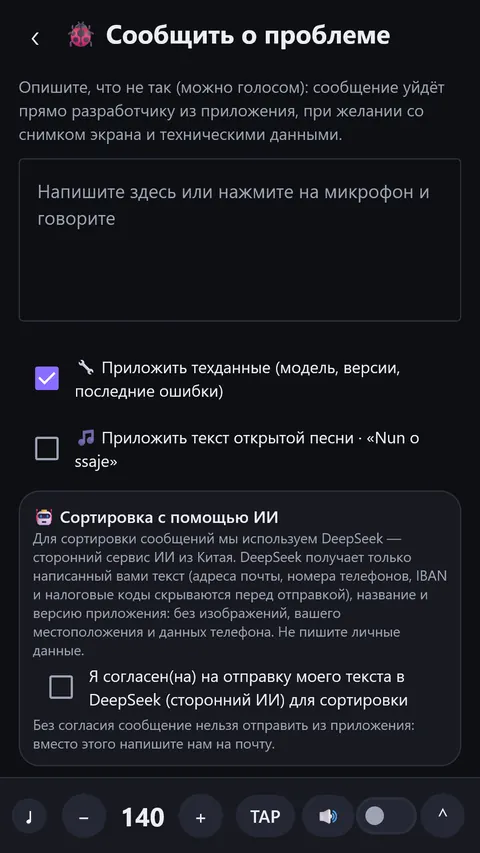
Кнопкой 💬 на главном экране (или из Настроек): 💡 Предложить идею или 🐞 Сообщить о проблеме.
- Напиши или 🎙️ Диктовать (до 5 000 символов).
- Можно приложить снимок экрана приложения, до 5 изображений с телефона, технические сведения (модель, версии, последние ошибки) и, если хочешь, текст открытой песни.
- 🤖 Сортировка с помощью ИИ: сообщения сортируются с помощью DeepSeek (сторонний сервис с офисом в Китае), который получает только текст (адреса почты, номера телефонов, IBAN и налоговые коды скрываются до отправки), название и версию приложения. Без галочки согласия сообщение не отправляется; её можно снять в любой момент.
- Нажми Отправить. Если нет сети, сообщение уйдёт само позже.
Если приложение закрылось из-за ошибки, при следующем запуске оно спросит, отправить ли отчёт (Отправить отчёт / Не сейчас).
16. Настройки#
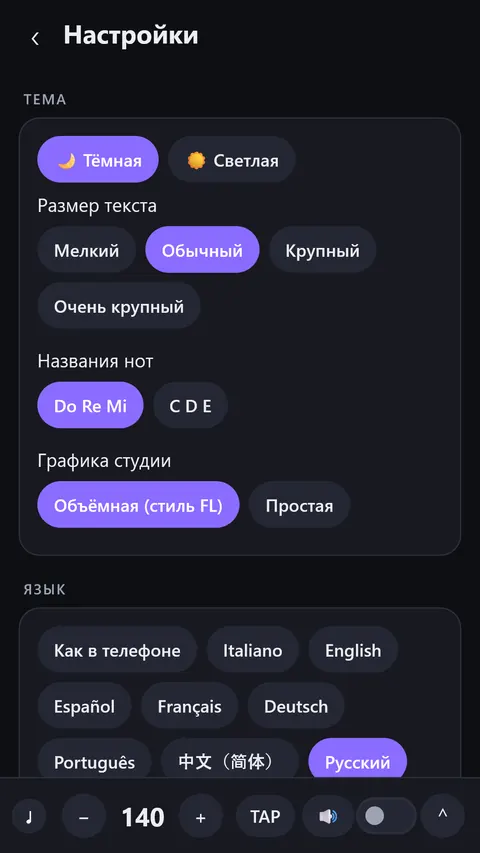
| Пункт | Что делает |
|---|---|
| Тема | 🌙 Тёмная или ☀️ Светлая |
| Размер текста | Мелкий, Обычный, Крупный, Очень крупный |
| Названия нот | Do Re Mi или C D E |
| Графика студии | Объёмная (стиль FL) или Простая (плоская, легче) |
| Язык | Как в телефоне или итальянский, английский, испанский, французский, немецкий, португальский, китайский, русский |
| 🖥️ Открыть на ПК | связь с ПК (🔗, если она активна) |
| Голос и жанры | ⭐ Мой стиль голоса и 🎼 Жанры (главы 2 и 6) |
| 🎯 Вокальный коуч | 📈 Мой прогресс, 🎼 Упражнения, 📚 Узнать больше и настройки коуча (глава 12) |
| Экспорт и импорт | ⤴ Экспорт песни (JSON), ⤵ Импорт песни (JSON) (дубли голоса в JSON не передаются) и ⤵ 📦 Песня с аудио (ZIP) (с записями) |
| 🧹 Удалить неиспользуемые аудиофайлы | показывает записи, которые больше не использует ни одна песня, версия, набросок, луп или недавно удалённая песня, сколько места они занимают, и удаляет их после подтверждения (после этого их уже нельзя вернуть через ↶) |
| 💡 / 🐞 | идеи и сообщения о проблемах |
| ❓ Краткое руководство | 5 страниц первого запуска |
| 📖 Полное руководство | это руководство, на языке приложения |
| 👪 Другие приложения семейства | другие приложения того же разработчика |
| 🔒 Конфиденциальность | коротко о том, что остаётся на телефоне, а что нет, и ссылка на полную Политику конфиденциальности |
В самом низу указан номер версии.
🖥️ Часть 2 · ПК#
17. Открыть SongLab на ПК и подключить телефон#
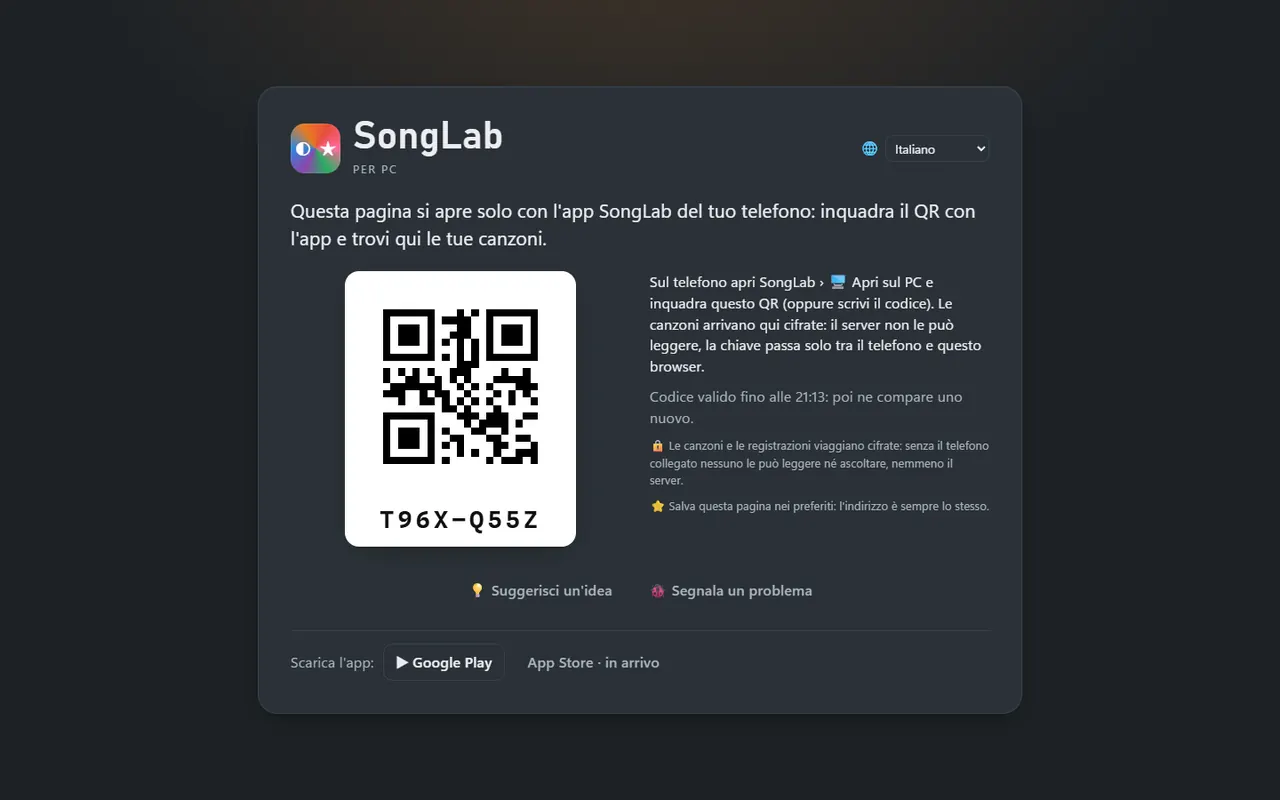
Открой autorobotcopilot.web.app/songlab/pc в свежей версии Chrome, Edge, Firefox или Safari. Ничего устанавливать не нужно, аккаунт не нужен.
- Страница открывается только при подключённом телефоне. Сначала видны только QR-код и код: на телефоне 🖥️ Открыть на ПК → 📷 Сканировать QR на ПК (глава 14). Код действует 10 минут, потом появляется новый (или нажми ↻ Новый код).
- ⭐ Адрес никогда не меняется: добавь его в закладки.
- После подключения вверху есть 🖥️ Подключить телефон с индикатором: там видно, до какого времени действует связь, а также ⇅ Сохранить и Отключить этот ПК (удаляет копию в этом браузере; на телефоне всё остаётся).
- Без сети работаешь с копией на ПК (📴): она синхронизируется, как только сеть вернётся. Когда с телефона приходит новая версия, она объединяется с твоей (📱).
- Если телефон отключит ПК (или срок связи истечёт), страница удалит свою копию и вернётся к QR-коду.
18. Как устроена страница#
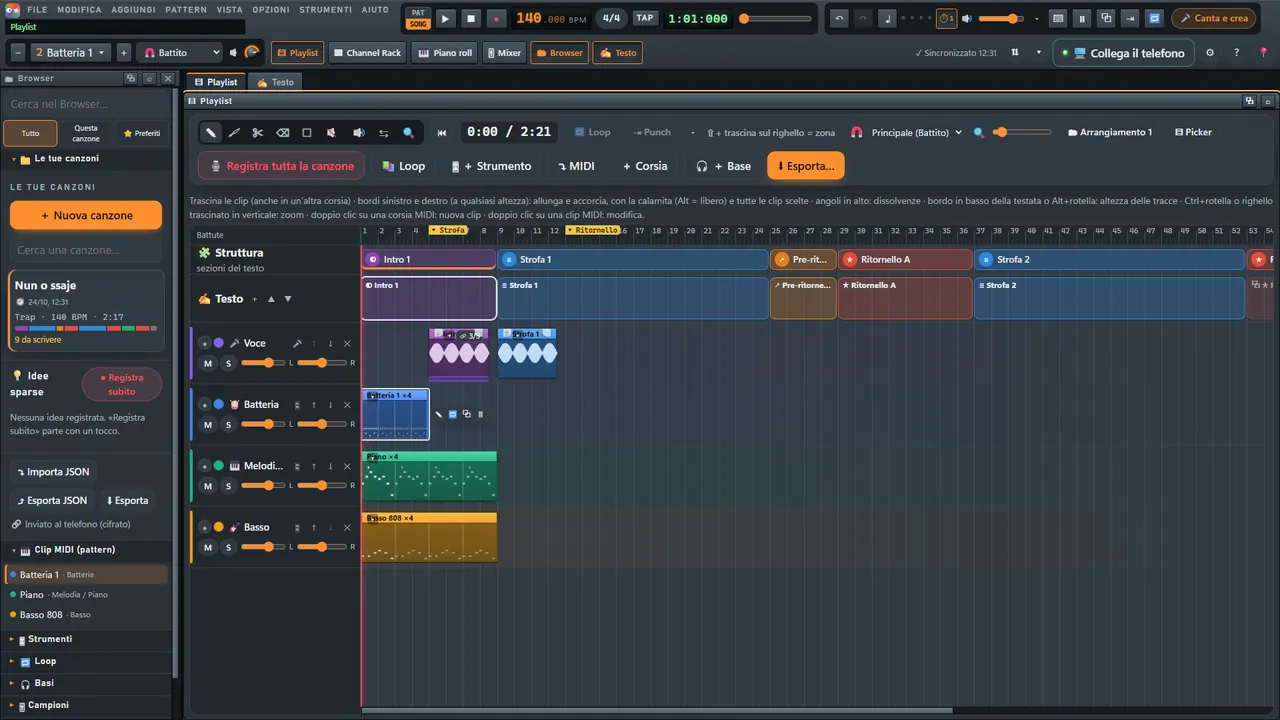
Страница повторяет расположение окон, меню, приёмы работы и сочетания клавиш FL Studio (с собственной графикой и звуками) и добавляет то, что нужно автору песен: окно Текст, ленту частей, суфлёр и дубли голоса.
- Вверху меню: Файл, Правка, Добавить, Паттерны, Вид, Параметры, Инструменты, Справка. Под ними строка подсказок объясняет элемент под мышью.
- Слева Браузер, в центре Плейлист и Текст (вкладками), плавающие Channel Rack и пиано-ролл, Микшер внизу.
- На узких экранах (меньше 1000 пикселей) видно одно окно за раз, как вкладки, а Браузер становится выдвижной панелью (☰).
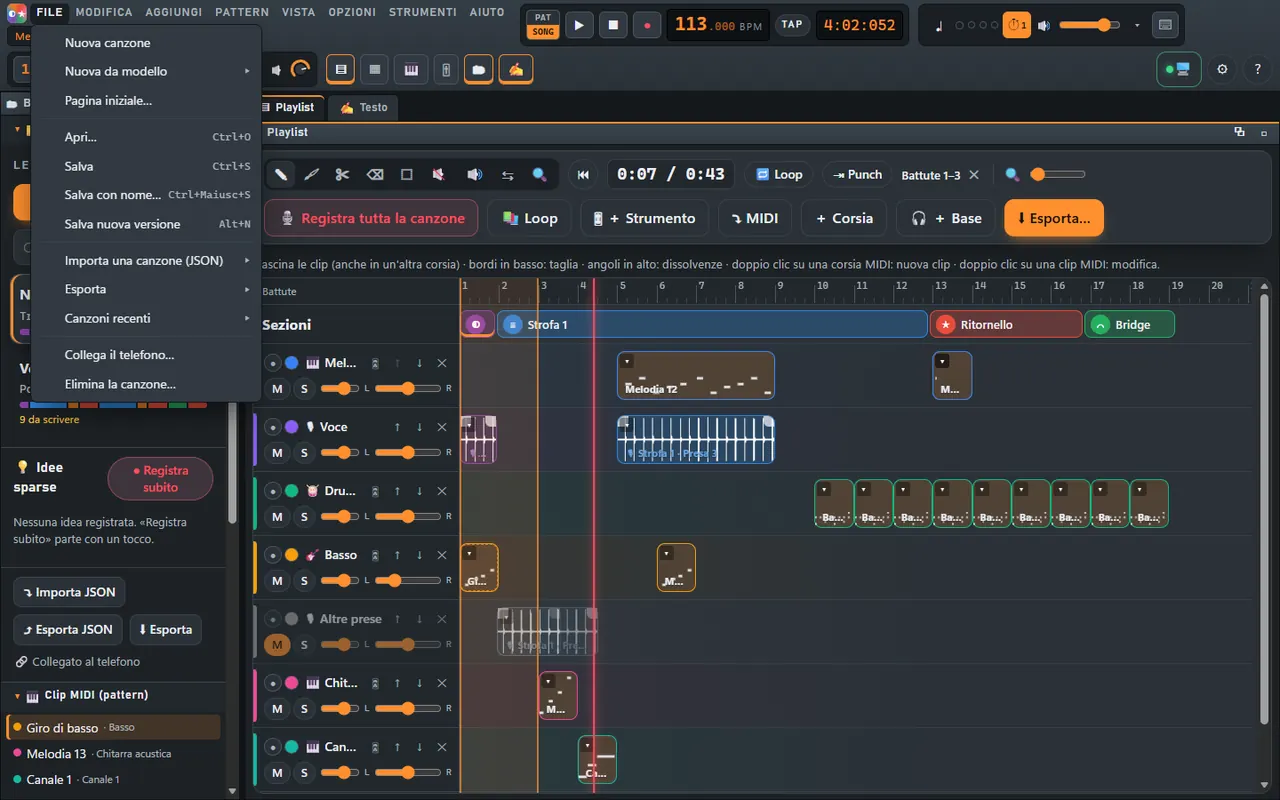
| Меню | Главные пункты |
|---|---|
| Файл | Новая песня, Создать из шаблона ▸ (8 жанров и твои, Запись вокала, ⭐ Мой стиль голоса…, 🎼 Жанры…), Начальная страница, Открыть, Сохранить, Сохранить как, Сохранить новую версию («Название (2)»), Вернуться к последней сохранённой версии…, Импорт ▸ (песня JSON, песня с аудио (ZIP), MIDI-файл, минус mp3/wav/m4a, который добавляется дорожкой «Минус» рядом с уже имеющимися, текст с метками), Экспорт ▸ (в том числе 📦 Песня с аудио (ZIP)), Недавние песни, 🗑 Недавно удалённые (30 дней), Подключить телефон, 👥 Совместная работа…, Удалить песню |
| Правка | Отменить (Ctrl+Z, повторное нажатие возвращает), Отмена по шагам, Вернуть, 🕘 История (список изменений: щелчок — вернуться к состоянию до этого изменения), Вырезать, Копировать, Вставить, Дублировать, Удалить: действуют в активном окне |
| Добавить | Канал (инструмент) (F8), Дорожка ▸ (Вокал, Мелодия/Пианино, Бас, Ударные, Минус), Эффект ▸ (на выбранную дорожку микшера), Маркер на курсоре, Новый паттерн (F4), Добавить часть ▸, Импорт минуса, Ваши лупы |
| Паттерны | Следующий пустой паттерн (F4), Переименовать (F2), Открыть в пиано-ролле, Выделить в плейлисте, Транспонировать ▸, Следующий / Предыдущий паттерн |
| Вид | 6 окон, Выбор инструментов (F8), Сведения о песне, Строка подсказок, Закрыть все окна, Сбросить расположение, Начальная страница, Тема ▸ Тёмная / Светлая |
| Параметры | Настройки, Настройки MIDI (подключённые MIDI-клавиатуры, клавиатура по умолчанию для включённых на запись дорожек, индикатор последней ноты), Сведения о песне, переключатели: Играть на клавиатуре (в ладу), Метроном, Отсчёт, Старт по входу, Смешивать записанные ноты, Пошаговый ввод, Запись по кругу (зона), Автопрокрутка |
| Инструменты | 🎯 Вокальный коуч ▸ (Вокальный коуч, Упражнения, Мой прогресс, Узнать больше), 🎤 Спой и создай… (глава 23), Поиск в браузере (Ctrl+F), Запись в один щелчок ▸ (вся песня, «Записать сразу» в Наброски), Макросы ▸ (Остановить все звуки, Отменить запись, Неиспользуемые каналы, 🧹 Удалить неиспользуемые аудиофайлы, 🎹 Вернуть сыгранные ноты), 💡 Предложить идею, 🐞 Сообщить о проблеме |
| Справка | Сочетания клавиш и справка (F1), Руководство, 📖 Полное руководство (эта страница), Начальная страница, Сведения и лицензии |
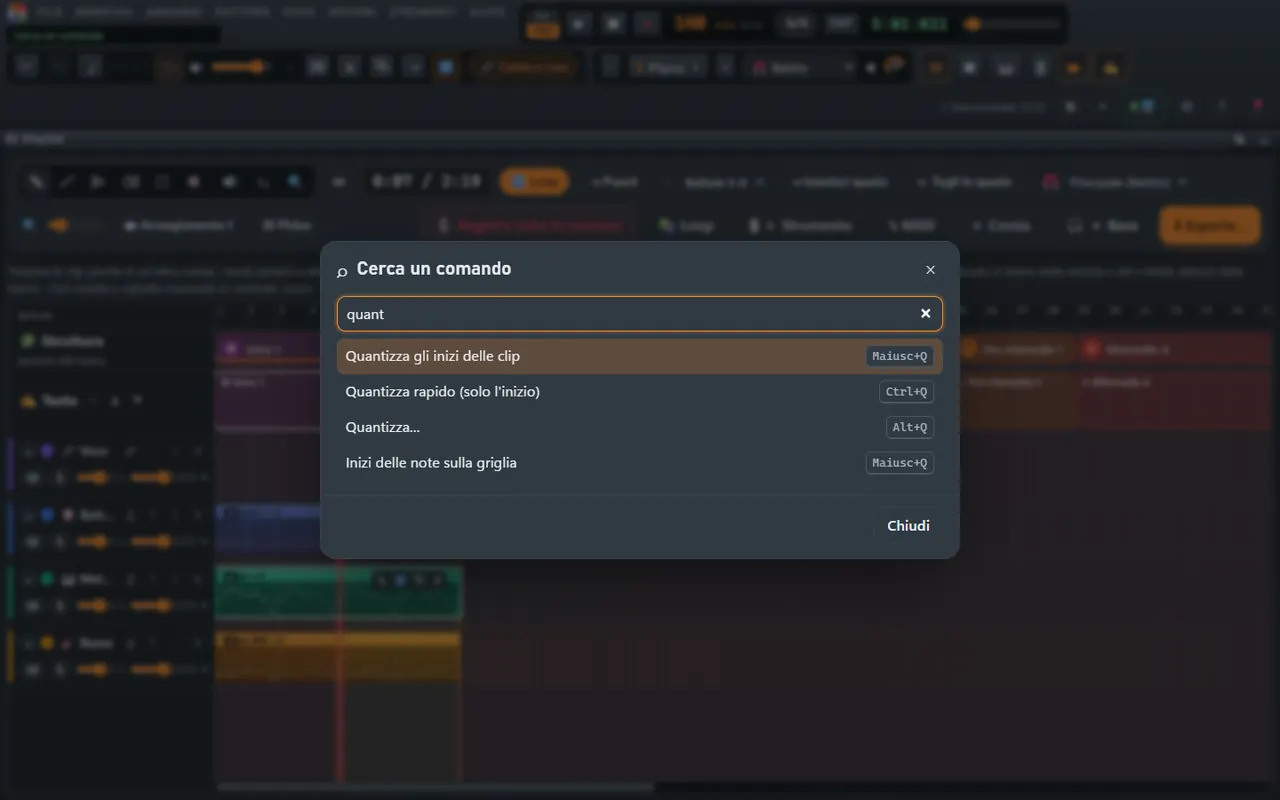
⌕ Найти команду (Ctrl+K)#
Не помнишь, в каком меню нужная команда? Нажми Ctrl+K (на Mac ⌘K), и откроется Найти команду: введи часть названия (например, «метро» или «экспорт»), выбери стрелками ↑ ↓ и нажми Enter (или щёлкни). Рядом с каждой командой видна её клавиша, если она есть, чтобы в следующий раз сразу ею пользоваться. Команды те же, что в меню телефона и в таблице сочетаний клавиш.
19. Верхняя панель#
| Команда | Для чего |
|---|---|
| PAT / SONG (L) | PAT по кругу играет только выбранный паттерн, SONG — весь плейлист |
| ▶ / ❚❚, ■, ● | Старт/стоп (Space), пауза (Ctrl+Space), стоп (курсор возвращается туда, откуда начал; двойной щелчок — остановить все звуки), запись (R). Кнопка ● записывает в зависимости от активного окна: часть — в «Тексте», мелодию — в пиано-ролле, в остальных случаях — на включённые на запись дорожки. Правый щелчок по ●: «Записывать аудио», «Записывать ноты», Выключать ● при остановке |
| Темп «140.000 BPM» | тяни вверх/вниз (с Ctrl — точнее), колёсико, щелчок — ввести вручную: BPM пишутся и с дробью, через точку или запятую («92,5»); правый щелчок: «Отстучать темп», половинная / двойная скорость, значения от 80 до 160. Рядом — TAP |
| Размер «4/4» | размер песни (4/4, 3/4, 6/8… или Другой…, чтобы ввести свой), как на телефоне (глава 4) |
| LCD «1:01:000» | позиция в тактах или минутах; щелчок переключает |
| Метроном | вкл./выкл. (Ctrl+M), индикатор на каждую долю, ⏱ отсчёт (Ctrl+P), всегда видимая 🔊 громкость, ▾ параметры: деление, размер, такты отсчёта, акцент, метроном во время записи |
| ⌨ | Играть на клавиатуре (Alt+T): клавиатура компьютера играет в ладу, аккорды слева и ноты справа (глава 22) |
| 🎤 Спой и создай | напеваешь мелодию или ритм, и они становятся партией инструмента (глава 23) |
| Паттерн «N · название ▾» | выбирает паттерн (MIDI-клип), который будешь ставить; Новый паттерн (F4), Переименовать (F2) |
| 🧲 Привязка | привязка к сетке: нет, 1/16, 1/8, доля, такт. ⌫ включает и выключает её, удержание Alt её отключает |
| 🔈 Громкость прослушивания | только для прослушивания, в экспорт не попадает |
| Позиция в песне | ползунок для перемещения по всей песне |
| ✓ Синхронизировано ▾ | состояние синхронизации с телефоном и меню 🕘 Версии, 💾 Сохранить версию, Вернуться к последней сохранённой версии (глава 29) |
| Справа | кнопки окон, 🖥️ телефон, ⚙ Настройки, ? справка |
20. Окна#
| Окно | Клавиша | Для чего |
|---|---|---|
| Плейлист | F5 | сведение: дорожки, клипы, лента частей |
| Channel Rack | F6 | каналы: пошаговые ударные, превью мелодий |
| Пиано-ролл | F7 | ноты выбранного паттерна |
| Микшер | F9 | громкость, панорама, эффекты, посылы |
| Браузер | Alt+F8 | песни, наброски, инструменты, лупы, минусовки, MIDI-клипы |
| Текст | Alt+6 | текст по частям с анализом строк |
У каждого окна есть ⧉ (открепить/закрепить), □ (развернуть, также двойным щелчком по заголовку) и ✕. Плавающие окна можно перетаскивать и менять их размер; расположение запоминается. Esc закрывает активное окно, Tab переключает на следующее, Enter разворачивает плейлист, Alt+0 закрывает Rack, пиано-ролл и Микшер, Ctrl+Shift+H сбрасывает расположение.
Браузер#
Вкладки Всё, Эта песня (клипы, минусовки, сэмплы и история изменений открытой песни) и ⭐ Избранное (правый щелчок по элементу ▸ ⭐ Добавить в избранное), а вверху Поиск в браузере (Ctrl+F). Папки: Твои песни (поиск, + Новая песня, список с полоской частей, 💡 Наброски с ● Записать сразу, импорт и экспорт), Инструменты (щелчок — прослушать, двойной щелчок или Enter — новый канал или замена выбранного; правый щелчок — На выбранный канал или Открыть в новом канале), Лупы, Минусовки, MIDI-клипы, Сэмплы, Эффекты и Пресеты звука. Shift+↑↓ листает с прослушиванием. Всё можно перетащить в плейлист (или эффект — на слот микшера).
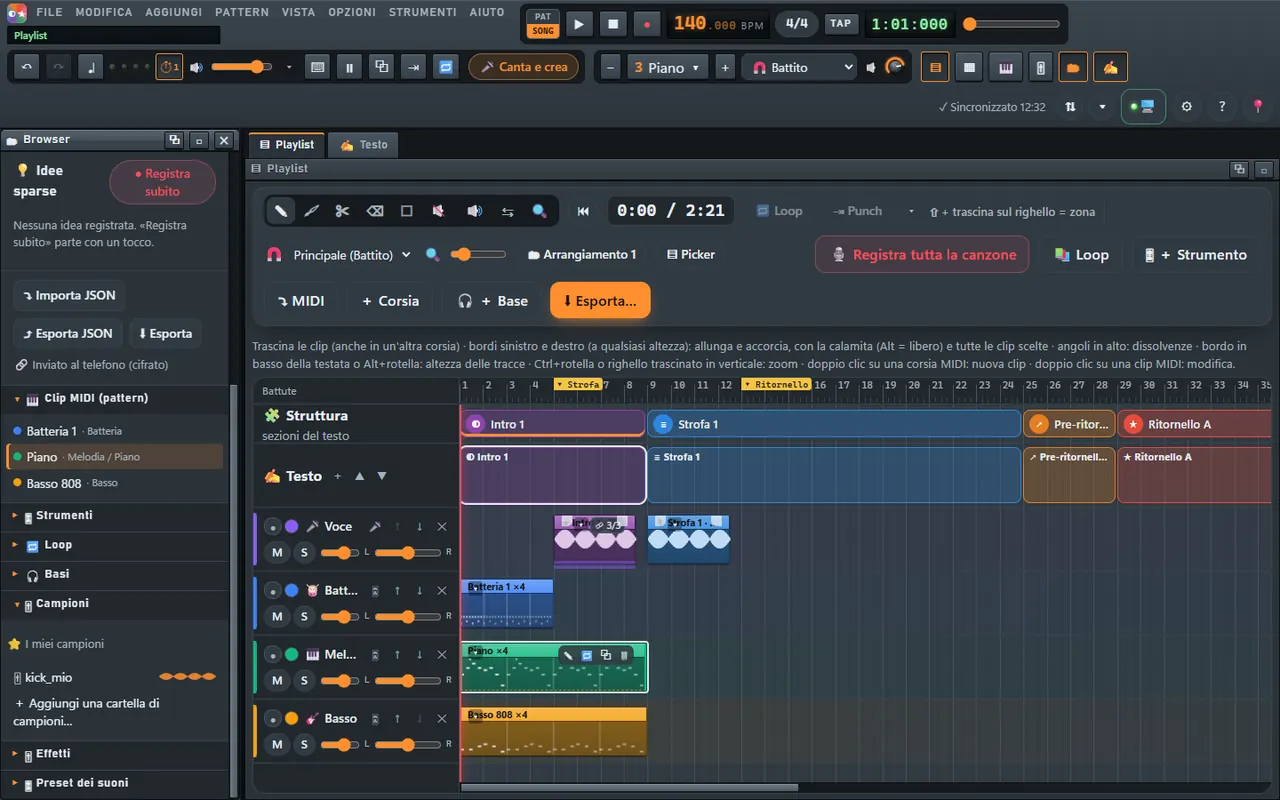
- Сэмплы: ⭐ Мои сэмплы (те, что уже используются в твоих песнях) и папки компьютера, которые добавляешь кнопкой + Добавить папку сэмплов (Chrome и Edge). Щелчок — прослушать, двойной щелчок — на выбранный канал (в ударных выбери инструмент). Рядом с каждым сэмплом и каждым минусом видна волна.
Плейлист#
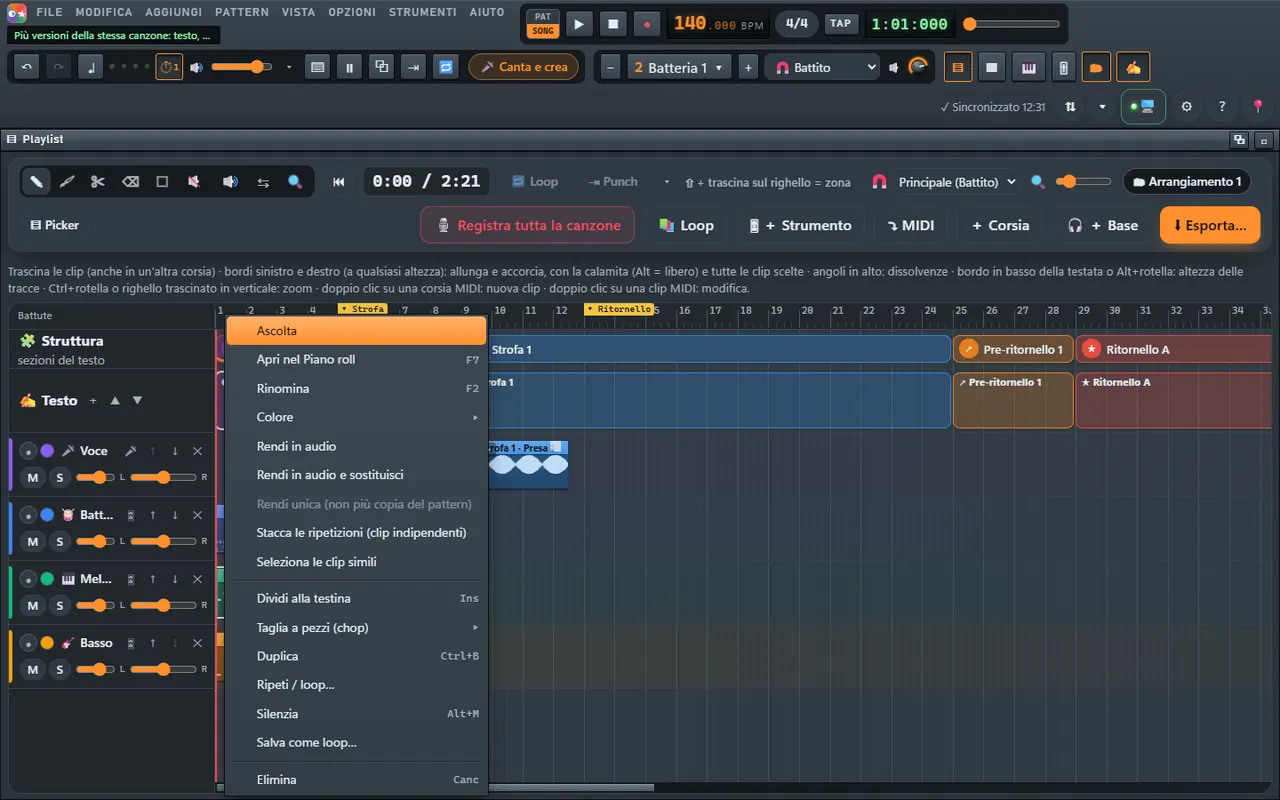
- Инструменты: P Карандаш (щелчок по пустому месту ставит выбранный паттерн, перетаскивание двигает), B Кисть (рисует копии одну за другой), C Резать, D Ластик, E Выделение, T Заглушить, Y Прослушивание, S Slip (сдвигает содержимое внутри клипа), Z Масштаб. Правый щелчок по клипу удаляет его (с Карандашом, Кистью, Ластиком); Ctrl+перетаскивание — рамка выделения; Shift+перетаскивание — копия; Alt — без привязки; двойной щелчок по MIDI-клипу — пиано-ролл.
- Панель плейлиста: ⏮, темп, 🔁 Цикл, ⇥ Панч, выделенная зона (с Вставить пустое место и Удалить место), привязка этого окна, масштаб, 🗂 Аранжировка, ▤ Picker (Alt+P), 🎙️ Записать всю песню, 📚 Лупы, 🎛 + Инструмент, ⤵ MIDI, + Дорожка, Экспорт….
- Клипы как в FL Studio: левый и правый края удлиняют или укорачивают окно клипа, а не его содержимое (ноты остаются на месте во времени); верхние углы делают фейды аудиоклипов; копии паттерна остаются связанными (меняешь ноты в одной — меняются во всех), пока не нажмёшь Сделать уникальным. Ctrl+колёсико или линейка, которую тянешь по вертикали, — масштаб; Alt+колёсико над заголовком — высота дорожки.
- Меню клипа (▾ на клипе или правый щелчок): Прослушивание, Открыть в пиано-ролле, Переименовать, Цвет ▸, Превратить в аудио / Превратить в аудио и заменить (MIDI-клипы), Сделать уникальным, Разделить повторы, Выделить похожие клипы, Разделить по курсору (Ins), Нарезать (chop) ▸, Дублировать, Повтор / луп…, Заглушить / Включить звук, Сохранить как луп (MIDI), Выберите дубль, Удалить. У аудиоклипов есть ещё Скорость, REV (задом наперёд), SYNC (следовать BPM песни), ⏱ Определить темп (BPM файла и «подогнать под темп») и 🔪 Слайсер (режет по ударам: каждый кусок становится сэмплом нового канала и уже сыгран так же, как раньше).
- ▤ Picker (Alt+P): список паттернов и аудиофайлов песни, которые можно перетащить в плейлист; двойной щелчок — пиано-ролл.
- Заголовок дорожки: ● запись, цвет, название, 🎛 звук (MIDI-дорожки), ↑ ↓ ✕, M, S, громкость, панорама. Правый щелчок: Переименовать, Сменить инструмент, Звук, Включить на запись, Заглушить / Включить звук клипов, переместить, Удалить дорожку.
- 🎛 Звук дорожки: инструмент, пресет (для гитары с перегрузом Кранч или Соло, для чистой — Хорус), тембр, атака, затухание и быстрые эффекты 🔥 Дисторшн, 🌊 Хорус, 🔁 Эхо, 🌫 Реверберация (один щелчок ставит их в слоты микшера дорожки или убирает; 🎚 Микшер… — для настройки). Пресет можно менять на ходу и на панели ⌨, и на клавиатуре пиано-ролла. Среди инструментов есть 🎷 Саксофон (альт, тенор, с придыханием). Когда играешь на клавиатуре компьютера, слышны эффекты и громкость дорожки, как при воспроизведении.
- Лента частей: щелчок переносит туда курсор, а часть открывается в «Тексте»; двойной щелчок выводит окно «Текст» на передний план.
- Линейка: щелчок или перетаскивание — курсор; перетаскивание по вертикали — масштаб; Shift (или Ctrl) + перетаскивание, или перетаскивание в нижней части — зона цикла / панча; двойной щелчок или ✕ убирают её. Когда цикл включён, всё вне зоны окрашивается красным. Правый щелчок по линейке — Маркер здесь и список маркеров.
- Маркеры: Alt+Shift+T ставит маркер на место курсора; щелчок — перейти туда, двойной щелчок — выделить до следующего маркера (или части) и играть по кругу, правый щелчок — Переименовать, Выделить до следующего маркера, Переместить к курсору, Удалить; Alt+Shift+←/→ — прыжок между маркерами. Если два маркера стоят рядом, подпись первого укорачивается.
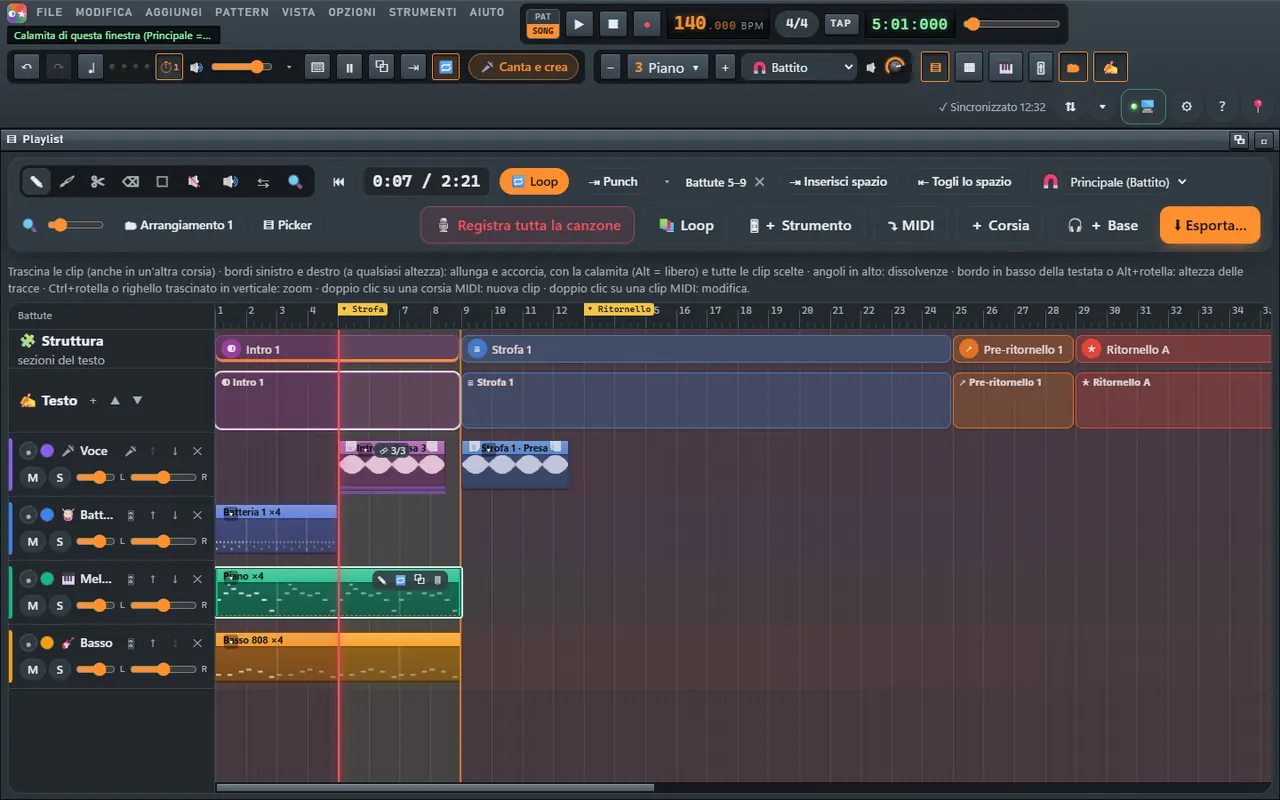
- 🗂 Аранжировки (PL34, как «Arrangements» в FL Studio): несколько версий одной песни, с теми же частями, теми же каналами и тем же микшером, но со своими клипами и маркерами. Кнопкой 🗂 Аранжировка N: перейти на другую, + Новая, копия этой, + Новая, пустая, Переименовать аранжировку…, Удалить аранжировку. Отменяется через Ctrl+Z.
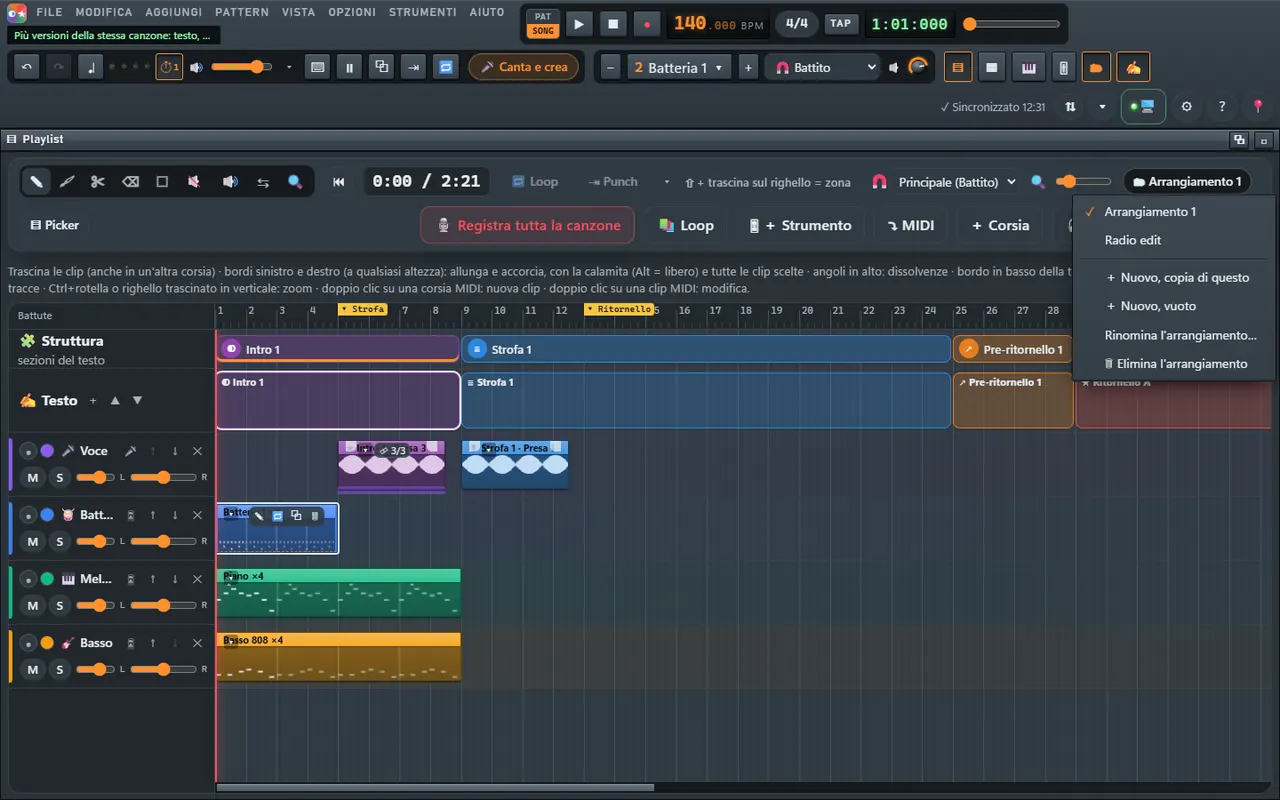
Channel Rack#
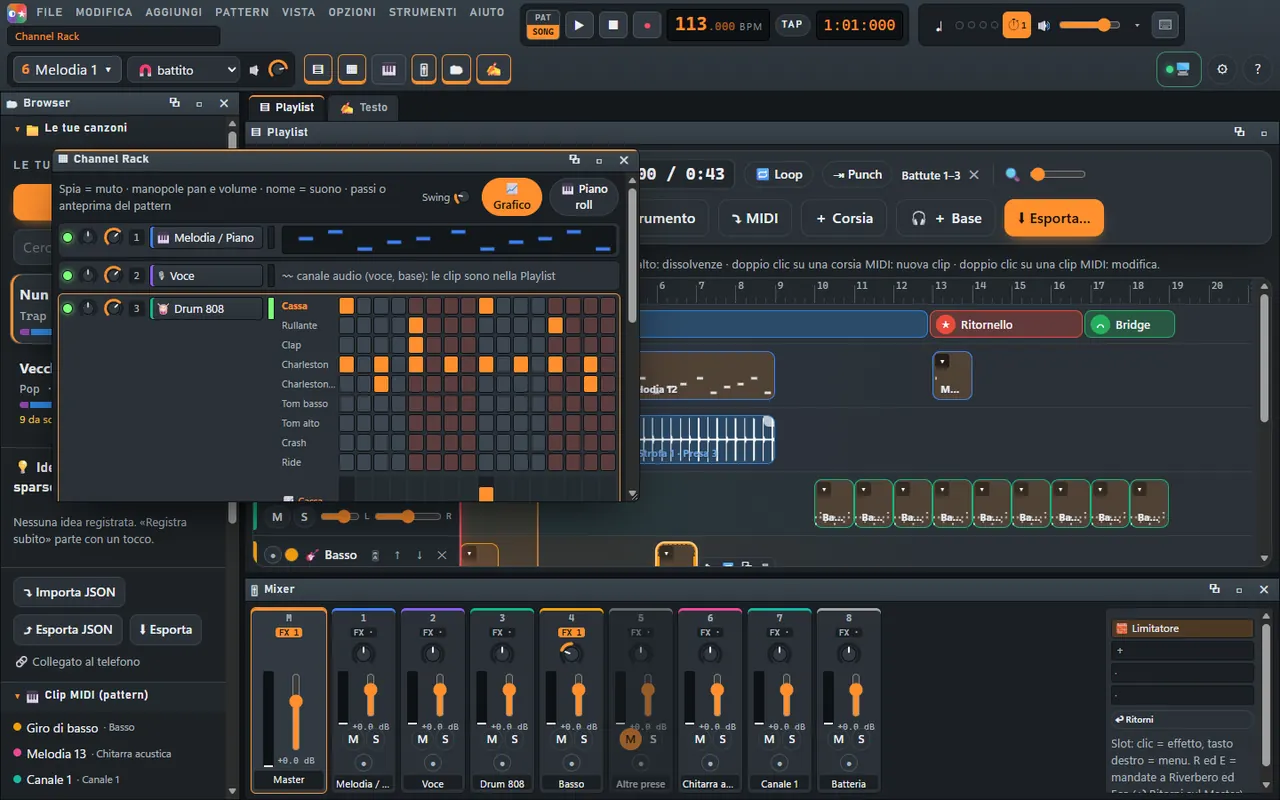
- Одна строка на канал: индикатор mute (щелчок; правый щелчок или Ctrl+щелчок — соло), ручки панорамы и громкости, номер дорожки микшера, название (щелчок — звук, правый щелчок — меню канала).
- Ударные: 16 шагов для каждого инструмента набора; щелчок включает, правый щелчок выключает, Shift+щелчок — акцент. Ручка Свинг (действует и на телефоне) и 📈 График для силы, панорамы и высоты каждого шага (как на телефоне: двойной щелчок — обычное значение, высота привязывается к полутонам). Такты паттерна следуют размеру песни.
- Меню канала: Пиано-ролл, Переименовать, Цвет, Заменить, Клонировать канал (Alt+C), Звук, Заполнить каждые 2 / 4 / 8 шага, Сдвинуть влево / вправо, Копировать / Вставить шаги, Обрезает сам себя (новая нота останавливает предыдущую: для 808), переместить, удалить.
- ⇔ N справа от шагов: тяни, чтобы менять длину паттерна по одному шагу (1–64); правый щелчок — 1, 2, 3 или 4 такта. Стрелки − + рядом с паттерном на панели переключают на предыдущий или следующий паттерн.
- Сэмплы: каждый канал (и каждый инструмент ударных) может играть твой аудиофайл: перетащи его на канал или используй «Загрузить сэмпл»; из Браузера доступны Мои сэмплы и сэмплы из папок.
- В редакторе ударных: Такты паттерна 1 / 2 / 4 и ✨ Базовый ритм.
Пиано-ролл#
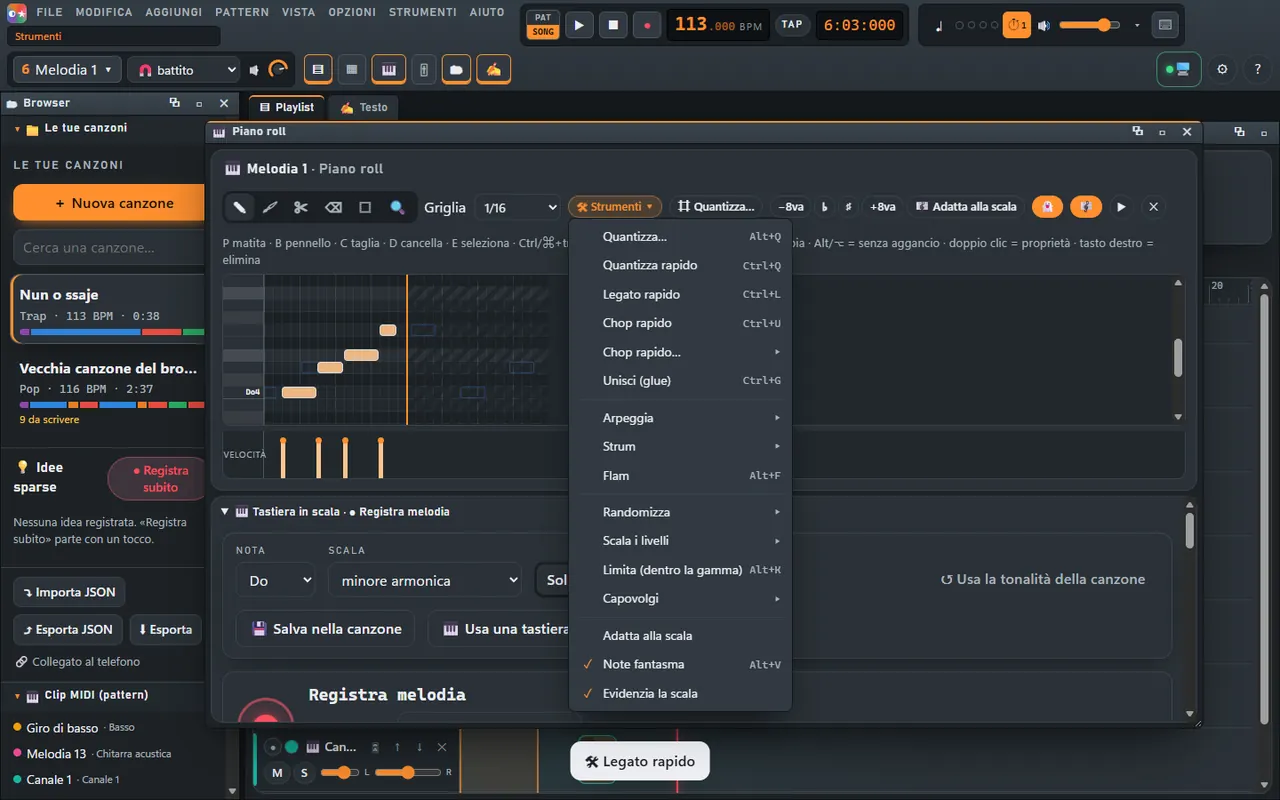
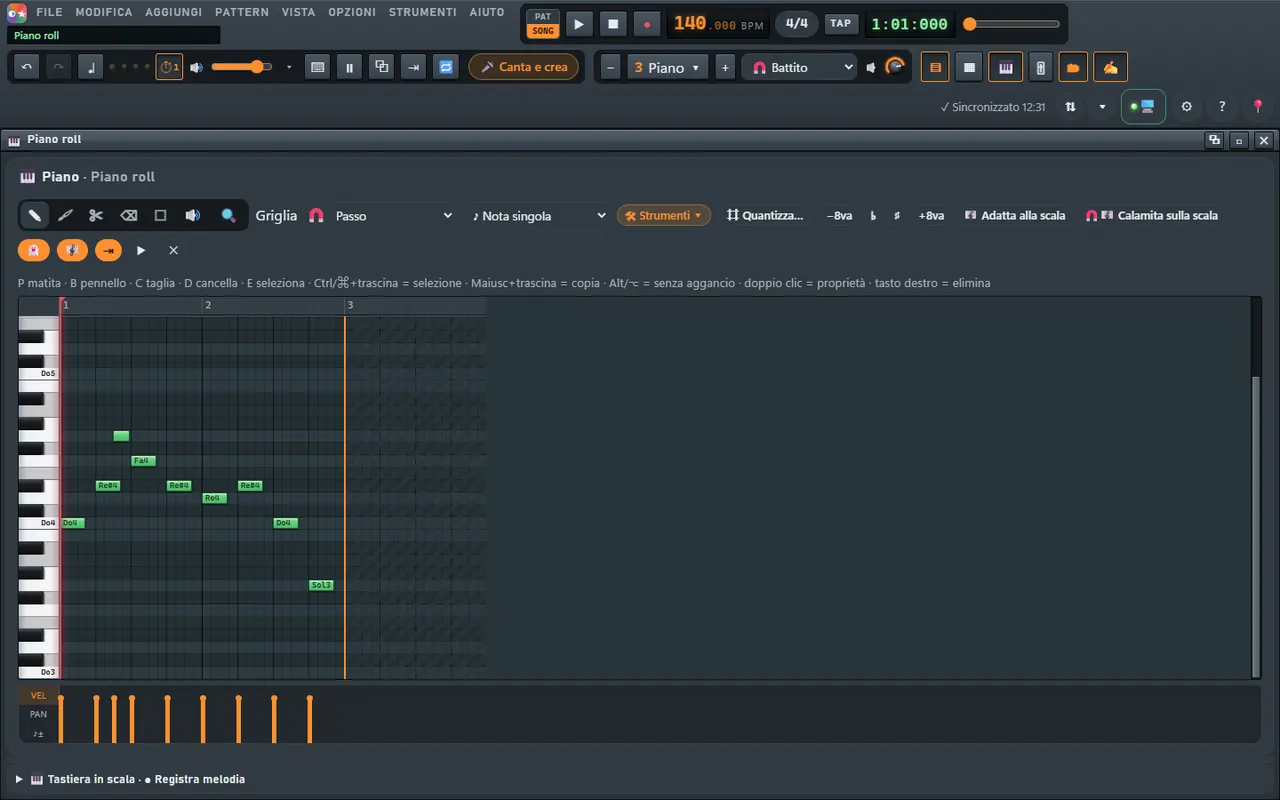
- Инструменты P B C D E Z, как в плейлисте; двойной щелчок по ноте — свойства (сила, высота, начало, длительность, панорама и отклонение высоты). Сетка от 1/4 до 1/32 и триоли; правый щелчок по привязке — длина новых нот.
- Название ноты написано на ноте, если хватает места (Инструменты ▸ Названия на нотах, чтобы выключить). Alt+колёсико над нотой — её сила; правый щелчок по пустой сетке — снять всё выделение; щелчок по ноте-призраку — открыть её клип.
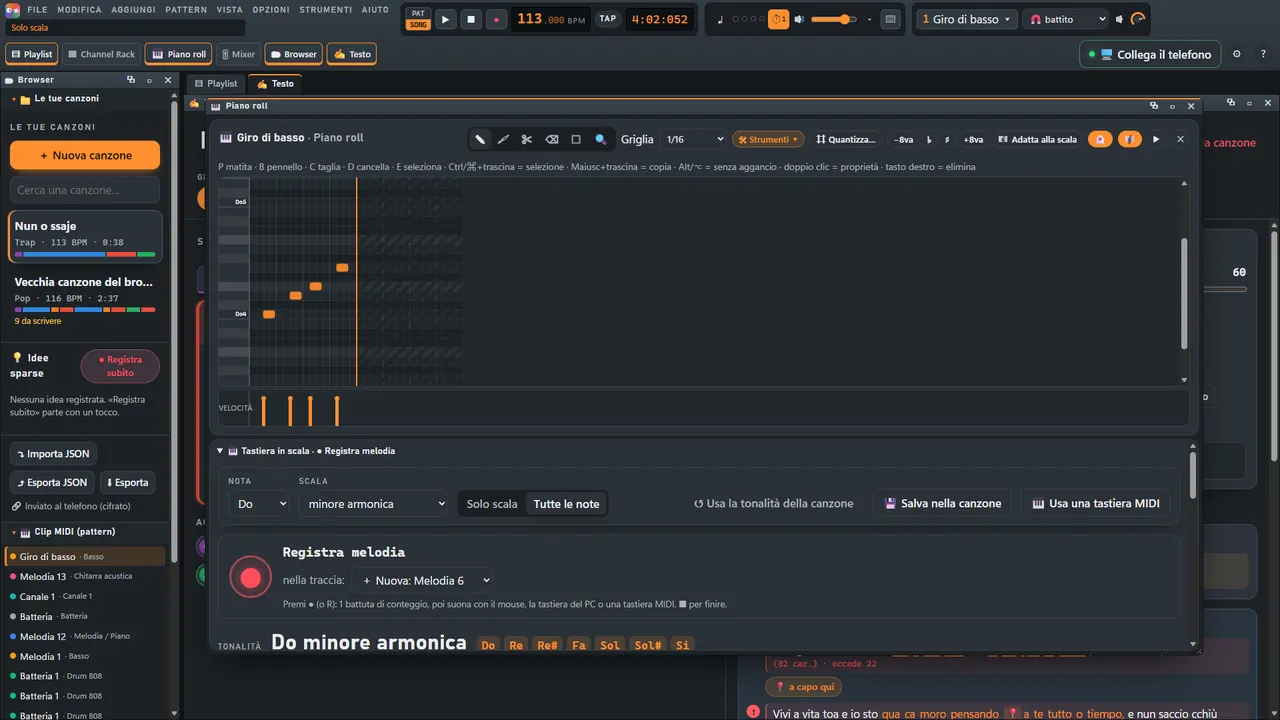
- Слайд (нота скользит от предыдущей, как 808 в трэпе), Заглушить (T: нота остаётся, но не звучит), левый край нот (Ctrl+Alt+Home), Удвоить октавой выше или ниже, Все длиной как первая, 🎼 Угадать лад (тональность песни по нотам), Последовательность аккордов…, Привязка к ладу и волна голоса за нотами.
- Маркеры песни появляются и на линейке пиано-ролла; перетаскивание по линейке делает цикл куска.
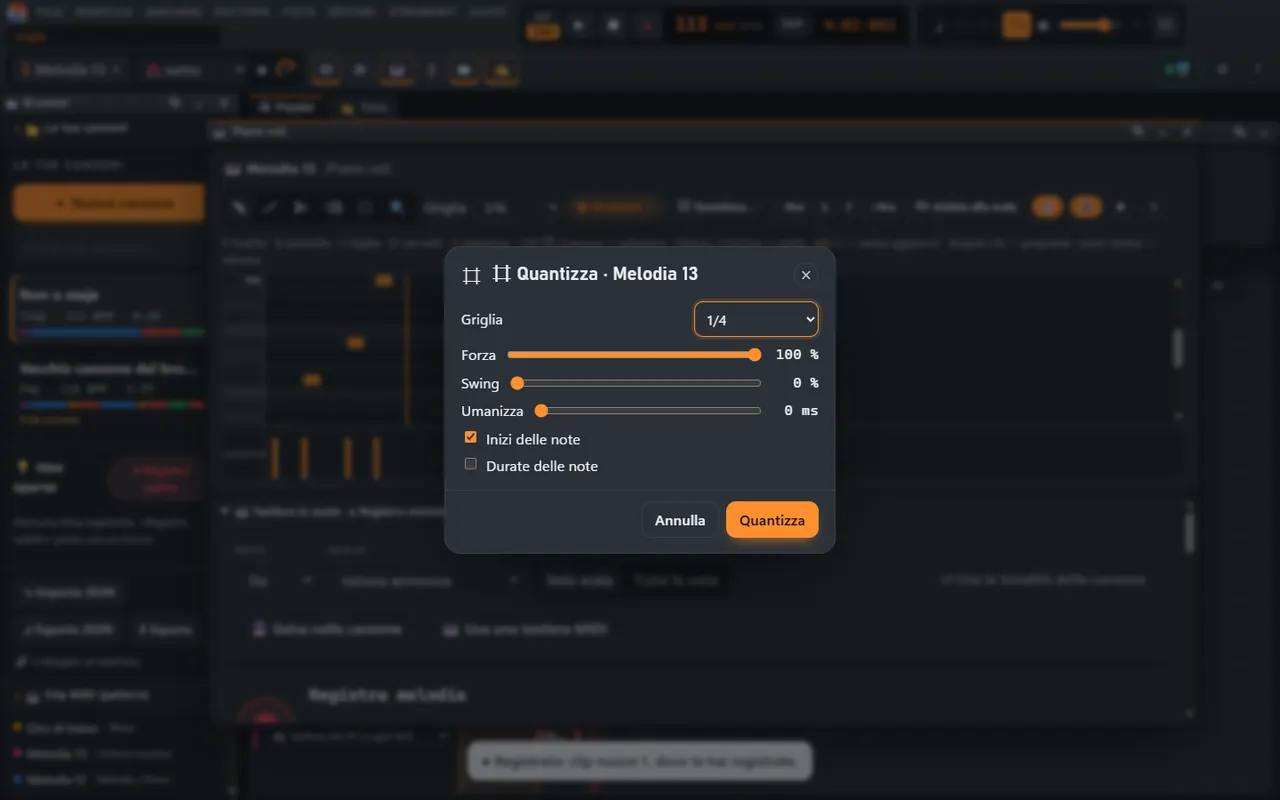
- Меню «Инструменты»: Квантизация… (Alt+Q: сила, свинг, начала, длительности, очеловечивание), Быстрая квантизация (Ctrl+Q: только начало нот, длительность та же), Быстрое легато (Ctrl+L), Быстрая нарезка (Ctrl+U) и Нарезка ▸, Склеить (Ctrl+G), Арпеджио ▸, Бой (strum) ▸, Флэм, Случайно ▸, Масштаб уровней ▸, Ограничить (в диапазон), Перевернуть ▸ (во времени, по высоте), Подогнать к ладу, Ноты-призраки (Alt+V: ноты других клипов), Подсветка лада (строки вне лада темнее).
- Под нотами — Graph editor, панель значений каждой ноты, с вкладками Сила, Панорама и Высота (те же, что на телефоне, глава 8): веди мышью, чтобы рисовать значения; если выбраны ноты, меняются только они. Двойной щелчок или Alt+щелчок — обычное значение; высота привязывается к полутонам, а с зажатым Alt меняется свободно.
- Ещё ниже — клавиатура в ладу (глава 22) с аккордами тональности и ● Записать мелодию.
Микшер#
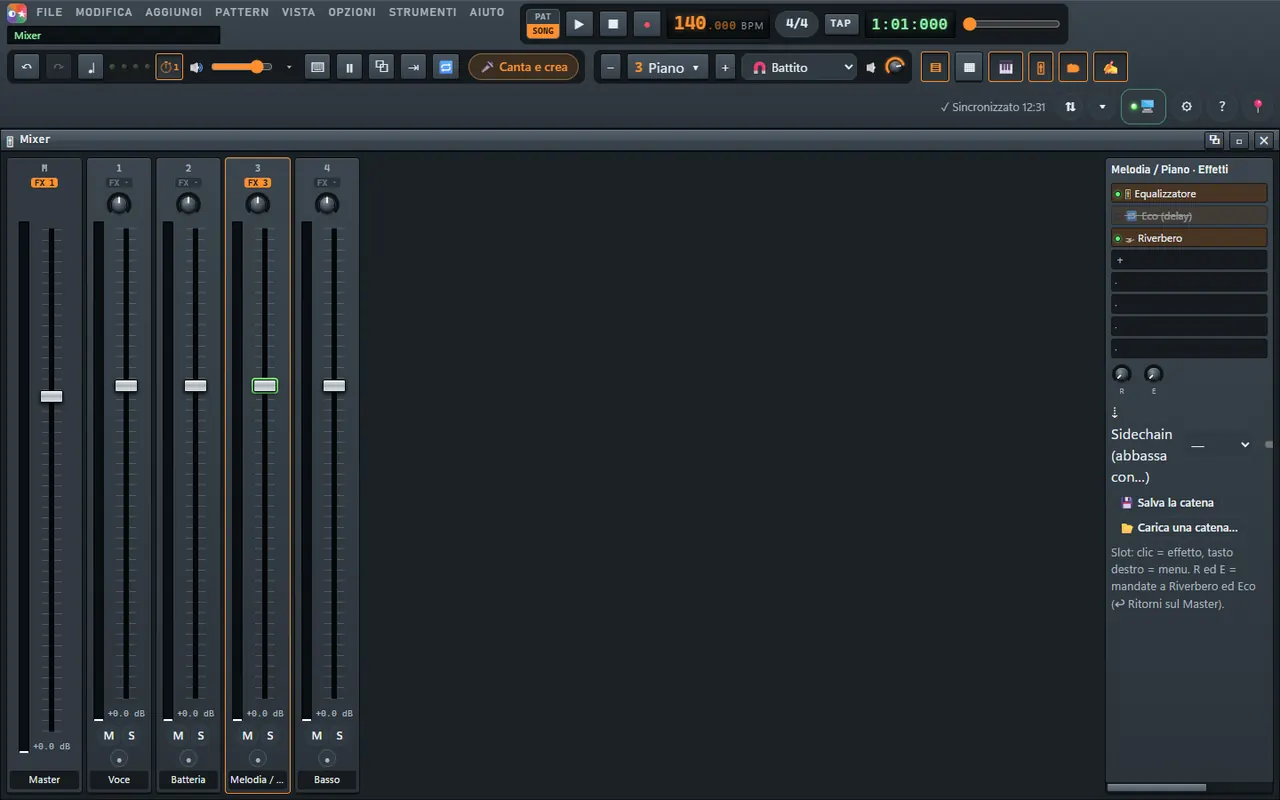
- Мастер и полоса на каждую дорожку: индикатор уровня (по каждому каналу, со шкалой в дБ и ненадолго подсвеченным пиком), фейдер (двойной щелчок — 0 дБ), панорама, M / S, ● запись, название (F2).
- Под индикатором мастера — громкость в LUFS (насколько громко песня звучит на слух): за последние 3 секунды и, после I, за всё прослушивание. На мастере всегда работает тот же защитный лимитер, что и на телефоне, и при прослушивании звук такой же, как в экспорте.
- 8 слотов эффектов на дорожку и на мастер: щелчок — ручки; правый щелчок — вкл./выкл., пресеты эффекта (сохраняй свои), переместить, убрать; эффекты перетаскиваются из слота в слот. У каждого занятого слота есть индикатор вкл./выкл.; FX вверху полосы выключает или включает все эффекты дорожки. Эффекты те же, что на телефоне, включая голосовые, и у каждого есть ручка Микс.
- Сайдчейн (приглушать от…), Сохранить цепочку / Загрузить цепочку; правый щелчок по полосе — Переименовать, Цвет, Сбросить дорожку; правый щелчок по M — соло.
- 🎤 Вокал (на полосе микшера или кнопка 🎤 в заголовке дорожки в плейлисте) открывает эффекты голоса, как на телефоне: пресеты, Коррекция высоты, Мой стиль голоса, 🎧 Вживую (прослушивание с эффектами в наушниках, запись чистого голоса или с эффектами) и Применить эффекты (новый дубль) (глава 6).
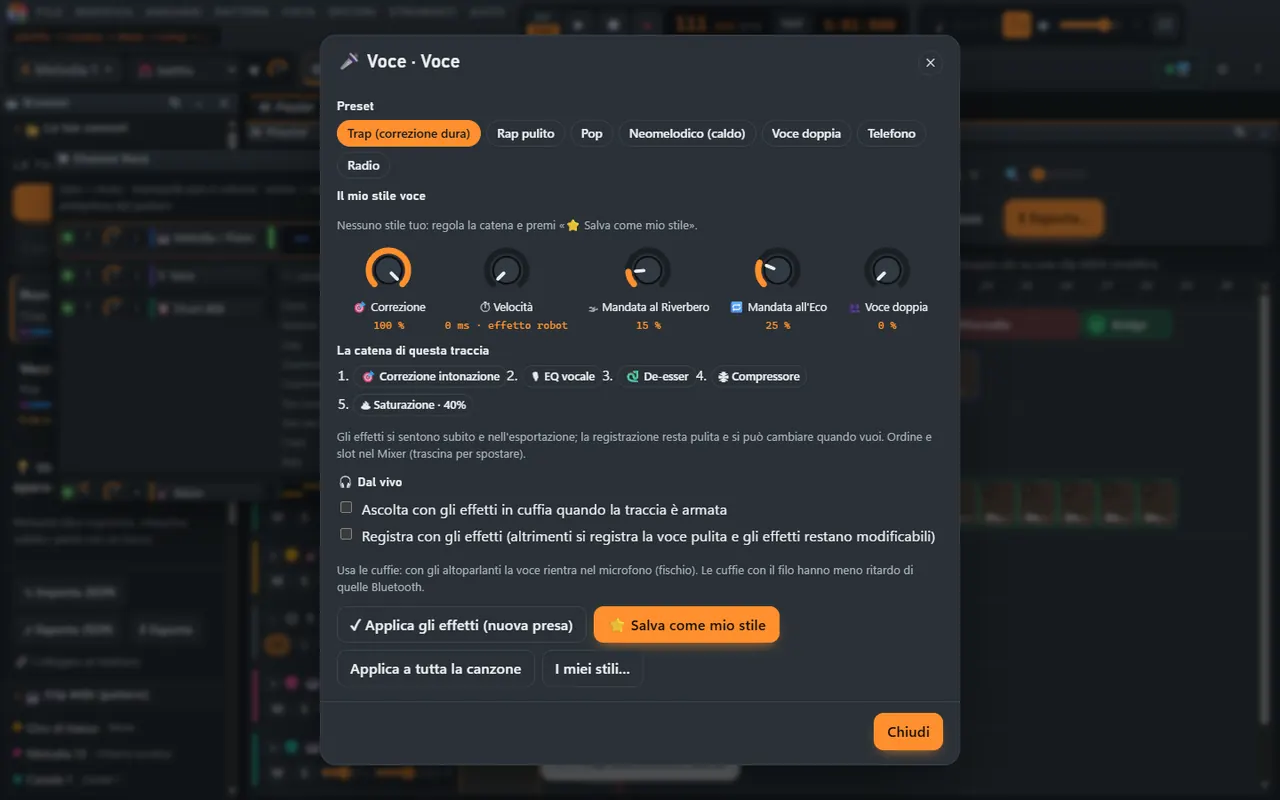 - Посылы R и E на общие реверберацию и эхо; ↩ Возвраты на мастере с уровнем возвратов.
- S — соло выбранной дорожки, Alt+←/→ перемещает её.
Текст#
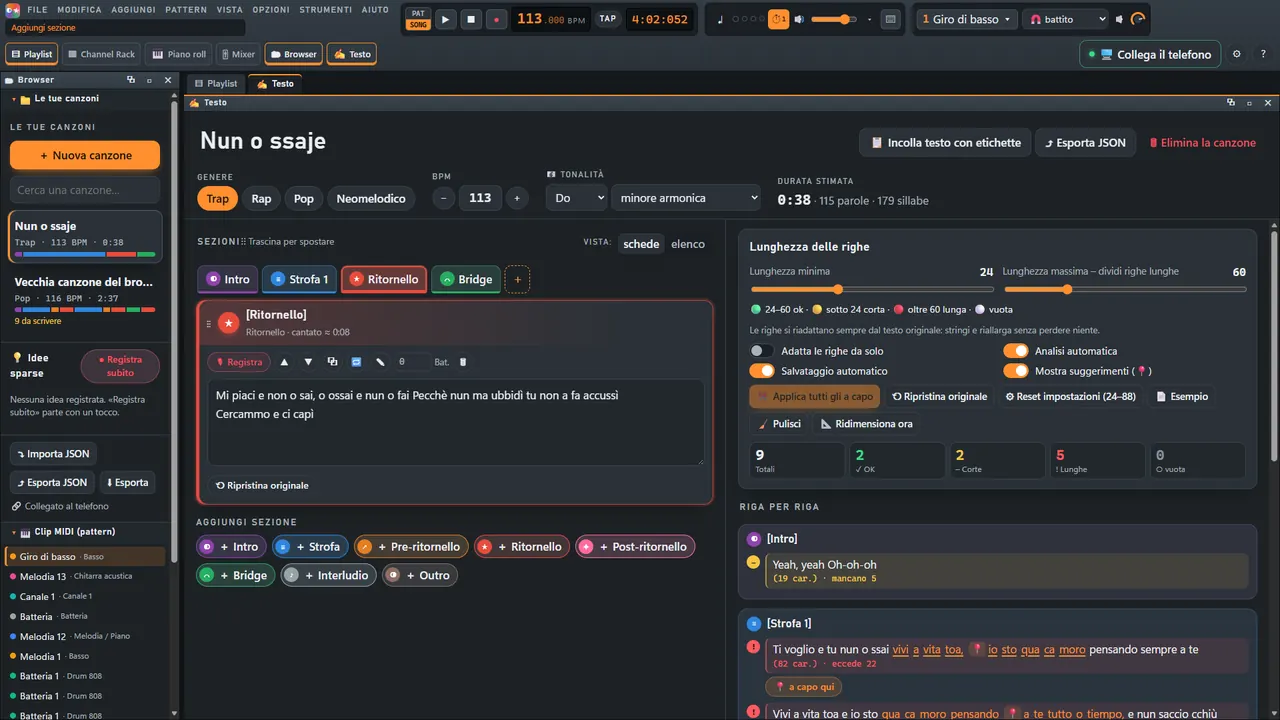
Это редактор с телефона в большом размере: части вкладками (или списком), ←/→ и 1…8, чтобы переключать их, анализ строк с цветами, 📍, ползунки Длина строк с «📐 Перестроено», Вставить текст с метками, вернуть исходный, пример, очистить. R записывает выбранную часть (с отсчётом, метрономом, дублями с ★ Отметить лучшим и 🗑), T отстукивает темп.
21. Запись на ПК#
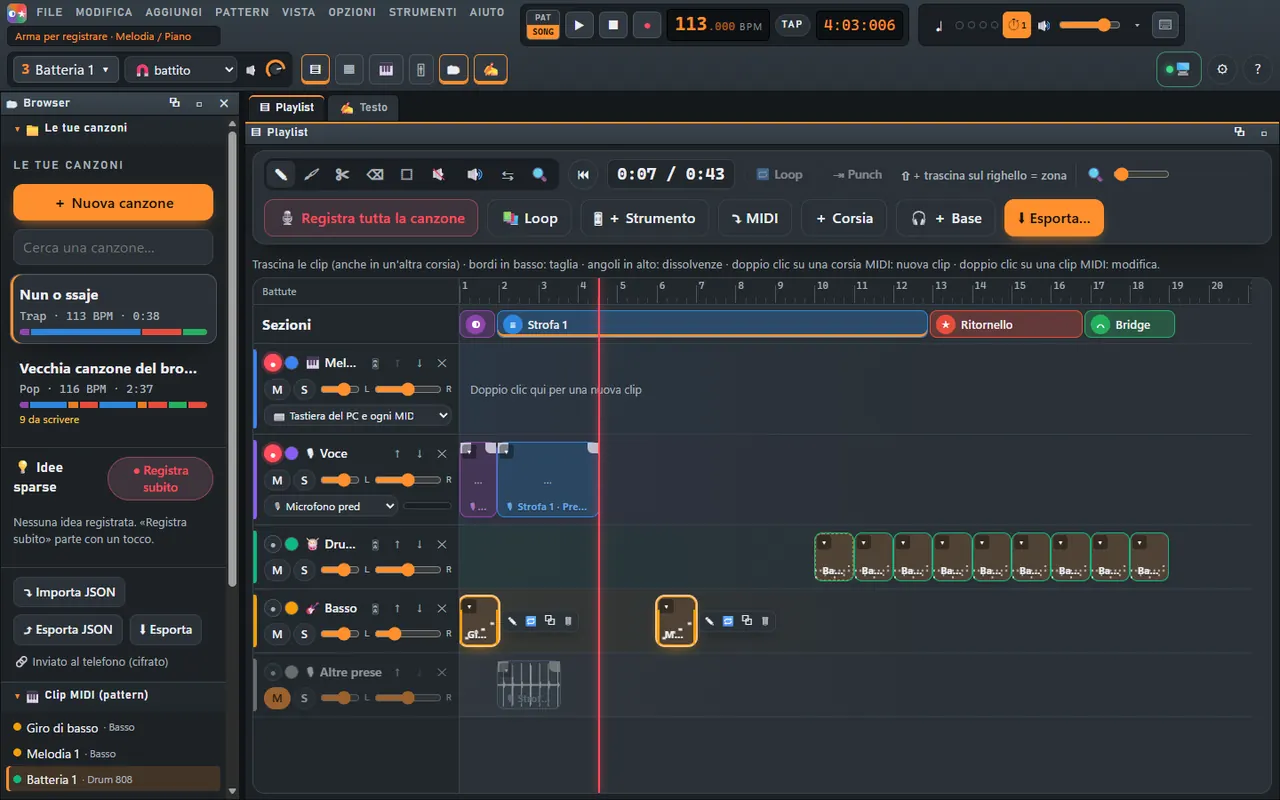
- Включи на запись одну или несколько дорожек (●): на аудиодорожках выбери микрофон (с индикатором уровня), на MIDI-дорожках — клавиатуру ПК, MIDI-клавиатуру или 🎤 Гитара/голос → ноты (микрофон) (поёшь или играешь по одной ноте, и это становится MIDI). Аудио и MIDI можно записывать одновременно.
- R (или ●) записывает с места курсора на все включённые дорожки, под звучащую песню и с отсчётом. Если ни одна дорожка не включена, сама включается дорожка «Вокал». Ctrl+Z отменяет всю запись разом.
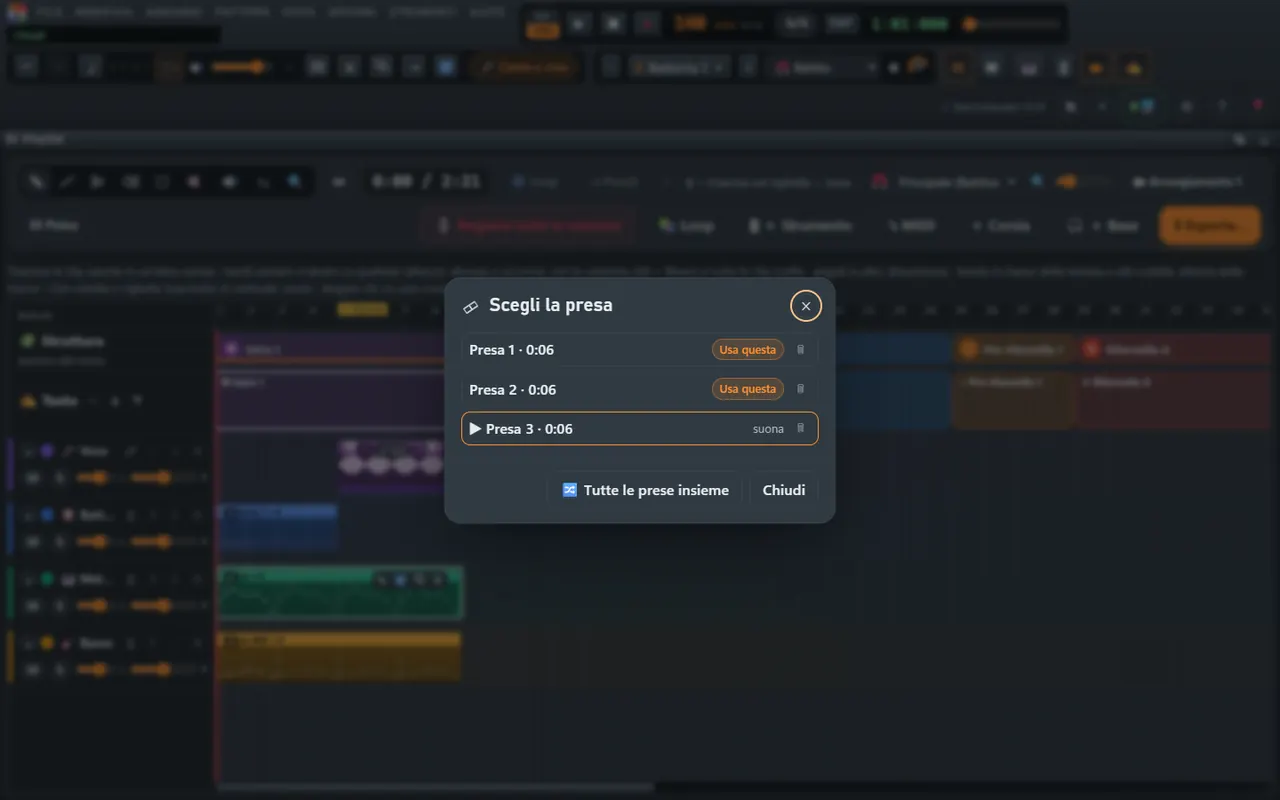
- Дубли по кругу: с 🔁 Цикл и зоной на линейке каждый проход становится дублем одной группы; на клипе видно «🎞 k/n», а в меню клипа через Выберите дубль выбираешь нужный.
- Смешать (Ctrl+B, «Blend» в FL Studio): дубли проходов звучат все вместе (бэк-вокал, дублирование), а не только последний; это работает и для MIDI-нот, которые попадают в уже существующий клип. В окне Выберите дубль: 🔀 Все дубли вместе или 1️⃣ Только этот дубль.
- ✂ Собрать по фрагментам (в окне Выберите дубль, когда дубли записаны по кругу): каждый дубль — строка; проведи по строке, и на этом фрагменте будет звучать он, щелчок выбирает весь фрагмент. Так собираешь лучшие куски из нескольких дублей (глава 6).
- Панч (переписать только кусок): с ⇥ Панч и зоной запись идёт только там. В ▾ рядом с «Панч» выбираются pre-roll и post-roll (0, 1, 2 или 4 такта): сколько музыки слышно до и после зоны.
- Задержка (небольшое запаздывание между тем, что слышишь, и тем, что записывается): страница сама компенсирует задержку браузера и звуковой карты. Если дубли всё равно отстают, в ⚙ Настройках впиши Задержку записи (шагами по 5 мс) или нажми 🎯 Измерить задержку: сними наушники, прибавь громкость, соблюдай тишину, и страница сама измерит её по трём щелчкам.
- Дубль не пропадёт: во время записи страница сохраняет дубль на ПК по кусочкам. Если страница случайно закроется посередине, при следующем открытии дубль будет цел среди Набросков («Восстановленная запись»).
- Для MIDI в Параметрах: Старт по входу (запись начинается с первой ноты), Смешивать записанные ноты (в уже существующий клип), Пошаговый ввод (зелёный курсор в пиано-ролле, по одной ноте).
- 🎹 Вернуть сыгранные ноты (Инструменты ▸ Макросы): сыграл что-то красивое, не включив запись? SongLab помнит последние ноты с клавиатуры и складывает их в клип.
Запись в один щелчок (меню «Инструменты» или 🎙️ в плейлисте): Записать всю песню начинает с такта 1 под минус, показывает суфлёр с текущей частью и строкой, а в конце делит дубль по частям на дорожке «Вокал»; Записать сразу записывает идею в Наброски.
22. Инструменты, MIDI и клавиатура ПК#
- 13 синтезированных инструментов, тех же, что на телефоне, с пресетами (например, для фортепиано «Яркий», «Мягкий», «Хонки-тонк»; для ударных «808» или «Акустика») и панелью звука (пресет, тон, атака, затухание). F8 открывает выбор инструментов.
- MIDI-клавиатура: в Chrome или Edge (Web MIDI) её выбирают на включённой на запись дорожке или раз и навсегда в Параметры ▸ Настройки MIDI; в первый раз браузер спросит разрешение.
- Клавиатура в ладу в пиано-ролле: когда Играть на клавиатуре выключено и ты работаешь в пиано-ролле, клавиши компьютера играют на клавиатуре под нотами, как в FL Studio. В режиме Только лад используется вся клавиатура и ошибиться нельзя: средний ряд A S D F G H J K L ; ' \ играет ноты лада, ряд выше (Q W E R…) — на октаву выше, цифры (1 2 3…) — на две октавы выше, ряд ниже (Z X C V…) — на октаву ниже. В режиме Все ноты ноты свободные, без лада, как клавиатура FL Studio: ряд Z X C V… — одна октава (S D G H J L ; — чёрные), ряд Q W E R… — октава выше (2 3 5 6 7 9 0 — чёрные). Стрелки ↑ ↓ меняют октаву. Shift или Caps Lock — сустейн (нота продолжает звучать).
⌨ Играть на клавиатуре (Alt+T)#
Играть на клавиатуре превращает клавиатуру компьютера в инструмент в ладу на всей странице: левой рукой играешь аккорды, правой — мелодию, и фальшивая нота не получится никогда. Это сделано для тех, у кого нет музыкальной клавиатуры и кто не умеет играть на фортепиано.
Включается кнопкой ⌨ на верхней панели или Alt+T (на Mac ⌃T): внизу страницы появляется панель ⌨ Играть на клавиатуре с индикатором ⌨ ИГРАТЬ.
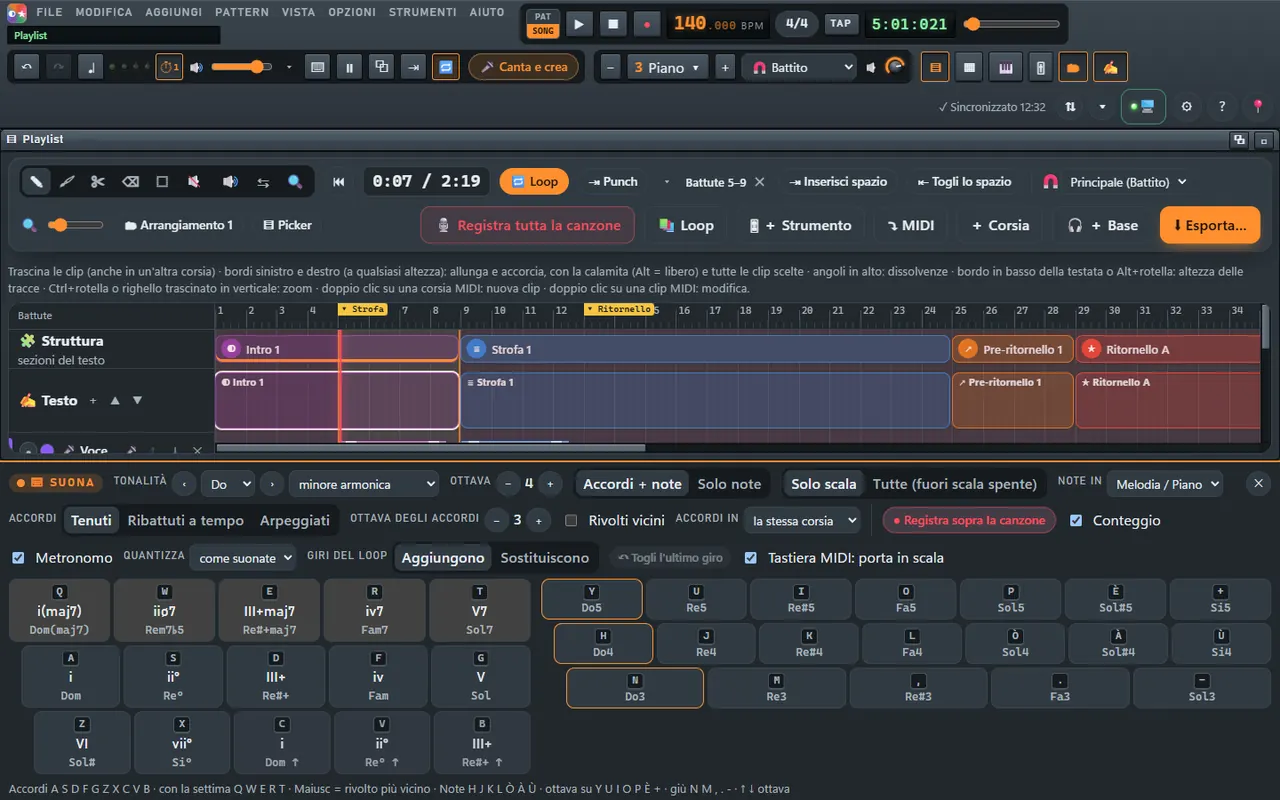
Клавиши работают по положению, поэтому подходит любая раскладка (итальянская, американская, французская, русская…); на клавишах панели видны буквы твоей раскладки. Ниже они даны по итальянской раскладке, как на снимке.
| Режим | Левая рука | Правая рука |
|---|---|---|
| Аккорды + ноты | A S D F G и Z X C V B: аккорды лада; Q W E R T: те же аккорды с септимой; с Shift аккорд играется в положении, ближайшем к предыдущему | H J K L Ò À Ù: ноты лада; ряд выше (Y U I O P È +) — на октаву выше, ряд ниже (N M , . -) — на октаву ниже |
| Только ноты | вся клавиатура играет мелодию: средний ряд — ноты лада подряд, ряд выше — на октаву выше, ряд ниже — на октаву ниже |
Стрелки ↑ ↓ меняют октаву. На панели можно выбрать ещё:
- Только лад или Все ноты (свободно): в режиме «Только лад» вся клавиатура играет в ладу (и цифры, на две октавы выше), в режиме «Все ноты» ноты свободные, без лада («Только ноты» — как клавиатура FL Studio, «Аккорды + ноты» — фортепиано справа: H J K L ; ' — белые, U I P [ ] — чёрные); тональность кнопками ‹ › и лад одним щелчком (обычно Как в песне).
- Аккорды Удержание, Повтор в ритм или Арпеджио (с их шагом), С септимой и Близкие обращения, как на телефоне (глава 9), и Октава аккордов.
- Ноты в и Аккорды в: дорожка для нот и дорожка для аккордов (ту же дорожку, другую или + новая дорожка). Дорожки сами включаются на запись.
- MIDI-клавиатура: подтягивать к ладу: если играешь на подключённой MIDI-клавиатуре, нота вне лада переносится на ближайшую ноту лада.
Запись. Нажми ● Записать поверх песни: с Отсчётом и Метрономом, если они нужны, и с выбранной квантизацией (в том числе «как сыграно»). Если включён 🔁 Цикл, песня крутится по кругу: в Проходы петли каждый проход Добавлять ноты (и ты слышишь ноты прежних проходов) или Заменять предыдущий проход; ↶ Убрать последний проход стирает только последний.
💡 Пока включено Играть, буквы играют ноты вместо сочетаний клавиш (сочетания с Ctrl, Alt и Space работают всегда). В текстовых полях, в окне Текст и при открытом диалоговом окне клавиши печатают как обычно. Если выключить Играть (снова Alt+T), сочетания клавиш возвращаются, а дорожки, которые оно включило на запись, выключаются.
MIDI-файлы и квантизация#
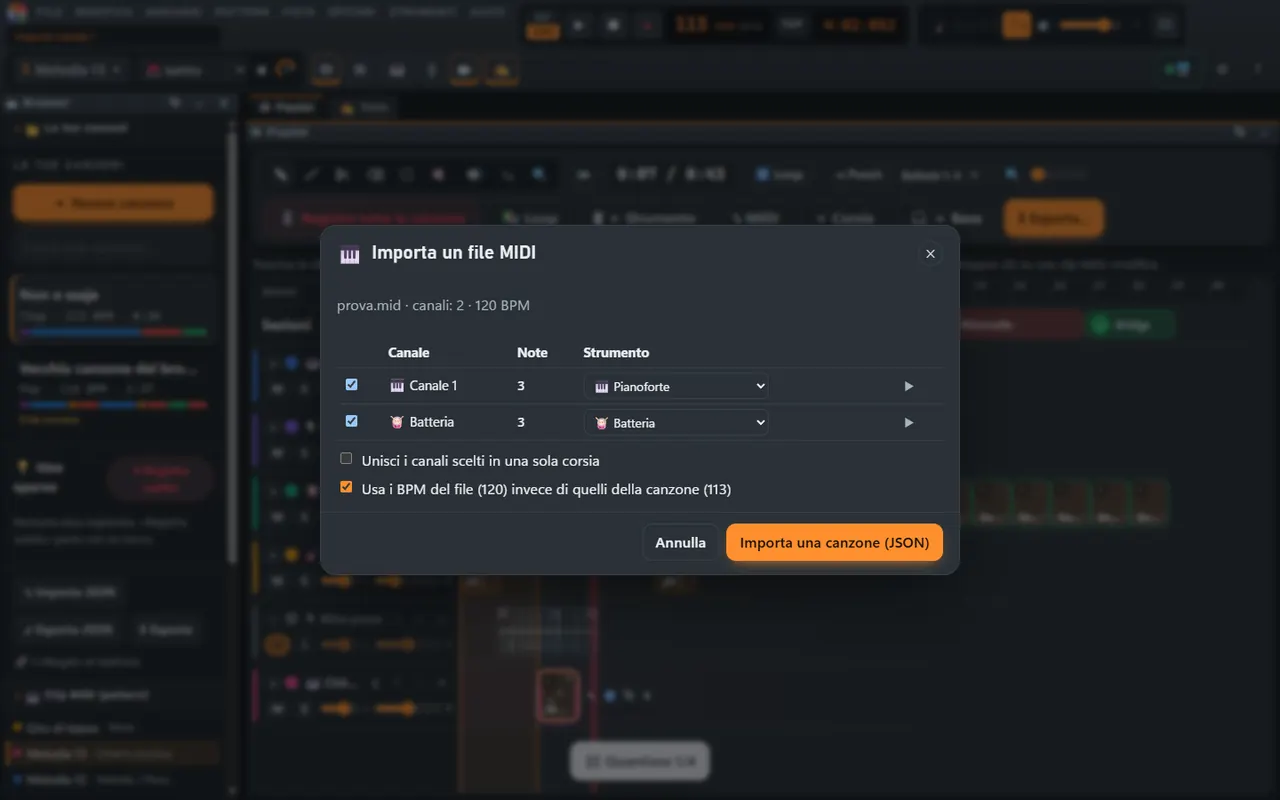
- MIDI-файлы: импорт (Ctrl+M в пиано-ролле, ⤵ MIDI или Файл ▸ Импорт) с выбором каналов, объединением их в одну дорожку и с темпом файла или без него; инструменты General MIDI становятся инструментами SongLab. Если в файле темп меняется посередине, окно скажет, сколько раз: ноты остаются на своих местах во времени, но песня звучит в одном темпе. Панорама, высота и размер из файла тоже читаются. Экспорт всей песни или одной дорожки: по дорожке на каждую дорожку, ударные на 10-м канале, BPM и размер песни, с панорамой и высотой нот; заглушённые партии не попадают.
- Ударные General MIDI: 36 бочка, 38 малый барабан, 39 хлопок, 42 закрытый хэт, 46 открытый, 45 низкий том, 48 высокий том, 49 крэш, 51 райд.
- Квантизация с силой, свингом и очеловечиванием; Shift+Q выравнивает по сетке начала клипов в плейлисте.
23. 🎤 Спой и создай на ПК#
На ПК 🎤 Спой и создай работает так же, как на телефоне (глава 10): напеваешь мелодию или делаешь ритм голосом, и это становится партией инструмента, в ладу и в ритм. Нужен микрофон (подойдёт и встроенный в ноутбук; в наушниках лучше, так микрофон не слышит метроном).
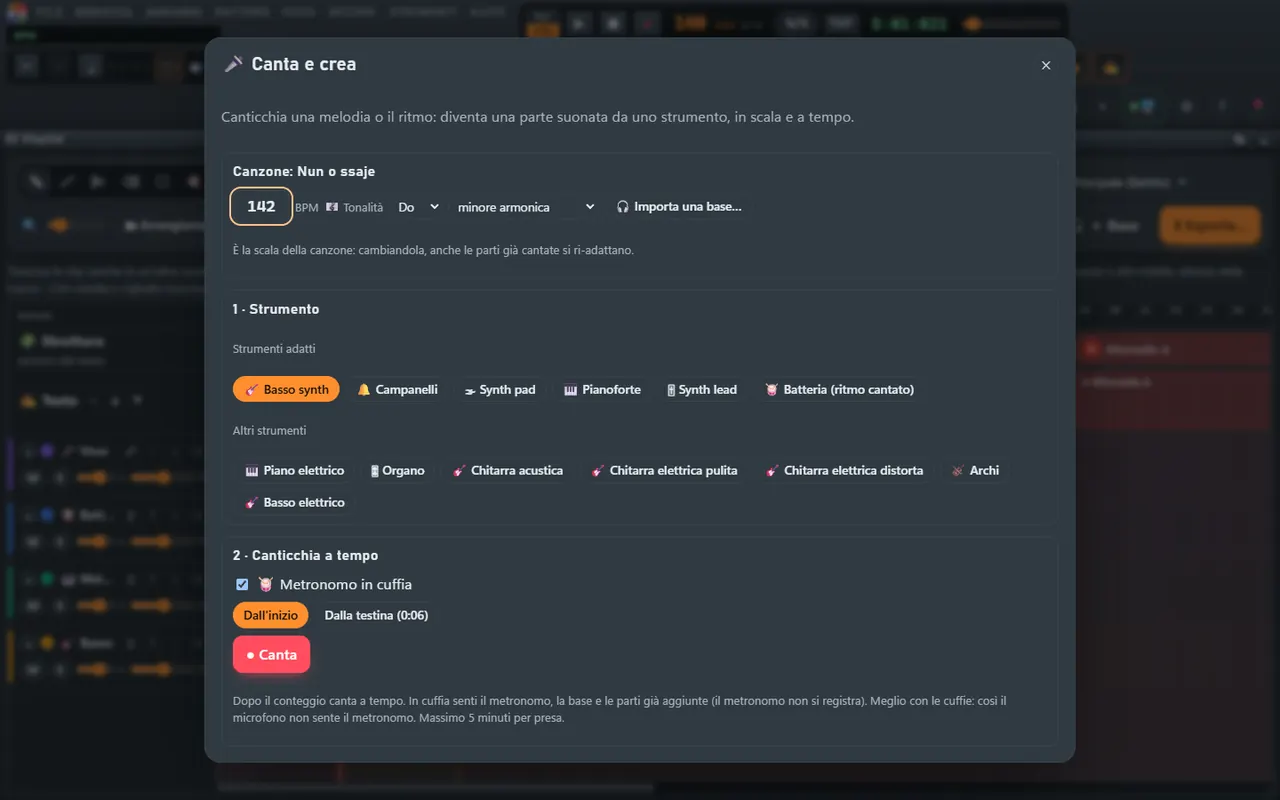
- Открывается кнопкой 🎤 Спой и создай на верхней панели или через Инструменты ▸ 🎤 Спой и создай… (для открытой песни), либо с Начальной страницы вкладкой 🎤 Спой и создай (для новой песни, от жанра или от минуса MP3, WAV или M4A, у которого страница сама определяет BPM и тональность).
- В первый раз браузер спросит разрешение на микрофон, после сообщения SongLab с кнопкой Продолжить.
- Шаги те же: 1 · Инструмент (или 🥁 Ударные (битбокс), с настройкой под твой голос по желанию), 2 · Напевай в такт (● Петь, потом ■ Стоп), 3 · Послушай и добавь (Квантовать, Подогнать под лад, Октава, потом ▶ Слушать, ✓ Добавить или ↻ Ещё раз).
- Добавленная партия — это новая дорожка с обычным клипом: двойным щелчком открываешь её в пиано-ролле и правишь как хочешь. Если сменить лад песни, напетые партии тоже подстроятся (если ты не менял их вручную), и на ПК, и на телефоне.
24. Растянуть на всю песню и лупы#
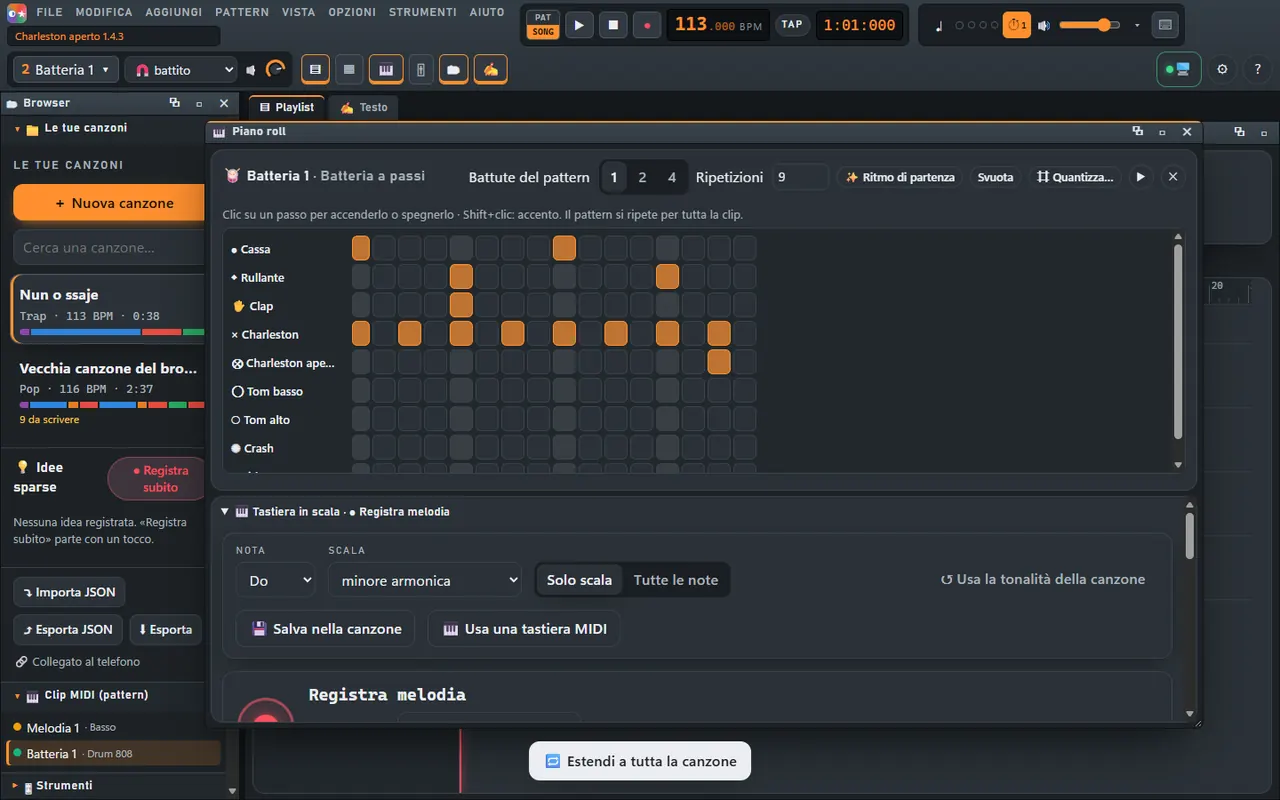
- В меню клипа Повтор / луп…: 🔁 Растянуть на всю песню (повторы остаются связанными: меняешь оригинал — меняются все), число повторов, ✂ Отвязать повторы (отдельные клипы), 💾 Сохранить как луп (MIDI-клипы).
- 📚 Лупы: твоя библиотека лупов; + Вставить ставит их на место курсора. Лупы передаются и на телефон, где появляются в + → Ваши лупы.
25. Экспорт с ПК#
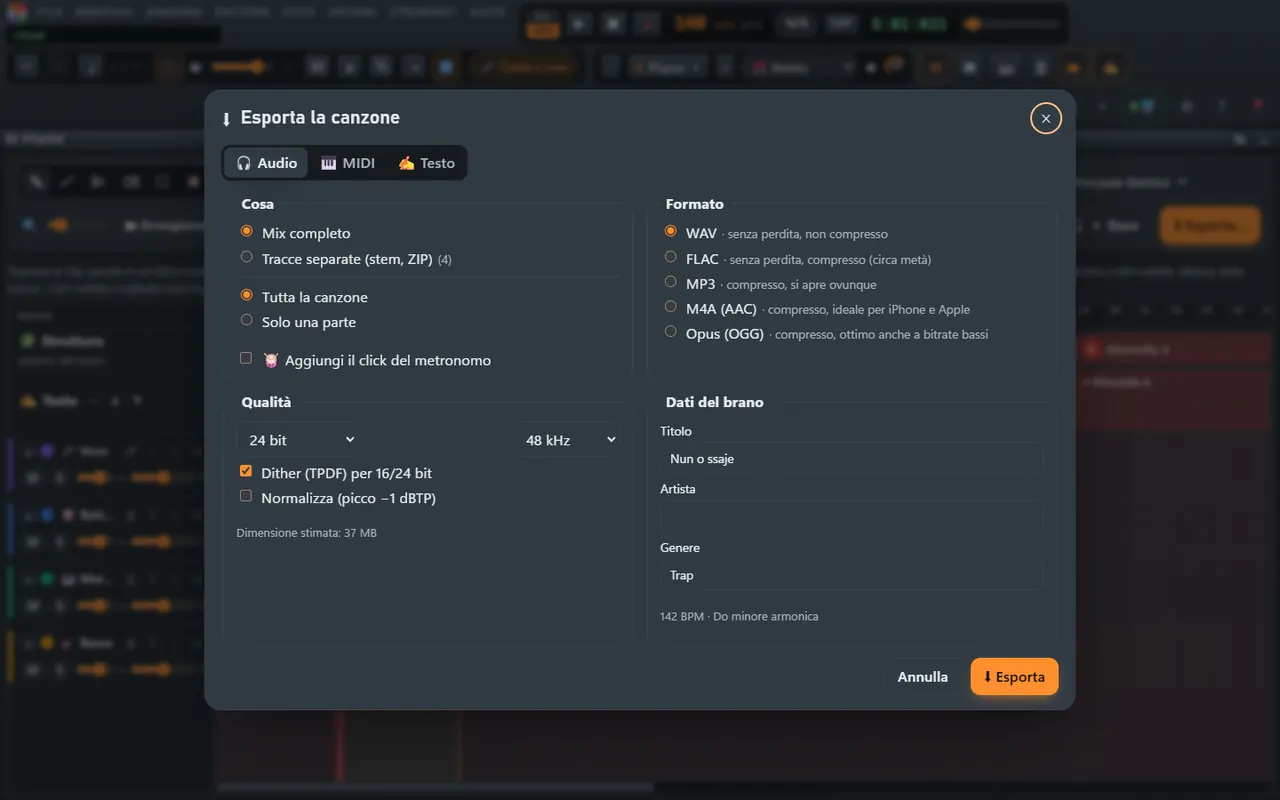
Файл ▸ Экспорт (или Alt+R для WAV) открывает Экспорт песни:
| Вкладка | Параметры |
|---|---|
| 🎧 Аудио | Полный микс или Отдельные дорожки (стемы, ZIP), можно и со щелчками метронома; вся песня или только часть (с такта… по такт…); щелчки метронома включать или нет |
| Форматы | WAV 16 / 24 бит / 32 бит float · FLAC 16 / 24 бит (44,1–96 кГц) · MP3 128–320 кбит/с · M4A (AAC) и Opus (OGG), если браузер их умеет (свежие Chrome, Edge; иначе они серые) |
| Качество | Дизеринг (16/24 бит), Нормализовать (пик −1 dBTP), примерный размер и предупреждение, если пик слишком высокий |
| Данные трека | Название, Исполнитель (запоминается), Жанр, плюс BPM и тональность, записанные внутрь файла (WAV, FLAC, MP3, M4A, Opus) |
| 🎹 MIDI | вся песня или одна дорожка, с BPM, размером, панорамой и высотой нот |
| ✍️ Текст | TXT, DOCX, PDF и карточка песни для печати (название, BPM, тональность, структура с тактами, началом и длительностью, потом текст); для PDF выбери «Сохранить как PDF» в окне печати |
То, что экспортируешь, звучит так же, как то, что слышишь на странице (включая слайды 808, твои сэмплы и компенсацию задержки), а щелчки метронома, если их добавить, следуют размеру. Если в песне есть импортированный минус, экспорт напомнит проверить права на минус. JSON песни есть в Файл ▸ Экспорт и внизу Браузера. 📦 Песня с аудио (ZIP) собирает в один файл песню и все её записи (всех аранжировок): его можно открыть через Файл ▸ Импорт на ПК или на телефоне, даже без связи между ними.
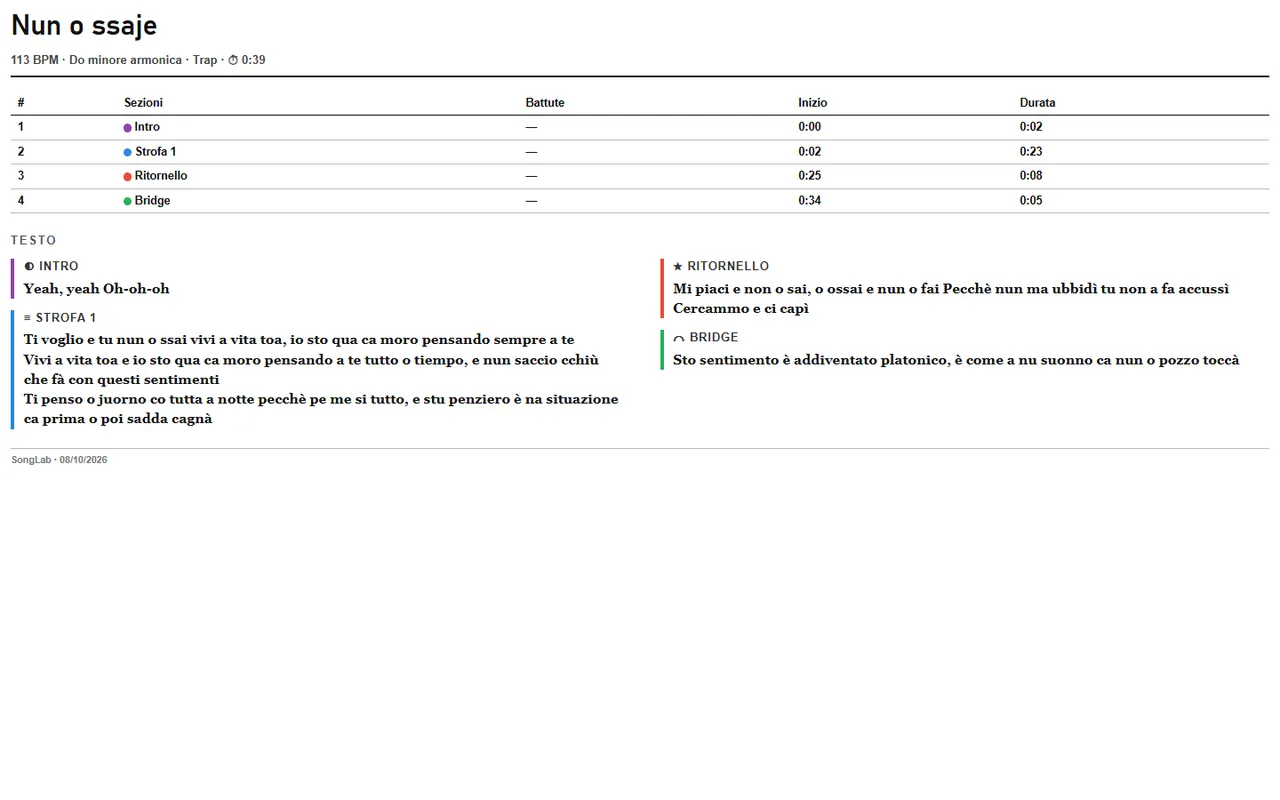
26. Начальная страница#
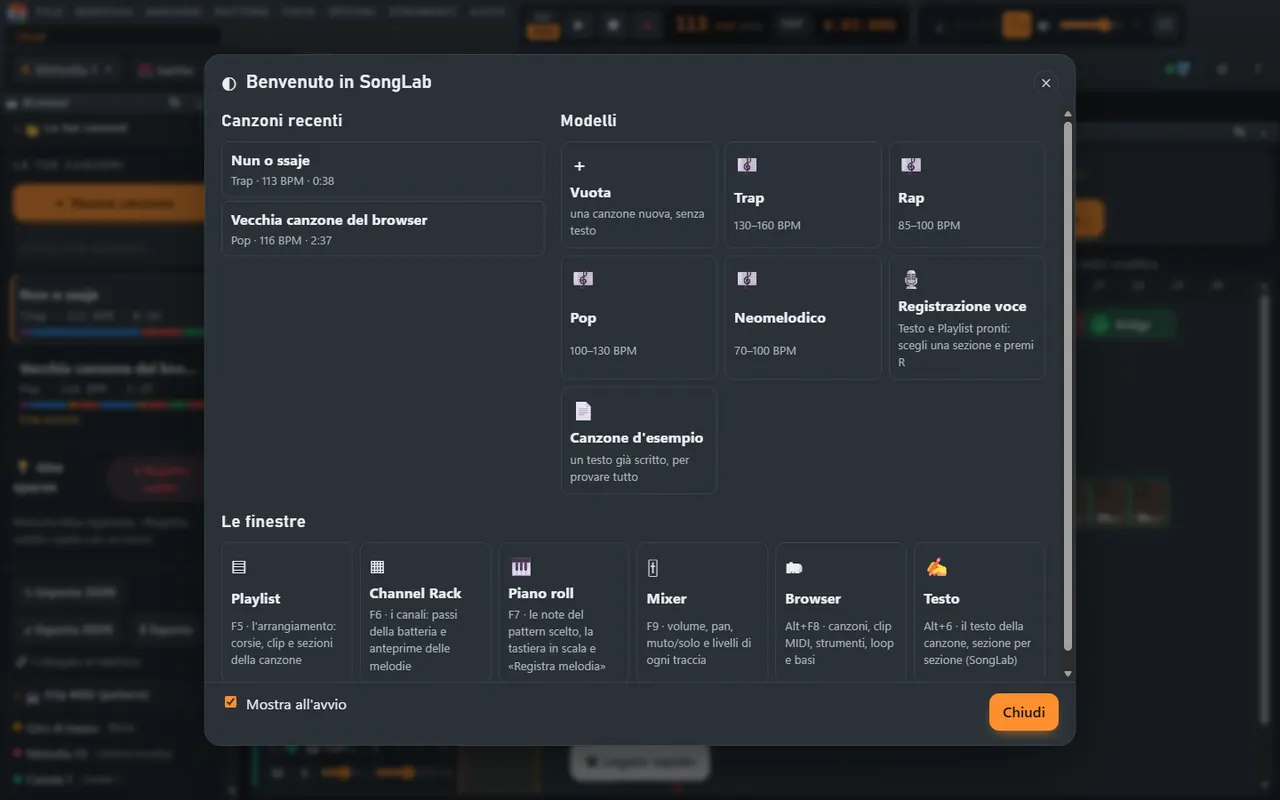
При запуске (а также из Файл, Вид или Справка ▸ Начальная страница): Недавние песни, Шаблоны (+ Пустая, 🎤 Спой и создай (глава 23), жанры со своими BPM и твои жанры, + Новый жанр, 🎙️ Запись вокала с готовыми текстом и плейлистом, 📄 Пример песни) и Окна с их клавишами. Сними Показывать при запуске, если она не нужна.
27. Самые полезные сочетания клавиш#
На Mac Ctrl становится ⌘, а Alt — ⌥; когда macOS или браузер забирают клавишу себе, SongLab использует замену (она указана в таблице). Полная таблица, по окнам и в сравнении с FL Studio, есть в Справка ▸ Сочетания клавиш и справка (F1). Если забыл клавишу, Ctrl+K найдёт команду по названию и покажет её (глава 18).
| Действие | Windows | Mac |
|---|---|---|
| Старт / стоп | Space | ␣ |
| Старт / пауза | Ctrl+Space | ⌥␣ |
| Запись | R | R |
| PAT / SONG | L | L |
| Метроном | Ctrl+M | ⌃M |
| Отсчёт перед записью | Ctrl+P | ⌘P |
| BPM +1 / −1 | = / − | = / − |
| Играть на клавиатуре (в ладу) | Alt+T | ⌃T |
| Найти команду | Ctrl+K | ⌘K |
| Отменить / вернуть | Ctrl+Z | ⌘Z |
| Сохранить | Ctrl+S | ⌘S |
| Сохранить как | Ctrl+Shift+S | ⇧⌘S |
| Сохранить новую версию | Alt+N | ⌃N |
| Открыть песню | Ctrl+O | ⌘O |
| Экспорт WAV / MP3 | Alt+R / Alt+Shift+R | ⌃R / ⌃⇧R |
| Экспорт MIDI | Alt+Shift+I | ⌃⇧M |
| Плейлист / Channel Rack / Пиано-ролл / Микшер | F5 F6 F7 F9 (или Alt+1…4) | F5 F6 F7 F9 (или ⌥1…4) |
| Браузер / Текст | Alt+F8 / Alt+6 | ⌥F8 / ⌥6 |
| Выбор инструментов | F8 | F8 |
| Справка и сочетания | F1 | F1 (fn) |
| Остановить все звуки (паника) | Ctrl+H | ⌃H |
| Привязка вкл / выкл | ⌫ | ⌫ |
| Карандаш / Кисть / Резать / Выделение | P B C E | P B C E |
| Разрезать клип по курсору | Ins | ⌥↩ |
| Квантизация… (пиано-ролл) | Alt+Q | ⌥Q |
| Маркер на курсоре | Alt+Shift+T | ⌥⇧T |
| Текст: записать часть / отстучать темп | R / T | R / T |
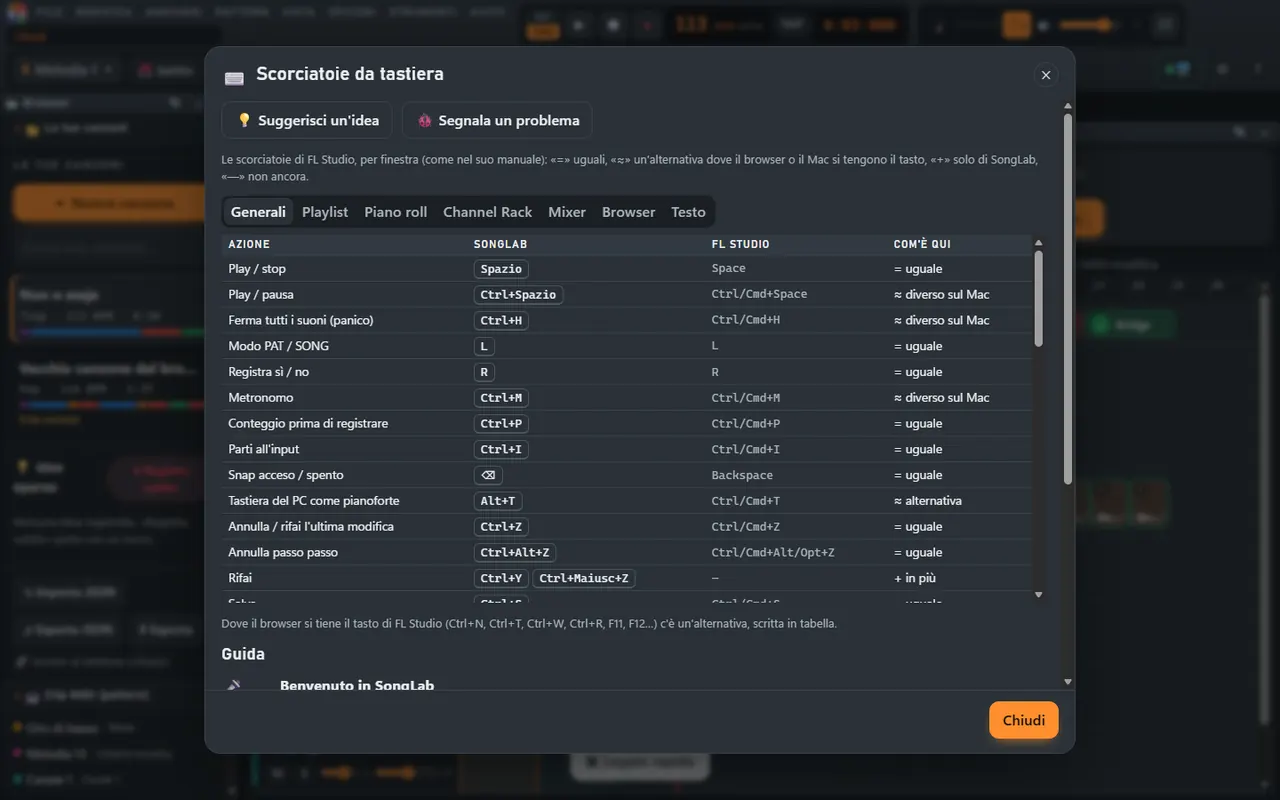
28. Идеи и сообщения о проблемах с ПК#
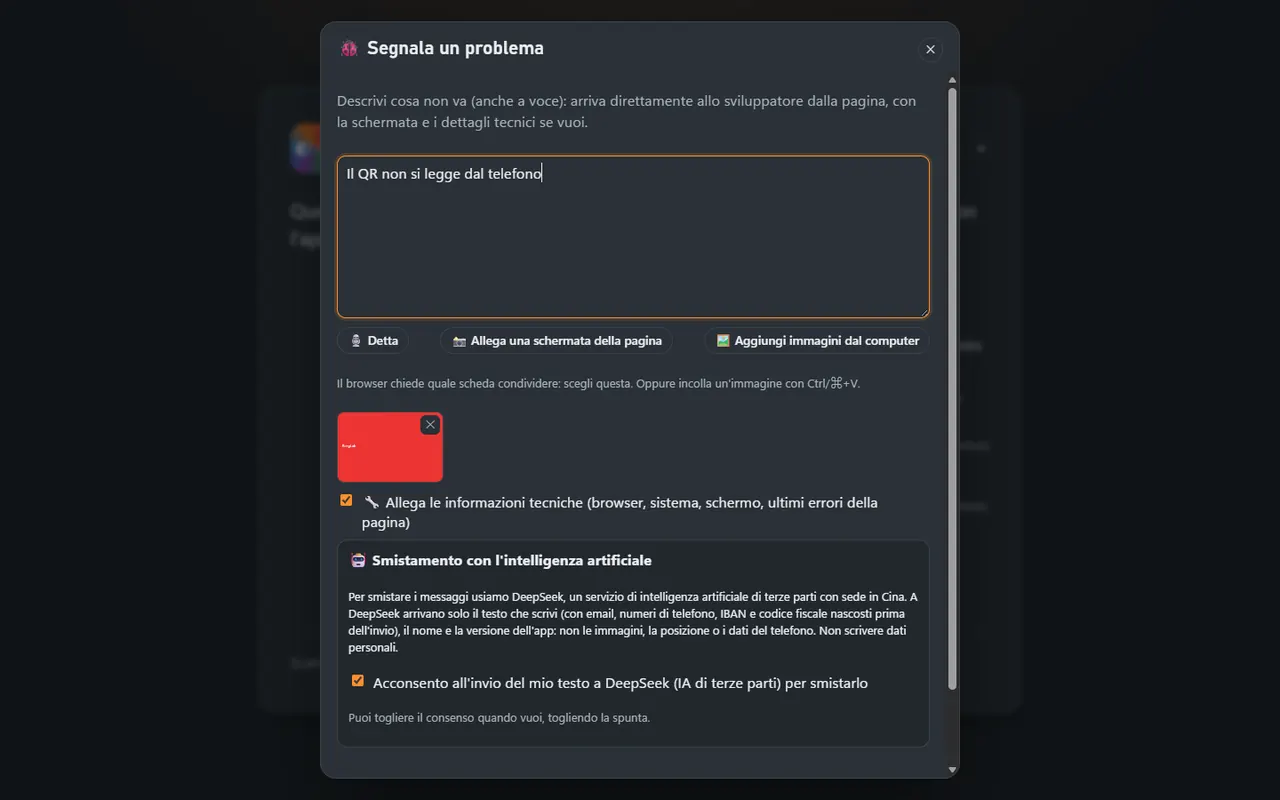
Из меню Инструменты, из панели ?, из ⚙ Настроек или даже с экрана с QR-кодом: 💡 Предложить идею или 🐞 Сообщить о проблеме. Напиши или 🎙️ Диктовать (если браузер это позволяет), приложи снимок этой вкладки или до 5 изображений (их можно и вставить через Ctrl+V), технические сведения и, если хочешь, текст песни. Как и на телефоне, нужна галочка согласия на сортировку с помощью DeepSeek (только текст, с персональными данными скрытыми).
🔗 Часть 3 · Телефон и ПК вместе#
29. Как они работают вместе#
| На телефоне | На ПК |
|---|---|
| Идеи на лету, текст, проверка длины строк, дубли по частям, Спой и создай, клавиатура в ладу, быстрая Студия пальцами | Точное сведение, полноценный пиано-ролл, Играть на клавиатуре, MIDI-клавиатура, эффекты и посылы, профессиональный экспорт |
| Открыть на ПК и сканируешь QR-код | Страница разблокируется и находит песни |
- Песня одна и та же: текст, части, дорожки, MIDI-клипы, микшер, наброски и лупы синхронизируются сами в обе стороны. Записи передаются отдельными файлами (с Записи только по Wi-Fi они ждут Wi-Fi).
- Если менять одну и ту же песню и там, и там, изменения объединяются (клипы, части, дорожки); если оба изменили одно и то же, приложение спросит, что оставить. Перед каждым объединением сохраняется версия «перед…».
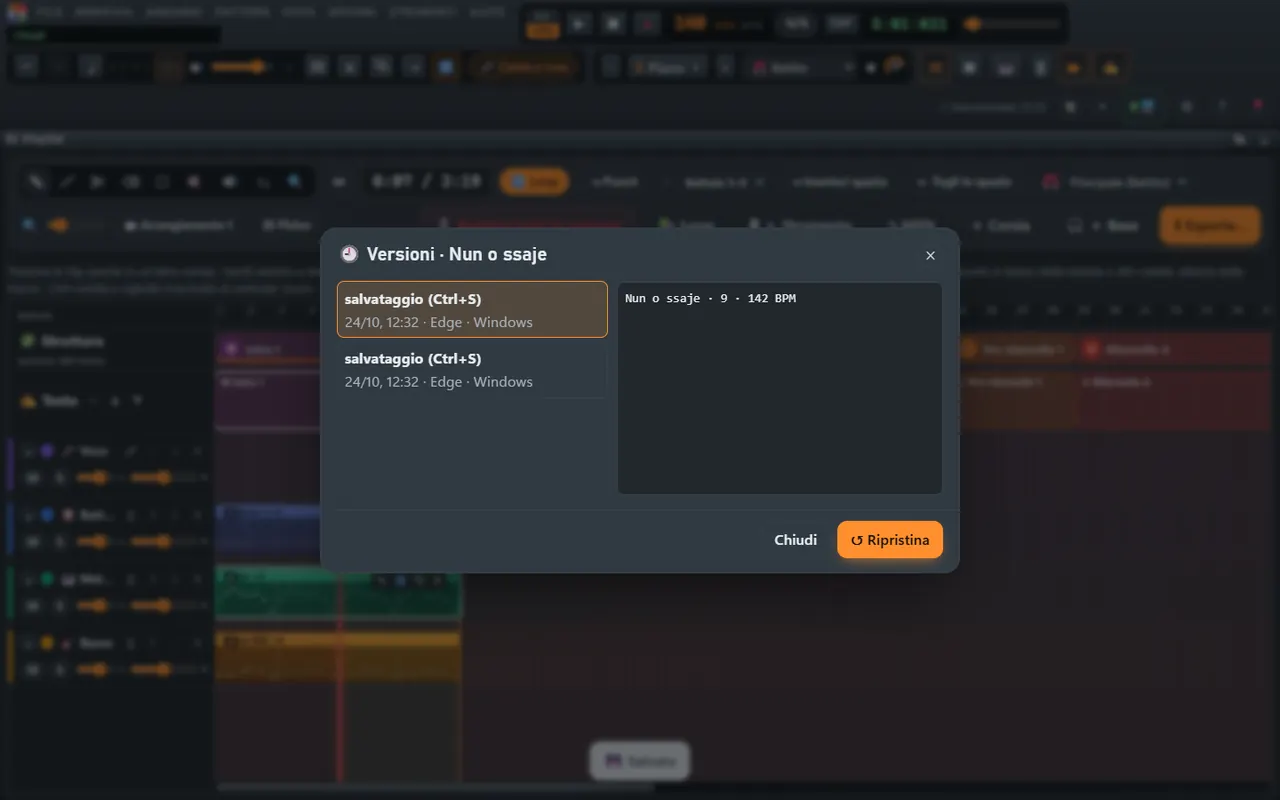
- 🕘 Версии: последние 30 версий каждой песни, с причиной (сохранена вручную, Ctrl+S, перед объединением, автоматическая копия каждые 10 минут работы…); щелчок — предпросмотр, ↺ Восстановить — вернуться к ней (нынешняя остаётся среди версий). Удалённые песни 30 дней хранятся в 🗑 Недавно удалённые.
 - Клипы, заглушённые на ПК, остаются заглушёнными и в миксе на телефоне; лупы, сохранённые на ПК, появляются в + на телефоне; минусы, импортированные на ПК, приходят как дорожка Минус (новый минус добавляется, а не заменяет уже имеющиеся); партии из Спой и создай подстраиваются под лад на обоих устройствах.
- Разные версии приложения: если песня сохранена более новой версией SongLab (например, ПК уже обновлён, а телефон ещё нет), она открывается в режиме Только чтение: её можно смотреть и слушать, но изменения не сохраняются, так что ничего не потеряется. Обнови приложение, чтобы её редактировать. Песни, сделанные в прежних версиях, открываются как обычно.
- Обычный порядок работы: пишешь текст и записываешь идеи на телефоне → на ПК собираешь минус, поправляешь ноты и микс → снова берёшь телефон, чтобы спеть с суфлёром → экспортируешь с ПК в WAV или MP3, а текст — в PDF.
30. Конфиденциальность и шифрование#
- Без аккаунта, без рекламы, без статистики. Песни, дубли и настройки хранятся в телефоне (и исключены из резервного копирования Google).
- Только если подключить ПК, песни и записи проходят через сервер разработчика (Google Firebase), но шифруются на телефоне (AES-256-GCM): ключ есть только в связи между телефоном и ПК, он передаётся ПК в зашифрованном для него виде (обмен ключами ECDH P-256), а сервер видит лишь нечитаемые данные.
- Копия на сервере истекает через 30 дней после последней отправки с телефона (продлевается при каждой синхронизации), а ночная очистка удаляет просроченную. Удалить с сервера удаляет её сразу.
- На ПК данные хранятся в браузере (IndexedDB), пока ПК подключён; Отключить этот ПК удаляет их.
- Идеи и сообщения о проблемах отправляются только тогда, когда ты нажимаешь Отправить, а в DeepSeek уходит только текст со скрытыми персональными данными.
- Результаты Вокального коуча остаются на телефоне (и в браузере подключённого ПК): звук никогда не сохраняется и не отправляется.
Все подробности — в политике конфиденциальности (на ПК ссылка есть и в ⚙ Настройках).
31. 👥 Совместная работа: писать и записывать вместе#
Песню можно открыть для совместной работы с другими людьми: каждый открывает её на своём телефоне (или на ПК), и изменения объединяются.
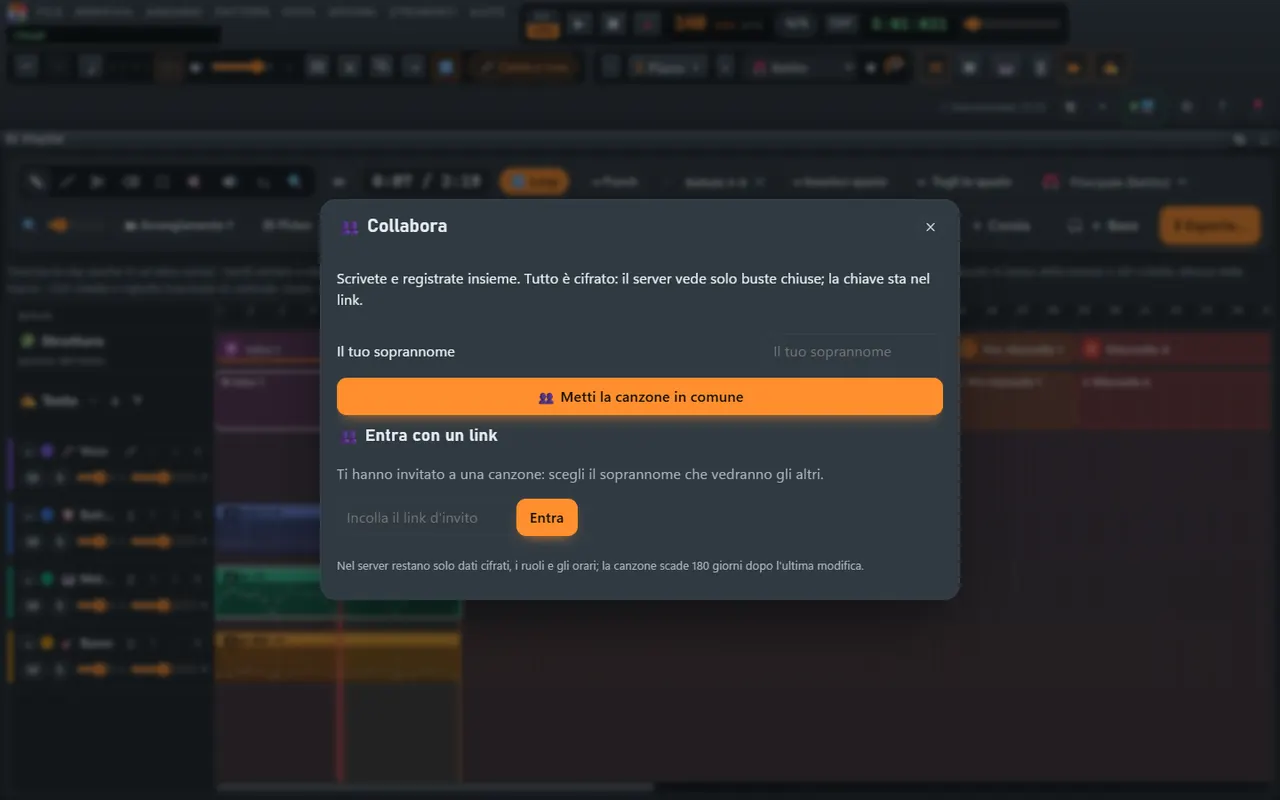
- Открыть доступ: в Студии открой меню Home (круглая кнопка 🎤 вверху справа), вкладку ВМЕСТЕ, напиши свой псевдоним и нажми Открыть песню для совместной работы. Ты становишься Владельцем.
- Пригласить: выбери роль (Соавтор, Вокалист, Музыкант, Сведение/продюсер, Слушатель) и сколько человек могут воспользоваться приглашением, потом Пригласить. Ссылка действует 7 дней: её можно скопировать, отправить или дать отсканировать QR-код камерой другого телефона. На ПК: ФАЙЛ ▸ 👥 Совместная работа…, та же панель.
-
Войти: открой ссылку в приложении SongLab (или меню Home ▸ ПЕСНИ ▸ 👥 Войти по ссылке, где можно и 📷 сканировать QR-код), выбери псевдоним и нажми Войти. На ПК вставь ссылку в окне 👥 Совместная работа.
-
Роли: «Вокалист» меняет текст и голос, «Музыкант» — инструменты, «Сведение/продюсер» — микшер и эффекты, «Соавтор» — всё, «Слушатель» слушает и комментирует. Изменения за пределами своей роли не проходят.
- ⬇ Получить изменения забирает изменения остальных (перед этим сохраняется версия), ⬆ Отправить мои изменения отправляет твои. Пока кто-то записывает (●), песня для остальных заблокирована; дубль приходит всем, как только запись закончится.
- Комментарии (в том числе с @псевдоним), активность, версии и 🟢 Сейчас в песне (кто её сейчас открыл и в какой части) находятся на той же вкладке. Точка на меню означает новые комментарии.
- Владелец меняет роли, убирает участника (ключ меняется: ушедший больше не читает новые версии) и может завершить совместную работу. Остальные могут выйти когда угодно. Кнопкой ⚑ Пожаловаться отправляешь разработчику оскорбительный псевдоним или комментарий; ругательства показываются замаскированными, на телефоне и на ПК.
- Конфиденциальность: всё зашифровано сквозным шифрованием (AES-256-GCM). Ключ находится в ссылке, после «#», и никогда не попадает на сервер, который видит только запечатанные конверты, роли и время. Каждую ночь очистка удаляет закрытые или просроченные песни (180 дней без изменений), просроченные приглашения и версии сверх 30. Подробности — в политике конфиденциальности.
32. Частые вопросы#
Можно ли пользоваться страницей для ПК без телефона? Нет: она открывается только с подключённым приложением SongLab. После подключения, если пропадёт сеть, можно продолжать работать с копией на ПК.
Щелчок метронома попадает в запись? Нет. Надень наушники: щелчок слышно, но он не записывается.
Дубли отстают от минуса. На телефоне: Студия → CTRL → ⏱ Задержка записи (− / + шагами по 5 мс или 🎯 Измерить задержку). На ПК: ⚙ Настройки → Задержка записи или 🎯 Измерить задержку. Для замера сними наушники и соблюдай тишину.
Я не умею играть: можно ли всё равно сделать минус? Да: в 🎤 Спой и создай напеваешь мелодию или делаешь ритм голосом, и это становится партией инструмента (главы 10 и 23); на 🎹 Клавиатуре в ладу на телефоне или через ⌨ Играть на клавиатуре на ПК играешь только правильные ноты, с уже готовыми аккордами (главы 9 и 22).
Песня открывается в режиме «Только чтение». Её сохранила более новая версия SongLab: обнови приложение на телефоне (или перезагрузи страницу на ПК), чтобы её редактировать.
Я сузил строки — текст пропал? Нет: строки всегда перестраиваются из исходного текста. ⟲ Вернуть исходный возвращает всё как было.
Можно ли экспортировать в MP3 с телефона? С телефона экспортируются M4A, WAV, FLAC, отдельные дорожки (ZIP), MIDI и текст; MP3 и Opus экспортируются с ПК. MIDI-файлы можно и импортировать, на телефоне и на ПК.
Я испортил песню: можно вернуться назад? Да: ↶ отменяет каждый жест, 🕘 История возвращает к состоянию до любого изменения, а 🕘 Версии (с автоматической копией каждые 10 минут) возвращают песню в прежний вид. Удалённые песни 30 дней хранятся в 🗑 Недавно удалённые.
Телефон забивается старыми записями. ⚙ Настройки → 🧹 Удалить неиспользуемые аудиофайлы показывает те, что больше не использует ни одна песня и ни одна версия, и удаляет их после подтверждения. Когда убираешь клип или дубль, файл остаётся, пока ↶ ещё может его вернуть.
Есть ли версия для iPhone? Скоро будет: пока SongLab есть для Android, плюс страница для ПК.
Как отправить идею разработчику? Через 💬 → 💡 Предложить идею на телефоне или Инструменты ▸ Предложить идею на ПК.