
SongLab 使用指南#
1.0.0 版,适用于 Android(iPhone 版即将推出)和电脑网页版,2026 年 10 月
🎤 一句话介绍: SongLab 是写歌人的笔记本。在手机上,你可以把歌词分成彩色段落来写,检查每一行的长度,跟着节拍器录下每一段,并在工作室里制作伴奏。不会弹乐器?哼一哼旋律或节奏,它就会变成由乐器演奏的声部(🎤 哼唱创作)。在电脑上,你可以在一个FL Studio 风格的完整工作室里打开同一首歌,只要扫一个二维码就能和手机连接。
🔒 隐私: 无需账号,没有广告。歌曲保存在手机上;如果连接了电脑,数据会加密传输,密钥只有手机和电脑知道(第 30 章)。
🖼️ 本指南中的图片都是应用的真实截图:手机截图为中文,电脑截图为意大利语(各语言的按钮位置相同)。
本指南分为三部分:📱 第 1 部分:手机(第 1–16 章)、🖥️ 第 2 部分:电脑(第 17–28 章)和 🔗 第 3 部分:手机与电脑配合使用(第 29–32 章)。
📱 第 1 部分 · 手机#
1. 首次启动与主页#
第一次打开应用时会出现快速指南:共 5 页,用下一步翻页(或点跳过),最后一页有开始。以后随时可以在 ⚙ 设置 → ❓ 快速指南中再看一遍。
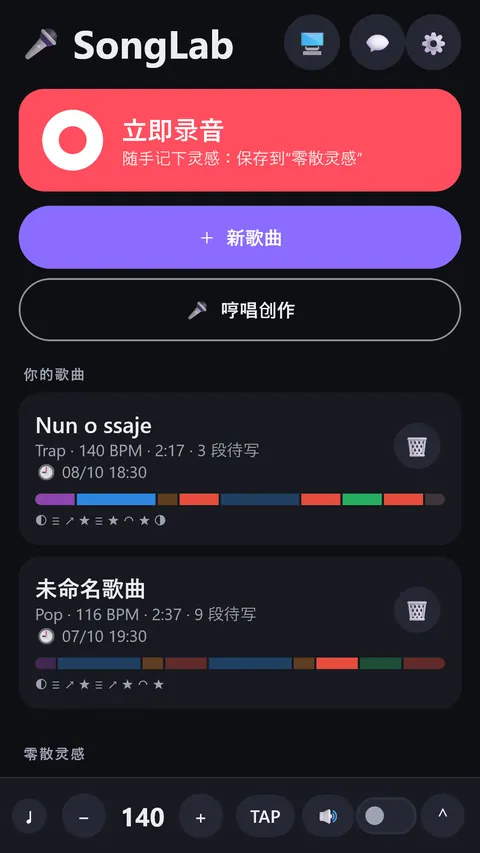
| 位置 | 按钮 | 用途 |
|---|---|---|
| 顶部 | 🖥️ | 打开在电脑上打开(第 14 章) |
| 顶部 | 💬 | 💡 提出建议或🐞 报告问题(第 15 章) |
| 顶部 | ⚙ | 设置(第 16 章) |
| 红色大按钮 | 立即录音 | 随手记下灵感:点一下马上开始录音,没有预备拍,也不用做任何选择。再点一下(停止),这段灵感就会进入零散灵感 |
| 紫色 | + 新歌曲 | 选择模板或风格(第 2 章) |
| 下方 | 🎤 哼唱创作 | 哼一段旋律或节奏,它会在一首新歌里变成演奏出来的声部(第 10 章) |
| 列表 | 你的歌曲 | 每首歌显示标题、风格、BPM、时长、还有几段待写,以及一条显示各段落的彩色条。点按打开,点 🗑 删除。长按:✎ 重命名、⧉ 复制、⤴ 导出(JSON)、📦 带音频的歌曲(ZIP)、🗑 删除 |
| 列表 | 🗑 最近删除 | 删除的歌曲会在这里保留 30 天,点一下即可恢复 |
| 列表 | 零散灵感 | 随手录下的灵感:▶ 播放,点 灵感 N 写一条备注,🗑 删除 |
用立即录音录音时,每个页面底部都会显示一条红色的正在录音 · m:ss ■ 停止栏:你可以在应用里随意切换页面,想停就停。
几乎每个页面底部都有节拍器栏(第 4 章)。
2. 新歌曲:模板和风格#
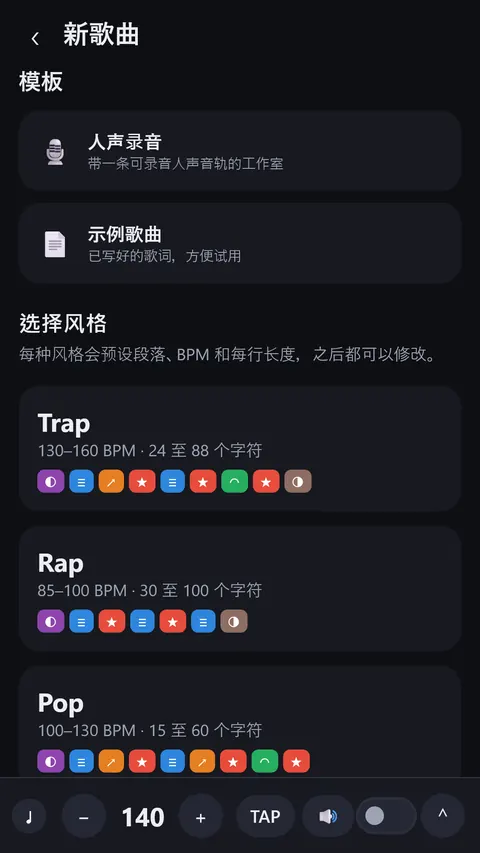
模板
- 🎙 人声录音:创建一首 Trap 歌曲,打开工作室,人声轨已经准备好录音,节拍器也调到歌曲的 BPM。适合只想录音的人。
- 📄 示例歌曲:一首已经写好并分好段落的 Trap 歌曲,可以用来试遍所有功能。
选择风格:每种风格会预设段落、BPM 和每行长度,之后都可以修改。
| 风格 | BPM(默认值) | 每行 | 预设结构 |
|---|---|---|---|
| Trap | 130–160(140) | 24 至 88 个字符 | 前奏、主歌、导歌、副歌、主歌、副歌、桥段、副歌、尾奏 |
| Rap | 85–100(92) | 30 至 100 个字符 | 前奏、主歌、副歌、主歌、副歌、主歌、尾奏 |
| Pop | 100–130(116) | 15 至 60 个字符 | 前奏、主歌、导歌、副歌、主歌、导歌、副歌、桥段、副歌 |
| Neomelodico | 70–100(84) | 20 至 70 个字符 | 前奏、主歌、副歌、主歌、副歌、副歌 |
| Reggaeton | 88–100(94) | 15 至 60 个字符 | 前奏、主歌、导歌、副歌、主歌、导歌、副歌、桥段、副歌、尾奏 |
| R&B | 60–90(72) | 15 至 60 个字符 | 前奏、主歌、导歌、副歌、主歌、导歌、副歌、桥段、副歌(从 F 小调开始) |
| Drill | 138–146(142) | 24 至 88 个字符 | 半速:前奏、副歌、主歌、副歌、主歌、副歌、尾奏 |
| Rock | 100–140(120) | 15 至 60 个字符 | 前奏、主歌、副歌、主歌、副歌、桥段、副歌、副歌后段、尾奏(从 E 小调开始) |
段落一开始都是空的。副歌是第一段副歌(“副歌 A”)的关联重复:只要写一次,歌词就会出现在所有副歌里。如果一种风格有 3 段或更多副歌,最后一段已经是分离的,方便你单独修改。新歌默认使用 C 和声小调(R&B 和 Rock 使用各自的调)。
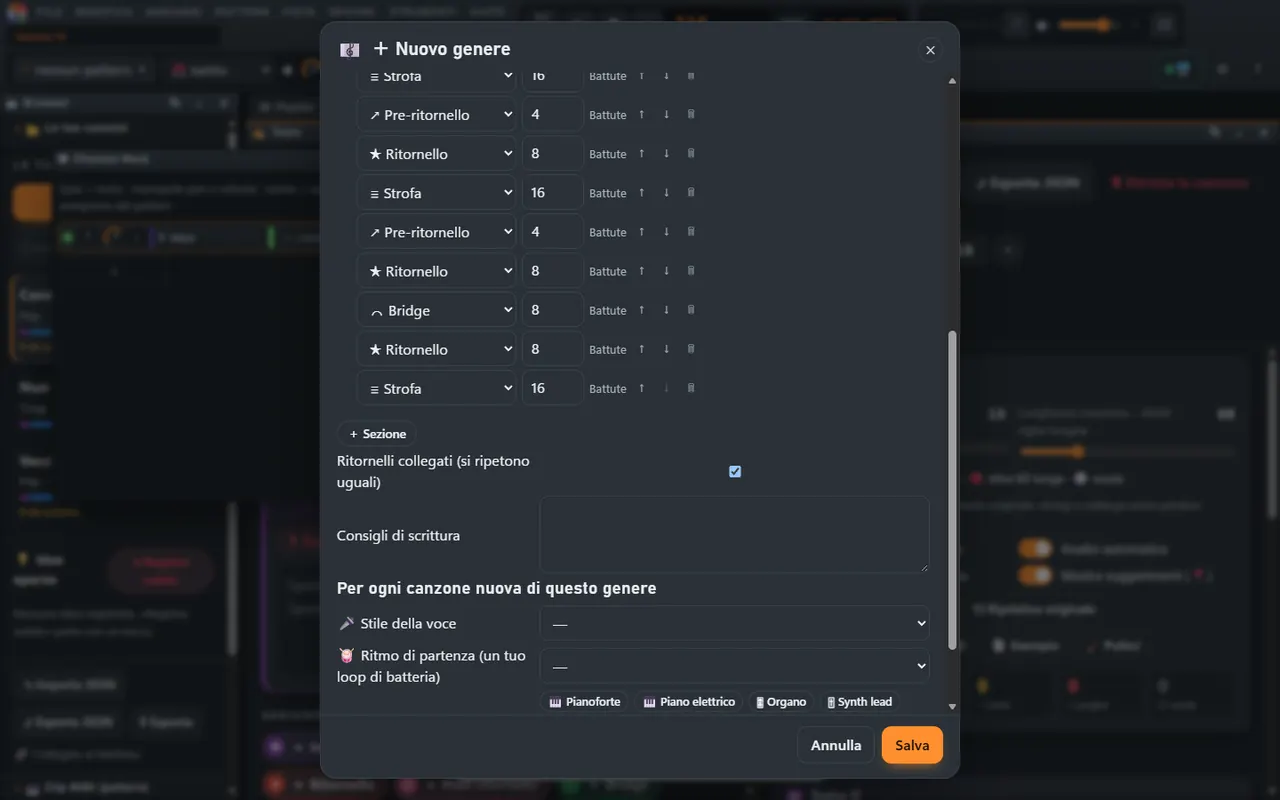
你自己的风格。 用+ 新风格类型(或🎼 风格类型,也可在 ⚙ 设置 → 人声与风格类型中找到)可以创建自己的风格,也可以对应用自带的风格复制并编辑:名称、图标、最低/最高/常用 BPM、半速、每行的最短和最长长度、每秒词数、初始调、结构(段落及其小节数)、副歌联动、写作建议,以及此风格类型的每首新歌要用的人声风格、基础节奏(你自己的一段鼓循环)和新音轨的乐器。风格可以导出和导入为文件,也会同步到电脑上。
3. 歌词编辑器#
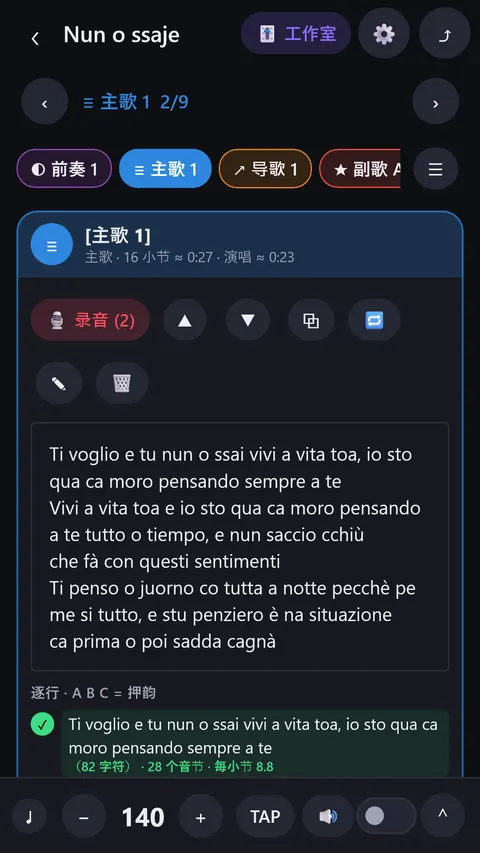
标题、风格、BPM、调和时长#
- 标题和风格:更换风格会改变 BPM、每行的长度限制和演唱速度;段落保持不变。
- − 140 BPM +:歌曲的速度。
- 🎼 调:12 个音和 6 种音阶(大调、小调、和声小调、大调五声音阶、小调五声音阶、布鲁斯)。音阶键盘、钢琴卷帘和🎤 哼唱创作都会用到它:这些就是这首歌里“对的”音。
- ⏱ 预计时长 · 演唱 ≈:时长根据每个段落的小节数和 BPM 计算;“演唱”则根据歌词字数和该风格的典型语速,估算唱完歌词需要多久。
- 顶部:🎚 工作室打开工作室(第 6 章),⤴ 把歌曲作为 JSON 文件发送(用来备份或传到另一部手机)。
段落#
顶部有一排带颜色和图标的段落标签(这样即使分不清颜色也能区分)。☰ / ▭ 按钮可以在以列表显示全部段落和一次一个段落(标签页)之间切换。
| 段落 | 颜色 | 图标 |
|---|---|---|
| 前奏 | 紫色 | ◐ |
| 主歌 | 蓝色 | ≡ |
| 导歌 | 橙色 | ↗ |
| 副歌 | 红色 | ★ |
| 副歌后段 | 粉色 | ✦ |
| 桥段 | 绿色 | ⌒ |
| 间奏 | 灰色 | ♪ |
| 尾奏 | 棕色 | ◑ |
每个段落都会显示“类型 · N 小节 ≈ m:ss · 演唱 ≈ m:ss”,如果是空的,还会有待写标记。段落的按钮:
- 🎙 录音 (N):录下这个段落(第 5 章);N 是录音的条数。
- ▲ / ▼:上移或下移。
- ⧉ 复制:一份独立的副本。
- 🔁 重复(关联):紧接着加一段重复,它会随原段一起改变(“🔗 重复…”);点 ✂ 分离后单独修改就变成独立段落。
- ✎ 重命名和🗑 移除段落。
- ⟲ 恢复原文:只恢复这一个段落。
下方是添加段落,8 种类型各有一个按钮。新段落会自动编号(主歌 2、副歌 B……)。
每行长度#
这是编辑器的核心:每一行都会被计数(带重音的字母算 1 个)并标上颜色。
| 颜色 | 状态 | 含义 |
|---|---|---|
| 🟢 ✓ | 合适 | 在最短和最长长度之间 |
| 🟡 – | 太短 | 低于最短长度(“还差 N”) |
| 🔴 ! | 太长 | 超过最长长度(“超出 N”) |
| ⚪ ○ | 空 | 没有文字的行 |
- 最短长度(10–50)和最长长度 – 拆分长行(40–120):移动滑块时,各行总是根据原始歌词重新排列,所以你可以收紧再放宽,什么都不会丢。过长的行会在最后一个合适的空格处拆开,连续的短行会在放得下时合并;单词永远不会被拆断,关联的段落不受影响。屏幕上会短暂显示📐 已调整:最小–最大 个字符。
- 原文就是你输入的歌词:停止输入一秒后,它就成为新的原文。
- 开关:自动分行、自动分析、自动保存、显示建议(📍)。关掉后会出现📐 立即调整、🔍 立即分析和💾 保存。
- 按钮(会先请你确认):✂️ 应用所有换行、⟲ 恢复原文、⚙ 重置设置(24–88)、📄 示例(填入示例歌词)、🧹 清空(清空歌词,段落保留)。
- 底部:总行数,以及其中合适、太短、太长和空行各有多少。
📍 在哪里换行#
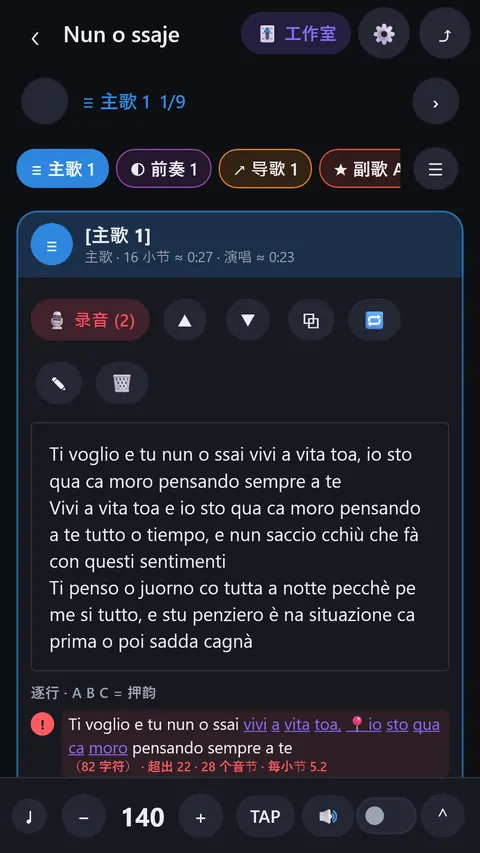
对于太长的行(打开显示建议(📍)时),应用会给出最佳换行位置:先找标点后面,再找两个词之间,并且尽量让拆开的两部分都在长度范围内。
- 📍 在此换行在这里拆开这一行;↩️ 移除取消这个换行。
- 带下划线的词是其他合适的换行位置:点一个词就在那里换行。
- ⚠️ 仍然太长提醒你某一部分仍超出限制。
💡 用 📍 加的换行只在应用打开时保留:想保留它们,请点✂️ 应用所有换行,把它们写进歌词里。
押韵和音节#
在逐行 · A B C = 押韵预览中,如果某一行的韵脚在同一段落里至少出现两次,这一行就会有一个彩色圆圈 A、B、C……(韵脚根据重读元音计算:对意大利语、那不勒斯语和西班牙语效果最好,对英语只是近似)。每一行下方显示 N 个音节 · 每小节 X 个,帮你判断这句词是否合拍。
4. 节拍器#
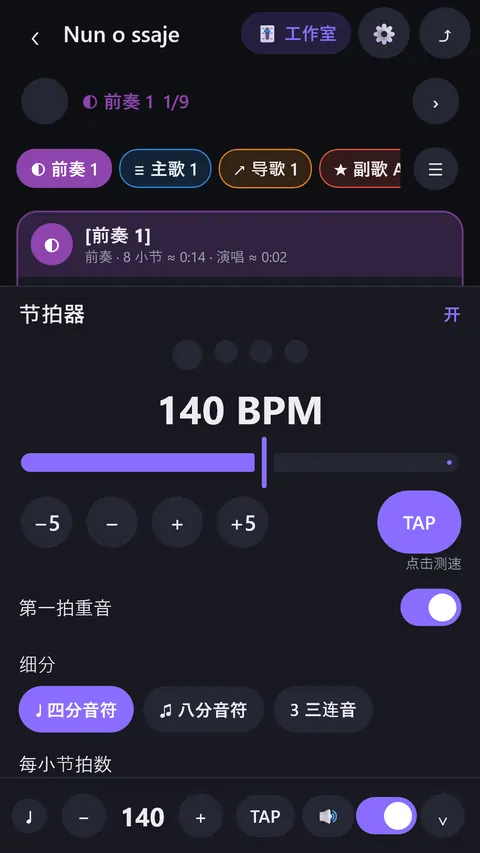
底部栏随手可及:闪烁的圆点(第一拍为红色)、− BPM +、TAP、🔊 音量、开关,以及打开面板的 ⌃。
| 控件 | 用途 |
|---|---|
| BPM | 40 到 220,用滑块或 −5、−、+、+5 调整 |
| TAP(点击测速) | 跟着节奏至少点 3 下:应用会算出 BPM |
| 第一拍重音 | 第一拍的声音不同 |
| 细分 | ♩ 四分音符、♫ 八分音符、3 三连音 |
| 每小节拍数 | 2、3、4、5、6 或 7 |
| 录音前预备拍 | 无、1 小节或 2 小节 |
| 音量 | 🔊 以百分比显示 |
🎧 请戴耳机:节拍器的咔哒声永远不会被录进录音。
在工作室里,咔哒声跟随歌曲的网格:即使从中间开始播放,它也和伴奏对齐,预备拍也总能听到。
拍号和带小数的 BPM#
拍号说明每小节有几拍、怎么数:4/4 最常见(数“1 2 3 4”),3/4 是圆舞曲的拍子(“1 2 3”),6/8 分成两组、每组三下(“1 2 3 4 5 6”)。在工作室里点底部走带栏中的 BPM,会打开速度转盘。
- 点数字可以手动输入 BPM,也可以带小数(例如 92.5):导入的伴奏不是整数速度时会用到。
- 拍号 ▾ 选择歌曲的拍号:4/4、3/4、2/4、6/8、5/4、7/8、12/8、9/8、2/2、7/4,或者用其他…自己输入(例如 7/8)。
拍号会改变标尺上的小节、网格、预备拍和节拍器(6/8 时咔哒声打在八分音符上,每小节第一下有重音)。人声录音会跟着所属段落走:如果你改了 BPM 或拍号,每条录音都会和它的主歌或副歌一起移动。
5. 录制一个段落和录音条#
- 在段落里点 🎙 录音。
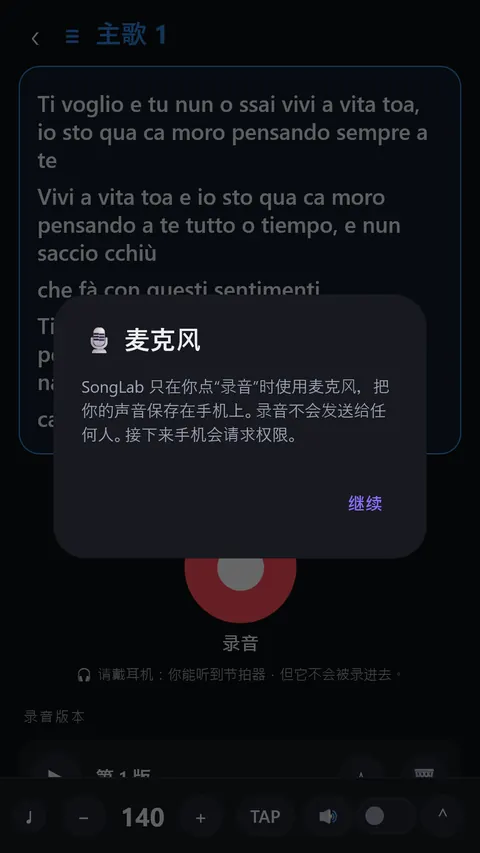
- 第一次使用时,应用会先说明为什么需要麦克风(麦克风,按钮继续),然后 Android 会请求权限。如果你拒绝过,手机设置会带你去修改。
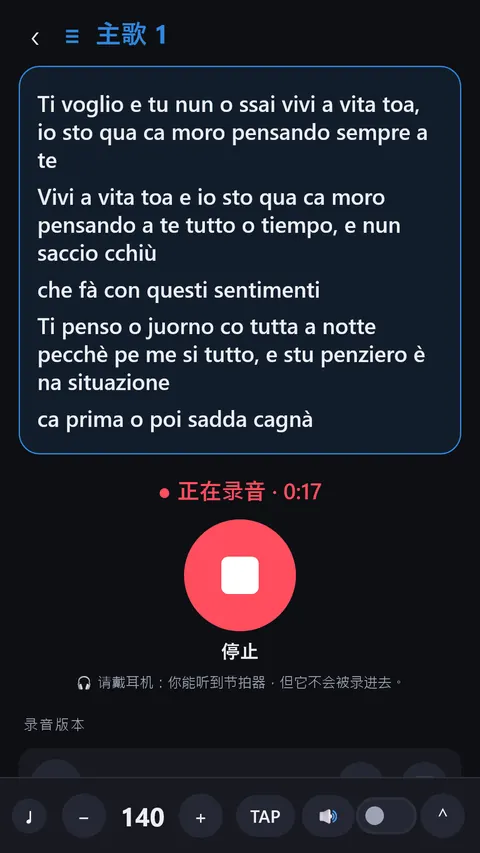
- 段落的歌词会以大字显示。点录音:如果有预备拍,会先显示准备…… N,然后是● 正在录音。点停止结束。
- 每次录音就是一条录音(第 1 版、第 2 版……):▶ 播放,☆ 设为最佳(每个段落只能有一条,“★ 最佳”),🗑 删除。
录音以 M4A 格式(AAC,44.1 kHz)保存在手机上;录音时屏幕保持常亮。
6. 工作室#
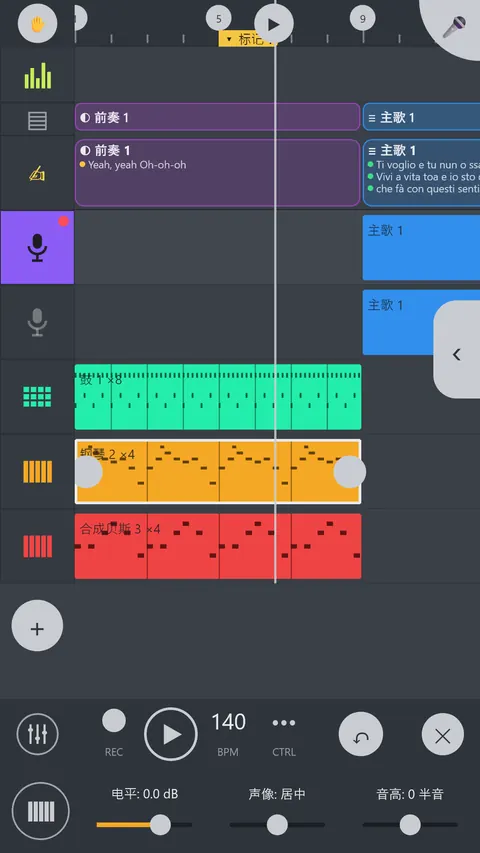
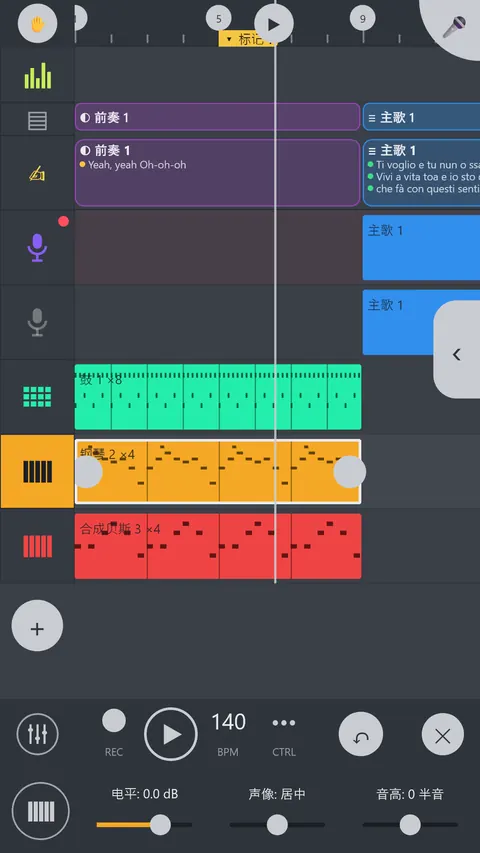
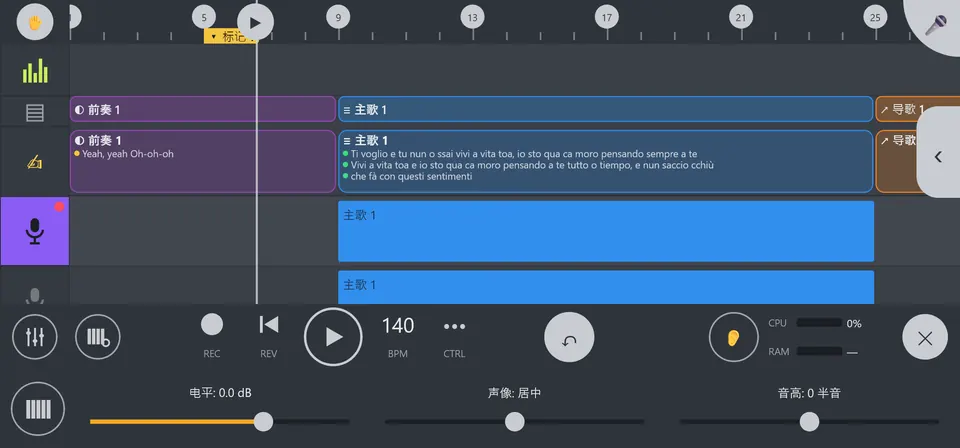
工作室是编排歌曲的地方,做得像 FL Studio Mobile:只有一个界面,左边是音轨,顶部是标尺,底部固定着走带栏。在编辑器里点 🎚 工作室(或通过人声录音模板)就能进入。竖屏可以用,把手机横过来变成横屏,能看到更多小节。
界面布局#
- 左边是音轨,每行一条,带有音轨颜色的类型图标:结构(段落)、歌词、人声、其他录音、各种乐器。点按图标 = 选中这条音轨(机架会显示它;再点一次打开机架);长按 = 音轨菜单:重命名、更换乐器、颜色、音阶键盘、+ 新片段、● 准备录音、▲ / ▼、删除。上下捏合可以让音轨变高或变矮。
- 顶部是标尺:点按 = 播放头移到那里;拖动 = 移动播放头;在下半部分拖动 = 选择一个时间段,然后点这个时间段的 (+):取消选择、🔁 循环播放、选择片段、插入空白、复制、删除、删除空白、仅保留所选。双指 = 缩放。
- 左上角的圆形按钮:播放列表的工具(和 FL Studio Mobile 一样)和吸附(无、1/16、1/8、拍、小节)。
- 右上角的 🎤 圆形按钮打开 Home 菜单,有这些标签页:歌曲(其他歌曲、新歌曲、👥 通过链接加入)、项目(⚙ 歌曲、🎯 演唱教练、🎤 哼唱创作、📄 全部歌词、🎹 音阶键盘)、设置、文件(📦 浏览器、⬇ 导出、🖥️ 在电脑上打开、同步状态)、帮助和协作(👥 协作,第 31 章),另外保存一直都在。
- 右边缘的 ‹ 小标签打开机架:所选音轨的通道(音色、混音、采样),从那里还能打开 📦 浏览器。
歌词轨和结构轨#
歌词轨把歌曲的段落显示为片段,里面是歌词的前几行:点按 = 打开这个段落来写,这样你可以在同一个地方边写边听伴奏。上方的结构轨是彩色的段落条:点按 = 播放头移到那里,双击 = 这个段落循环播放。
片段#
- 点一下片段就选中它:边缘出现拖柄,还会出现气泡按钮:复制、删除、吸附(把它放回网格上)、编辑(双击 = 编辑器:鼓用步进网格,其他用钢琴卷帘)和 ⋯ 更多。
- 拖动片段可以移动它,也能拖到另一条音轨。拖柄用来拉长或缩短片段的窗口(和 FL Studio 一样:音符保持原来的节奏,不会被拉伸)。
- 粘贴:点复制后,长按空白处,副本就会放到那里。
- 底部是片段面板:电平、声像和音高(以半音为单位);音频片段还有速度、REV(倒放)和 SYNC(片段跟随歌曲 BPM)。
- ⋯ 更多:剪切、粘贴、复制、▶ 使用这条录音和 🔀 所有录音一起播放 / 1️⃣ 只用这条录音(同一位置的多条录音,见下文)、静音 / 取消静音、🎨 颜色、重复、延伸到整首歌、设为独立、MIDI 片段的渲染为音频(以及“并替换”),音频片段的 🔪 切片器和 ⏱ 检测速度。
- 🔪 切片器:把一段音频片段(例如一段鼓循环)按击打点切开;每一片都变成一条新鼓轨上的采样,播放效果和原来一样。
- 渲染为音频:MIDI 片段连同乐器和效果一起变成音频,放到一条新音轨上;选择并替换时,原来的 MIDI 片段会被静音。
- 淡入淡出:音频片段可以慢慢进入和退出(在电脑上用片段顶部的两个角来做),在手机上也能听到同样的效果。如果拆分一个片段,淡入留在左边那段,淡出留在右边那段。
- 不会误删音频:删除片段、音轨或录音时,录音文件不会马上被删除。用 ↶(或回到之前的版本)它就会回到原处;只有当没有任何歌曲、版本或历史记录再用到它时,才会真正删除。
标尺、标记和循环#
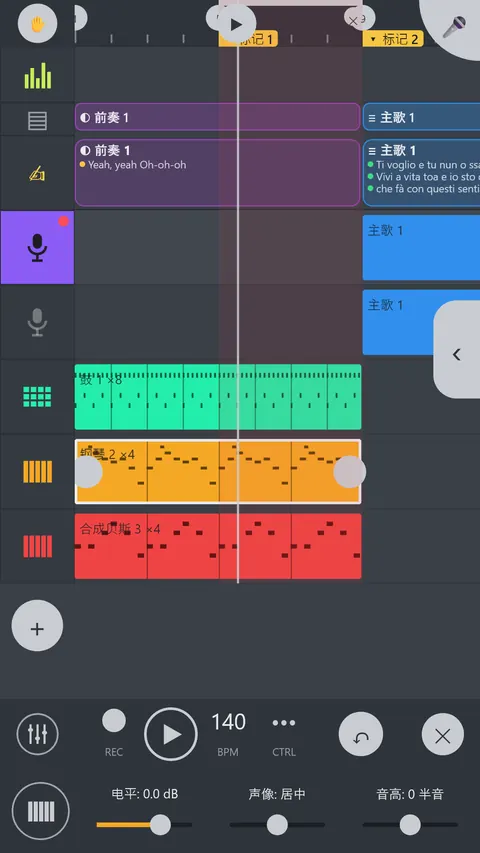
- 黄色的标记“▾ 名称”用 CTRL ▸ ▾ 添加标记加在播放头位置。点按 = 跳到那里,双击 = 循环播放到下一个标记(或段落),长按 = 删除它。如果两个标记靠得很近,标签会缩短,不会挡住另一个。
- 循环在标尺上和音轨上方显示为一条色带;✕ 取消循环。播放时,到了循环终点,歌曲会从循环起点重新开始:适合一边写词或练唱,一边反复听一段副歌。
录音:录音条、穿插录音和循环录音#
- ● 准备录音;▶ 开始(或者在播放时点 ●,从播放头处直接开始录)。录音会进入已准备的音轨(如果没有准备好的音轨,就进入人声轨),同时播放歌曲并有预备拍。
- ● 亮着以及录音时,走带栏上方会出现麦克风电平:一条绿色的条,接近最大值时变黄,太响时变红。如果经常到红色,就离手机远一点。
- 如果手机支持,录音会以立体声(左右分开)录制;否则和以前一样是单声道。
- 如果歌曲有歌词,录某条音轨时还会出现提词器,显示要唱的那一行(第 11 章)。
- 在同一位置录的多条录音会叠在一起:播放最后一条,其他的留在那里,可以用 ▶ 使用这条录音来选择。
- 有循环时,循环起点的 ⇥ 标志会打开选项:
- ⇥ 穿插录音:只录循环内:“穿插录音”(punch)的意思是只重录一小部分。音乐会提前一点开始,但只在循环里面录音,到终点自动停止。适合只重录一句而不动其他部分。
- 预卷和后卷(0、1、2 或 4 小节):在循环之前听几小节音乐,好找到起唱点;循环之后再听几小节,让这句自然唱完。录音始终只在循环内进行。
- 🎙️ 循环录音:每圈一条:歌曲在循环中反复播放,每一遍都成为同一组里的一条新录音(“N 条录音,每圈一条”)。你可以把主歌连唱五遍,再挑最好的一条。
- 🔀 混合录音:全部播放:新录的几条会一起播放,而不是只播放最后一条,适合做人声的和声和叠录。随时可以在片段菜单里改回只用这条录音。
- ✂ 按段落拼接(在循环录下的录音的 ⋯ 更多菜单里):录音棚里叫“comping”,就是把多条录音中最好的部分拼在一起。每条录音变成一行:在某条录音的行上拖动,这段时间就播放它(其他的静音);点按则选中整段。这样你可以第一句用第 2 条,第二句用第 4 条;在衔接处应用会把切口处理得更平滑。
底部走带栏#
| 标志 | 用途 |
|---|---|
| 🎚 | 调音台(显示在音轨的位置) |
| REC ● | 准备录音(见上文) |
| REV ⏮ | 回到开头 |
| ▶ / ■ | 从播放头开始播放 / 停止 |
| BPM | 点按 = 速度转盘:−1、+1、−10、+10、手动输入 BPM(可带小数)和拍号(第 4 章)。长按 = 工作室的节拍器:TAP、开关、音量、预备拍小节数 |
| CTRL ⋯ | ♩ 节拍器、🎹 用键盘弹奏(调内)(底部的键盘,第 9 章)、▾ 添加标记、🔍 缩放、🎙️ 录制整首歌(提词器)、🗂 编排…、🕘 修改历史记录、🎹 找回刚弹的音符、⏱ 录音延迟、👂 只听所选片段、同步和版本(第 14 章)。在较窄的手机上还有 ⏮ 播放头回到开头和 ↷ 重做 |
| ↶ | 撤销(长按 = 重做;宽屏手机上还有 ↷):每个操作算一步。这个按钮位置固定,所以 BPM 和 CTRL 不会移位 |
| CPU / RAM | 手机的负载(和 FL Studio Mobile 一样) |
工作室里所有按钮都足够大,用手指可以轻松点中;全屏编辑器(鼓、钢琴卷帘、键盘)底部也有同样的走带栏。
💡 录音延迟:“延迟”是指你听到的声音和手机录下的声音之间的一点点时间差。如果录音比伴奏晚,打开 CTRL ▸ ⏱ 录音延迟:用 − / + 以 5 毫秒为一步来校正,或者点 🎯 测量延迟,让应用自动测量。测量时请摘下耳机(麦克风要能听到扬声器),调大音量并保持安静:会响三声咔哒。如果没听到,应用会告诉你。
🕘 历史记录(CTRL):修改列表,最新的在最上面,每项都有名称(“移动片段”“录音”“效果”……):点一项就回到这次修改之前。
📦 浏览器#
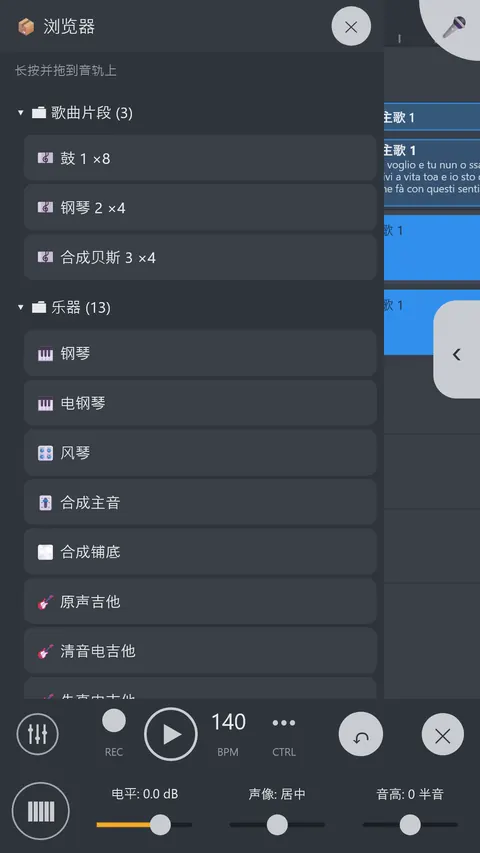
浏览器(从机架或 Home ▸ 文件打开)有这些文件夹:歌曲片段、乐器、音色预设、已保存的循环和效果。点按 = 乐器变成一条新音轨,其他内容放到所选音轨的播放头处;长按并拖动 = 由你把它拖到想要的音轨(和小节)上。
🗂 多个编排#
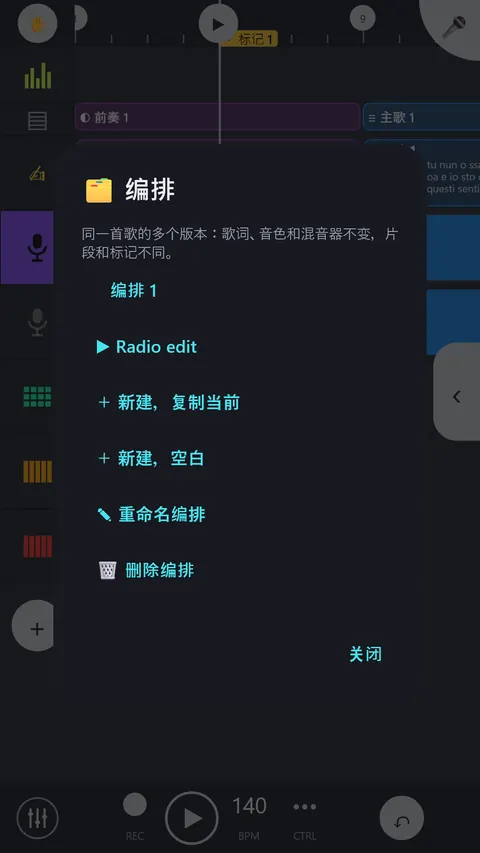
在 CTRL ▸ 🗂 编排… 中,你可以为同一首歌做多个版本:例如完整版和“电台版”(radio edit),或者试试把主歌挪个位置。歌词、段落、乐器和混音都是共用的;每个编排有自己的片段和标记。点一个编排就切换过去;+ 新建,复制当前从现在的片段开始,+ 新建,空白从零开始;还有重命名和删除。所有操作都能用 ↶ 撤销。
调音台和效果#
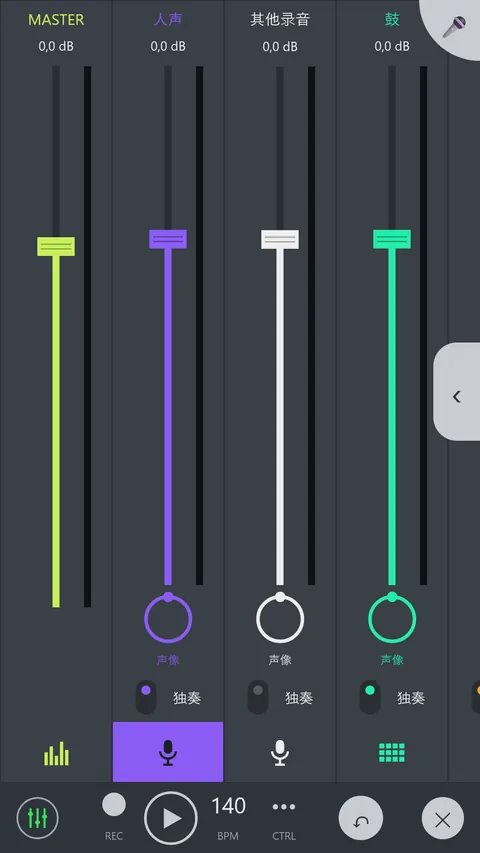
- 🎚 在音轨的位置显示调音台:Master(主控,也就是最终输出,整首歌合在一起的声音)和每条音轨的推子条,带推子、声像、独奏和音轨图标(点按 = 静音)。
- 推子就是音量滑块:数值以 dB 显示(0 dB = 原始音量,负数表示调低),双击它回到 0 dB。拖动时就能听到音量和声像的变化,即使音乐正在播放。
- 声像让声音在耳机里偏左或偏右;在中间时音量不变。
- 每条推子条旁边都有一个电平表:绿色的条,从 −12 dB 起变黄,从 −3 dB 起变红,峰值会亮一会儿。如果 Master 经常到红色,就把最响的几条音轨调低一点。
- Master 下方显示以 LUFS 为单位的响度:它衡量的是歌曲听起来有多响(而不只是峰值)。第一个数字是最近 3 秒的响度,I 是整个播放过程的响度。
- Master 上始终有一个安全限幅器:一个“天花板”,防止声音超过最大值而破音。手机和电脑上是同一个,你听到的就是你导出的。
- 所选音轨的机架(右边的 ‹ 小标签)由模块组成,和 FL Studio Mobile 一样:混音(电平、声像、静音、独奏、● 准备录音;在 ☰ 里有 🎨 颜色和重置轨道)、乐器(音色和预设,或你自己的采样)、每个效果一个模块并带开/关指示灯、用 + 添加效果、发送、侧链和已保存的效果链。
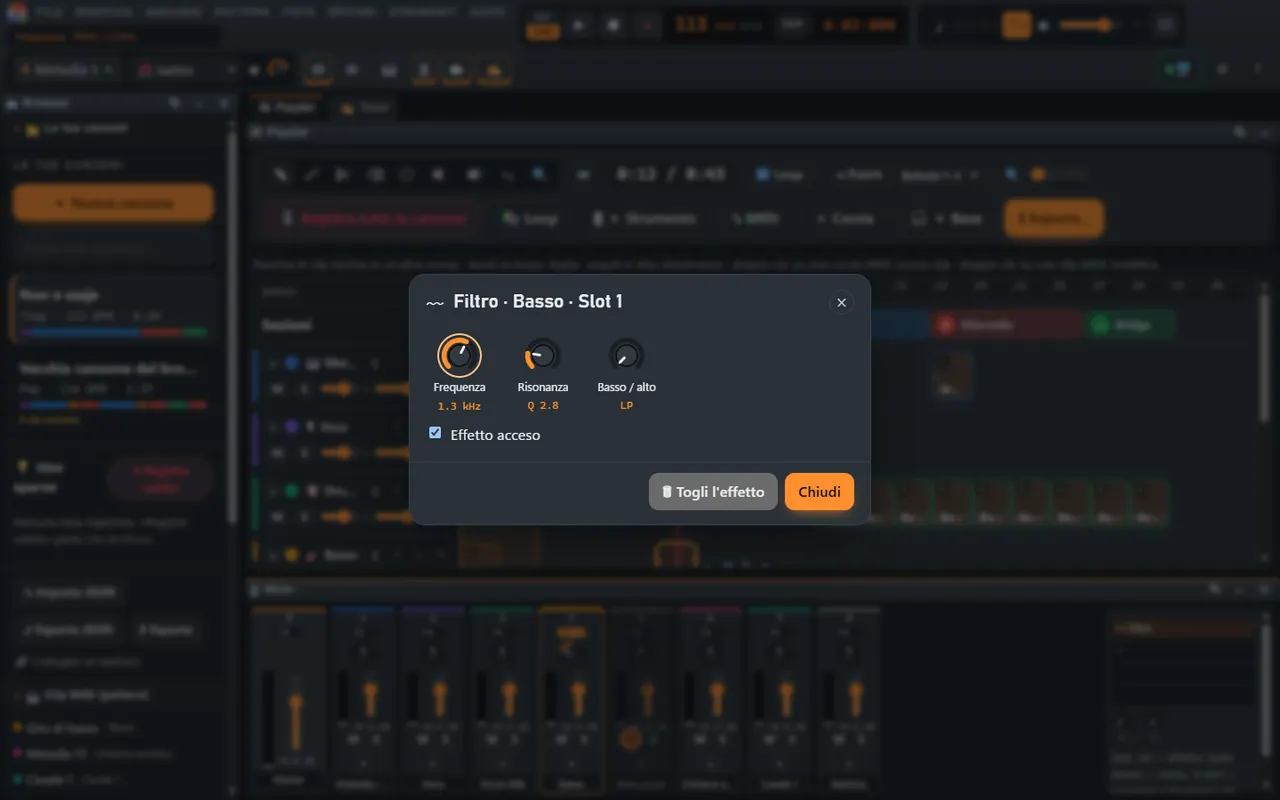
- 每条音轨和 Master 上最多 8 个效果:均衡器、压缩器、滤波器、失真、延迟、混响、限幅器;人声还有音准校正、齿音消除、人声均衡、饱和、人声加倍、和声器、音高与共振峰、合唱效果、电话 / 收音机、比特粉碎、噪声门。每个效果都有自己的旋钮,外加混合和预设。
- 每条音轨的发送到混响 (R) 和延迟 (E),以及 Master 上的 ↩ 返回轨:混响的大小和阻尼、延迟的时间和重复次数、返回电平。
- 侧链(由…压低):另一条音轨发声时,这条音轨就压低,例如让 808 贝斯在底鼓下面让位,就像 Trap 里那样。
- 保存效果链 / 加载效果链:一条音轨的效果可以保存成效果链重复使用。
- 效果、发送、返回和摇摆都能在歌曲播放时修改,无需停止。
🎤 人声效果和音准校正#
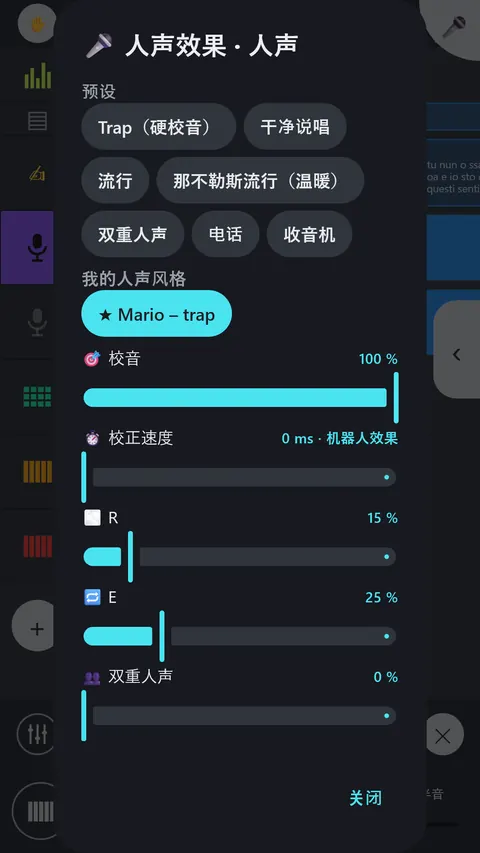
在人声轨的机架 → 🎤 人声效果中:
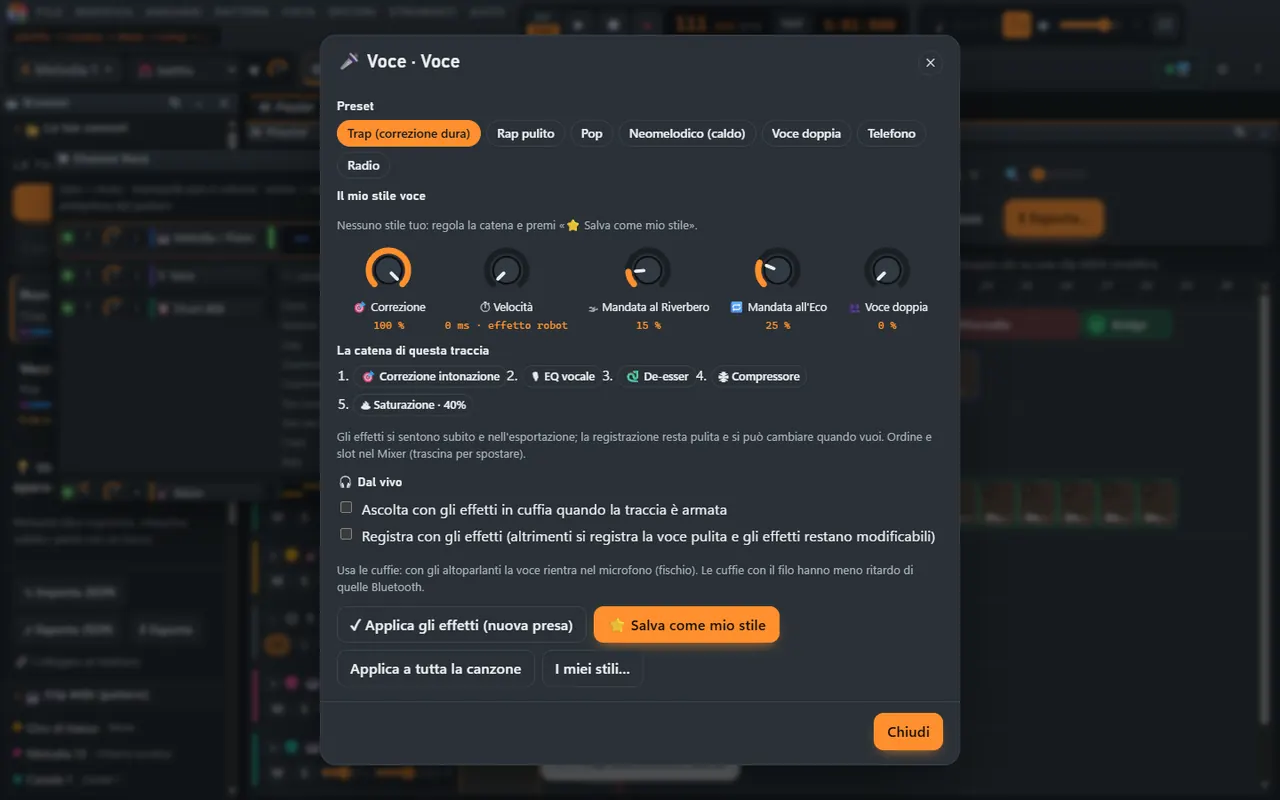
- 现成的预设:Trap(硬校音)、干净说唱、流行、那不勒斯流行(温暖)、双重人声、电话、收音机。
- 五个大控件:🎯 校音、⏱ 校正速度、R(混响)、E(延迟)、👥 双重人声。下方是这条音轨的效果链,按顺序列出所有效果。
- 音准校正把人声拉到正确的音上:校正速度(0–400 毫秒;接近 0 就是著名的“电音效果”)、人性化(保留颤音)、移调、共振峰、混合和音符:歌曲的调或所有音符(半音阶)。
- 效果链下方的 FX ⏻ 可以关闭(再打开)这条音轨的全部效果:一点就能对比有效果和没效果的人声。
- 应用到整首歌会把这条效果链复制到其他人声轨上。
🎧 实时监听#
在人声效果的🎧 实时部分:
- 音轨待录时用耳机带效果监听:准备好音轨(●)后,唱歌时就能在耳机里听到带效果的声音。实时校音使用低延迟版本(约 14 毫秒);录音和导出使用完整音质。如果延迟太高,应用会提示你:请用有线耳机(蓝牙耳机延迟更大)。
- 带效果录音:关闭时录的是干声,效果之后仍可修改;打开时录音里已经包含效果。
- ✓ 应用效果(新录音):新建一条“… · 带效果”的音轨,里面是处理后的人声;原来那条保留,但会被静音。
⭐ 我的人声风格#
调出满意的效果链后,点 ⭐ 保存为我的风格。第一个保存的风格会成为默认(★):每条新的人声轨和每首新歌都会用它,手机和电脑上都是(如果风格类型自带人声风格,则以风格类型的为准)。在我的风格…中可以选择默认风格,重命名、导出、导入或删除风格;也可以在 ⚙ 设置 → 人声与风格类型 → ⭐ 我的人声风格中找到。
7. 步进鼓机#
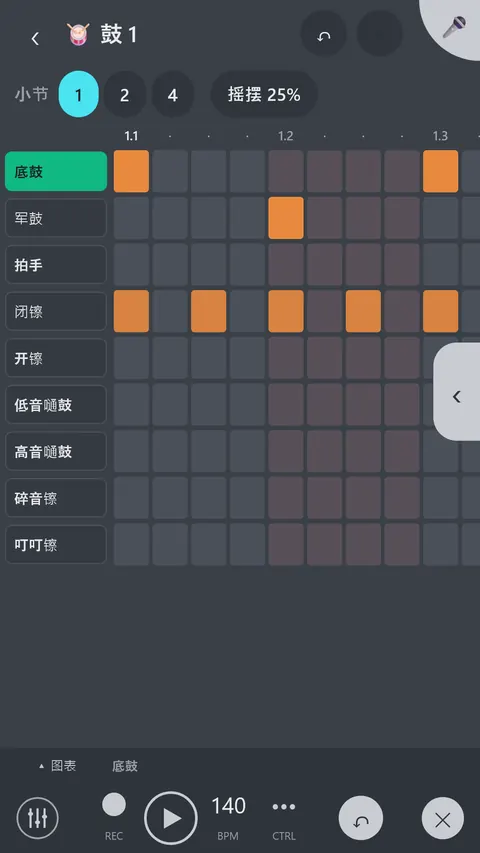
- 小节 1 / 2 / 4 和摇摆(让反拍上的十六分音符稍微延后,作用于整首歌)。
- 9 种鼓件的每小节 16 步网格:底鼓、军鼓、拍手、闭镲、开镲、低音嗵鼓、高音嗵鼓、碎音镲、叮叮镲。点按 = 开/关,长按 = 重音。
- 点鼓件的名称:每 2 / 4 / 8 步填充、🗑 清空这一行或 ⭐ 我的采样(给这个鼓件换成你自己的声音)。
- ▴ 图表:每一步的力度(敲得多重),用手指画出来;重复:一步里连击 2、3 或 4 下(Trap 里的军鼓滚奏和快速踩镲);声像(这一下偏左还是偏右)和音高(这一下更高还是更低,以半音为单位)。双击某一条 = 恢复默认值。
- 下方是 3×3 的打击垫,用手指演奏;● 演奏打击垫录音会录下你敲的内容。
- 新节奏一开始就已经放好了底鼓、军鼓和踩镲。
🎚 你自己的采样:在音轨的机架里加载一个音频文件(一下底鼓、一段人声切片、一个你录的声音):它就成为这条音轨的乐器,可以用钢琴卷帘和键盘演奏,也可以当作鼓组里的一个鼓件。用过的采样会出现在 ⭐ 我的采样里。
8. 钢琴卷帘#
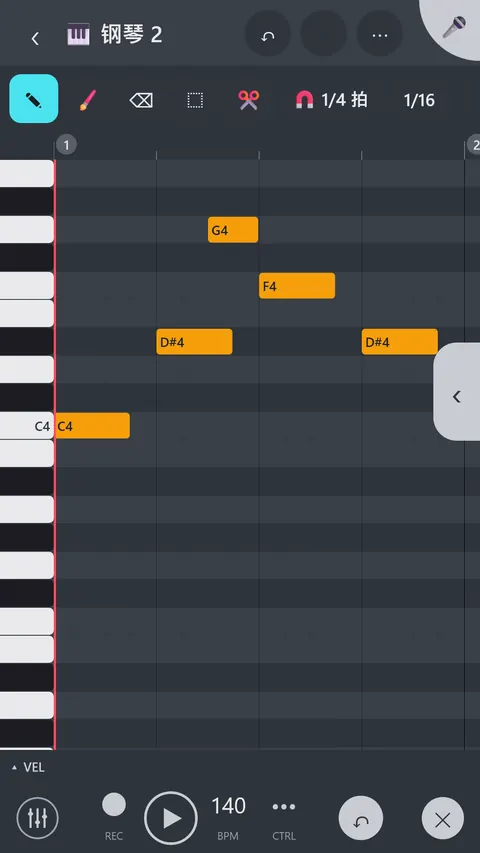
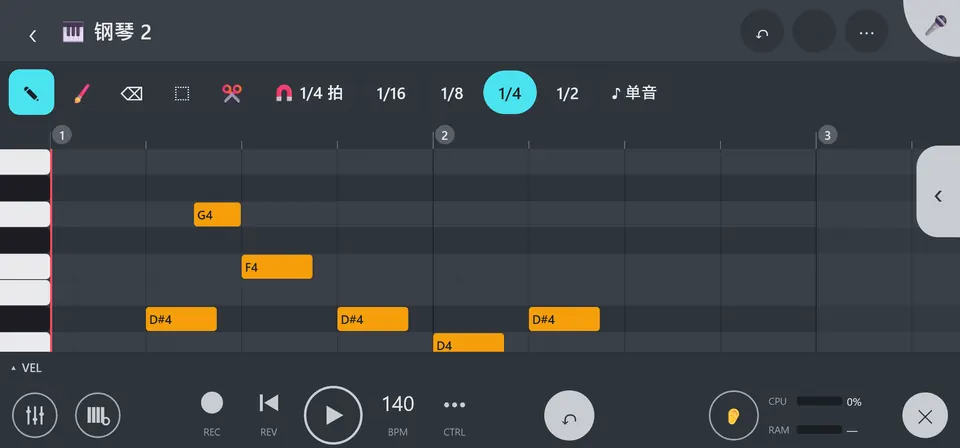
- 钢琴卷帘是横向的,和 FL Studio Mobile 一样:时间向右走,音高向上升(左边是竖排键盘),标尺固定在顶部,播放时网格会跟着播放头走。左下角的 VEL 打开音符下方的面板(见下文)。
- 捏合:横向捏合改变时间缩放,竖向捏合改变每行的高度。
- 工具:✎ 铅笔(点按 = 放一个音符)、🖌 画笔(连续画出一串音符)、⌫ 删除、⬚ 选择(拉出方框;然后对所有选中的音符使用命令)、✂ 切割;吸附和新音符的长度(1/16、1/8、1/4、1/2);和弦模板(单音、三和弦……)。
- 用手指拖动音符来移动它(如果它在选中的音符里,就和其他选中的一起移动)。
- 点一个音符:⧉ 复制、🗑 删除、↗ 滑音(从前一个音滑过来,就像 Trap 里的 808)、🔇 静音、⇤ / ⇥(左边缘)、✥ 拖动、+ / -。
- 选中多个音符时:×2↑ / ×2↓(在高八度或低八度叠加一层)、🎲 人性化、=(全部和第一个一样长)、🔇。
- 在标尺上按住并拖动 = 给这一段设循环(✕ 取消)。歌曲的标记在这里也能看到。
- 音符下方的面板(从左下角打开)有三个标签页,每个音符一根竖条:
- 力度:这个音符有多响。
- 声像:音符偏左(左)还是偏右(右)。例如让一个和弦从一边耳机展开到另一边。
- 音高:让音符稍微高一点或低一点,单位是音分(100 音分 = 一个半音):用来修正有点跑调的音,或者做效果。
用手指拖动竖条;如果选中了音符,只会改变选中的那些。双击或长按 = 恢复默认值,⟲ 把所有选中音符恢复为默认值。声像和音高在导出的 MIDI 文件中也会保留。 - 背景里是灰色的幽灵音符:同一拍上其他 MIDI 片段的音符,这样你可以看着和弦和贝斯来写旋律。有空间时,音名会写在音符上。 - ⋯ 菜单:连奏、量化(1/16)(把音符的起点和时长对齐到节拍上)、仅量化起点(1/16)(只对齐起点,时长不变)、对齐到音阶、人声波形(在音符后面显示你的录音,方便照着唱的内容写旋律)、吸附到音阶(音符始终落在歌曲的音阶上)、👻 幽灵音符、🎹 和弦进行…(这个调里现成的和弦进行,直接放进去)、▾ 标记、🎼 猜测音阶(根据你写的音符推断歌曲的调)、升高八度 / 降低八度、琶音、扫弦、切片、装饰音、随机化、翻转、粘合、🎹 用键盘录制。
9. 🎹 音阶键盘:和弦与旋律#
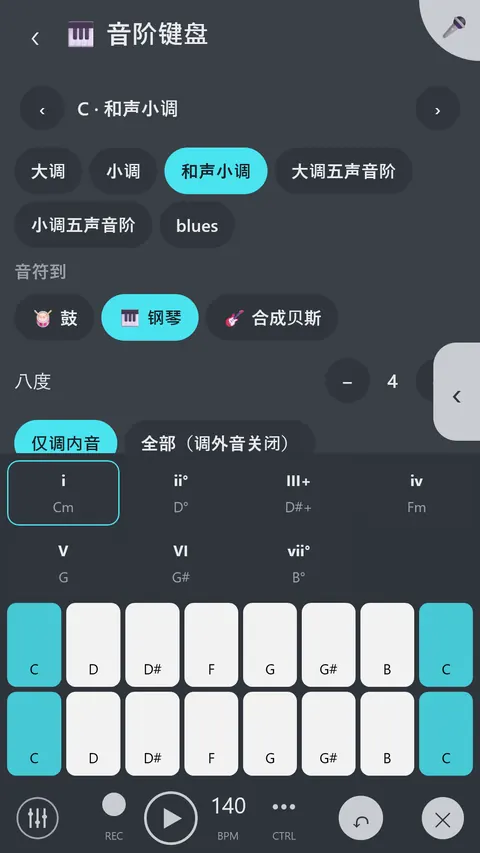
🎹 音阶键盘让你不会弹错音,即使从没学过音乐也没关系:它只有歌曲这个调里的音,旁边还有和这个调搭配的和弦打击垫。一只手弹和弦,另一只手弹旋律。
可以从工作室的 Home 菜单(项目 ▸ 🎹 音阶键盘)、音轨菜单打开,或者在工作室底部的键盘(CTRL ▸ 🎹 用键盘弹奏)里点它的 🎼。
顶部的选项
- 调:‹ 和 › 每次移动半音,点一下小药丸按钮就能换音阶;↺ 歌曲的调回到歌曲本来的调。
- 音符到:弹奏音符的那条音轨(乐器)。八度:更高或更低。
- 仅调内音只显示这个调的琴键;全部(调外音关闭)显示完整键盘,调外的琴键是关闭的,方便你找方位。
- 🎼 和弦 + 音符打开和弦打击垫:左边(竖屏时在上方)是和弦,右边(或下方)是音符。
和弦
和弦就是同时弹响的一组音。每个打击垫都有名称:C、Dm(“m”= 小调,听起来更忧伤)、B°等等。你可以选择:
- 持续(手指按住时一直响)、按节拍重复(跟着音乐的节拍反复弹)或琶音(和弦里的音一个接一个弹);后两种还要选择间隔:1/4、1/8 或 1/16。
- 加七音:再加一个音,声音更丰富。
- 就近转位:每个和弦都用最接近前一个和弦的位置来弹,和弦之间的过渡更平滑。
- 和弦八度和和弦到:和弦可以放在和音符同一轨道,也可以放到另一条音轨(例如钢琴弹和弦,合成器弹旋律)。
录音
- 选择录音方式:量化录制的音符(“量化”就是把音符对齐到网格的节拍上:不量化保留你弹的原样,1/16 对齐到十六分音符……)和音符力度:按触摸位置(点在琴键越靠下,声音越响)或固定值(64、100 或 127)。
- 点 ● 录制旋律:先是预备拍,然后跟着歌曲弹。点 ■ 停止结束。弹的时候能看到已经录了多少个音符。
- 如果标尺上设了循环,歌曲会反复播放:在循环遍数里选择每一遍是叠加你弹的音符(同时听到之前的),还是替换上一遍。↶ 删除上一遍只删掉最后一遍。
整个录音只需一次 ↶ 就能撤销。你的选择(量化和力度)会被记住,下次继续使用。
10. 🎤 哼唱创作#
哼唱创作是为脑子里有旋律却不会弹的人准备的。你哼出旋律(或者用嘴打出节奏),SongLab 就会把它变成由乐器演奏的声部:音符会落在歌曲的音阶上,并且合拍。之后它就是一个普通片段,可以在钢琴卷帘里修改。
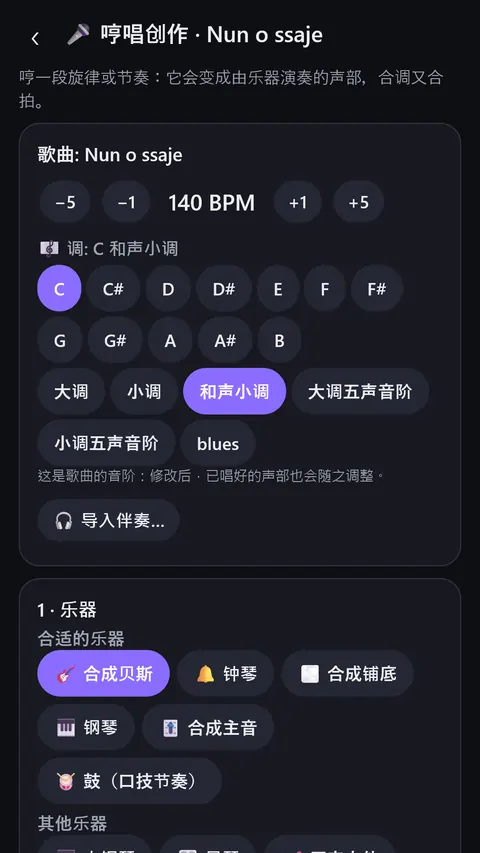
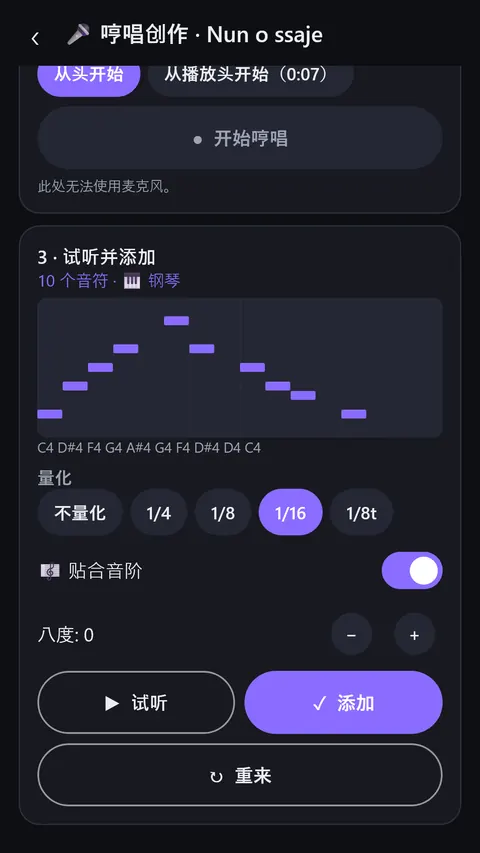
可以从主页打开(🎤 哼唱创作,用于新歌),或者在一首歌里从工作室的 Home 菜单打开(项目 ▸ 🎤 哼唱创作)。
从哪里开始?(仅限新歌)
- 按风格:选择风格;应用会建议常用 BPM、调和合适的乐器,全都可以修改。然后点 ▶ 开始。
- 从伴奏开始(MP3、WAV、M4A):用 🎧 导入伴奏… 加载你自己的音乐文件。应用会听出它的速度(BPM)和调并显示出来(“伴奏:92 BPM,A 小调”):需要时请修正。如果速度不明显,就自己输入 BPM。
1 · 乐器。 从风格的合适的乐器或其他乐器里选一个。要做节奏就选 🥁 鼓(口技节奏)(见下文)。
2 · 跟着节拍哼唱。 选择从头开始或从播放头开始,以及是否要🥁 耳机里的节拍器。点 ● 开始哼唱:预备拍之后跟着节拍唱。耳机里能听到节拍器、伴奏和已经添加的声部;节拍器不会被录进去。点 ■ 停止(每次最长 5 分钟)。最好戴耳机,这样麦克风听不到节拍器。
3 · 试听并添加。 你会看到识别出了多少个音符(或鼓点),以及网格上的音符。还可以调整:
- 量化:音符对齐节拍的程度(不量化保留你唱的原样,1/16 对齐到十六分音符……)。
- 🎼 贴合音阶:把每个音符移到音阶里最近的音上。这样即使唱得有点跑调,声部听起来也是对的。
- 八度 − / +:让声部更高或更低。
然后点 ▶ 试听(在歌曲上面听)、✓ 添加(变成一条新音轨,片段已经可以在钢琴卷帘里编辑)或 ↻ 重来。点了添加之后,你可以马上再唱另一个声部:先贝斯,再旋律,再鼓……
🎼 音阶就是歌曲的音阶:如果你之后改了它,已经唱好的声部也会自动适配新的音(只要你没有手动改过它们)。
🥁 用嘴打鼓#
选 🥁 鼓(口技节奏),用嘴打出节奏:“bum” 是底鼓,“pa” 或 “cià” 是军鼓,“ts” 是踩镲。每一下都会变成真正的鼓点,并且合拍。
🎯 校准(可选):如果应用把你的声音搞混了,可以教它你是怎么发音的。点 ● 录制“bum” · 底鼓,把这个声音发 3–4 次,然后点停止;军鼓和踩镲也一样。会显示“✓ 已启用针对你声音的校准”;移除校准恢复原样。
💡 如果应用什么都没听到,就离麦克风近一点(唱音符时),或者把鼓点打得响一点(打鼓时)。
11. 用提词器录制整首歌#
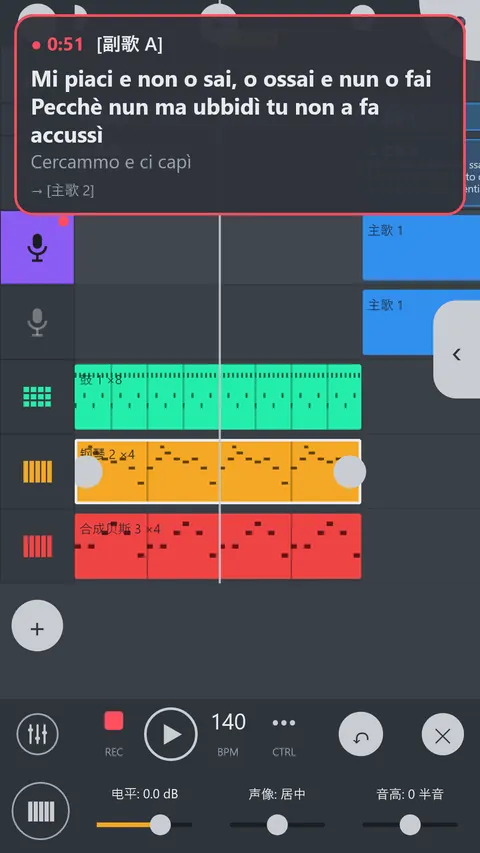
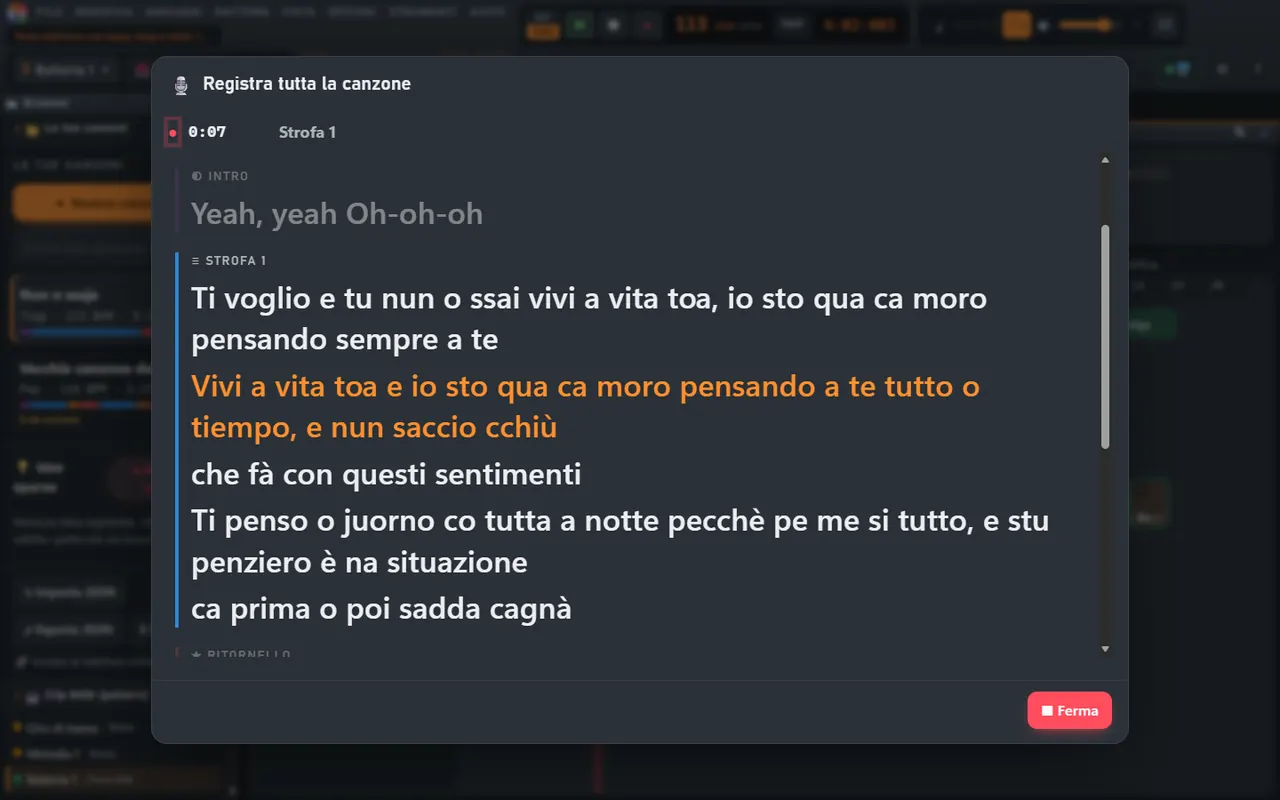
提词器就是在演唱者面前滚动的歌词,和电视里一样。菜单 CTRL → 🎙️ 录制整首歌(提词器):从开头开始,有预备拍,伴奏同时播放。提词器显示当前段落和要唱的那一行(加粗),以及下一段的开头;它会自动滚动,所以即使主歌很长,要唱的那一行也始终看得到。停止后,这一整条录音会在人声轨里按段落拆成多个片段(“🎙️ 录音已分成 N 段”)。
在工作室里录单条音轨或一个段落时,只要歌曲有歌词,也会出现提词器。
12. 🎯 演唱教练#
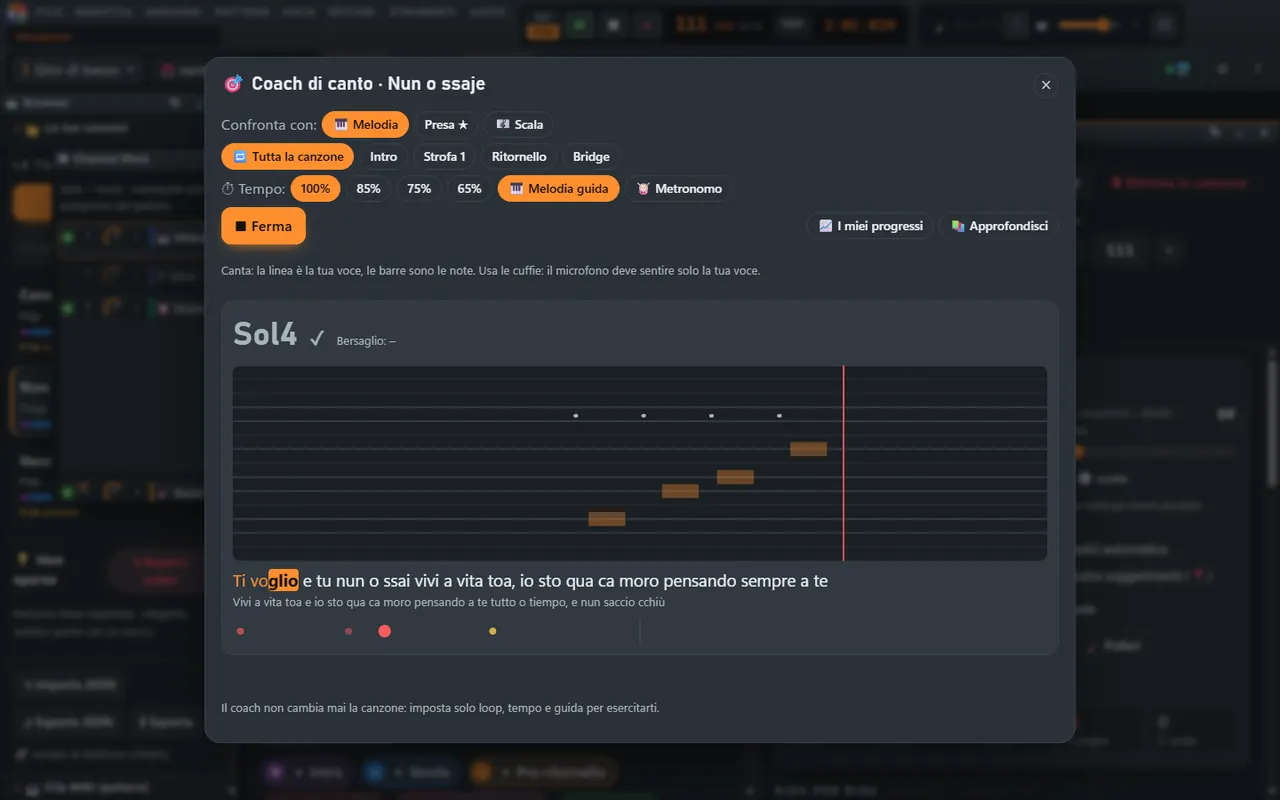
演唱教练会在你唱歌时听你唱,告诉你哪里偏低或偏高、哪里抢拍或拖拍。它从不修改歌曲:只是设置循环、速度和引导,方便你练习。在手机上,可以从工作室的 Home 菜单(项目 ▸ 🎯 演唱教练)或 ⚙ 设置 → 🎯 演唱教练打开;在电脑上,从工具 ▸ 🎯 演唱教练打开。
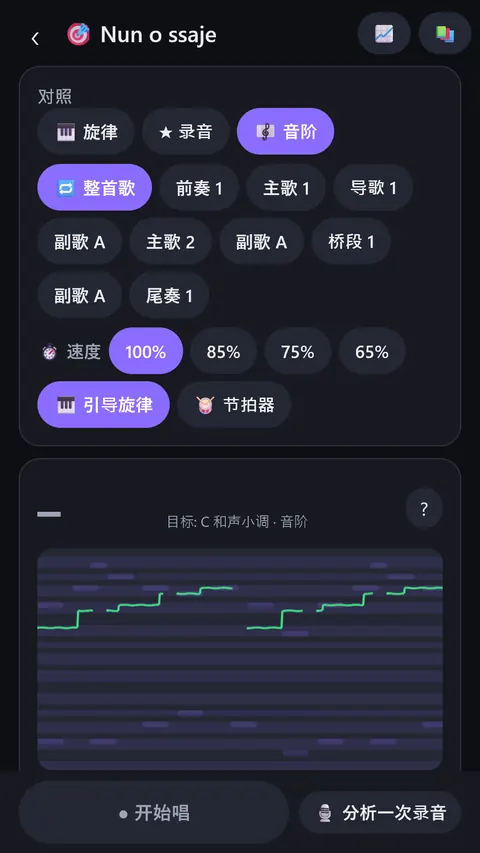
- 对照:🎹 旋律(歌曲的音符)、录音 ★(你的最佳录音)或 🎼 音阶。
- 选择要重复练习的内容:整首歌、一个段落或一个小节;⏱ 速度 100、85、75 或 65 %(低于 100 % 时只播放引导和节拍器);🎹 引导旋律和 🥁 节拍器。
- ● 开始唱:你的声音曲线唱准时(误差 25 音分以内)是绿色,稍有偏差是黄色,偏差大是红色;你会看到音名、音分和 ↑↓ 箭头,节奏圆点(抢拍、准拍、拖拍)和显示要唱音节的卡拉 OK。也可以 🎙️ 分析一次录音已经录好的。
- 结果:0 到 100 分(音准占 70 %,节奏占 30 %)、音准百分比、音分、节奏偏差、稳定度、颤音、音域、按段落的数值和一张热力图。每个数值都有一个 ?,点开就是对应的课程。
- 建议:在教练建议里选择关闭、仅在请求时(点 🎯 给我建议)或自动:3 到 5 条具体建议(哪里、测到了什么、为什么、怎么做),带 ▶ 应用(准备好练习)、👍 有用、忽略和 🚫 不再显示。
- 🎼 练习:五音音阶、一个八度的音阶、琶音、三度、长音、节奏与 flow,可以用你想要的调和 BPM,按你的声部来练。
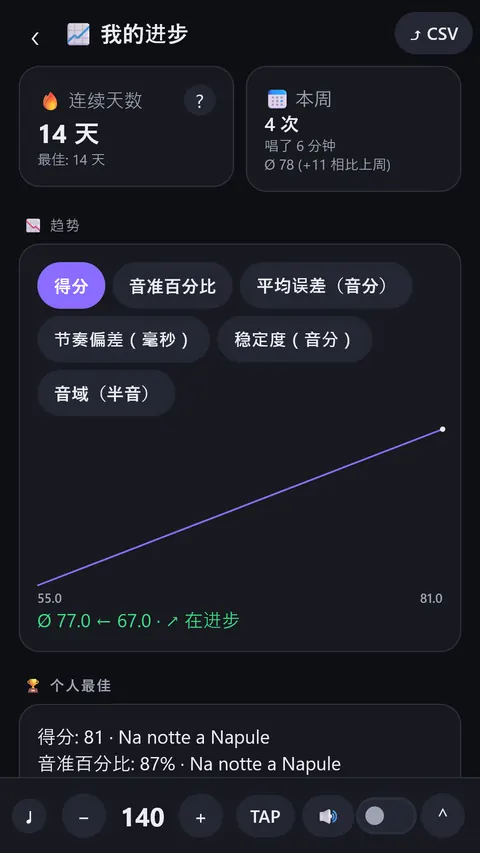
- 📈 我的进步:连续天数、本周、每项指标的趋势、个人最佳、需要加强的地方和你的目标;可以导出为 CSV。
- 📚 深入学习:17 节小课(呼吸、姿势、热嗓、音准、声区、音域、颤音、咬字、节奏与律动、说唱 flow、花腔、力度变化、麦克风、耳机与返听、嗓音保健、如何看懂图表、术语表),每节都有 🎯 试一试和相关练习。
- 打开教练之外的实时指示(音准、节奏、卡拉 OK)后,在工作室录音时也能看到它们。
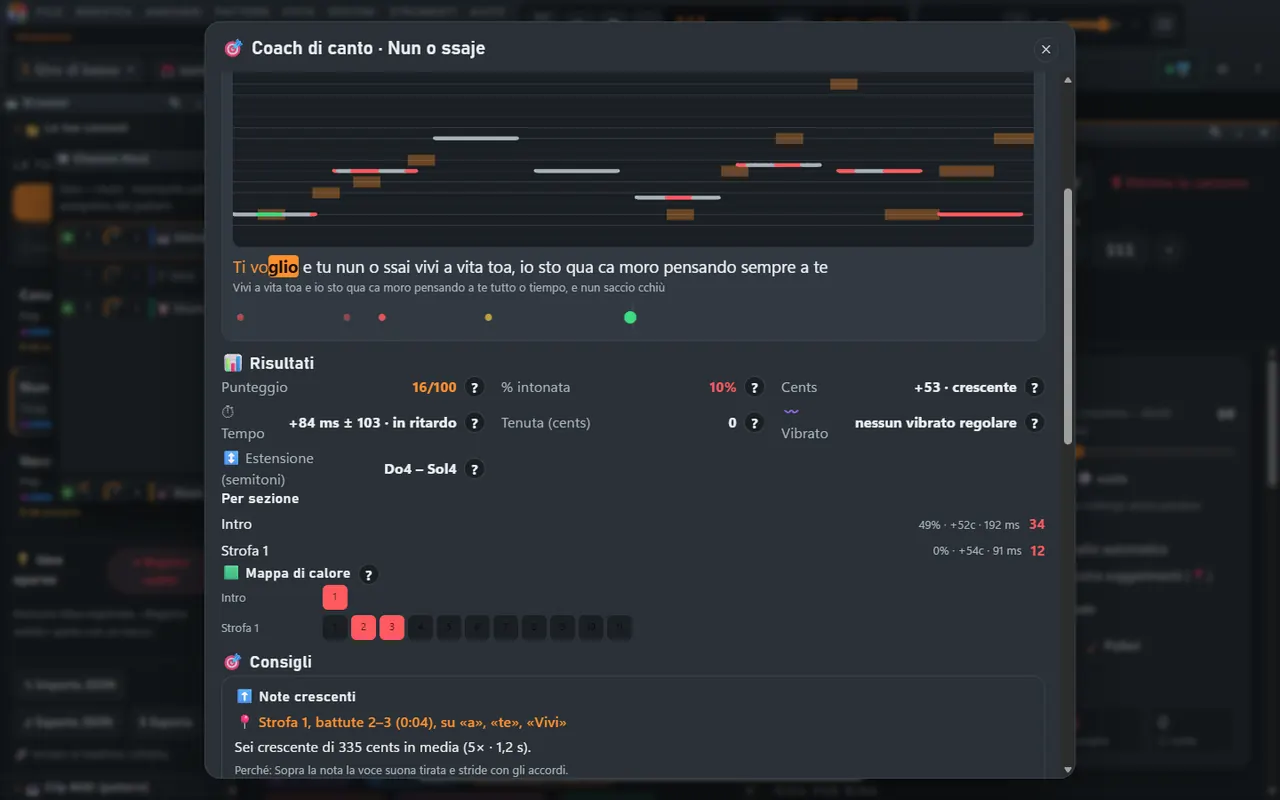
🔒 教练只在手机或浏览器里分析你的声音:它不保存音频,只保存结果数字,这些数字留在设备上(只有在和电脑连接时才会加密传输)。你随时可以关闭 📈 记录我的进步或删除记录。
13. 导出#
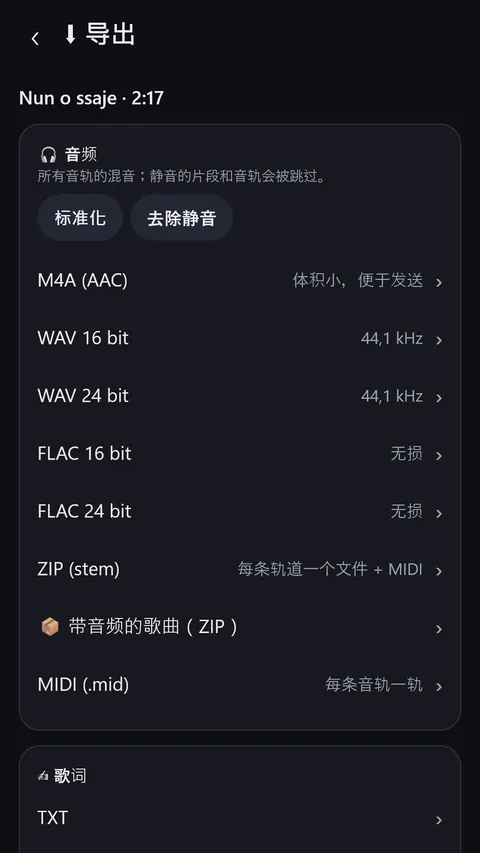
在工作室里:Home 菜单 → 文件 ▸ ⬇ 导出。每个文件都可以通过你选择的应用分享(WhatsApp、云盘、电子邮件……)。
| 格式 | 内容 |
|---|---|
| M4A (AAC) | 歌曲的混音,文件小,方便发送 |
| WAV 16 位 / 24 位 | 完整音质的混音(44.1 kHz),带标题、风格和 BPM |
| FLAC 16 / 24 位 | 无损混音,比 WAV 更小 |
| ZIP(stem 分轨) | 每条音轨一个音频文件,另加 MIDI |
| 📦 带音频的歌曲(ZIP) | 包含所有录音的整首歌:可以在另一部手机或电脑上重新打开(⚙ 设置 ▸ 导入) |
| MIDI (.mid) | 歌曲的音符,可以在其他音乐软件里打开:每条 MIDI 音轨一个轨道,鼓在第 10 通道,带 BPM 和拍号;静音的音轨、片段和音符不会导出 |
| TXT、PDF、DOCX (Word) | 带段落的歌词 |
| JSON | 在编辑器的 ⤴ 或设置里:歌词、段落和设置,不含音频 |
导出音频前可以选择标准化、去除静音和仅所选时间段(标尺上选中的那一段)。效果以完整音质写进文件;静音的片段和音轨不会进入混音。如果歌曲里有导入的伴奏,导出音频前应用会提醒你确认它的版权(继续)。要导出 MP3、Opus 或使用更多选项,请用电脑(第 25 章)。
导入 MIDI 文件。 .mid 文件只包含音符(不包含声音):例如用其他软件做的一段旋律或节奏。在手机上也可以把它导入歌曲:在工作室里点 +,再点 🎹 导入 MIDI 文件…。文件里的每个通道都会变成一条音轨,使用 SongLab 里最接近的乐器(鼓还是鼓),音符变成可以在钢琴卷帘里编辑的片段,文件里的标记会出现在标尺上。如果改变主意,一次 ↶ 就能全部撤销。(iPhone 版稍后才会有这个功能。)
14. 🖥️ 在电脑上打开#
用 🖥️ 在电脑上打开(在主页或设置里),可以在电脑上继续编辑歌曲。不需要任何账号:扫一个二维码就行。
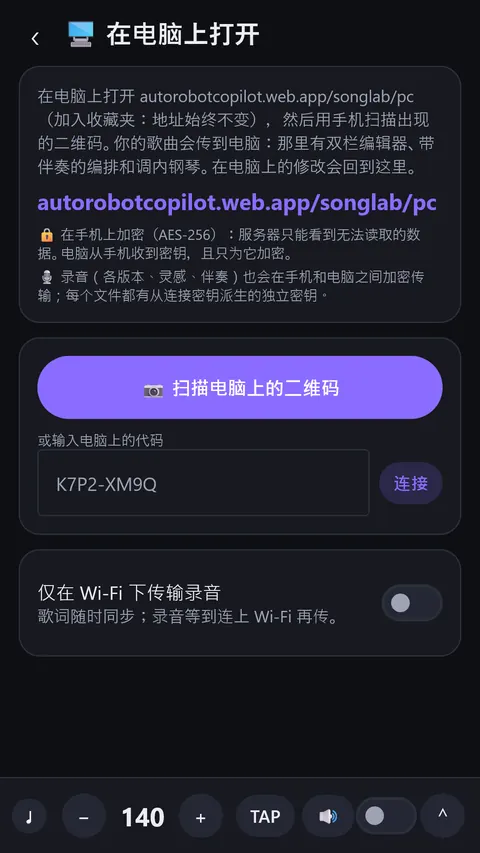
- 在电脑上打开 autorobotcopilot.web.app/songlab/pc:会出现一个二维码和一个 8 位代码(10 分钟内有效)。
- 在手机上点 📷 扫描电脑上的二维码(或者输入代码并点连接)。
- 完成:歌曲出现在电脑上。手机和电脑大约每 90 秒自动同步一次;⇅ 立即同步会马上同步。
其他选项:
- 仅在 Wi-Fi 下传输录音:录音会等到连上 Wi-Fi 再传(超过 25 MB 的留在手机上);可以看到有多少条“等待中”。
- 已连接的电脑,显示名称和最后访问时间。连接有效期为 30 天,每次同步都会自动续期。
- 断开所有电脑(新连接):之前的电脑再也读不到任何内容。
- 断开电脑 / 从服务器删除:删除服务器上的加密副本和录音;手机上的一切都保留。
同步、版本和备份#
在工作室的 CTRL 菜单里(以及电脑上的菜单里):
- ⇅ 与电脑同步、⬇ 从电脑获取(获取电脑上的版本)、⬆ 发送到电脑。
- 如果手机和电脑都改了同一首歌,修改会合并(片段、段落、音轨);如果两边改的是同一个地方,应用会问你保留哪个(📱 手机、🖥️ 电脑或两者)。
- 💾 保存版本(带名称,永久保留)、🕘 版本(最近 30 个,附带原因:“手动保存”“与电脑合并前”“自动备份”……)和回到上次保存的版本。每次覆盖之前,应用都会先保存一个“……之前”的版本,所以总能回退。
- 自动备份:在一首歌上每工作 10 分钟,就会新增一个“自动备份”版本。
15. 建议和问题报告#
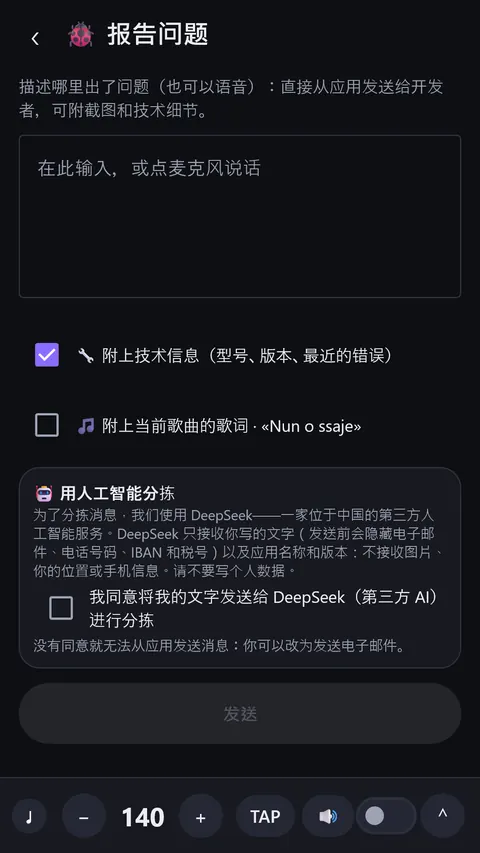
在主页的 💬 按钮(或设置里):💡 提出建议或 🐞 报告问题。
- 输入文字或用 🎙️ 语音输入(最多 5,000 个字符)。
- 可以附上应用截图、手机里最多 5 张图片、技术信息(型号、版本、最近的错误),如果愿意,还可以附上当前歌曲的歌词。
- 🤖 用人工智能分拣:消息会由 DeepSeek(总部位于中国的第三方服务)进行分拣,它只会收到文字(电子邮件、电话号码、IBAN 和意大利税号会在发送前隐藏)、应用名称和版本。不勾选同意,消息就不会发出;你随时可以取消勾选。
- 点发送。没有网络时,消息会在稍后自动发出。
如果应用因错误而关闭,下次打开时会问你是否要发送报告(发送报告 / 以后再说)。
16. 设置#
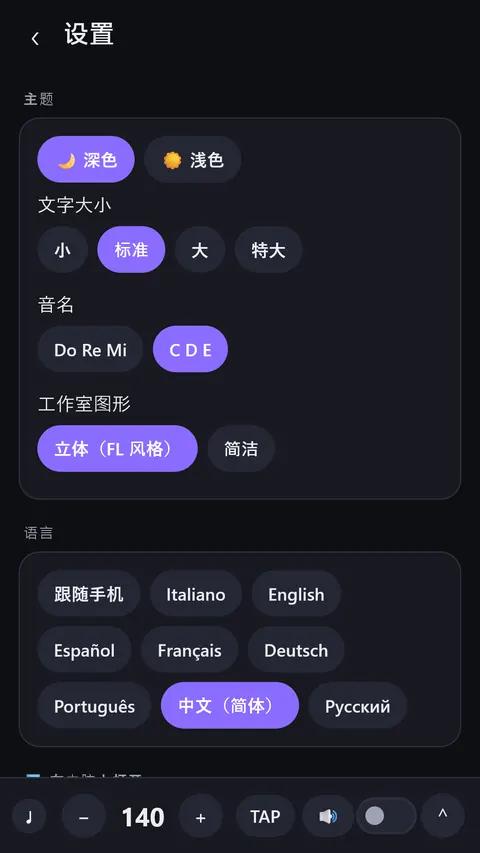
| 选项 | 作用 |
|---|---|
| 主题 | 🌙 深色或 ☀️ 浅色 |
| 文字大小 | 小、标准、大、特大 |
| 音名 | Do Re Mi 或 C D E |
| 工作室图形 | 立体(FL 风格)或简洁(扁平,更轻快) |
| 语言 | 跟随手机,或意大利语、英语、西班牙语、法语、德语、葡萄牙语、中文、俄语 |
| 🖥️ 在电脑上打开 | 与电脑的连接(已连接时显示 🔗) |
| 人声与风格类型 | ⭐ 我的人声风格和 🎼 风格类型(第 2 章和第 6 章) |
| 🎯 演唱教练 | 📈 我的进步、🎼 练习、📚 深入学习和教练的偏好设置(第 12 章) |
| 导出和导入 | ⤴ 导出歌曲(JSON)、⤵ 导入歌曲(JSON)(人声录音不包含在 JSON 里)和 ⤵ 📦 带音频的歌曲(ZIP)(包含录音) |
| 🧹 清理未使用的音频文件 | 列出不再被任何歌曲、版本、灵感、循环或最近删除的歌曲使用的录音,以及它们占用的空间,确认后删除(之后无法再用 ↶ 找回) |
| 💡 / 🐞 | 建议和问题报告 |
| ❓ 快速指南 | 首次启动时的 5 页 |
| 📖 完整指南 | 就是本指南,使用应用当前的语言 |
| 👪 同系列的其他应用 | 同一开发者的其他应用 |
| 🔒 隐私 | 简要说明哪些留在手机上、哪些不会,以及完整隐私政策的链接 |
最下面是版本号。
🖥️ 第 2 部分 · 电脑#
17. 在电脑上打开 SongLab 并连接手机#
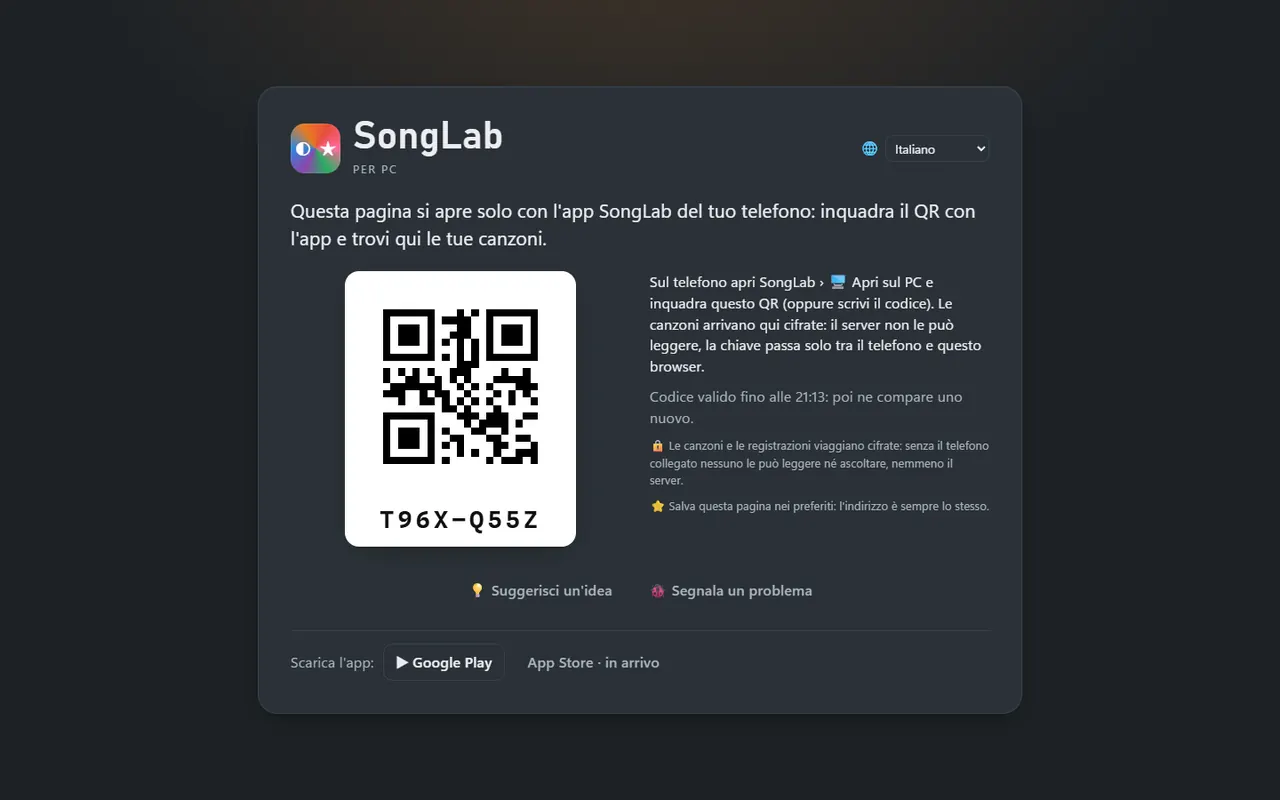
用最新版的 Chrome、Edge、Firefox 或 Safari 打开 autorobotcopilot.web.app/songlab/pc。无需安装,无需账号。
- 只有连接了手机,这个页面才能打开。 连接前你只能看到二维码和代码:在手机上点 🖥️ 在电脑上打开 → 📷 扫描电脑上的二维码(第 14 章)。代码 10 分钟内有效,之后会出现新代码(或者点 ↻ 新代码)。
- ⭐ 网址永远不变:把它加入收藏夹吧。
- 连接后,顶部会有带指示灯的 🖥️ 连接手机:显示连接的有效期、⇅ 保存和断开此电脑(会删除这个浏览器里的副本;手机上的一切都保留)。
- 没有网络时,你可以继续在电脑上的副本里工作(📴):网络一恢复就会同步。手机传来新版本时,会和你的版本合并(📱)。
- 如果手机断开了这台电脑(或连接过期),页面会删除它的副本并回到二维码界面。
18. 页面布局#
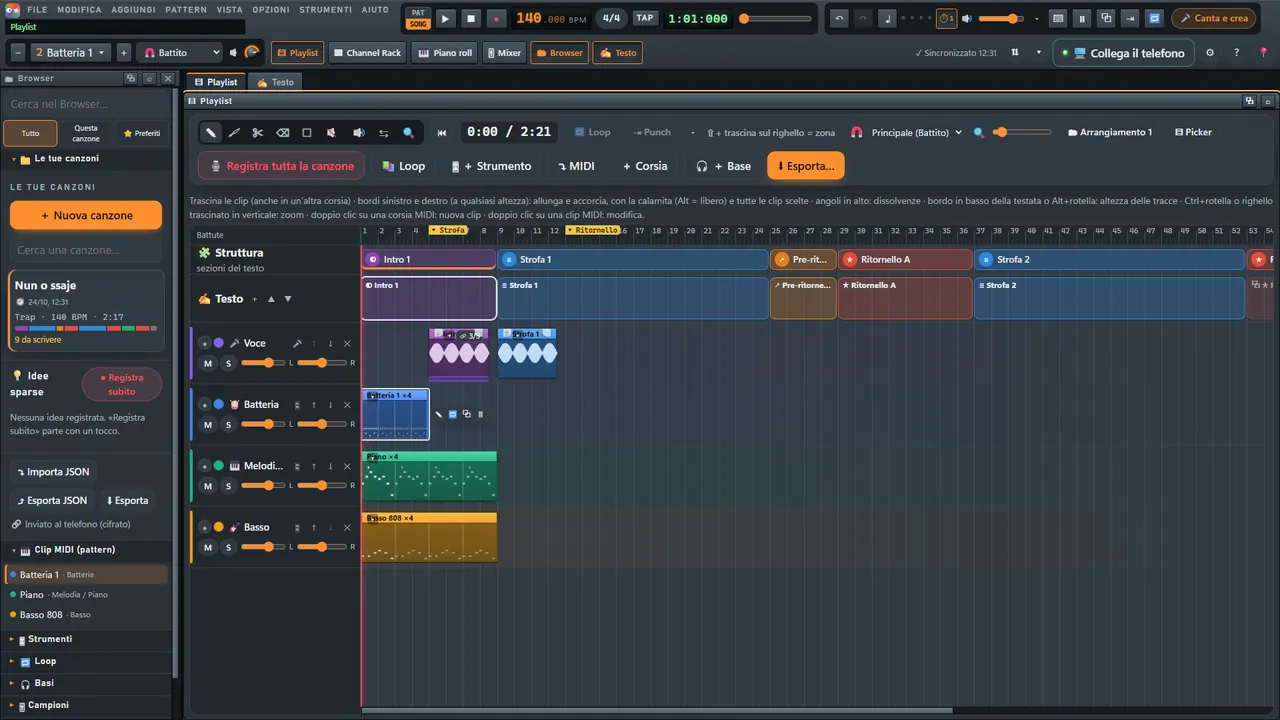
这个页面照搬了 FL Studio 的布局、菜单、操作流程和快捷键(图形和声音是自己的),另外加上了为写歌人准备的部分:歌词窗口、段落条、提词器和人声录音。
- 顶部是菜单:文件、编辑、添加、模式、视图、选项、工具、帮助。下面的提示栏会解释鼠标下方的控件。
- 左边是浏览器,中间是播放列表和歌词(以标签页形式),通道架和钢琴卷帘是浮动窗口,调音台在底部。
- 在较窄的屏幕上(小于 1000 像素),一次只显示一个窗口,以标签页切换,浏览器变成一个抽屉(☰)。
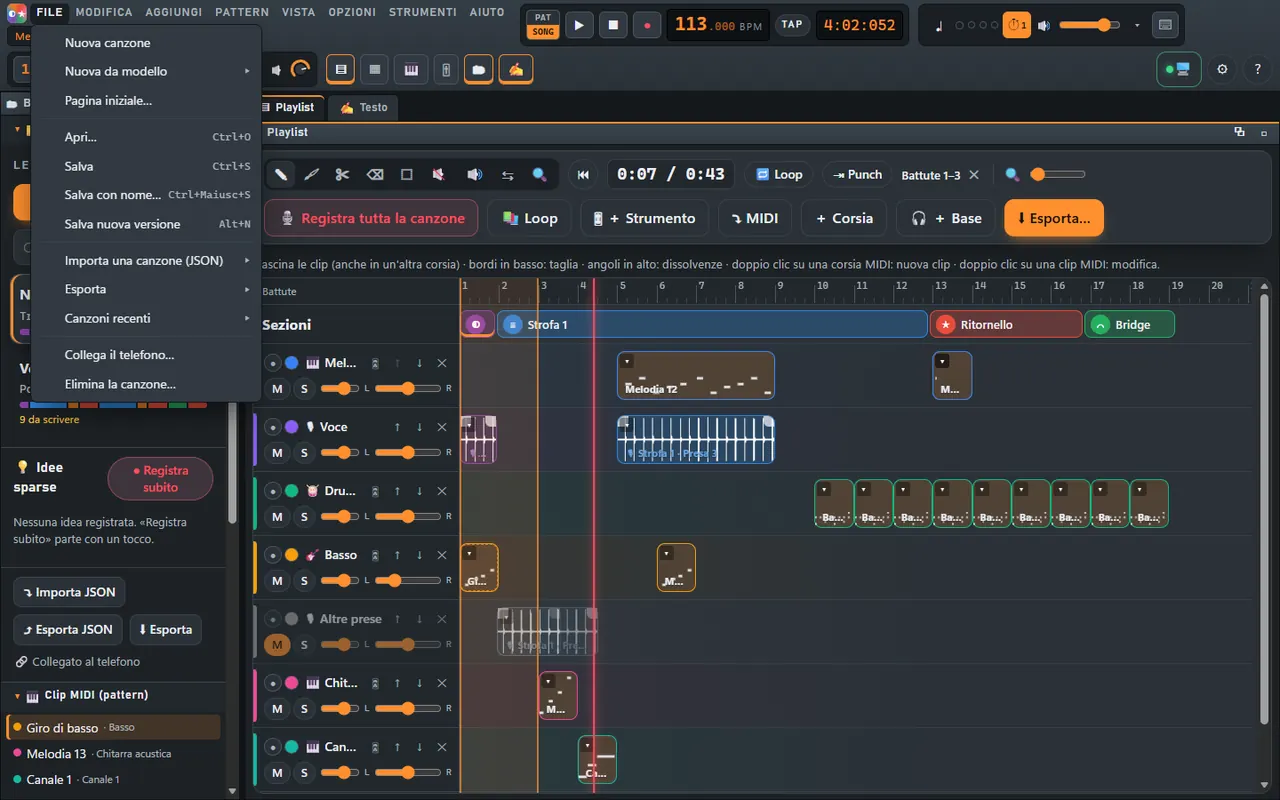
| 菜单 | 主要选项 |
|---|---|
| 文件 | 新歌曲、从模板新建 ▸(8 种风格和你自己的风格、人声录音、⭐ 我的人声风格…、🎼 风格类型…)、开始页、打开、保存、另存为、保存新版本(“标题 (2)”)、回到上次保存的版本…、导入 ▸(歌曲 JSON、带音频的歌曲(ZIP)、MIDI 文件、mp3/wav/m4a 音频伴奏——它会作为伴奏轨添加到已有的伴奏轨旁边、带标签的歌词)、导出 ▸(也包括 📦 带音频的歌曲(ZIP))、最近的歌曲、🗑 最近删除(30 天)、连接手机、👥 协作…、删除歌曲 |
| 编辑 | 撤销(Ctrl+Z,再按一次为重做)、逐步撤销、重做、🕘 历史记录(修改列表:点击 = 回到这次修改之前)、剪切、复制、粘贴、复制一份、删除:作用于当前窗口 |
| 添加 | 通道(乐器)(F8)、音轨 ▸(人声、旋律/钢琴、贝斯、鼓、伴奏)、效果 ▸(加到调音台中所选的轨道)、在播放头加标记、新建模式(F4)、添加段落 ▸、导入伴奏、你的循环 |
| 模式 | 下一个空模式(F4)、重命名(F2)、在钢琴卷帘中打开、在播放列表中选择、移调 ▸、下一个 / 上一个模式 |
| 视图 | 6 个窗口、乐器选择器(F8)、歌曲信息、提示栏、关闭所有窗口、重置布局、开始页、主题 ▸ 深色 / 浅色 |
| 选项 | 设置、MIDI 设置(已连接的 MIDI 键盘、已准备音轨默认使用的键盘、最后一个音符的指示灯)、歌曲信息,以及开关:用键盘弹奏(调内)、节拍器、预备拍、等待输入后开始、混合录制的音符、步进编辑、循环录音(区域)、自动滚动 |
| 工具 | 🎯 演唱教练 ▸(演唱教练、练习、我的进步、深入学习)、🎤 哼唱创作…(第 23 章)、在浏览器中查找(Ctrl+F)、一键录音 ▸(整首歌、立即录音到零散灵感)、宏 ▸(停止所有声音、取消录音、未使用的通道、🧹 清理未使用的音频文件、🎹 找回刚弹的音符)、💡 提出建议、🐞 报告问题 |
| 帮助 | 快捷键与帮助(F1)、指南、📖 完整指南(就是本页)、开始页、关于与许可 |
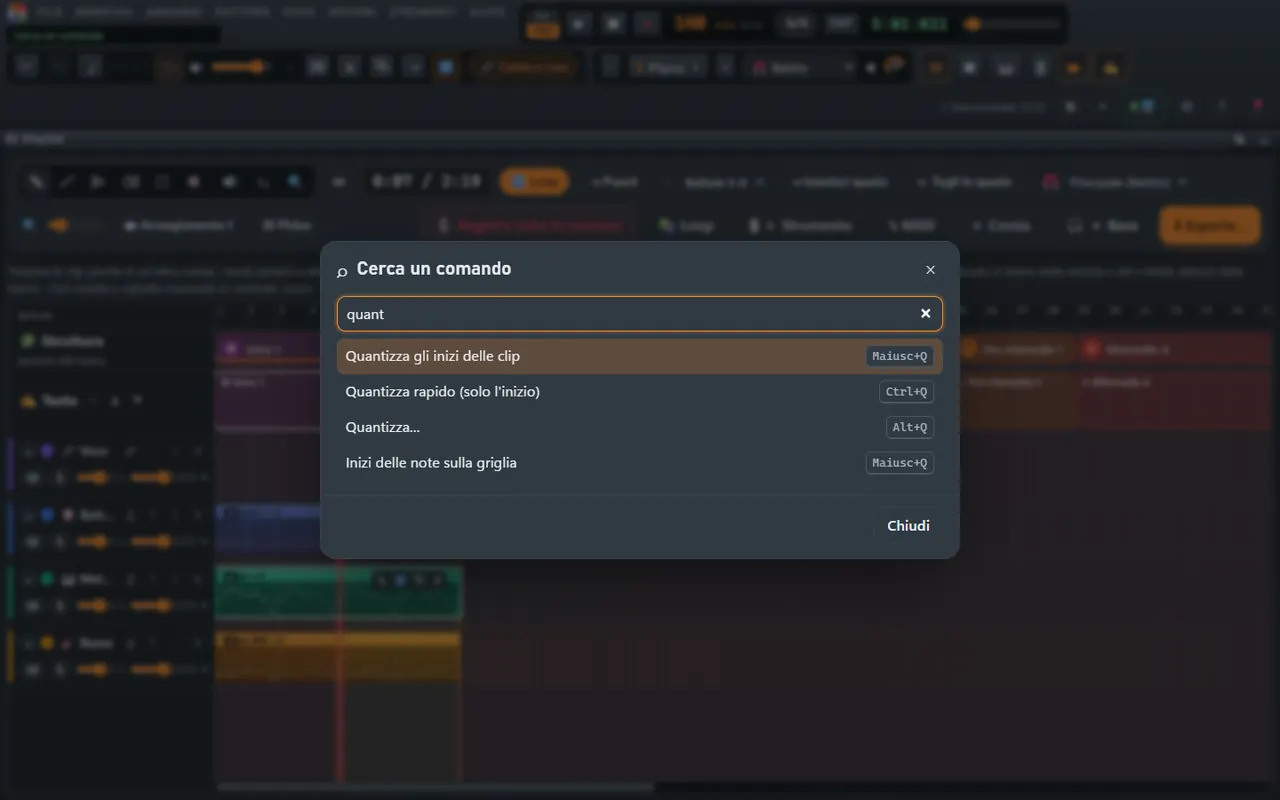
⌕ 搜索命令(Ctrl+K)#
不记得某个命令在哪个菜单里?按 Ctrl+K(Mac 上 ⌘K),就会打开搜索命令:输入名称的一部分(例如“节拍”或“导出”),用 ↑ ↓ 方向键选择,然后按 Enter(或点击)。每个命令旁边都会显示它的快捷键(如果有),下次就可以直接用。这些命令和手机菜单以及快捷键表里的命令是同一套。
19. 顶部工具栏#
| 控件 | 用途 |
|---|---|
| PAT / SONG(L) | PAT 循环播放所选模式,SONG 播放整个播放列表 |
| ▶ / ❚❚、■、● | 播放/停止(Space)、暂停(Ctrl+Space)、停止(播放头回到开始的位置;双击 = 停止所有声音)、录音(R)。● 按当前窗口决定录什么:在歌词窗口录段落,在钢琴卷帘录旋律,在其他地方录已准备的音轨。右键点 ●:录制音频、录制音符、停止时关闭 ● |
| 速度“140.000 BPM” | 上下拖动(按住 Ctrl 更精细)、滚轮、点击输入:BPM 可以带小数,用小数点或逗号都行(“92.5”);右键:点击测速、半速 / 双倍速、80 到 160 的常用值。旁边有 TAP |
| 拍号“4/4” | 歌曲的拍号(4/4、3/4、6/8……,或用其他…自己输入),和手机上一样(第 4 章) |
| LCD“1:01:000” | 以小节或分钟显示位置;点击切换 |
| 节拍器 | 开/关(Ctrl+M),每拍一个指示灯,⏱ 预备拍(Ctrl+P),始终可见的 🔊 音量,▾ 选项:细分、拍号、预备拍小节、重音、录音时开启节拍器 |
| ⌨ | 用键盘弹奏(Alt+T):电脑键盘按调内音演奏,左边和弦、右边音符(第 22 章) |
| 🎤 哼唱创作 | 哼一段旋律或节奏,它会变成演奏出来的声部(第 23 章) |
| 模式“N · 名称 ▾” | 选择要放置的模式(MIDI 片段);新建模式(F4)、重命名(F2) |
| 🧲 吸附 | 吸附到:无、1/16、1/8、拍、小节。⌫ 开关吸附,按住 Alt 临时取消 |
| 🔈 监听音量 | 只影响你听到的声音,不影响导出 |
| 歌曲位置 | 在整首歌里移动的滑块 |
| ✓ 已同步 ▾ | 与手机的同步状态,以及 🕘 版本、💾 保存版本、回到上次保存的版本菜单(第 29 章) |
| 右侧 | 各窗口的按钮、🖥️ 手机、⚙ 设置、? 帮助 |
20. 窗口#
| 窗口 | 快捷键 | 用途 |
|---|---|---|
| 播放列表 | F5 | 编排:音轨、片段、段落条 |
| 通道架 | F6 | 通道:步进鼓机、旋律预览 |
| 钢琴卷帘 | F7 | 所选模式的音符 |
| 调音台 | F9 | 音量、声像、效果、发送 |
| 浏览器 | Alt+F8 | 歌曲、灵感、乐器、循环、伴奏、MIDI 片段 |
| 歌词 | Alt+6 | 分段落的歌词和每行分析 |
每个窗口都有 ⧉(分离/停靠)、□(最大化,也可以双击标题栏)和 ✕。浮动窗口可以拖动和调整大小;布局会被记住。Esc 关闭当前窗口,Tab 切换到下一个窗口,Enter 最大化播放列表,Alt+0 关闭通道架、钢琴卷帘和调音台,Ctrl+Shift+H 重置布局。
浏览器#
标签页有全部、这首歌(当前歌曲的片段、伴奏、采样和历史记录)和 ⭐ 收藏(在某一项上右键 ▸ ⭐ 添加到收藏),顶部是在浏览器中搜索(Ctrl+F)。文件夹:你的歌曲(搜索、+ 新歌曲、带段落条的列表、带 ● 立即录音的 💡 零散灵感、导入和导出)、乐器(单击 = 试听,双击或 Enter = 新建通道,或替换所选通道;右键 = 发送到所选通道或在新通道中打开)、循环、伴奏、MIDI 片段、采样、效果和音色预设。Shift+↑↓ 边滚动边试听。所有内容都可以拖到播放列表上(效果可以拖到调音台的效果槽上)。
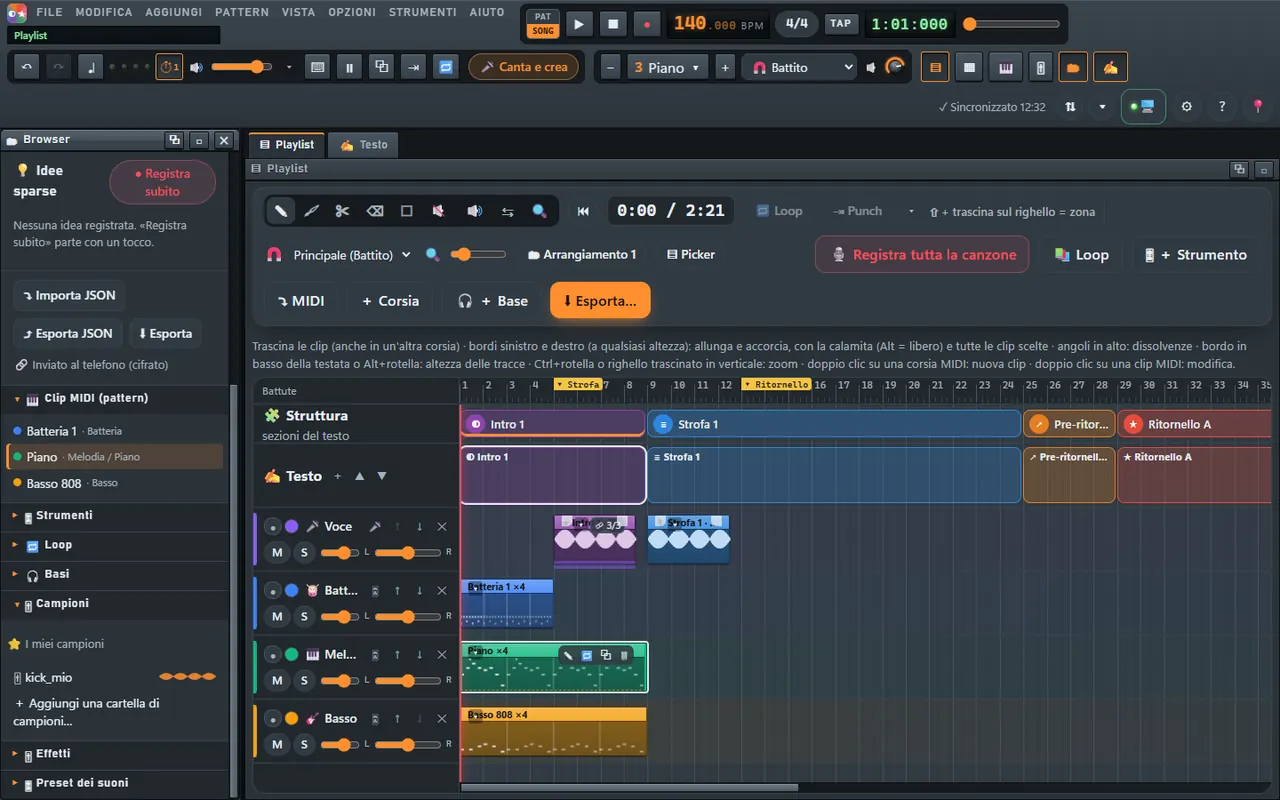
- 采样:⭐ 我的采样(你的歌曲里已经用过的)和你用 + 添加采样文件夹添加的电脑文件夹(Chrome 和 Edge)。单击 = 试听,双击 = 放到所选通道上(如果是鼓,选择鼓件)。每个采样和每段伴奏旁边都显示波形。
播放列表#
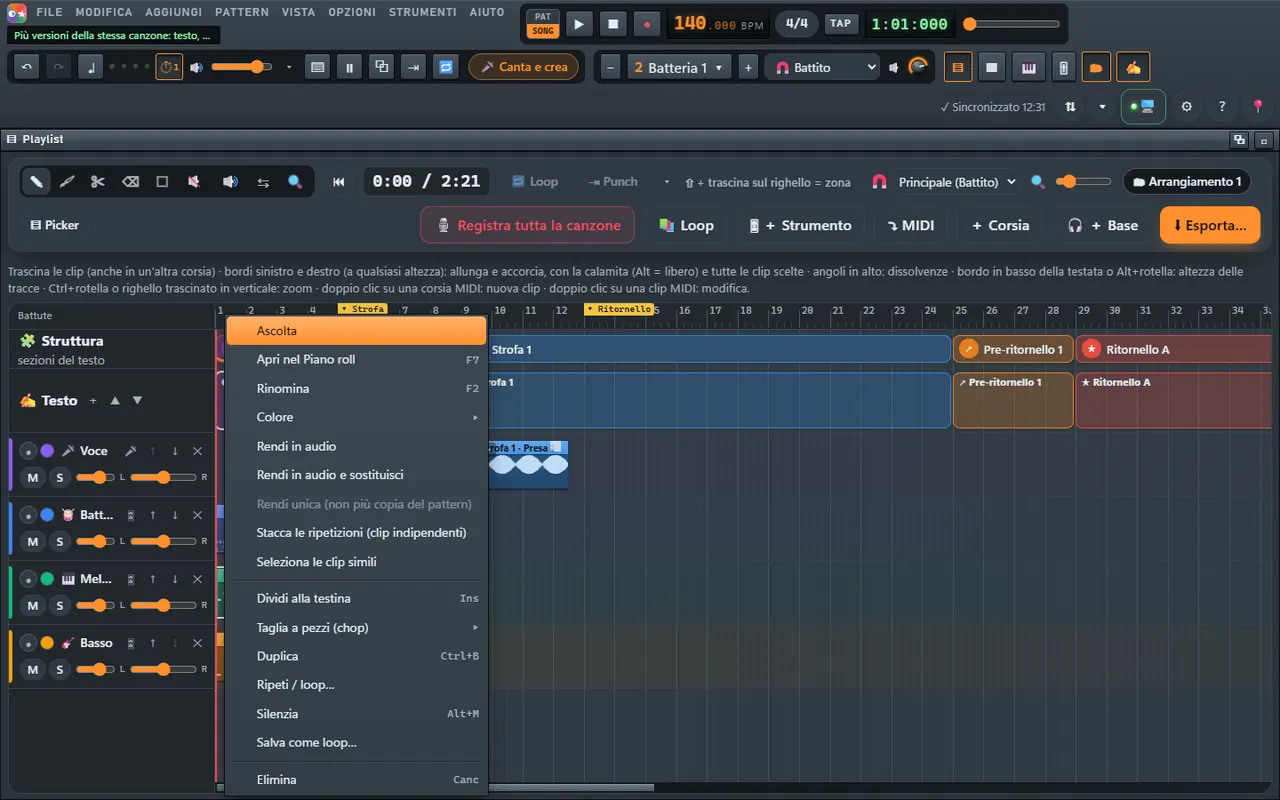
- 工具:P 铅笔(点击空白处放置所选模式,拖动 = 移动)、B 画笔(连续画出一个接一个的副本)、C 切割、D 删除、E 选择、T 静音、Y 试听、S 滑移(在片段内部移动内容)、Z 缩放。在片段上右键 = 删除(使用铅笔、画笔、删除工具时);Ctrl+拖动 = 框选;Shift+拖动 = 复制;Alt = 不吸附;双击 MIDI 片段 = 钢琴卷帘。
- 播放列表工具栏:⏮、时间、🔁 循环、⇥ 穿插录音、所选区域(带插入空白和删除空白)、这个窗口自己的吸附、缩放、🗂 编排、▤ 选取面板(Alt+P)、🎙️ 录制整首歌、📚 循环、🎛 + 乐器、⤵ MIDI、+ 音轨、导出…。
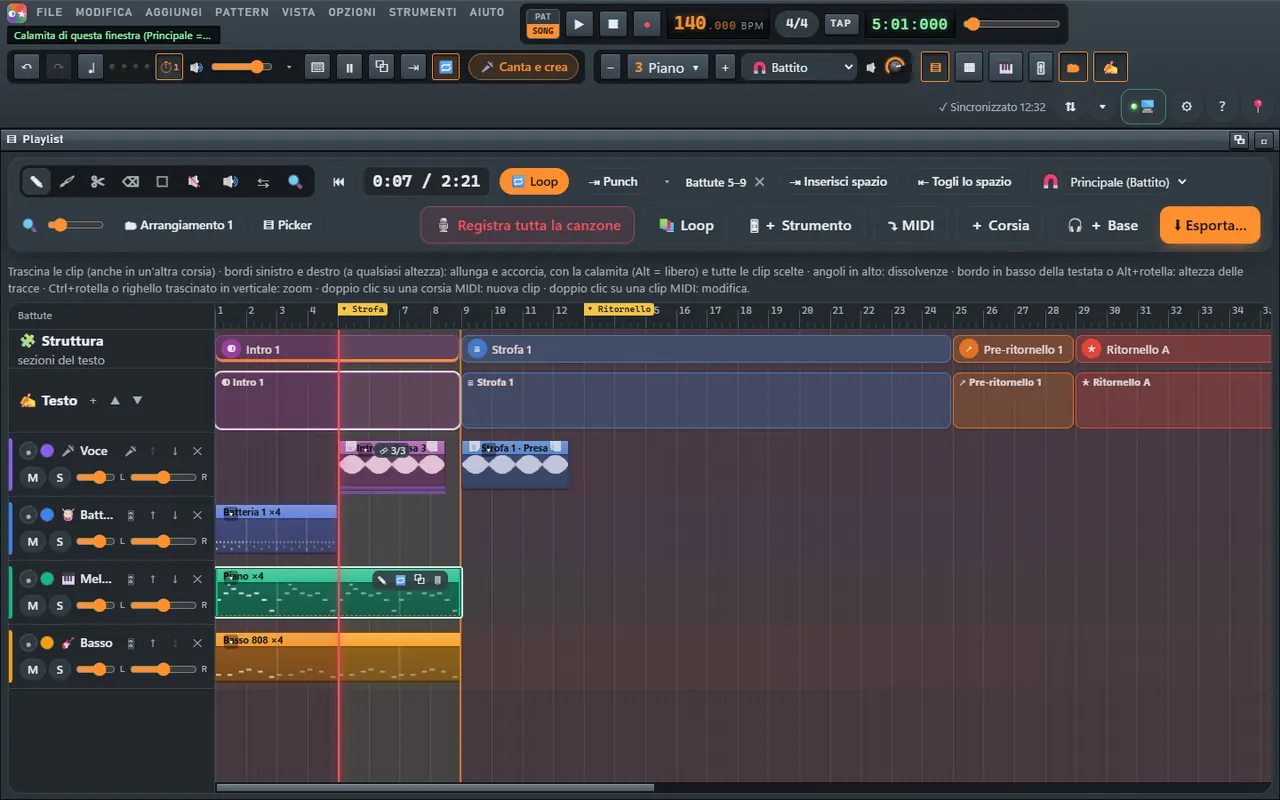
- 和 FL Studio 一样的片段:左右边缘拉长或缩短片段的窗口,而不是内容(音符保持原来的节奏);音频片段顶部的两个角用来做淡入淡出;同一模式的副本保持联动(改一个的音符,所有副本一起改)直到你点设为独立。Ctrl+滚轮或上下拖动标尺 = 缩放;在轨道头上 Alt+滚轮 = 轨道高度。
- 片段菜单(片段上的 ▾ 或右键):试听、在钢琴卷帘中打开、重命名、颜色 ▸、渲染为音频 / 渲染为音频并替换(MIDI 片段)、设为独立、拆分重复、选择相似片段、在播放头处拆分(Ins)、切片 ▸、复制一份、重复 / 循环…、静音 / 取消静音、保存为循环(MIDI)、选择录音条、删除。音频片段还有速度、REV(倒放)、SYNC(跟随歌曲 BPM)、⏱ 检测速度(文件的 BPM,以及“适配速度”)和 🔪 切片器(按击打点切开:每一片变成一个新通道里的采样,播放效果和原来一样)。
- ▤ 选取面板(Alt+P):歌曲里所有模式和音频文件的列表,可以拖到播放列表上;双击 = 钢琴卷帘。
- 轨道头:● 准备录音、颜色、名称、🎛 音色(MIDI 轨)、↑ ↓ ✕、M、S、音量、声像。右键:重命名、更换乐器、音色、准备录音、静音 / 取消静音片段、移动、删除音轨。
- 🎛 音轨音色:乐器、预设(失真吉他可选轻失真或主音,清音吉他可选合唱效果)、音色亮度、起音、释音,以及快捷效果 🔥 失真、🌊 合唱、🔁 回声、🌫 混响(点一下就放入或移出该音轨的调音台插槽;用 🎚 调音台… 细调)。在 ⌨ 面板和钢琴卷帘的键盘上也能随时切换预设。乐器里新增了 🎷 萨克斯(中音、次中音、气声)。用电脑键盘弹奏时,能听到该音轨的效果和音量,和播放时一样。
- 段落条:点击 = 播放头移到那里,并在歌词窗口打开这个段落;双击 = 把歌词窗口调到前面。
- 标尺:点击或拖动 = 播放头;上下拖动 = 缩放;Shift(或 Ctrl)+ 拖动,或者在下半部分拖动 = 循环 / 穿插录音区域;双击或 ✕ 取消。循环打开时,区域外的部分会染成红色。在标尺上右键 = 在此添加标记和标记列表。
- 标记:Alt+Shift+T 在播放头加一个标记;单击 = 跳到那里,双击 = 选到下一个标记(或段落)并循环播放,右键 = 重命名、选到下一个标记、移到播放头、删除;Alt+Shift+←/→ 在标记之间跳转。如果两个标记靠得很近,第一个的标签会缩短。
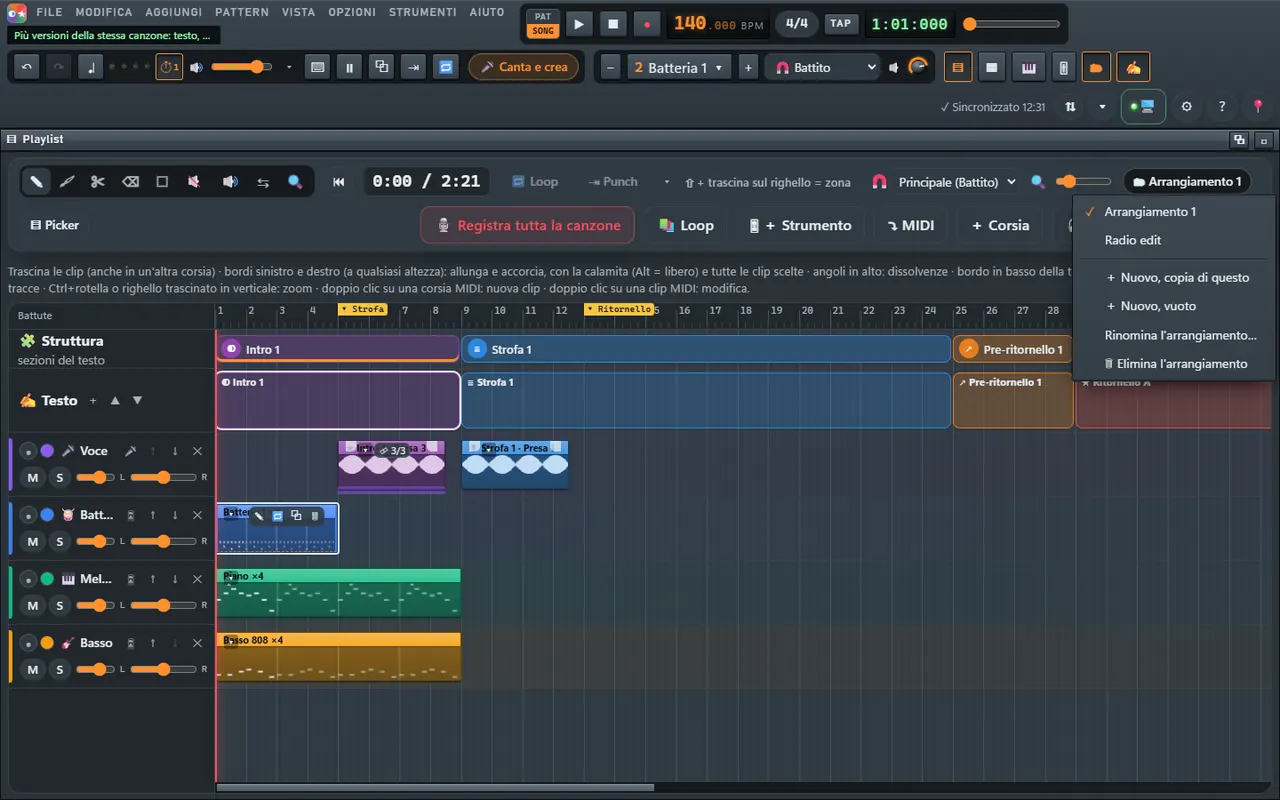
- 🗂 编排(PL34,类似 FL Studio 的“Arrangements”):同一首歌的多个版本,段落、通道和调音台都一样,但有各自的片段和标记。点 🗂 编排 N 按钮:切换到另一个、+ 新建,复制当前、+ 新建,空白、重命名编排…、删除编排。可以用 Ctrl+Z 撤销。
通道架#
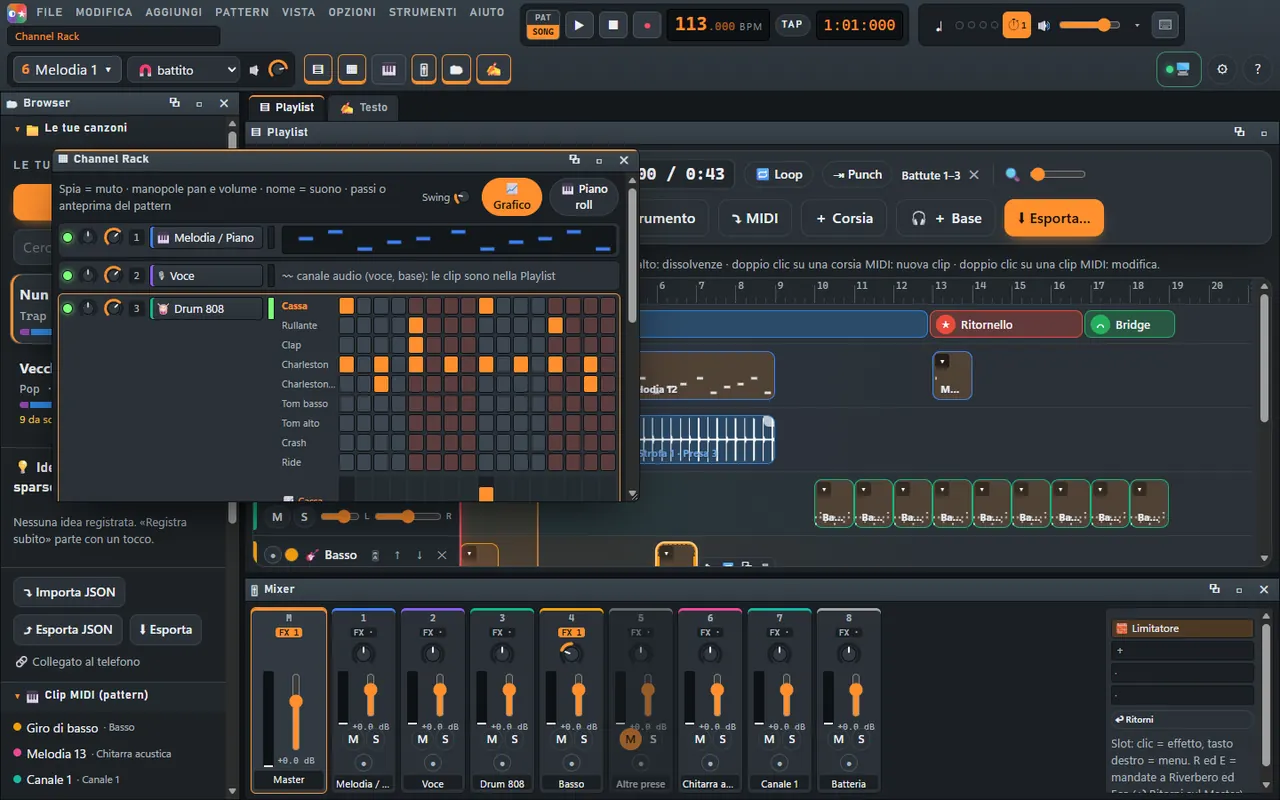
- 每个通道一行:静音指示灯(单击;右键或 Ctrl+单击 = 独奏)、声像和音量旋钮、调音台轨道编号、名称(单击 = 音色,右键 = 通道菜单)。
- 鼓:每个鼓件 16 步;单击打开,右键关闭,Shift+单击 = 重音。摇摆旋钮(手机上也生效)和用于每一步力度、声像和音高的 📈 图表(和手机上一样:双击 = 默认值,音高按半音吸附)。模式的小节数跟随歌曲的拍号。
- 通道菜单:钢琴卷帘、重命名、颜色、替换、克隆通道(Alt+C)、音色、每 2 / 4 / 8 步填充、向左 / 向右轮转、复制 / 粘贴步进、自我截断(一个音会切断前一个音:适合 808)、移动、删除。
- 步进格右边的 ⇔ N:拖动它可以一步一步地改变模式长度(1–64);右键 = 1、2、3 或 4 小节。工具栏里模式旁边的 − + 箭头切换到上一个或下一个模式。
- 采样:每个通道(以及每个鼓件)都可以播放你自己的音频文件:把文件拖到通道上,或者用“加载采样”;浏览器里有我的采样和文件夹里的采样。
- 在鼓编辑器里:模式小节数 1 / 2 / 4 和 ✨ 基础节奏。
钢琴卷帘#
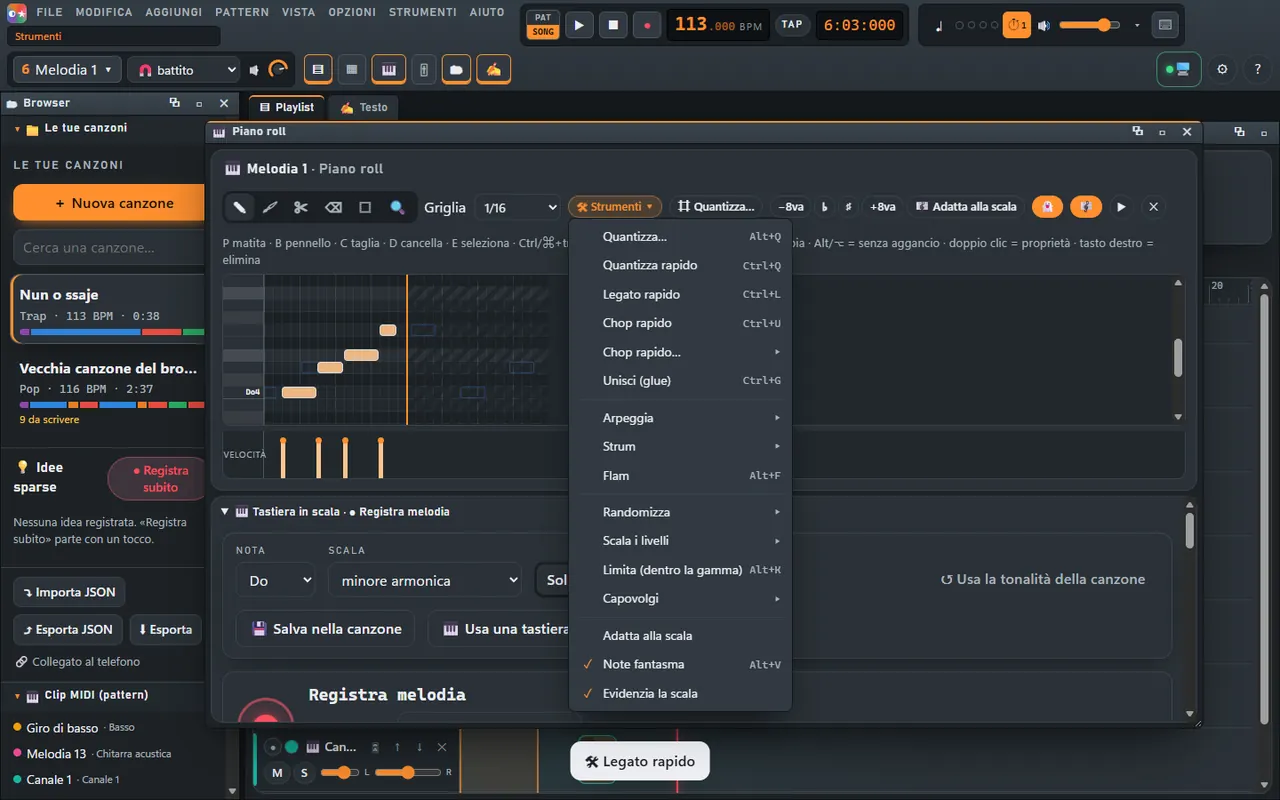
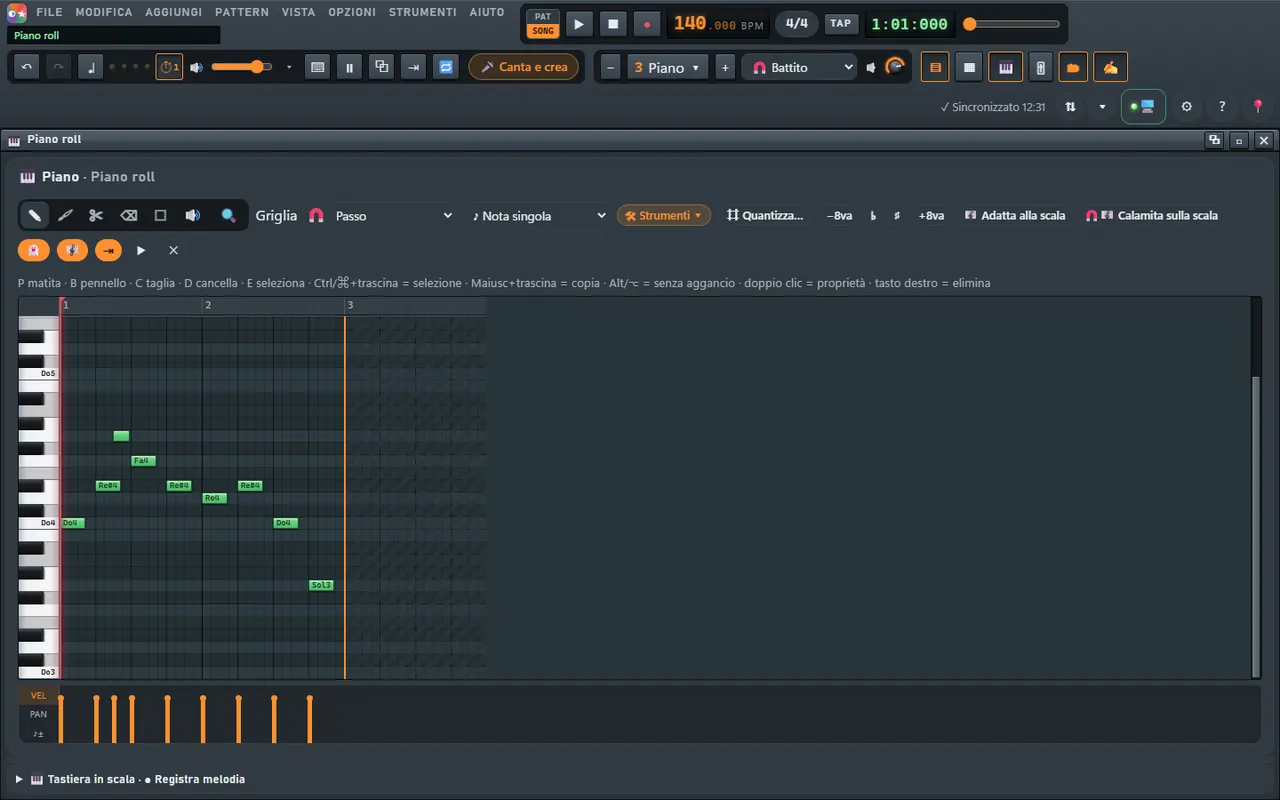
- 工具 P B C D E Z 和播放列表里一样;双击音符 = 属性(力度、音高、起点、时长、声像和音准)。网格从 1/4 到 1/32,还有三连音;在吸附按钮上右键 = 新音符的长度。
- 有空间时,音名会写在音符上(在工具 ▸ 音符上显示音名里关闭)。在音符上 Alt+滚轮 = 调它的力度;在空白网格上右键 = 取消全部选择;点击幽灵音符 = 打开它所在的片段。
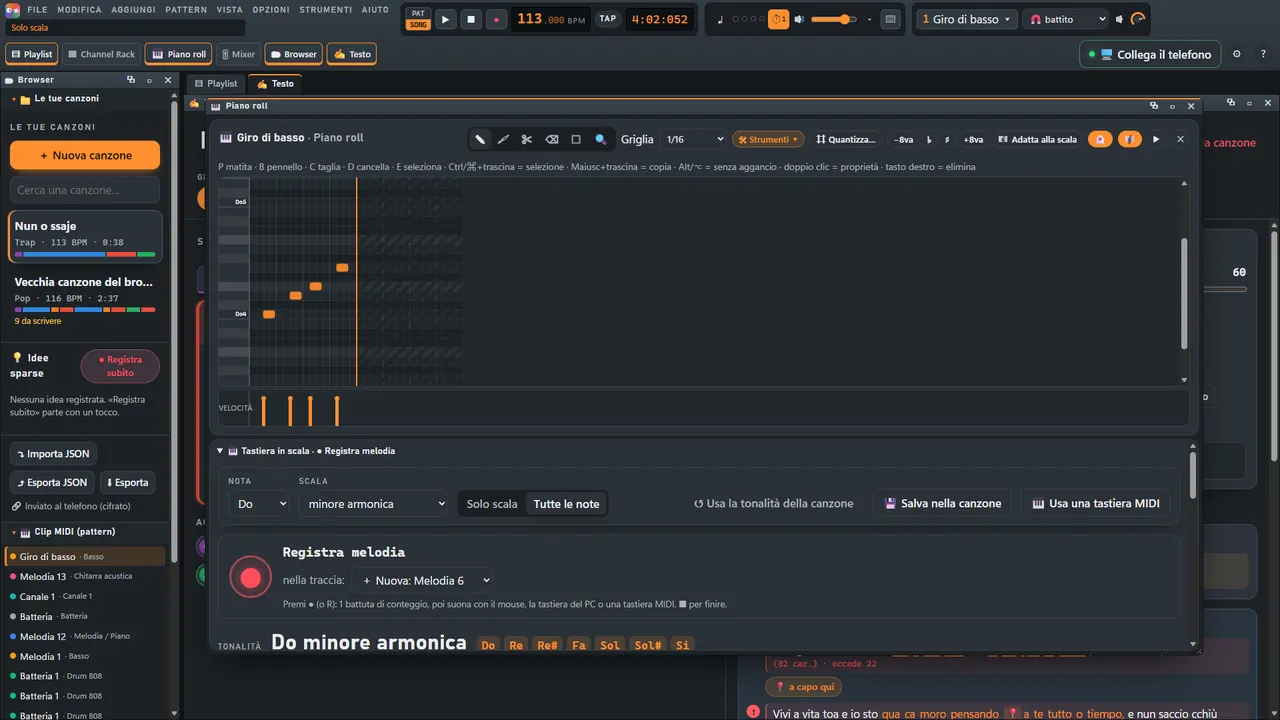
- 滑音(从前一个音滑过来,就像 Trap 里的 808)、静音(T:音符还在但不发声)、音符的左边缘(Ctrl+Alt+Home)、在高八度或低八度叠加、相同长度、🎼 猜测音阶(根据音符推断歌曲的调)、和弦进行…、吸附到音阶,以及音符后面的人声波形。
- 歌曲的标记也会出现在钢琴卷帘的标尺上;在标尺上拖动可以给这一段设循环。
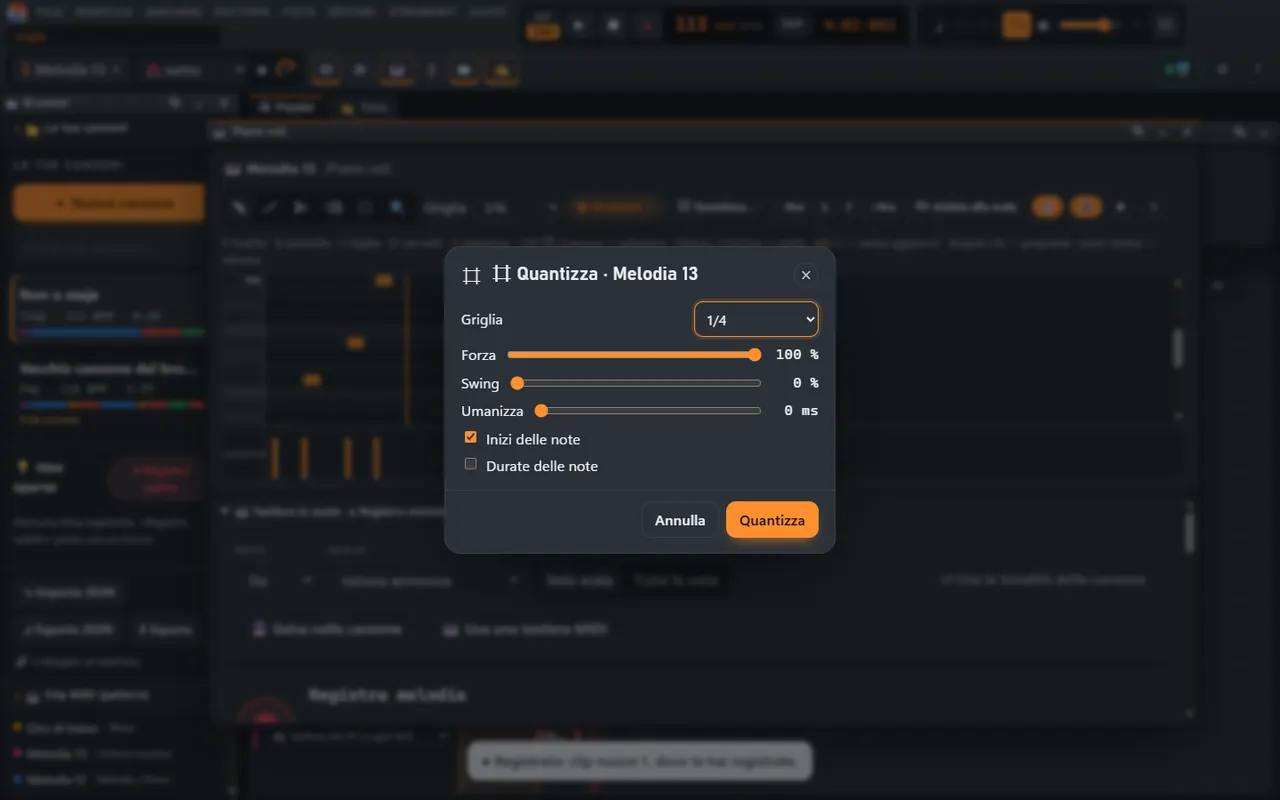
- 工具菜单:量化…(Alt+Q:强度、摇摆、起点、时长、人性化)、快速量化(Ctrl+Q:只量化音符起点,时长不变)、快速连奏(Ctrl+L)、快速切片(Ctrl+U)和切片 ▸、粘合(Ctrl+G)、琶音 ▸、扫弦 ▸、装饰音、随机化 ▸、缩放力度 ▸、限制(音域内)、翻转 ▸(按时间、按音高)、贴合音阶、幽灵音符(Alt+V:其他片段的音符)、高亮音阶(调外的行颜色更深)。
- 音符下方是图形编辑器(Graph editor),即每个音符的数值面板,有力度、声像和音高三个标签页(和手机上一样,第 8 章):拖动来“画”出数值;选中音符时只改变选中的那些。双击或 Alt+单击 = 默认值;音高按半音吸附,按住 Alt 可以自由调整。
- 再往下是音阶键盘(第 22 章),带有调内和弦和 ● 录制旋律。
调音台#
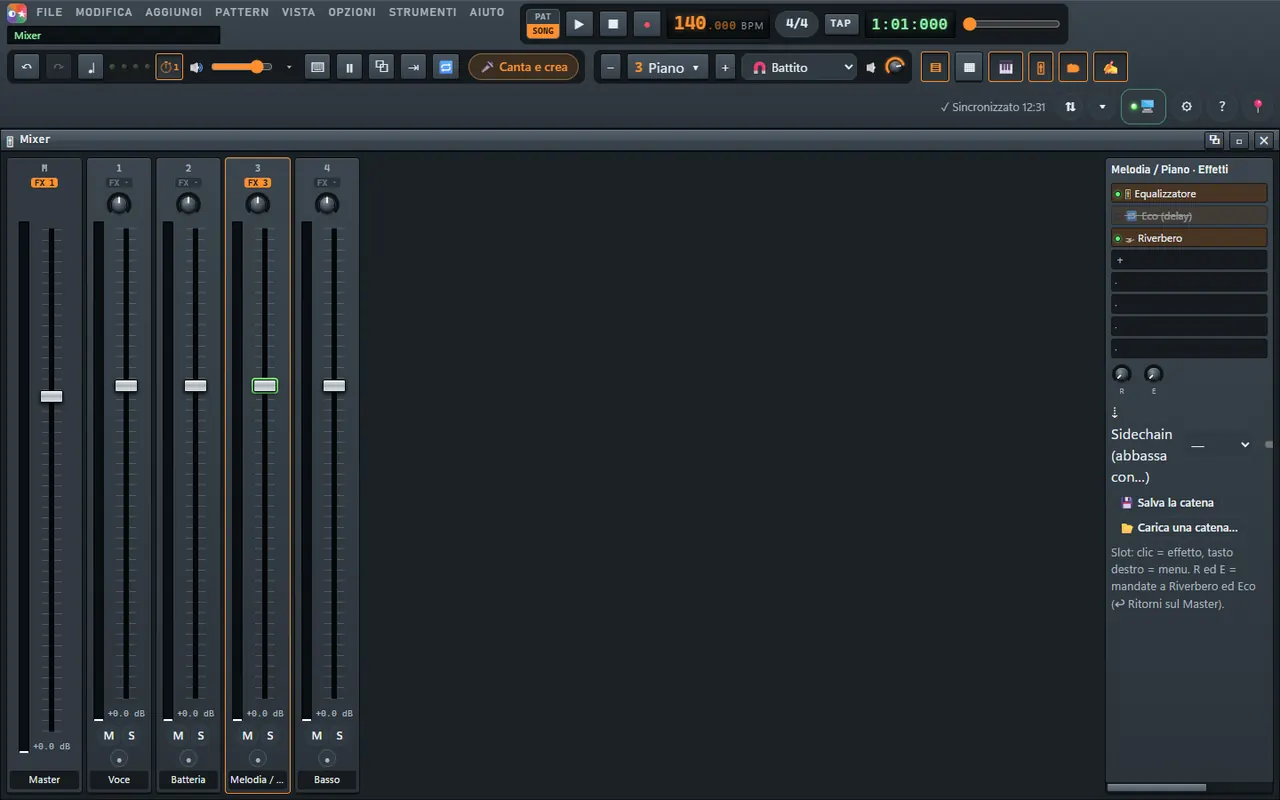
- Master 和每条音轨一条推子条:电平表(每个声道一个,带 dB 刻度,峰值会亮一会儿)、推子(双击 = 0 dB)、声像、M / S、● 准备录音、名称(F2)。
- Master 电平表下方是以 LUFS 为单位的响度(歌曲听起来有多响):最近 3 秒的响度,以及 I 后面的整个播放过程的响度。Master 上始终有和手机上一样的安全限幅器,你听到的和导出的一样。
- 每条音轨和 Master 上有 8 个效果槽:单击 = 旋钮;右键 = 开/关、效果预设(可以保存自己的)、移动、移除;效果可以从一个槽拖到另一个槽。每个有效果的槽都有开/关指示灯;推子条顶部的 FX 关闭或重新打开这条音轨的全部效果。效果和手机上的一样,包括人声效果,每个都有混合旋钮。
- 侧链(由…压低)、保存效果链 / 加载效果链;在推子条上右键 = 重命名、颜色、重置轨道;在 M 上右键 = 独奏。
- 🎤 人声(在调音台推子条上,或者播放列表轨道头上的 🎤 按钮)打开和手机上一样的人声效果:预设、音准校正、我的人声风格、🎧 实时(用耳机带效果监听,录干声或带效果录音)和应用效果(新录音)(第 6 章)。
 - 发送 R 和 E 发往共用的混响和延迟;Master 上的 ↩ 返回轨带返回电平。
- S = 所选音轨独奏,Alt+←/→ 移动它。
歌词#
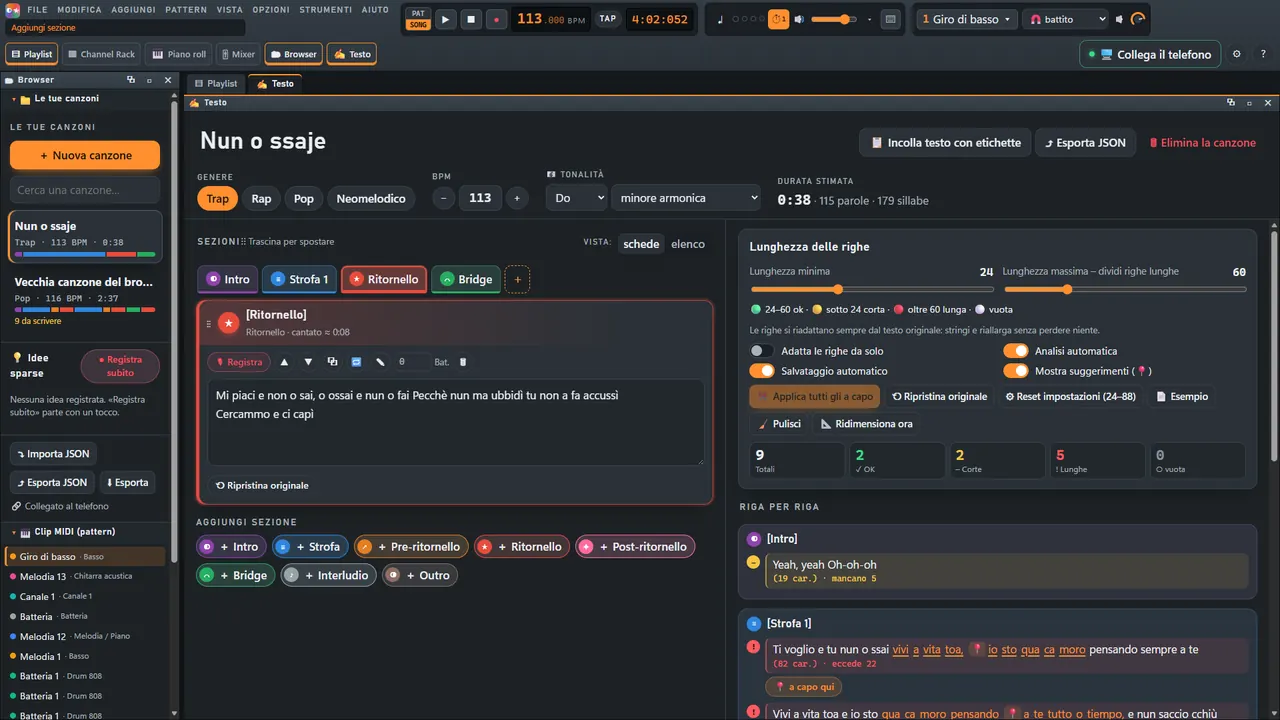
这就是放大版的手机编辑器:段落以标签页(或列表)显示,用 ←/→ 和 1…8 切换,带颜色的每行分析、📍、带“📐 已调整”的每行长度滑块、粘贴带标签的歌词、恢复、示例、清空。R 录制所选段落(带预备拍、节拍器,录音可以 ★ 设为最佳和 🗑 删除),T 点击测速。
21. 在电脑上录音#
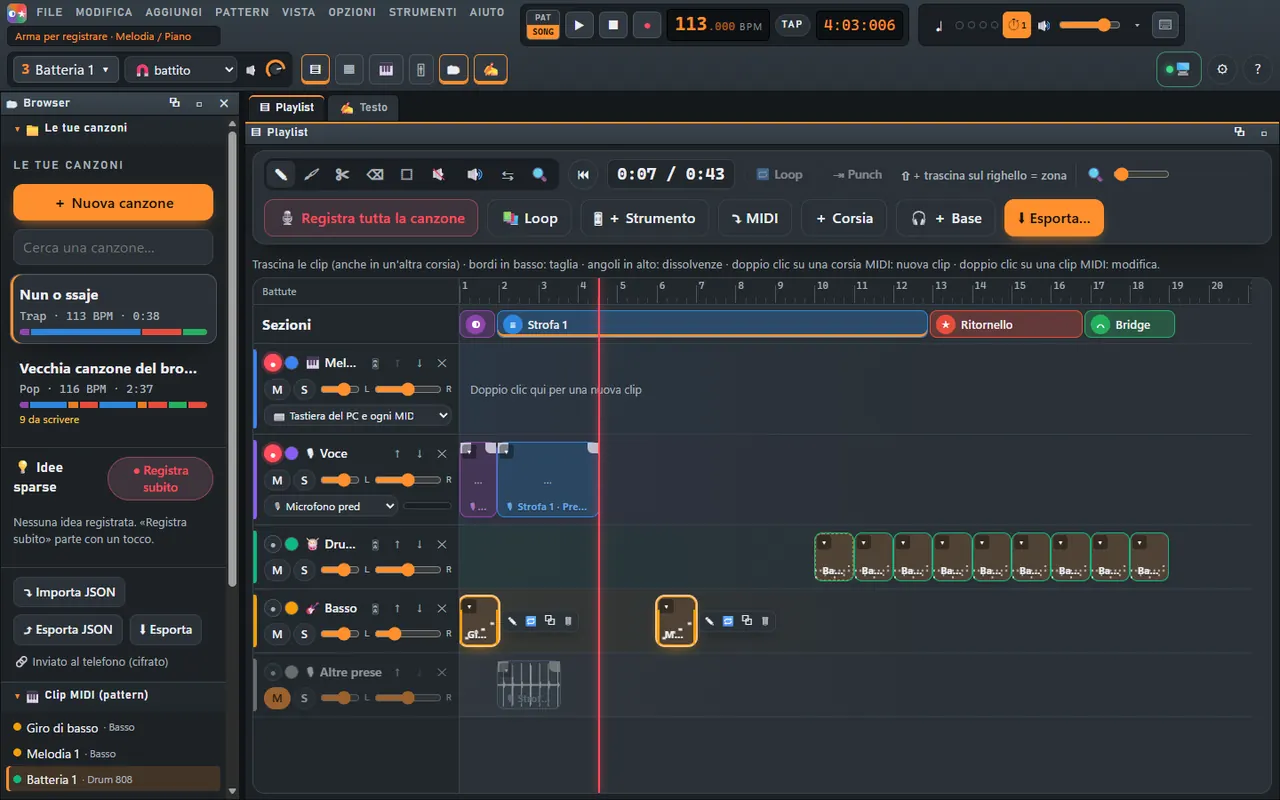
- 准备一条或多条音轨(●):音频轨选择麦克风(带电平表),MIDI 轨选择电脑键盘、MIDI 键盘或 🎤 吉他/人声 → 音符(麦克风)(一次唱或弹一个音,它就变成 MIDI)。音频和 MIDI 可以同时录。
- R(或 ●)从播放头开始在所有已准备的音轨上录音,同时播放歌曲并有预备拍。如果没有准备好的音轨,人声轨会自动准备。Ctrl+Z 一次撤销整个录音。
- 循环录音:打开 🔁 循环并在标尺上设一个区域,每一遍都会成为同一组里的一条录音;片段上显示“🎞 k/n”,在片段菜单的选择录音条里选要用的那条。
- 混合(Ctrl+B,FL Studio 里的“Blend”):每一遍的录音全部一起播放(和声、叠录),而不是只播放最后一条;MIDI 音符也一样,会进入已有的片段。在选择录音条窗口里:🔀 所有录音一起播放或 1️⃣ 只用这条录音。
- ✂ 按段落拼接(在选择录音条窗口里,当录音来自循环时):每条录音是一行;在某一行上拖动,这段时间就播放它,单击选中整段。这样就能把多条录音里最好的部分拼在一起(第 6 章)。
- 穿插录音(只重录一部分):打开 ⇥ 穿插录音并设一个区域,就只在那里录音。在穿插录音旁边的 ▾ 里选择预卷和后卷(0、1、2 或 4 小节):区域前后各听多少音乐。
- 延迟(你听到的和录下来的之间的一点点时间差):页面会自动补偿浏览器和声卡的延迟。如果录音比伴奏晚,在 ⚙ 设置里输入录音延迟(以 5 毫秒为一步),或者点 🎯 测量延迟:摘下耳机、调大音量、保持安静,页面会用三声咔哒自动测量。
- 录音不会丢:录音时,页面会把录音一段一段地保存在电脑上。如果页面在中途意外关闭,再打开时录音会保存在零散灵感里(“已恢复的录音”)。
- MIDI 录音在选项里:等待输入后开始(弹第一个音时开始)、混合录制的音符(放进已有的片段)、步进编辑(钢琴卷帘里的绿色光标,一次输入一个音符)。
- 🎹 找回刚弹的音符(工具 ▸ 宏):没录音却弹出了好东西?SongLab 记得键盘上最近弹过的音符,可以把它们放进一个片段。
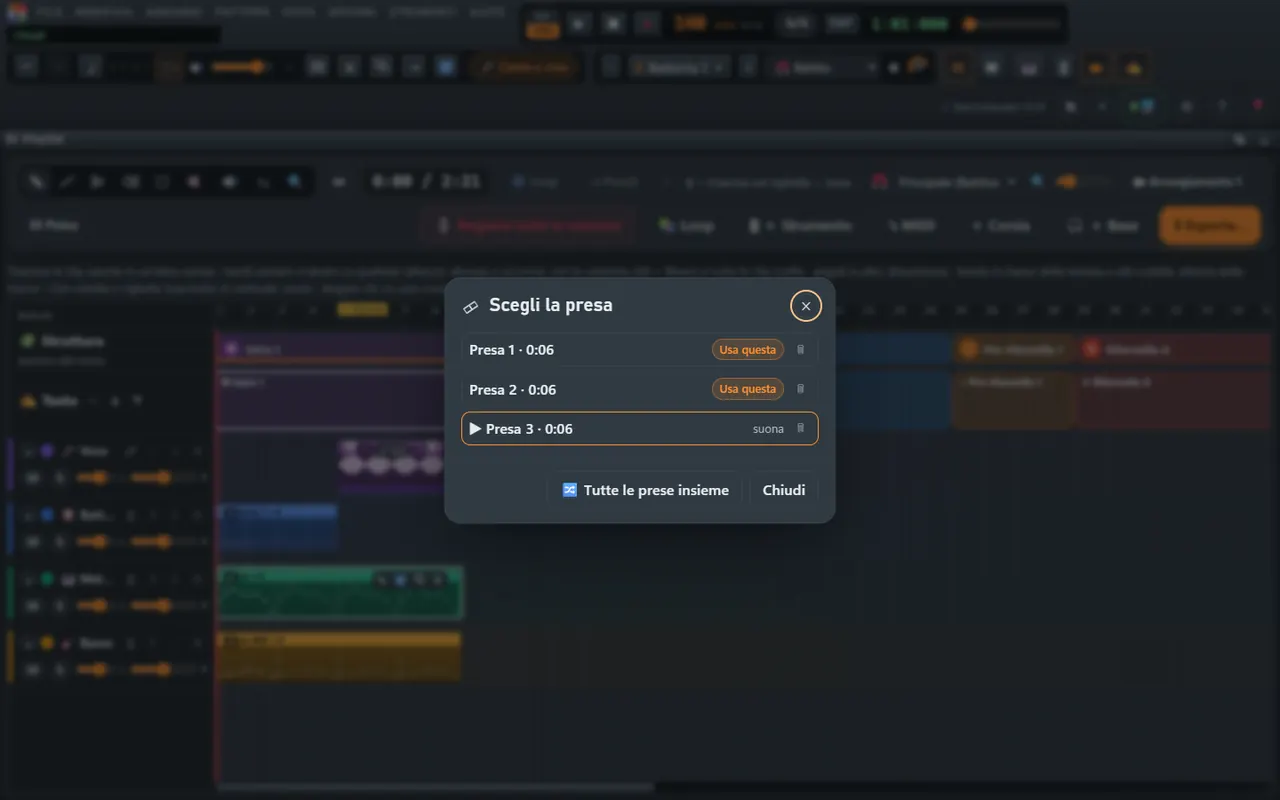
一键录音(工具菜单或播放列表里的 🎙️):录制整首歌从第 1 小节开始播放伴奏,显示带当前段落和当前行的提词器,结束后把录音按段落拆分到人声轨里;立即录音把一个灵感录进零散灵感。
22. 乐器、MIDI 和电脑键盘#
- 13 种合成乐器,和手机上一样,带有预设(例如钢琴有明亮、柔和、酒吧钢琴;鼓有 808 或原声)和音色面板(预设、音色、起音、释音)。F8 打开乐器选择器。
- MIDI 键盘:在 Chrome 或 Edge(Web MIDI)中,可以在已准备的音轨里选择,或者在选项 ▸ MIDI 设置里一次设好;第一次使用时浏览器会请求权限。
- 钢琴卷帘的音阶键盘:用键盘弹奏关闭时,在钢琴卷帘里工作,电脑键盘会弹奏音符下方的键盘,和 FL Studio 一样。仅调内音时用整个键盘,不会弹错:中间一排 A S D F G H J K L ; ' \ 弹奏调内音,上面一排(Q W E R…)高一个八度,数字(1 2 3…)高两个八度,下面一排(Z X C V…)低一个八度。全部音符时自由弹奏、不限调,和 FL Studio 的电脑键盘一样:Z X C V… 这一排是一个八度(S D G H J L ; 是黑键),Q W E R… 是高一个八度(2 3 5 6 7 9 0 是黑键)。方向键 ↑ ↓ 切换八度。Shift 或 Caps Lock = 延音(音符持续)。
⌨ 用键盘弹奏(Alt+T)#
用键盘弹奏把电脑键盘变成一件按音阶演奏的乐器,在整个页面都能用:左手弹和弦,右手弹旋律,而且永远不会弹出错音。它是为没有音乐键盘、也不会弹钢琴的人设计的。
用顶部工具栏的 ⌨ 或 Alt+T(Mac 上 ⌃T)打开:页面底部会出现 ⌨ 用键盘弹奏面板,带有 ⌨ 弹奏指示灯。
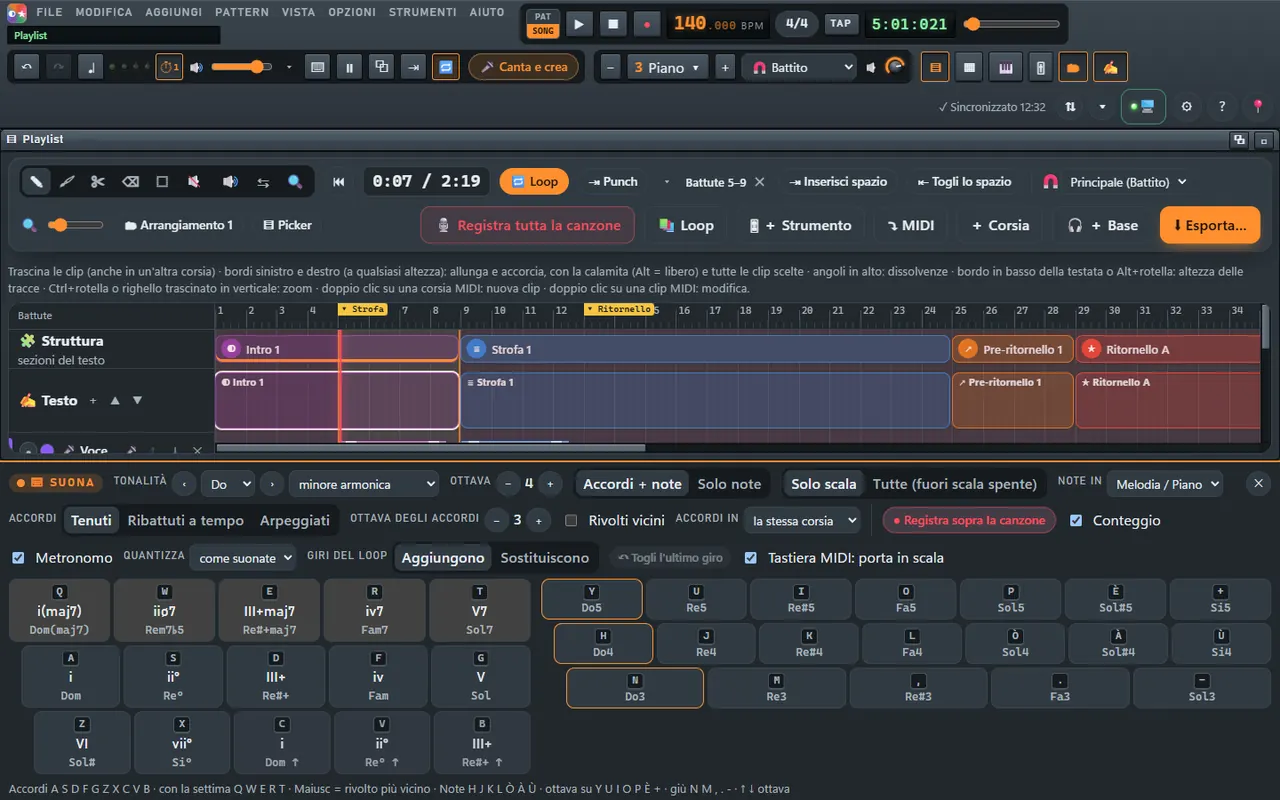
按键按位置工作,所以适用于任何键盘(意大利、美国、法国……);面板的琴键上显示的是你自己键盘的字母。
| 模式 | 左手 | 右手 |
|---|---|---|
| 和弦 + 音符 | A S D F G 和 Z X C V B:音阶里的和弦;Q W E R T:同样的和弦加七音;按住 Shift 时,和弦用最接近前一个和弦的位置来弹 | H J K L Ò À Ù:音阶里的音;上面一排(Y U I O P È +)高一个八度,下面一排(N M , . -)低一个八度 |
| 仅音符 | 整个键盘都弹旋律:中间一排按顺序是音阶里的音,上面一排高一个八度,下面一排低一个八度 |
方向键 ↑ ↓ 切换八度。在面板里还可以选择:
- 仅调内音或全部音符(自由):选“仅调内音”时整个键盘都在调内(数字一排高两个八度),选“全部音符”时自由弹奏、不限调(“仅音符”像 FL Studio 的电脑键盘,“和弦 + 音符”右边是一架钢琴:H J K L ; ' 是白键,U I P [ ] 是黑键);用 ‹ › 选调,点一下选音阶(通常是歌曲的调)。
- 和弦是持续、按节拍重复还是琶音(以及它们的步长),加七音和就近转位,和手机上一样(第 9 章),还有和弦八度。
- 音符到和和弦到:音符所在的音轨和和弦所在的音轨(同一轨道、另一条,或 + 新轨道)。这些音轨会自动准备录音。
- MIDI 键盘:吸附到调内:如果你用的是连接好的 MIDI 键盘,调外的音会移到音阶里最近的音上。
录音。 点 ● 在歌曲上录制:可以按需要加上预备拍和节拍器,并使用所选的量化(也可以选“按原样”)。打开 🔁 循环时歌曲会反复播放:在循环遍数里,每一遍是叠加音符(同时听到之前几遍的),还是替换上一遍;↶ 删除上一遍只删掉最后一遍。
💡 弹奏打开时,字母键用来弹奏,而不是执行快捷键(带 Ctrl、Alt 和 Space 的快捷键始终有效)。在文本框里、歌词窗口里以及打开对话框时,按键照常输入文字。关闭弹奏(再按一次 Alt+T)后快捷键恢复,由它准备的音轨也会取消准备。
MIDI 文件和量化#
- MIDI 文件:导入(钢琴卷帘里按 Ctrl+M、⤵ MIDI 或文件 ▸ 导入)时可以选择通道、把它们合并成一条音轨、是否使用文件的速度;General MIDI 乐器会变成 SongLab 的乐器。如果文件在中途改变速度,窗口会告诉你改了几次:音符在时间上保持原位,但歌曲只用一个速度播放。文件里的声像、音高和拍号也会被读取。导出整首歌或一条音轨:每条音轨一个轨道,鼓在第 10 通道,带歌曲的 BPM 和拍号,以及音符的声像和音高;静音的部分不会导出。
- General MIDI 鼓:36 底鼓、38 军鼓、39 拍手、42 闭镲、46 开镲、45 低音嗵鼓、48 高音嗵鼓、49 碎音镲、51 叮叮镲。
- 量化可以设置强度、摇摆和人性化;Shift+Q 量化播放列表里片段的起点。
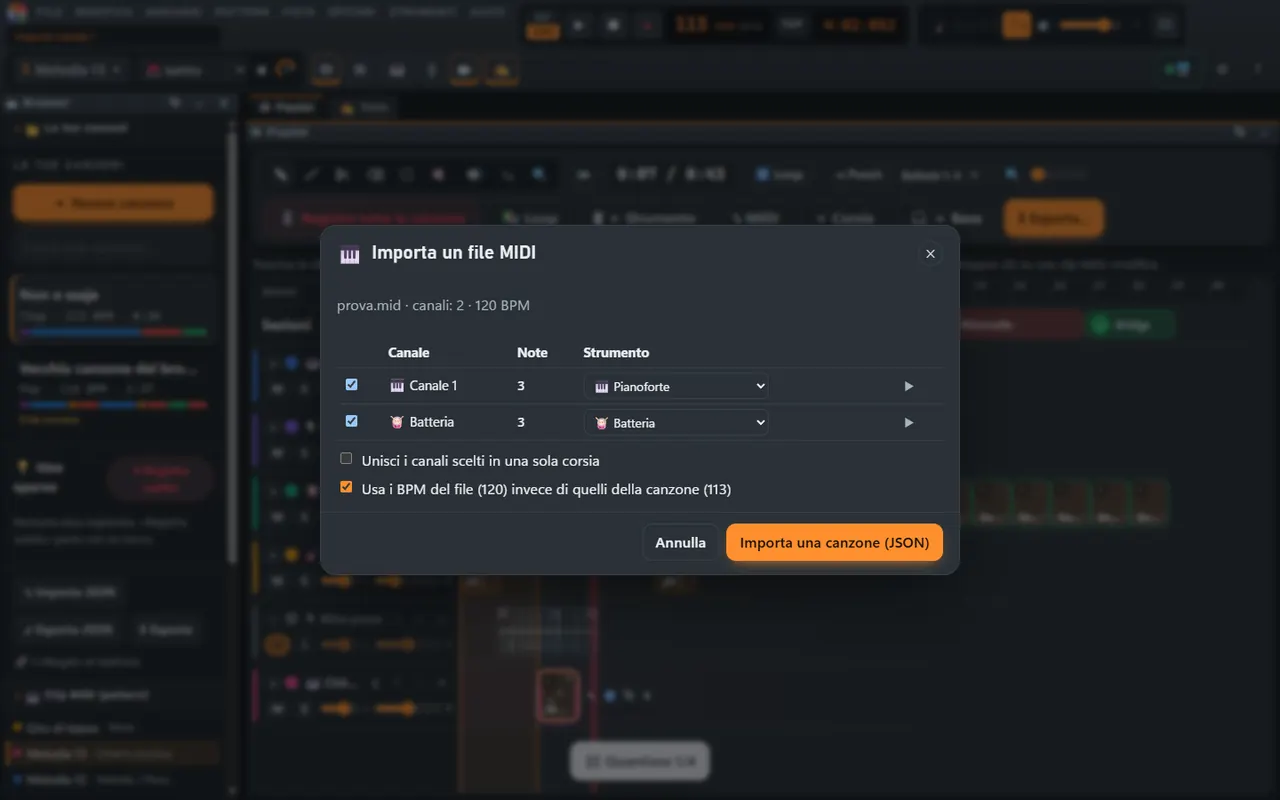
23. 🎤 在电脑上哼唱创作#
在电脑上,🎤 哼唱创作的用法和手机上一样(第 10 章):哼一段旋律或用嘴打出节奏,它就会变成由乐器演奏的声部,在调内并且合拍。需要一个麦克风(笔记本自带的就可以;戴耳机更好,这样麦克风听不到节拍器)。
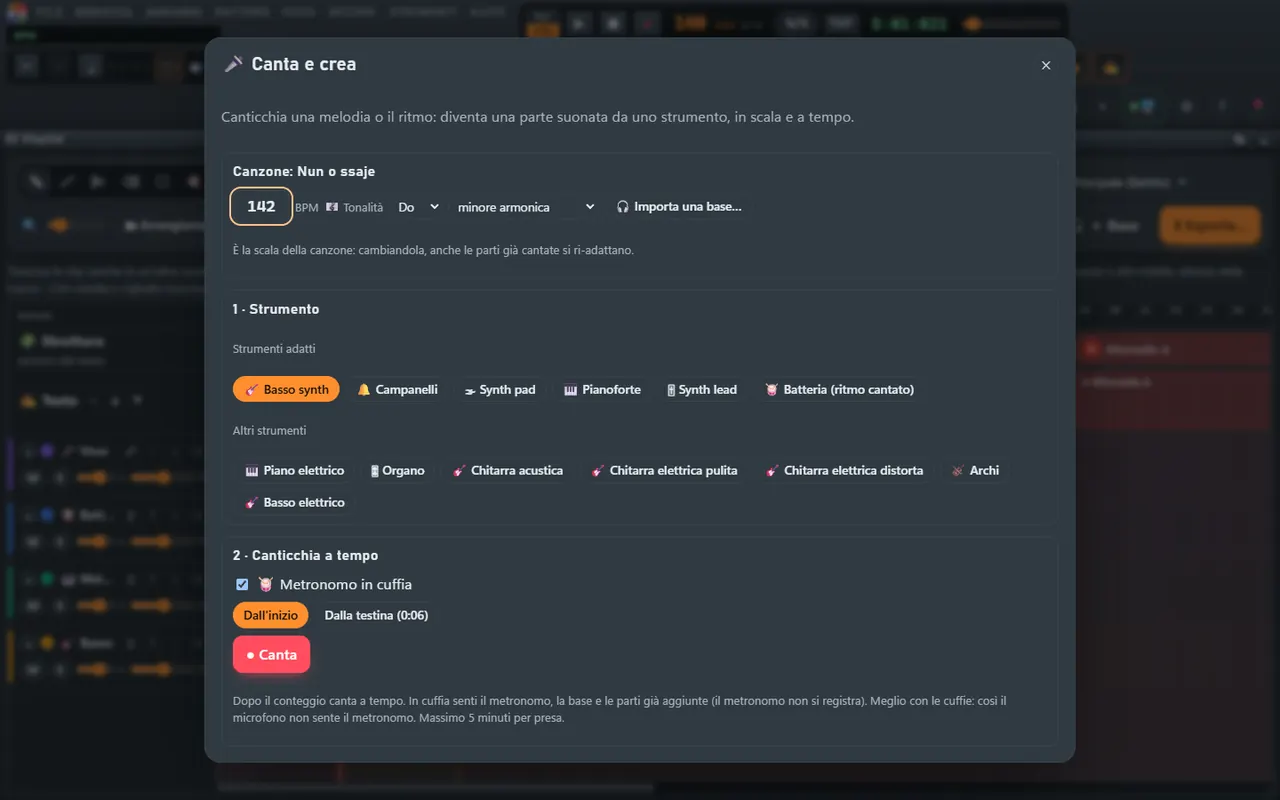
- 用顶部工具栏的 🎤 哼唱创作或工具 ▸ 🎤 哼唱创作… 打开(作用于当前歌曲),也可以在开始页的 🎤 哼唱创作卡片里打开(用于新歌,可以按风格开始,也可以从 MP3、WAV 或 M4A 伴奏开始,页面会识别它的 BPM 和调)。
- 第一次使用时,在 SongLab 的提示(点继续)之后,浏览器会请求麦克风权限。
- 步骤是一样的:1 · 乐器(或 🥁 鼓(口技节奏),可以针对你的声音做可选的校准)、2 · 跟着节拍哼唱(● 开始哼唱,然后 ■ 停止)、3 · 试听并添加(量化、贴合音阶、八度,然后 ▶ 试听、✓ 添加或 ↻ 重来)。
- 添加的声部是一条新音轨,里面是一个普通片段:双击就能在钢琴卷帘里打开并随意修改。如果你改了歌曲的音阶,唱出来的声部也会自动适配(只要你没有手动改过),电脑和手机上都是。
24. 延伸到整首歌和循环#
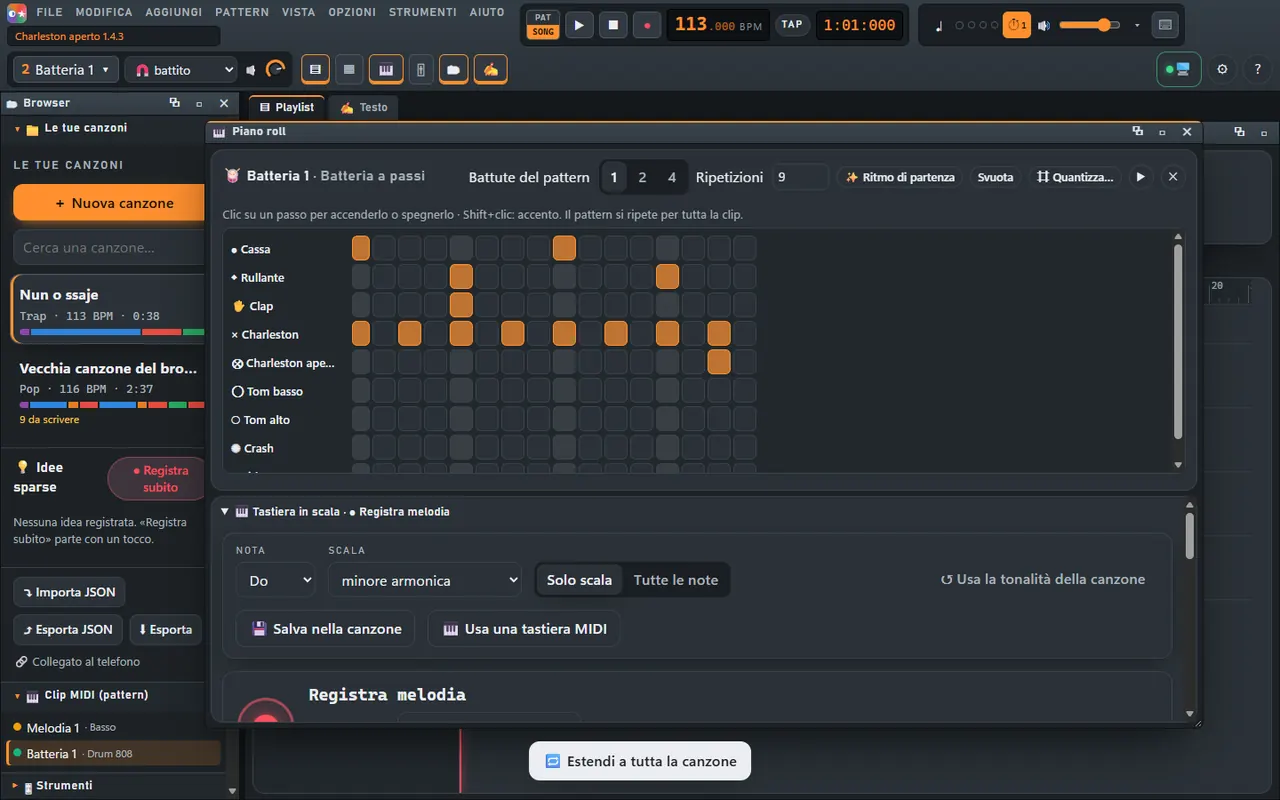
- 在片段菜单的重复 / 循环… 里:🔁 延伸到整首歌(重复部分保持联动:改原片段,所有重复一起改)、指定重复次数、✂ 拆分重复(独立片段)、💾 保存为循环(MIDI 片段)。
- 📚 循环:你的循环库;+ 插入把循环放到播放头处。循环也会同步到手机上,出现在 + → 你的循环里。
25. 从电脑导出#
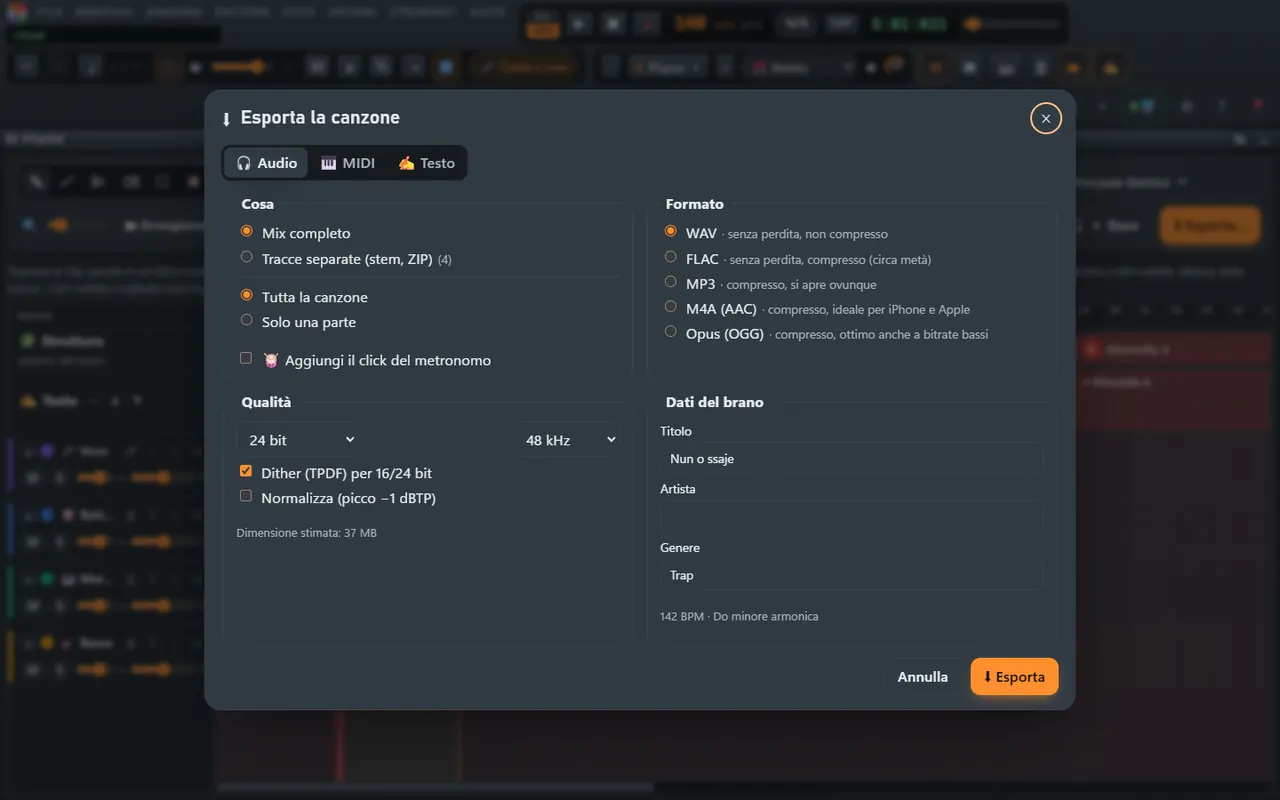
文件 ▸ 导出(或按 Alt+R 导出 WAV)打开导出歌曲:
| 标签页 | 选项 |
|---|---|
| 🎧 音频 | 完整混音或分轨(stem,ZIP),也可以带上节拍器声;整首歌或仅部分(从小节…到小节…);是否加入节拍器的咔哒声 |
| 格式 | WAV 16 / 24 位 / 32 位浮点 · FLAC 16 / 24 位(44.1–96 kHz)· MP3 128–320 kb/s · M4A (AAC) 和 Opus (OGG),前提是浏览器支持(较新的 Chrome、Edge;否则显示为灰色) |
| 音质 | 抖动(16/24 位)、标准化(峰值 −1 dBTP)、预估文件大小,峰值过高时会提醒 |
| 曲目信息 | 标题、艺人(会被记住)、风格,以及 BPM 和调,写进文件内部(WAV、FLAC、MP3、M4A、Opus) |
| 🎹 MIDI | 整首歌或一条音轨,带 BPM、拍号以及音符的声像和音高 |
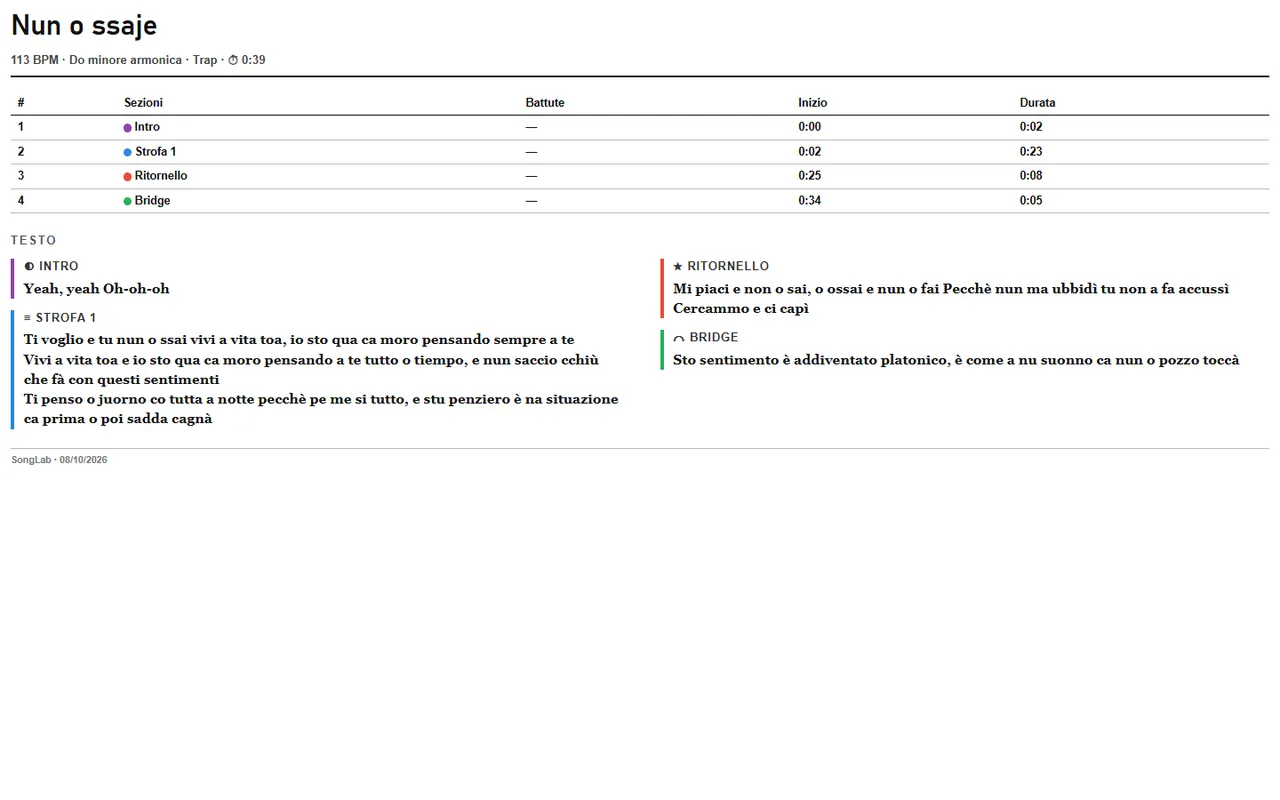
| ✍️ 歌词 | TXT、DOCX、PDF 和可打印的歌曲资料表(标题、BPM、调、包含小节数、起点和时长的结构,然后是歌词);要得到 PDF,请在打印窗口里选择“另存为 PDF” |
导出的声音和你在页面上听到的一样(包括 808 滑音、你的采样和延迟补偿),如果加入节拍器声,它也会跟随拍号。如果歌曲里有导入的伴奏,导出时会提醒你确认伴奏的版权。歌曲的 JSON 在文件 ▸ 导出里,也在浏览器的底部。📦 带音频的歌曲(ZIP)把歌曲和它的所有录音(每个编排的)放进一个文件:在电脑或手机上用文件 ▸ 导入就能重新打开,不连接也可以。
26. 开始页#
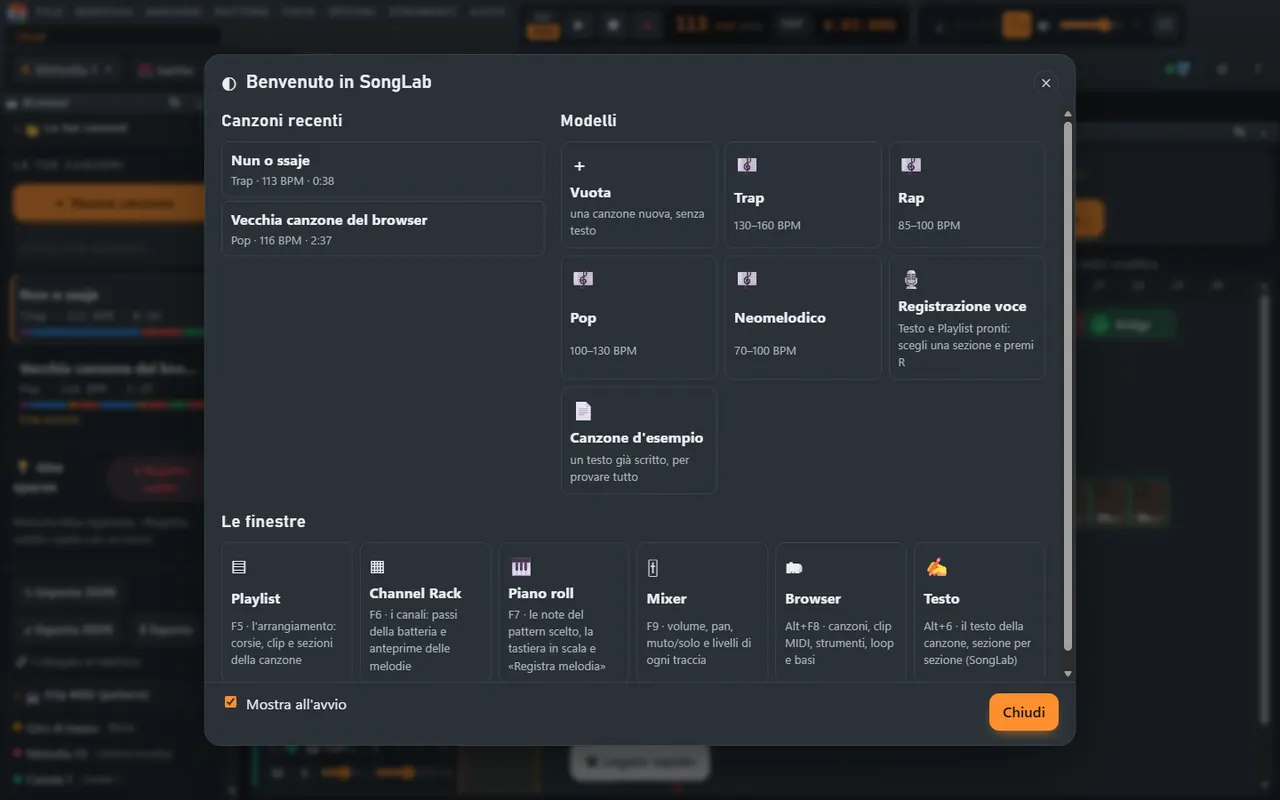
启动时(以及从文件、视图或帮助 ▸ 开始页)显示:最近的歌曲、模板(+ 空白、🎤 哼唱创作(第 23 章)、带 BPM 的各种风格以及你自己的风格、+ 新风格类型、歌词和播放列表都已准备好的 🎙️ 人声录音、📄 示例歌曲)以及带快捷键的窗口。如果不想看到它,取消勾选启动时显示。
27. 最常用的快捷键#
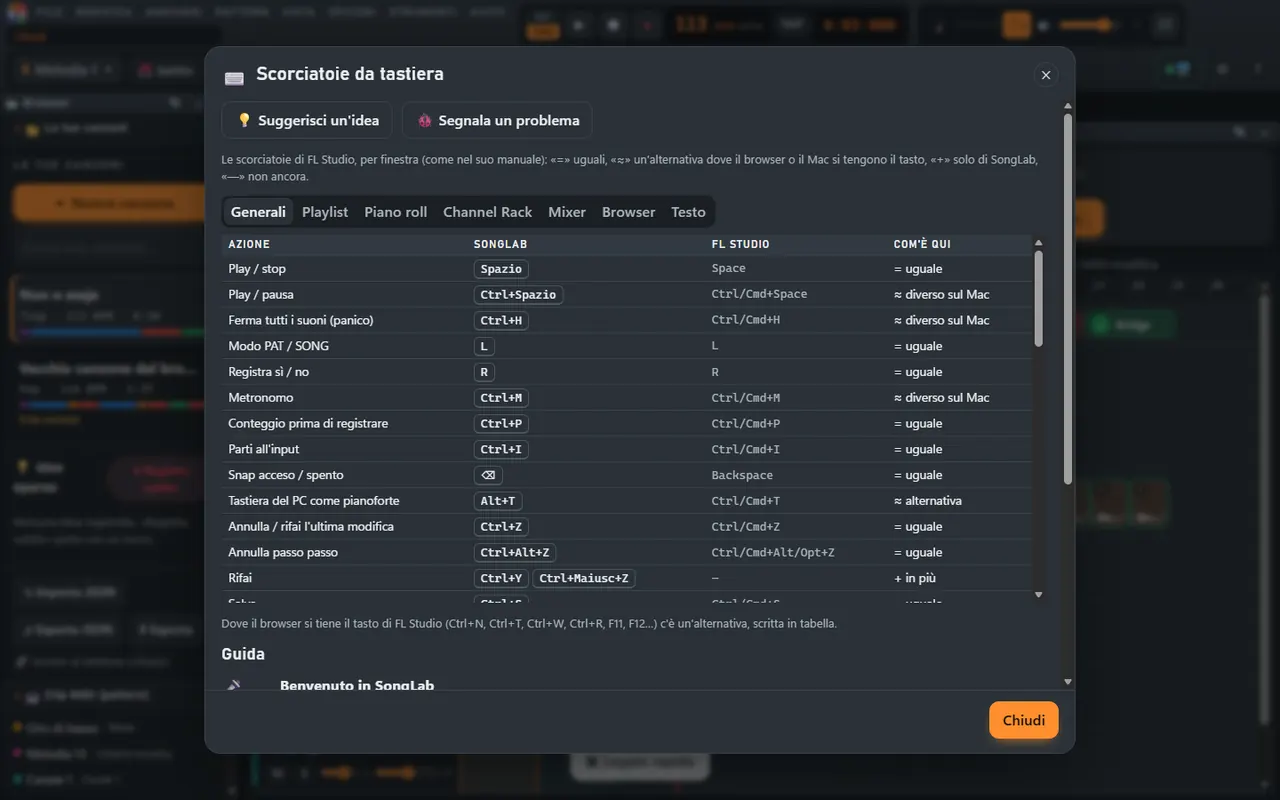
在 Mac 上,Ctrl 换成 ⌘,Alt 换成 ⌥;如果某个键被 macOS 或浏览器占用,SongLab 会使用替代按键(见表格)。完整的表格按窗口分类,并和 FL Studio 做了对比,在帮助 ▸ 快捷键与帮助(F1)里。如果想不起某个键,Ctrl+K 可以按名称搜索命令并显示它的快捷键(第 18 章)。
| 操作 | Windows | Mac |
|---|---|---|
| 播放 / 停止 | Space | ␣ |
| 播放 / 暂停 | Ctrl+Space | ⌥␣ |
| 录音 | R | R |
| PAT / SONG | L | L |
| 节拍器 | Ctrl+M | ⌃M |
| 录音前预备拍 | Ctrl+P | ⌘P |
| BPM +1 / −1 | = / − | = / − |
| 用键盘弹奏(调内) | Alt+T | ⌃T |
| 搜索命令 | Ctrl+K | ⌘K |
| 撤销 / 重做 | Ctrl+Z | ⌘Z |
| 保存 | Ctrl+S | ⌘S |
| 另存为 | Ctrl+Shift+S | ⇧⌘S |
| 保存新版本 | Alt+N | ⌃N |
| 打开歌曲 | Ctrl+O | ⌘O |
| 导出 WAV / MP3 | Alt+R / Alt+Shift+R | ⌃R / ⌃⇧R |
| 导出 MIDI | Alt+Shift+I | ⌃⇧M |
| 播放列表 / 通道架 / 钢琴卷帘 / 调音台 | F5 F6 F7 F9(或 Alt+1…4) | F5 F6 F7 F9(或 ⌥1…4) |
| 浏览器 / 歌词 | Alt+F8 / Alt+6 | ⌥F8 / ⌥6 |
| 乐器选择器 | F8 | F8 |
| 帮助和快捷键 | F1 | F1(fn) |
| 停止所有声音(紧急) | Ctrl+H | ⌃H |
| 切换吸附 | ⌫ | ⌫ |
| 铅笔 / 画笔 / 切割 / 选择 | P B C E | P B C E |
| 在播放头处切割片段 | Ins | ⌥↩ |
| 量化…(钢琴卷帘) | Alt+Q | ⌥Q |
| 在播放头加标记 | Alt+Shift+T | ⌥⇧T |
| 歌词:录制段落 / 点击测速 | R / T | R / T |
28. 从电脑提出建议和报告问题#
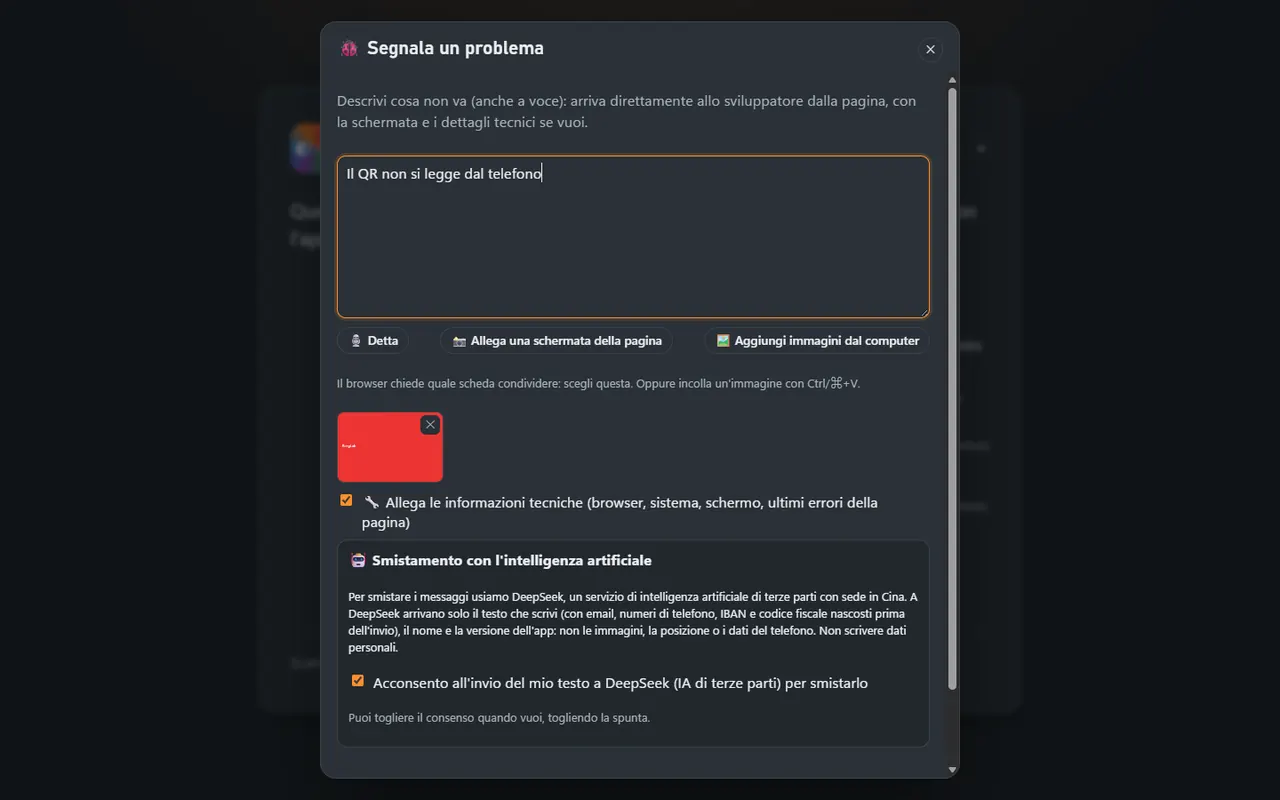
在工具菜单、? 面板、⚙ 设置,甚至二维码页面上都可以:💡 提出建议或 🐞 报告问题。输入文字或用 🎙️ 语音输入(如果浏览器支持),附上这个标签页的截图或最多 5 张图片(也可以用 Ctrl+V 粘贴),附上技术信息,如果愿意,还可以附上歌曲的歌词。和手机上一样,需要勾选同意用 DeepSeek 分拣(只发送文字,个人信息会被隐藏)。
🔗 第 3 部分 · 手机与电脑配合使用#
29. 它们如何配合#
| 在手机上 | 在电脑上 |
|---|---|
| 随手记灵感、写歌词、检查每行长度、按段落录音、哼唱创作、音阶键盘、用手指快速操作的工作室 | 精细编排、完整的钢琴卷帘、用键盘弹奏、MIDI 键盘、效果和发送、专业导出 |
| 点在电脑上打开并扫描二维码 | 页面解锁并找到你的歌曲 |
- 歌曲只有一份:歌词、段落、音轨、MIDI 片段、混音、灵感和循环会在两个方向上自动同步。录音作为单独的文件传输(打开仅在 Wi-Fi 下传输录音时,会等到连上 Wi-Fi)。
- 如果在两边都改了同一首歌,修改会合并(片段、段落、音轨);如果两边改的是同一个地方,会问你保留哪个。每次合并之前都会先保存一个“……之前”的版本。
- 🕘 版本:每首歌最近的 30 个版本,附带原因(手动保存、Ctrl+S、合并前、每工作 10 分钟一次的自动备份……);点击 = 预览,↺ 恢复 = 回到那个版本(当前版本会保留在版本列表里)。删除的歌曲会在 🗑 最近删除里保留 30 天。
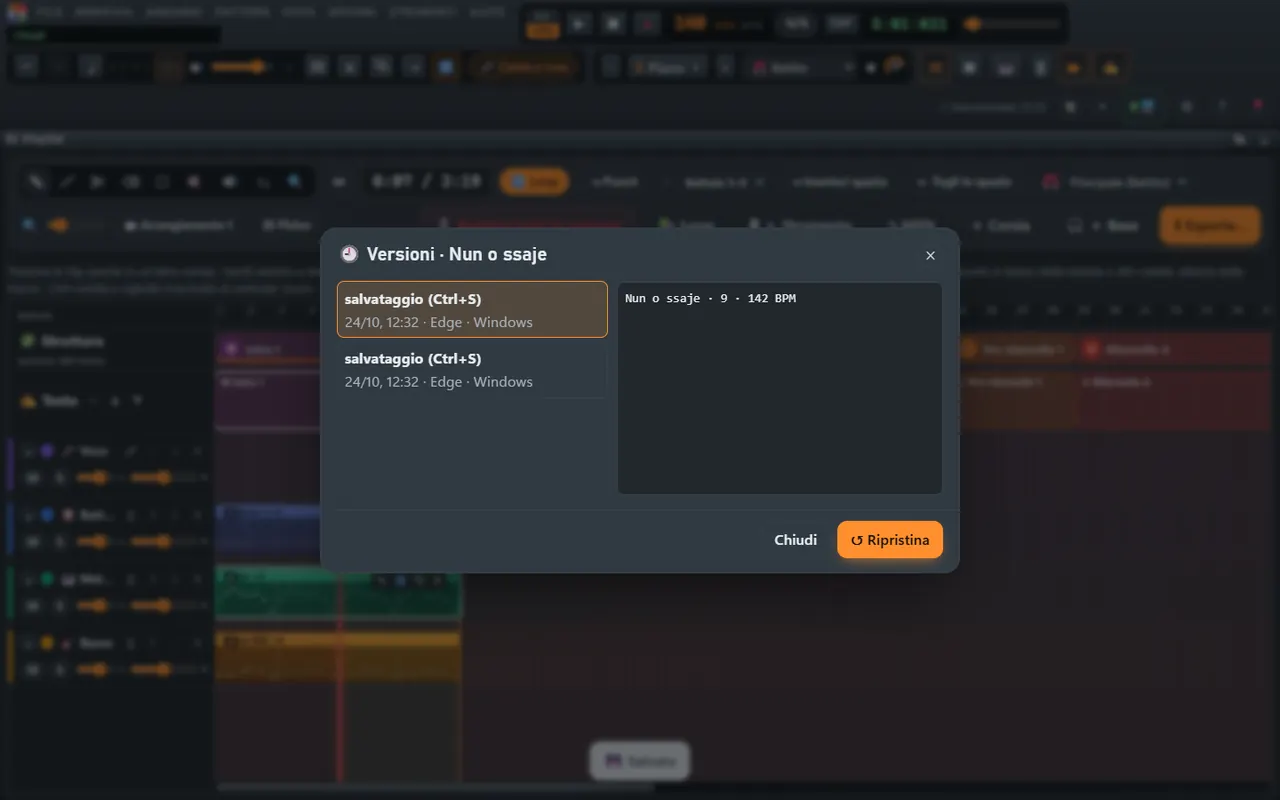 - 在电脑上静音的片段,在手机的混音里也是静音;在电脑上保存的循环会出现在手机的 + 里;在电脑上导入的伴奏会作为伴奏轨传过来(新伴奏是添加,不会替换已有的);哼唱创作的声部在两边都会适配音阶。
- 应用版本不同时:如果一首歌是用更新版本的 SongLab 保存的(例如电脑已经更新而手机还没有),它会以只读方式打开:你可以查看和播放,但修改不会被保存,这样什么都不会丢。更新应用后就能编辑。用以前版本做的歌曲照常打开。
- 一个典型的流程:在手机上写词、录下灵感 → 在电脑上编排伴奏、调整音符和混音 → 再拿起手机看着提词器唱 → 从电脑导出 WAV 或 MP3,并把歌词导出为 PDF。
30. 隐私与加密#
- 无需账号,没有广告,没有统计。 歌曲、录音和设置都保存在手机上(不包含在 Google 备份里)。
- 只有连接电脑时,歌曲和录音才会经过开发者的服务器(Google Firebase),而且是在手机上加密后(AES-256-GCM)才传输:密钥只存在于手机和电脑之间的连接里,以专门为这台电脑加密的方式交给它(ECDH P-256 密钥交换),服务器只能看到无法读取的数据。
- 服务器上的副本会在手机最后一次发送 30 天后过期(每次同步都会续期),每晚的清理会删除过期的副本。从服务器删除会立即删除它。
- 在电脑上,只要电脑保持连接,数据就保存在浏览器里(IndexedDB);断开此电脑会把它们删除。
- 建议和问题报告只有在你点发送时才会发出,发给 DeepSeek 的只有隐藏了个人信息的文字。
- 演唱教练的结果保存在手机上(以及已连接电脑的浏览器里):音频永远不会被保存或发送。
所有细节请看隐私政策(在电脑上,链接也在 ⚙ 设置里)。
31. 👥 协作:一起写歌、一起录音#
一首歌可以和其他人共享:每个人在自己的手机(或电脑)上打开它,修改会合并在一起。
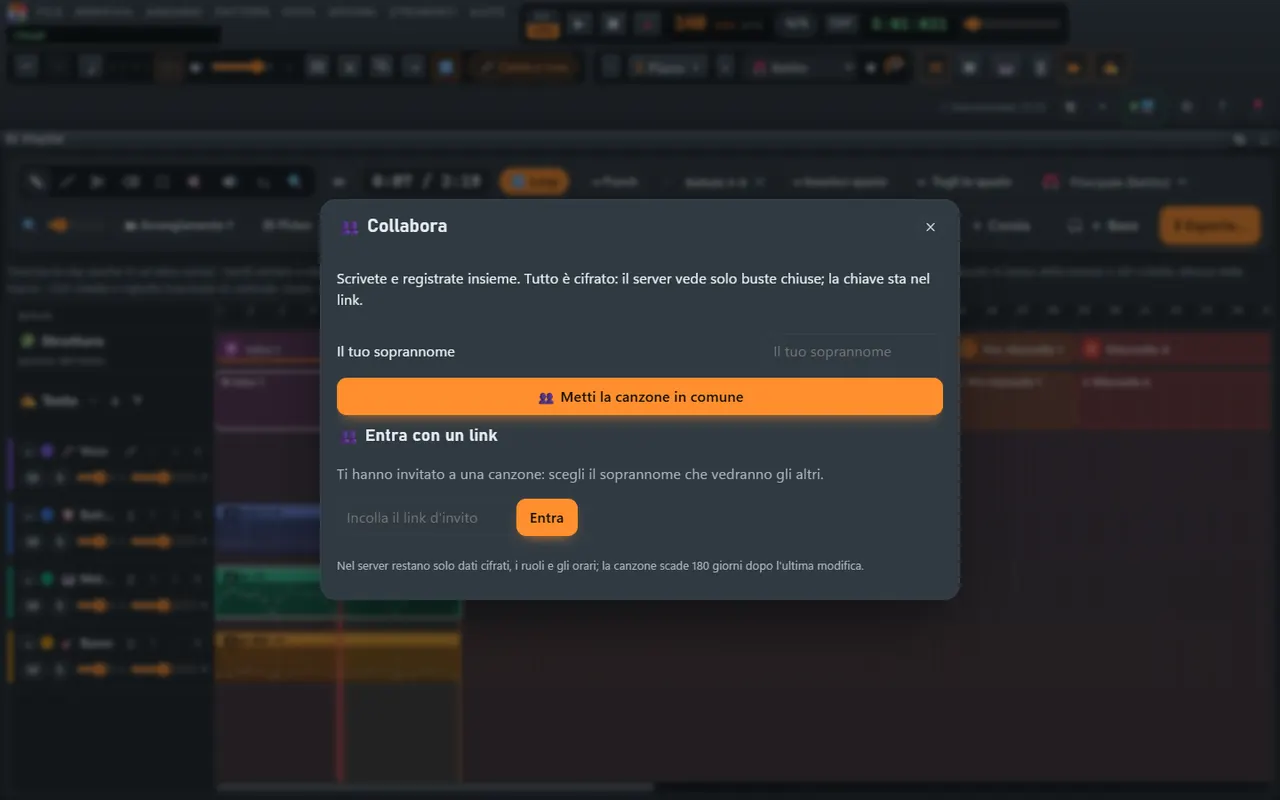
- 共享: 在工作室里打开 Home 菜单(右上角的 🎤 圆形按钮),进入协作标签页,输入你的昵称,点共享这首歌。你就成为所有者。
- 邀请: 选择角色(共同作者、歌手、乐手、混音/制作人、听众)以及可以使用这个邀请的人数,然后点邀请。链接 7 天内有效:你可以复制、分享,或者让对方用另一部手机的相机扫描二维码。在电脑上:文件 ▸ 👥 协作…,是同一个面板。
-
加入: 用 SongLab 应用打开链接(或者 Home 菜单 ▸ 歌曲 ▸ 👥 通过链接加入,在那里也可以 📷 扫描二维码),选择昵称并点加入。在电脑上,把链接粘贴到 👥 协作窗口里。
-
角色: 歌手修改歌词和人声,乐手修改乐器,混音师修改混音和效果,共同作者什么都能改,听众可以听和评论。超出自己角色的修改不会生效。
- ⬇ 获取更新拿到别人的修改(会先保存一个版本),⬆ 发送我的修改发出你的修改。有人正在录音(●)时,歌曲对其他人是锁定的;录音一结束就会发给所有人。
- 评论(也可以用 @昵称)、动态、版本和🟢 正在这首歌里(谁正在打开它、在哪个段落)都在同一个标签页里。菜单上的小圆点表示有新评论。
- 所有者可以修改角色、移除某个人(密钥会更换:离开的人读不到新版本),也可以关闭协作。其他人随时可以退出。用 ⚑ 举报可以把冒犯性的昵称或评论报告给开发者;脏话在手机和电脑上都会被遮挡显示。
- 隐私: 一切都是端到端加密的(AES-256-GCM)。密钥在链接里“#”的后面,永远不会到达服务器,服务器只能看到封好的“信封”、角色和时间。每晚的清理会删除已关闭或已过期的歌曲(180 天没有修改)、过期的邀请和超过 30 个的旧版本。详情请看隐私政策。
32. 常见问题#
没有手机,能用电脑网页版吗? 不能:只有连接了 SongLab 应用才能打开。连接之后,如果网络断了,你可以继续在电脑上的副本里工作。
节拍器的咔哒声会被录进去吗? 不会。请戴耳机:你能听到咔哒声,但它不会被录下来。
录音比伴奏晚。 在手机上:工作室 → CTRL → ⏱ 录音延迟(用 − / + 以 5 毫秒为一步调整,或者点 🎯 测量延迟)。在电脑上:⚙ 设置 → 录音延迟或 🎯 测量延迟。测量时请摘下耳机并保持安静。
我不会弹乐器,也能做伴奏吗? 能:用 🎤 哼唱创作哼出旋律或用嘴打出节奏,它就会变成演奏出来的声部(第 10 章和第 23 章);用手机上的 🎹 音阶键盘或电脑上的 ⌨ 用键盘弹奏,你只会弹到对的音,和弦也已经准备好了(第 9 章和第 22 章)。
一首歌以“只读”方式打开。 它是用更新版本的 SongLab 保存的:请在手机上更新应用(或在电脑上刷新页面)后再编辑。
我把行收紧了,歌词会丢吗? 不会:各行总是根据原始歌词重新排列。⟲ 恢复原文会把它恢复原样。
能从手机导出 MP3 吗? 手机可以导出 M4A、WAV、FLAC、分轨(ZIP)、MIDI 和歌词;MP3 和 Opus 要从电脑导出。MIDI 文件在手机和电脑上也都可以导入。
我把歌弄乱了,能回到之前吗? 能:↶ 可以撤销每一个操作,🕘 历史记录可以回到任意一次修改之前,🕘 版本(每 10 分钟自动备份一次)能把歌曲恢复到之前的样子。删除的歌曲会在 🗑 最近删除里保留 30 天。
手机里塞满了旧录音。 ⚙ 设置 → 🧹 清理未使用的音频文件会列出不再被任何歌曲和版本使用的录音,确认后删除。删除片段或录音时,只要 ↶ 还能把它找回,文件就会保留。
有 iPhone 版吗? 即将推出:目前 SongLab 有 Android 版,另外还有电脑网页版。
怎么把想法告诉开发者? 在手机上用 💬 → 💡 提出建议,在电脑上用工具 ▸ 提出建议。