
SongLab: Anleitung#
Version 1.0.0 für Android (iPhone-Version folgt) und PC-Seite, Oktober 2026
🎤 In einem Satz: SongLab ist das Notizbuch für alle, die Songs schreiben. Auf dem Handy schreibst du den Text in farbigen Teilen, prüfst die Länge jeder Zeile, nimmst jeden Teil im Takt des Metronoms auf und baust den Beat im Studio. Du spielst kein Instrument? Du summst die Melodie oder den Rhythmus, und daraus wird eine Spur, die ein Instrument spielt (🎤 Singen & erstellen). Am PC öffnest du denselben Song in einem kompletten Studio im Stil von FL Studio, das per QR-Code mit dem Handy verbunden ist.
🔒 Datenschutz: kein Konto und keine Werbung. Die Songs liegen auf dem Handy; wenn du den PC verbindest, werden sie verschlüsselt übertragen, und den Schlüssel kennen nur Handy und PC (Kapitel 30).
🖼️ Die Bilder in dieser Anleitung sind echte Screenshots der App.
Die Anleitung hat drei Teile: 📱 Teil 1, das Handy (Kapitel 1–16), 🖥️ Teil 2, der PC (Kapitel 17–28) und 🔗 Teil 3, Handy und PC zusammen (Kapitel 29–32).
📱 Teil 1 · Das Handy#
1. Erster Start und Startbildschirm#
Beim ersten Öffnen erscheint die Kurzanleitung: 5 Seiten zum Durchblättern mit Weiter (oder Überspringen), auf der letzten steht Los geht's. Du kannst sie jederzeit wieder aufrufen über ⚙ Einstellungen → ❓ Kurzanleitung.
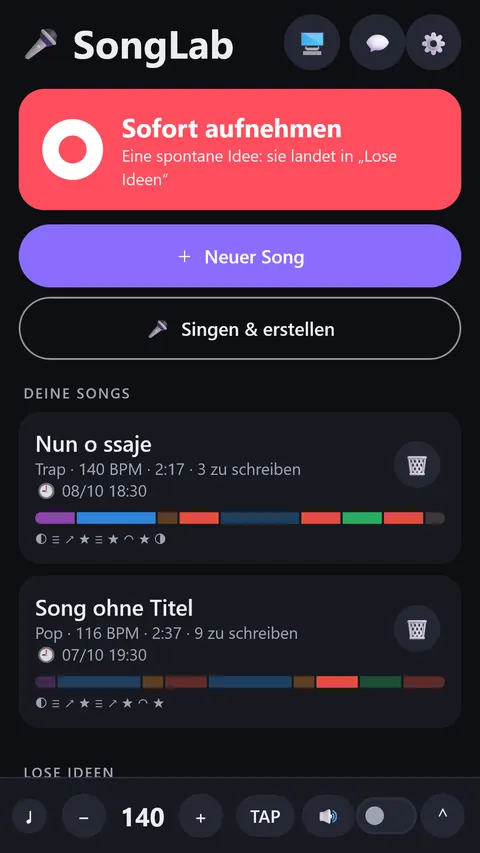
| Wo | Taste | Wofür |
|---|---|---|
| Oben | 🖥️ | Öffnet Am PC öffnen (Kapitel 14) |
| Oben | 💬 | 💡 Idee vorschlagen oder 🐞 Problem melden (Kapitel 15) |
| Oben | ⚙ | Einstellungen (Kapitel 16) |
| Groß, rot | Sofort aufnehmen | Für spontane Ideen: ein Tipp und die Aufnahme läuft, ohne Einzähler und ohne Fragen. Tippst du nochmal (Stopp), landet die Idee in Lose Ideen |
| Violett | + Neuer Song | Wählt eine Vorlage oder ein Genre (Kapitel 2) |
| Darunter | 🎤 Singen & erstellen | Du summst eine Melodie oder einen Rhythmus, und daraus wird eine gespielte Spur, in einem neuen Song (Kapitel 10) |
| Liste | Deine Songs | Jeder Song zeigt Titel, Genre, BPM, Dauer, wie viele Teile noch zu schreiben sind, und einen farbigen Streifen mit den Teilen. Tippe darauf zum Öffnen, auf 🗑 zum Löschen. Langes Drücken: ✎ Umbenennen, ⧉ Duplizieren, ⤴ Exportieren (JSON), 📦 Song mit Audio (ZIP), 🗑 Löschen |
| Liste | 🗑 Zuletzt gelöscht | Gelöschte Songs bleiben hier 30 Tage und lassen sich mit einem Tipp wiederherstellen |
| Liste | Lose Ideen | Die spontan aufgenommenen Ideen: ▶ anhören, auf Idee N tippen, um eine Notiz zu schreiben, 🗑 löschen |
Während du mit Sofort aufnehmen aufnimmst, bleibt unten auf jeder Seite eine rote Leiste Aufnahme läuft · m:ss ■ Stopp stehen: Du kannst dich in der App bewegen und jederzeit stoppen.
Unten auf fast allen Seiten findest du die Metronomleiste (Kapitel 4).
2. Neuer Song: Vorlagen und Genres#
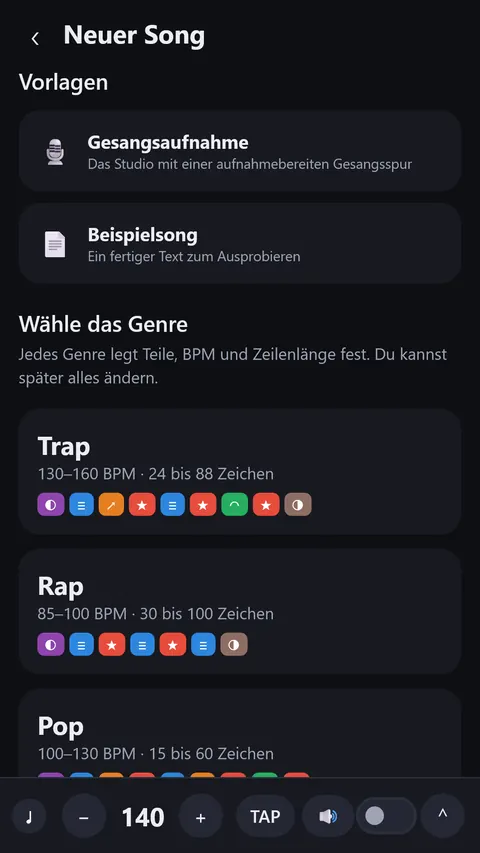
Vorlagen
- 🎙 Gesangsaufnahme: legt einen Trap-Song an, öffnet das Studio mit bereits scharfgeschalteter Gesang-Spur und stellt das Metronom auf die BPM des Songs. Für alle, die einfach nur aufnehmen wollen.
- 📄 Beispielsong: ein fertig geschriebener, in Teile gegliederter Trap-Song, um alles auszuprobieren.
Wähle das Genre: Jedes Genre legt Teile, BPM und Zeilenlänge fest. Du kannst später alles ändern.
| Genre | BPM (Startwert) | Zeilen | Vorbereitete Struktur |
|---|---|---|---|
| Trap | 130–160 (140) | 24 bis 88 Zeichen | Intro, Strophe, Pre-Chorus, Refrain, Strophe, Refrain, Bridge, Refrain, Outro |
| Rap | 85–100 (92) | 30 bis 100 Zeichen | Intro, Strophe, Refrain, Strophe, Refrain, Strophe, Outro |
| Pop | 100–130 (116) | 15 bis 60 Zeichen | Intro, Strophe, Pre, Refrain, Strophe, Pre, Refrain, Bridge, Refrain |
| Neomelodico | 70–100 (84) | 20 bis 70 Zeichen | Intro, Strophe, Refrain, Strophe, Refrain, Refrain |
| Reggaeton | 88–100 (94) | 15 bis 60 Zeichen | Intro, Strophe, Pre-Chorus, Refrain, Strophe, Pre-Chorus, Refrain, Bridge, Refrain, Outro |
| R&B | 60–90 (72) | 15 bis 60 Zeichen | Intro, Strophe, Pre-Chorus, Refrain, Strophe, Pre-Chorus, Refrain, Bridge, Refrain (startet in F Moll) |
| Drill | 138–146 (142) | 24 bis 88 Zeichen | im Halftime: Intro, Refrain, Strophe, Refrain, Strophe, Refrain, Outro |
| Rock | 100–140 (120) | 15 bis 60 Zeichen | Intro, Strophe, Refrain, Strophe, Refrain, Bridge, Refrain, Post-Chorus, Outro (startet in E Moll) |
Die Teile sind am Anfang leer. Die Refrains sind verknüpfte Wiederholungen des ersten («Refrain A»): Du schreibst einmal, und der Text erscheint in allen. Hat ein Genre 3 oder mehr Refrains, ist der letzte schon gelöst, damit du ihn abwandeln kannst. Neue Songs starten in C harmonisch Moll (R&B und Rock in ihrer eigenen Tonart).
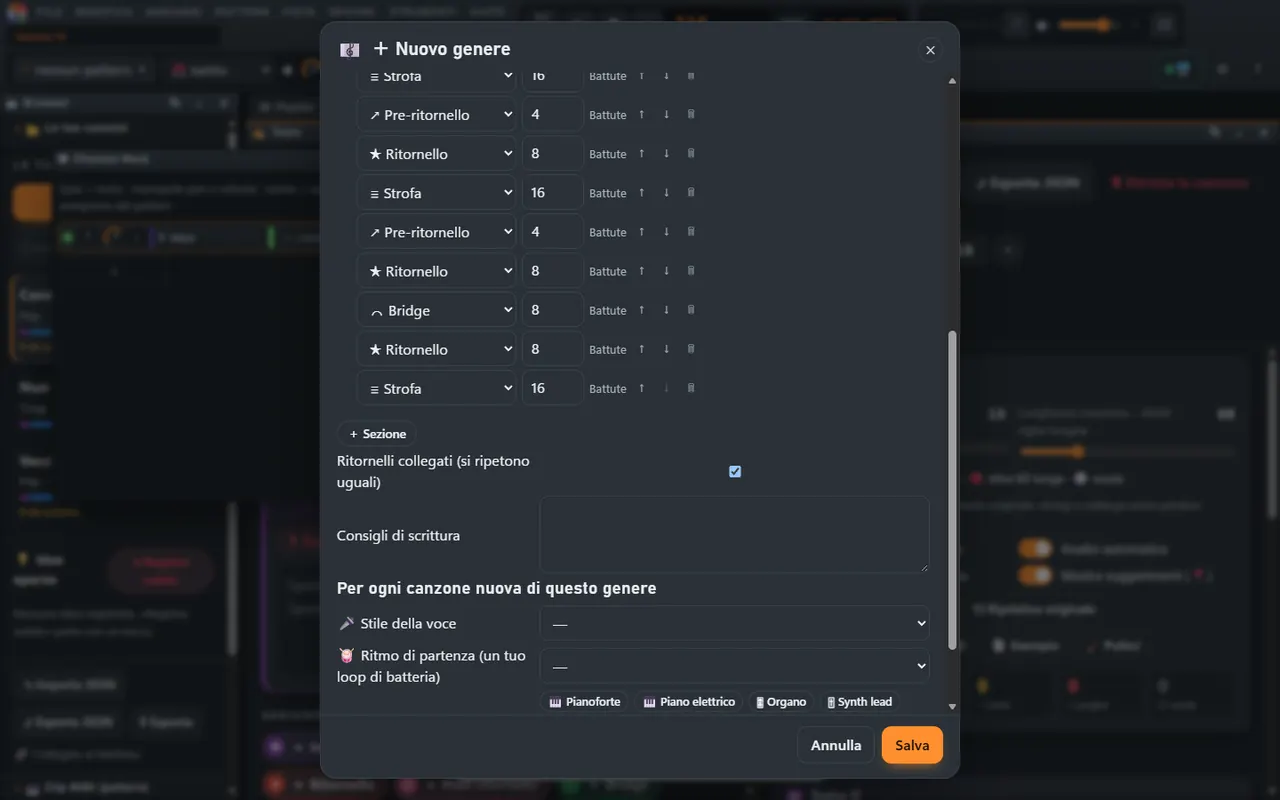
Deine Genres. Mit + Neues Genre (oder 🎼 Genres, auch in ⚙ Einstellungen → Stimme und Genres) legst du ein eigenes Genre an, oder du nimmst Duplizieren und bearbeiten für eines aus der App: Name, Symbol, minimale, maximale und typische BPM, Halftime, Mindest- und Höchstlänge der Zeilen, Wörter pro Sekunde, Start-Tonart, Struktur (die Teile mit ihren Takten), Verknüpfte Refrains, Schreibtipps und, für jeden neuen Song dieses Genres, den Gesangsstil, einen Start-Rhythmus (einer deiner Drum-Loops) und die Instrumente für neue Spuren. Genres lassen sich als Datei exportieren und importieren und kommen auch auf den PC.
3. Der Texteditor#
Titel, Genre, BPM, Tonart und Dauer#
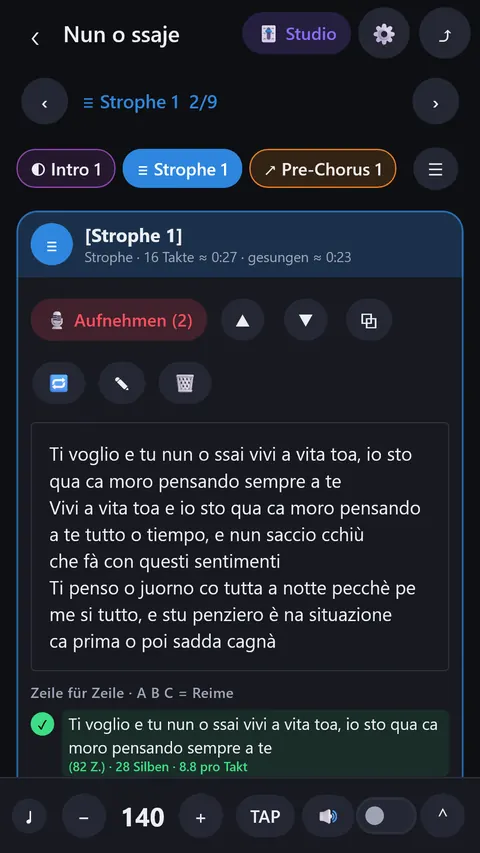
- Titel und Genre: Wechselst du das Genre, ändern sich BPM, Zeilengrenzen und Gesangstempo; die Teile bleiben, wie sie sind.
- − 140 BPM +: das Tempo des Songs.
- 🎼 Tonart: 12 Grundtöne und 6 Tonleitern (Dur, Moll, harmonisch Moll, Dur-Pentatonik, Moll-Pentatonik, Blues). Wird für die Tonleiter-Tastatur, die Piano-Roll und 🎤 Singen & erstellen gebraucht: Das sind die «richtigen» Töne des Songs.
- ⏱ Geschätzte Dauer · gesungen ≈: Die Dauer ergibt sich aus den Takten jedes Teils und den BPM; «gesungen» schätzt, wie lange der gesungene Text dauert, aus den Wörtern und dem typischen Tempo des Genres.
- Oben: 🎚 Studio öffnet das Studio (Kapitel 6), ⤴ schickt den Song als JSON-Datei (als Sicherung oder für ein anderes Handy).
Die Teile#
Oben gibt es eine Reihe von Tabs für die Teile mit Farbe und Symbol (so unterscheidest du sie auch ohne Farben). Die Taste ☰ / ▭ wechselt zwischen Alle Teile als Liste und Ein Teil nach dem anderen (Tabs).
| Teil | Farbe | Symbol |
|---|---|---|
| Intro | violett | ◐ |
| Strophe | blau | ≡ |
| Pre-Chorus | orange | ↗ |
| Refrain | rot | ★ |
| Post-Chorus | rosa | ✦ |
| Bridge | grün | ⌒ |
| Zwischenspiel | grau | ♪ |
| Outro | braun | ◑ |
Jeder Teil zeigt «Typ · N Takte ≈ m:ss · gesungen ≈ m:ss» und das Abzeichen Zu schreiben, wenn er leer ist. Seine Tasten:
- 🎙 Aufnehmen (N): nimmt den Teil auf (Kapitel 5); N ist die Zahl der Takes.
- ▲ / ▼: nach oben oder unten verschieben.
- ⧉ Duplizieren: eine unabhängige Kopie.
- 🔁 Wiederholen (verknüpft): eine Wiederholung direkt danach, die sich zusammen mit dem Original ändert («🔗 Wiederholt …»); mit ✂ Lösen zum Abwandeln wird sie unabhängig.
- ✎ Umbenennen und 🗑 Teil entfernen.
- ⟲ Original wiederherstellen nur für diesen Teil.
Darunter findest du Teil hinzufügen mit einer Taste für jeden der 8 Typen. Neue Teile werden automatisch nummeriert (Strophe 2, Refrain B…).
Zeilenlänge#
Das ist das Herz des Editors: Jede Zeile wird gezählt (Buchstaben mit Akzent zählen als 1) und eingefärbt.
| Farbe | Status | Bedeutung |
|---|---|---|
| 🟢 ✓ | ok | zwischen Mindest- und Maximallänge |
| 🟡 – | kurz | unter der Mindestlänge («N zu wenig») |
| 🔴 ! | lang | über der Maximallänge («N zu viel») |
| ⚪ ○ | leer | Zeile ohne Text |
- Mindestlänge (10–50) und Maximallänge – lange Zeilen teilen (40–120): Wenn du die Regler bewegst, werden die Zeilen immer aus dem Originaltext neu verteilt. So kannst du sie enger und wieder weiter stellen, ohne etwas zu verlieren. Lange Zeilen werden am letzten passenden Leerzeichen geteilt, aufeinanderfolgende kurze Zeilen zusammengefügt, solange sie hineinpassen; Wörter werden nie getrennt und verknüpfte Teile bleiben unberührt. Kurz erscheint 📐 Angepasst: min–max Zeichen.
- Das Original ist der Text, den du schreibst: Eine Sekunde nachdem du aufgehört hast zu tippen, wird er zum neuen Original.
- Schalter: Zeilen automatisch anpassen, Automatische Analyse, Automatisch speichern, Vorschläge zeigen (📍). Schaltest du sie aus, erscheinen 📐 Jetzt anpassen, 🔍 Jetzt analysieren und 💾 Speichern.
- Tasten (mit Rückfrage): ✂️ Alle Umbrüche anwenden, ⟲ Original wiederherstellen, ⚙ Einstellungen zurücksetzen (24–88), 📄 Beispiel (setzt den Beispieltext ein), 🧹 Leeren (löscht den Text, die Teile bleiben).
- Ganz unten: Zeilen gesamt und wie viele davon ok, kurz, lang und leer sind.
📍 Wo umbrechen#
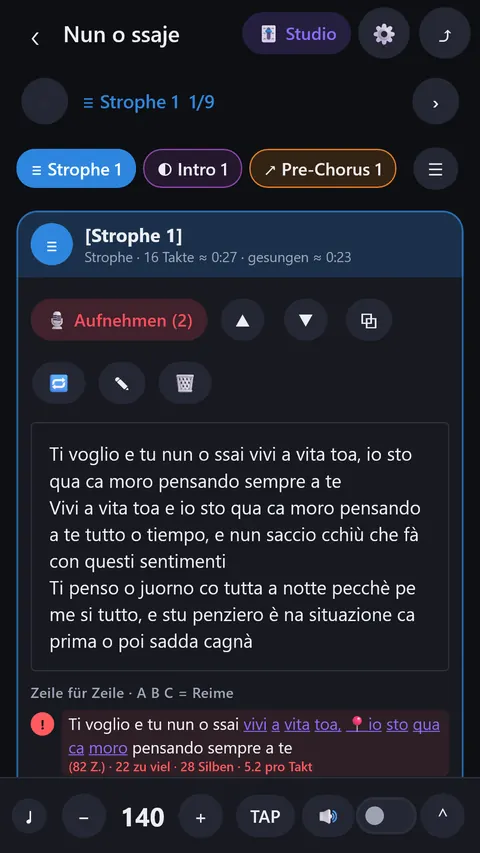
Bei langen Zeilen (mit eingeschaltetem Vorschläge zeigen (📍)) schlägt die App die beste Stelle für einen Umbruch vor: zuerst nach einem Satzzeichen, dann zwischen zwei Wörtern, immer so, dass beide Stücke innerhalb der Grenzen liegen.
- 📍 hier umbrechen teilt die Zeile dort; ↩️ entfernen nimmt den Umbruch wieder heraus.
- Die unterstrichenen Wörter sind weitere gute Stellen: Tippe auf ein Wort, um dort umzubrechen.
- ⚠️ Immer noch zu lang warnt dich, wenn ein Stück über der Grenze bleibt.
💡 Mit 📍 gesetzte Umbrüche bleiben nur gespeichert, solange die App offen ist: Damit sie bleiben, tippe auf ✂️ Alle Umbrüche anwenden, das schreibt sie in den Text.
Reime und Silben#
In der Vorschau Zeile für Zeile · A B C = Reime bekommt jede Zeile einen farbigen Kreis A, B, C…, wenn ihr Reim mindestens zweimal im selben Teil vorkommt (der Reim wird ab dem betonten Vokal berechnet: Das klappt am besten mit Italienisch, Neapolitanisch und Spanisch, mit Englisch nur ungefähr). Unter jeder Zeile steht N Silben · X pro Takt, damit du siehst, ob der Vers ins Metrum passt.
4. Das Metronom#
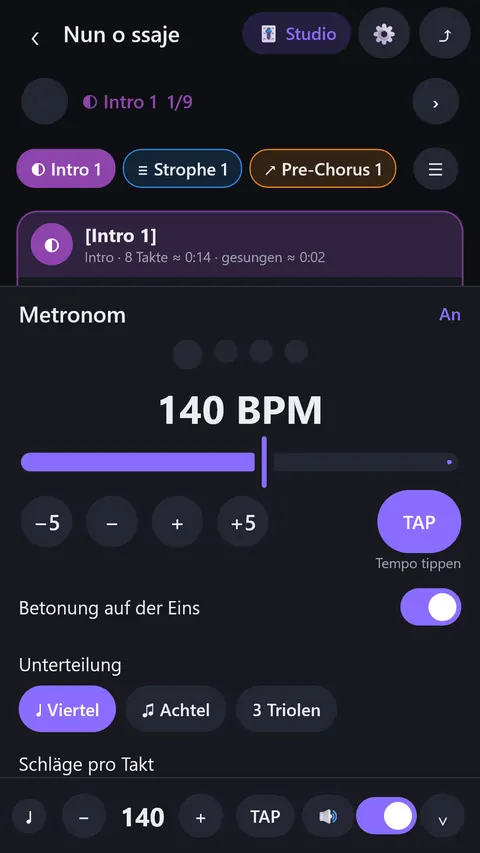
Die Leiste unten ist immer griffbereit: der blinkende Punkt (rot auf der Eins), − BPM +, TAP, 🔊 Lautstärke, der Ein-/Aus-Schalter und ⌃ zum Öffnen des Felds.
| Bedienelement | Wofür |
|---|---|
| BPM | von 40 bis 220, mit dem Regler oder mit −5, −, +, +5 |
| TAP (Tempo tippen) | mindestens 3-mal im Takt tippen: Die App berechnet die BPM |
| Betonung auf der Eins | der erste Schlag klingt anders |
| Unterteilung | ♩ Viertel, ♫ Achtel, 3 Triolen |
| Schläge pro Takt | 2, 3, 4, 5, 6 oder 7 |
| Einzähler vor der Aufnahme | keiner, 1 Takt oder 2 Takte |
| Lautstärke | 🔊 in Prozent |
🎧 Nutze Kopfhörer: Der Klick des Metronoms landet nie in der Aufnahme.
Im Studio folgt der Klick dem Raster des Songs: Er schlägt zusammen mit dem Beat, auch wenn du die Musik mittendrin startest, und den Einzähler hörst du immer.
Taktart und BPM mit Nachkommastellen#
Die Taktart sagt, wie viele Schläge jeder Takt hat und wie man sie zählt: 4/4 ist die häufigste (man zählt «1 2 3 4»), 3/4 ist die des Walzers («1 2 3»), 6/8 zählt man in zwei Dreiergruppen («1 2 3 4 5 6»). Tippe im Studio unten im Transport auf die BPM: Es öffnet sich die Tempo-Scheibe.
- Tippe auf die Zahl, um die BPM von Hand einzugeben, auch mit Nachkommastellen (zum Beispiel 92,5): Das brauchst du, wenn ein importiertes Playback nicht auf einer runden Zahl liegt.
- Takt ▾ wählt die Taktart des Songs: 4/4, 3/4, 2/4, 6/8, 5/4, 7/8, 12/8, 9/8, 2/2, 7/4, oder Andere…, um sie selbst einzugeben (zum Beispiel 7/8).
Die Taktart ändert die Takte im Lineal, das Raster, den Einzähler und das Metronom (bei 6/8 schlägt der Klick die Achtel, mit Betonung auf dem ersten des Takts). Die Gesangs-Takes bleiben an ihrem Teil hängen: Änderst du BPM oder Taktart, wandert jeder Take mit seiner Strophe oder seinem Refrain mit.
5. Einen Teil aufnehmen und die Takes#
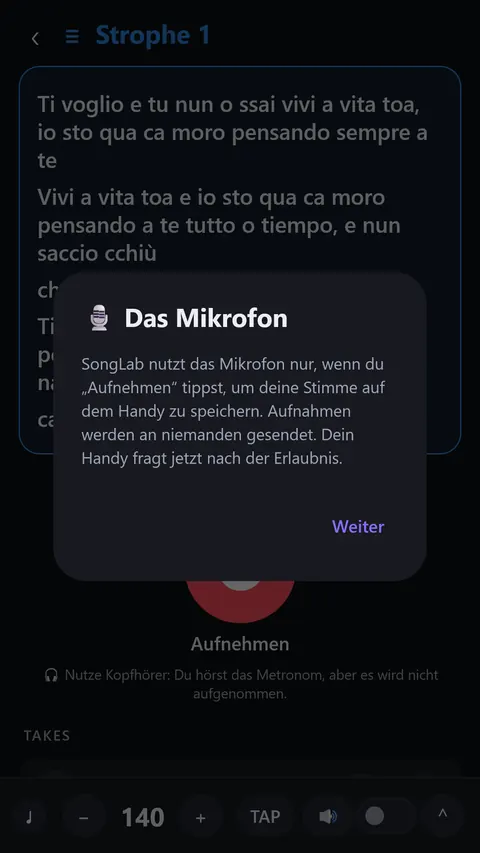
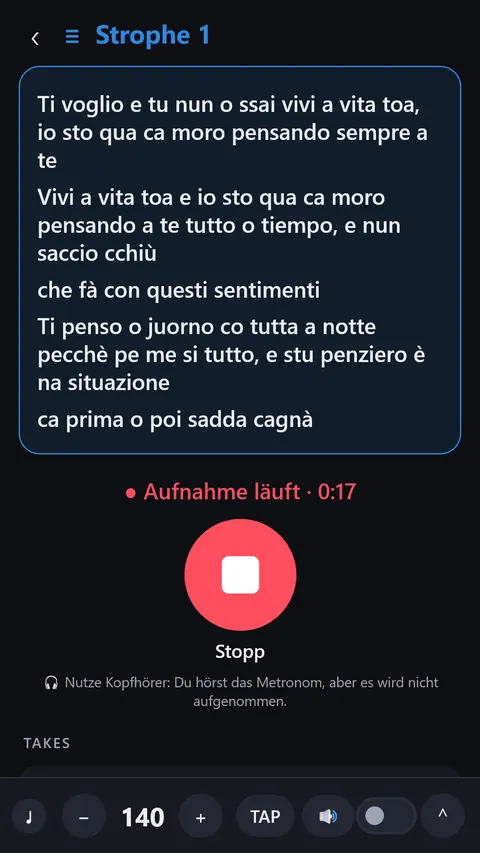
- Tippe im Teil auf 🎙 Aufnehmen.
- Beim ersten Mal erklärt die App, wofür sie das Mikrofon braucht (Das Mikrofon, Taste Weiter), danach fragt Android nach der Erlaubnis. Hast du sie verweigert, bringt dich Handy-Einstellungen dorthin, wo du das ändern kannst.
- Der Text des Teils steht groß auf dem Bildschirm. Tippe auf Aufnehmen: Mit Einzähler erscheint Mach dich bereit… N, dann ● Aufnahme läuft. Tippe auf Stopp.
- Jede Aufnahme ist ein Take (Take 1, Take 2…): ▶ anhören, ☆ Als beste markieren (nur einer pro Teil, «★ Beste»), 🗑 löschen.
Die Takes werden als M4A (AAC, 44,1 kHz) auf dem Handy gespeichert; während der Aufnahme bleibt der Bildschirm an.
6. Das Studio#
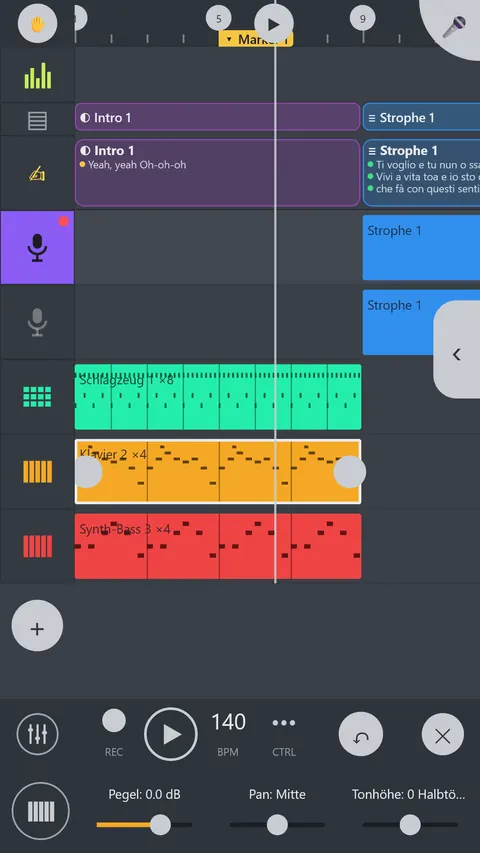
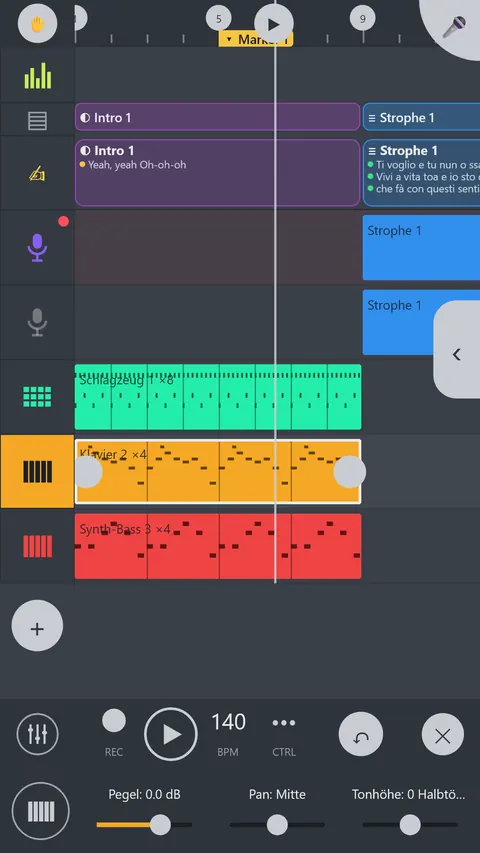
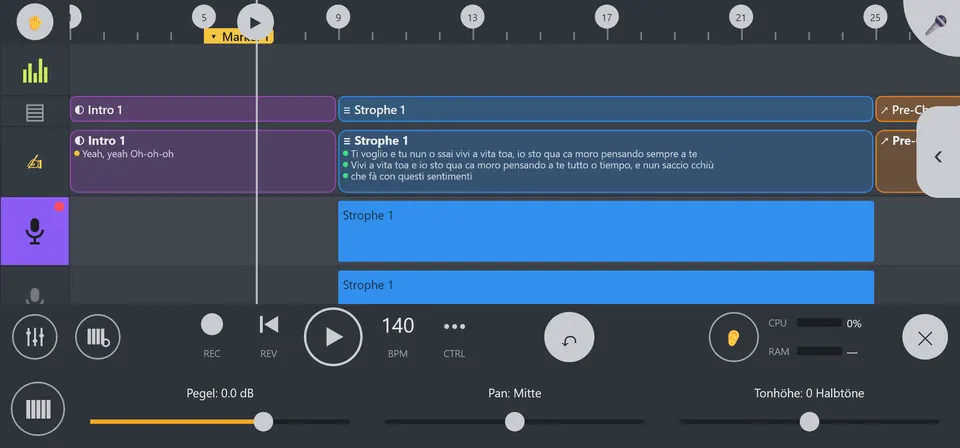
Das Studio ist der Ort, an dem du den Song zusammenbaust, und es ist wie FL Studio Mobile aufgebaut: ein einziger Bildschirm, links die Spuren, oben das Lineal und unten der feste Transport. Du kommst hinein mit 🎚 Studio im Editor (oder über die Vorlage Gesangsaufnahme). Es funktioniert im Hochformat und, wenn du das Handy drehst, im Querformat, wo du mehr Takte siehst.
So ist es aufgebaut#
- Links die Spuren, eine pro Zeile, mit dem Symbol ihres Typs in der Farbe der Spur: Struktur (die Teile), Text, Gesang, Weitere Takes, die Instrumente. Tipp auf das Symbol = wählt die Spur (das Rack zeigt sie; ein zweiter Tipp öffnet es); langes Drücken = das Menü der Spur: Umbenennen, Instrument wechseln, Farbe, Tonleiter-Tastatur, + Neuer Clip, ● Zur Aufnahme scharf schalten, ▲ / ▼, Löschen. Mit einem senkrechten Pinch (zwei Finger) werden die Spuren höher oder niedriger.
- Oben das Lineal: Tipp = der Abspielkopf dorthin; Ziehen = verschiebt den Abspielkopf; Ziehen in der unteren Hälfte = wählt einen Zeitbereich, dann das (+) des Bereichs: Auswahl aufheben, 🔁 Als Schleife spielen, Clips auswählen, Platz einfügen, Duplizieren, Löschen, Platz entfernen, Nur die Auswahl behalten. Zwei Finger = Zoom.
- Der runde Knopf oben links: die Werkzeuge der Playlist (wie in FL Studio Mobile) und das Raster (keins, 1/16, 1/8, Schlag, Takt).
- Der runde Knopf 🎤 oben rechts öffnet das Home-Menü mit den Reitern SONGS (die anderen Songs, Neuer Song, 👥 Mit einem Link beitreten), PROJEKT (⚙ Song, 🎯 Coach, 🎤 Singen & erstellen, 📄 Ganzer Text, 🎹 Tonleiter-Tastatur), EINSTELLUNGEN, DATEIEN (📦 Browser, ⬇ Exportieren, 🖥️ Am PC öffnen, der Stand der Synchronisierung), HILFE und ZUSAMMEN (👥 Zusammenarbeiten, Kapitel 31), dazu SPEICHERN, immer griffbereit.
- Die Lasche ‹ am rechten Rand öffnet das Rack: die Kanäle der gewählten Spur (Klang, Mixer, Samples) und von dort den 📦 Browser.
Die Spur Text und die Struktur#
Die Spur Text zeigt die Teile des Songs als Clips, mit den ersten Zeilen des Texts darin: Tipp = öffnet diesen Teil zum Schreiben, so schreibst du und hörst den Beat am selben Ort. Die Struktur darüber ist das farbige Band der Teile: Tipp = der Abspielkopf springt dorthin, Doppeltipp = dieser Teil spielt in Schleife.
Die Clips#
- Ein Tipp auf einen Clip wählt ihn: Es erscheinen die Griffe an den Rändern und die Blasen Kopieren, Löschen, Raster (setzt ihn zurück aufs Raster), Bearbeiten (Doppeltipp = der Editor: das Step-Raster für das Schlagzeug, die Piano-Roll für alles andere) und ⋯ Mehr.
- Zieh den Clip, um ihn zu verschieben, auch in eine andere Spur. Die Griffe verlängern oder verkürzen das Fenster des Clips (wie in FL Studio: Die Noten bleiben im Takt und werden nicht gedehnt).
- Einfügen: Nach Kopieren drückst du lange auf eine leere Stelle, und die Kopie kommt dorthin.
- Unten das Clip-Feld: Pegel, Pan und Tonhöhe (in Halbtönen); bei Audio-Clips auch Tempo, REV (rückwärts) und SYNC (der Clip folgt den BPM des Songs).
- ⋯ Mehr: Ausschneiden, Einfügen, Duplizieren, ▶ Diesen Take nehmen und 🔀 Alle Takes zusammen / 1️⃣ Nur dieser Take (die Takes an derselben Stelle, weiter unten), Stummschalten / Wieder an, 🎨 Farbe, Wiederholen, Auf den ganzen Song ausdehnen, Eigenständig machen, Als Audio rendern (und ersetzen) für MIDI-Clips, 🔪 Slicer und ⏱ Tempo erkennen für Audio-Clips.
- 🔪 Slicer: schneidet einen Audio-Clip (zum Beispiel einen Drum-Loop) an den Schlägen; jedes Stück wird ein Sample in einer neuen Schlagzeug-Spur, die schon so spielt wie vorher.
- Als Audio rendern: Der MIDI-Clip wird mit seinem Instrument und den Effekten zu Audio, in einer neuen Spur; mit und ersetzen wird der MIDI-Clip stummgeschaltet.
- Blenden: Audio-Clips können sanft ein- und ausblenden (das machst du am PC, mit den oberen Ecken des Clips), und so klingen sie auch auf dem Handy. Teilst du einen Clip, bleibt das Einblenden beim linken Stück und das Ausblenden beim rechten.
- Kein Audio geht aus Versehen verloren: Wenn du einen Clip, eine Spur oder einen Take entfernst, wird die Datei der Aufnahme nicht sofort gelöscht. Mit ↶ (oder wenn du zu einer früheren Version zurückgehst) kommt sie an ihren Platz zurück; gelöscht wird sie erst, wenn kein Song, keine Version und kein Verlauf sie mehr nutzt.
Lineal, Marker und Loop#
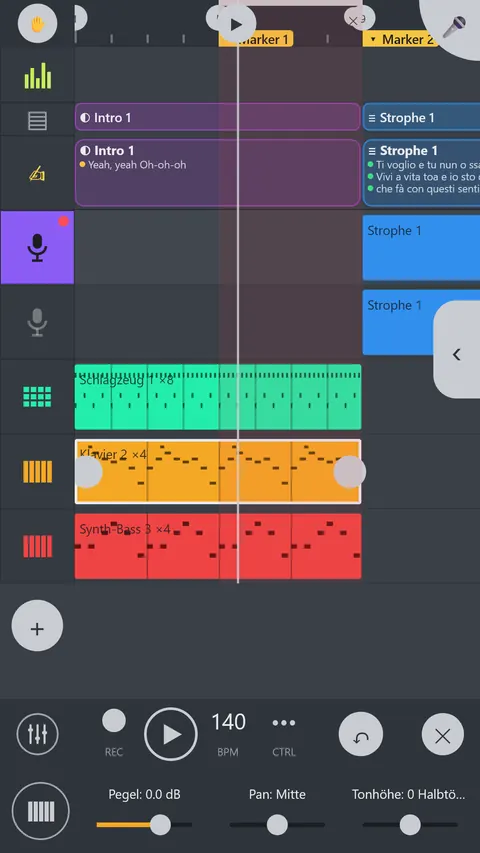
- Die gelben Marker «▾ Name» setzt du am Abspielkopf mit CTRL ▸ ▾ Marker hinzufügen. Tipp = dorthin springen, Doppeltipp = spielt in Schleife bis zum nächsten Marker (oder Teil), langes Drücken = entfernen. Liegen zwei Marker nah beieinander, wird die Beschriftung kürzer und verdeckt den anderen nicht.
- Der Loop erscheint als Band auf dem Lineal und über den Spuren; ✕ entfernt ihn. Beim Abspielen springt der Song am Ende zurück zum Anfang des Loops: praktisch, um einen Refrain zu wiederholen, während du schreibst oder den Gesang probst.
Aufnehmen: Takes, Punch und Takes in Schleife#
- ● schaltet die Aufnahme scharf; ▶ startet (oder ● während der Wiedergabe nimmt sofort ab dem Abspielkopf auf). Der Take kommt in die scharfgeschaltete Spur (ist keine scharf, in die Gesang-Spur), mit dem Song im Hintergrund und Einzähler.
- Ist das ● an und während du aufnimmst, erscheint über dem Transport der Mikrofonpegel: ein grüner Balken, gelb, wenn du dich dem Maximum näherst, rot, wenn es zu laut ist. Wird er oft rot, geh ein Stück weiter weg vom Handy.
- Wenn das Handy es kann, wird der Take in Stereo aufgenommen (rechts und links getrennt); sonst wie immer in Mono.
- Hat der Song einen Text, erscheint beim Aufnehmen einer Spur auch der Teleprompter mit der Zeile, die du singen sollst (Kapitel 11).
- Mehrere Takes an derselben Stelle werden gestapelt: Der letzte spielt, die anderen bleiben da und lassen sich mit ▶ Diesen Take nehmen wählen.
- Mit einem Loop öffnet das Zeichen ⇥ am Anfang des Loops die Optionen:
- ⇥ Punch: nur in der Schleife aufnehmen: «Punch» heißt, nur ein Stück neu aufzunehmen. Die Musik startet etwas vorher, aufgenommen wird aber nur im Loop, und am Ende stoppt es von selbst. Um eine einzelne Phrase neu aufzunehmen, ohne den Rest anzurühren.
- Pre-Roll und Post-Roll (0, 1, 2 oder 4 Takte): wie viele Takte Musik du vor dem Loop hörst, um den Einsatz zu treffen, und nach dem Loop, um die Phrase natürlich zu beenden. Aufgenommen wird immer nur im Loop.
- 🎙️ Takes in Schleife: einer pro Durchlauf: Der Song läuft im Loop, und jeder Durchlauf wird ein neuer Take derselben Gruppe («N Takes, einer pro Durchlauf»). Du singst die Strophe fünfmal hintereinander und wählst dann die beste.
- 🔀 Takes mischen: alle spielen: Die neuen Takes spielen alle zusammen statt nur der letzte, für Chöre und Dopplungen der Stimme. Über das Clip-Menü kehrst du zu Nur dieser Take zurück, wann du willst.
- ✂ Abschnittsweise comping (im Menü ⋯ Mehr eines Takes aus einer Schleife): Das ist das, was man im Studio «Comping» nennt, also die besten Stücke aus mehreren Takes zusammensetzen. Jeder Take wird eine Zeile: Zieh über die Zeile eines Takes, und in diesem Abschnitt spielt er (die anderen schweigen); ein Tipp wählt den ganzen Abschnitt. So nimmst du die erste Phrase aus Take 2 und die zweite aus Take 4; an den Übergängen glättet die App den Schnitt.
Der Transport unten#
| Zeichen | Wofür |
|---|---|
| 🎚 | Der Mixer (öffnet sich anstelle der Spuren) |
| REC ● | Schaltet die Aufnahme scharf (siehe oben) |
| REV ⏮ | Zum Anfang |
| ▶ / ■ | Abspielen ab dem Abspielkopf / stoppen |
| BPM | Tipp = die Tempo-Scheibe: −1, +1, −10, +10, die BPM von Hand (auch mit Nachkommastellen) und die Taktart (Kapitel 4). Langes Drücken = das Metronom des Studios: TAP, an/aus, Lautstärke, Einzählertakte |
| CTRL ⋯ | ♩ Metronom, 🎹 Mit der Tastatur spielen (in der Tonart) (die Tastatur unten, Kapitel 9), ▾ Marker hinzufügen, 🔍 Zoom, 🎙️ Ganzen Song aufnehmen (Teleprompter), 🗂 Arrangements…, 🕘 Bearbeitungsverlauf, 🎹 Gespielte Noten zurückholen, ⏱ Aufnahmelatenz, 👂 Nur den gewählten Clip hören, die Synchronisierung und die Versionen (Kapitel 14). Auf schmalen Handys gibt es dort auch ⏮ Abspielposition zum Anfang und ↷ Wiederholen |
| ↶ | Rückgängig (langes Drücken = Wiederholen; auf breiten Handys gibt es auch ↷): Jede Geste ist ein Schritt. Die Taste hat immer ihren festen Platz, so verrutschen BPM und CTRL nicht |
| CPU / RAM | Wie viel das Handy arbeitet (wie in FL Studio Mobile) |
Alle Tasten im Studio sind groß genug, um sie gut mit dem Finger zu treffen, und die Vollbild-Editoren (Schlagzeug, Piano-Roll, Tastatur) haben unten dieselbe Transportleiste.
💡 Aufnahmelatenz: Die «Latenz» ist die kleine Verzögerung zwischen dem, was du hörst, und dem, was das Handy aufnimmt. Kommen die Takes zu spät gegenüber dem Beat, öffne CTRL ▸ ⏱ Aufnahmelatenz: Mit − / + korrigierst du sie in Schritten von 5 ms, oder du tippst auf 🎯 Latenz messen, und die App misst sie selbst. Für die Messung nimm die Kopfhörer ab (das Mikrofon muss den Lautsprecher hören), dreh lauter und sei still: Es ertönen drei Klicks. Hört die App sie nicht, sagt sie es dir.
🕘 Verlauf (CTRL): die Liste der Änderungen, die neueste zuerst, mit ihrem Namen («Clip verschieben», «Aufnahme», «Effekte»…): Tippe auf einen Eintrag, um zum Stand davor zurückzukehren.
📦 Der Browser#
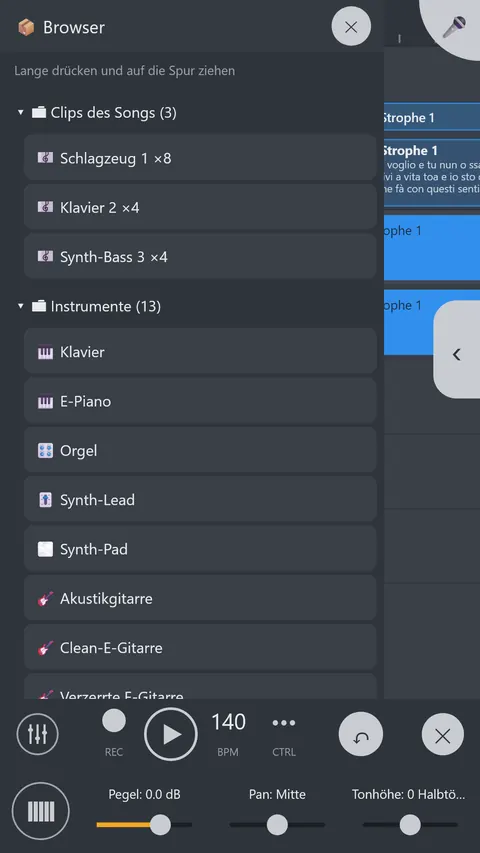
Der Browser (aus dem Rack oder über Home ▸ DATEIEN) hat die Ordner Clips des Songs, Instrumente, Klang-Presets, Gespeicherte Loops und Effekte. Tipp = das Instrument wird eine neue Spur, alles andere kommt in die gewählte Spur am Abspielkopf; lang drücken und ziehen = du bringst es selbst auf die Spur (und den Takt), die du willst.
🗂 Mehrere Arrangements#
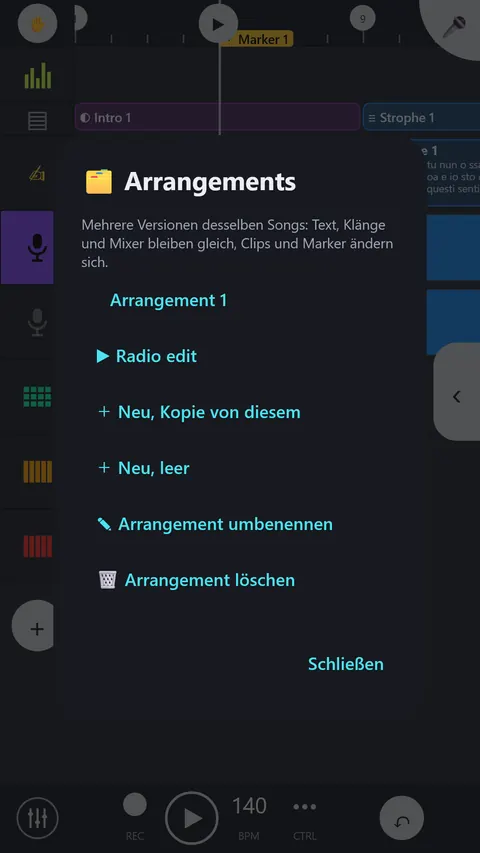
Über CTRL ▸ 🗂 Arrangements… machst du mehrere Versionen desselben Songs: zum Beispiel die lange und die «Radio edit», oder einen Versuch mit verschobener Strophe. Text, Teile, Instrumente und Mixer bleiben gleich; jedes Arrangement hat seine eigenen Clips und Marker. Tippe auf ein Arrangement, um dorthin zu wechseln; + Neu, Kopie von diesem startet mit den aktuellen Clips, + Neu, leer bei null; dazu Umbenennen und Löschen. Alles lässt sich mit ↶ rückgängig machen.
Der Mixer und die Effekte#
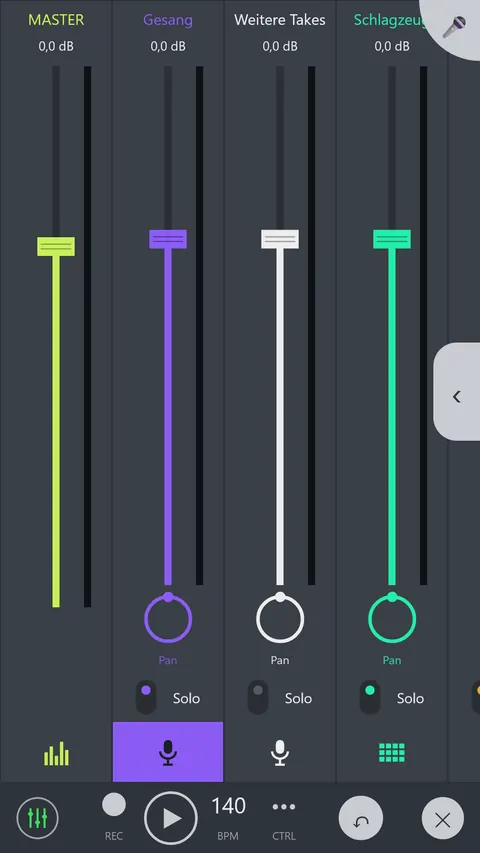
- 🎚 zeigt den Mixer anstelle der Spuren: Master (der Endausgang, also der ganze Song zusammen) und ein Kanalzug pro Spur mit Fader, Pan, Solo und dem Symbol der Spur (Tipp = stumm).
- Der Fader ist der Lautstärkeregler: Der Wert steht in dB da (0 dB = die Lautstärke, wie sie ist, negative Zahlen machen leiser), und ein Doppeltipp setzt ihn auf 0 dB zurück. Lautstärke und Pan hörst du schon beim Ziehen sich ändern, auch während die Musik läuft.
- Das Pan schiebt den Klang im Kopfhörer weiter nach links oder rechts; in der Mitte bleibt die Lautstärke gleich.
- Neben jedem Kanalzug steht eine Pegelanzeige: ein grüner Balken, gelb ab −12 dB und rot ab −3 dB, und die Spitze bleibt kurz stehen. Wird der Master oft rot, mach die lautesten Spuren etwas leiser.
- Unter dem Master liest du die Lautheit in LUFS: Sie misst, wie laut der Song für das Ohr klingt (nicht nur die Spitzen). Die erste Zahl gilt für die letzten 3 Sekunden, I für das ganze Anhören.
- Auf dem Master arbeitet immer ein Sicherheits-Limiter: eine «Decke», die verhindert, dass der Klang über das Maximum geht und kratzt. Er ist auf Handy und PC gleich, und was du hörst, ist das, was du exportierst.
- Das Rack der gewählten Spur (die Lasche ‹ rechts) ist in Modulen aufgebaut, wie in FL Studio Mobile: Mixer (Pegel, Pan, Stumm, Solo, ● Scharfschalten; über ☰ 🎨 Farbe und Spur zurücksetzen), das Instrument (Klang und Preset, oder dein Sample), ein Modul für jeden Effekt mit seiner An/Aus-Leuchte, + zum Hinzufügen, die Sends, die Sidechain und die gespeicherte Kette.
- Bis zu 8 Effekte pro Spur und auf dem Master: Equalizer, Kompressor, Filter, Verzerrung, Echo (Delay), Hall, Limiter; für den Gesang außerdem Tonhöhenkorrektur, De-Esser, Vocal-EQ, Sättigung, Doppelung (Doubler), Harmonizer, Tonhöhe & Formanten, Chorus, Telefon / Radio, Bitcrusher, Gate. Jeder Effekt hat seine eigenen Regler und dazu Mix und seine Presets.
- Send zu Hall (R) und Delay (E) für jede Spur, und ↩ Returns am Master: Größe und Dämpfung des Halls, Zeit und Feedback des Delays, Return-Pegel.
- Sidechain (ducken mit…): Die Spur wird leiser, wenn eine andere spielt, zum Beispiel der 808-Bass unter der Kick, wie im Trap.
- Kette speichern / Kette laden: Die Effekte einer Spur werden zu einer Kette, die du wiederverwenden kannst.
- Effekte, Sends, Returns und Swing kannst du ändern, während der Song spielt, ohne ihn anzuhalten.
🎤 Vocal-Effekte und Tonhöhenkorrektur#
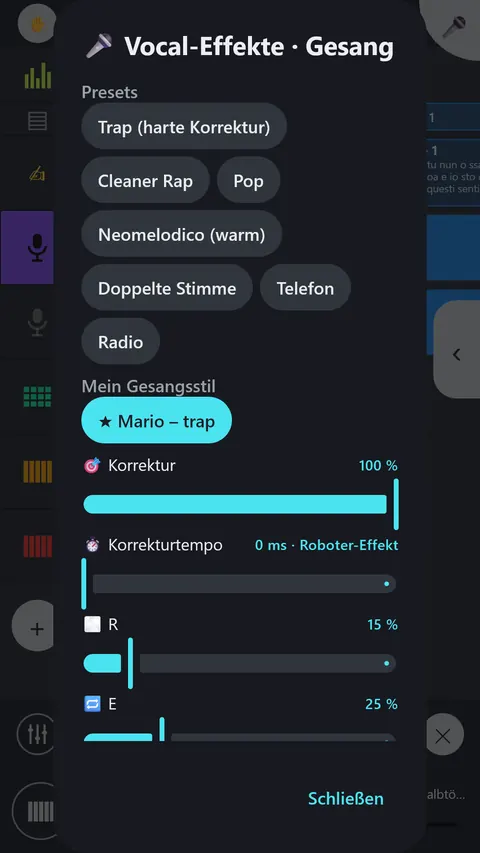
Im Rack der Gesang-Spur → 🎤 Vocal-Effekte:
- Fertige Presets: Trap (harte Korrektur), Cleaner Rap, Pop, Neomelodico (warm), Doppelte Stimme, Telefon, Radio.
- Fünf große Bedienelemente: 🎯 Korrektur, ⏱ Korrekturtempo, R (Hall), E (Delay), 👥 Doppelte Stimme. Darunter Die Kette dieser Spur mit allen Effekten in ihrer Reihenfolge.
- Die Tonhöhenkorrektur zieht die Stimme auf die richtigen Töne: Korrekturtempo (0–400 ms; fast bei null entsteht der berühmte «Roboter-Effekt»), Humanisieren (lässt das Vibrato stehen), Transponieren, Formanten, Mix und die Noten: Die Tonart des Songs oder Alle Noten (chromatisch).
- Unter der Kette schaltet FX ⏻ alle Effekte der Spur aus (und wieder an): Du hörst die Stimme mit einem Tipp mit und ohne Effekte.
- Auf den ganzen Song anwenden kopiert die Kette auf die anderen Gesang-Spuren.
🎧 Live-Abhören#
Im Bereich 🎧 Live der Vocal-Effekte:
- Mit Effekten im Kopfhörer hören, wenn die Spur scharf ist: Du schaltest die Spur scharf (●) und hörst dich beim Singen schon mit den Effekten. Die Live-Korrektur nutzt eine Version mit niedriger Latenz (etwa 14 ms); Take und Export nutzen die volle Qualität. Ist die Verzögerung hoch, sagt dir das die App: Nimm Kopfhörer mit Kabel (mit Bluetooth-Kopfhörern ist die Verzögerung größer).
- Mit Effekten aufnehmen: Ist es aus, wird die saubere Stimme aufgenommen, und die Effekte bleiben änderbar; ist es an, enthält der Take die Effekte schon.
- ✓ Effekte anwenden (neuer Take): legt eine neue Spur «… · mit Effekten» mit der bearbeiteten Stimme an; die ursprüngliche bleibt, stummgeschaltet.
⭐ Mein Gesangsstil#
Wenn dir die Kette gefällt: ⭐ Als meinen Stil speichern. Der erste gespeicherte Stil wird zum Standard (★): Jede neue Gesang-Spur und jeder neue Song übernimmt ihn, auf dem Handy und am PC (hat das Genre einen eigenen Gesangsstil, gilt dieser). Unter Meine Stile… wählst du den Standard, benennst Stile um, exportierst, importierst oder löschst sie; du findest das auch in ⚙ Einstellungen → Stimme und Genres → ⭐ Mein Gesangsstil.
7. Step-Drums#
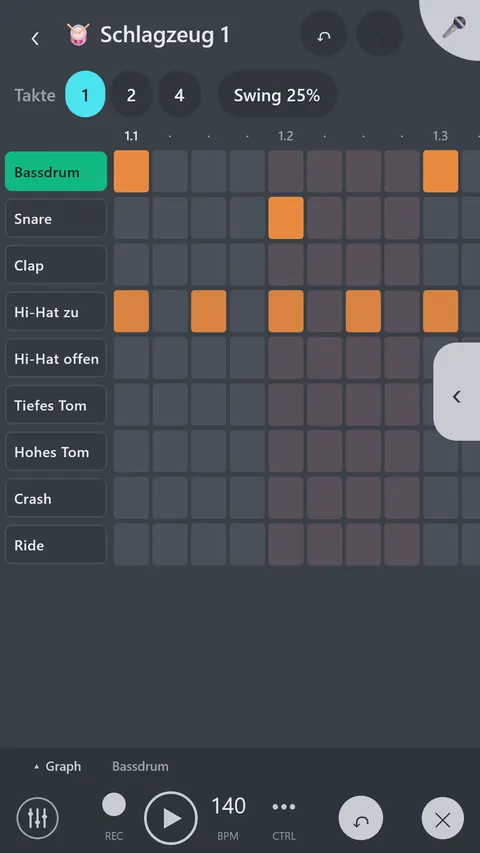
- Takte 1 / 2 / 4 und Swing (verzögert die Off-Beat-Sechzehntel, für den ganzen Song).
- Raster mit 16 Steps pro Takt für 9 Instrumente: Bassdrum, Snare, Clap, Hi-Hat zu, Hi-Hat offen, Tiefes Tom, Hohes Tom, Crash, Ride. Tipp = an/aus, langes Drücken = betonter Schlag.
- Tippe auf den Namen eines Instruments: Jeden 2. / 4. / 8. Schritt füllen, 🗑 Zeile leeren oder ⭐ Meine Samples (ein eigener Klang für dieses Instrument).
- ▴ Graph: der Anschlag jedes Steps (wie laut er klingt), mit dem Finger zu zeichnen; Wiederholen: ein Step, der 2-, 3- oder 4-mal spielt (die Snare-Rolls und schnellen Hi-Hats des Trap); Panorama (der Schlag weiter links oder rechts) und Tonhöhe (der Schlag höher oder tiefer, in Halbtönen). Doppeltipp auf einen Balken = der normale Wert.
- Darunter die 3×3-Pads zum Spielen mit dem Finger; ● Aufnehmen mit den Pads nimmt auf, was du spielst.
- Ein neuer Beat startet schon mit Bassdrum, Snare und Hi-Hat.
🎚 Eigene Samples: Im Rack einer Spur lädst du eine Audiodatei (eine Kick, einen Vocal-Chop, einen aufgenommenen Klang): Sie wird zum Instrument der Spur, spielbar mit der Piano-Roll und der Tastatur, oder zu einem Instrument des Schlagzeugs. Schon benutzte Samples erscheinen unter ⭐ Meine Samples.
8. Piano-Roll#
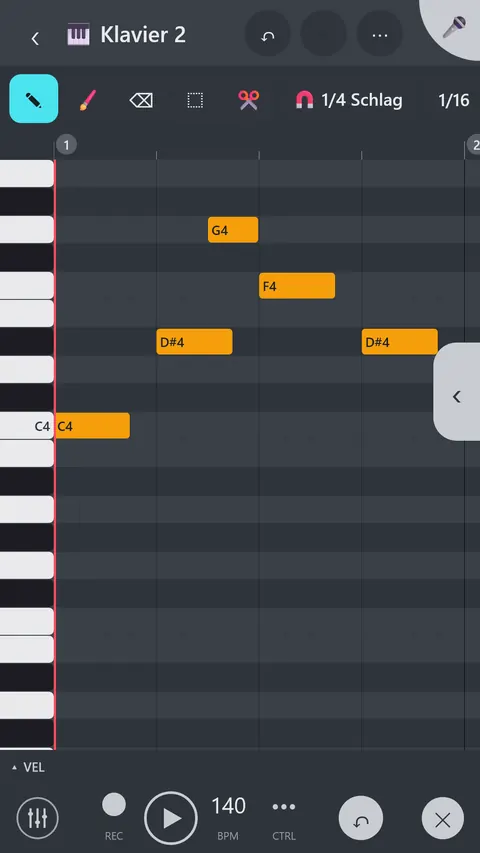
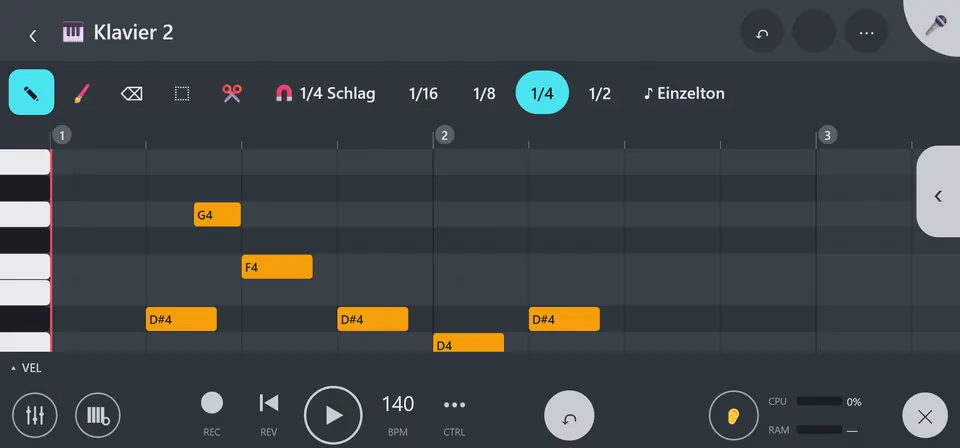
- Die Piano-Roll ist waagerecht, wie in FL Studio Mobile: Die Zeit läuft nach rechts, die Tonhöhen steigen nach oben (die senkrechte Tastatur links), das Lineal bleibt oben fest, und das Raster folgt beim Abspielen dem Abspielkopf. Unten links öffnet VEL das Feld unter den Noten (siehe weiter unten).
- Pinch: waagerecht ändert er den Zoom der Zeit, senkrecht die Höhe der Zeilen.
- Werkzeuge: ✎ Stift (Tipp = Note), 🖌 Pinsel (malt Noten hintereinander), ⌫ Löschen, ⬚ Auswahl (Rahmen; danach die Befehle für alle gewählten Noten), ✂ Schneiden; das Raster und die Länge neuer Noten (1/16, 1/8, 1/4, 1/2); der Akkord-Stempel (Einzelnote, Dreiklänge…).
- Zieh eine Note mit dem Finger, um sie zu verschieben (mit den anderen gewählten, wenn sie dazugehört).
- Tippe auf eine Note: ⧉ Kopieren, 🗑 Löschen, ↗ Slide (die Note gleitet von der vorigen her, wie die 808 im Trap), 🔇 Stumm, ⇤ / ⇥ (der linke Rand), ✥ Ziehen, + / -.
- Mit mehreren gewählten Noten: ×2↑ / ×2↓ (eine Oktave höher oder tiefer verdoppeln), 🎲 Humanisieren, = (alle so lang wie die erste), 🔇.
- Lang drücken und auf dem Lineal ziehen = ein Loop des Stücks (✕ entfernt ihn). Die Marker des Songs siehst du auch hier.
- Das Feld unter den Noten (über die Ecke unten links) hat drei Reiter, mit einem Balken für jede Note:
- Anschlag: wie laut die Note klingt.
- Panorama: die Note weiter links (L) oder weiter rechts (R). Zum Beispiel ein Akkord, der sich von einem Kopfhörer zum anderen öffnet.
- Tonhöhe: die Note ein bisschen höher oder tiefer, in Cent (100 Cent = ein Halbton): um eine Note zu korrigieren, die nur knapp daneben liegt, oder als Effekt.
Zieh die Balken mit dem Finger; hast du Noten gewählt, ändern sich nur diese. Doppeltipp oder langes Drücken = der normale Wert, ⟲ setzt alle gewählten Noten auf den normalen Wert zurück. Panorama und Tonhöhe bleiben auch in exportierten MIDI-Dateien erhalten. - Im Hintergrund die Geisternoten (grau) der anderen MIDI-Clips, die in denselben Schlägen spielen: Du schreibst die Melodie und siehst dabei Akkorde und Bass. Der Name der Note steht auf der Note, wenn Platz ist. - Menü ⋯: Legato, Quantisieren (1/16) (rückt Anfang und Länge der Noten in den Takt), Nur den Anfang quantisieren (1/16) (rückt nur den Anfang in den Takt, die Länge bleibt, wie sie war), In die Tonleiter bringen, Wellenform der Stimme (dein Take hinter den Noten, um die Melodie über den Gesang zu schreiben), An Tonleiter einrasten (die Noten landen immer auf der Tonleiter des Songs), 👻 Geisternoten, 🎹 Akkordfolge… (die Akkordfolgen der Tonart, fertig zum Einsetzen), ▾ Marker, 🎼 Tonleiter erraten (die Tonart des Songs aus den Noten, die du geschrieben hast), Eine Oktave höher / tiefer, Arpeggieren, Strum, Zerteilen, Flam, Zufällig, Spiegeln, Verbinden (Glue), 🎹 Mit der Tastatur aufnehmen.
9. 🎹 Tonleiter-Tastatur: Akkorde und Melodie#
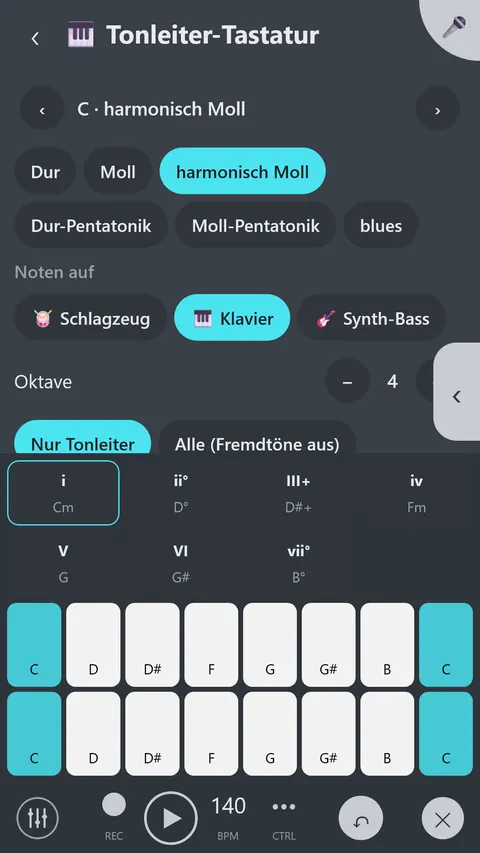
Mit der 🎹 Tonleiter-Tastatur spielst du ohne falsche Töne, auch wenn du nie Musik gelernt hast: Sie hat nur die Töne der Tonart des Songs, und daneben die Akkord-Pads, die zu dieser Tonart passen. Mit einer Hand spielst du die Akkorde, mit der anderen die Melodie.
Du öffnest sie über das Home-Menü des Studios (PROJEKT ▸ 🎹 Tonleiter-Tastatur), über das Menü der Spur oder über die Tastatur unten im Studio (CTRL ▸ 🎹 Mit der Tastatur spielen) mit ihrem 🎼.
Oben die Einstellungen
- Tonart: ‹ und › verschieben sie um einen Halbton, die Pillen wechseln die Tonleiter mit einem Tipp; ↺ Die des Songs kehrt zur Tonart des Songs zurück.
- Noten auf: die Spur (das Instrument), die die Noten spielt. Oktave: höher oder tiefer.
- Nur Tonleiter zeigt nur die Tasten der Tonart; Alle (Fremdtöne aus) zeigt die ganze Tastatur, die Tasten außerhalb der Tonart ausgeschaltet, damit du dich zurechtfindest.
- 🎼 Akkorde + Noten schaltet die Akkord-Pads ein: links (oder oben, wenn das Handy hochkant ist) die Akkorde, rechts (oder unten) die Noten.
Die Akkorde
Ein Akkord ist eine Gruppe von Tönen, die zusammen klingen. Jedes Pad hat seinen Namen: C, Dm («m» = Moll, klingt trauriger), B° und so weiter. Du kannst wählen:
- Gehalten (klingen, solange du den Finger draufhältst), Im Takt wiederholt (wiederholen sich im Takt der Musik) oder Arpeggiert (die Töne des Akkords einer nach dem anderen); bei den letzten beiden wählst du, wie oft: 1/4, 1/8 oder 1/16.
- Mit Septime: fügt einen vierten Ton hinzu, für einen volleren Klang.
- Nahe Umkehrungen: Jeder Akkord wird in der Lage gespielt, die dem vorigen am nächsten ist, so klingt der Wechsel von einem Akkord zum nächsten weicher.
- Oktave der Akkorde und Akkorde auf: Die Akkorde können auf dieselbe Spur wie die Noten oder auf eine andere (zum Beispiel ein Klavier für die Akkorde und ein Synth für die Melodie).
Aufnehmen
- Wähle, wie du aufnimmst: Aufgenommene Noten quantisieren («quantisieren» heißt, die Noten im Takt aufs Raster zu setzen: Keine lässt sie, wie du sie gespielt hast, 1/16 rastet sie auf die Sechzehntel ein…) und Anschlagstärke: Nach Berührung (je weiter unten du die Taste berührst, desto lauter klingt sie) oder fest (64, 100 oder 127).
- Tippe auf ● Melodie aufnehmen: Einzähler, dann spielst du über den Song. ■ Stopp zum Beenden. Während du spielst, siehst du, wie viele Noten du aufgenommen hast.
- Mit einem Loop auf dem Lineal läuft der Song im Kreis: Unter Loop-Durchgänge wählst du, ob jeder Durchgang die Noten, die du spielst, hinzufügt (die vorigen hörst du) oder den vorigen Durchgang ersetzt. ↶ Letzten Durchgang entfernen löscht nur den letzten Durchgang.
Die ganze Aufnahme machst du mit einem einzigen ↶ rückgängig. Die Einstellungen (Quantisierung und Anschlag) merkt sich die App für das nächste Mal.
10. 🎤 Singen & erstellen#
Singen & erstellen ist für alle, die eine Melodie im Kopf haben, sie aber nicht spielen können. Du summst die Melodie (oder machst den Rhythmus mit dem Mund), und SongLab macht daraus eine Spur, die ein Instrument spielt: Die Noten landen in der Tonleiter des Songs und im Takt. Danach hast du einen ganz normalen Clip, den du in der Piano-Roll bearbeitest.
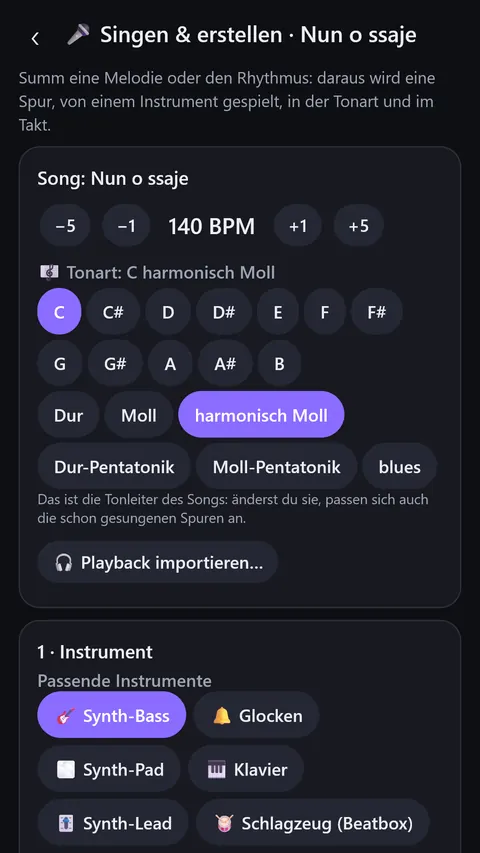
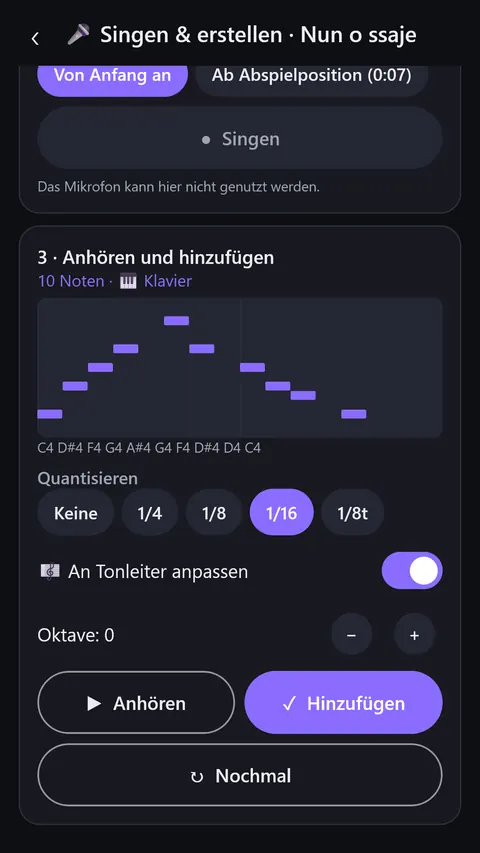
Du öffnest es auf dem Startbildschirm (🎤 Singen & erstellen, für einen neuen Song) oder, in einem Song, über das Home-Menü des Studios (PROJEKT ▸ 🎤 Singen & erstellen).
Womit fängst du an? (nur bei einem neuen Song)
- Vom Genre: Du wählst das Genre; die App schlägt die typischen BPM, die Tonart und die passenden Instrumente vor, alles änderbar. Dann ▶ Los geht's.
- Von einem Playback (MP3, WAV, M4A): Mit 🎧 Playback importieren… lädst du deine eigene Musikdatei. Die App hört sich Tempo (die BPM) und Tonart an und zeigt sie dir («Playback: 92 BPM, A Moll»): Korrigiere sie, wenn nötig. Ist das Tempo unklar, gibst du die BPM selbst ein.
1 · Instrument. Wähle das Instrument unter den Passenden Instrumenten für das Genre oder unter Andere Instrumente. Für den Rhythmus nimmst du 🥁 Schlagzeug (Beatbox) (siehe unten).
2 · Im Takt summen. Wähle Von Anfang an oder Ab Abspielposition und, wenn du willst, das 🥁 Metronom im Kopfhörer. Tippe auf ● Singen: Nach dem Einzähler singst du im Takt. Im Kopfhörer hörst du das Metronom, das Playback und die schon hinzugefügten Spuren; das Metronom wird nicht aufgenommen. Tippe auf ■ Stopp (höchstens 5 Minuten pro Take). Am besten mit Kopfhörern, dann hört das Mikrofon das Metronom nicht.
3 · Anhören und hinzufügen. Du siehst, wie viele Noten (oder Schläge) die App erkannt hat, und die Noten im Raster. Du kannst noch ändern:
- Quantisieren: wie stark die Noten in den Takt gerückt werden (Keine lässt sie, wie du sie gesungen hast, 1/16 rastet sie auf die Sechzehntel ein…).
- 🎼 An Tonleiter anpassen: setzt jede Note auf den nächsten Ton der Tonleiter. So klingt die Spur richtig, auch wenn du ein bisschen schief singst.
- Oktave − / +: die Spur höher oder tiefer.
Dann ▶ Anhören (du hörst sie über dem Song), ✓ Hinzufügen (sie wird eine neue Spur, mit dem Clip fertig in der Piano-Roll) oder ↻ Nochmal. Nach Hinzufügen kannst du gleich die nächste Spur singen: den Bass, dann die Melodie, dann das Schlagzeug…
🎼 Die Tonleiter ist die des Songs: Änderst du sie später, passen sich auch die schon gesungenen Spuren an die neuen Töne an (wenn du sie nicht von Hand geändert hast).
🥁 Schlagzeug mit der Stimme#
Mit 🥁 Schlagzeug (Beatbox) machst du den Rhythmus mit dem Mund: «bum» für die Bassdrum, «pa» oder «tscha» für die Snare, «ts» für die Hi-Hat. Jeder Laut wird ein echter Drum-Schlag, im Takt.
🎯 Kalibrierung (optional): Wenn die App deine Laute verwechselt, zeig ihr, wie du sie machst. Tippe auf ● „bum“ aufnehmen · Bassdrum, mach den Laut 3- bis 4-mal und tippe auf Stopp; dann dasselbe für Snare und Hi-Hat. Es erscheint «✓ Kalibrierung auf deine Stimme aktiv»; Kalibrierung entfernen stellt alles wieder zurück.
💡 Hört die App nichts, geh etwas näher ans Mikrofon (für die Noten) oder mach die Schläge etwas lauter (für das Schlagzeug).
11. Den ganzen Song mit Teleprompter#
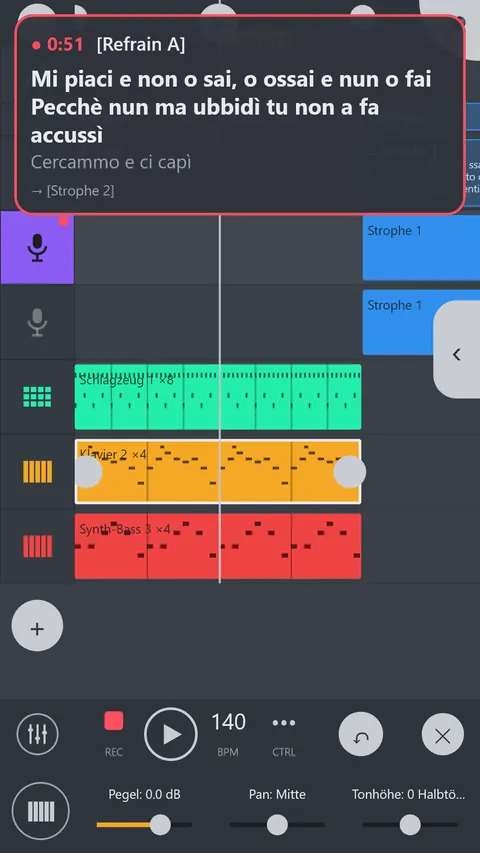
Der Teleprompter ist der Text, der vor dem Sänger durchläuft, wie im Fernsehen. Menü CTRL → 🎙️ Ganzen Song aufnehmen (Teleprompter): Die Aufnahme startet am Anfang mit Einzähler und dem Beat im Hintergrund. Der Teleprompter zeigt den Teil und die zu singende Zeile fett, dazu den Anfang des nächsten Teils; er scrollt von selbst, so bleibt die Zeile zum Singen immer im Blick, auch in langen Strophen. Wenn du stoppst, wird der eine Take in der Gesang-Spur in einen Clip pro Teil geteilt («🎙️ Take in N Teile geteilt»).
Der Teleprompter erscheint auch, wenn du im Studio eine einzelne Spur oder einen Teil aufnimmst, sofern der Song einen Text hat.
12. 🎯 Gesangscoach#
Der Gesangscoach hört dir beim Singen zu und sagt dir, wo du zu tief oder zu hoch, zu früh oder zu spät bist. Er ändert nie den Song: Er stellt nur Loop, Tempo und Führung zum Üben ein. Auf dem Handy öffnest du ihn über das Home-Menü des Studios (PROJEKT ▸ 🎯 Gesangscoach) oder über ⚙ Einstellungen → 🎯 Gesangscoach; am PC über Werkzeuge ▸ 🎯 Gesangscoach.
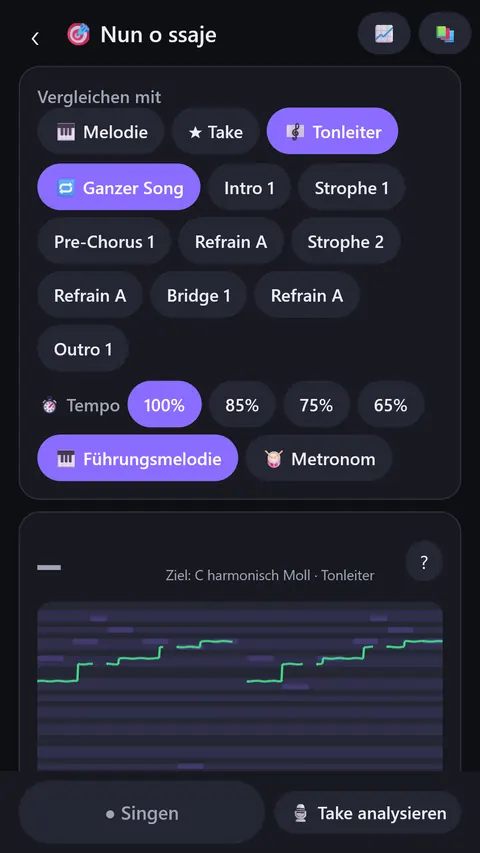
- Vergleichen mit: 🎹 Melodie (die Töne des Songs), ★ Take (dein bester Take) oder 🎼 Tonleiter.
- Wähle, was wiederholt wird: Ganzer Song, ein Teil oder ein Takt; ⏱ Tempo 100, 85, 75 oder 65 % (unter 100 % spielen nur Führungsmelodie und Metronom); 🎹 Führungsmelodie und 🥁 Metronom.
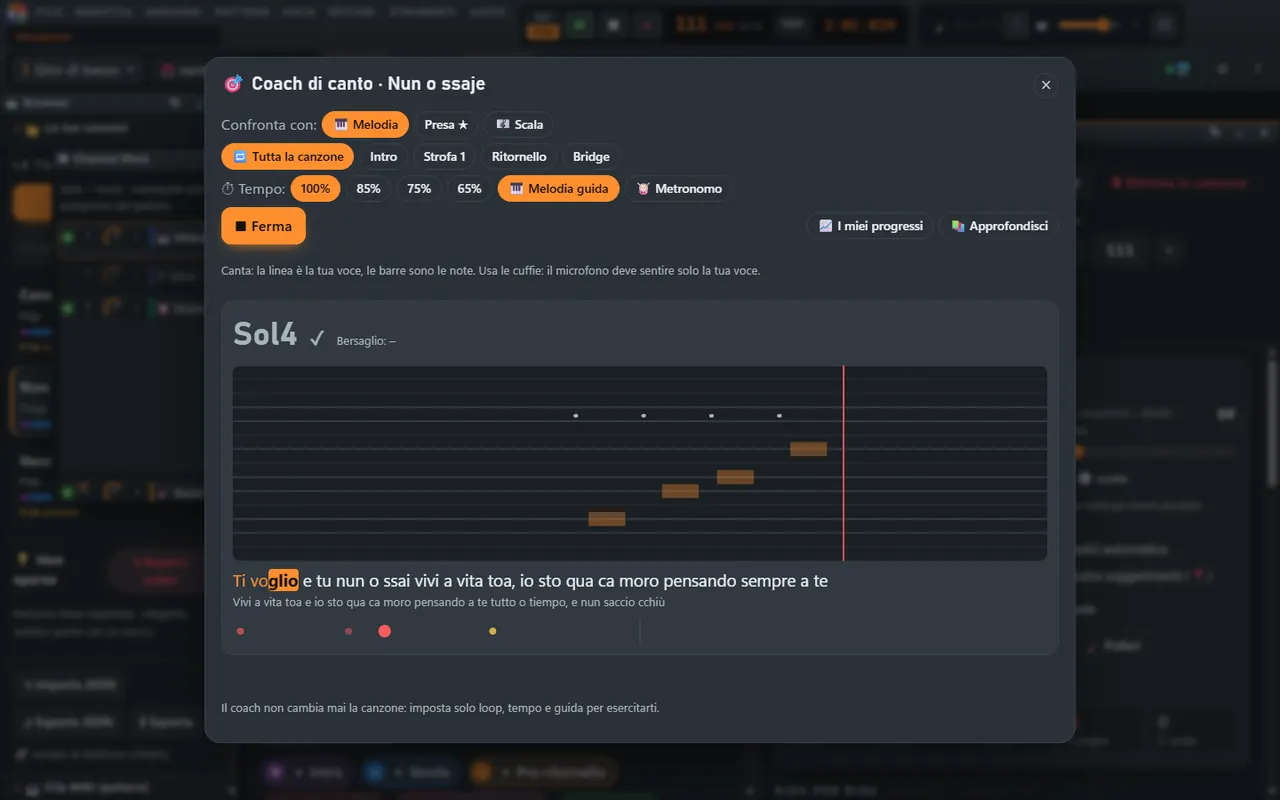
- ● Singen: Die Linie deiner Stimme ist grün, wenn du sauber singst (innerhalb von 25 Cent), gelb knapp daneben, rot weit daneben; du siehst den Ton, die Cent und den Pfeil ↑↓, die Timing-Punkte (zu früh, im Takt, zu spät) und das Karaoke mit der Silbe, die gerade dran ist. Mit 🎙️ Take analysieren wertest du auch einen schon aufgenommenen Take aus.
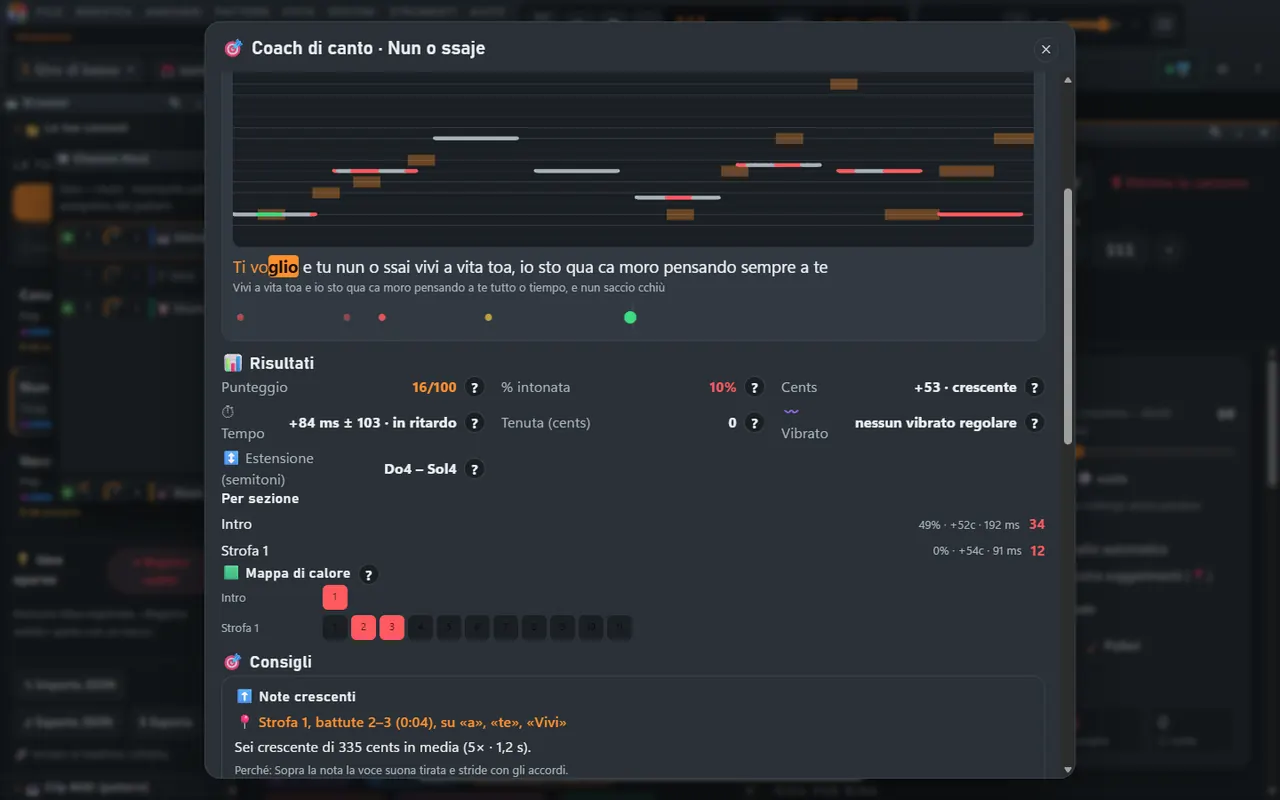
- Ergebnisse: Punktzahl von 0 bis 100 (70 % Intonation, 30 % Timing), % sauber, Cent, Timing-Abweichung, Stabilität, Vibrato, Umfang, die Werte nach Abschnitt und eine Heatmap. Jeder Wert hat ein ?, das zur passenden Lektion führt.
- Tipps: Unter Tipps des Coachs wählst du Aus, Nur auf Anfrage (du tippst auf 🎯 Gib mir Tipps) oder Automatisch: 3 bis 5 präzise Tipps (wo, was gemessen wurde, warum, was zu tun ist), mit ▶ Anwenden (bereitet die Übung vor), 👍 Hilfreich, Ignorieren und 🚫 Nicht mehr zeigen.
- 🎼 Übungen: Fünftonleiter, Tonleiter über eine Oktave, Arpeggio, Terzen, Langer Ton, Rhythmus und Flow, in der Tonart und mit den BPM deiner Wahl, für deine Stimmlage.
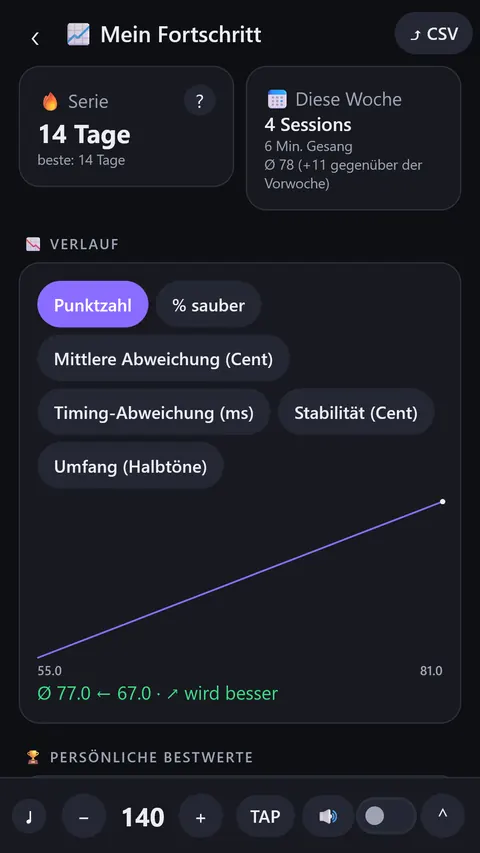
- 📈 Mein Fortschritt: die Serie von Tagen, Diese Woche, der Verlauf jeder Messgröße, die persönlichen Bestwerte, die Schwachstellen und deine Ziele; alles lässt sich als CSV exportieren.
- 📚 Mehr erfahren: 17 kurze Lektionen (Atemstütze, Haltung, Einsingen und Aussingen, Intonation, Stimmregister, Stimmumfang und Stimmlage, Vibrato, Aussprache, Timing und Groove, Rap-Flow, Melismen, Dynamik, Mikrofontechnik, Kopfhörer und Monitore, Stimmgesundheit, die Coach-Diagramme lesen, Glossar), jede mit 🎯 Probier's und den passenden Übungen.
- Mit Live-Anzeigen außerhalb des Coachs (Intonation, Tempo, Karaoke) siehst du sie auch beim Aufnehmen im Studio.
🔒 Der Coach analysiert die Stimme nur auf dem Handy oder im Browser: Er speichert kein Audio, nur die Zahlen der Ergebnisse, und die bleiben auf dem Gerät (und reisen nur verschlüsselt in der Verbindung mit dem PC). Du kannst 📈 Fortschritt speichern ausschalten oder jederzeit den Verlauf löschen.
13. Exportieren#
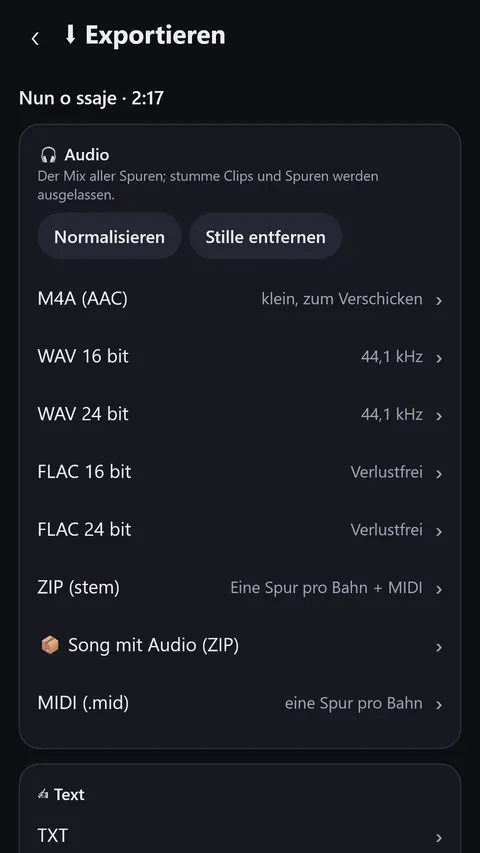
Im Studio: Home-Menü → DATEIEN ▸ ⬇ Exportieren. Jede Datei teilst du mit der App deiner Wahl (WhatsApp, Drive, E-Mail…).
| Format | Inhalt |
|---|---|
| M4A (AAC) | der Mix des Songs, klein, zum Verschicken |
| WAV 16 Bit / 24 Bit | der Mix in voller Qualität (44,1 kHz), mit Titel, Genre und BPM |
| FLAC 16 / 24 Bit | der Mix verlustfrei, kleiner als WAV |
| ZIP (Stems) | eine Audiospur pro Spur, dazu das MIDI |
| 📦 Song mit Audio (ZIP) | der ganze Song mit den Aufnahmen: lässt sich auf einem anderen Handy oder am PC wieder öffnen (⚙ Einstellungen ▸ Importieren) |
| MIDI (.mid) | die Noten des Songs, zum Öffnen in einem anderen Musikprogramm: eine Spur pro MIDI-Spur, Schlagzeug auf Kanal 10, mit BPM und Taktart; stumme Spuren, Clips und Noten kommen nicht mit |
| TXT, PDF, DOCX (Word) | der Text mit den Teilen |
| JSON | über ⤴ im Editor oder in den Einstellungen: Text, Teile und Einstellungen, ohne Audio |
Vor dem Audio kannst du Normalisieren, Stille entfernen und Nur die Auswahl (der Bereich auf dem Lineal) wählen. Die Effekte kommen in voller Qualität in die Datei; stumme Clips und Spuren kommen nicht in den Mix. Enthält der Song ein importiertes Playback, erinnert dich die App vor dem Audio-Export daran, die Rechte daran zu prüfen (Weiter). Für MP3, Opus und weitere Optionen nimm den PC (Kapitel 25).
Eine MIDI-Datei importieren. Eine .mid-Datei enthält nur die Noten (nicht den Klang): zum Beispiel eine Melodie oder einen Rhythmus aus einem anderen Programm. Auch auf dem Handy kannst du sie in den Song importieren: Tippe im Studio auf + und dann auf 🎹 MIDI-Datei importieren…. Jeder Kanal der Datei wird eine Spur mit dem ähnlichsten SongLab-Instrument (Schlagzeug bleibt Schlagzeug), die Noten werden Clips, die du in der Piano-Roll bearbeitest, und die Marker der Datei landen auf dem Lineal. Überlegst du es dir anders, nimmt ein einziges ↶ alles wieder heraus. (Auf dem iPhone kommt diese Funktion später.)
14. 🖥️ Am PC öffnen#
Mit 🖥️ Am PC öffnen (auf dem Startbildschirm oder in den Einstellungen) arbeitest du am PC an deinem Song weiter. Du brauchst kein Konto: Es reicht, einen QR-Code zu scannen.
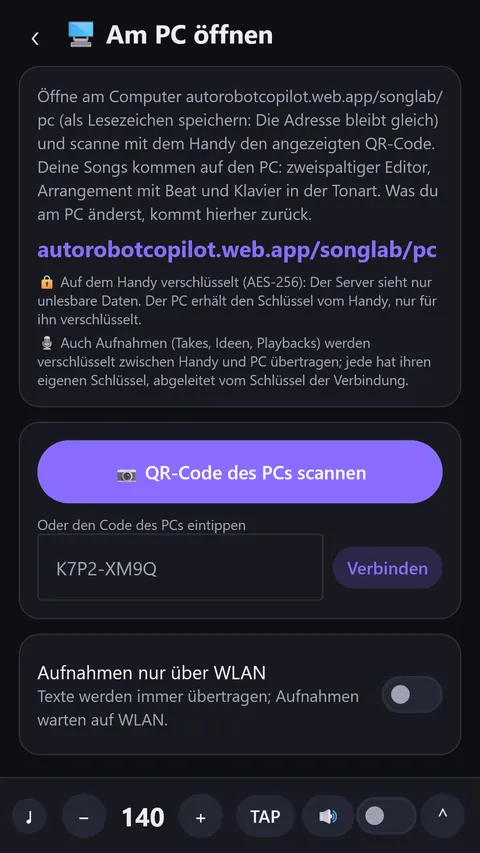
- Öffne am PC autorobotcopilot.web.app/songlab/pc: Es erscheinen ein QR-Code und ein 8-stelliger Code (10 Minuten gültig).
- Tippe am Handy auf 📷 QR-Code des PCs scannen (oder tippe den Code ein und dann auf Verbinden).
- Fertig: Deine Songs erscheinen am PC. Handy und PC gleichen sich etwa alle 90 Sekunden von selbst ab; ⇅ Jetzt synchronisieren macht es sofort.
Weitere Punkte:
- Aufnahmen nur über WLAN: Die Takes warten auf WLAN (und solche über 25 MB bleiben auf dem Handy); du siehst, wie viele noch «warten».
- Verbundene PCs mit Namen und letztem Zugriff. Die Verbindung gilt 30 Tage und verlängert sich bei jeder Synchronisierung von selbst.
- Alle PCs trennen (neue Verbindung): Die bisherigen PCs können nichts mehr lesen.
- PCs trennen / Vom Server löschen: löscht die verschlüsselte Kopie und die Aufnahmen vom Server; auf dem Handy bleibt alles.
Synchronisierung, Versionen und Sicherungen#
Im Menü CTRL des Studios (und in den Menüs am PC):
- ⇅ Mit PC synchronisieren, ⬇ Vom PC holen (übernimmt die Version des PCs), ⬆ An PC senden.
- Haben Handy und PC denselben Song geändert, werden die Änderungen zusammengeführt (Clips, Teile, Spuren); haben beide dasselbe geändert, fragt die App, was bleiben soll (📱 Handy, 🖥️ PC oder Beide).
- 💾 Version speichern (mit Namen, bleibt immer), 🕘 Versionen (die letzten 30, mit dem Grund: «von Hand gespeichert», «vor dem Zusammenführen mit dem PC», «automatische Sicherung»…) und Zur zuletzt gespeicherten Version zurück. Vor jedem Überschreiben speichert die App eine Version «vor …», so kommst du immer zurück.
- Automatische Sicherung: Alle 10 Minuten Arbeit am Song kommt eine Version «automatische Sicherung» dazu.
15. Vorschläge und Fehlermeldungen#
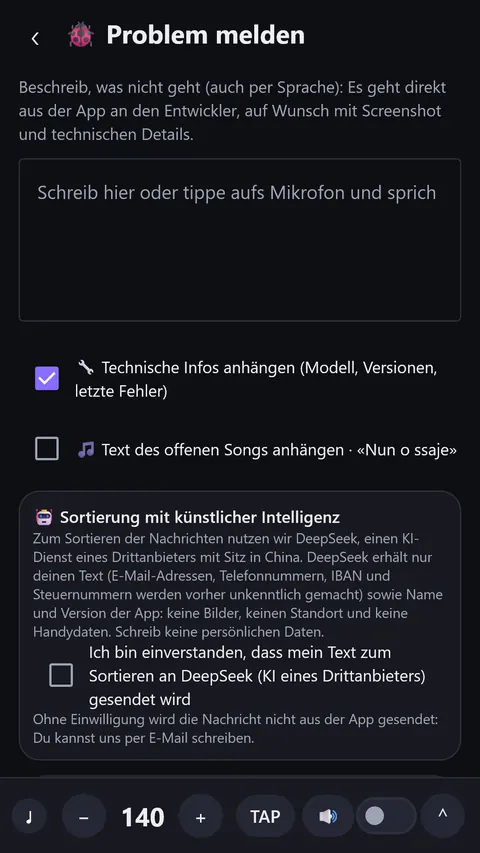
Über die Taste 💬 auf dem Startbildschirm (oder in den Einstellungen): 💡 Idee vorschlagen oder 🐞 Problem melden.
- Schreib oder 🎙️ Diktieren (bis zu 5.000 Zeichen).
- Du kannst den Screenshot der App anhängen, bis zu 5 Bilder vom Handy, die technischen Infos (Modell, Versionen, letzte Fehler) und, wenn du willst, den Text des offenen Songs.
- 🤖 Sortierung mit künstlicher Intelligenz: Die Nachrichten werden mit DeepSeek sortiert (ein Drittanbieter mit Sitz in China). DeepSeek erhält nur den Text (E-Mail-Adressen, Telefonnummern, IBAN und Steuernummern werden vor dem Senden unkenntlich gemacht) sowie Name und Version der App. Ohne das Einwilligungs-Häkchen wird die Nachricht nicht gesendet; du kannst es jederzeit wieder entfernen.
- Tippe auf Senden. Ohne Netz wird die Nachricht später automatisch gesendet.
Wenn die App wegen eines Fehlers beendet wird, fragt sie dich beim nächsten Öffnen, ob du den Bericht senden möchtest (Bericht senden / Nicht jetzt).
16. Einstellungen#
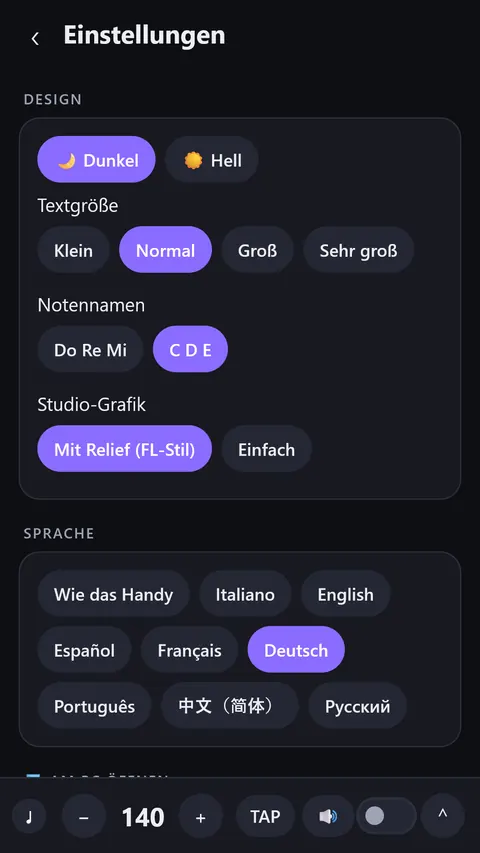
| Punkt | Was er macht |
|---|---|
| Design | 🌙 Dunkel oder ☀️ Hell |
| Textgröße | Klein, Normal, Groß, Sehr groß |
| Notennamen | Do Re Mi oder C D E |
| Studio-Grafik | Mit Relief (FL-Stil) oder Einfach (flach, leichter) |
| Sprache | Wie das Handy, oder Italienisch, Englisch, Spanisch, Französisch, Deutsch, Portugiesisch, Chinesisch, Russisch |
| 🖥️ Am PC öffnen | die Verbindung zum PC (🔗, wenn sie aktiv ist) |
| Stimme und Genres | ⭐ Mein Gesangsstil und 🎼 Genres (Kapitel 2 und 6) |
| 🎯 Gesangscoach | 📈 Mein Fortschritt, 🎼 Übungen, 📚 Mehr erfahren und die Einstellungen des Coachs (Kapitel 12) |
| Export und Import | ⤴ Song exportieren (JSON), ⤵ Song importieren (JSON) (die Gesangs-Takes reisen nicht im JSON mit) und ⤵ 📦 Song mit Audio (ZIP) (mit den Aufnahmen) |
| 🧹 Unbenutzte Audiodateien aufräumen | zeigt die Aufnahmen, die kein Song, keine Version, Idee oder Schleife und kein zuletzt gelöschter Song mehr nutzt, wie viel Platz sie belegen, und löscht sie nach der Bestätigung (danach lassen sie sich nicht mehr mit ↶ zurückholen) |
| 💡 / 🐞 | Vorschläge und Fehlermeldungen |
| ❓ Kurzanleitung | die 5 Seiten vom ersten Start |
| 📖 Vollständige Anleitung | diese Anleitung, in der Sprache der App |
| 👪 Die anderen Apps der Familie | die anderen Apps desselben Entwicklers |
| 🔒 Datenschutz | kurz, was auf dem Handy bleibt und was nicht, und der Link zur vollständigen Datenschutzerklärung |
Ganz unten steht die Versionsnummer.
🖥️ Teil 2 · Der PC#
17. SongLab am PC öffnen und das Handy verbinden#
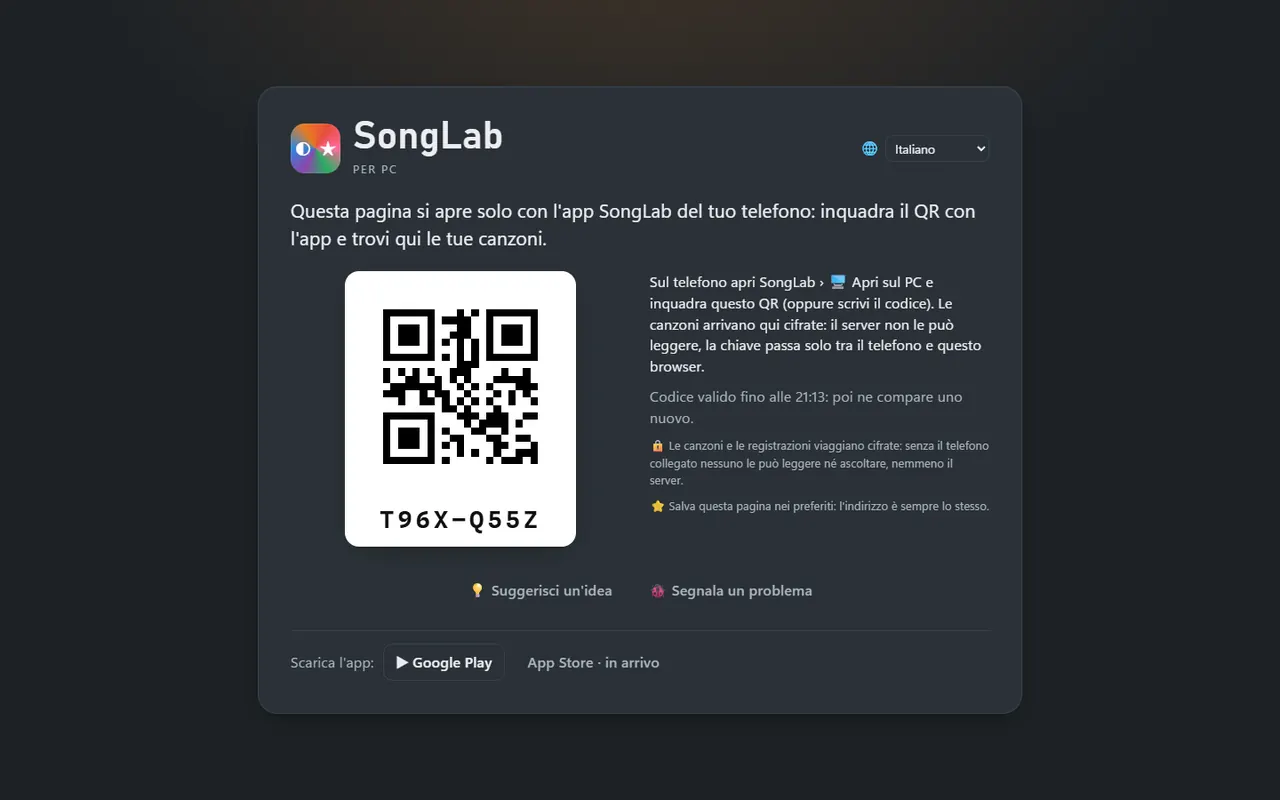
Öffne autorobotcopilot.web.app/songlab/pc mit einem aktuellen Chrome, Edge, Firefox oder Safari. Nichts zu installieren, kein Konto.
- Die Seite öffnet sich nur mit verbundenem Handy. Vorher siehst du nur den QR-Code und den Code: am Handy 🖥️ Am PC öffnen → 📷 QR-Code des PCs scannen (Kapitel 14). Der Code gilt 10 Minuten, danach erscheint ein neuer (oder du klickst auf ↻ Neuer Code).
- ⭐ Die Adresse ändert sich nie: Speichere sie als Lesezeichen.
- Wenn verbunden, steht oben 🖥️ Handy verbinden mit einer Kontrollleuchte: Dort siehst du, bis wann die Verbindung gilt, ⇅ Speichern und Diesen PC trennen (löscht die Kopie in diesem Browser; auf dem Handy bleibt alles).
- Ohne Netz arbeitest du mit der Kopie des PCs weiter (📴): Sie wird abgeglichen, sobald das Netz zurück ist. Kommt eine neue Version vom Handy, wird sie mit deiner zusammengeführt (📱).
- Trennt das Handy den PC (oder läuft die Verbindung ab), löscht die Seite ihre Kopie und kehrt zum QR-Code zurück.
18. Wie die Seite aufgebaut ist#
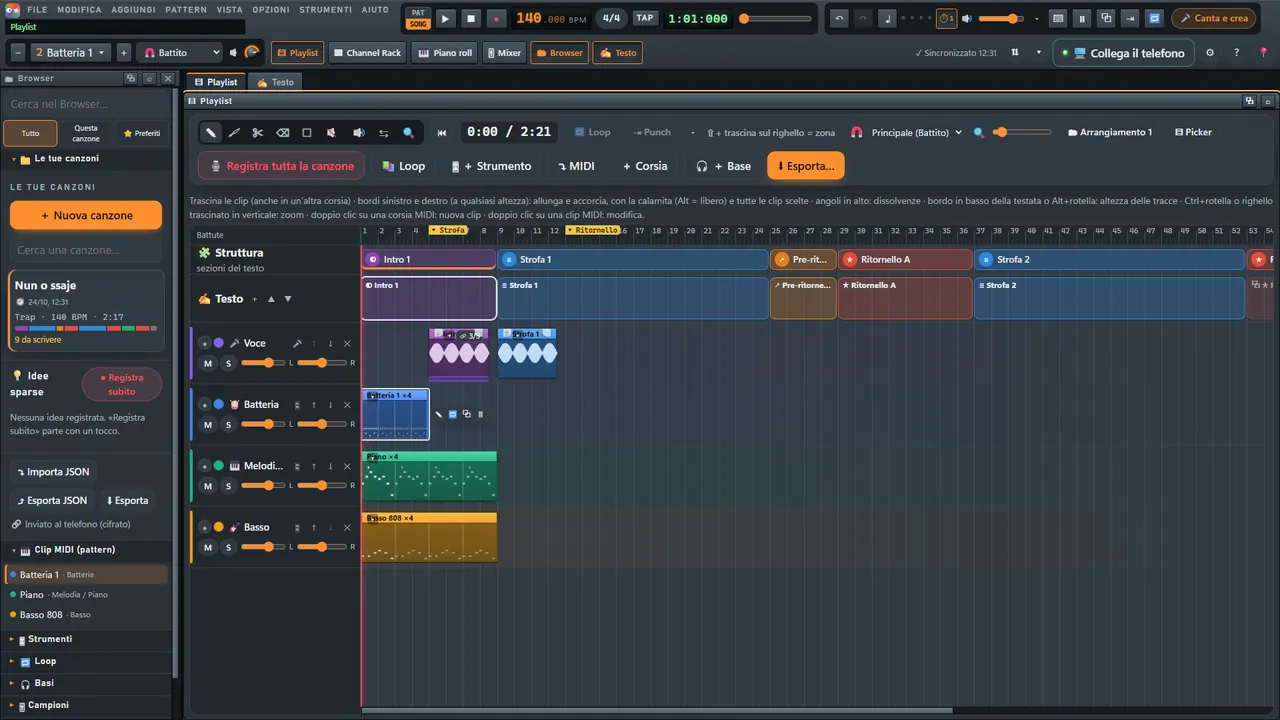
Die Seite übernimmt Aufbau, Menüs, Abläufe und Tastenkürzel von FL Studio (mit eigener Grafik und eigenen Klängen), dazu kommen die Teile für Songschreiber: das Fenster Text, das Band der Teile, der Teleprompter und die Gesangs-Takes.
- Oben die Menüs: Datei, Bearbeiten, Hinzufügen, Patterns, Ansicht, Optionen, Werkzeuge, Hilfe. Darunter erklärt die Hinweisleiste das Element unter der Maus.
- Links der Browser, in der Mitte Playlist und Text (als Tabs), Channel Rack und Piano-Roll schwebend, unten der Mixer.
- Auf schmalen Bildschirmen (unter 1000 Pixeln) siehst du ein Fenster nach dem anderen als Tabs, und der Browser wird zu einer Schublade (☰).
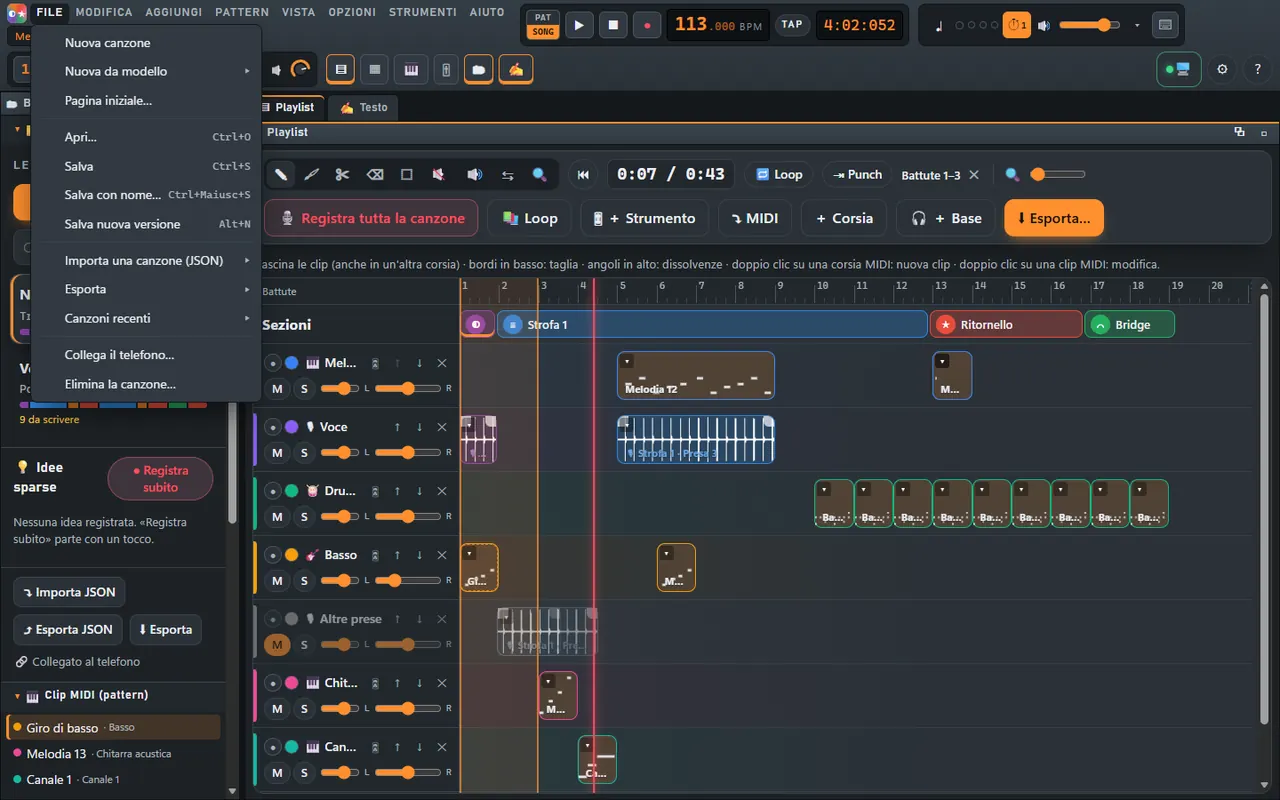
| Menü | Die wichtigsten Punkte |
|---|---|
| Datei | Neuer Song, Neu aus Vorlage ▸ (die 8 Genres und deine eigenen, Gesangsaufnahme, ⭐ Mein Gesangsstil…, 🎼 Genres…), Startseite, Öffnen, Speichern, Speichern unter, Neue Version speichern («Titel (2)»), Zur zuletzt gespeicherten Version zurück…, Importieren ▸ (Song als JSON, Song mit Audio (ZIP), MIDI-Datei, Playback mp3/wav/m4a, das als Playback-Spur neben die schon vorhandenen hinzukommt, Text mit Markierungen), Exportieren ▸ (auch 📦 Song mit Audio (ZIP)), Zuletzt geöffnete Songs, 🗑 Zuletzt gelöscht (30 Tage), Handy verbinden, 👥 Zusammenarbeiten…, Song löschen |
| Bearbeiten | Rückgängig (Strg+Z, nochmal drücken stellt wieder her), Schrittweise rückgängig, Wiederholen, 🕘 Verlauf (die Liste der Änderungen: Klick = zurück zum Stand davor), Ausschneiden, Kopieren, Einfügen, Duplizieren, Löschen: Sie wirken auf das aktive Fenster |
| Hinzufügen | Kanal (Instrument) (F8), Spur ▸ (Gesang, Melodie / Piano, Bass, Schlagzeug, Playback), Effekt ▸ (in die gewählte Spur des Mixers), Marker am Abspielkopf, Neues Pattern (F4), Teil hinzufügen ▸, Playback importieren, Deine Loops |
| Patterns | Nächstes leeres Pattern (F4), Pattern umbenennen (F2), In der Piano-Roll öffnen, In der Playlist auswählen, Transponieren ▸, Nächstes / Vorheriges Pattern |
| Ansicht | Die 6 Fenster, Instrumentauswahl (F8), Song-Infos, Hinweisleiste, Alle Fenster schließen, Layout zurücksetzen, Startseite, Design ▸ Dunkel / Hell |
| Optionen | Einstellungen, MIDI-Einstellungen (die angeschlossenen MIDI-Keyboards, das Standard-Keyboard für scharfgeschaltete Spuren, die Anzeige der letzten Note), Song-Infos, Schalter: Mit der Tastatur spielen (in der Tonart), Metronom, Einzähler vor der Aufnahme, Auf Eingang warten, Aufgenommene Noten mischen, Schritteingabe, Loop-Aufnahme (Bereich), Automatisch scrollen |
| Werkzeuge | 🎯 Gesangscoach ▸ (Gesangscoach, Übungen, Mein Fortschritt, Mehr erfahren), 🎤 Singen & erstellen… (Kapitel 23), Im Browser suchen (Strg+F), Ein-Klick-Aufnahme ▸ (Ganzen Song aufnehmen, Sofort aufnehmen in die Losen Ideen), Makros ▸ (Alle Klänge stoppen, Aufnahme abbrechen, Unbenutzte Kanäle, 🧹 Unbenutzte Audiodateien aufräumen, 🎹 Gespielte Noten zurückholen), 💡 Idee vorschlagen, 🐞 Problem melden |
| Hilfe | Tastenkürzel und Hilfe (F1), Anleitung, 📖 Vollständige Anleitung (diese Seite), Startseite, Info und Lizenzen |
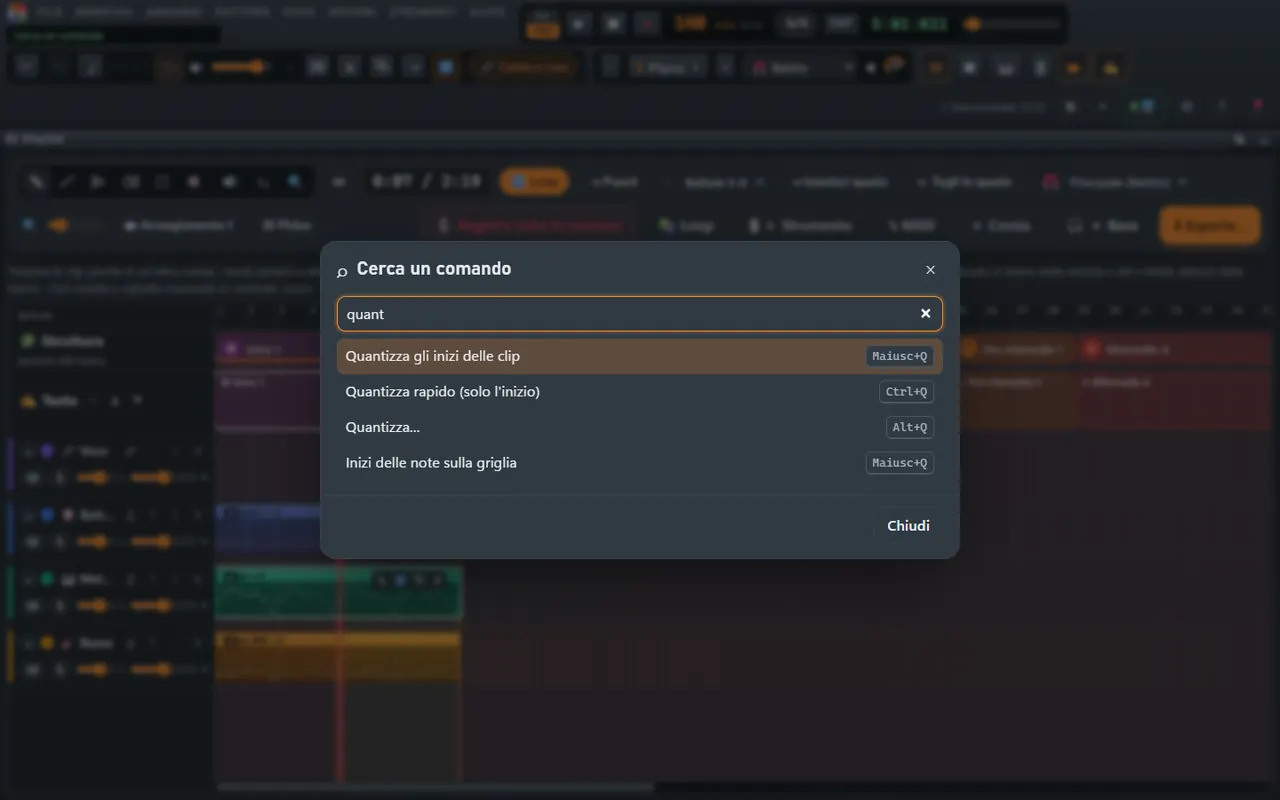
⌕ Befehl suchen (Strg+K)#
Du weißt nicht mehr, in welchem Menü ein Befehl steckt? Drück Strg+K (auf dem Mac ⌘K), und Befehl suchen öffnet sich: Tipp einen Teil des Namens ein (zum Beispiel «metro» oder «export»), wähle mit den Pfeilen ↑ ↓ und drück Eingabe (oder klick). Neben jedem Befehl siehst du seine Taste, wenn er eine hat, so kannst du sie beim nächsten Mal direkt nutzen. Die Befehle sind dieselben wie in den Menüs des Handys und in der Tabelle der Tastenkürzel.
19. Die obere Leiste#
| Bedienelement | Wofür |
|---|---|
| PAT / SONG (L) | PAT spielt nur das gewählte Pattern in Schleife, SONG die ganze Playlist |
| ▶ / ❚❚, ■, ● | Play/Stopp (Leertaste), Pause (Strg+Leertaste), Stopp (der Abspielkopf kehrt dorthin zurück, wo er gestartet ist; Doppelklick = alle Klänge stoppen), Aufnahme (R). Das ● nimmt je nach aktivem Fenster auf: den Teil im Text, die Melodie in der Piano-Roll, sonst die scharfgeschalteten Spuren. Rechtsklick auf das ●: Audio aufnehmen, Noten aufnehmen, ● beim Stopp ausschalten |
| Tempo «140.000 BPM» | hoch/runter ziehen (mit Strg feiner), Mausrad, Klick zum Eintippen: Die BPM kannst du auch mit Nachkommastellen eingeben, mit Punkt oder Komma («92,5»); Rechtsklick: Tempo tippen, Halbe / Doppelte Geschwindigkeit, Werte von 80 bis 160. Daneben TAP |
| Taktart «4/4» | die Taktart des Songs (4/4, 3/4, 6/8…, oder Andere…, um sie einzugeben), wie auf dem Handy (Kapitel 4) |
| LCD «1:01:000» | Position in Takten oder Minuten; Klick zum Umschalten |
| Metronom | an/aus (Strg+M), eine Leuchte pro Schlag, ⏱ Einzähler (Strg+P), 🔊 Lautstärke immer sichtbar, ▾ Optionen: Unterteilung, Taktart, Einzählertakte, Betonung, Metronom bei der Aufnahme |
| ⌨ | Mit der Tastatur spielen (Alt+T): Die Computertastatur spielt in der Tonart, Akkorde links und Noten rechts (Kapitel 22) |
| 🎤 Singen & erstellen | du summst eine Melodie oder einen Rhythmus, und daraus wird eine gespielte Spur (Kapitel 23) |
| Pattern «N · Name ▾» | wählt das Pattern (den MIDI-Clip), das gesetzt wird; Neues Pattern (F4), Umbenennen (F2) |
| 🧲 Snap | Raster: keins, 1/16, 1/8, Schlag, Takt. ⌫ schaltet es an und aus, gedrückte Alt-Taste umgeht es |
| 🔈 Abhörlautstärke | nur zum Anhören, kommt nicht in den Export |
| Position im Song | der Schieberegler, um dich im ganzen Song zu bewegen |
| ✓ Synchronisiert ▾ | der Stand der Synchronisierung mit dem Handy und das Menü 🕘 Versionen, 💾 Version speichern, Zur zuletzt gespeicherten Version zurück (Kapitel 29) |
| Rechts | die Fenster-Tasten, 🖥️ Handy, ⚙ Einstellungen, ? Hilfe |
20. Die Fenster#
| Fenster | Taste | Wofür |
|---|---|---|
| Playlist | F5 | das Arrangement: Spuren, Clips, Band der Teile |
| Channel Rack | F6 | die Kanäle: Step-Drums, Vorschau der Melodien |
| Piano-Roll | F7 | die Noten des gewählten Patterns |
| Mixer | F9 | Lautstärke, Panorama, Effekte, Sends |
| Browser | Alt+F8 | Songs, Ideen, Instrumente, Loops, Playbacks, MIDI-Clips |
| Text | Alt+6 | der Text in Teilen mit der Zeilenanalyse |
Jedes Fenster hat ⧉ (lösen/andocken), □ (maximieren, auch per Doppelklick auf den Titel) und ✕. Schwebende Fenster lassen sich ziehen und in der Größe ändern; das Layout wird gespeichert. Esc schließt das aktive Fenster, Tab wechselt zum nächsten, Eingabe maximiert die Playlist, Alt+0 schließt Rack, Piano-Roll und Mixer, Strg+Umschalt+H setzt das Layout zurück.
Browser#
Die Tabs Alles, Dieser Song (die Clips, Playbacks, Samples und der Verlauf des offenen Songs) und ⭐ Favoriten (Rechtsklick auf einen Eintrag ▸ ⭐ Zu Favoriten hinzufügen), und oben Im Browser suchen (Strg+F). Ordner: Deine Songs (suchen, + Neuer Song, die Liste mit dem Streifen der Teile, 💡 Lose Ideen mit ● Sofort aufnehmen, Import und Export), Instrumente (Klick = anhören, Doppelklick oder Eingabe = neuer Kanal, oder ersetzt den gewählten; Rechtsklick = Auf den gewählten Kanal oder In neuem Kanal öffnen), Loops, Playbacks, MIDI-Clips, Samples, Effekte und Klang-Presets. Mit Umschalt+↑↓ gehst du die Einträge durch und hörst sie an. Alles lässt sich auf die Playlist ziehen (oder ein Effekt auf einen Slot des Mixers).
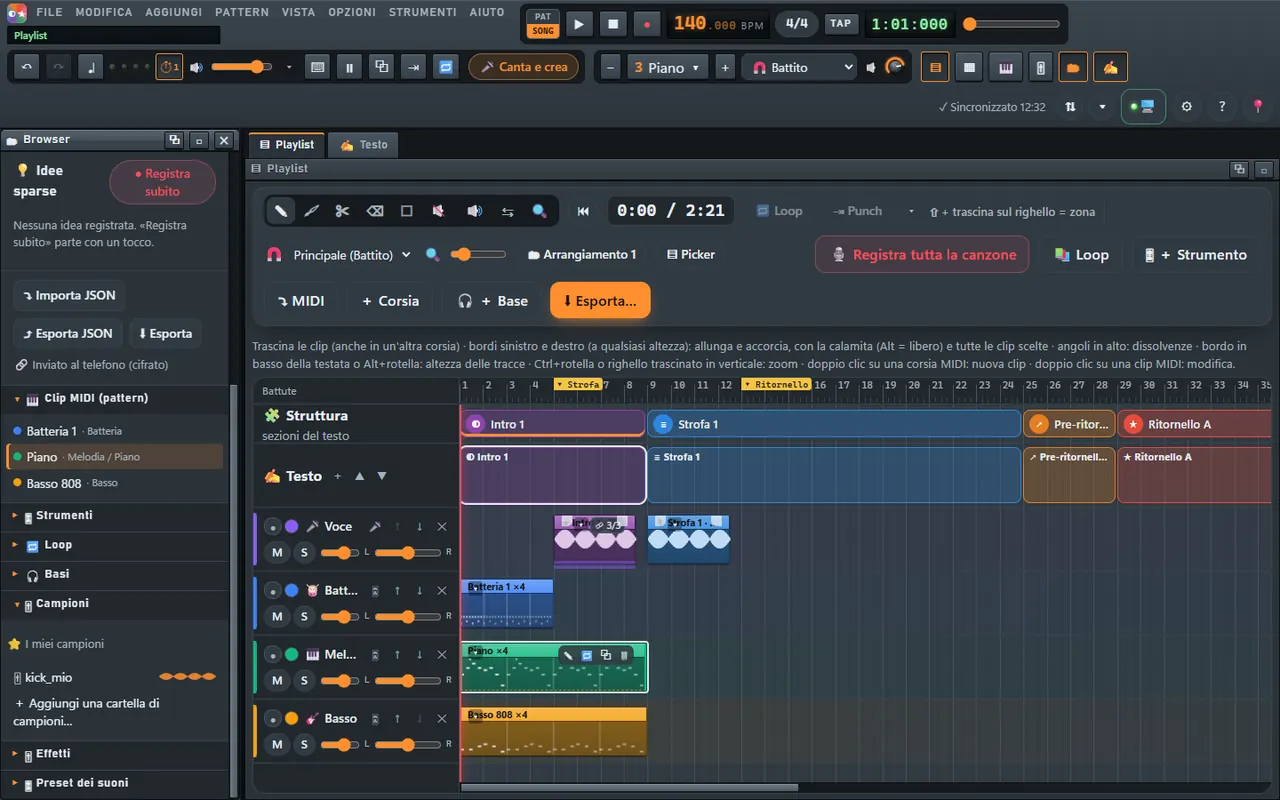
- Samples: ⭐ Meine Samples (die schon in deinen Songs benutzten) und die Ordner des Computers, die du mit + Sample-Ordner hinzufügen hinzufügst (Chrome und Edge). Klick = anhören, Doppelklick = auf den gewählten Kanal (beim Schlagzeug wählst du das Instrument). Neben jedem Sample und jedem Playback steht die Wellenform.
Playlist#
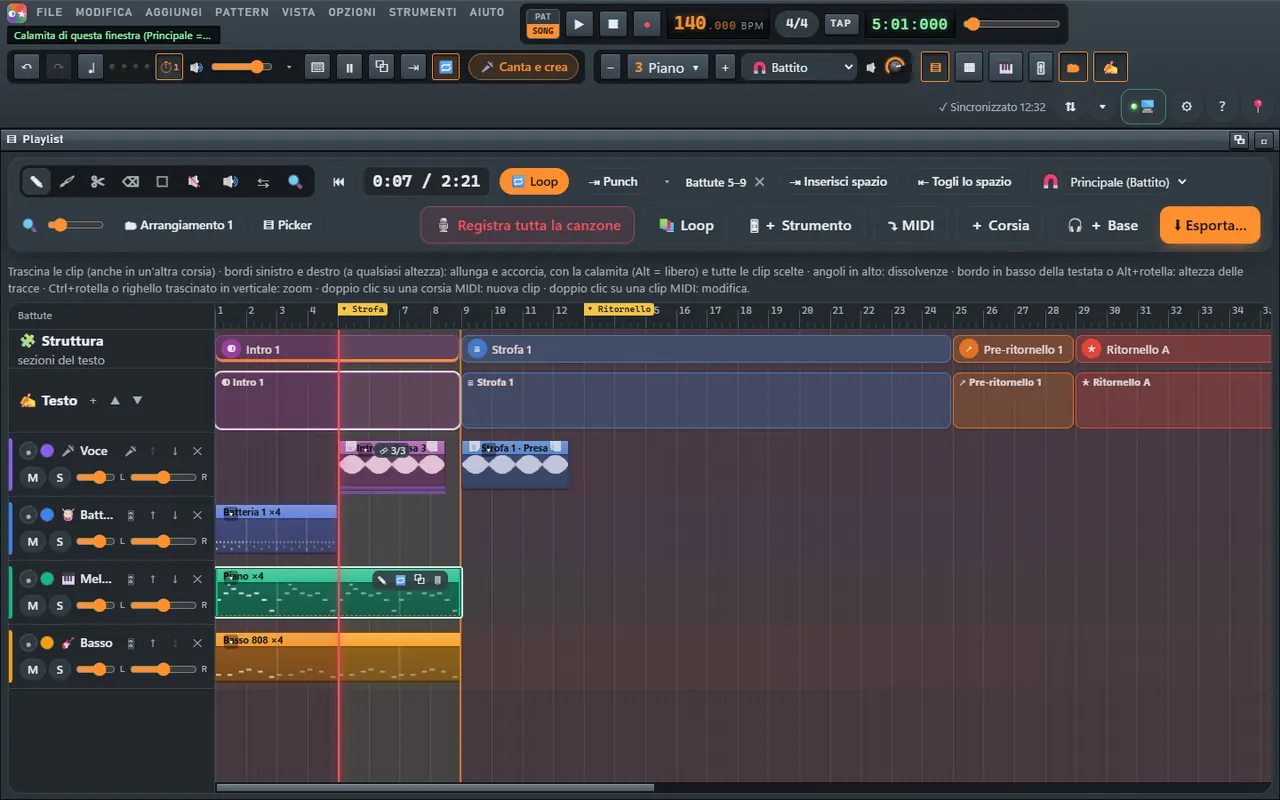
- Werkzeuge: P Stift (Klick ins Leere setzt das gewählte Pattern, Ziehen verschiebt), B Pinsel (malt Kopien nacheinander), C Schneiden, D Löschen, E Auswahl, T Stumm, Y Abspielen, S Slip (verschiebt den Inhalt im Clip), Z Zoom. Rechtsklick auf einen Clip = löschen (mit Stift, Pinsel, Löschen); Strg+Ziehen = Auswahlrahmen; Umschalt+Ziehen = kopieren; Alt = ohne Raster; Doppelklick auf einen MIDI-Clip = Piano-Roll.
- Playlist-Leiste: ⏮, Zeit, 🔁 Loop, ⇥ Punch, der gewählte Bereich (mit Platz einfügen und Platz entfernen), das Raster dieses Fensters, Zoom, 🗂 Arrangement, ▤ Picker (Alt+P), 🎙️ Ganzen Song aufnehmen, 📚 Loops, 🎛 + Instrument, ⤵ MIDI, + Spur, Exportieren….
- Clips wie in FL Studio: Der linke und rechte Rand verlängern oder verkürzen das Fenster des Clips, nicht den Inhalt (die Noten bleiben im Takt); die oberen Ecken machen die Blenden der Audio-Clips; die Kopien eines Patterns bleiben verknüpft (änderst du die Noten einer Kopie, ändern sich alle), bis du Eigenständig machen wählst. Strg+Mausrad oder das senkrecht gezogene Lineal = Zoom; Alt+Mausrad auf dem Spurkopf = Höhe der Spur.
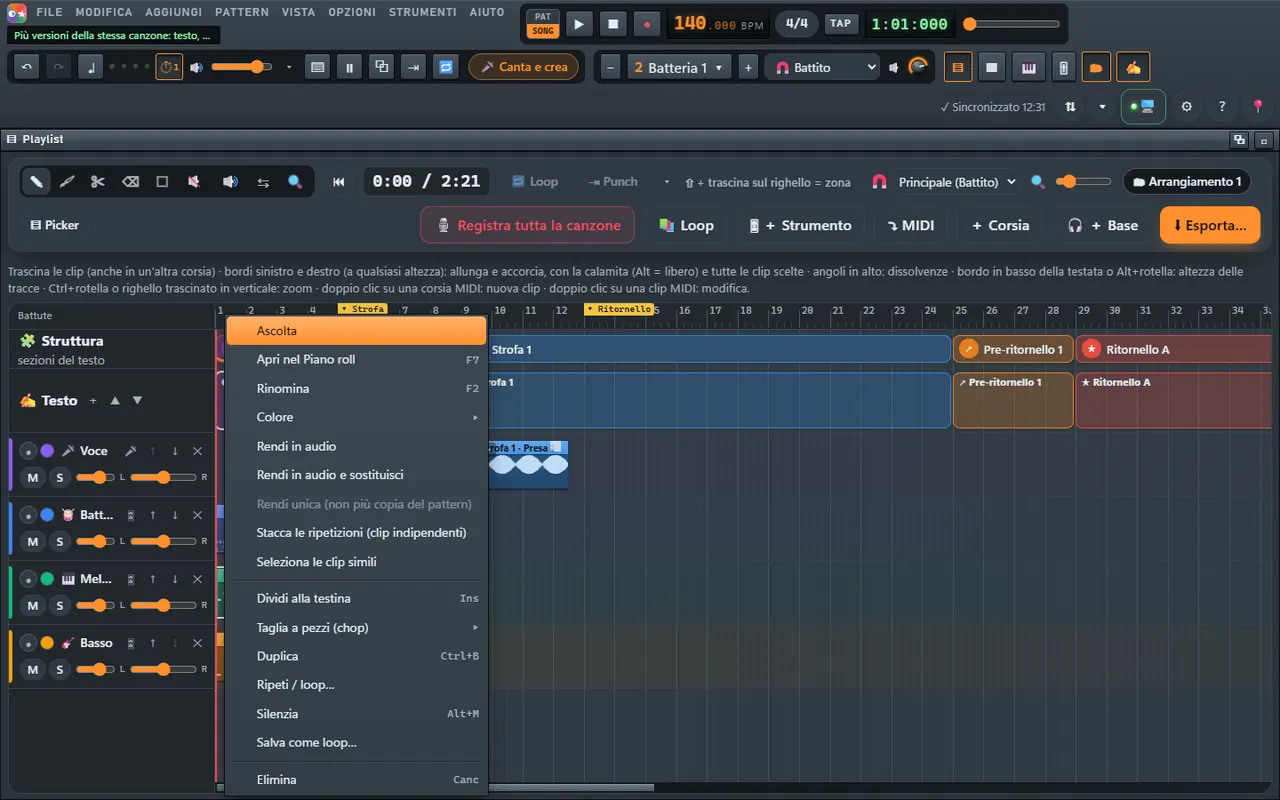
- Clip-Menü (▾ am Clip oder Rechtsklick): Anhören, In der Piano-Roll öffnen, Umbenennen, Farbe ▸, Als Audio rendern / Als Audio rendern und ersetzen (MIDI-Clips), Eigenständig machen, Wiederholungen trennen, Ähnliche Clips auswählen, An der Abspielposition teilen (Ins), Zerteilen ▸, Duplizieren, Wiederholen / Loop…, Stummschalten / Wieder an, Als Loop speichern (MIDI), Take wählen, Löschen. Die Audio-Clips haben außerdem Tempo, REV (rückwärts), SYNC (folgt den BPM des Songs), ⏱ Tempo erkennen (die BPM der Datei, und «anpassen») und 🔪 Slicer (schneidet an den Schlägen: Jedes Stück wird ein Sample eines neuen Kanals, der schon so spielt wie vorher).
- ▤ Picker (Alt+P): eine Liste der Patterns und Audiodateien des Songs, zum Ziehen auf die Playlist; Doppelklick = Piano-Roll.
- Spurkopf: ● scharfschalten, Farbe, Name, 🎛 Klang (MIDI-Spuren), ↑ ↓ ✕, M, S, Lautstärke, Panorama. Rechtsklick: Umbenennen, Instrument wechseln, Instrumentenklang, Zur Aufnahme scharf schalten, Alle Clips stumm / Alle Clips einschalten, verschieben, Spur löschen.
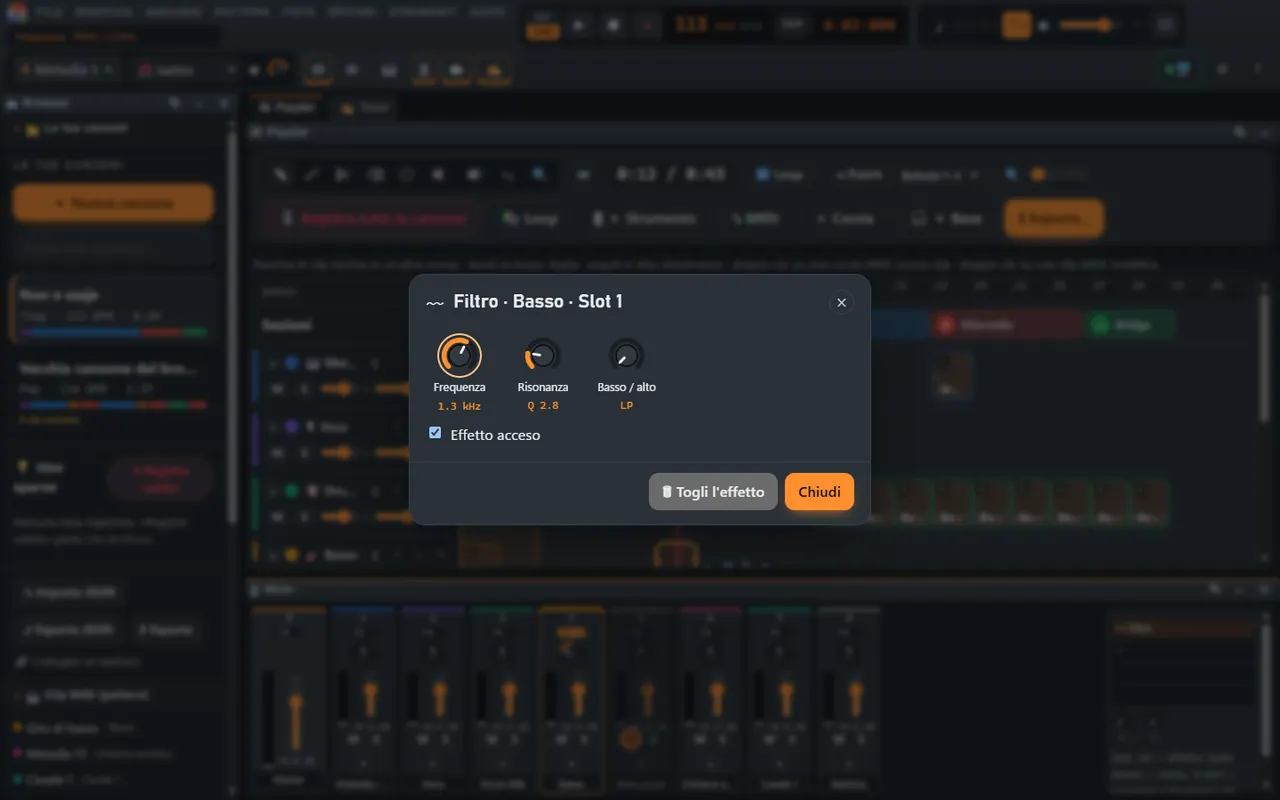
- 🎛 Klang der Spur: das Instrument, das Preset (für die verzerrte Gitarre Crunch oder Lead, für die cleane Chorus), Ton, Attack, Release und die Schnell-Effekte 🔥 Verzerrung, 🌊 Chorus, 🔁 Echo, 🌫 Hall (ein Klick setzt sie in die Mixer-Slots der Spur oder nimmt sie heraus; 🎚 Mixer… zum Einstellen). Das Preset wechselst du auch direkt im ⌨-Feld und an der Tastatur der Piano-Roll. Unter den Instrumenten ist das 🎷 Saxofon (Alt, Tenor, hauchig). Beim Spielen mit der Computertastatur hörst du die Effekte und die Lautstärke der Spur, wie bei der Wiedergabe.
- Band der Teile: Klick = der Abspielkopf springt dorthin und der Teil öffnet sich im Text; Doppelklick = holt das Text-Fenster nach vorn.
- Lineal: Klick oder Ziehen = der Abspielkopf; senkrecht ziehen = Zoom; Umschalt (oder Strg) + Ziehen, oder Ziehen im unteren Teil = der Loop- / Punch-Bereich; Doppelklick oder ✕ entfernen ihn. Bei eingeschaltetem Loop werden die Teile außerhalb des Bereichs rot eingefärbt. Rechtsklick auf das Lineal = Marker hier und die Liste der Marker.
- Marker: Alt+Umschalt+T setzt einen am Abspielkopf; Klick = dorthin springen, Doppelklick = wählt bis zum nächsten Marker (oder Teil) und spielt in Schleife, Rechtsklick = Umbenennen, Bis zum nächsten Marker wählen, Zum Abspielkopf verschieben, Löschen; Alt+Umschalt+←/→ springt zwischen den Markern. Liegen zwei Marker nah beieinander, wird die Beschriftung des ersten kürzer.
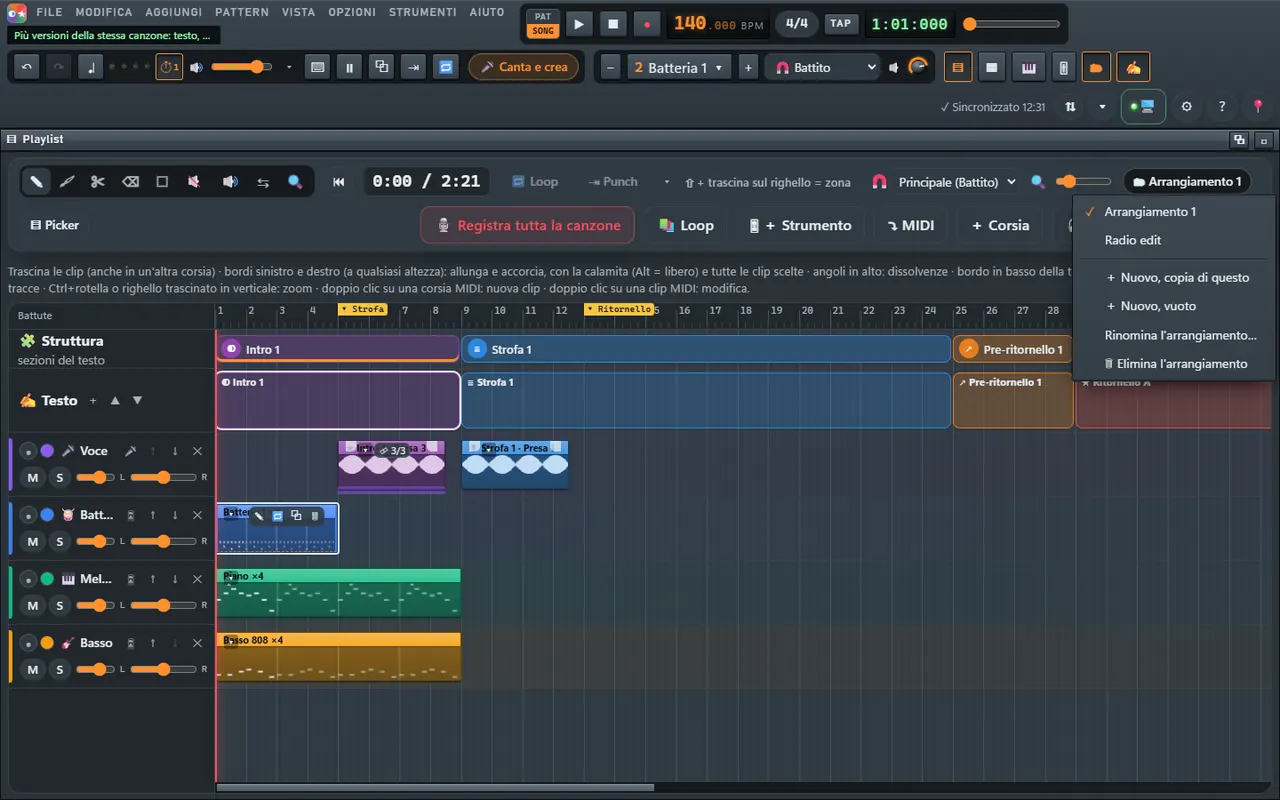
- 🗂 Arrangements (PL34, wie die «Arrangements» von FL Studio): mehrere Versionen desselben Songs, mit denselben Teilen, denselben Kanälen und demselben Mixer, aber eigenen Clips und Markern. Über die Taste 🗂 Arrangement N: zu einem anderen wechseln, + Neu, Kopie von diesem, + Neu, leer, Arrangement umbenennen…, Arrangement löschen. Mit Strg+Z rückgängig zu machen.
Channel Rack#
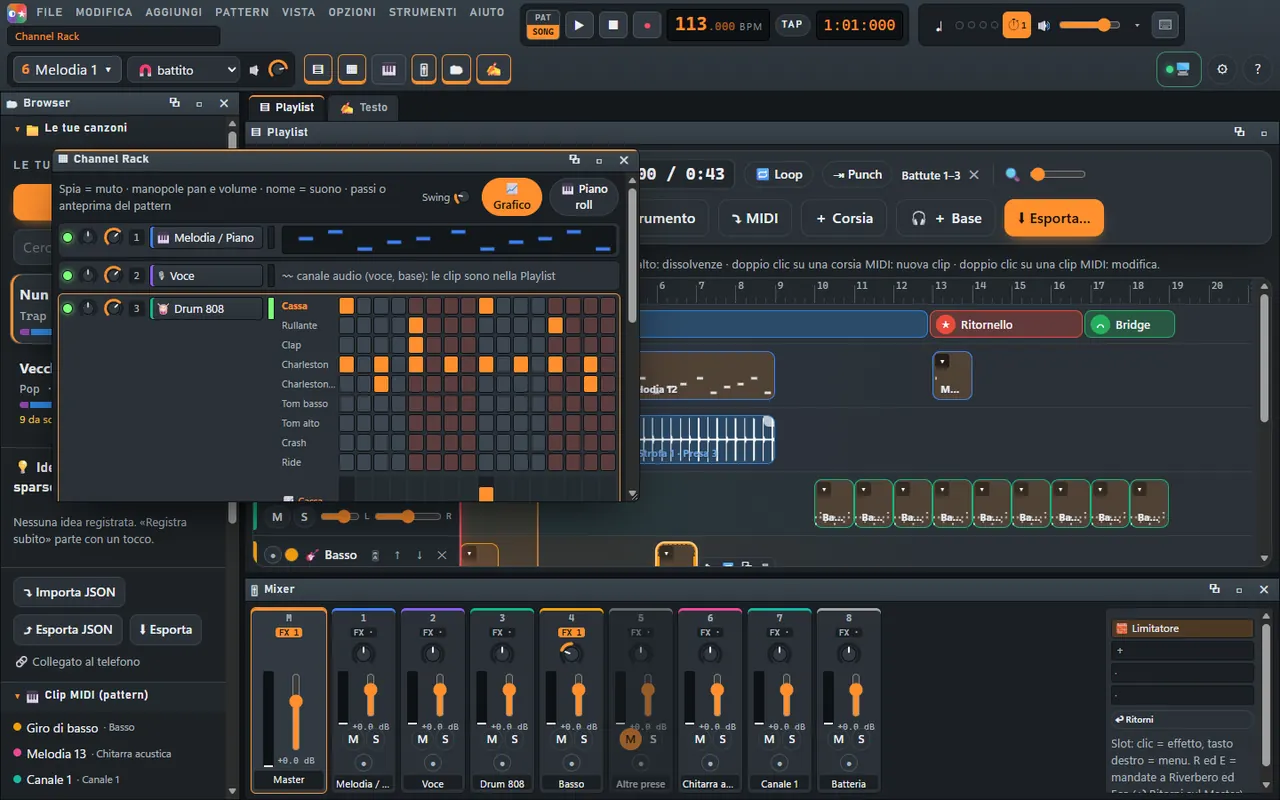
- Eine Zeile pro Kanal: Stumm-Leuchte (Klick; Rechtsklick oder Strg+Klick = Solo), Regler für Panorama und Lautstärke, Nummer der Mixerspur, Name (Klick = Klang, Rechtsklick = Kanalmenü).
- Schlagzeug: 16 Steps für jedes Instrument des Kits; Klick an, Rechtsklick aus, Umschalt+Klick = Akzent. Regler Swing (gilt auch auf dem Handy) und 📈 Graph für Anschlag, Panorama und Tonhöhe jedes Steps (wie auf dem Handy: Doppelklick = der normale Wert, die Tonhöhe rastet auf Halbtöne ein). Die Takte des Patterns folgen der Taktart des Songs.
- Kanalmenü: Piano-Roll, Umbenennen, Farbe, Ersetzen, Kanal klonen (Alt+C), Instrumentenklang, Jeden 2. / 4. / 8. Schritt füllen, Nach links / rechts drehen, Steps kopieren / einfügen, Schneidet sich selbst (eine Note stoppt die vorige: für die 808), verschieben, löschen.
- ⇔ N rechts neben den Steps: Zieh daran, um die Patternlänge Step für Step zu ändern (1–64); Rechtsklick = 1, 2, 3 oder 4 Takte. Die Pfeile − + neben dem Pattern in der Leiste wechseln zum vorigen oder nächsten Pattern.
- Samples: Jeder Kanal (und jedes Instrument des Schlagzeugs) kann eine eigene Audiodatei spielen: Zieh sie auf den Kanal oder nimm «Sample laden»; aus dem Browser kommen Meine Samples und die aus den Ordnern.
- Im Schlagzeug-Editor: Pattern-Takte 1 / 2 / 4 und ✨ Start-Beat.
Piano-Roll#
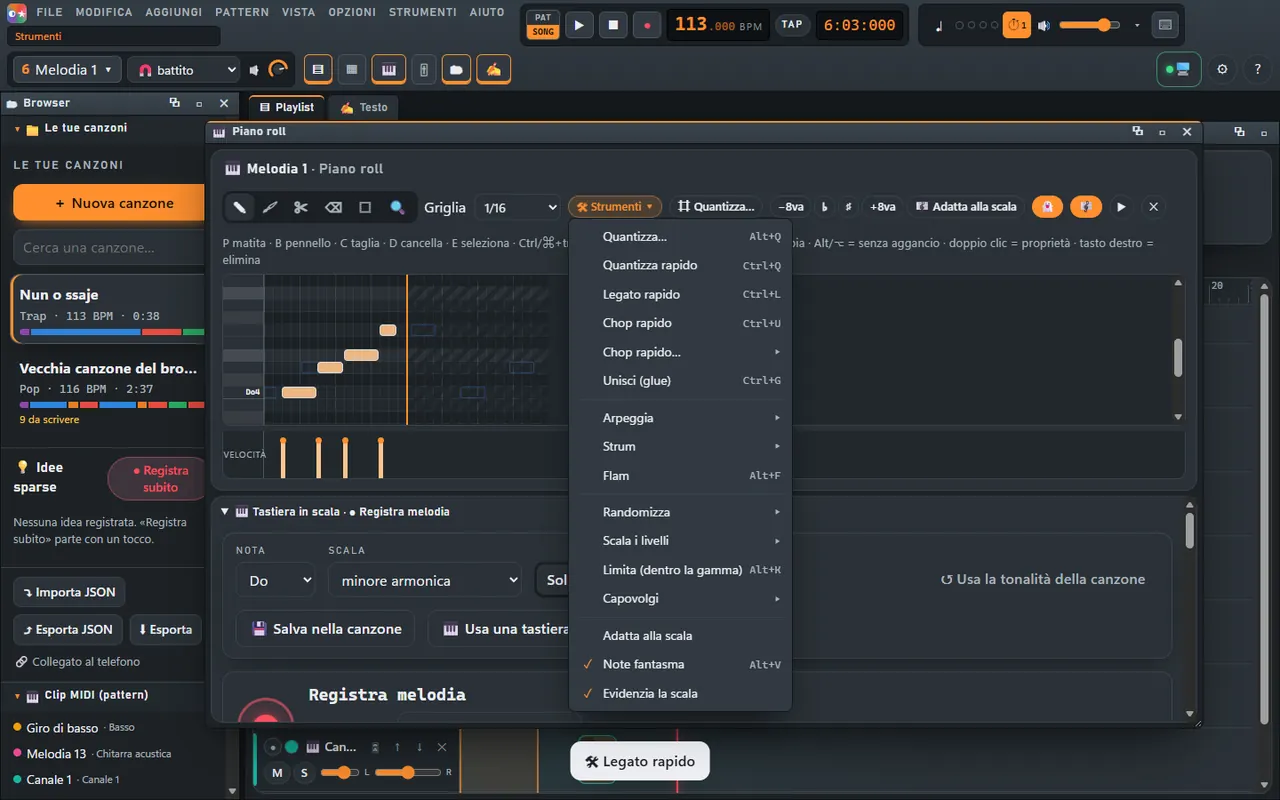
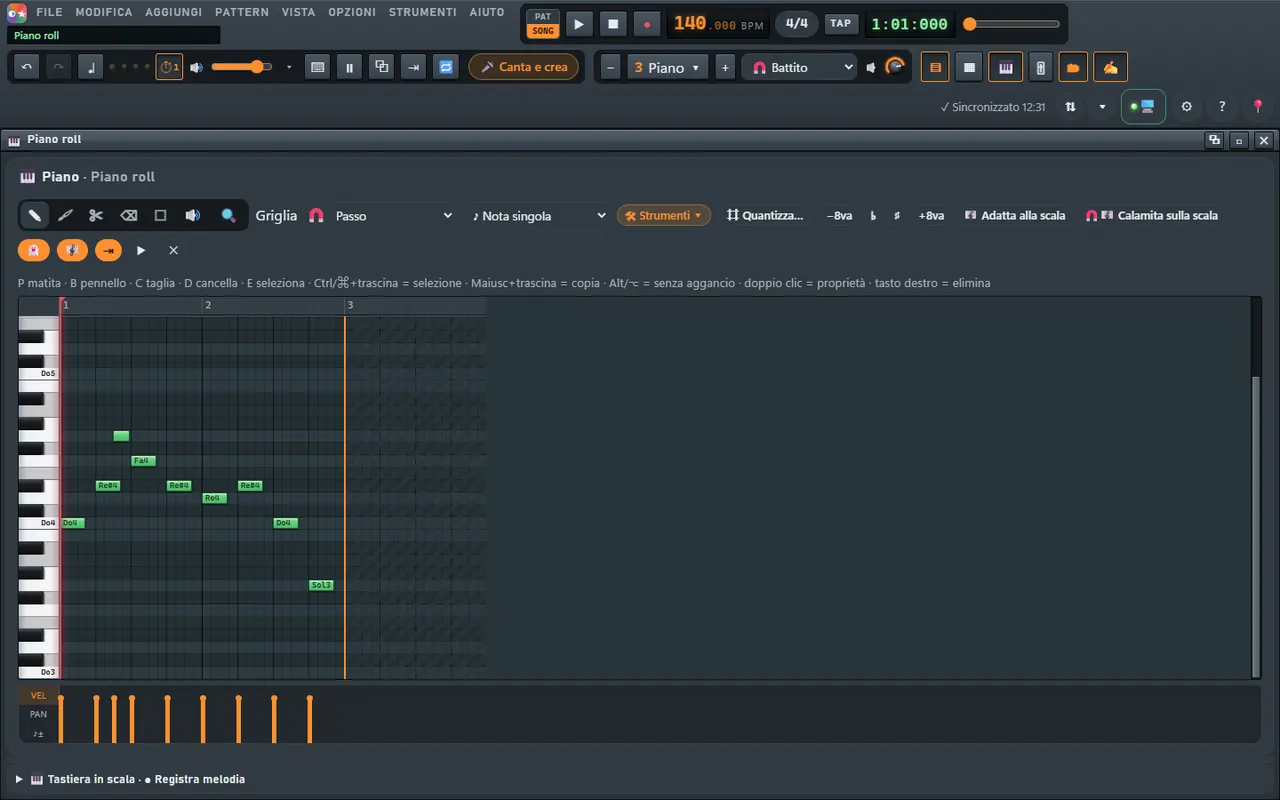
- Werkzeuge P B C D E Z wie in der Playlist; Doppelklick auf eine Note = Eigenschaften (Anschlag, Tonhöhe, Beginn, Länge, Panorama und Tonhöhe (Cent), also die Feinstimmung). Raster von 1/4 bis 1/32 und Triolen; Rechtsklick auf das Raster-Symbol = die Länge neuer Noten.
- Der Name der Note steht auf der Note, wenn Platz ist (Werkzeuge ▸ Notennamen auf den Noten zum Ausschalten). Alt+Mausrad auf einer Note = ihr Anschlag; Rechtsklick ins leere Raster = alles abwählen; Klick auf eine Geisternote = öffnet ihren Clip.
- Slide (die Note gleitet von der vorigen her, wie die 808 im Trap), Stumm (T: Die Note bleibt, spielt aber nicht), der linke Rand der Noten (Strg+Alt+Pos1), eine Oktave höher oder tiefer verdoppeln, Alle so lang wie die erste, 🎼 Tonleiter erraten (die Tonart des Songs aus den Noten), Akkordfolge…, An Tonleiter einrasten und die Wellenform der Stimme hinter den Noten.
- Die Marker des Songs erscheinen auch im Lineal der Piano-Roll; Ziehen auf dem Lineal macht einen Loop des Stücks.
- Menü Werkzeuge: Quantisieren… (Alt+Q: Stärke, Swing, Notenanfänge, Notenlängen, Humanisieren), Schnell quantisieren (Strg+Q: nur der Anfang der Noten, die Länge bleibt), Schnelles Legato (Strg+L), Schnell zerteilen (Strg+U) und Zerteilen ▸, Verbinden (Glue) (Strg+G), Arpeggieren ▸, Strum ▸, Flam, Zufällig ▸, Pegel skalieren ▸, Begrenzen (in den Umfang), Spiegeln ▸ (zeitlich, vertikal), An Tonart anpassen, Geisternoten (Alt+V: die Noten der anderen Clips), Tonleiter hervorheben (Zeilen außerhalb der Tonleiter dunkler).
- Unter den Noten der Graph-Editor, das Feld mit den Werten jeder Note, mit den Reitern Anschlag, Panorama und Tonhöhe (dieselben wie auf dem Handy, Kapitel 8): Zieh, um die Werte zu malen; mit gewählten Noten ändern sich nur diese. Doppelklick oder Alt+Klick = der normale Wert; die Tonhöhe rastet auf Halbtöne ein, mit gedrückter Alt-Taste ist sie frei.
- Noch weiter unten die Tonleiter-Tastatur (Kapitel 22) mit den Akkorden der Tonart und ● Melodie aufnehmen.
Mixer#
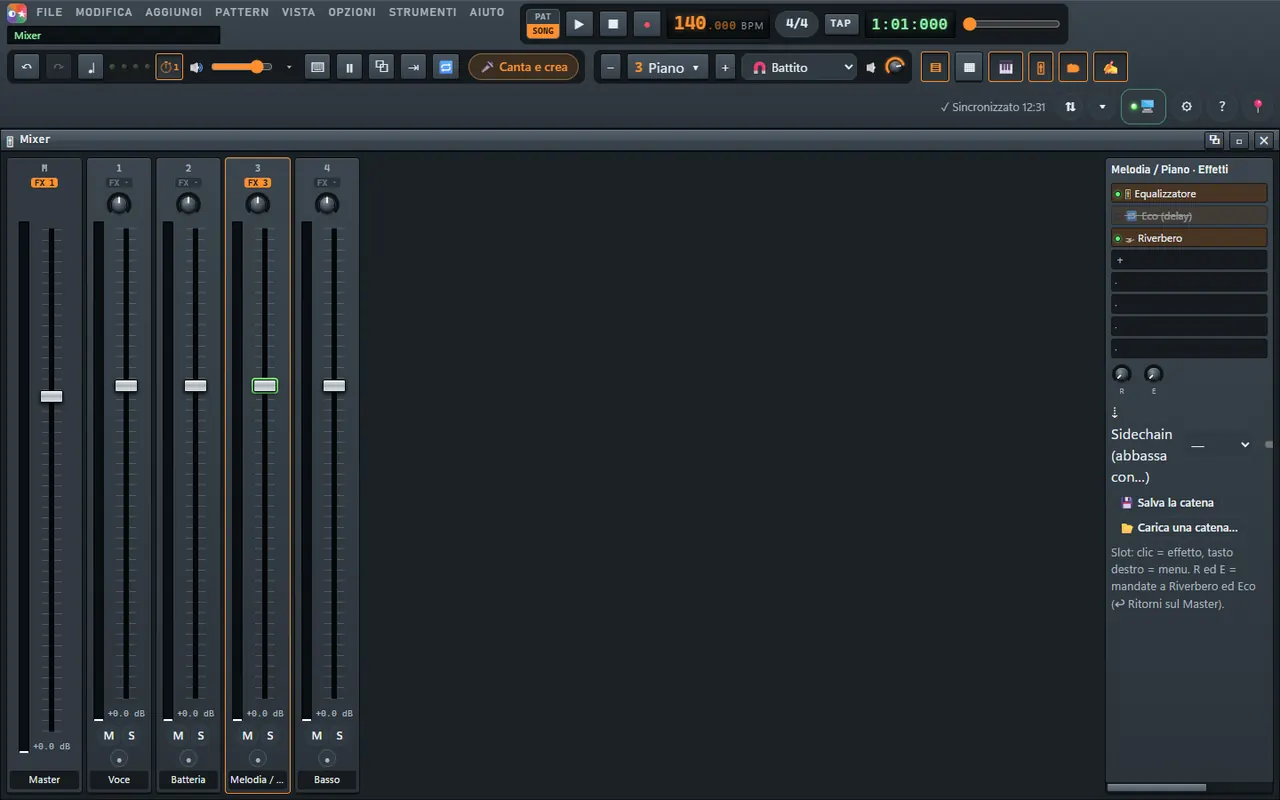
- Master und ein Kanalzug pro Spur: Pegelanzeige (für jeden Kanal, mit der dB-Skala und der Spitze, die kurz stehen bleibt), Fader (Doppelklick = 0 dB), Panorama, M / S, ● scharfschalten, Name (F2).
- Unter der Pegelanzeige des Masters die Lautheit in LUFS (wie laut der Song für das Ohr klingt): die der letzten 3 Sekunden und, nach I, die des ganzen Anhörens. Auf dem Master arbeitet immer derselbe Sicherheits-Limiter wie auf dem Handy, und das Anhören klingt wie der Export.
- 8 Effekt-Slots pro Spur und auf dem Master: Klick = Regler; Rechtsklick = an/aus, Presets des Effekts (speichere deine eigenen), verschieben, entfernen; du kannst sie von einem Slot in einen anderen ziehen. Jeder belegte Slot hat eine Leuchte für an/aus; FX oben am Kanalzug schaltet alle Effekte der Spur aus oder wieder an. Die Effekte sind dieselben wie auf dem Handy, auch die für den Gesang, und jeder hat den Regler Mix.
- Sidechain (ducken mit…), Kette speichern / Kette laden; Rechtsklick auf den Kanalzug = Umbenennen, Farbe, Spur zurücksetzen; Rechtsklick auf das M = Solo.
- 🎤 Gesang (am Kanalzug im Mixer oder die Taste 🎤 im Spurkopf der Playlist) öffnet die Vocal-Effekte wie auf dem Handy: Presets, Tonhöhenkorrektur, Mein Gesangsstil, 🎧 Live (mit Effekten im Kopfhörer hören, sauber oder mit Effekten aufnehmen) und Effekte anwenden (neuer Take) (Kapitel 6).
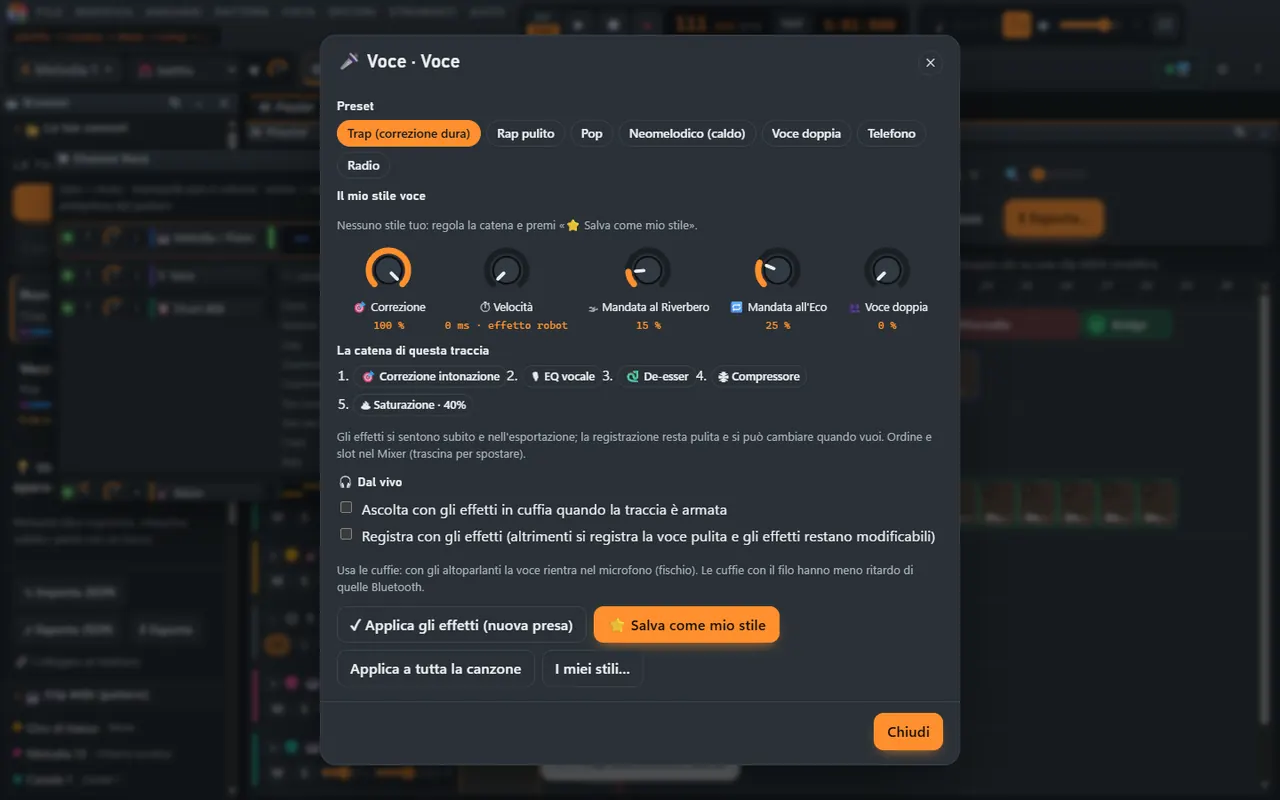 - Sends R und E zum gemeinsamen Hall und Delay; ↩ Returns auf dem Master mit dem Return-Pegel.
- S = Solo der gewählten Spur, Alt+←/→ verschiebt sie.
Text#
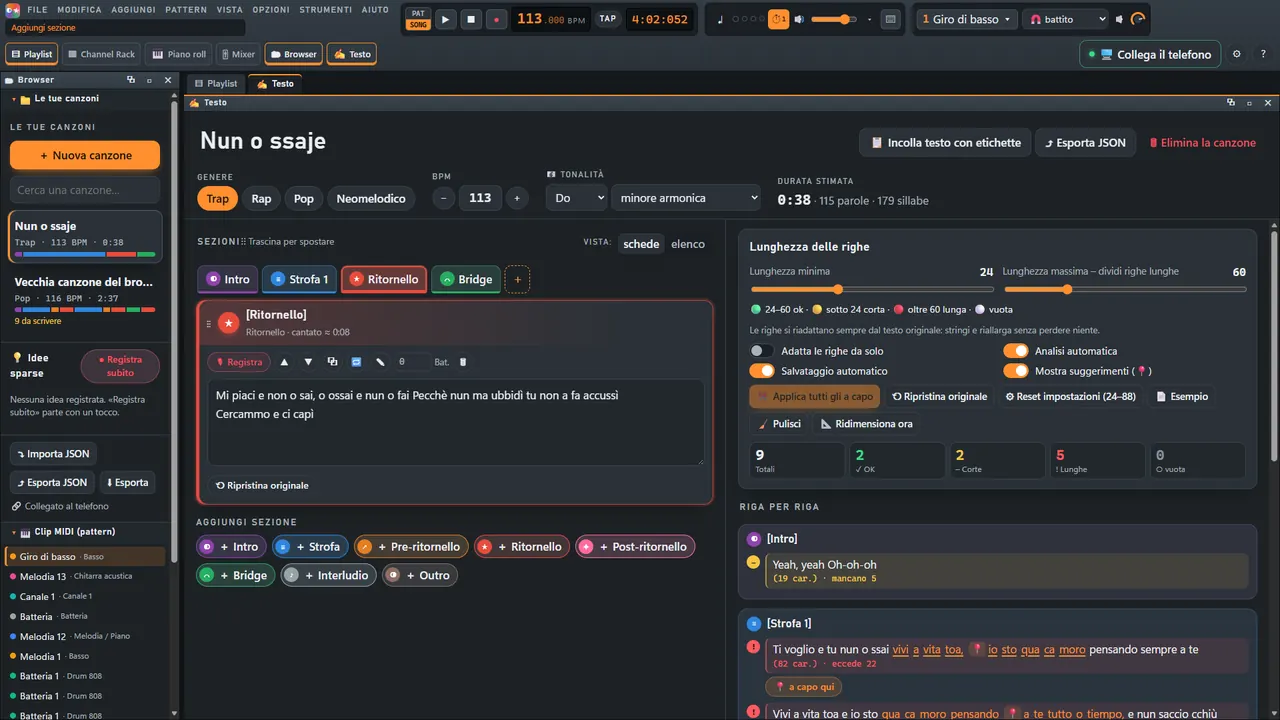
Das ist der Editor vom Handy in groß: Teile als Tabs (oder als Liste), ←/→ und 1…8 zum Wechseln, Zeilenanalyse mit den Farben, 📍, Regler für die Zeilenlänge mit «📐 Angepasst», Text mit Markierungen einfügen, Original wiederherstellen, Beispiel, Leeren. R nimmt den gewählten Teil auf (mit Einzähler, Metronom, Takes mit ★ Als beste markieren und 🗑), T tippt das Tempo.
21. Am PC aufnehmen#
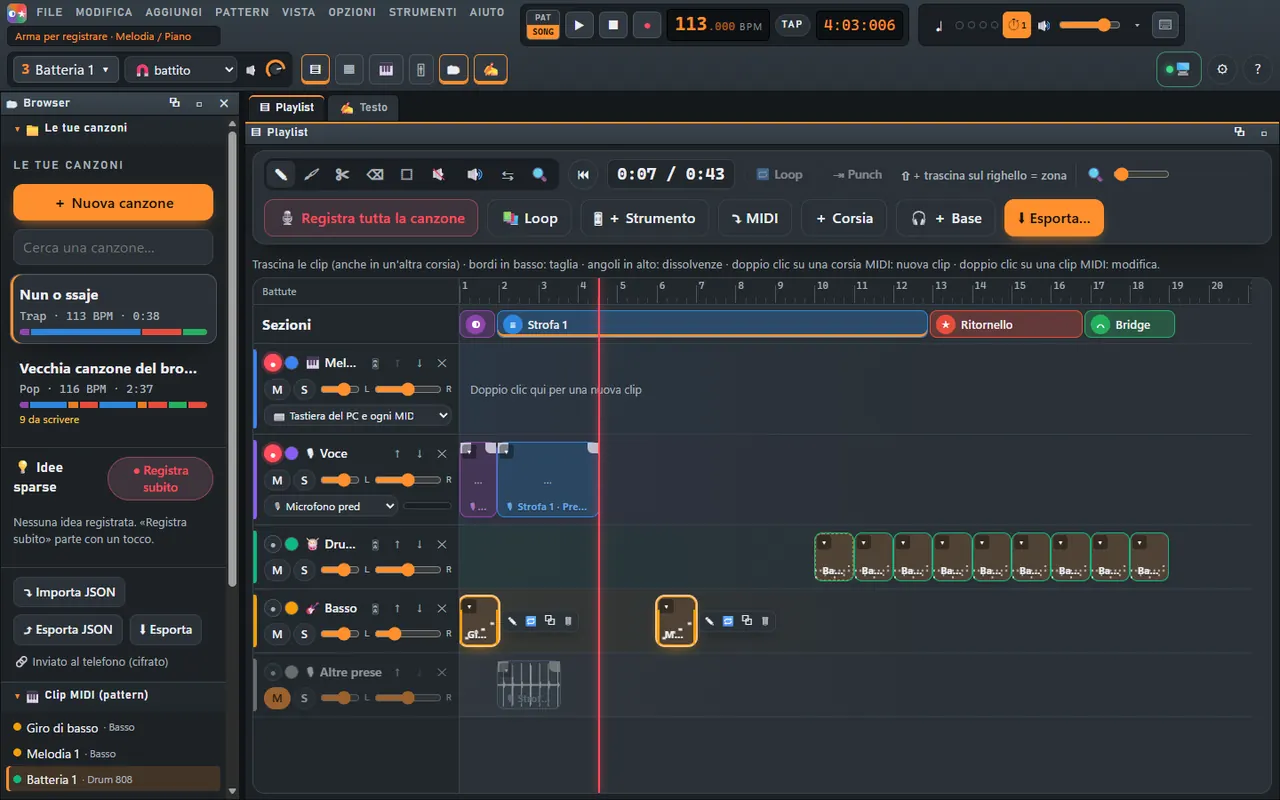
- Schalte eine oder mehrere Spuren scharf (●): Bei Audiospuren wählst du das Mikrofon (mit Pegelanzeige), bei MIDI-Spuren die Computertastatur, ein MIDI-Keyboard oder 🎤 Gitarre/Stimme → Noten (Mikrofon) (du singst oder spielst einen Ton nach dem anderen, und daraus wird MIDI). Audio und MIDI lassen sich gleichzeitig aufnehmen.
- R (oder ●) nimmt ab dem Abspielkopf in alle scharfgeschalteten Spuren auf, mit dem Song im Hintergrund und Einzähler. Ist keine Spur scharf, wird automatisch die Gesang-Spur scharfgeschaltet. Strg+Z macht die ganze Aufnahme mit einem Mal rückgängig.
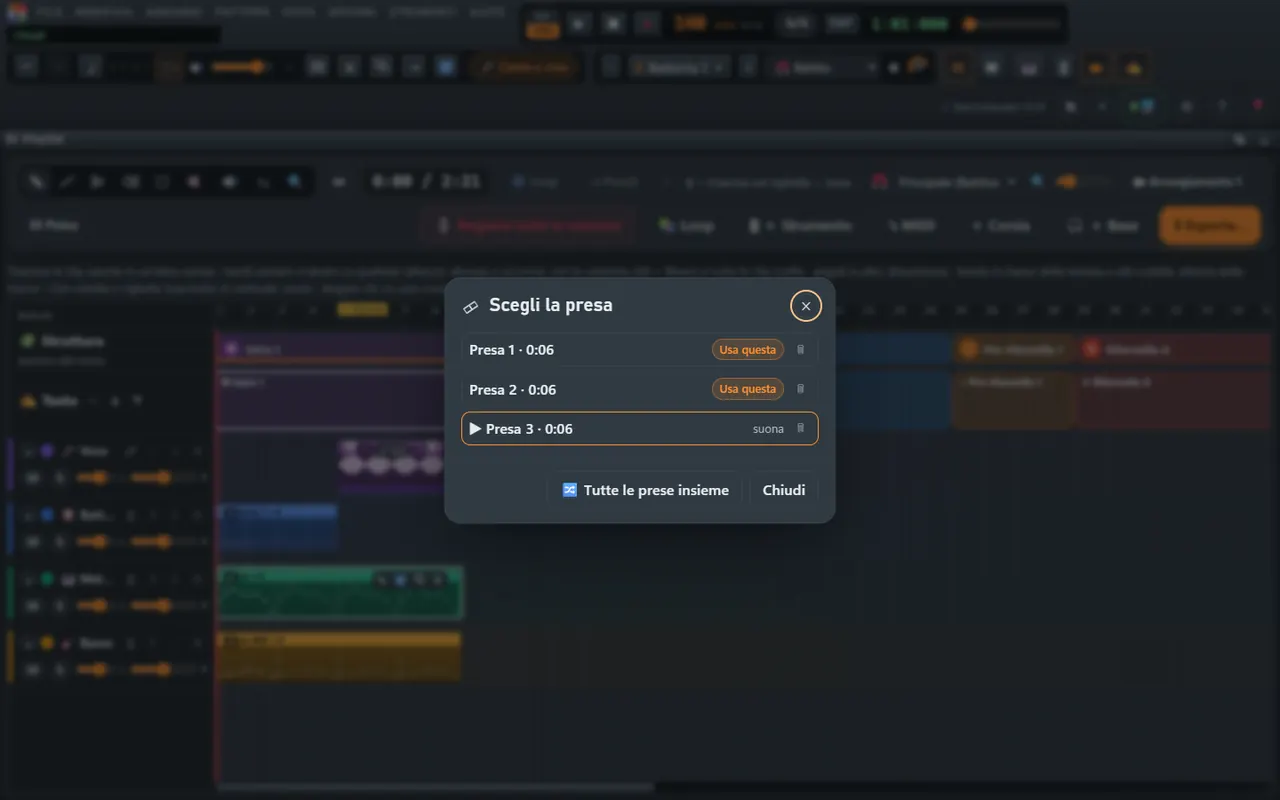
- Loop-Takes: Mit 🔁 Loop und einem Bereich auf dem Lineal wird jeder Durchgang ein Take derselben Gruppe; der Clip zeigt «🎞 k/n», und im Clip-Menü wählst du unter Take wählen den, den du nehmen willst.
- Mischen (Strg+B, «Blend» von FL Studio): Die Takes der Durchläufe spielen alle zusammen (Chöre, Dopplungen) statt nur der letzte; das gilt auch für MIDI-Noten, die in den schon vorhandenen Clip kommen. Im Fenster Take wählen: 🔀 Alle Takes zusammen oder 1️⃣ Nur dieser Take.
- ✂ Abschnittsweise comping (im Fenster Take wählen, wenn die Takes aus einer Schleife stammen): Jeder Take ist eine Zeile; zieh über eine Zeile, und in diesem Abschnitt spielt dieser Take, ein Klick wählt den ganzen Abschnitt. So setzt du die besten Stücke aus mehreren Takes zusammen (Kapitel 6).
- Punch (nur ein Stück neu aufnehmen): Mit ⇥ Punch und einem Bereich nimmst du nur dort auf. Über das ▾ neben Punch wählst du Pre-Roll und Post-Roll (0, 1, 2 oder 4 Takte): wie viel Musik du vor und nach dem Bereich hörst.
- Latenz (die kleine Verzögerung zwischen dem, was du hörst, und dem, was aufgenommen wird): Die Seite gleicht die Latenz von Browser und Soundkarte selbst aus. Kommen die Takes zu spät, gib in ⚙ Einstellungen die Aufnahme-Latenz ein (in Schritten von 5 ms) oder klick auf 🎯 Latenz messen: Nimm die Kopfhörer ab, dreh lauter, sei still, und die Seite misst sie selbst mit drei Klicks.
- Kein Take geht verloren: Während du aufnimmst, speichert die Seite den Take Stück für Stück auf dem PC. Schließt sich die Seite mittendrin aus Versehen, ist der Take beim nächsten Öffnen bei den Losen Ideen gerettet («Wiederhergestellte Aufnahme»).
- Für MIDI, unter Optionen: Auf Eingang warten (startet mit der ersten Note), Aufgenommene Noten mischen (in den schon vorhandenen Clip), Schritteingabe (grüner Cursor in der Piano-Roll, eine Note nach der anderen).
- 🎹 Gespielte Noten zurückholen (Werkzeuge ▸ Makros): Du hast etwas Schönes gespielt, ohne aufzunehmen? SongLab merkt sich die letzten Noten der Tastatur und legt sie in einen Clip.
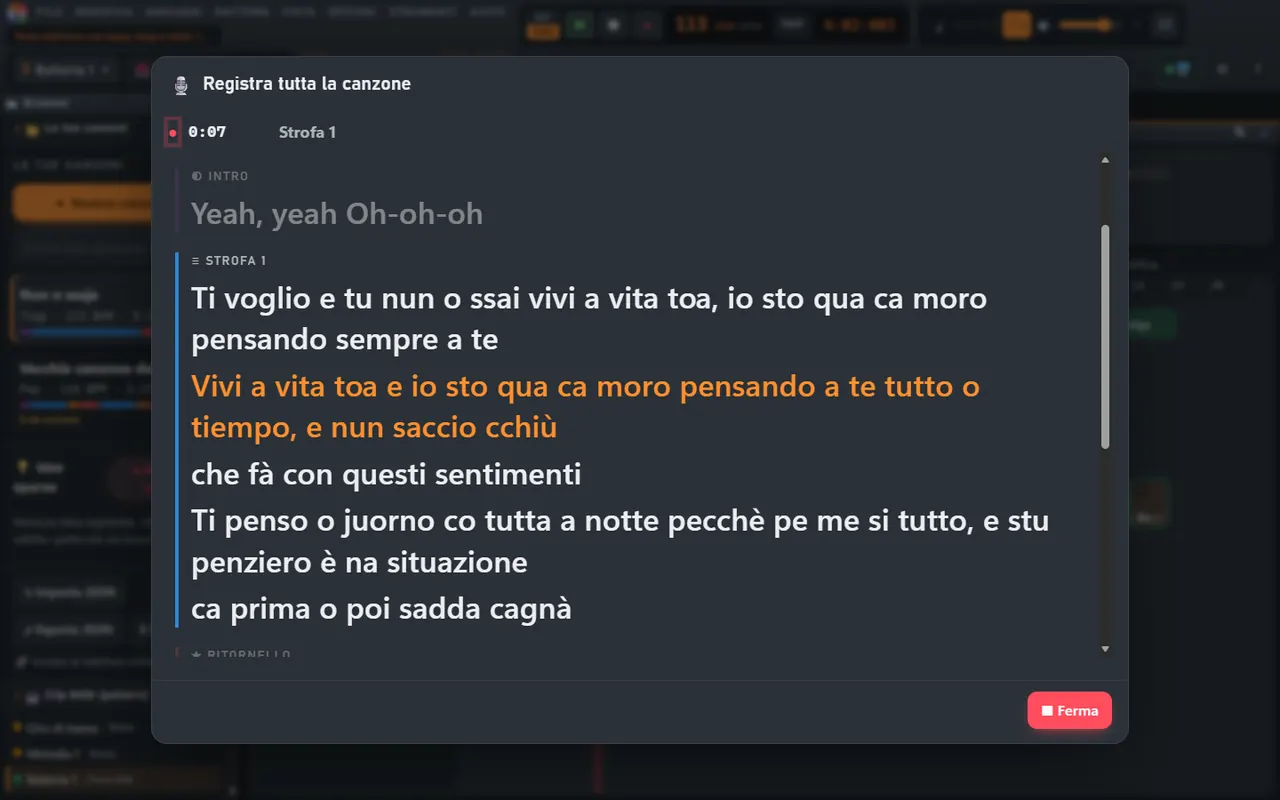
Ein-Klick-Aufnahme (Menü Werkzeuge oder 🎙️ in der Playlist): Ganzen Song aufnehmen startet bei Takt 1 mit dem Beat, zeigt den Teleprompter mit dem aktuellen Teil und der aktuellen Zeile und teilt am Ende den Take nach Teilen in die Gesang-Spur auf; Sofort aufnehmen nimmt eine Idee in die Losen Ideen auf.
22. Instrumente, MIDI und Computertastatur#
- 13 synthetisierte Instrumente, dieselben wie auf dem Handy, mit Presets (zum Beispiel für das Klavier Brillant, Weich, Honky-Tonk; für das Schlagzeug 808 oder Akustisch) und dem Klangfeld (Preset, Klang, Attack, Release). F8 öffnet die Instrumentauswahl.
- MIDI-Keyboard: Mit Chrome oder Edge (Web MIDI) wählst du es in der scharfgeschalteten Spur oder ein für alle Mal unter Optionen ▸ MIDI-Einstellungen; der Browser fragt beim ersten Mal nach der Erlaubnis.
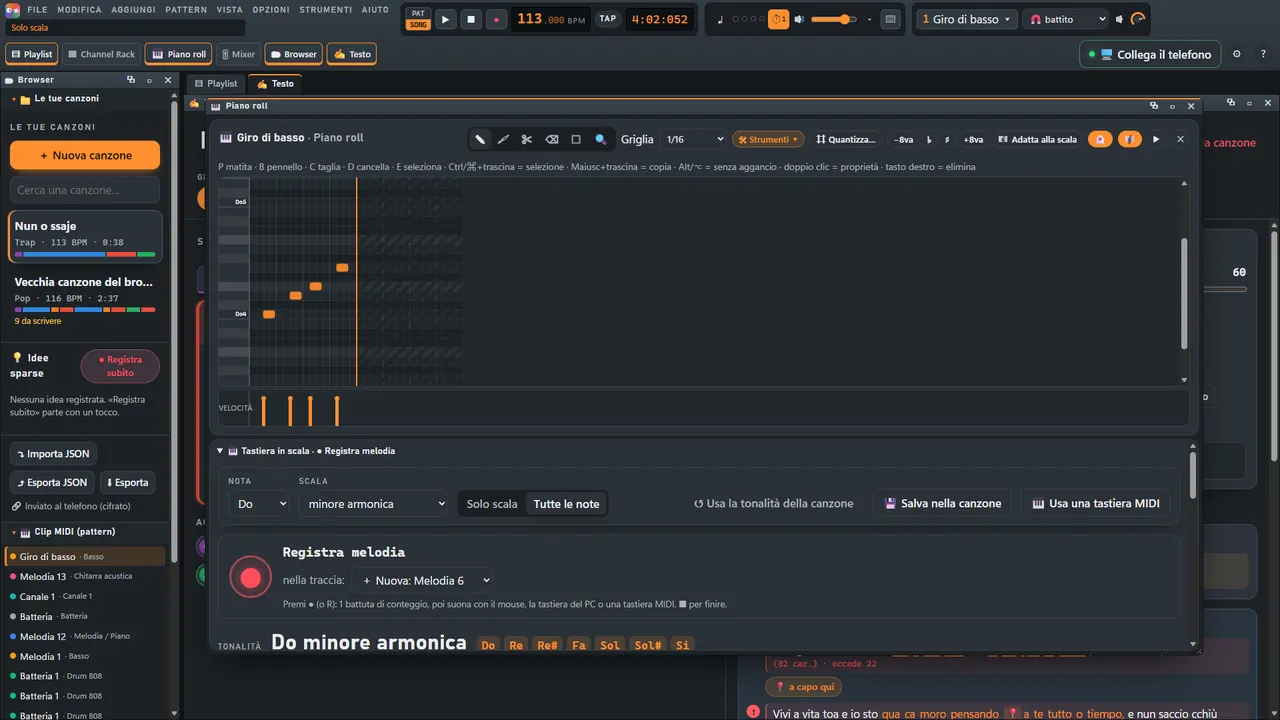
- Die Tonleiter-Tastatur der Piano-Roll: Ist Mit der Tastatur spielen aus, spielen die Computertasten in der Piano-Roll die Tastatur unter den Noten, wie in FL Studio. Bei Nur Tonleiter wird die ganze Tastatur benutzt und kein Ton ist falsch: die mittlere Reihe A S D F G H J K L Ö Ä # spielt die Töne der Tonleiter, die Reihe darüber (Q W E R…) eine Oktave höher, die Zahlen (1 2 3…) zwei Oktaven höher, die Reihe darunter (Y X C V…) eine Oktave tiefer. Bei Alle Töne sind die Töne frei, ohne Tonart, wie die Tastatur von FL Studio: die Reihe Y X C V… ist eine Oktave (S D G H J L Ö die schwarzen), die Reihe Q W E R… die Oktave darüber (2 3 5 6 7 9 0 die schwarzen). Die Pfeile ↑ ↓ wechseln die Oktave. Umschalt oder Feststelltaste = Haltepedal (der Ton klingt weiter).
⌨ Mit der Tastatur spielen (Alt+T)#
Mit der Tastatur spielen macht die Computertastatur zu einem Instrument in der Tonart, auf der ganzen Seite: Mit der linken Hand spielst du die Akkorde, mit der rechten die Melodie, und es kommt nie ein falscher Ton heraus. Das ist für alle gedacht, die kein Musik-Keyboard haben und nicht Klavier spielen können.
Du schaltest es mit ⌨ in der oberen Leiste oder mit Alt+T (auf dem Mac ⌃T) ein: Unten auf der Seite erscheint das Feld ⌨ Mit der Tastatur spielen, mit der Leuchte ⌨ SPIELEN.
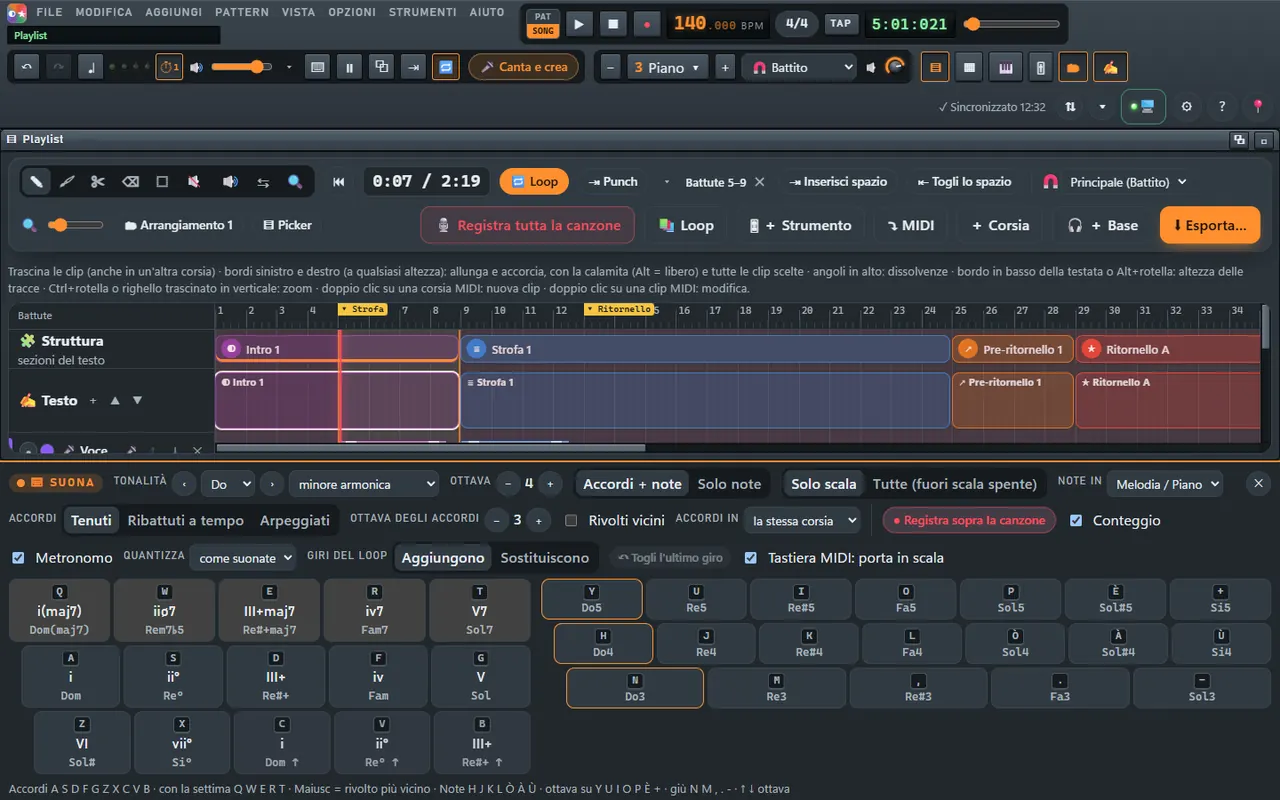
Die Tasten funktionieren nach ihrer Position, deshalb passen sie zu jeder Tastatur (deutsch, amerikanisch, französisch…); auf den Tasten im Feld siehst du die Buchstaben deiner eigenen.
| Modus | Linke Hand | Rechte Hand |
|---|---|---|
| Akkorde + Noten | A S D F G und Y X C V B: die Akkorde der Tonleiter; Q W E R T: dieselben Akkorde mit Septime; mit Umschalt wird der Akkord in der Lage gespielt, die dem vorigen am nächsten ist | H J K L Ö Ä #: die Töne der Tonleiter; die Reihe darüber (Z U I O P Ü +) eine Oktave höher, die Reihe darunter (N M , . -) eine Oktave tiefer |
| Nur Noten | die ganze Tastatur spielt die Melodie: die mittlere Reihe die Töne der Tonleiter der Reihe nach, die Reihe darüber eine Oktave höher, die darunter eine Oktave tiefer |
Die Pfeile ↑ ↓ wechseln die Oktave. Im Feld wählst du außerdem:
- Nur Tonleiter oder Alle Töne (frei): bei „Nur Tonleiter“ spielt die ganze Tastatur in der Tonart (auch die Zahlen, zwei Oktaven höher), bei „Alle Töne“ sind die Töne frei, ohne Tonart (mit „Nur Noten“ wie die Tastatur von FL Studio, mit „Akkorde + Noten“ ein Klavier rechts: H J K L Ö Ä die weißen, U I P Ü die schwarzen); die Tonart mit ‹ › und die Tonleiter mit einem Klick (meist Die des Songs).
- Die Akkorde Gehalten, Im Takt wiederholt oder Arpeggiert (mit ihrem Schritt), Mit Septime und Nahe Umkehrungen, wie auf dem Handy (Kapitel 9), und die Oktave der Akkorde.
- Noten auf und Akkorde auf: die Spur für die Noten und die für die Akkorde (dieselbe Spur, eine andere oder + neue Spur). Die Spuren werden von selbst scharfgeschaltet.
- MIDI-Tastatur: in die Tonart ziehen: Spielst du ein angeschlossenes MIDI-Keyboard, landet ein Ton außerhalb der Tonart auf dem nächsten Ton der Tonleiter.
Aufnehmen. Klick auf ● Über den Song aufnehmen: mit Einzähler und Metronom, wenn du willst, und der gewählten Quantisierung (auch «wie gespielt»). Mit eingeschaltetem 🔁 Loop läuft der Song im Kreis: Unter Loop-Durchgänge fügt jeder Durchgang die Noten hinzu (die der vorigen Durchgänge hörst du) oder ersetzt den vorigen Durchgang; ↶ Letzten Durchgang entfernen löscht nur den letzten.
💡 Solange Spielen an ist, spielen die Buchstaben, statt Tastenkürzel auszulösen (Tastenkürzel mit Strg, Alt und Leertaste funktionieren immer). In Textfeldern, im Fenster Text und bei einem offenen Fenster schreiben die Tasten wie immer. Schaltest du Spielen aus (wieder Alt+T), kommen die Tastenkürzel zurück, und die Spuren, die es scharfgeschaltet hat, werden wieder entschärft.
MIDI-Dateien und Quantisieren#
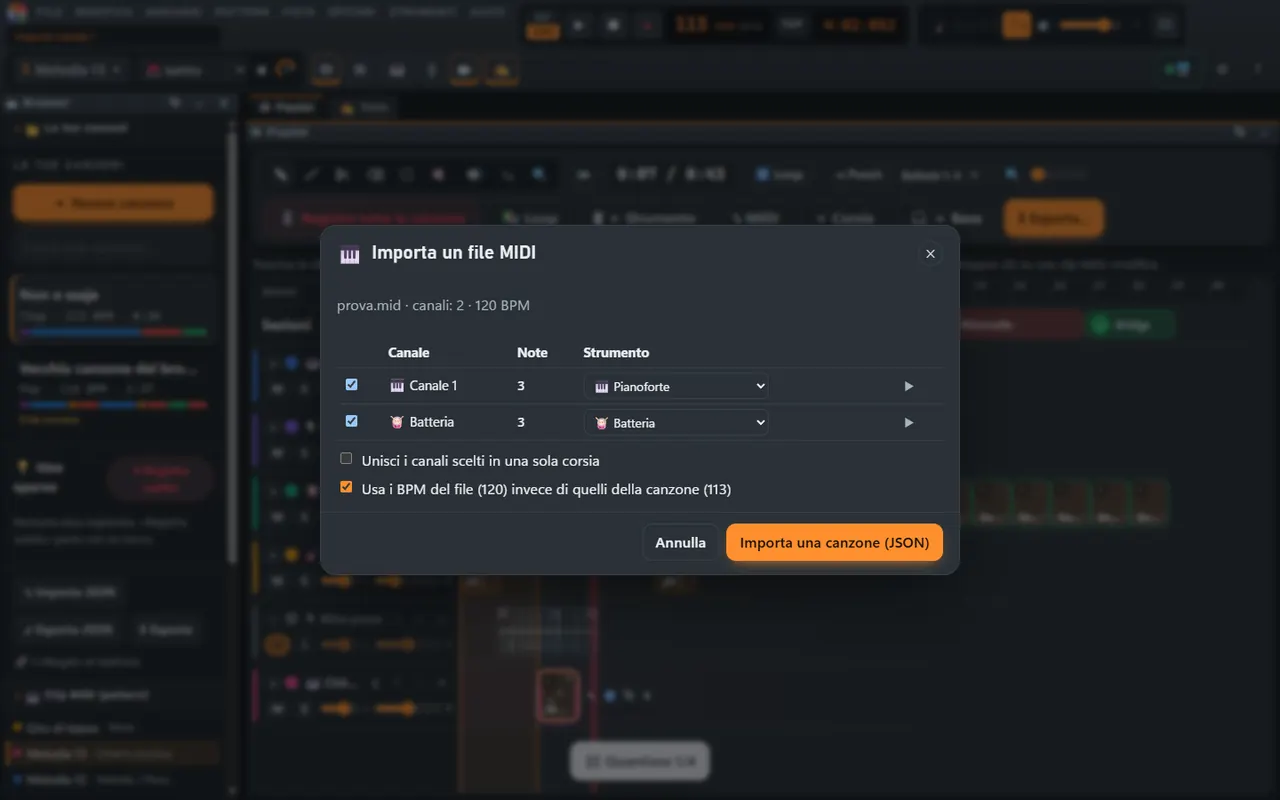
- MIDI-Dateien: importieren (Strg+M in der Piano-Roll, ⤵ MIDI oder Datei ▸ Importieren), dabei wählst du die Kanäle, führst sie in eine Spur zusammen und nimmst das Tempo der Datei oder nicht; General-MIDI-Instrumente werden zu SongLab-Instrumenten. Ändert die Datei mittendrin das Tempo, sagt dir das Fenster, wie oft: Die Noten bleiben zeitlich an ihrem Platz, aber der Song spielt in einem einzigen Tempo. Auch Panorama, Tonhöhe und Taktart der Datei werden gelesen. Exportieren: der ganze Song oder eine Spur, eine Spur pro Bahn, Schlagzeug auf Kanal 10, die BPM und die Taktart des Songs, mit Panorama und Tonhöhe der Noten; stumme Teile kommen nicht mit.
- General-MIDI-Schlagzeug: 36 Kick, 38 Snare, 39 Clap, 42 Hi-Hat zu, 46 offen, 45 tiefes Tom, 48 hohes Tom, 49 Crash, 51 Ride.
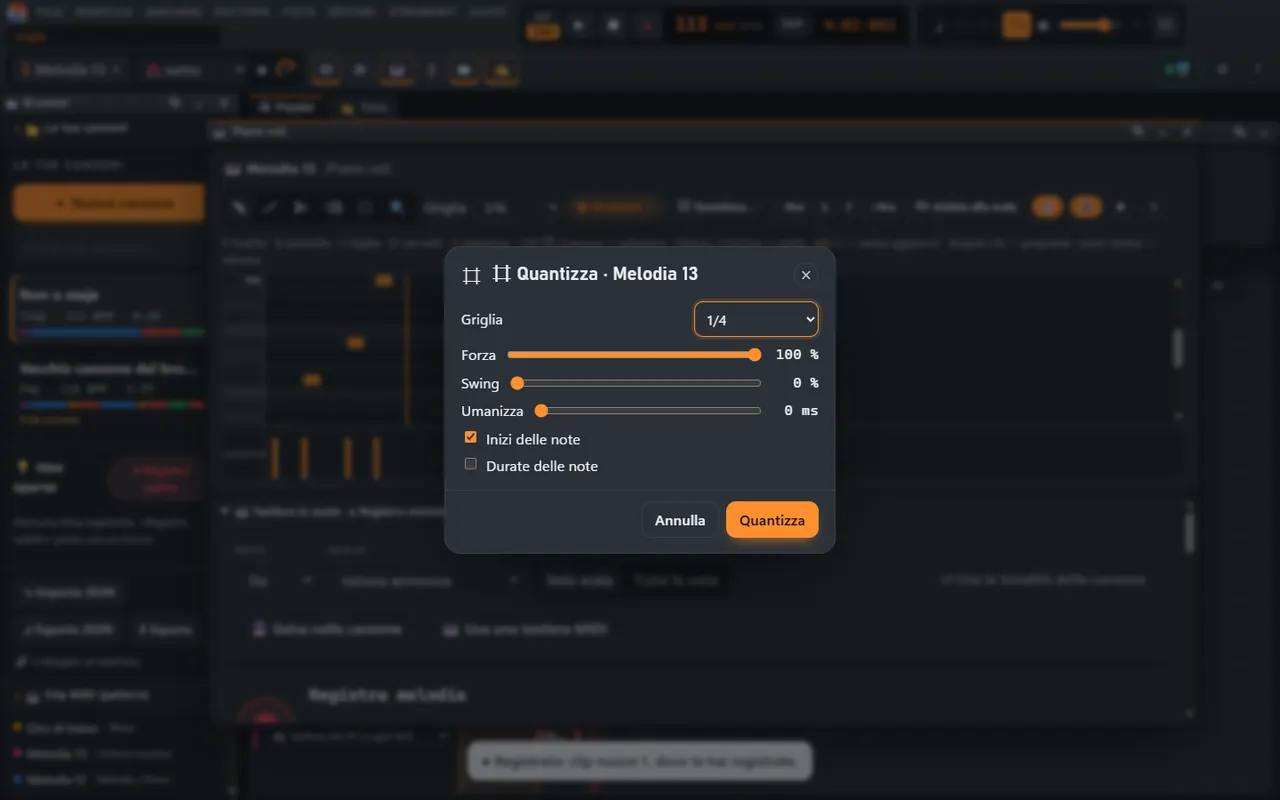
- Quantisieren mit Stärke, Swing und Humanisieren; Umschalt+Q quantisiert die Clipanfänge in der Playlist.
23. 🎤 Singen & erstellen am PC#
Am PC funktioniert 🎤 Singen & erstellen wie auf dem Handy (Kapitel 10): Du summst eine Melodie oder machst den Rhythmus mit dem Mund, und daraus wird eine Spur, die ein Instrument spielt, in der Tonart und im Takt. Du brauchst ein Mikrofon (das des Laptops reicht; mit Kopfhörern ist es besser, dann hört das Mikrofon das Metronom nicht).
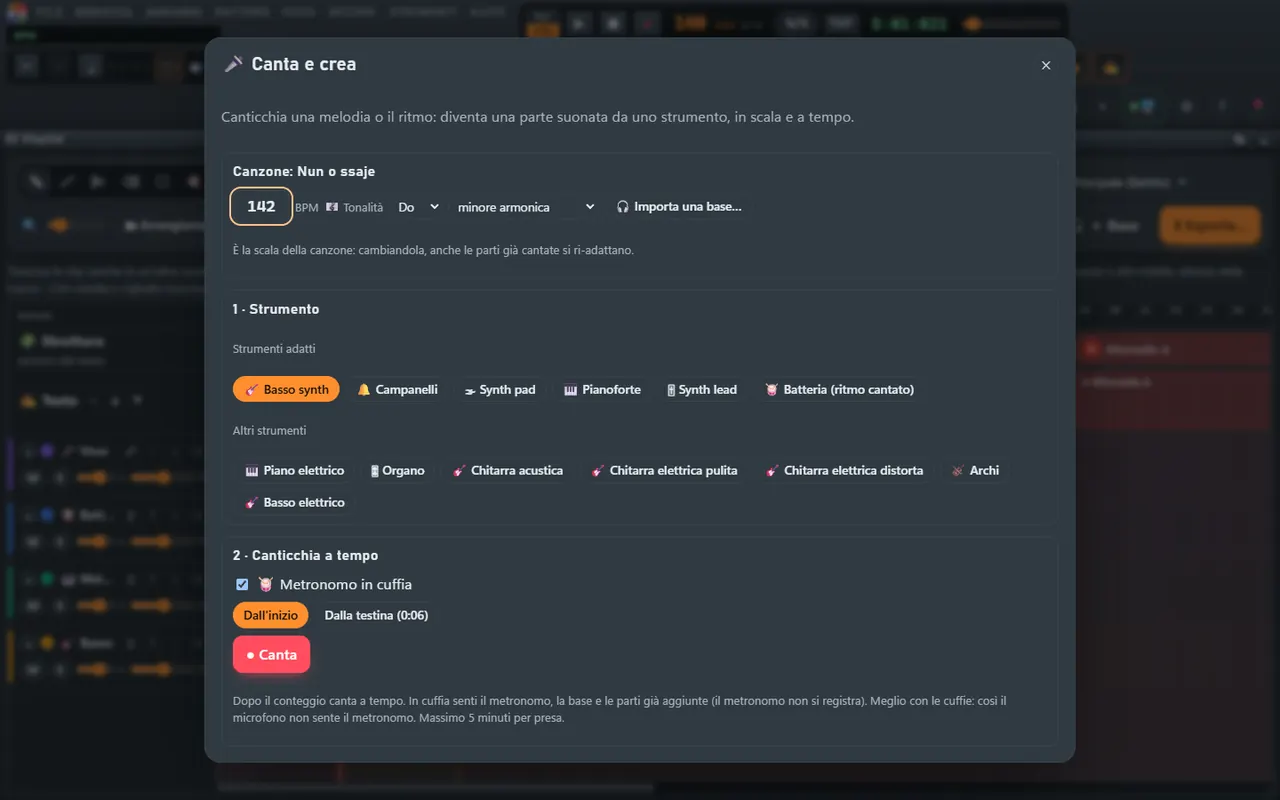
- Du öffnest es mit 🎤 Singen & erstellen in der oberen Leiste oder über Werkzeuge ▸ 🎤 Singen & erstellen… (für den offenen Song), oder auf der Startseite mit dem Reiter 🎤 Singen & erstellen (für einen neuen Song, vom Genre aus oder von einem Playback als MP3, WAV oder M4A, dessen BPM und Tonart die Seite erkennt).
- Beim ersten Mal fragt der Browser nach der Erlaubnis für das Mikrofon, nach der Meldung von SongLab mit Weiter.
- Die Schritte sind dieselben: 1 · Instrument (oder 🥁 Schlagzeug (Beatbox), mit der optionalen Kalibrierung auf deine Stimme), 2 · Im Takt summen (● Singen, dann ■ Stopp), 3 · Anhören und hinzufügen (Quantisieren, An Tonleiter anpassen, Oktave, dann ▶ Anhören, ✓ Hinzufügen oder ↻ Nochmal).
- Die hinzugefügte Spur ist eine neue Spur mit einem normalen Clip: Mit einem Doppelklick öffnest du ihn in der Piano-Roll und änderst ihn, wie du willst. Änderst du die Tonleiter des Songs, passen sich auch die gesungenen Spuren an (wenn du sie nicht von Hand geändert hast), am PC und auf dem Handy.
24. Auf den ganzen Song ausdehnen und Loops#
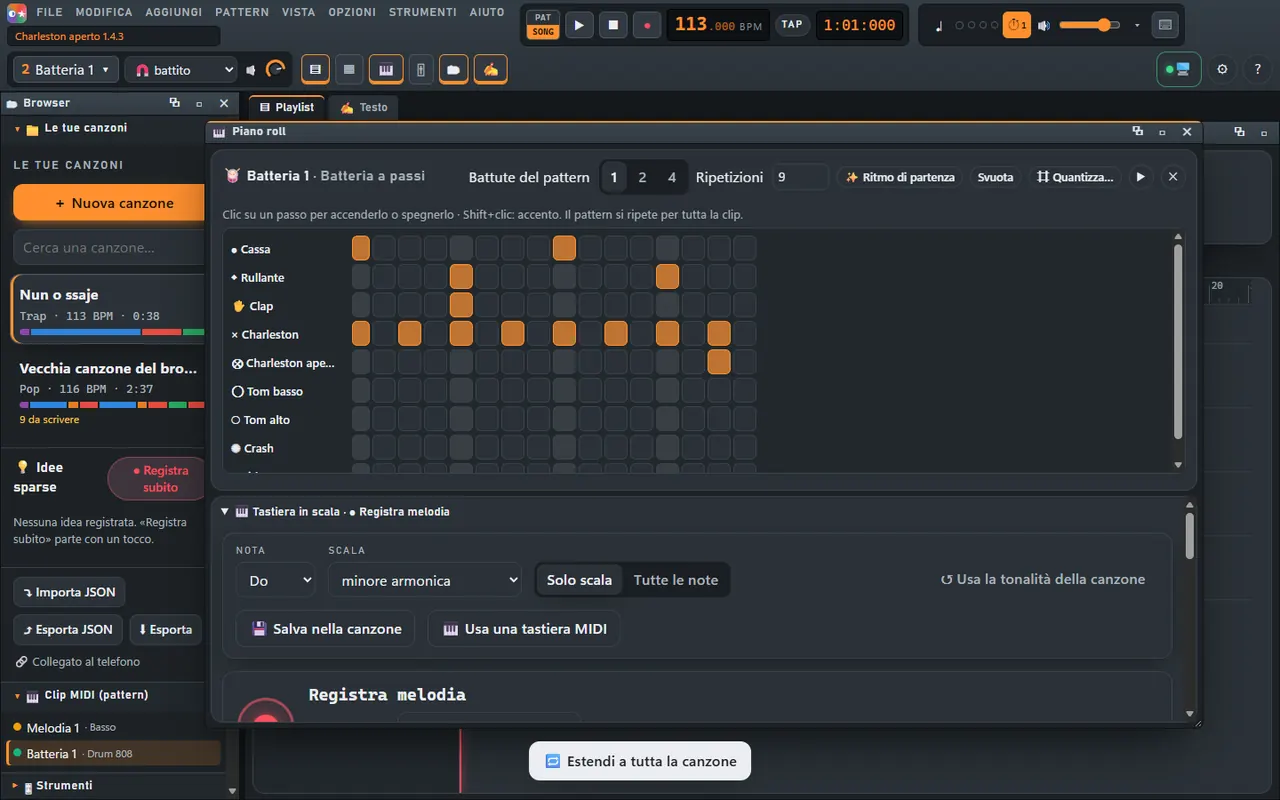
- Im Clip-Menü Wiederholen / Loop…: 🔁 Auf den ganzen Song ausdehnen (die Wiederholungen bleiben verknüpft: Änderst du das Original, ändern sich alle), eine Anzahl Wiederholungen, ✂ Wiederholungen lösen (eigene Clips), 💾 Als Loop speichern (MIDI-Clips).
- 📚 Loops: deine Loop-Bibliothek; + Einfügen setzt sie am Abspielkopf ein. Die Loops kommen auch aufs Handy, wo sie unter + → Deine Loops erscheinen.
25. Vom PC exportieren#
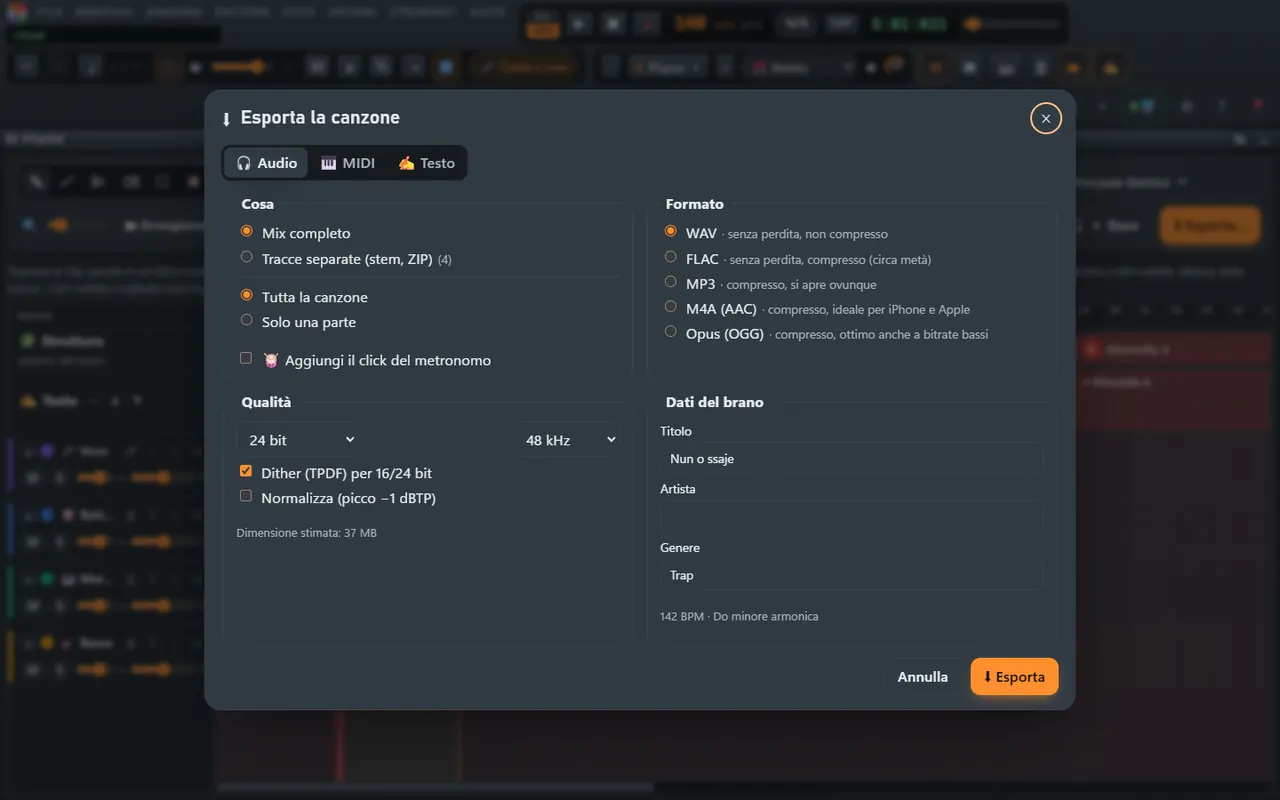
Datei ▸ Exportieren (oder Alt+R für WAV) öffnet Song exportieren:
| Tab | Optionen |
|---|---|
| 🎧 Audio | Kompletter Mix oder Einzelspuren (Stems, ZIP), auch mit Klick; Ganzer Song oder Nur einen Teil (ab Takt… bis Takt…); Metronom-Klick dabei oder nicht |
| Formate | WAV 16 / 24 Bit / 32 Bit Float · FLAC 16 / 24 Bit (44,1–96 kHz) · MP3 128–320 kb/s · M4A (AAC) und Opus (OGG), wenn der Browser sie beherrscht (aktuelles Chrome oder Edge; sonst ausgegraut) |
| Qualität | Dither (16/24 Bit), Normalisieren (Spitze −1 dBTP), geschätzte Größe und Warnung, wenn die Spitze zu hoch ist |
| Titelinfos | Titel, Künstler (wird gespeichert), Genre, dazu BPM und Tonart, in die Datei geschrieben (WAV, FLAC, MP3, M4A, Opus) |
| 🎹 MIDI | der ganze Song oder eine Spur, mit BPM, Taktart, Panorama und Tonhöhe der Noten |
| ✍️ Text | TXT, DOCX, PDF und das Song-Blatt zum Drucken (Titel, BPM, Tonart, Struktur mit Takten, Beginn und Dauer, dann der Text); für PDF wählst du «Als PDF speichern» im Druckdialog |
Was du exportierst, klingt wie das, was du hörst auf der Seite (Slides der 808, eigene Samples und Latenzausgleich inklusive), und der Klick folgt, wenn du ihn mitnimmst, der Taktart. Enthält der Song ein importiertes Playback, erinnert dich der Export daran, die Rechte am Playback zu prüfen. Das JSON des Songs findest du unter Datei ▸ Exportieren und ganz unten im Browser. 📦 Song mit Audio (ZIP) packt den Song und alle seine Aufnahmen (aus jedem Arrangement) in eine einzige Datei: Du öffnest sie wieder mit Datei ▸ Importieren am PC oder auf dem Handy, auch ohne Verbindung.
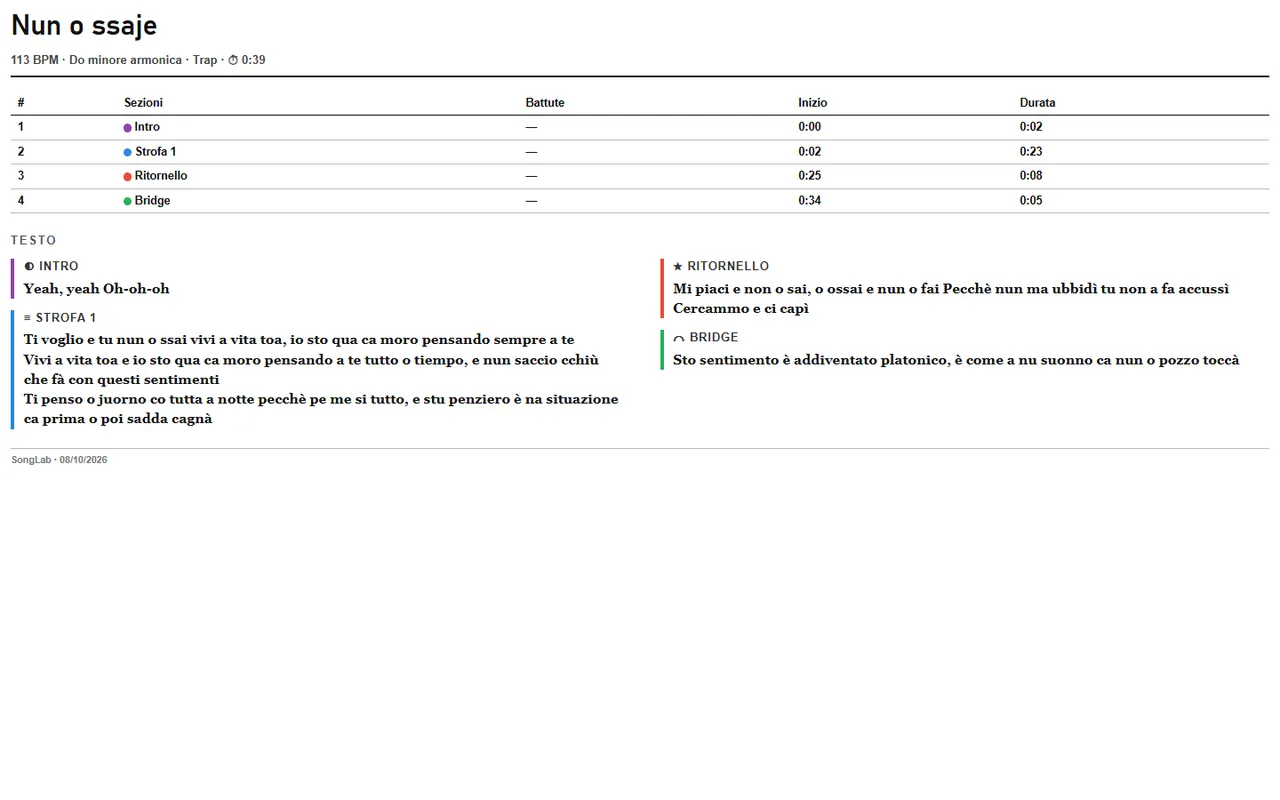
26. Startseite#
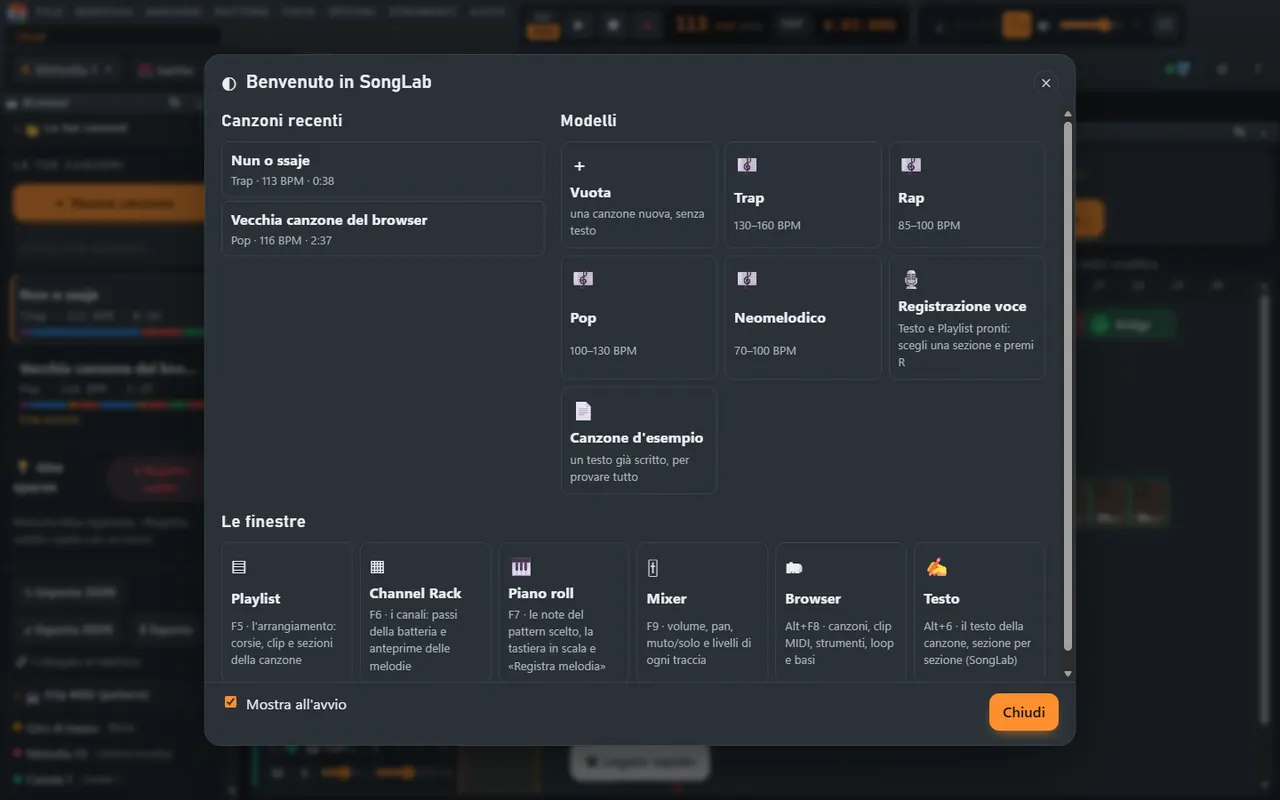
Beim Start (und über Datei, Ansicht oder Hilfe ▸ Startseite): die Zuletzt geöffneten Songs, die Vorlagen (+ Leer, 🎤 Singen & erstellen (Kapitel 23), die Genres mit ihren BPM und deine eigenen, + Neues Genre, 🎙️ Gesangsaufnahme mit fertigem Text und fertiger Playlist, 📄 Beispielsong) und Die Fenster mit ihren Tasten. Nimm das Häkchen bei Beim Start zeigen weg, wenn du sie nicht willst.
27. Die nützlichsten Tastenkürzel#
Auf dem Mac wird Strg zu ⌘ und Alt zu ⌥; wo macOS oder der Browser eine Taste für sich beanspruchen, nutzt SongLab eine Alternative (in der Tabelle). Die vollständige Tabelle, Fenster für Fenster und mit dem Vergleich zu FL Studio, findest du unter Hilfe ▸ Tastenkürzel und Hilfe (F1). Weißt du eine Taste nicht mehr, sucht Strg+K den Befehl nach seinem Namen und zeigt sie dir (Kapitel 18).
| Aktion | Windows | Mac |
|---|---|---|
| Play / Stopp | Leertaste | ␣ |
| Start / Pause | Strg+Leertaste | ⌥␣ |
| Aufnehmen | R | R |
| PAT / SONG | L | L |
| Metronom | Strg+M | ⌃M |
| Einzähler vor der Aufnahme | Strg+P | ⌘P |
| BPM +1 / −1 | = / − | = / − |
| Mit der Tastatur spielen (in der Tonart) | Alt+T | ⌃T |
| Befehl suchen | Strg+K | ⌘K |
| Rückgängig / wiederholen | Strg+Z | ⌘Z |
| Speichern | Strg+S | ⌘S |
| Speichern unter | Strg+Umschalt+S | ⇧⌘S |
| Neue Version speichern | Alt+N | ⌃N |
| Song öffnen | Strg+O | ⌘O |
| WAV / MP3 exportieren | Alt+R / Alt+Umschalt+R | ⌃R / ⌃⇧R |
| MIDI exportieren | Alt+Umschalt+I | ⌃⇧M |
| Playlist / Channel Rack / Piano-Roll / Mixer | F5 F6 F7 F9 (oder Alt+1…4) | F5 F6 F7 F9 (oder ⌥1…4) |
| Browser / Text | Alt+F8 / Alt+6 | ⌥F8 / ⌥6 |
| Instrumentauswahl | F8 | F8 |
| Hilfe und Tastenkürzel | F1 | F1 (fn) |
| Alle Klänge stoppen (Panik) | Strg+H | ⌃H |
| Raster an / aus | ⌫ | ⌫ |
| Stift / Pinsel / Schneiden / Auswahl | P B C E | P B C E |
| Clip an der Abspielposition teilen | Ins | ⌥↩ |
| Quantisieren… (Piano-Roll) | Alt+Q | ⌥Q |
| Marker am Abspielkopf | Alt+Umschalt+T | ⌥⇧T |
| Text: Teil aufnehmen / Tempo tippen | R / T | R / T |
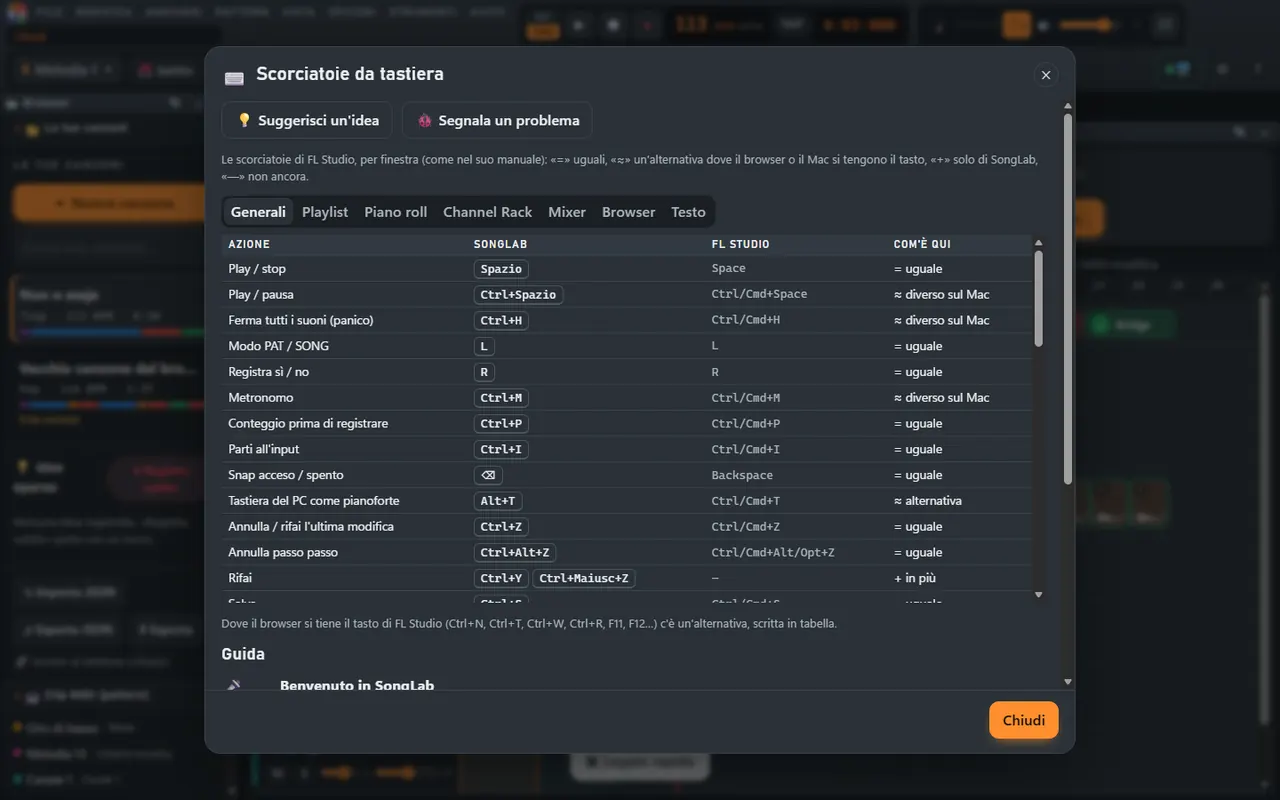
28. Vorschläge und Fehlermeldungen vom PC#
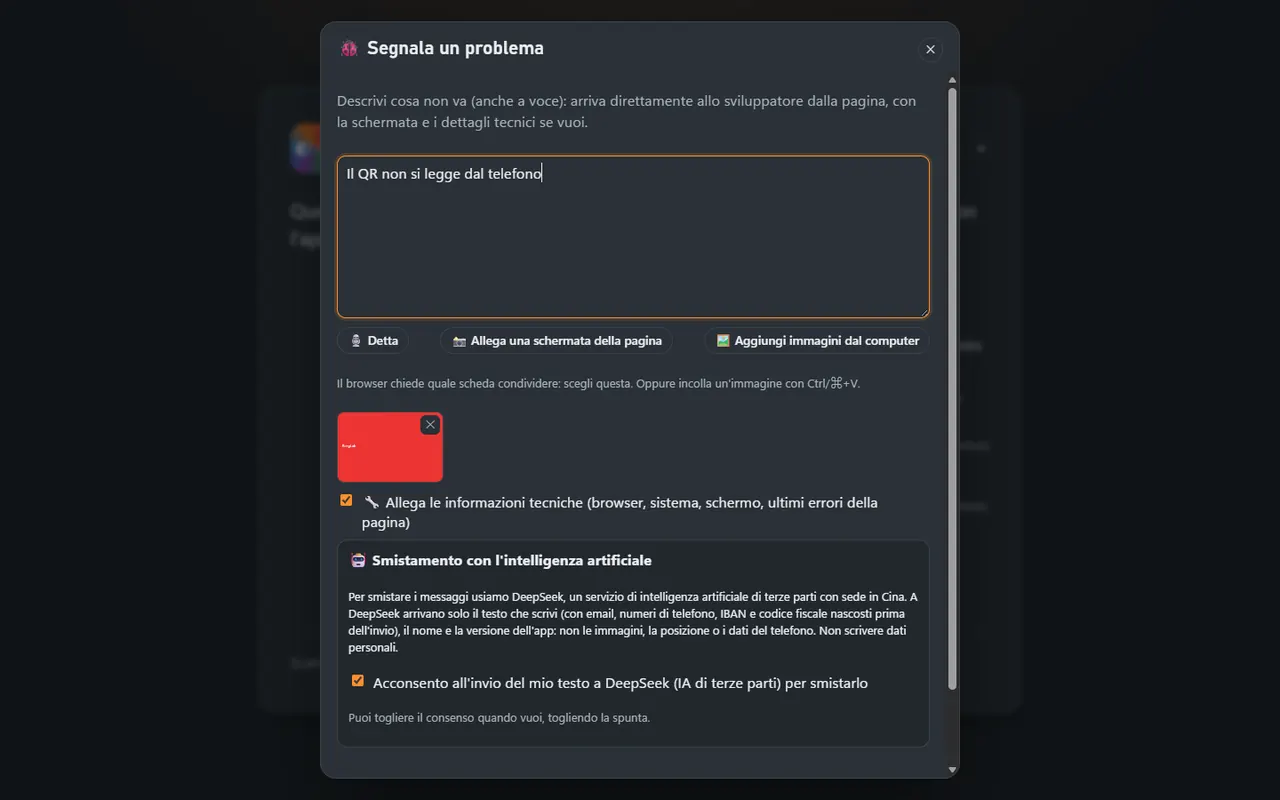
Über Werkzeuge, das Feld ?, ⚙ Einstellungen oder sogar über den QR-Bildschirm: 💡 Idee vorschlagen oder 🐞 Problem melden. Schreib oder 🎙️ Diktieren (wenn der Browser es kann), häng einen Screenshot dieses Tabs an oder bis zu 5 Bilder (auch mit Strg+V eingefügt), die technischen Infos und, wenn du willst, den Songtext. Wie auf dem Handy brauchst du das Einwilligungs-Häkchen für die Sortierung mit DeepSeek (nur der Text, mit unkenntlich gemachten persönlichen Daten).
🔗 Teil 3 · Handy und PC zusammen#
29. Wie sie zusammenarbeiten#
| Auf dem Handy | Am PC |
|---|---|
| Spontane Ideen, Text, Zeilenlänge, Takes pro Teil, Singen & erstellen, Tonleiter-Tastatur, schnelles Studio mit den Fingern | Präzises Arrangement, vollständige Piano-Roll, Mit der Tastatur spielen, MIDI-Keyboard, Effekte und Sends, professionelle Exporte |
| Am PC öffnen und den QR-Code scannen | Die Seite wird entsperrt und findet die Songs |
- Es gibt nur einen Stand deiner Songs: Text, Teile, Spuren, MIDI-Clips, Mixer, Ideen und Loops gleichen sich von selbst in beide Richtungen ab. Die Aufnahmen werden als eigene Dateien übertragen (mit Aufnahmen nur über WLAN warten sie auf WLAN).
- Änderst du denselben Song auf beiden Geräten, werden die Änderungen zusammengeführt (Clips, Teile, Spuren); haben beide dasselbe geändert, fragt dich die App, was bleiben soll. Vor jedem Zusammenführen wird eine Version «vor …» gespeichert.
- 🕘 Versionen: die letzten 30 Versionen jedes Songs, mit dem Grund (von Hand gespeichert, Strg+S, vor dem Zusammenführen, automatische Sicherung alle 10 Minuten Arbeit…); Klick = die Vorschau, ↺ Wiederherstellen = zurück zu dieser Version (die aktuelle bleibt bei den Versionen). Gelöschte Songs bleiben 30 Tage unter 🗑 Zuletzt gelöscht.
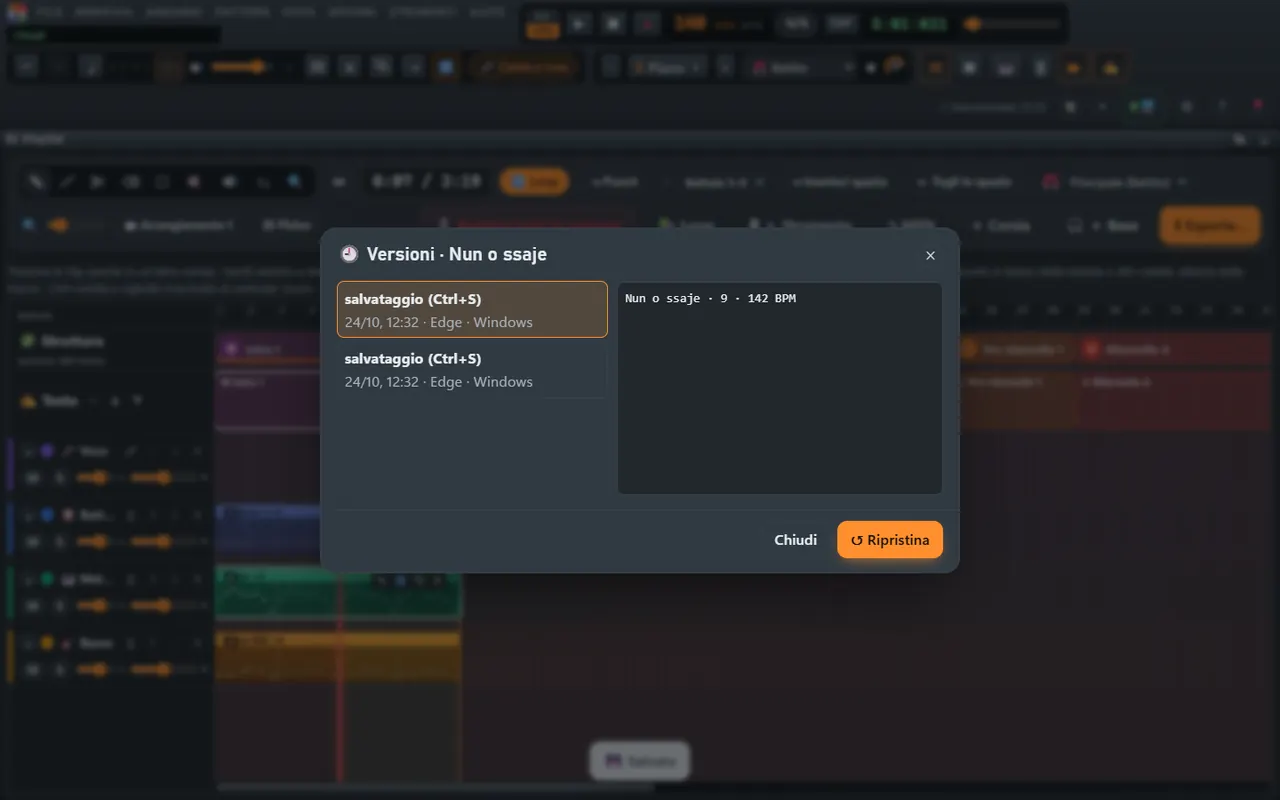 - Am PC stummgeschaltete Clips bleiben auch im Mix auf dem Handy stumm; am PC gespeicherte Loops erscheinen unter + auf dem Handy; am PC importierte Playbacks kommen als Spur Playback an (ein neues Playback kommt hinzu und ersetzt die vorhandenen nicht); die Spuren aus Singen & erstellen passen sich auf beiden Geräten an die Tonleiter an.
- Verschiedene App-Versionen: Wurde ein Song mit einer neueren SongLab-Version gespeichert (zum Beispiel ist der PC schon aktualisiert und das Handy noch nicht), öffnet er sich schreibgeschützt: Du siehst und hörst ihn, aber Änderungen werden nicht gespeichert, so geht nichts verloren. Aktualisiere die App, um ihn zu bearbeiten. Songs aus früheren Versionen öffnen sich wie immer.
- Ein typischer Ablauf: Ideen auf dem Handy schreiben und aufnehmen → am PC den Beat bauen, Noten und Mix feilen → wieder zum Handy greifen und mit dem Teleprompter singen → am PC als WAV oder MP3 und den Text als PDF exportieren.
30. Datenschutz und Verschlüsselung#
- Kein Konto, keine Werbung, keine Statistik. Songs, Takes und Einstellungen liegen auf dem Handy (vom Google-Backup ausgeschlossen).
- Nur wenn du den PC verbindest, laufen Songs und Aufnahmen über den Server des Entwicklers (Google Firebase), aber auf dem Handy verschlüsselt (AES-256-GCM): Der Schlüssel steckt nur in der Verbindung zwischen Handy und PC, wird dem PC nur für ihn verschlüsselt übergeben (Schlüsselaustausch ECDH P-256), und der Server sieht nur unlesbare Daten.
- Die Kopie auf dem Server läuft 30 Tage nach dem letzten Senden vom Handy ab (wird bei jeder Synchronisierung verlängert), und eine nächtliche Bereinigung löscht abgelaufene Kopien. Vom Server löschen löscht sie sofort.
- Am PC liegen die Daten im Browser (IndexedDB), solange der PC verbunden ist; Diesen PC trennen löscht sie.
- Vorschläge und Fehlermeldungen werden nur gesendet, wenn du auf Senden tippst, und an DeepSeek geht nur der Text mit unkenntlich gemachten persönlichen Daten.
- Die Ergebnisse des Gesangscoachs bleiben auf dem Handy (und im Browser des verbundenen PCs): Das Audio wird nie gespeichert und nie gesendet.
Alle Details findest du in der Datenschutzerklärung (am PC steht der Link auch in ⚙ Einstellungen).
31. 👥 Zusammenarbeiten: gemeinsam schreiben und aufnehmen#
Du kannst einen Song teilen: Jede Person öffnet ihn auf ihrem eigenen Handy (oder am PC), und die Änderungen werden zusammengeführt.
- Teilen: Öffne im Studio das Home-Menü (der runde Knopf 🎤 oben rechts), Reiter ZUSAMMEN, gib deinen Spitznamen ein und tippe auf Song teilen. Du wirst Eigentümer.
- Einladen: Wähle die Rolle (Koautor, Sänger, Musiker, Mixer/Produzent, Zuhörer) und wie viele Personen die Einladung nutzen dürfen, dann Einladen. Der Link gilt 7 Tage: Kopiere ihn, teile ihn oder lass das andere Handy den QR-Code scannen. Am PC: DATEI ▸ 👥 Zusammenarbeiten…, gleiches Feld.
-
Beitreten: Öffne den Link mit der SongLab-App (oder Home-Menü ▸ SONGS ▸ 👥 Mit einem Link beitreten, wo du auch den 📷 QR-Code scannen kannst), wähle einen Spitznamen und tippe auf Beitreten. Am PC fügst du den Link im Fenster 👥 Zusammenarbeiten ein.
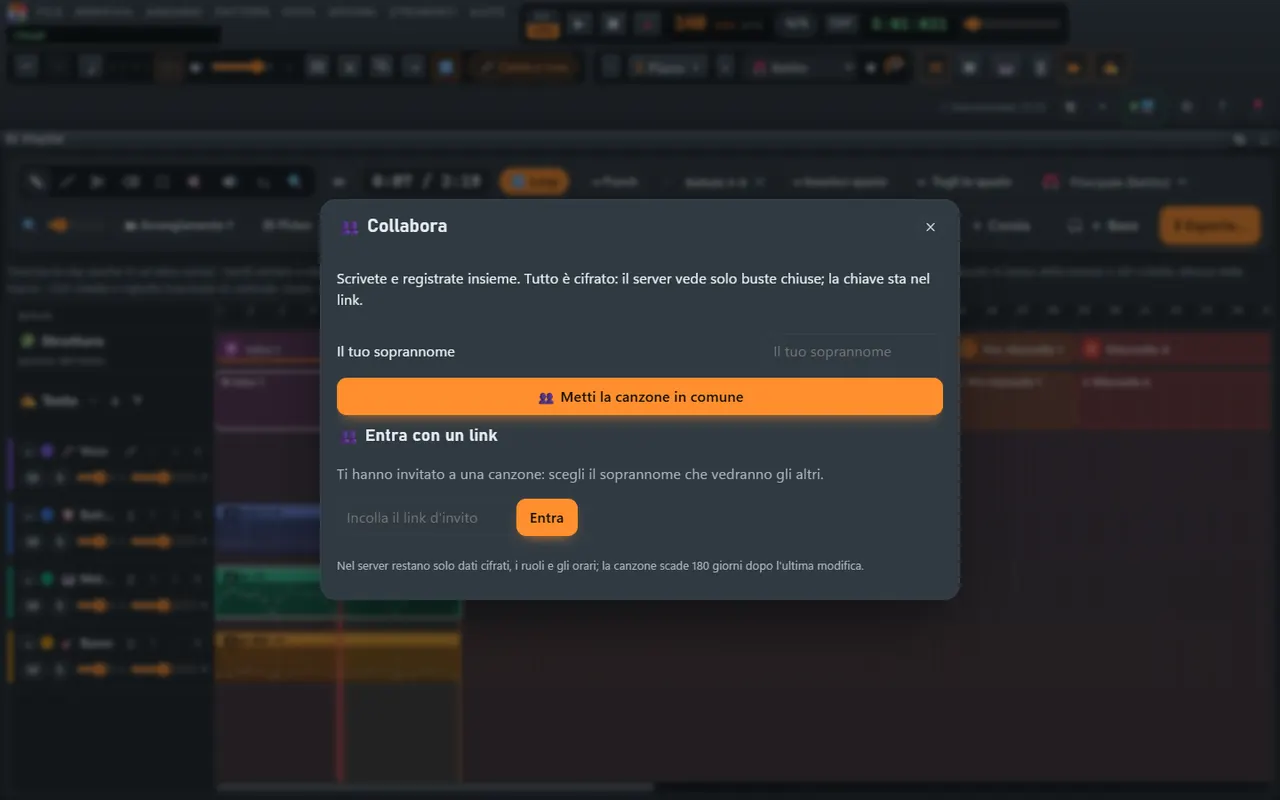
-
Rollen: Der Sänger ändert Text und Gesang, der Musiker die Instrumente, der Mixer Mixer und Effekte, der Koautor alles, der Zuhörer hört zu und kommentiert. Änderungen außerhalb deiner Rolle werden nicht übernommen.
- ⬇ Änderungen holen holt die der anderen (vorher wird eine Version gespeichert), ⬆ Meine Änderungen senden schickt deine. Während jemand aufnimmt (●), ist der Song für die anderen gesperrt; die Aufnahme kommt bei allen an, sobald sie fertig ist.
- Kommentare (auch mit @Spitzname), Aktivität, Versionen und 🟢 Gerade im Song (wer ihn offen hat und in welchem Teil) sind im selben Reiter. Der Punkt am Menü zeigt neue Kommentare.
- Der Eigentümer ändert Rollen, entfernt jemanden (der Schlüssel ändert sich: Wer gegangen ist, liest neue Versionen nicht mehr) und kann die Zusammenarbeit beenden. Die anderen können jederzeit austreten. Mit ⚑ Melden schickst du einen beleidigenden Spitznamen oder Kommentar an den Entwickler; Schimpfwörter werden maskiert angezeigt, am Handy und am PC.
- Datenschutz: Alles ist Ende-zu-Ende verschlüsselt (AES-256-GCM). Der Schlüssel steckt im Link nach dem „#“ und erreicht nie den Server, der nur verschlossene Umschläge, Rollen und Zeiten sieht. Jede Nacht löscht eine Bereinigung beendete oder abgelaufene Songs (180 Tage ohne Änderung), abgelaufene Einladungen und Versionen über 30. Details in der Datenschutzerklärung.
32. Häufige Fragen#
Kann ich die PC-Seite ohne Handy nutzen? Nein: Sie öffnet sich nur mit verbundener SongLab-App. Ist sie einmal verbunden und fällt das Netz aus, arbeitest du mit der Kopie des PCs weiter.
Landet der Klick des Metronoms in der Aufnahme? Nein. Nutze Kopfhörer: Du hörst den Klick, aber er wird nicht aufgenommen.
Die Takes kommen zu spät gegenüber dem Beat. Auf dem Handy: Studio → CTRL → ⏱ Aufnahmelatenz (− / + in Schritten von 5 ms, oder 🎯 Latenz messen). Am PC: ⚙ Einstellungen → Aufnahme-Latenz oder 🎯 Latenz messen. Für die Messung nimm die Kopfhörer ab und sei still.
Ich kann kein Instrument spielen: Kann ich trotzdem den Beat machen? Ja: Mit 🎤 Singen & erstellen summst du die Melodie oder machst den Rhythmus mit dem Mund, und daraus wird eine gespielte Spur (Kapitel 10 und 23); mit der 🎹 Tonleiter-Tastatur auf dem Handy oder ⌨ Mit der Tastatur spielen am PC spielst du nur passende Töne, mit fertigen Akkorden (Kapitel 9 und 22).
Ein Song öffnet sich «schreibgeschützt». Er wurde mit einer neueren SongLab-Version gespeichert: Aktualisiere die App auf dem Handy (oder lade die Seite am PC neu), um ihn zu bearbeiten.
Ich habe die Zeilen enger gestellt, ist mein Text jetzt weg? Nein: Die Zeilen werden immer aus dem Originaltext neu verteilt. ⟲ Original wiederherstellen stellt alles wieder her, wie es war.
Kann ich vom Handy als MP3 exportieren? Vom Handy kommen M4A, WAV, FLAC, die Einzelspuren (ZIP), MIDI und der Text; MP3 und Opus exportierst du vom PC. MIDI-Dateien kannst du auch importieren, auf dem Handy und am PC.
Ich habe den Song verdorben: Kann ich zurück? Ja: ↶ macht jede Geste rückgängig, der 🕘 Verlauf führt zum Stand vor jeder beliebigen Änderung zurück, und die 🕘 Versionen (mit der automatischen Sicherung alle 10 Minuten) holen den Song zurück, wie er war. Gelöschte Songs bleiben 30 Tage unter 🗑 Zuletzt gelöscht.
Das Handy füllt sich mit alten Aufnahmen. ⚙ Einstellungen → 🧹 Unbenutzte Audiodateien aufräumen zeigt die Aufnahmen, die kein Song und keine Version mehr nutzt, und löscht sie nach der Bestätigung. Wenn du einen Clip oder einen Take entfernst, bleibt die Datei, solange ↶ ihn noch zurückholen kann.
Gibt es eine iPhone-Version? Sie folgt: Im Moment gibt es SongLab für Android, dazu die PC-Seite.
Wie schicke ich dem Entwickler eine Idee? Mit 💬 → 💡 Idee vorschlagen auf dem Handy oder Werkzeuge ▸ Idee vorschlagen am PC.