Auto Robot CoPilot: Bedienungsanleitung#
Version 1.3.7 für Android und iPhone-Version (bald im App Store), Oktober 2026
Die Beispiele und Bildschirmfotos in dieser Anleitung spielen in Mailand und dienen nur zur Veranschaulichung (nachgebaute Bildschirme); die Zahlen aus den Tests stammen von echten Testfahrten.
💡 Deine Ideen zählen. Das ist eine Testversion: Wenn du eine Idee oder einen Vorschlag hast oder dir etwas fehlt, schreib uns in der App über Einstellungen → Hilfe → 💡 Verbesserung vorschlagen; Fehler meldest du mit 🐞 Problem melden. Du schreibst oder diktierst mit dem Mikrofon, tippst auf Senden, und die Nachricht kommt direkt beim Entwickler an, ohne E-Mail. Wir lesen alles, und die besten Ideen kommen in die nächsten Versionen.
1. Was ist das?#
🚦 In einem Satz: Auto Robot CoPilot erkennt deine Strecken von selbst und warnt dich vor Baustellen, Behinderungen und Blitzern – passend zur Richtung, in die du fährst, automatisch und ohne dass du eine Route festlegen musst.
🚗🏍️ Fürs Auto und fürs Motorrad. Beim ersten Öffnen wählst du Auto, Motorrad oder Beides: Jedes Fahrzeug hat sein eigenes Profil. Im Auto ist die Karte immer sichtbar und die Stimme macht die Musik leiser; auf dem Motorrad kommen die Hinweise per Vibration, Signalton und Sprachansage vom Handy, dazu eine Radaransicht, die du mit einem Blick erfasst, und der Handschuh-Modus mit großen Tasten. Wenn du beides nutzt, wechselst du mit einem Tippen.
Auto Robot CoPilot ist eine App fürs Auto und fürs Motorrad, die dich per Sprachansage vor dem warnt, was auf der Straße vor dir liegt: Blitzer, Staus, Baustellen, Unfälle und gesperrte Straßen.
Der Unterschied zu normalen Navis: Du musst keine Route festlegen. Sobald du losfährst, erkennt die App selbst, wohin du unterwegs bist (wo du startest, um welche Uhrzeit, deine gewohnten Strecken, die Straße, auf der du gerade fährst), und warnt dich nur vor dem, was deine Strecke betrifft – im richtigen Moment. Sie hilft dir, ohne zu stören: Wenn sie nicht weiß, wohin du fährst, bleibt sie fast still.
Beispiel: Du fährst von Sesto San Giovanni ins Büro nach Porta Nuova, ohne ein Navi zu öffnen. Kurz darauf sagt die App: "Baustelle in 3 Kilometern auf der Viale Fulvio Testi, Verkehr steht."
Das App-Symbol zeigt einen freundlichen Roboter unten, der auf eine Straße zum Horizont schaut: Seine weißen Radarwellen entdecken ein gelbes Warndreieck, auf blaugrünem Hintergrund. Genau das macht die App: Sie schaut für dich nach vorn.
Neu in Version 1.3.7#
- 🚀 Zuverlässigerer automatischer Start, auch auf dem Motorrad: neue Option Einstellungen → Automatischer Start beim Losfahren mit drei Möglichkeiten, Automatisch (empfohlen), Nur Auto-Bluetooth und Aus. Mit Automatisch bleibt im Stand nur ein leichter Abfahrtsmelder aktiv (Bewegungssensor, körperliche Aktivität, falls du sie erlaubst, alle 3 Minuten ein ungefährer Standort): kein Dauer-GPS, keine Karte, keine Downloads, keine Sprache, etwa 0,5 % Akku pro Stunde oder weniger. Sobald du losfährst, prüft das GPS höchstens eine Minute die Geschwindigkeit, und ab ~20 km/h startet die ganze App, auch auf dem Motorrad ohne Bluetooth (siehe Punkt 3).
- 🔧 Automatischen Start prüfen: Eine Schaltfläche in den Einstellungen zeigt, was der Assistent braucht, um von selbst zu starten (genauer Standort, Benachrichtigungen, optionale körperliche Aktivität, Akku „Nicht eingeschränkt“), jeweils mit ✅ in Ordnung oder ⚠️ zu beheben. Nutzt du Auto und Motorrad und startet der Assistent von selbst, fragt eine Benachrichtigung „Bist du mit dem Motorrad unterwegs?“.
- 🏍️ „Erkennen, wenn ich fahre“ ist zurück, optional: Mit der Berechtigung Körperliche Aktivität meldet das Handy der App, wenn du ins Auto oder aufs Motorrad steigst. Sie wird nur dafür verwendet, bleibt auf dem Handy und wird nicht gespeichert.
- 📷 Blitzer der Gegenrichtung auf Straßen mit getrennten Fahrbahnen: Auf Straßen mit zwei getrennten Fahrbahnen (wie der SS7bis) sagt die App, wenn sie sicher ist, dass der Blitzer auf der Gegenfahrbahn steht: „für die Gegenfahrbahn“. Mit der neuen Wahl Leise warnen bekommst du dann nur den Text und einen kurzen Ton, ohne Sprache. Er wird nie ausgeblendet; voreingestellt bleibt Normal warnen.
- 🏠 Erratenes Ziel „Richtung Zuhause“: Auch ohne gelernte Strecken erscheint, wenn du dich stetig Zuhause, Arbeit oder einem gespeicherten Ort näherst, „🏠 Richtung Zuhause“ mit km und Ankunftszeit sowie Ja / Nein; die App warnt dich vor Problemen auf dieser Strecke (siehe Punkt 10).
Neu in Version 1.3.6#
- 🌍 Blitzerwarnungen nach den Gesetzen jedes Landes: Die App erkennt per GPS, in welchem Land du bist, auch offline (die Grenzen sind in der App gespeichert). In Italien, Spanien, Portugal, Österreich und vielen anderen Ländern bleibt alles wie bisher; in Frankreich nur „Kontrollzonen“, ohne Position, Meter und Symbol; in der Schweiz, in Deutschland und in noch nicht geprüften Ländern keine Blitzerwarnungen und keine Symbole. Verkehr, Staus, Baustellen und gesperrte Straßen bleiben immer. Das gilt auch auf der Karte, in „Meine Fahrten“ und bei der Routenwahl (siehe „Blitzer in der richtigen Richtung“).
- 🏁 Tacho mit rotem Ring: Über dem Limit umgibt ein roter Ring den Tacho, statt dass die ganze Scheibe rot wird.
- ✉️ Fahrtenprotokoll in deiner Sprache: Betreff und Titel der E-Mail sind in der Sprache der App.
Neu in Version 1.3.5#
- 🧭 Gewohnte Strecken, unterwegs eingestiegen: Die App erkennt eine deiner gewohnten Strecken auch, wenn du unterwegs in ihrer Richtung einsteigst. Beispiel: Vom Supermarkt nimmst du die Straße nach Hause → „Zuhause“; in der Gegenrichtung → „Arbeit“. Vorher erkannte sie sie nur, wenn du nahe ihrem Anfang losgefahren bist.
📱 Die iPhone-Version#
Auto Robot CoPilot gibt es auch für das iPhone, mit demselben Kern wie die Android-App (Regeln für die Warnungen, Strecken, Sprachansage und 6 Sprachen): - Hauptbildschirm wie unter Android: Tacho mit rotem Ring, Blitzer-Feld, nächstes Problem groß, Ereignis-Pille, verschiebbare Tastenspalte, Menü Kartenebenen, Radaransicht, Wechsel Auto / Motorrad und Melden; die Karte ist die von Apple; - vollständiges „➤ Wohin?“: Zielsuche, alternative Routen mit Verkehr, Maut, Blitzern und Wetter, Warnungen entlang der Route, Neuberechnung, Meine Routen und Verlauf; gewohnte Strecken gelernt und erkannt, Zuhause und Arbeit aus den Fahrten und das erratene Ziel „Richtung Zuhause“; - vollständige Einstellungen wie unter Android (Profile, Töne, Blitzer der Gegenrichtung, Verkehr, Routen, Datenschutz) und 💡 Verbesserung vorschlagen / 🐞 Problem melden direkt aus der App; - Blitzer nach den Regeln jedes Landes und die Länderlisten, heruntergeladen wie unter Android; - der Assistent startet, wenn du die App öffnest, mit Erkennen, wenn ich fahre (Bewegungssensor des iPhones) oder wenn du dich mit dem Auto verbindest (CarPlay oder Bluetooth).
Die iPhone-Version wird gerade von Apple geprüft: im App Store kommt sie bald. Diese Anleitung folgt der Android-App; auf dem iPhone heißen Funktionen und Tasten genauso.
Neu in Version 1.3.4#
- 🚓 Mobile Blitzer (geplante Kontrollen): neue Option in den Einstellungen, von Anfang an eingeschaltet. Sobald die wöchentliche Liste der Verkehrspolizei in der App verfügbar ist, sagt sie dir einmal am Tag per Sprache, ob heute auf deiner Straße Geschwindigkeitskontrollen geplant sind (siehe „Grenzen, die du kennen solltest“).
- 💬 Vorschläge und Meldungen aus der App, ohne E-Mail: Der Text geht an den Entwickler bei Google Firebase in Europa (Mailand), eventuelle Anhänge (Bildschirmfoto, Bilder) in den Firebase-Dateispeicher in den USA. Jede Nachricht wird automatisch mit künstlicher Intelligenz (DeepSeek) sortiert, die nur den Text erhält — ohne E-Mail-Adressen, Telefonnummern, Steuernummern und IBAN, die der Server vorher entfernt — sowie Name und Version der App.
Neu in Version 1.3.3#
- 📷 Kein Blitzer wird mehr ausgeblendet: Glaubt die App, dass ein Blitzer für die Gegenrichtung gilt, warnt sie trotzdem und fügt „vielleicht für die Gegenrichtung“ hinzu (per Sprache und im Kasten, mit ↔). Die Position auf der Karte kann ein paar Meter daneben liegen und eine gelernte Richtung kann falsch sein: lieber eine Warnung zu viel als ein Bußgeld. Bei zwei Blitzern nah beieinander, einer pro Richtung, sagt sie dir nur deinen an.
- 🛣️ Fahrtrichtung aus den Fahrbahnen: 1.283 der 5.176 italienischen Blitzer haben jetzt eine Fahrtrichtung, 583 davon, weil sie in OpenStreetMap auf einer Einbahn-Fahrbahn stehen (Schnellstraßen, Autobahnen, Auffahrten): Dort ist die Richtung sicher und muss nicht gelernt werden.
- 🌍 Blitzer auch im Ausland, nach und nach: Die App lädt von unserer Website die Blitzerliste des Landes, in dem du bist, und speichert sie auf dem Handy (funktioniert auch ohne Internet); die Listen werden jede Woche aktualisiert. Dein Standort wird nicht gesendet.
Neu in Version 1.3.2#
- 🚀 Erster Start korrigiert: Die Schaltfläche Los geht's auf dem Startbildschirm lässt sich jetzt auf jedem Handy antippen (vorher konnte sie unter der Navigationsleiste liegen, und die App startete nicht).
- 📷 Blitzer in der richtigen Richtung, korrigiert: Die App lernt die überwachte Richtung eines Blitzers erst nach dem Passieren (vorher konnte sie abstimmen, solange er noch vor dir lag, und warnte dich dann auf der Rückfahrt nicht). Es braucht mindestens 2 übereinstimmende Vorbeifahrten, und ist die Richtung unsicher, warnt sie trotzdem. Mit dem Fehler gelernte Stimmen wurden zurückgesetzt.
- 📡 Baustellen und Sperrungen auch ohne Internet: Die App merkt sich 3 Tage lang die Baustellen, Straßensperrungen und Fahrstreifensperrungen, die sie gesehen hat; fällt unterwegs das Internet aus (Funkloch, Handy in einem WLAN ohne Internet), warnt sie dich trotzdem vor denen im Umkreis von 30 km. Staus und Unfälle nicht: Die ändern sich jede Minute.
- 🗺️ Die Kartentasten verdecken keine Warnungen mehr: Sie rücken von selbst in den freien Platz zwischen den Feldern oben und unten; das Blitzer-Feld erscheint auf der anderen Seite als die Tasten.
- 🧭 Kurze Stopps und Spur: In der Pause verschwindet die Spur auf der Karte. Ein Halt von bis zu 20 Minuten außerhalb von Zuhause, Arbeit und gespeicherten Orten (Tankstelle, Café) teilt die Fahrt nicht mehr: Fährst du weiter, werden die Teile zu einer Fahrt. Zuhause, bei der Arbeit oder an einem gespeicherten Ort endet die Fahrt sofort; eine Runde mit Stopps, die zum Startpunkt zurückführt (Zuhause → Laden → Zuhause), wird zu zwei Fahrten.
Neu in Version 1.3#
- 🔝 Neues Feld oben: Wenn du einer Route folgst, stehen Name, Minuten, Ankunftszeit und Wetter oben: im Stand ausführlich, während der Fahrt in einer einzigen Zeile; das ✕ oben beendet die Route. Unten bleibt nur die Status-Pille „● Aktiv 🏖️“ mit dem runden Knopf 💼 / 🏖️ für die Fahrtart (und ⚠️, wenn es technische Hinweise gibt), ohne km/h: Dafür gibt es den Tacho.
- 🏍️ / 🚗 Modus immer sichtbar: Im Ereignisfeld oben siehst du das Symbol 🏍️ auf blauem Kreis (Motorrad) oder 🚗 auf orangem Kreis (Auto), und der Rand des Felds bekommt dieselbe Farbe – wie der Fahrzeugknopf unten.
- 🎯 Vollständigeres Zurücksetzen: Es schließt auch die Routenvorschau und beendet die gestartete Route; schließt du die Vorschau oder „Deine Fahrten“, kehrt die Karte zur normalen Ansicht zurück.
- 🧭 Übersichtlichere Routenvorschau: Das Vorschaufeld startet verkleinert oben (Alternativen mit den zusätzlichen Minuten und Starten), und die Karte darunter bleibt frei; ⌄ öffnet die Details. Auf der Karte ist die gewählte Route hervorgehoben, und nur sie zeigt Ereignisse und Minuten; die Alternativen sind dünne, helle Linien (du wählst sie durch Antippen der Linie oder mit den Tasten oben); aus der Ferne werden die Symbole für Blitzer und Ereignisse klein. Die Zurück-Taste des Handys schließt die Vorschau (und „Deine Fahrten“), statt die App zu verlassen.
- 🕘 „Deine Fahrten“ lässt sich verkleinern, damit du die Strecken auf der Karte siehst.
- ⭐ Lieblingsorte: Tippst du sie auf der Karte an → ✏️ Umbenennen, 📍 Verschieben (die Markierung ziehst du mit dem Finger), 🗑 Löschen.
- 🔍 Suche: Die Ergebnisse zeigen das Kürzel der Provinz, zum Beispiel „Cetara (SA)“ (die Stimme spricht es nicht aus). Nach der Zielwahl schließt sich die Tastatur von selbst.
- 🌦️ Wetter in der Routenliste: In „Routen nach …“ zeigt die empfohlene Route das Wetter bei der Ankunft, zum Beispiel „☀️ 22° bei Ankunft (10:00)“.
- 🏖️ Fahrten aus „Wohin?“: Sie starten als Gelegentlich; nach 2–3 Mal wird dieselbe Strecke von selbst zum Favoriten.
- 📷 Tempolimit nahe an Blitzern: Es gilt das Limit des richtigen Abschnitts, frisch gelesen (nicht das des vorherigen Abschnitts).
- 📖 Kurzanleitung als Folien: beim ersten Start und in den Einstellungen; du blätterst mit dem Finger oder mit Weiter / Zurück.
- 🚗 Automodus: Die Kartentasten sind etwas kompakter und verdecken den Tacho nicht mehr.
- 🔒 Datenschutzerklärung aktualisiert in 6 Sprachen (MapTiler, Open-Meteo, Datenbank der Vorschläge in Europa – Mailand).
Neu in Version 1.2#
- 🌦️ Wetter auf der Strecke: Wenn du ein Ziel wählst, siehst du unter den Routendetails das Wetter bei der Ankunft (zum Beispiel „🌤️ 18° bei Ankunft (08:40)“). Sind unterwegs Gewitter, Hagel, Schnee, Starkregen, Regen, Nebel oder starker Wind vorhergesagt, zeigt ein gelber Kasten was, wann und wo („⚠️ Starkregen auf der Strecke gegen 08:15 (bei km 23)“); auf dem Motorrad zusätzlich „🏍️ Mit dem Motorrad: überleg, ob du fährst, oder nimm Regenkleidung mit“. Beim Losfahren sagt die Stimme es einmal, und der Statuskasten zeigt es an.
- 📍 „Hinfahren“ aus anderen Apps: Wenn eine App dir einen Ort schickt (zum Beispiel Meet Radar oder My Reporter, oder „Öffnen mit“ aus einer anderen App), wähle Auto Robot CoPilot: „Wohin?“ öffnet sich mit diesem Ziel und fertigen Routen.
- 💡 Vollständigere Vorschläge: Neben dem Bildschirmfoto kannst du bis zu 3 Bilder aus der Galerie und die letzten Fehler der App anhängen, auch bei Vorschlägen.
- Korrigierte Texte im Bericht nach einem Fehler und bei „Problem melden“.
Neu in Version 1.1#
- Bildschirm wie im Navi: Statt des blauen Punkts siehst du dein rotes Auto von oben (oder das blaue Motorrad mit Fahrer), das sich in Fahrtrichtung dreht. Während der Fahrt sitzt die Position weiter unten, so siehst du mehr Straße vor dir.
- Größere, schärfere Karte von MapTiler (Daten von OpenStreetMap): Die Straßennamen erkennst du auf einen Blick.
- Tacho unten links, mit dem Tempolimit-Schild der Straße (von TomTom; ist es nicht bekannt, 130 auf der Autobahn und 110 auf der Schnellstraße; in der Nähe eines Blitzers gilt sein Limit): Fährst du zu schnell, wird die Scheibe rot, auch auf der Autobahn.
- Neue Leiste unten: ⚙, die große Taste "➤ Wohin?" und der runde Knopf ■ / ▶, um den Assistenten zu beenden oder zu starten.
- Neue Routenvorschau: Karten mit "+7 Min." und einem grünen / gelben / roten Balken, km, Hauptstraßen, Verzögerung durch Verkehr, Blitzer und die große Taste Starten.
- Einfacheres "Wohin?": große Suche, Abkürzungen 🏠 💼 ⭐ und "Meine Routen" als Kacheln – wie die Symbole auf dem PC-Desktop: antippen und losfahren, lange drücken für die Optionen; unter dem Namen die Zuverlässigkeitsanzeige der gelernten Strecke.
- Symbole statt langer Texte: in der ganzen App gut sichtbare Symbole und kurze Texte; Erklärungen öffnen sich nur, wenn du auf ⓘ tippst (oder auf das "i" neben dem Titel).
- Kartenebenen als Kacheln: Die Ebenen-Taste öffnet ein Raster mit großen Symbolen und nur einem Wort (Blitzer, Verkehr, Autobahn, Strecken, Radar) sowie Kacheln für die Kartenausrichtung (Auto, Fahrtr., Norden, Frei).
- Fahrtart jetzt im Statusfeld: Der runde Knopf 💼 / 🏖️ sitzt jetzt im Feld unten; in der Leiste bleiben nur ⚙, "➤ Wohin?", 🚗/🏍️ und ■/▶.
- Aufgeräumtes Ereignisfeld: Zugeklappt zeigt es große Plaketten mit Symbol und Zahl für jede Ereignisart; rechts öffnet der runde Knopf mit dem Listen-Symbol die Liste (solange sie offen ist, wird er blau mit ▲ und schließt sie wieder), und der runde Knopf "–" verkleinert das Feld zu einer Pille mit den Zahlen (oder ✅). Gibt es nichts, erscheint "✅ Keine Probleme in der Umgebung".
- Einfacheres Statusfeld: Es zeigt nur "Aktiv" oder "Pausiert"; eine Route beendest du mit dem roten runden ✕, und technische Hinweise sind ein kleines ⚠️, das du zum Lesen antippst.
- 🎯 "Zurück zum Anfang": Das Fadenkreuz folgt wieder deinem Standort, stellt den normalen Zoom her, schließt die Listen und bringt die Felder an ihren Platz zurück. Die Kartentasten werden nicht mehr von den Feldern verdeckt.
- Runde Kartentasten mit gezeichneten Symbolen: +, −, Ebenen, Liste, Radar, Favoriten, Zentrieren.
- 🧤 Handschuh-Modus auf dem Motorrad: Auf dem Motorrad werden die Tasten größer und rücken weiter auseinander, und nur die wichtigsten bleiben; im Auto bleibt alles wie bisher.
- 🚗 ⇄ 🏍️ Klarerer Wechsel Auto/Motorrad: Der Knopf in der Leiste unten ist nicht mehr schwarz: Er ist blau mit dem Motorrad 🏍️ und dem Wort MOTORRAD oder orange mit dem Auto 🚗 und dem Wort AUTO, und ein Tippen wechselt zum anderen Fahrzeug: Seine Farbe zeigt dir immer den Modus. Beim Wechsel erscheint etwa 2 Sekunden lang in der Bildschirmmitte "🚗 ➜ 🏍️ Motorradmodus" (oder "🏍️ ➜ 🚗 Automodus").
- Neustart aus der Pause korrigiert: Morgens startet der Assistent wirklich von selbst, und das Öffnen der App weckt ihn sofort.
- Aktivitätserkennung entfernt (die Option "Erkennen, wenn ich fahre" und die Berechtigung "Körperliche Aktivität"): Google Play stuft sie als Berechtigung für Gesundheits-Apps ein. Die App startet beim Öffnen, von selbst nach der Pause und über das Bluetooth des Autos. Die Benachrichtigung "Bist du unterwegs?" gibt es nur noch, wenn der Assistent aus ist und du dich mit dem Bluetooth des Autos verbindest.
- Auf dem Motorrad sind Staus ein leichtes Problem (gelb): Sie werden als "Stau in 2 Kilometern auf Viale Zara: mit dem Motorrad vorsichtig passierbar" angesagt und auf der Karte und im Radar gelb dargestellt; gesperrte Straßen und Unfälle bleiben rot. Wenn du sie nicht hören willst, schalte sie unter Einstellungen → Fahrzeug → "🚗 Stauwarnungen" aus.
- 💡 Vorschläge und 🐞 Fehlerberichte direkt aus der App, ohne E-Mail: Du schreibst oder diktierst, kannst den App-Bildschirm, bis zu 3 Bilder aus der Galerie und die letzten App-Fehler anhängen, und mit Senden kommt die Nachricht direkt beim Entwickler an; unter Datenschutz und Daten gibt es den Link zur vollständigen Datenschutzerklärung.
- 🎤 Spracheingabe: In "Wohin?" tippst du auf das Mikrofon 🎤 und sagst dein Ziel; auch bei 💡 Verbesserung vorschlagen und 🐞 Problem melden kannst du aufs Mikrofon tippen und den Text diktieren.
- Neues Design: Beim Fahren siehst du oben das nächste Problem groß; der Tacho steht neben dem Feld mit Route und Ankunft; gezeichnete Symbole statt Emojis; klare Farben: Blau für Aktionen, Gelb für leichte Probleme, Rot für Sperrungen und Blitzer.
- 🔔 Ton 300 m vor dem Blitzer: Im Fahrzeugprofil wählst du 🔕 Keiner, Piep, Doppelt (Standard), 3 Töne oder Sirene; er kommt zur Sprachansage hinzu. Er hängt von der Geschwindigkeit ab: Hältst du das Limit ein, ertönt er nur einmal bei 300 m; bist du zu schnell, wiederholt er sich alle 2,5 Sekunden ab 400 m, bis du langsamer wirst oder am Blitzer vorbei bist.
- 📷 Sprachwarnung für Blitzer in Metern, nicht mehr in Sekunden: Im Fahrzeugprofil wählst du 300, 500 (Standard), 800 oder 1000 m.
- 📷 Blitzer-Feld oben links: Weniger als 1 km vor einem Blitzer zeigt es das Tempolimit-Schild, die verbleibenden Meter und "📷 97 km/h", also deine Geschwindigkeit, die der Blitzer messen würde. Bist du zu schnell, wird es rot.
- Angezeigte Geschwindigkeit wie der Tacho: neue Einstellung GPS (echt, Standard), +5 %, +8 %, +10 %. Nur die angezeigte Zahl ändert sich; Limits und Warnungen nutzen immer die echte Geschwindigkeit.
- 🔍 Dein Zoom bleibt: Die Karte startet etwas stärker vergrößert; der Zoom mit zwei Fingern löst die Karte nicht mehr von deiner Position und bleibt gespeichert, genau wie der mit den Tasten + / −, während die Karte dir folgt.
- Hervorgehobene Straße: Ohne Route ist das zuletzt gefahrene Stück (etwa 800 m) blau mit weißem Rand; mit einer aktiven oder erkannten Route sind die nächsten 600 m leuchtend hellblau und die Routenlinie ist dicker.
- 🧠 Klügere Streckenerkennung: Sie erkennt auch gelegentliche Fahrten (zum Beispiel ans Meer), sobald du sie fährst, auch die aus dem Verlauf gespeicherten; sie ist tolerant (eine Seitenstraße zum Zigarettenholen oder ein anderer Kreisverkehr lassen die Strecke nicht verlieren); gewohnte Strecken gelten für Auto und Motorrad gemeinsam.
- "Wohin?" hat oben zwei Tasten, 💼 Täglich und 🏖️ Gelegentlich, um die Art der Fahrt zu wählen.
- 🗑 Sichtbarer Papierkorb: Jede Kachel in "Meine Routen" und jede Fahrt im "Fahrtenverlauf" hat ihren kleinen Papierkorb, der nach einer Bestätigung nur diese löscht.
- ⭐ Lieblingsorte auf der Karte: Tippe auf Zuhause, Arbeit oder einen ⭐ auf der Karte und wähle ✏️ Umbenennen, 📍 Verschieben oder 🗑 Löschen.
- Ereignisfeld beim Start zugeklappt: Es startet als Pille verkleinert; die App merkt sich, ob du es öffnest oder schließt.
- 📡 Durchsichtige Radaransicht: Durch den Hintergrund ist die Karte darunter zu erahnen.
- 🔒 Sperrbildschirm: Die Benachrichtigung der App erscheint nicht mehr auf dem Sperrbildschirm.
- ⏱ Wie lange noch bis zur Ankunft: Mit einer erkannten oder gewählten gewohnten Strecke zeigt das Statusfeld groß "20 min", die Ankunftszeit und die km; im Radar "⏱ Noch 20 min". Nur zum Ansehen, nicht per Sprache.
- ⛔ Problem auf der Strecke: Ist die Straße weiter vorne gesperrt (oder kostet dich im Auto ein Stau mindestens 5 Minuten), schlägt dir die App eine andere Straße vor.
- Kürzere Sprachansagen: Die Stimme nennt nur das Ziel, zum Beispiel "Gewohnte Strecke erkannt: Arbeit" und "Du bist angekommen: Arbeit"; auf dem Bildschirm bleibt der Name "Zuhause → Arbeit".
- Strecke wird erst erraten, wenn du wirklich losfährst (über 15 km/h), und nur, wenn du sie mindestens 2-mal gefahren bist: Öffnest du die App im Stand, erscheint keine Strecke.
2. Der erste Start#
Auto, Motorrad oder beides#
Beim ersten Start wählst du über große Symbole, womit du fährst:
- 🚗 Auto
- 🏍️ Motorrad
- Beides
Welche Fahrten machst du meistens?#
Direkt darunter wählst du, ebenfalls mit zwei Symbolen, die Fahrtart:
| Art | Beispiel | Was die App macht | |
|---|---|---|---|
| 💼 | Täglich | Zuhause → Arbeit, tägliche Wege | Lernt deine Strecken, erkennt sie beim Losfahren wieder und schlägt dir die schnelleren vor |
| 🏖️ | Gelegentlich | Ans Meer, ein Ausflug, eine Reise | Warnt dich nur in Fahrtrichtung. Die Fahrt bleibt im Verlauf, wird aber nicht zur Gewohnheit – so bringt sie deine täglichen Wege nicht durcheinander. Fährst du sie wieder, erkennt sie sie, sobald du losfährst |
Die Fahrtart wechselst du jederzeit auf dem Hauptbildschirm mit dem runden Knopf 💼 / 🏖️ in der Status-Pille unten, rechts neben "● Aktiv" (siehe Punkt 7), oder mit den zwei Tasten 💼 Täglich / 🏖️ Gelegentlich oben in "Wohin?". Fahrten, die du über "Wohin?" suchst, starten als Gelegentlich; nach 2–3 Mal wird dieselbe Strecke von selbst zum Favoriten.
Alles lässt sich später in den Einstellungen ändern.
📖 Kurzanleitung als Folien#
Beim ersten Start erscheint eine Kurzanleitung als Folien, die das Wichtigste zeigt: Du blätterst mit dem Finger oder mit den Tasten Weiter / Zurück. Du findest sie jederzeit in den Einstellungen wieder.
Berechtigungen#
Danach fragt die App nach einigen Berechtigungen. Ohne die ersten beiden funktioniert sie nicht richtig:
| Berechtigung | Wofür |
|---|---|
| Standort (genau) | Wissen, wo du bist und in welche Richtung du fährst |
| Standort immer / im Hintergrund | Dich auch bei ausgeschaltetem Bildschirm weiter warnen |
| Benachrichtigungen | Die feste Benachrichtigung mit der Schaltfläche Beenden und den Hinweis "Bist du unterwegs?" anzeigen, wenn du dich mit dem Auto verbindest |
| Geräte in der Nähe (optional) | Nur nötig, um beim Verbinden mit dem Bluetooth des Autos zu starten |
| Körperliche Aktivität (optional) | Erkennen, wann du ins Auto oder aufs Motorrad steigst, um sofort zu starten (Erkennen, wenn ich fahre); bleibt auf dem Handy |
ℹ️ Die Berechtigung „Körperliche Aktivität“, in 1.1 entfernt, ist in 1.3.7 zurück, aber optional: Die App funktioniert auch ohne sie.
3. Automatischer Start#
Du musst an nichts denken:
- Der Assistent startet von selbst, wenn du die App öffnest (auch wenn sie schon im Hintergrund lief) oder ein Ziel wählst. Ist er pausiert oder im Ruhemodus, weckt ihn das Öffnen der App sofort.
- Nach einem langen Halt schaltet er sich nicht mehr aus: Er geht in den Ruhemodus mit minimalem Verbrauch und startet von selbst, sobald du wieder losfährst.
- Steht Automatischer Start beim Losfahren auf Automatisch (empfohlen), bleibt im Stand nur der Abfahrtsmelder aktiv: Bewegungssensor, körperliche Aktivität, falls du sie erlaubst, und alle 3 Minuten ein ungefährer Standort (nachts alle 5). Kein Dauer-GPS, keine Karte, keine Downloads, keine Sprache: etwa 0,5 % Akku pro Stunde oder weniger. Sobald du dich bewegst, prüft das GPS höchstens eine Minute die Geschwindigkeit, und ab ~20 km/h startet die ganze App, auch auf dem Motorrad ohne Bluetooth; bist du nur zu Fuß gegangen, wartet sie weiter. Mit Nur Auto-Bluetooth nutzt sie im Wartezustand weder Standort noch Sensoren und startet nur mit dem Bluetooth des Autos (auf dem Motorrad startet sie nicht von selbst); mit Aus schaltet sie sich nach der Fahrt ganz aus und startet erst wieder, wenn du die App öffnest.
- Mit "Starten beim Verbinden mit dem Auto (Bluetooth)" startet er, sobald sich das Handy mit dem Autoradio verbindet – noch bevor du losfährst. Das Auto wird beim ersten Verbinden erkannt (in den Einstellungen erscheint "🚗 Auto erkannt: …" mit Vergessen). Kopfhörer lösen den Start nicht aus: Es zählt nur das Autoradio oder die Freisprechanlage des Autos. Dafür ist die Berechtigung "Geräte in der Nähe" nötig. Hattest du ihn mit Beenden ausgeschaltet, bekommst du beim Verbinden mit dem Auto die Benachrichtigung "Bist du unterwegs? 🚗", und ein Tippen genügt.
- Der rote runde Knopf ■ unten rechts beendet den Assistenten; ist er aus, wird daraus ein grünes ▶, um ihn wieder zu starten. Beenden schaltet ihn ganz aus.
- 🔧 Automatischen Start prüfen (in den Einstellungen, unter dem automatischen Start) zeigt, was der Assistent braucht, um von selbst zu starten: Genauer Standort, Benachrichtigungen, Körperliche Aktivität (optional) und Akku „Nicht eingeschränkt“, jeweils mit ✅ in Ordnung oder ⚠️ zu beheben. Fehlt etwas, zeigt der Hauptbildschirm den Hinweis „Der Assistent startet vielleicht nicht von selbst: prüfe Akku und Berechtigungen.“ mit Prüfen / Nicht jetzt.
- Erkennen, wenn ich fahre (optional, Berechtigung Körperliche Aktivität): Das Handy meldet der App, wenn du ins Auto oder aufs Motorrad steigst, damit der Assistent sofort startet.
- Nutzt du Auto und Motorrad und startet der Assistent von selbst, fragt eine Benachrichtigung „Bist du mit dem Motorrad unterwegs?“: Tippe darauf, um zu wechseln. Beendet das Handy die App, schaltet die Benachrichtigung „Das Telefon hat Robot CoPilot beendet“ sie mit einem Tippen wieder ein.
ℹ️ Was sich in 1.3.7 geändert hat. Vorher startete die App auf dem Motorrad und ohne Auto-Bluetooth erst nach 300–400 m. Jetzt schaltet ein Bewegungshinweis das GPS für höchstens eine Minute ein, und die App startet, sobald du schneller als ~20 km/h fährst. Die Berechtigung „Körperliche Aktivität“, in 1.1 entfernt, ist als optionale Berechtigung zurück: Ohne sie funktioniert der automatische Start trotzdem mit Bewegungssensor und Standort.
Wie schnell startet er wieder? | Situation | Startet … | |---|---| | Du öffnest die App | sofort | | Du verbindest dich mit dem Bluetooth des Autos (falls aktiviert) | sofort, noch bevor du losfährst | | Du bewegst dich, mit Automatisch (Bewegungssensor oder körperliche Aktivität) | sobald das GPS mehr als ~20 km/h misst (Prüfung höchstens 1 Minute) | | Pause (erste halbe Stunde Halt) | nach 300 m oder über 18 km/h: meist 20–40 Sekunden Fahrt | | Ruhemodus (langer Halt, z. B. ein Arbeitstag oder die Nacht) | nach 400 m oder sobald das GPS eine Fahrzeuggeschwindigkeit misst: meist 1–3 Minuten |
Sobald du wirklich losfährst (über 15 km/h), errät er deine Strecke (z. B. beim Verlassen der Arbeit: "Arbeit → Zuhause") und warnt dich nur vor Problemen auf dieser Straße. Im Stand schlägt er keine Strecke vor.
ℹ️ Warum ist manchmal ein Tippen nötig? Wenn der Assistent ganz ausgeschaltet ist und der Standort nur "während der Nutzung der App" erlaubt ist, lässt Android nicht zu, dass das GPS ohne dein Zutun eingeschaltet wird. Deshalb bleibt die App jetzt lieber im Ruhemodus, statt sich auszuschalten.
4. Profile Auto und Motorrad#
Auto und Motorrad haben getrennte Profile, jedes mit eigenen Regeln:
| Einstellung | 🚗 Auto | 🏍️ Motorrad |
|---|---|---|
| Sprachansagen | An | An, vom Handy |
| Signalton und Vibration | Nach Wahl | Nach Wahl |
| Bildschirm immer an (bei geöffneter App) | Ja | Ja (du kannst ihn jederzeit mit der Taste ausschalten; lass ihn für die Radaransicht an) |
| Akku sparen (GPS alle 2 s) | Nach Wahl | Praktisch auf langen Fahrten |
| 🚗 Stauwarnungen | Ja, rot | Ja, aber als leichtes Problem in Gelb: "mit dem Motorrad vorsichtig passierbar" |
| 🔔 Ton 300 m vor dem Blitzer | Doppelt (nach Wahl) | Doppelt (nach Wahl) |
| 📷 Sprachwarnung Blitzer bei | 500 m (300 / 500 / 800 / 1000) | 500 m (300 / 500 / 800 / 1000) |
Wenn du Beides gewählt hast, wechselst du blitzschnell zwischen den Profilen. Das geht mit dem Knopf 🏍️ MOTORRAD (blau) / 🚗 AUTO (orange) in der Leiste unten; seine Farbe (blau Motorrad, orange Auto) zeigt dir immer, in welchem Modus du bist. Gelernte gewohnte Strecken (Zuhause, Arbeit…) gelten für Auto und Motorrad gemeinsam: Die mit dem Auto gefahrenen werden auch auf dem Motorrad erkannt.
5. Wann die Stimme spricht#
Die Stimme soll dir helfen, ohne zu stören.
Weiß die App, wohin du fährst? Dann warnt sie dich vor allem auf der Strecke#
Die App weiß, wohin du fährst, wenn: - du unter "Wohin?" ein Ziel wählst; - sie sobald du wirklich losfährst (über 15 km/h) die Strecke aus deinen Gewohnheiten errät: wo du startest, um welche Uhrzeit und an welchem Tag (z. B. um 07:50 von zu Hause an Werktagen → "Unterwegs Richtung Arbeit? Ich warne dich nur vor Problemen auf dieser Route."). Das macht sie nur bei Strecken, die du mindestens 2-mal gefahren bist; öffnest du die App im Stand, erscheint keine Strecke; - sie nach ein paar hundert Metern eine deiner gewohnten Strecken erkennt und sie nur mit dem Ziel ansagt: "Gewohnte Strecke erkannt: Arbeit" (der Pfeil wird nicht vorgelesen; auf dem Bildschirm bleibt der Name "Zuhause → Arbeit").
In diesen Fällen warnt sie vor Blitzern, Staus, Baustellen und Sperrungen entlang der Strecke – und sonst nichts.
Weiß sie es nicht? Dann bleibt sie fast still (Modus Intelligent, empfohlen)#
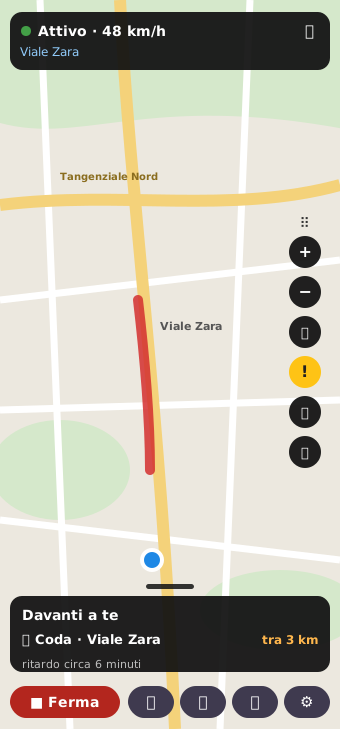
Nur Blitzer und Probleme in der Nähe (bis 3 km) auf derselben Straße, auf der du fährst. Beispiel: Du bist auf der Viale Zara → sie meldet dir nur den Stau auf der Viale Zara vor dir, nicht die Baustellen auf der Tangenziale (der Mailänder Stadtautobahn) oder in einem anderen Viertel. Biegst du dann in die Viale Monza ab, meldet sie dir die Probleme auf der Viale Monza.
📊 Aus der Blackbox einer Testfahrt (morgens von zu Hause zur Arbeit, ohne Ziel): Die vorherige Version gab 12 Verkehrshinweise, fast alle zu Straßen, die gar nicht befahren wurden (Tangenziale, Autobahn, Straßen in anderen Vierteln), manche in 10–15 km Entfernung. Mit den neuen Regeln wäre keiner dieser 12 Hinweise angesagt worden.
Unter Einstellungen → Hinweise und Karte kannst du außerdem wählen: | Modus | Ohne Ziel warnt er vor … | |---|---| | Intelligent (empfohlen) | Blitzern + nahen Problemen auf derselben Straße | | Die ganze Straße vor dir | allem, was in Fahrtrichtung liegt (auf anderen Straßen nur bis 4 km) | | Nur meine Routen | Blitzern + Ereignissen auf deinen Routen |
Diese Regeln gelten immer#
- Sie spricht nur, wenn du wirklich fährst (über etwa 15 km/h für 10 Sekunden).
- Der erste Hinweis auf einen Stau oder eine Baustelle kommt etwa 2,5 Fahrminuten vorher (zwischen 1,5 und 4 km), nicht schon 10 km vorher.
- Zwischen zwei Verkehrshinweisen liegen mindestens 15 Sekunden (Blitzer werden weiterhin sofort angesagt).
- Staus auf der Gegenfahrbahn werden ignoriert. Blitzer dagegen werden nie ausgeblendet: Scheinen sie für die Gegenrichtung zu gelten, warnt die App trotzdem, mit „vielleicht für die Gegenrichtung“ (siehe unten).
- Keine überflüssigen Sätze: Die Zusammenfassung der Strecke kommt nur, wenn es Probleme gibt. Höchstens 2 Sätze auf einmal.
- "Achtung" am Anfang ist optional; Wiederholungen von 1 bis 3, getrennt für Blitzer und Verkehr.
- Während einer Ansage wird die Musik leiser und danach wieder normal laut.
- Ankunftszeiten werden nie angesagt: Du findest sie auf dem Bildschirm (siehe Punkt 7).
📷 Sprachwarnung für Blitzer: wie viele Meter vorher#
- Die Stimme warnt dich vor dem Blitzer in einem Abstand in Metern, nicht mehr "N Sekunden vorher": So weißt du immer, wie weit es noch ist, bei jeder Geschwindigkeit.
- Du wählst ihn unter Einstellungen im Fahrzeugprofil (Auto und Motorrad haben jeweils ihren eigenen), bei "📷 Sprachwarnung Blitzer bei": 300 m, 500 m (Standard), 800 m oder 1000 m.
- Beispiel: Mit 500 m sagt die Stimme "Blitzer in 500 Metern, Tempolimit 50", wenn noch 500 m fehlen. In der Stadt reichen 300–500 m; auf Schnellstraße und Autobahn sind 800–1000 m besser.
🔔 Ton 300 m vor dem Blitzer#
- Zusätzlich zur Sprachansage, die früher kommt, spielt die App nahe am Blitzer einen Ton. Der Ton ändert sich je nach deiner Geschwindigkeit:
| Wie du fährst | Was du hörst |
|---|---|
| Du hältst das Limit ein | Ein einziger Ton, wenn noch 300 m fehlen |
| Du bist zu schnell | Der Ton wiederholt sich alle 2,5 Sekunden ab 400 m, bis du unter das Limit abbremst oder am Blitzer vorbei bist |
- Der Ton ist immer der, den du gewählt hast, unter Einstellungen im Fahrzeugprofil: 🔕 Keiner, Piep, Doppelt (Standard), 3 Töne, Sirene. Mit 🔕 Keiner ertönt nie etwas.
- Tippst du auf eine Auswahl, hörst du sie sofort, so weißt du schon vor der Abfahrt, wie sie klingt.
- Das funktioniert genauso auf der Karte, in der Radaransicht und bei ausgeschaltetem Bildschirm.
Blitzer in der richtigen Richtung#
- Bei 1.283 der 5.176 italienischen Blitzer weiß die App, welche Fahrtrichtung sie überwachen: 583 stehen in OpenStreetMap auf einer Einbahn-Fahrbahn (Schnellstraßen, Autobahnen, Auffahrten), die die Richtung sicher angibt; bei den übrigen steht die Richtung in OpenStreetMap.
- Bei den anderen lernt sie selbst: nach dem Passieren schaut sie, auf welcher Straßenseite er stand. Jede Vorbeifahrt ist eine Stimme, und es braucht mindestens 2 Stimmen Vorsprung, um der Richtung zu vertrauen – eine einzelne falsche Vorbeifahrt ändert also nichts; in unklaren Fällen (zwischen 2 und 7 m links, ungenaues GPS) lernt sie nichts. Solange die Richtung nicht sicher ist, warnt der Blitzer trotzdem, auch auf der Rückfahrt.
- Kein Blitzer wird ausgeblendet, nur wegen der Fahrtrichtung: Seine Position auf der Karte kann ein paar Meter daneben liegen und eine gelernte Richtung kann falsch sein. Glaubt die App, dass er für die Gegenrichtung gilt, sagt sie ihn trotzdem an und fügt „vielleicht für die Gegenrichtung“ hinzu (mit ↔ im Kasten auf der Karte). Stehen zwei Blitzer nah beieinander, einer pro Richtung (typisch für Schnellstraßen), sagt sie dir nur deinen an.
- Auch im Ausland: Die App lädt von unserer Website die Blitzerliste des Landes, in dem du bist (mit der Richtung der Fahrbahnen), speichert sie auf dem Handy und aktualisiert sie jede Woche, ohne deinen Standort zu senden. Los geht es mit Italien; die anderen Länder kommen nach und nach. Wo es noch keine Liste gibt, kommen die Blitzer während der Fahrt aus OpenStreetMap.
- Getrennte Fahrbahnen (seit 1.3.7): Auf Straßen mit zwei getrennten Fahrbahnen (Schnellstraßen wie die SS7bis, Autobahnen) ist die App sicher, dass der Blitzer für die Gegenrichtung gilt, wenn die Richtung aus einer Einbahn-Fahrbahn stammt und deine letzten 300 m gerade in die Gegenrichtung verlaufen, und sagt: „für die Gegenfahrbahn“. Unter Einstellungen → Blitzer → Blitzer der Gegenrichtung auf Straßen mit getrennten Fahrbahnen kannst du Leise warnen wählen: dann nur Text und ein kurzer Ton, ohne Sprache. Voreingestellt bleibt Normal warnen; ist sie nicht sicher, warnt sie immer, mit „vielleicht für die Gegenrichtung“.
- Die Regeln jedes Landes (seit 1.3.6): Die Warnungen folgen dem Gesetz des Landes, in dem du bist, per GPS auch offline erkannt. Wo sie erlaubt sind (Italien, Spanien, Portugal, Österreich, Belgien, Niederlande, Vereinigtes Königreich und andere), funktioniert alles wie oben. In Frankreich nur eine „Kontrollzone“ von etwa 2 km (4 km auf Schnellstraßen), ohne Position, Meter, Limit und Symbol auf der Karte. In der Schweiz, in Deutschland, in Kanada und in noch nicht geprüften Ländern (zum Beispiel San Marino) keine Blitzerwarnungen, Töne oder Symbole, auch nicht für von dir gemeldete Blitzer. Verkehr, Staus, Baustellen und gesperrte Straßen bleiben immer. In Grenznähe gilt das vorsichtigere Land; ändert sich die Regel, sagt die App das einmal („In diesem Land sind Blitzerwarnungen nicht erlaubt: Die Verkehrsmeldungen bleiben.“), und auf dem Bildschirm bleibt ein kurzer Hinweis. Die Regeln gelten auch auf der Karte, in Meine Fahrten und bei der Routenwahl, und keine Einstellung kann sie umgehen. Unsere Website veröffentlicht nur die Listen der Länder, in denen die Warnungen erlaubt sind.
- Blitzer erscheinen und werden angesagt, wenn du in der Nähe bist (etwa 2 km oder das Doppelte der Warnentfernung): kein "ein Blitzer" mehr in 6–7 km gleich nach dem Losfahren. Beispiel: Bei einer Testfahrt stand ein fälschlich angesagter Blitzer 7 Meter links, auf der Gegenfahrbahn: Bei der nächsten Vorbeifahrt lernt die App das.
6. Die Zustände des Assistenten#
| Zustand | Wann | Was er macht |
|---|---|---|
| ● Aktiv | Du fährst | Genaues GPS, prüft, was auf deiner Strecke liegt, und warnt dich |
| Pausiert | Du stehst seit ein paar Minuten (einstellbar) | Stromsparendes GPS. Startet von selbst, sobald du losfährst. Hast du außerhalb von Zuhause, Arbeit und gespeicherten Orten angehalten und fährst innerhalb von 20 Minuten weiter, geht die Fahrt weiter |
| Ruhemodus | Du stehst schon lange (30 / 60 / 120 min, einstellbar) | Ausgewogener Standort (etwa 100 m) einmal pro Minute, minimaler Verbrauch. Startet von selbst, wenn du dich mindestens 400 m bewegst, wenn du die App öffnest oder über das Bluetooth des Autos |
| Aus | Du hast Beenden gedrückt | Verbraucht nichts. Startet wieder, wenn du die App öffnest, mit dem grünen ▶ oder über die Benachrichtigung "Bist du unterwegs?", wenn du dich mit dem Auto verbindest |
Wenn er eingeschaltet ist, siehst du in der Benachrichtigungsleiste eine feste Benachrichtigung mit der Schaltfläche Beenden. Die Benachrichtigung erscheint nicht auf dem Sperrbildschirm: Du siehst sie nur bei entsperrtem Handy.
Ankunft: Wenn du ein Ziel gewählt hast und höchstens 300 m davor anhältst, ist die Route abgeschlossen und die App kehrt in den normalen Modus zurück. Die Stimme nennt nur das Ziel, zum Beispiel "Du bist angekommen: Arbeit".
7. So liest du den Bildschirm#
Karte#
- Die Karte kommt von MapTiler, mit den Daten von OpenStreetMap (unten steht "© MapTiler © OpenStreetMap contributors"): Du brauchst kein Google-Konto. Sie ist groß und scharf, an den Bildschirm angepasst, und die Straßennamen erkennst du auf einen Blick. Sie folgt dir beim Fahren.
- Das Fahrzeugsymbol bist du: ein rotes Auto von oben oder, im Motorradprofil, ein blaues Motorrad mit Fahrer. Es dreht sich in Fahrtrichtung; im Stand bleibt es so ausgerichtet, wie es war. Es bewegt sich flüssig mit der Karte (kein Springen zwischen zwei GPS-Punkten). Wenn du einer Route folgst, rastet es auf der Straße ein und fährt nicht im Zickzack neben der Fahrbahn. In der Pause und im Ruhemodus bewegt es sich nur bei genauen Positionen.
- Während der Fahrt sitzt das Symbol weiter unten auf dem Bildschirm (etwa 14 % unter der Mitte), so siehst du mehr Straße vor dir. Bei "Norden oben" bleibt es in der Mitte.
- Die Symbole für Probleme, Blitzer und gespeicherte Orte sind groß, die Routenlinien dicker.
- Ausrichtung (Ebenen-Taste → Kacheln Auto, Fahrtr., Norden, Frei, oder in den Einstellungen): 🧭 Auto (empfohlen: geradeaus beim Fahren, fest im Stand), ➤ Fahrtr. (Fahrtrichtung oben), ⬆ Norden (Norden oben), 🔄 Frei (mit zwei Fingern drehen).
- Wenn du die Karte beim Fahren verschiebst, folgt sie dir nach 15 Sekunden ohne Berührung wieder von selbst.
- Zoom: Die Karte startet etwas stärker vergrößert. Wenn du mit zwei Fingern vergrößerst oder verkleinerst, bleibt die Karte an deiner Position (sie löst sich nicht mehr) und der gewählte Zoom bleibt gespeichert: Jeder wählt seinen eigenen. Auch die Tasten + / − ändern den gespeicherten Zoom, während die Karte dir folgt.
- Hervorgehobene Straße: Ohne Route siehst du das zuletzt gefahrene Straßenstück (etwa 800 m) in Blau mit weißem Rand, so erkennst du sofort, auf welcher Straße du bist.
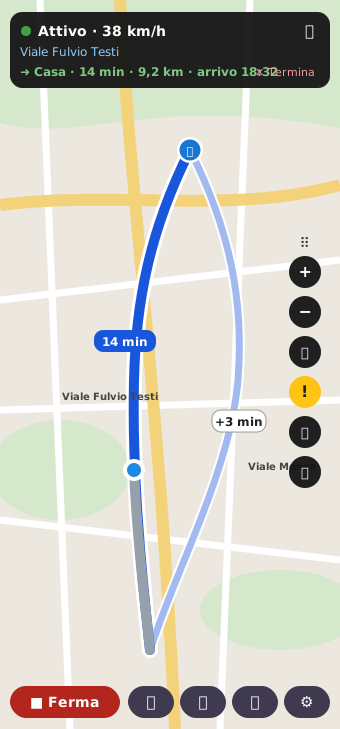
- Die gewählte Route ist eine blaue Linie mit weißem Rand; der bereits gefahrene Teil wird grau, so siehst du, wie viel noch fehlt. Die Linie ist dicker, und mit einer aktiven oder erkannten Route sind die nächsten 600 m leuchtend hellblau: Das ist das Stück, das du gleich fährst.
- In der Vorschau sind die Alternativen dünne, helle Linien; die gewählte Route ist hervorgehoben, und nur sie zeigt die Ereignisse und das Schild mit den Minuten.
- Mit einer gewählten Route zeigt die Karte nur die Ereignisse entlang dieser Route, nicht die ganze Gegend. Wird die Karte aus der Ferne betrachtet, werden die Symbole für Blitzer und Ereignisse klein, damit die Route gut lesbar bleibt.
- Autobahn-Ereignisse siehst du nur, wenn du auf der Autobahn bist, wenn sie auf der gewählten Route liegen oder wenn du sie unter 🗂️ → 🛣️ Autobahn-Ereignisse einschaltest. (Die Farbe der Autobahnen gehört zur Karte und bedeutet keinen Stau.)
🏁 Tacho und Tempolimit-Schild#
- Unten links gibt es einen runden Tacho: die Geschwindigkeit in großer Schrift, darunter "km/h".
- Daneben erscheint das Tempolimit-Schild der Straße, auf der du fährst, geholt von TomTom. Kennt TomTom es nicht: 130 auf der Autobahn, 110 auf der Schnellstraße.
- Ist ein Blitzer bis 1,5 km entfernt, gilt sein Limit, zum Beispiel 50. In der Nähe von Blitzern nutzt die App das Limit des richtigen Abschnitts, frisch gelesen, nicht das des vorherigen Abschnitts.
- Überschreitest du das Limit um mehr als 3 km/h, umgibt ein roter Ring den Tacho (statt der ganz roten Scheibe früherer Versionen), auch auf Autobahn und Schnellstraße.
- Mit einer aktiven Route stehen Name, Minuten, Ankunftszeit und Wetter im Feld oben (siehe unten); unten links bleibt nur der Tacho. Im Auto sind die Kartentasten etwas kompakter und verdecken den Tacho nicht.
Angezeigte Geschwindigkeit: GPS oder wie der Tacho#
- Der Tacho im Auto zeigt immer etwas mehr als die echte Geschwindigkeit: Das schreibt das Gesetz vor. Deshalb kann dir die Zahl der App (GPS, echt) niedriger vorkommen.
- Unter Einstellungen wählst du "Angezeigte Geschwindigkeit": GPS (die echte Geschwindigkeit, Standard), +5 %, +8 % oder +10 %. Beispiel: Du fährst wirklich 90 km/h; mit +8 % zeigt die App 97, wie der Tacho.
- Es ändert sich nur die angezeigte Zahl (Tacho, Blitzer-Feld und Radaransicht). Limits, roter Tacho-Ring, Töne und Warnungen nutzen immer die echte Geschwindigkeit.
📷 Das Blitzer-Feld (oben links)#
Wenn ein Blitzer weniger als 1 km entfernt ist, erscheint oben links (oben rechts, wenn du die Kartentasten nach links verschoben hast) ein Feld mit: - dem Tempolimit-Schild des Blitzers (z. B. 50); - den verbleibenden Metern, groß (z. B. 450 m), die beim Näherkommen weniger werden; - "📷 97 km/h": deine Geschwindigkeit, die der Blitzer messen würde.
Bist du zu schnell, wird das Feld rot: Bremse ab. Hinter dem Blitzer verschwindet das Feld.
📡 Radaransicht#
Tippe auf 📡 (oder 🗂️ → Radar), und statt der Karte erscheint ein Radar, das auf die Straße vor dir schaut und auf einen Blick lesbar ist (praktisch auf dem Motorrad, auch mit Handschuhen): - Der Hintergrund ist leicht durchsichtig: Darunter ist die Karte zu erahnen, so verlierst du nicht die Orientierung. - Straße frei: 3 kleine grüne Bögen, die "atmen". Dazu erscheint "Straße frei". - Du näherst dich einem Problem: Die Bögen werden rot (Blitzer, Staus), orange (Baustellen) oder violett (Sperrungen), und je näher du kommst, desto mehr Balken leuchten: 1 Balken ab 3 km, 5 Balken unter 300 m. Auf dem Motorrad sind Staus gelb. - In der Mitte: Symbol, Entfernung in großer Schrift und Straße. Oben deine Geschwindigkeit, die rot wird, wenn du das Limit überschreitest, und das Tempolimit-Schild. Darunter die zwei folgenden Probleme. Die Geschwindigkeit oben folgt deiner Wahl unter "Angezeigte Geschwindigkeit". - Mit einer erkannten oder gewählten gewohnten Strecke erscheint auch "⏱ Noch 20 min". - Blitzer in der Radaransicht: Die Stimme warnt dich im gewählten Abstand (z. B. 500 m), und der Ton bei 300 m funktioniert wie auf der Karte: Bist du zu schnell, wiederholt er sich alle 2,5 Sekunden und die Geschwindigkeit oben ist rot. Die große Zahl in der Mitte zeigt, wie viele Meter noch fehlen. - 🗺️ Karte unten bringt dich zurück zur Karte. Die Wahl wird gespeichert. Schließt du die App in der Radaransicht, findest du sie so wieder.
Legende der Kartensymbole
| Symbol | Bedeutung |
|---|---|
| 📷 | Fester Blitzer (mit Tempolimit, falls bekannt) |
| 🚗 | Stau / stockender Verkehr |
| 🚧 | Baustelle, gesperrter Fahrstreifen |
| ⛔ | Straße gesperrt |
| 💥 | Unfall |
| 🕳️ 🛣️ 📌 (blauer Kreis) | Deine Meldungen: Schlagloch, schlechte Fahrbahn, Sonstiges; blaues 📷 = von dir gemeldeter Blitzer |
| 🟥 Rote Linie | Stau |
| 🟨 Gelbe Linie | Baustelle |
| 🟪 Violette Linie | Gesperrte Straße oder Unfall (dünn) · Meine Fahrten (dick) |
Kartentasten (rechts – oder links, wenn du sie verschiebst)#
Sie sind rund und haben große, gut sichtbare gezeichnete Symbole.
| Taste | Funktion |
|---|---|
| + / − | Karte vergrößern und verkleinern. während die Karte dir folgt, bleibt der Zoom gespeichert |
| 🗂️ Kartenebenen (Symbol mit Ebenen) | Öffnet ein Raster aus Kacheln mit großen Symbolen und nur einem Wort: Blitzer, Verkehr, Autobahn, Strecken, Radar; tippe auf eine Kachel, um sie ein- oder auszuschalten. Darunter die Kacheln für die Ausrichtung: Auto, Fahrtr., Norden, Frei |
| 📡 | Radaransicht (siehe oben) |
| ❗ (gelber Kreis) | Melden, wo du gerade bist: 📷 Blitzer, 🕳️ Schlagloch, 🛣️ Schlechte Fahrbahn, 📌 Sonstiges (du schreibst selbst, was). Siehe Punkt 10 |
| ⭐ | Lieblingsort hinzufügen: wo du bist oder die Kartenmitte, wenn du die Karte erkundest (Zuhause, Arbeit oder anderes) |
| 🎯 | Zurück zum Anfang: Die Karte folgt wieder deinem Standort mit normalem Zoom, Listen schließen sich und die Felder kehren an ihren Platz zurück; außerdem schließt es die Routenvorschau und beendet die gestartete Route |
| 📋 | Öffnet die Ereignisliste wieder, falls du sie ausgeblendet hattest |
Tasten verschieben: Zieh die Spalte (am Symbol ⠿ oben oder an einer Taste). Ziehst du sie über ein Drittel des Bildschirms hinaus, wechselt sie auf die andere Seite; du kannst sie auch nach oben oder unten schieben. Die Position wird gespeichert. Die Kartentasten werden nie von den Feldern verdeckt.
Die Leiste unten#
Von links nach rechts:
| Taste | Funktion |
|---|---|
| ⚙ | Einstellungen |
| ➤ Wohin? (groß, in der Mitte) | Ziel: Suche, Abkürzungen, deine Routen und der Fahrtenverlauf |
| 🏍️ MOTORRAD (blau) / 🚗 AUTO (orange) | Fahrzeug wechseln: ein Tippen und du wechselst zum anderen; in der Bildschirmmitte erscheint etwa 2 Sekunden lang "🚗 ➜ 🏍️ Motorradmodus" (oder "🏍️ ➜ 🚗 Automodus"). Nur sichtbar, wenn du im Profil Beides gewählt hast und der Assistent aktiv ist |
| Rotes ■ / grünes ▶ (rund) | ■ beendet den Assistenten; ist er aus, wird daraus ▶, um ihn zu starten |
Auf dem Motorrad: Handschuh-Modus 🧤#
Ist das Fahrzeug das 🏍️ Motorrad, stellt sich die App auf die Bedienung mit Handschuhen ein: - die Tasten sind größer (etwa 64–68 dp) und haben genug Abstand zueinander; - auf der Karte bleiben die wichtigsten, von oben nach unten: ⚙ Einstellungen, 🗂️ Ebenen (Blitzer, Verkehr, Autobahnen, Fahrten, Radar und Ausrichtung), ❗ Melden, 📡 Radar, 🎯 Auf mich zentrieren. Zoom + / −, ⭐ Lieblingsort hinzufügen und der Griff ⠿ zum Verschieben der Spalte verschwinden: Die nutzt du im Auto oder im Stand; - in der Leiste unten bleiben "➤ Wohin?" (breiter und höher), 🚗 / 🏍️ und ■ / ▶; die Einstellungen sind zu den Kartentasten hinaufgewandert; - auch der runde Knopf 💼 / 🏖️ für die Fahrtart in der Status-Pille ist größer.
Im Auto bleibt alles so, wie oben beschrieben.
Oben: das nächste Problem in groß#
Beim Fahren siehst du oben das nächste Problem auf deiner Straße: - links ein farbiges Feld mit dem Symbol: Rot für Blitzer, Staus, gesperrte Straßen und Unfälle, Gelb für Baustellen und leichte Probleme; - die Entfernung in großer Schrift, zum Beispiel 800 m; - darunter was und wo: Baustelle · Viale Fulvio Testi; - rechts der runde Knopf "+N" (z. B. +3): Tippst du darauf, öffnet sich die Liste der weiteren Probleme.
Auf dem Motorrad haben Staus ein gelbes Feld und den Zusatz "vorsichtig passierbar": Stau · Viale Zara · vorsichtig passierbar.
Farben, Symbole und Etiketten#
- Die Farben sind in der ganzen App gleich, auf dunklen Feldern: Blau für Aktionen und die Route (z. B. "➤ Wohin?", Starten), Gelb für leichte Probleme, Rot für Sperrungen und Blitzer.
- Kartentasten (rund), die Leiste unten, Suche, Mikrofon, Papierkorb, Zuhause, Arbeit und Favoriten haben gezeichnete Symbole statt Emojis.
- Wenig Worte, große Symbole: Wo früher lange Texte standen, findest du jetzt gut sichtbare Symbole und kurze Texte. Die Erklärungen sind trotzdem da: Sie öffnen sich nur, wenn du auf das Symbol ⓘ tippst.
- Zahlen und Überschriften nutzen eine Schrift wie auf Verkehrsschildern, die du auf einen Blick liest.
- Auf der Routenkarte (siehe Punkt 9) gibt es zwei Etiketten: "2 Blitzer auf der Route" und "Mautfrei" oder "Maut: A4".
Oben: die Route, der du folgst#
Wenn du einer Route folgst, stehen Name, verbleibende Minuten, Ankunftszeit und Wetter oben: - im Stand ausführlich, auf mehreren Zeilen; - während der Fahrt in einer einzigen Zeile, damit die Karte frei bleibt; - das ✕ oben beendet die Route.
Die Zeit berücksichtigt den echten Verkehr (TomTom) und wird nicht per Sprache angesagt: Sie ist nur zum Ansehen.
Oben: das Ereignisfeld#
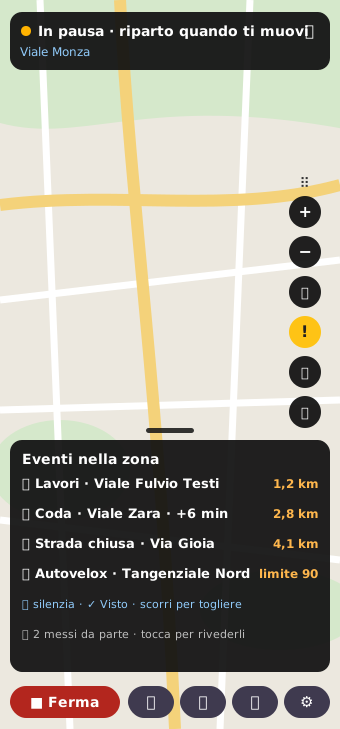
- Beim Fahren zeigt es "Vor dir"; im Stand "Ereignisse in der Umgebung"; beim Erkunden der Karte "Ereignisse in diesem Gebiet".
- Der Modus ist immer sichtbar: Im Feld siehst du das Symbol 🏍️ auf blauem Kreis (Motorrad) oder 🚗 auf orangem Kreis (Auto), und der Rand des Felds bekommt dieselbe Farbe – wie der Fahrzeugknopf in der Leiste unten.
- Es startet verkleinert als Pille, so bleibt die Karte frei; die App merkt sich, ob du es öffnest oder schließt, und beim nächsten Mal findest du es so, wie du es verlassen hast.
- Zugeklappt zeigt es große Plaketten mit Symbol und Zahl für jede Ereignisart (z. B. 🚗 4, 🚧 1, ⛔ 2). Gibt es nichts, erscheint "✅ Keine Probleme in der Umgebung".
- Rechts ist ein runder Knopf mit dem Listen-Symbol: Tippe darauf, um die scrollbare Liste zu öffnen; tippe auf ein Ereignis, um die Karte darauf zu zentrieren. Bei offener Liste wird der Knopf blau mit dem Pfeil ▲: Tippe darauf, um sie zu schließen.
- Der runde Knopf "–" verkleinert das Feld zu einer Pille mit dem Listen-Symbol und den Zahlen (oder ✅, wenn nichts los ist); tippe auf die Pille, und es wird wieder groß. Wegwischen ist nicht mehr nötig (funktioniert aber weiterhin).
- Ein Ereignis, das du schon gesehen hast, kannst du beiseitelegen: wisch es weg oder tippe auf ✓ Gesehen. Mit 🔔 / 🔕 schaltest du die Sprachansage für dieses Ereignis stumm. Ganz unten findest du "🙈 N ausgeblendet · tippe, um sie anzuzeigen".
- Verschieben: Zieh den Griff ▬ unter dem Feld nach unten; doppelt tippen, und es geht wieder nach oben.
Unten: die Status-Pille (über der Leiste)#
- Unten bleibt nur eine kleine Pille: „● Aktiv 🏖️“ (oder Pausiert), ohne km/h: Die Geschwindigkeit steht schon im Tacho.
- Rechts neben „● Aktiv“ ist der runde Knopf 💼 / 🏖️: Er zeigt die Fahrtart für heute, täglich oder gelegentlich; tippe darauf, um sie zu wechseln.
- Route, Minuten, Ankunft und Wetter stehen oben (siehe oben); den Modus Auto/Motorrad erkennst du an der Farbe des Ereignisfelds und am Knopf in der Leiste unten (blau MOTORRAD / orange AUTO).
- Technische Hinweise (zum Beispiel "Blitzerliste offline") erscheinen in der Pille als kleines ⚠️: Tippe darauf, um die Meldung zu lesen.
8. Erkunden-Modus#
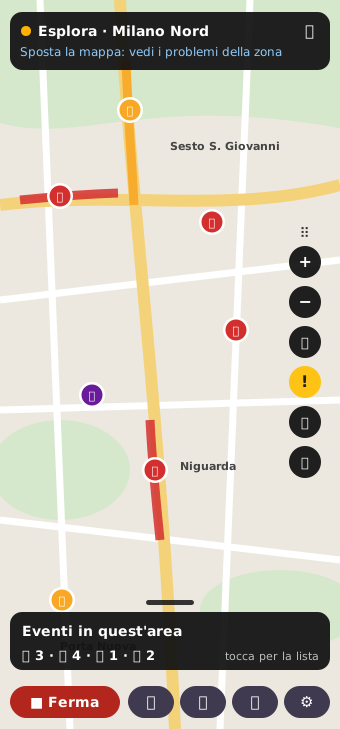
Du willst die Lage schon vor der Abfahrt kennen? Verschiebe und vergrößere die Karte auf die Gegend, die dich interessiert. Die App zeigt Baustellen, Staus und Blitzer in diesem Gebiet, egal wo du gerade bist.
Beispiel: Am Abend vorher schaust du dir die Gegend zwischen Sesto San Giovanni und Porta Nuova an und siehst, ob es Baustellen auf der Viale Fulvio Testi gibt. Mit 🎯 bist du sofort wieder bei deinem Standort.
9. "Wohin?" (optional)#
Das ist nicht nötig, aber wenn du möchtest, kannst du ein Ziel angeben.
Der Bildschirm "Wohin?"#
- Oben der runde Knopf ←, um zur Karte zurückzukehren, der Titel in der Mitte und das "i" rechts: Tippe nur darauf, wenn du die Erklärung lesen willst.
- Direkt darunter zwei Tasten für die Art der Fahrt: 💼 Täglich (Arbeit, Zuhause) und 🏖️ Gelegentlich (Meer, Ausflüge). Tippe vor der Zielwahl auf die richtige: Die leuchtende ist die aktive Fahrtart. Fahrten, die du hier suchst, starten als 🏖️ Gelegentlich; fährst du dieselbe Strecke 2–3 Mal, wird sie von selbst zum Favoriten.
- Darunter eine große, runde Suchleiste mit 🔍.
- In der Suchleiste gibt es das blaue Mikrofon 🎤: Tippst du darauf, erscheint "Sag, wohin du willst"; du sagst dein Ziel (z. B. "Porta Nuova Milano"), und die Suche startet von selbst. Es nutzt die Spracherkennung von Android (die der Google-Tastatur): kostenlos und ohne zusätzliche Berechtigungen.
- Dann die großen Abkürzungen: runde Knöpfe mit 🏠 Zuhause, 💼 Arbeit und deinen Lieblingsorten ⭐. Ein Tippen, und du siehst sofort die Routen.
- Weiter unten "Meine Routen" (siehe Punkt 10).
Die Route wählen#
- Tippe unten in der Leiste auf "➤ Wohin?" und fang an zu schreiben: Während du tippst, erscheinen Vorschläge (zum Beispiel ein Ort in der Nähe), mit dem Kürzel der Provinz, zum Beispiel "Cetara (SA)" (die Stimme spricht es nicht aus). Nach der Zielwahl schließt sich die Tastatur von selbst.
- Die App schlägt dir bis zu 5 Alternativrouten vor, berechnet mit dem echten Verkehr: die schnellsten, auch über Landstraßen, und die kürzeste in km (oft durch die Stadt), markiert mit "📏 Am kürzesten".
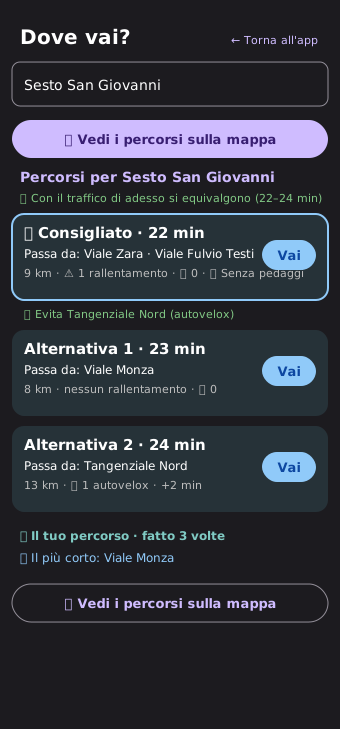
- Unter den Alternativen sind auch deine eigenen Strecken, die die App beim Fahren gelernt hat (z. B. über die Viale Monza oder über die Viale Fulvio Testi): Sie erscheinen mit "🧠 Deine Route · N-mal gefahren" und der Zeit, berechnet mit dem aktuellen Verkehr entlang deiner Strecke. Ist deine Strecke höchstens 3 Minuten langsamer als die schnellste, empfiehlt die App deine: Du kennst dich dort aus.
- Zu jeder Route siehst du schon vor der Abfahrt die festen Geschwindigkeitskontrollen, an denen du vorbeikommst: "📷 2 Geschwindigkeitskontrollen auf der Route · wo? ▾". Beim Antippen öffnet sich die Liste mit Straße, Entfernung und Tempolimit, zum Beispiel "📷 Geschwindigkeitskontrolle · Tangenziale Nord · in 3,2 km · Limit 90". Gibt es keine: "📷 Keine festen Geschwindigkeitskontrollen".
- Die empfohlene Route erklärt dir, warum, zum Beispiel: "✅ Umgeht Viale Fulvio Testi (Stau, Baustelle); Tangenziale Nord (Blitzer)". In der Liste "Routen nach …" zeigt sie auch das Wetter bei der Ankunft, zum Beispiel "☀️ 22° bei Ankunft (10:00)".
- Zu jeder Route siehst du auch, ob Maut anfällt: "💰 Mautpflichtig: A4 (38 km)" in Orange oder "🆓 Mautfrei".
- Bei 💼 täglichen Fahrten sind Mautrouten ausgeblendet (für den Weg zur Arbeit lohnt sich die Autobahn meistens nicht). Wenn du sie brauchst, tippe auf "💰 Auch Mautrouten zeigen". Bei 🏖️ gelegentlichen Fahrten erscheinen sie sofort.
- Mit dem Schalter "Mautstraßen vermeiden" direkt über den Routen berechnet die App sie ohne Maut neu (wenn möglich). Die Wahl wird gespeichert und gilt auch für Neuberechnungen während der Fahrt; du findest sie auch unter Einstellungen → Routen.
- Die Routen erscheinen alle zusammen auf der Karte: die gewählte hervorgehoben, die Alternativen dünn und hell; oben öffnet sich die Vorschau (siehe unten).
- Tippe auf Starten: Der Assistent startet von selbst, und die Stimme fasst deine Wahl zusammen (nur wenn es Probleme zu melden gibt). Verlässt du die Route, berechnet die App sie selbst neu.
Die Routenvorschau#
Sobald du das Ziel wählst, zeigt die Karte von selbst die Route und die Alternativen.
Die Vorschau startet verkleinert, oben: Sie zeigt nur die Alternativen mit den zusätzlichen Minuten und die Taste Starten, so bleibt die Karte darunter frei. Tippe auf ⌄, um die Details zu öffnen.
Die Karten der Alternativen. Eine Karte pro Route: - die schnellste zeigt die Fahrzeit (z. B. "1 h 9 min"), die anderen, wie viel du länger brauchst: "+7 Min.", "+15 Min."; - über jeder Karte ein farbiger Balken:
| Balken | Bedeutung |
|---|---|
| 🟩 Grün | Die schnellste oder fast so schnell |
| 🟨 Gelb | Bis zu 8 Minuten länger |
| 🟥 Rot | Mehr als 8 Minuten länger |
- ein Punkt in der Farbe der Linie auf der Karte, damit du sofort siehst, welche Karte zu welcher Linie gehört.
Die Details der gewählten Route (mit ⌄): - die km in großer Schrift (in Blau) und die Fahrzeit; - ✅, wenn sie die empfohlene ist, mit dem, was sie umgeht; - "Über SS7bis, Via …": die Hauptstraßen, über die sie führt; - "Inkl. +9 Min. Verzögerung durch Verkehr"; - "📷 N Blitzer auf der Route", die Maut und die Liste der Blitzer.
Die große blaue Taste Starten startet sofort; das ✕ oben schließt die Vorschau. Auch die Zurück-Taste des Handys schließt die Vorschau, statt die App zu verlassen, ebenso das Fadenkreuz 🎯. Ist die Vorschau geschlossen, kehrt die Karte zur normalen Ansicht zurück.
Wählen durch Antippen der Karte 👆: Außer über die Tasten oben kannst du auf die Linie einer Route tippen, und diese Route wird hervorgehoben; nur sie zeigt die Ereignisse und das Minutenschild, während die Alternativen dünne, helle Linien bleiben. Wenn dein Tippen auf einem Stauabschnitt landet, der über der Linie gezeichnet ist, tippe auf eine Stelle daneben. Ein Mautabschnitt ist orange gestrichelt. Aus der Ferne werden die Symbole für Blitzer und Ereignisse klein, so ist die Route besser lesbar; sobald du schneller als 20 km/h fährst, folgt dir die Karte wieder.
Beispiel Mailand → Bergamo: Die schnellste Route führt über die A4 (etwa 45 min, mit Maut). Mit "Mautstraßen vermeiden" schlägt die App mautfreie, langsamere Straßen vor (etwa 75 min): Du entscheidest.
Ein Beispiel: Mailand zur Hauptverkehrszeit#
Von Porta Nuova nach Sesto San Giovanni schlägt die App drei Wege vor: Viale Zara → Viale Fulvio Testi (22 min, 1 Stau), Viale Monza (23 min, keine Probleme, die kürzeste) und Tangenziale Nord (24 min, 1 Blitzer). Sie sagt klar, dass die Routen beim aktuellen Verkehr etwa gleich sind (22–24 Min.) und dass die empfohlene den Blitzer auf der Tangenziale Nord umgeht. Ist die Viale Monza deine übliche Strecke, erscheint sie als "🧠 Deine Route". (Beispiel zur Veranschaulichung, aufgebaut auf einem echten Test mit echtem Verkehr.)
🌦️ Das Wetter auf der Strecke#
In der Routenvorschau zeigt die App unter den Blitzern das Wetter zu der Uhrzeit, zu der du vorbeikommst, nicht das aktuelle. Sie prüft 5 Punkte der Strecke (Start, ein Viertel, Hälfte, drei Viertel und Ziel), jeden zur erwarteten Durchfahrtszeit. - Wetter bei der Ankunft: Symbol, Temperatur und Uhrzeit, zum Beispiel „🌤️ 18° bei Ankunft (08:40)“. - Schlechtes Wetter auf der Strecke: Sind an einem der Punkte Gewitter, Hagel, Schnee, Starkregen, Regen, Nebel oder starker Wind (Böen ab 60 km/h) vorhergesagt, zeigt ein gelber Kasten das Schlimmste: „⚠️ Hagel auf der Strecke gegen 17:30 (bei km 42)“ oder „(am Ziel)“. - Auf dem Motorrad erscheint zusätzlich „🏍️ Mit dem Motorrad: überleg, ob du fährst, oder nimm Regenkleidung mit“. - Beim Losfahren (Route gewählt oder erkannt) sagt die Stimme schlechtes Wetter nur einmal an („Achtung: Starkregen auf der Strecke gegen 08:15 erwartet.“), und das Feld oben zeigt es gelb; bei gutem Wetter zeigt er das Wetter bei der Ankunft.
Die Vorhersagen kommen von Open-Meteo: Die App sendet nur die Koordinaten der 5 Punkte und die Durchfahrtszeiten.
📍 „Hinfahren“ aus anderen Apps#
Wenn dir eine andere App einen Ort schickt (einen geo:-Link), zum Beispiel Meet Radar oder My Reporter („🚗 Hinfahren (Robot CoPilot)“), oder wenn du bei einem Ort „Öffnen mit“ wählst, nimm Auto Robot CoPilot: „Wohin?“ öffnet sich mit diesem Ziel und fertiger Routenvorschau. Tippe auf Starten und fahr los.
10. Meine Routen, meine Fahrten und Meldungen#
Tippe auf "➤ Wohin?": Unter der Suche und den Abkürzungen findest du "Meine Routen": gespeicherte Orte, gespeicherte Fahrten und gewohnte Strecken als Raster aus Kacheln – wie die Symbole auf dem PC-Desktop.
Zwei Kategorien: 💼 Täglich und 🏖️ Gelegentlich#
Oben gibt es in einer Zeile drei Filter, jeweils mit der Anzahl der Routen: Alle, 💼 Täglich (Arbeit, Zuhause) und 🏖️ Gelegentlich (Meer, Ausflüge).
So sieht eine Route aus#
Jede Route ist eine Kachel mit großem Symbol (3 pro Zeile) und darunter einem kurzen Namen. Zuhause, Arbeit und Favoriten haben gezeichnete Symbole (🏠, 💼, ⭐); bei gelernten Strecken steht unter dem Namen die Zuverlässigkeitsanzeige. - Einmal tippen und los: Der Assistent folgt dieser Strecke und warnt dich vor allem, was entlang der Straße liegt; - lange drücken öffnet die Optionen (siehe unten). - 🗑 der kleine Papierkorb in der Ecke der Kachel löscht nur diese Route, nach der Bestätigung "„Zuhause → Arbeit“ löschen?".
Wie zuverlässig eine gelernte Strecke ist#
Der Balken mit 5 Stufen unter dem Namen zeigt, wie gut die App eine gelernte Strecke kennt. Je öfter du sie fährst, desto besser kennt sie sie und desto zuverlässiger sind die Vorhersagen:
| Gefahrene Fahrten | Stufen | Stufe |
|---|---|---|
| 1 | ▰▱▱▱▱ | gerade gelernt |
| 2 | ▰▰▱▱▱ | geringe Zuverlässigkeit |
| 3–4 | ▰▰▰▱▱ | mittlere Zuverlässigkeit |
| 5–9 | ▰▰▰▰▱ | hohe Zuverlässigkeit |
| 10 oder mehr | ▰▰▰▰▰ | sehr hohe Zuverlässigkeit |
Die Farbe geht von Gelb (wenig bekannt) zu Grün (gut bekannt).
Die Optionen (lange drücken)#
Halte eine Route gedrückt: Es öffnet sich ein Menü mit großen Symbolen und je einem Wort:
| Option | Was sie macht |
|---|---|
| ➤ Los | Startet die Route sofort |
| Karte | Zeichnet die Strecke auf der Karte |
| ✏️ Umbenennen | Du gibst ihr den Namen, den du willst, zum Beispiel "Meer – Salerno" |
| Verschieben 💼 / 🏖️ | Verschiebt sie zwischen Täglich und Gelegentlich |
| 💼 Führt zur Arbeit / 🏠 Führt nach Hause | Nur bei gelernten Strecken: beschriftet sie mit 💼 "Zur Arbeit" oder 🏠 "Nach Hause" |
| 🗑 Löschen | Entfernt sie nach einer Rückfrage aus der Liste: "„Zuhause → Arbeit“ löschen?" |
Deine Orte#
Tippe auf der Karte auf ⭐ (oder halte einen Punkt gedrückt), um einen Ort zu speichern: 🏠 Zuhause, 💼 Arbeit oder ⭐ einen anderen Ort deiner Wahl. Zuhause und Arbeit kommen zu Täglich; die anderen Orte in die Kategorie der Fahrtart, die gerade aktiv ist.
Einen Ort auf der Karte ändern. Tippe direkt auf der Karte auf das Symbol eines gespeicherten Orts (🏠, 💼 oder ⭐): Es öffnet sich ein Menü mit drei Möglichkeiten: - ✏️ Umbenennen: Du gibst ihm einen anderen Namen; - 📍 Verschieben: Die Markierung ziehst du mit dem Finger: Bring sie an die richtige Stelle, und der Ort wandert dorthin; - 🗑 Löschen: entfernt ihn nach einer Bestätigung.
Fahrtenverlauf#
Die App merkt sich deine Fahrten: Datum, Uhrzeit, von → nach, km und Minuten. Tippe auf eine Fahrt, um sie auf der Karte anzusehen, oder tippe auf Speichern, um daraus eine wiederverwendbare Route zu machen (zum Beispiel die Fahrt ans Meer am Sonntag). Jede Fahrt hat ihren eigenen 🗑 Papierkorb: Er löscht nur diese Fahrt, nach einer Bestätigung. Ein kurzer Halt (bis zu 20 Minuten, außerhalb von Zuhause, Arbeit und gespeicherten Orten) teilt die Fahrt nicht; eine Runde mit Stopps, die zum Startpunkt zurückführt, wird am entferntesten Stopp in zwei geteilt.
Gewohnte Strecken (von selbst gelernt)#
- Die App lernt deine Straßen. Jede 💼 tägliche Fahrt wird gespeichert. Nimmst du zum selben Ziel verschiedene Straßen (nach Hause: über die Viale Monza oder über die Viale Fulvio Testi), bleiben das getrennte Strecken: Zwei Fahrten gelten nur dann als dieselbe Strecke, wenn sie mindestens 70 % der Straße gemeinsam haben.
- Schon nach der ersten Fahrt erscheint deine Straße unter den Vorschlägen bei "Wohin?" als "🧠 Deine Route".
- Wenn du die empfohlene Route verlässt, um deine eigene Straße zum selben Ziel zu nehmen, besteht die App nicht darauf: Sie sagt "Du fährst deine gewohnte Route: …" und folgt dir weiter, ohne neu zu berechnen.
- Eine Strecke wird zur gewohnten Strecke nach 2 gleichen Fahrten oder sofort mit einer Hin- und einer Rückfahrt zwischen denselben zwei Orten (auch über verschiedene Straßen): zum Beispiel Zuhause → Arbeit heute Morgen und Arbeit → Zuhause gestern Nachmittag.
- Sie lernt auch die typische Abfahrtszeit, zum Beispiel "meist um 07:40 · werktags".
- Sobald du wirklich losfährst, errät sie die Strecke (über 15 km/h): Wenn du von diesem Ort, zu dieser Uhrzeit und an dieser Art von Tag meistens diese Strecke fährst, aktiviert sie sie ("Unterwegs Richtung Arbeit?") und warnt dich nur vor Problemen entlang dieser Strecke. Dafür musst du sie mindestens 2-mal gefahren sein, mit mindestens einer Abfahrt zu einer ähnlichen Uhrzeit: Am Samstagabend zu Hause glaubt sie nicht, dass du zur Arbeit fährst. Öffnest du die App im Stand, erscheint keine Strecke.
- Sie ist tolerant: Eine Seitenstraße zum Zigarettenholen, ein anderer Kreisverkehr oder ein kurzer Umweg lassen die erkannte Strecke nicht verlieren.
- Auch unterwegs eingestiegen (seit 1.3.5): Steigst du unterwegs in eine deiner gewohnten Strecken ein, in ihrer Richtung, erkennt die App sie trotzdem. Beispiel: Du verlässt den Supermarkt und nimmst die Straße, über die du nach Hause fährst → „Zuhause“; in der Gegenrichtung → „Arbeit“. Du musst nur auf ihrer Straße sein, in ihrer Richtung, mit noch mindestens 1 km vor dir.
- Abkürzungen und Umwege (eine kürzere Straße mit dem Motorrad, der Supermarkt auf dem Heimweg): kein Kommentar, die Strecke bleibt bereit und läuft von selbst weiter, wenn du auf die gewohnte Straße zurückkehrst. In der Zwischenzeit gelten die Regeln "ohne Ziel". Nach 30 Minuten abseits lässt sie die Strecke los.
- Gewohnte Strecken gelten für Auto und Motorrad gemeinsam: Das mit dem Auto gelernte "Zuhause → Arbeit" wird auch auf dem Motorrad erkannt.
- Bei der Abfahrt nennt die Zusammenfassung nur Probleme, die nah (5 km) sind oder Zeit kosten; die Blitzer sagt sie dir, wenn du dort ankommst.
- Hat sie die Strecke bei der Abfahrt nicht erraten, erkennt sie sie nach ein paar hundert Metern von selbst, vergleicht sie mit den Alternativen anhand des Echtzeitverkehrs und schlägt dir – wenn es sich lohnt – per Sprache und auf dem Bildschirm vor: "🔀 Schnellere Route: −N min".
- Die Stimme nennt nur das Ziel: "Gewohnte Strecke erkannt: Arbeit"; auf dem Bildschirm bleibt der Name "Zuhause → Arbeit".
- 🏖️ Gelegentliche Fahrten: Die App macht daraus keine Gewohnheiten, erkennt sie aber auch, sobald du sie fährst, wenn du sie schon gefahren oder gespeichert hast (auch die aus dem Verlauf gespeicherten, zum Beispiel "Meer – Salerno"). Ab dann warnt sie dich vor Problemen auf dieser Fahrt.
⛔ Gesperrte Straße oder langer Stau auf der Strecke#
- Ist die Straße weiter vorne auf der Strecke gesperrt oder gibt es im Auto einen Stau, der dich mindestens 5 Minuten kostet, sucht die App eine andere Straße.
- Findet sie eine, schlägt sie sie dir mit dem Feld "⛔ Problem auf der Strecke: Es gibt eine andere Straße" vor und per Sprache: "Problem auf dem Weg nach Arbeit: Ich schlage eine andere Straße vor".
- Baustellen mit befahrbarer Straße bleiben nur ein Hinweis.
- Auf dem Motorrad bleiben Staus gelb, "vorsichtig passierbar", und ändern die Strecke nicht; eine gesperrte Straße schon.
🏠 Zuhause und 💼 Arbeit erkennt sie von selbst#
Du musst sie nicht von Hand speichern. Nach einem Tag mit Hin- und Rückfahrt versteht die App: - Zuhause = wo du die Nacht verbringst: Eine Fahrt endet am Abend und die nächste beginnt dort am nächsten Morgen; - Arbeit = wo du morgens ankommst, wenn du von zu Hause losfährst.
Im Stand erscheint der Vorschlag "🤖 Ich glaube, ich kenne Zuhause und Arbeit — 🏠 Zuhause: Sesto San Giovanni · 💼 Arbeit: Milano. Speichern?". Mit Ja, speichern merkt sie sich beides und benennt die Strecken in "Zuhause → Arbeit" und "Arbeit → Zuhause" um; mit Nein fragt sie nicht mehr. Du kannst beides jederzeit auch mit ⭐ speichern oder ändern.
🏠 „Richtung Zuhause“ auch ohne gelernte Strecken (seit 1.3.7): Bist du weit von Zuhause, Arbeit oder einem gespeicherten Ort entfernt und näherst dich seit einigen Minuten stetig, zeigt die App „🏠 Richtung Zuhause“ mit Entfernung und Ankunftszeit (z. B. „12 km · Ankunft ~18:40“) und die Frage „Fährst du dorthin? Ich warne dich vor Problemen unterwegs.“, mit Ja / Nein; per Sprache sagt sie „Du fährst anscheinend Richtung Zuhause.“. Ab dann warnt sie dich vor Problemen auf dieser Strecke, Blitzer eingeschlossen. Tippe Nein, wenn du nicht dorthin fährst. Ausschalten kannst du das unter Einstellungen → Routen → Erkennen, wohin ich fahre (Zuhause, Arbeit, gespeicherte Orte).
🕘 Meine Fahrten auf der Karte#
Über 🗂️ → Meine Fahrten zeichnet die Karte deine gewohnten Strecken mit dünnen violetten Linien (unter Staus, Baustellen und Blitzern, die sichtbar bleiben) und zeigt dir zu jeder sofort, wie viele Behinderungen und Blitzer es gerade gibt, zum Beispiel "Zuhause → Arbeit ⚠️ 1 · 📷 2". Solange sie geöffnet sind, zeigt die Karte nur die Probleme entlang deiner Strecken. Tippe auf eine Strecke, um sie ins Bild zu holen. - Das Feld „Deine Fahrten“ lässt sich verkleinern, damit du die Strecken auf der Karte gut siehst. - Die Zurück-Taste des Handys schließt es, statt die App zu verlassen; danach kehrt die Karte zur normalen Ansicht zurück.
📣 Melden: Blitzer, Schlagloch, schlechte Fahrbahn, Sonstiges#
Du kennst eine Straße voller Schlaglöcher, zum Beispiel einen Abschnitt der Viale Monza? Melde sie selbst:
- Tippe auf der Karte auf den gelben Kreis ❗ und wähle 📷 Blitzer, 🕳️ Schlagloch, 🛣️ Schlechte Fahrbahn oder 📌 Sonstiges (du schreibst selbst, was: Bodenschwelle, Überflutung …). Die App speichert den Punkt, die Straße und die Richtung, in die du fährst.
- Auf der Karte: Halte einen Punkt gedrückt und wähle "📣 Hier melden". Gibt es dort schon eine Meldung von dir, findest du "Meldung löschen".
- Wenn du in derselben Fahrtrichtung wieder vorbeikommst, warnt dich die Stimme: "Schlagloch in 200 Metern", "Schlechte Fahrbahn in 300 Metern". Ein von dir gemeldeter Blitzer wird wie alle anderen Blitzer behandelt.
- Meldest du denselben Punkt noch einmal, entsteht kein Duplikat. Die Meldungen bleiben nur auf deinem Handy (sie werden nicht geteilt).
- Unter Einstellungen → Zu meldende Ereignisse kannst du ihre Hinweise ausschalten oder alle löschen.
- ⚠️ Nach dem Codice della Strada (der italienischen Straßenverkehrsordnung) darf das Handy beim Fahren nicht benutzt werden: Melde im Stand oder lass es den Beifahrer machen.
11. Einstellungen#
| Einstellung | Was sie macht | Empfohlener Wert |
|---|---|---|
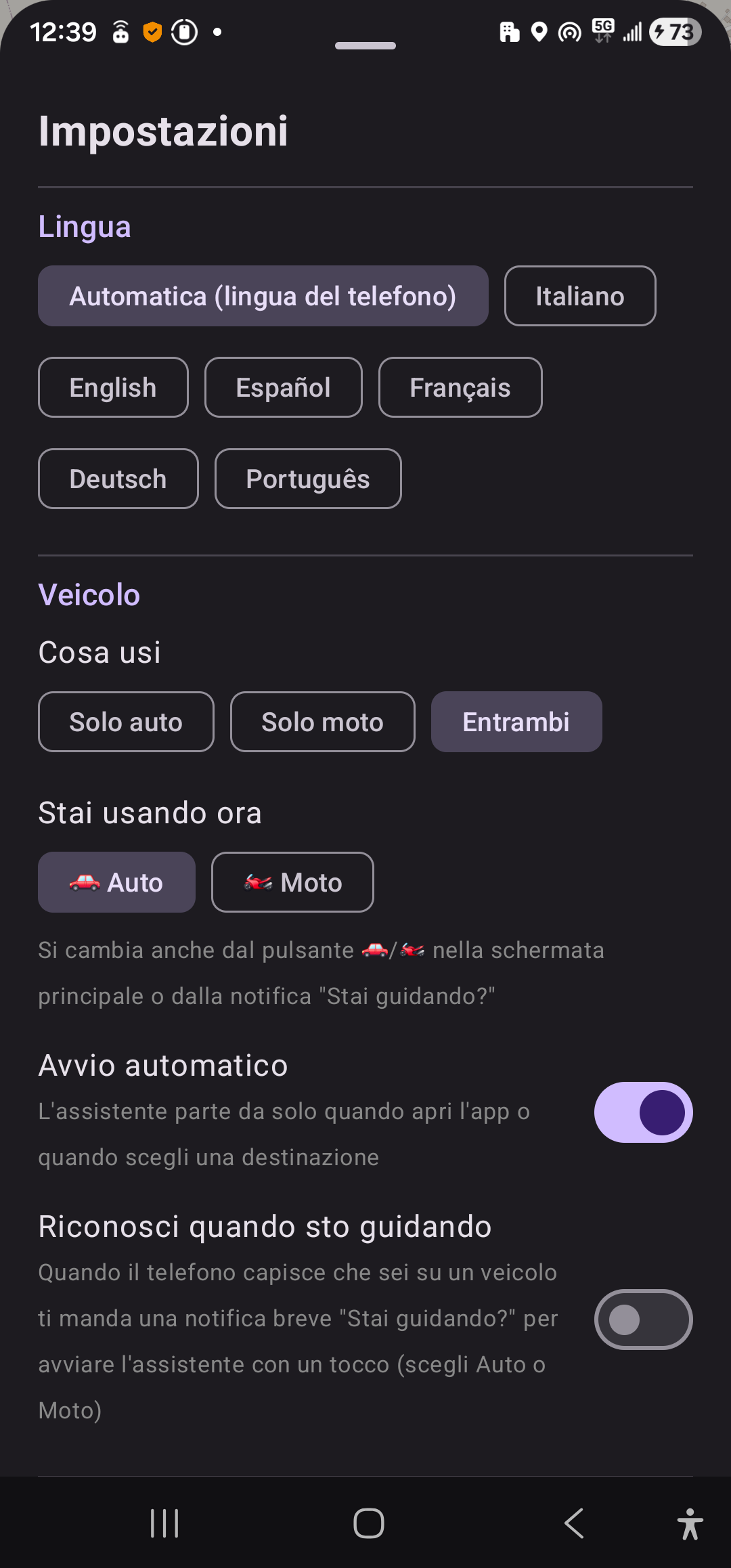
| Fahrzeug | Auto / Motorrad / Beides | Das, was du fährst |
| Starten beim Verbinden mit dem Auto (Bluetooth) | Der Assistent startet, sobald sich das Handy mit dem Autoradio verbindet; war er aus, kommt die Benachrichtigung "Bist du unterwegs?". Das Auto wird bei der ersten Verbindung erkannt ("Vergessen", um es zu ändern) | An, wenn du Bluetooth im Auto hast |
| Hinweise und Karte | Intelligent / Die ganze Straße vor dir / Nur meine Routen (siehe Punkt 5) | Intelligent |
| 📷 Blitzer und 🚗 Staus auf der Karte | Blendet diese Symbole auf der Karte ein oder aus (die Sprachansagen ändern sich nicht) | An |
| Kartenausrichtung | Automatisch / Fahrtrichtung / Norden oben / Frei | Automatisch |
| 🛣️ Autobahn-Ereignisse | Zeigt Ereignisse auf Autobahnen, auch wenn du sie nicht befährst | Aus |
| Sprachansagen, Signalton, Vibration | Für jedes Profil (Auto und Motorrad) | Sprachansagen und Signalton an |
| 🔔 Ton 300 m vor dem Blitzer | Für jedes Profil (Auto und Motorrad): 🔕 Keiner, Piep, Doppelt, 3 Töne, Sirene. Tippst du auf eine Auswahl, hörst du sie sofort. Innerhalb des Limits ertönt er einmal bei 300 m; darüber wiederholt er sich ab 400 m alle 2,5 s | Doppelt |
| 📷 Sprachwarnung Blitzer bei | Für jedes Profil: wie viele Meter vor dem Blitzer die Stimme spricht: 300, 500, 800 oder 1000 m | 500 m |
| Angezeigte Geschwindigkeit | GPS (echt) / +5 % / +8 % / +10 %, um sie wie am Tacho zu sehen. Nur die Zahl ändert sich; Limits und Warnungen nutzen immer die echte Geschwindigkeit | GPS |
| Bildschirm immer an | Für jedes Profil, solange die App geöffnet ist | Ja, auch auf dem Motorrad |
| Akku sparen | GPS alle 2 Sekunden | An auf langen Fahrten |
| 🚗 Stauwarnungen | Pro Profil: sagt Staus und stockenden Verkehr an (auf dem Motorrad als leichtes Problem, gelb) | Ja |
| "Achtung" sagen | Setzt "Achtung" vor jeden Hinweis | Nach Geschmack |
| Blitzer: Wie oft warnen (1–3) | Wie oft der Hinweis wiederholt wird | 2 |
| Verkehr: Wie oft warnen (1–3) | Wie oft der Hinweis wiederholt wird | 2 |
| N Fahrminuten vorausschauen (3–20) | Wie viel Strecke vor dir geprüft wird (≈ km in der Stadt / auf der Schnellstraße) | 10 min |
| Der Hauptstraße folgen | Auf Staats- und Schnellstraßen werden Ereignisse auf derselben Straße auch nach Kurven beachtet und Seitenstraßen ignoriert | An |
| Zu meldende Ereignisse | Blitzer, Staus, Baustellen, Sperrungen/Unfälle, weitere Gefahren, deine Meldungen: jede Kategorie lässt sich ein- oder ausschalten | Alle an |
| Deine Meldungen | Wie viele es sind, mit der Taste "Alle löschen" | — |
| Automatischer Start | Der Assistent startet von selbst, wenn du die App öffnest oder ein Ziel wählst | An |
| Mautstraßen vermeiden | Berechnet Routen ohne Maut, wenn möglich (auch über den Schalter bei "Wohin?") | Nach Geschmack |
| Fahrtart | 💼 Täglich / 🏖️ Gelegentlich (auch über den runden Knopf 💼 / 🏖️ in der Status-Pille unten und über die zwei Tasten oben in "Wohin?", wo gesuchte Fahrten als Gelegentlich starten) | Täglich für den Weg zur Arbeit |
| Gewohnte Strecken lernen | Nach 2 gleichen Fahrten wird die Strecke automatisch gespeichert | An |
| Automatisch erkennen | Wenn du auf einer gewohnten Strecke losfährst, wird sie nach etwa 500 m von selbst aktiviert (bei der Abfahrt nur über 15 km/h und bei Strecken, die du mindestens 2-mal gefahren bist, erraten) | An |
| Automatische Pause im Stand | Nach wie vielen Minuten Stillstand auf "Pausiert" gewechselt wird | 5 min |
| Ruhe nach langem Halt | Nie / 30 / 60 / 120 min im Stand: danach Ruhemodus mit minimalem Verbrauch, startet von selbst | 30–60 min |
| Sprache | Italiano, English, Español, Français, Deutsch, Português | Automatisch |
| 📖 Kurzanleitung | Öffnet die Folien-Anleitung vom ersten Start erneut: blättern mit dem Finger oder mit Weiter / Zurück | — |
| 💡 Verbesserung vorschlagen (Hilfe) | Ein Fenster öffnet sich: schreiben oder mit dem Mikrofon diktieren, bei Bedarf 📸 App-Bildschirm anhängen und 🔧 Letzte App-Fehler anhängen ankreuzen, mit 🖼️ Bilder vom Handy hinzufügen bis zu 3 Bilder hinzufügen und auf Senden tippen: kommt direkt beim Entwickler an, ohne E-Mail | — |
| 🐞 Problem melden (Hilfe) | Wie oben (gleiches Fenster, gleiche Häkchen und Bilder) | — |
| 🔒 Datenschutz und Daten | Was die App speichert und warum; Taste "Alle meine Daten löschen" und Link "🔒 Vollständige Datenschutzerklärung lesen" | — |
| Fahrtprotokoll senden | Teilt die "Blackbox" deiner Fahrten mit dem Entwickler, um die App zu verbessern (siehe unten). Bleibt auf dem Handy, bis du sie sendest | — |
Um die Einstellungen zu verlassen, nutze ✕ Zurück zur App: Die Taste ist immer oben sichtbar, auch beim Scrollen (oder die Zurück-Taste des Handys). Bei "Wohin?" gibt es dafür den runden Knopf ← oben links.
ℹ️ Erklärungen nur auf Wunsch. In der ganzen App findest du Symbole und kurze Texte; die langen Beschreibungen sind zugeklappt, damit der Bildschirm aufgeräumt bleibt. Zum Lesen tippst du auf das Symbol ⓘ (das "i" neben dem Titel oder die Zeile "ⓘ Mehr erfahren").
💡 Vorschläge und 🐞 Fehlerberichte (ohne E-Mail)#
Unter Einstellungen → Hilfe gibt es zwei Tasten: 💡 Verbesserung vorschlagen und 🐞 Problem melden. 1. Tippe auf die Taste: Ein Fenster öffnet sich. 2. Schreib die Nachricht, oder tippe aufs Mikrofon und diktiere sie. 3. Wähle die Häkchen: - 📸 App-Bildschirm anhängen: der Hauptbildschirm mit der Karte; daneben siehst du eine Vorschau; - 🔧 Letzte App-Fehler anhängen, sowohl bei Vorschlägen als auch bei Problemen. 4. Wenn du willst, tippe auf 🖼️ Bilder vom Handy hinzufügen und wähle in der Galerie bis zu 3 Bilder (Screenshots oder Fotos): Die App braucht dafür keine Berechtigung. Du siehst sie als Vorschau; tippe auf eine Vorschau, um sie zu entfernen. 5. Tippe auf Senden: Die Nachricht kommt direkt beim Entwickler an, ohne dass sich das E-Mail-Programm öffnet ("✅ Danke! Angekommen: Wir lesen es, um die App zu verbessern.").
Was gesendet wird: der Text, das Handymodell und die Android-Version, die App-Version, die Sprache, Auto/Motorrad und, wenn angekreuzt, der Screenshot und die letzten App-Fehler, dazu die Bilder (bis zu 3), die du selbst aus der Galerie hinzugefügt hast. Der Screenshot kann die Karte und deinen Standort zeigen: Wenn du das nicht willst, entferne das Häkchen.
Wohin es geht: in eine Google-Firebase-Datenbank in Europa (Mailand), die nur dazu dient, die App zu verbessern und Fehler zu beheben. Die App kann nur senden: Niemand kann die Nachrichten aus der App lesen. Gesendet wird nur, wenn du auf Senden tippst.
Die Blackbox (Fahrtprotokoll)#
Sie hilft, die App anhand echter Fahrten zu verbessern. Sie zeichnet nur auf dem Handy auf, eine Datei pro Tag: - jeden GPS-Punkt (etwa einen pro Sekunde) mit Genauigkeit, Geschwindigkeit, Richtung und der auf der Karte angezeigten Position; - was die App vor sich hatte (mit Position, um zu prüfen, ob du dort vorbeigekommen bist) und was sie bewusst nicht angesagt hat; - die gesprochenen Hinweise, die empfangenen Verkehrsereignisse und die Vorhersage der Strecke bei der Abfahrt; - deine Eingaben in der App (Ziel, gewählte Route, "Beenden", geänderte Einstellungen) und den Akkustand alle 5 Minuten; - auch die während der Pause empfangenen Positionen, um zu prüfen, ob der Neustart funktioniert.
Eine Stunde Fahrt belegt etwa 2–3 MB. Sie wird nur gesendet, wenn du sie selbst sendest (Einstellungen → Fahrtprotokoll senden), und mit "Alle meine Daten löschen" gelöscht.
Sprachen#
Die App spricht 6 Sprachen: Italiano, English, Español, Français, Deutsch, Português. Normalerweise nutzt sie automatisch die Sprache des Handys; du kannst sie unter Einstellungen → Sprache ändern. Auch die Stimme und die Verkehrsbeschreibungen von TomTom sind in derselben Sprache.
12. Tipps für den Akku#
- Auf Samsung (und vielen anderen Android-Handys): Einstellungen → Apps → Auto Robot CoPilot → Akku → Nicht eingeschränkt. Sonst kann das Handy die App bei ausgeschaltetem Bildschirm beenden.
- Für den automatischen Start nutze Einstellungen → 🔧 Automatischen Start prüfen: Dort siehst du, was fehlt (Standort, Benachrichtigungen, körperliche Aktivität, Akku), und kommst direkt zur richtigen Einstellung. Mit Automatisch verbraucht das Warten im Stand etwa 0,5 % Akku pro Stunde oder weniger.
- Lass Automatische Pause im Stand und Ruhe nach langem Halt eingeschaltet: Im Stand sinkt der Verbrauch deutlich, und der Assistent startet trotzdem von selbst wieder.
- Auf langen Fahrten schalte Akku sparen ein oder lade das Handy.
- Auf dem Motorrad kannst du den Bildschirm mit der Taste ausschalten, um Akku zu sparen; für die Radaransicht auf einen Blick lass ihn an.
13. Datenquellen und Grenzen#
| Daten | Quelle | Hinweise |
|---|---|---|
| Karte | MapTiler, mit Daten von OpenStreetMap | Ohne Konto; "© MapTiler © OpenStreetMap contributors" |
| Feste Blitzer | OpenStreetMap: 5.176 italienische Blitzer schon in der App (1.283 mit Fahrtrichtung, 583 aus der Fahrbahn), Stand 30.09.2026; andere Länder von unserer Website, nach und nach | Funktioniert auch ohne Internet; die Richtung der übrigen lernt sie beim Vorbeifahren |
| Verkehr, Baustellen, Unfälle | TomTom Traffic, in Echtzeit | Mehrere Meldungen zum selben Ereignis werden zu einem einzigen Hinweis |
| Suche, Routen, Straßenname | TomTom Search und Routing | Mit echtem Verkehr |
| Tempolimit der Straße | TomTom | Falls es fehlt: 130 auf der Autobahn, 110 auf der Schnellstraße; in der Nähe eines Blitzers gilt sein Limit |
| Wetter auf der Strecke | Open-Meteo | Stündliche Vorhersage an 5 Punkten der Strecke |
Was ohne Internet funktioniert: die festen Blitzer, die bereits gewählte Route, deine Routen, die Schlaglöcher, die schon heruntergeladenen Verkehrsereignisse (sie werden nicht aktualisiert) und die in den letzten 3 Tagen gesehenen Baustellen, Straßen- und Fahrstreifensperrungen im Umkreis von 30 km, auch nachdem du die App geschlossen und wieder geöffnet hast. Die Karte nur in bereits angesehenen Gegenden. Internet brauchst du für neue Verkehrsdaten, die Suche und neue Routen.
Grenzen, die du kennen solltest - Tutor (die italienische Abschnittskontrolle, die die Durchschnittsgeschwindigkeit misst) ist nicht enthalten. Mobile Blitzer sind nicht auf der Karte (sie wechseln täglich), aber mit der Option „Mobile Blitzer (geplante Kontrollen)“ in den Einstellungen, von Anfang an eingeschaltet, sagt dir die App einmal am Tag per Sprache, ob die Verkehrspolizei heute auf der Straße, auf der du fährst, Geschwindigkeitskontrollen geplant hat (Liste jeden Montag veröffentlicht: Straße, Provinz und Tag, ohne Uhrzeit oder genauen Ort). Sie funktioniert, sobald die Liste in der App verfügbar ist. - Die Blitzer stammen aus einer gemeinschaftlich gepflegten Karte: Manche können fehlen oder gar nicht mehr existieren. - Der kostenlose TomTom-Dienst hat ein Limit von 2.500 Anfragen pro Tag. Für die private Nutzung reicht das. - Die Blitzerwarnungen folgen den Regeln jedes Landes (siehe „Blitzer in der richtigen Richtung“): In der Schweiz und in Deutschland gibt es keine, in Frankreich nur Kontrollzonen. - Die App gibt es für Android und für das iPhone: Die iPhone-Version wird gerade von Apple geprüft und kommt bald in den App Store (siehe „Die iPhone-Version“).
Wenn etwas schiefgeht#
Wenn die App plötzlich beendet wird, bietet sie dir beim nächsten Öffnen "Bericht senden" an: Mit einem Tippen kommt der Bericht (nur technische Details, Handymodell und App-Version, nie dein Standort) direkt beim Entwickler an, ohne E-Mail. Du kannst auch jederzeit Einstellungen → 🐞 Problem melden nutzen.
🔒 Datenschutz und Daten#
Die App speichert deine Routen, um sie zu verbessern – nicht, um deine Daten zu sammeln. - Kein Konto und kein Server, der deine Fahrten sammelt: Routen, Verlauf, Orte und Schlaglöcher bleiben nur auf dem Handy. - An TomTom gehen nur die Koordinaten der jeweiligen Anfrage (Verkehr, Route, Suche). Die Karte kommt von MapTiler: Um die Kartenkacheln zu laden, sieht MapTiler den Bereich, den du gerade anschaust, und die IP-Adresse, wie jeder Internetdienst (auch TomTom sieht die IP-Adresse). - Für das Wetter auf der Strecke sendet die App an Open-Meteo nur die Koordinaten von 5 Punkten der Strecke und die Durchfahrtszeiten (Open-Meteo sieht auch die IP-Adresse). - Keine Werbung, kein Datenverkauf. Fahrtprotokoll, Vorschläge und Fehlerberichte werden nur gesendet, wenn du sie selbst sendest. Vorschläge und Fehlerberichte gehen in eine Google-Firebase-Datenbank in Europa (Mailand), in die die App nur schreiben, aber nicht lesen kann; der Screenshot kann, wenn du ihn anhängst, die Karte und deinen Standort zeigen. - Das Land, in dem du bist, berechnet das Handy mit den in der App gespeicherten Grenzen: Dein Standort wird nicht gesendet. Die Berechtigung Körperliche Aktivität (optional) dient nur dazu zu erkennen, wann du in ein Fahrzeug steigst: Sie bleibt auf dem Handy und wird nicht gespeichert. - Unter Einstellungen → 🔒 Datenschutz und Daten findest du die Erklärung, die Taste "Alle meine Daten löschen" und den Link "🔒 Vollständige Datenschutzerklärung lesen" (https://autorobotcopilot.web.app/privacy). Die Datenschutzerklärung ist in 6 Sprachen aktualisiert und nennt MapTiler, Open-Meteo und die Datenbank der Vorschläge in Europa (Mailand).
Alle Details (welche Daten, warum, wo, DSGVO- und Google-Play-Regeln, Vergleich mit anderen Apps) findest du in PRIVACY_E_NORMATIVA.md (auf Italienisch).
⚖️ Rechtlicher Hinweis. Art. 45 comma 9-bis (Absatz 9-bis) des Codice della Strada, der italienischen Straßenverkehrsordnung, verbietet Geräte, die Blitzer während des Betriebs aufspüren (Radarwarner). Laut dem Rundschreiben des italienischen Innenministeriums von 2007 sind dagegen Navis erlaubt, die eine vorab gespeicherte Liste fester Blitzerstandorte enthalten – diese sind in Italien gesetzlich ohnehin durch Schilder angekündigt: Genau das macht die App. Der Assistent ist nur eine Hilfe: Es gilt immer das Tempolimit auf den Schildern. Benutze das Handy nicht während der Fahrt: Stell alles vor der Abfahrt ein und melde Schlaglöcher im Stand oder lass es den Beifahrer machen.
14. Häufige Fragen#
Muss ich eine Route festlegen? Nein. Das ist die große Stärke der App: Sie erkennt deine Strecken von selbst und warnt dich passend zu deiner Fahrtrichtung. "Wohin?" ist nur eine zusätzliche Option.
Warum spricht die Stimme im Stand oder bei langsamer Fahrt nicht? Die Stimme spricht nur, wenn du wirklich fährst (über etwa 15 km/h für 10 Sekunden). Im Stand kannst du die Ereignisse trotzdem in der Liste ansehen.
Kann die App von selbst starten, wenn ich ins Auto steige? Ja, solange du sie nicht mit Beenden ausschaltest: Steht Automatischer Start beim Losfahren auf Automatisch, bleibt sie in einem leichten Wartezustand und startet von selbst, sobald du schneller als ~20 km/h fährst, auch auf dem Motorrad; sie startet auch, wenn du die App öffnest oder sobald sich das Handy mit dem Bluetooth des Autos verbindet. Hast du sie ganz ausgeschaltet, bekommst du beim Verbinden mit dem Auto die Benachrichtigung "Bist du unterwegs?", und ein Tippen genügt. Startet sie nicht, nutze 🔧 Automatischen Start prüfen.
Gibt es "Erkennen, wenn ich fahre" noch? Ja: In 1.1 entfernt, ist die Option seit 1.3.7 zurück und optional. Sie nutzt die Berechtigung "Körperliche Aktivität" nur, um zu erkennen, wann du ins Auto oder aufs Motorrad steigst, damit der Assistent sofort startet; sie bleibt auf dem Handy und wird nicht gespeichert. Ohne sie startet die App trotzdem über den Bewegungssensor, beim Öffnen oder über das Bluetooth des Autos.
Warum sagt sie manchmal gar nichts? Wenn sie nicht weiß, wohin du fährst (kein Ziel und keine erkannte gewohnte Strecke), warnt sie dich im Modus Intelligent nur vor Blitzern und nahen Problemen auf der Straße, auf der du fährst. Das ist Absicht: lieber ein richtiger Hinweis als zehn unnötige.
Kann man künstliche Intelligenz nutzen (Gemini, Llama)? Um zu entscheiden, welche Hinweise du bekommst, braucht es sie nicht: Die Straße, auf der du bist, die Route und deine Gewohnheiten reichen aus, und das ist schneller und zuverlässiger. Nützlich ist KI, um mit dem Roboter-Copiloten zu sprechen ("Wie sieht die Strecke nach Hause aus?"): Das kommt in den nächsten Schritten. Gemini Nano auf dem Handy braucht ein Galaxy S24 oder neuer; Gemma oder Llama laufen auch auf älteren Handys, verbrauchen aber Akku.
Funktioniert es auf dem Motorrad? Ja. Wähle das Profil 🏍️ Motorrad: Hinweise per Vibration, Signalton und Sprachansage vom Handy, Radaransicht auf einen Blick und Handschuh-Modus mit großen Tasten. Staus sind gelb und vorsichtig passierbar; Sperrungen bleiben rot.
Warum fehlt ein Blitzer? Die Daten stammen von OpenStreetMap, das von Freiwilligen gepflegt wird. Manche Blitzer können fehlen, vor allem neue. Mobile Blitzer sind nicht auf der Karte: siehe die Option „Mobile Blitzer (geplante Kontrollen)“ bei den Grenzen oben.
Ein Ereignis habe ich schon gesehen – wie entferne ich es? Wisch es mit dem Finger weg oder tippe auf ✓ Gesehen. Wenn du es nur stummschalten willst, nutze 🔕. Du findest es unter "🙈 N ausgeblendet" wieder.
Verbraucht die App viel Akku? Beim Fahren etwa so viel wie ein Navi (GPS an); mit Akku sparen weniger. Im Stand wechselt sie auf "Pausiert" und nach einem langen Halt in den Ruhemodus, mit minimalem Verbrauch.
Brauche ich ein Konto oder einen Google-Schlüssel? Nein. Die Karte kommt von MapTiler (Daten von OpenStreetMap), und du musst dich nicht registrieren.
Funktioniert sie bei ausgeschaltetem Bildschirm oder mit einer anderen App im Vordergrund? Ja. Der Assistent arbeitet im Hintergrund weiter und zeigt eine Benachrichtigung mit der Schaltfläche Beenden. Prüfe aber die Akku-Einstellung (siehe Punkt 12).
Warnt sie mich auch vor Staus in der Gegenrichtung? Nein. Staus auf der Gegenfahrbahn werden ignoriert.
Startet sie von selbst, wenn ich die Arbeit verlasse? Ja. Ist Bluetooth fürs Auto aktiviert, startet sie, sobald du dich verbindest; mit Automatisch startet sie, sobald du schneller als ~20 km/h fährst, auch nach einer Nacht im Stand, oder sofort, wenn du die App öffnest (siehe Punkt 3). Sobald du dann schneller als 15 km/h fährst, errät sie "Arbeit → Zuhause" und warnt dich nur auf dieser Straße; hat sie die Fahrt noch nicht gelernt, erscheint beim Näherkommen „🏠 Richtung Zuhause“.
Warum erscheint meine Strecke nicht, wenn ich die App im Stand öffne? Das ist Absicht: Die gewohnte Strecke wird erst erraten, wenn du wirklich losfährst (über 15 km/h), und nur, wenn du sie mindestens 2-mal gefahren bist. So erscheinen keine falschen Strecken, solange du noch parkst.
Warum erscheint ein roter Ring um den Tacho? Du hast das Tempolimit der Straße um mehr als 3 km/h überschritten. Das Limit kommt von TomTom; ist es nicht bekannt, nutzt die App 130 auf der Autobahn und 110 auf der Schnellstraße. Es gilt immer das Tempolimit auf den Schildern.
Sagt sie die Zeit bis zur Ankunft per Sprache an? Nein, sie ist nur zum Ansehen: Minuten, Ankunftszeit und Wetter im Feld oben, "⏱ Noch 20 min" im Radar. Die Zeit berücksichtigt den echten Verkehr.
Muss ich Zuhause und Arbeit selbst eintragen? Nein: Nach einem Tag mit Hin- und Rückfahrt erkennt die App beides selbst und fragt dich nach einer Bestätigung (siehe Punkt 10). Wenn du willst, kannst du sie vorher mit ⭐ speichern.
Kann ich Tasten und Felder verschieben? Ja: Die Tastenspalte lässt sich auch auf die andere Seite ziehen, das Ereignisfeld verschiebst du mit seinem Griff ▬ (doppelt tippen, um es zurückzusetzen).
Ist das Fahrzeugsymbol genau? Ja. Bei einem Test im Stand, drinnen in einem Büro, blieben 302 Positionen in 5 Minuten alle innerhalb von 2,5 m (vom Handy angegebene Genauigkeit etwa 11 m, normal in Innenräumen; im Freien 3–5 m), und die Daten kommen in etwa 40 Millisekunden bei der App an. In der Pause und im Ruhemodus bewegt sich das Symbol nur bei genauen Punkten, deshalb springt es nicht.
Warum ist die Geschwindigkeit der App niedriger als die des Tachos? Der Tacho im Auto zeigt gesetzlich immer etwas mehr als die echte Geschwindigkeit; die App zeigt die echte GPS-Geschwindigkeit. Wenn du sie lieber wie am Tacho sehen willst, wähle unter Einstellungen → "Angezeigte Geschwindigkeit" +5 %, +8 % oder +10 %. Limits und Warnungen nutzen immer die echte Geschwindigkeit.
Der Blitzer-Ton wiederholt sich ständig: warum? Du bist schneller als das Limit des Blitzers: Ab 400 m wiederholt sich der Ton alle 2,5 Sekunden. Er hört auf, sobald du unter das Limit abbremst oder am Blitzer vorbei bist. Hältst du das Limit ein, hörst du nur einen Ton bei 300 m.
Wie lösche ich nur eine Route oder nur eine Fahrt? Mit dem kleinen 🗑 Papierkorb in der Ecke der Kachel (in "Meine Routen") oder neben der Fahrt (im "Fahrtenverlauf"). Er fragt immer nach einer Bestätigung und löscht nur diese.
Sie warnt mich vor einem Blitzer in der Gegenrichtung – was tun? Nichts Besonderes: Die App blendet nie einen Blitzer aus, weil die Position auf der Karte oder eine gelernte Richtung falsch sein können; glaubt sie, dass er für die Gegenrichtung gilt, fügt sie „vielleicht für die Gegenrichtung“ hinzu. Stört er dich immer an derselben Stelle, kannst du ihn mit 🔕 stummschalten. Auf Straßen mit getrennten Fahrbahnen sagt sie, wenn sie sicher ist, „für die Gegenfahrbahn“: Mit Leise warnen bekommst du dann nur den Text und einen kurzen Ton.
Warum warnt sie mich in der Schweiz oder in Deutschland nicht vor Blitzern? Dort verbietet das Gesetz Blitzerwarnungen, auch in Apps, deshalb schaltet die App sie von selbst aus; in Frankreich zeigt sie nur Kontrollzonen. Verkehr, Staus und Baustellen bleiben. In den Einstellungen lässt sich das nicht ändern.
Gibt es eine iPhone-Version? Ja: Sie wird gerade von Apple geprüft und kommt bald in den App Store (siehe „Die iPhone-Version“).