Spesa Radar Copilot: Anleitung#
Version 0.3.0 für Android und 1.1 für iPhone, Oktober 2026
🛒 In einem Satz: Spesa Radar Copilot heißt clever einkaufen. Du suchst die Produkte, legst sie in den Warenkorb, und die App plant von selbst die Route durch die Läden, von zu Hause nach Hause: welche Läden, in welcher Reihenfolge, was du in jedem kaufst und was auch die Fahrt kostet.
⚠️ Wichtig. Das ist keine Werbung: Die App ist mit den Ketten nicht verbunden und erhält von ihnen kein Geld. Preise, Verfügbarkeit und Daten können abweichen oder sich ändern: Maßgeblich sind der offizielle Prospekt und der Preis im Laden. Die App ist kostenlos und nur für Volljährige. Stell das Navi vor der Fahrt ein: nie mit dem Handy in der Hand am Steuer.
💡 Deine Ideen zählen. Im Tab 🤝 Mitmachen kannst du uns einen Prospekt schicken, uns sagen, wo es die Angebote deines Ladens gibt, eine Idee vorschlagen oder ein Problem melden, direkt aus der App (auch auf dem iPhone).
🖥️ Neu: Spesa Radar auch am PC. Unter ℹ️ Info → 💻 Am PC öffnen erstellst du einen privaten Link und machst am Computer mit dem großen Bildschirm weiter; die Änderungen kommen aufs Handy zurück (Kapitel 21).
Die Anleitung hat zwei Teile: die Kurzanleitung, 7 Schritte zum Lesen in 2 Minuten, und das vollständige Nachschlagewerk mit allen Funktionen, Kapitel für Kapitel. Die Screenshots sind echt. Die der Version 0.2 stammen aus der App auf Italienisch, in einem Android-Emulator mit hellem Design: Teststart in der Gemeinde Mailand und echte Angebote vom 1. Oktober 2026. Die Screenshots mit dunklem Design (interaktive Anleitung, Angebote, Prospekte, Mitmachen, Info) stammen aus Version 0.1, mit dem Gebiet Avellino: Die Funktionen, die sie zeigen, sind dieselben. Seit 0.2.2 heißt der Startpunkt 🏠 Zuhause und seine Knöpfe haben neue Namen (Kapitel 2); der Tab Info hat zusätzlich 💻 Am PC öffnen (Kapitel 21). Auf dem iPhone sehen die Bildschirme fast gleich aus (Kapitel 22). Bildschirme, die es nur auf Italienisch gibt, sind gekennzeichnet.
Neu in Version 0.3.0#
- 🖥️ Spesa Radar am PC: Unter ℹ️ Info → 💻 Am PC öffnen erstellst du einen privaten Link (mit QR-Code, Kopieren und Teilen), und auf spesaradar.web.app/pc findest du Liste, Karte mit der Route, Angebote mit Suche und Filtern, Vergleich der Ketten, Wochenmenü, Budget, Druck pro Laden, CSV und Excel.
- 🔄 Änderungen am PC kommen aufs Handy zurück, wenn du die App öffnest, oder sofort mit Änderungen vom PC holen.
- 🔒 Auf dem Handy verschlüsselt: Der Server sieht nur unlesbare Daten. Der Link läuft 30 Tage nach der letzten Nutzung ab; du kannst einen neuen erstellen oder ihn vom Server löschen.
- 📱 iPhone 1.1: Angebote, Prospekte, Kundenkarten, Beiträge aus der App, Sterne, Diktieren in der Suche und „Am PC öffnen“ (Kapitel 22).
Neu in den Versionen 0.2.2 und 0.2.1#
- 🏠 0.2.2: Der Startpunkt wird zu „🏠 Zuhause“, wie in Auto Robot CoPilot: 📍 Diesen Ort als Zuhause speichern, 🗺️ Zuhause auf der Karte wählen oder 🏘️ Gemeinde wählen; danach ✏️ Zuhause ändern, um es zu ändern.
- 🛠️ 0.2.1: Korrekturen: Kontakt aktualisiert, Sterne werden korrekt gesendet.
Neu in Version 0.2#
- 🔎 Die Suche ergänzt sich beim Schreiben: Die ersten Buchstaben genügen.
- 📦 Dasselbe Produkt in mehreren Packungsgrößen, mit dem Vergleich pro kg oder Liter.
- 🛒 Nicht im Angebot? „Trotzdem kaufen“ oder „Auf Angebot warten“.
- ✅ Schnelles Abhaken im Warenkorb und im Laden, auch ohne Internet; wisch über einen Eintrag, um ihn als genommen zu markieren oder zu löschen.
- ⭐ 1 bis 5 Sterne für die genommenen Produkte.
- 💰 Wie viel du sparst, mit diesem Einkauf und Monat für Monat.
- 📍 Gebiet in ganz Italien: Wähl die Startgemeinde (oder nutze den Standort), und die App nimmt die Angebote deiner Provinz.
- 🧭 Route durch die Läden mit der Filiale am Weg, den Fahrtkosten und den km von zu Hause und zwischen den Halten.
- 🚗 Auto Robot CoPilot ist das empfohlene Navi; Google Maps bleibt, um die ganze Route zu öffnen.
Kurzanleitung in 7 Schritten#
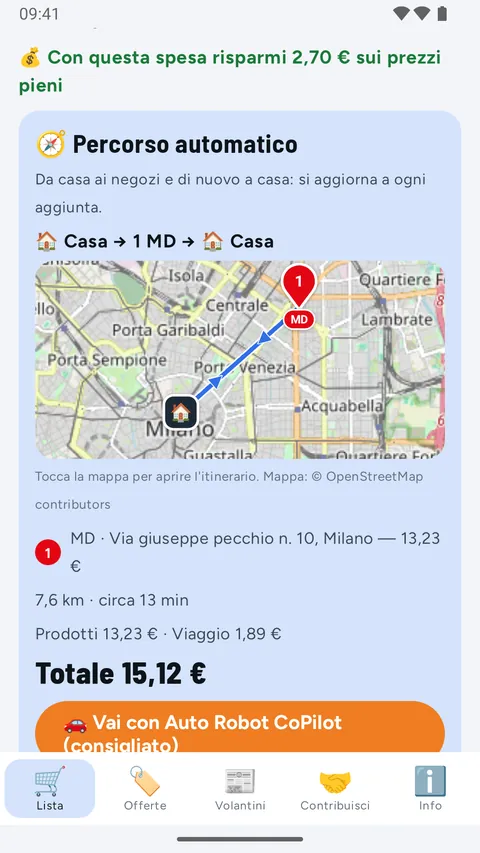
Ein echter Test mit Start in der Gemeinde Mailand und sieben Produkten für jeden Tag im Warenkorb (passata, pasta, mozzarella, tonno, detersivo…): Die automatische Route kauft alles bei MD, für 15,12 € mit der Fahrt; 💰 Wo ist es günstiger? findet eine Route MD + Lidl für 11,98 €.
1. App öffnen und dein Zuhause speichern#
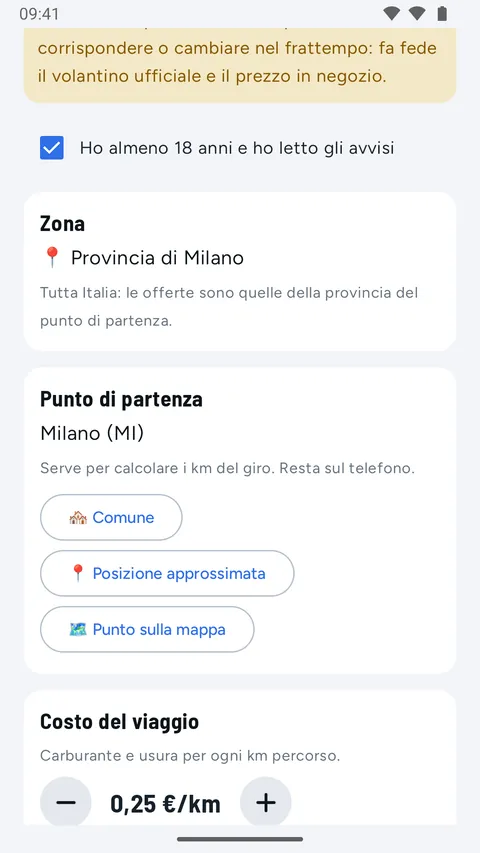
Lies die zwei Hinweise und hake „Ich bin mindestens 18 und habe die Hinweise gelesen“ an. Speichere dann dein 🏠 Zuhause: Tippe auf 🏘️ Gemeinde wählen und schreib deine (hier Milano), oder auf 📍 Diesen Ort als Zuhause speichern (ungefährer Standort) oder 🗺️ Zuhause auf der Karte wählen. Das Gebiet wird von selbst deine Provinz. Tippe auf Los geht's. (Der Screenshot stammt aus 0.2, mit den alten Namen der Knöpfe.)
2. Ein Produkt suchen#
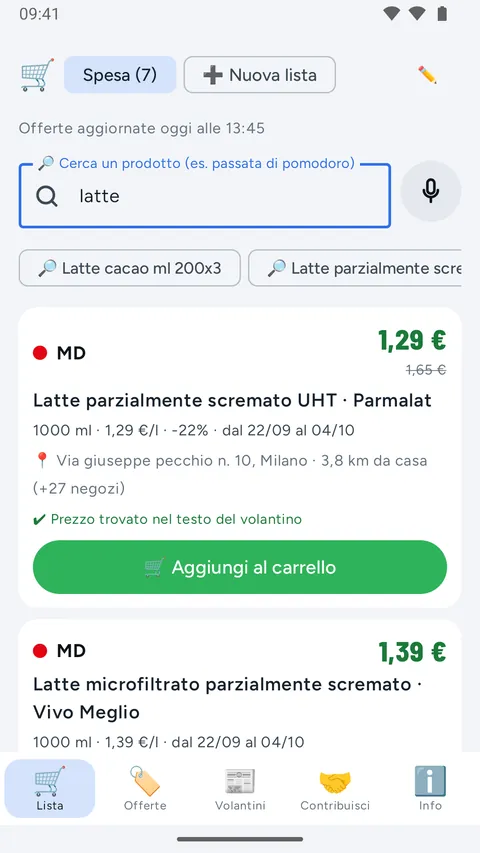
Schreib in der 🛒 Liste die ersten Buchstaben (oder sag es mit dem 🎤): Unter dem Feld erscheinen Vorschläge. Die Ergebnisse beginnen mit dem günstigsten, mit dem Laden, der deinem Zuhause am nächsten ist.
3. In den Warenkorb legen#
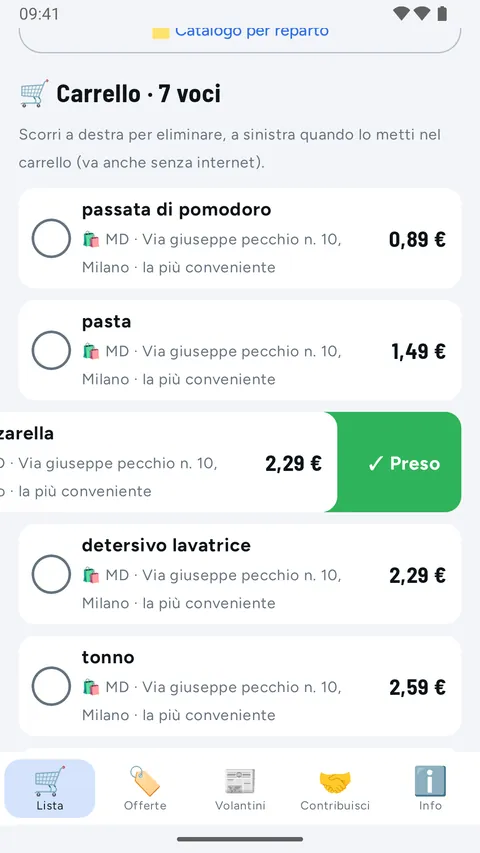
Tippe auf 🛒 In den Warenkorb. Ist es nicht im Angebot, wähle 🛒 Trotzdem kaufen oder 🕒 Auf Angebot warten. Jeder Eintrag hat einen Kreis, den du antippst, wenn du ihn nimmst; wisch nach links, um ihn abzuhaken, nach rechts, um ihn zu löschen.
4. Route ansehen und losfahren#
Die 🧭 Automatische Route plant die Runde von zu Hause nach Hause: die Filiale am Weg, die km, die Fahrtkosten und wie viel du sparst. Tippe dann vor der Fahrt auf 🚗 Mit Auto Robot CoPilot fahren (empfohlen) oder 🗺️ In Google Maps öffnen.
5. „Wo ist es günstiger?“ fragen#
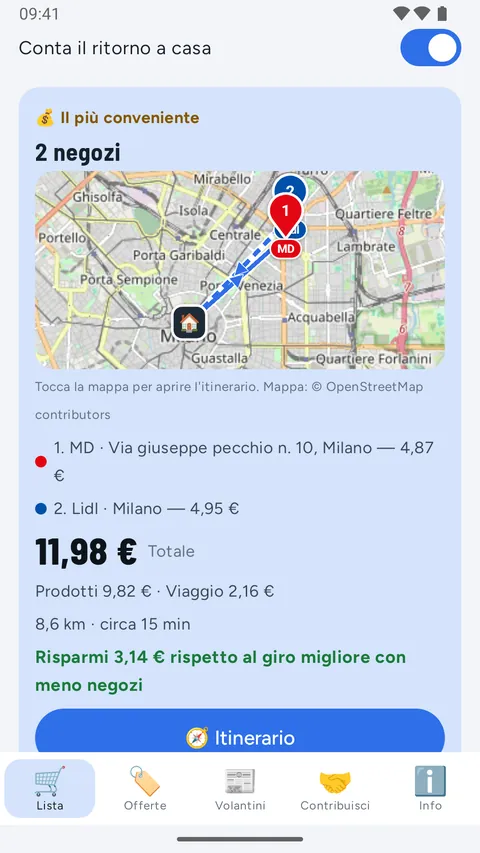
Tippe auf 💰 Wo ist es günstiger? (die App wählt): Sie probiert Routen mit 1, 2 oder 3 Läden, Fahrt inklusive. Hier ist MD + Lidl am günstigsten: 11,98 €, 3,14 € weniger als mit einem einzigen Laden.
6. Im Laden: Häkchen und Sterne#
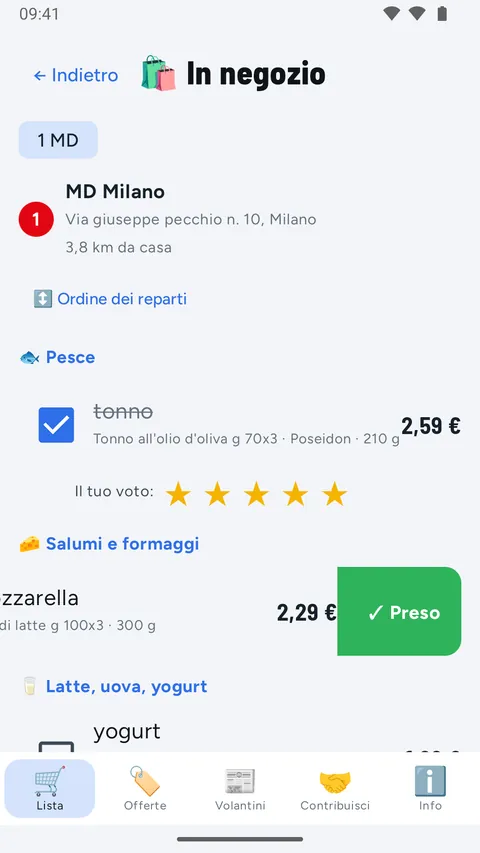
Tippe auf 🛍️ Im Laden: die Liste des Halts, nach Abteilung. Hake ab, was du nimmst, auch ohne Internet, und gib den Produkten 1 bis 5 Sterne. Am Ende ✅ Einkauf erledigt.
7. Mitmachen#
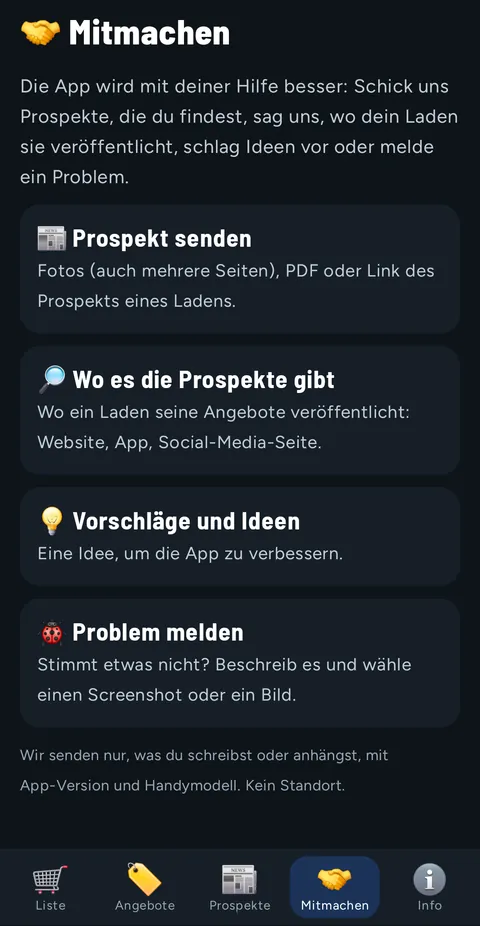
Fehlt ein Prospekt oder ein Laden, hast du eine Idee oder einen Fehler gefunden? Schreib uns im Tab 🤝 Mitmachen.
Alles andere (Packungsgrößen, „Auf Angebot warten“, Sterne, Ersparnis, Listen, Katalog, Kundenkarten, Angebote, Prospekte, Widget, Einstellungen, Spesa Radar am PC, iPhone, Datenschutz) steht im Nachschlagewerk weiter unten.
Vollständiges Nachschlagewerk#
Alle Funktionen, Kapitel für Kapitel, mit den Screenshots neben dem Text.
- 1. Was es ist
- 2. Erster Start: Gebiet und 🏠 Zuhause
- 3. Die interaktive Anleitung
- 4. Ein Produkt suchen
- 5. Der Warenkorb: schnelles Abhaken, Wischen und Sterne
- 6. Wie viel du sparst
- 7. Häufige und zuletzt verwendete Produkte
- 8. Der Katalog nach Abteilung
- 9. Das Fenster eines Eintrags
- 10. Mehrere Listen
- 11. Die automatische Route, von zu Hause nach Hause
- 12. 💰 Wo ist es günstiger?
- 13. 🧭 Route und Navis
- 14. Modus „Im Laden“ und „Einkauf erledigt“
- 15. Kundenkarten
- 16. 🏷️ Angebote
- 17. 📰 Prospekte
- 18. Das Widget
- 19. 🤝 Mitmachen
- 20. ℹ️ Info und Einstellungen
- 21. 🖥️ Spesa Radar am PC
- 22. 📱 Spesa Radar auf dem iPhone
- 23. Helles und dunkles Design
- 24. Woher die Daten kommen und wie oft sie aktualisiert werden
- 25. Datenschutz in Kürze
- 26. Gebiet und Ketten heute
- 27. Häufige Fragen
- 28. Hinweise
1. Was es ist#
| Tab | Was es macht |
|---|---|
| 🛒 Liste | Du suchst ein Produkt oder wählst es aus dem Katalog, legst es in den 🛒 Warenkorb, und die App plant die 🧭 Automatische Route; von hier aus auch 💰 Wo ist es günstiger?, die 🧭 Route und der Modus 🛍️ Im Laden |
| 🏷️ Angebote | Alle Angebote im Gebiet und die Normalpreise, mit Suche, Filtern, Preis pro kg/l und Link zum offiziellen Prospekt |
| 📰 Prospekte | Die Prospekte jeder Kette: gültig oder demnächst, mit den Daten und einem kleinen Kalender |
| 🤝 Mitmachen | Du schickst Prospekte, sagst, wo es sie gibt, schlägst Ideen vor, meldest Probleme |
| ℹ️ Info | Hinweise, 💻 Am PC öffnen, Sprache, Design, Kundenkarten, Gebiet, 🏠 Zuhause, Ketten, Fahrtkosten, Sparschwelle, Aktualisierung der Angebote, Datenschutz, Kurzanleitung |
Unten findest du große Symbole, jedes mit einem Wort: Tippst du auf ein Symbol, wechselst du in diesen Tab. Die Zurück-Taste des Handys bringt dich zur 🛒 Liste zurück.
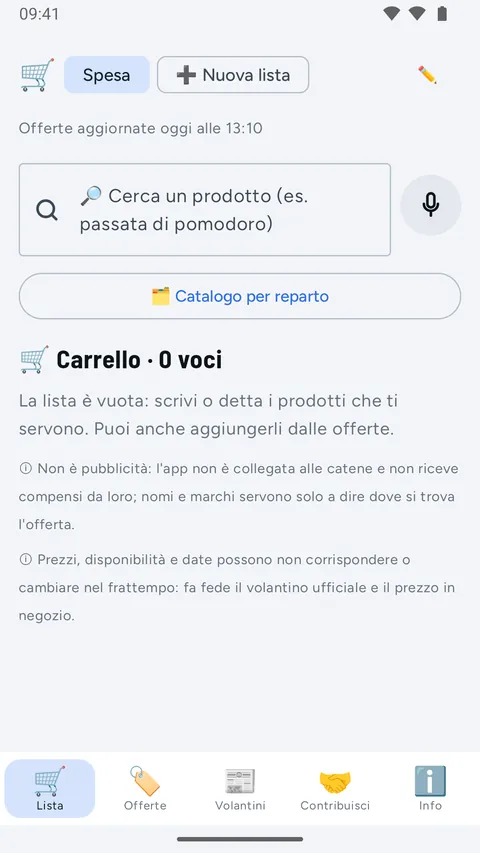
2. Erster Start: Gebiet und 🏠 Zuhause#
Beim ersten Öffnen erscheint „Willkommen bei Spesa Radar Copilot“ mit dem Slogan „Clever einkaufen: wo es günstiger ist und die Route durch die Läden“.
- Lies die zwei gelben Hinweise: Das ist keine Werbung und Preise, Verfügbarkeit und Daten können abweichen oder sich ändern.
- Hake „Ich bin mindestens 18 und habe die Hinweise gelesen“ an.
- 🏠 Zuhause: der Punkt, an dem die Route beginnt und endet („Hier beginnt und endet die Einkaufsrunde (für die km). Bleibt nur auf dem Handy und lässt sich jederzeit ändern.“). Wähle einen der drei Wege:
- 🏘️ Gemeinde wählen: Du schreibst den Namen, auch nur den Anfang, und tippst auf die richtige. Es gibt alle italienischen Gemeinden; haben zwei Gemeinden denselben Namen, füg das Kürzel der Provinz hinzu (san martino av);
- 📍 Diesen Ort als Zuhause speichern: Das Handy fragt nach der Berechtigung für den ungefähren Standort; die App rundet den Punkt auf etwa 100 m;
- 🗺️ Zuhause auf der Karte wählen: Du verschiebst die Karte (oder tippst auf einen Punkt), bis die Markierung in der Mitte auf deinem Zuhause ist, und tippst auf ✔ Als Zuhause speichern.
- Gebiet: Es ist die Provinz deines Zuhauses, in ganz Italien („Ganz Italien: Es gelten die Angebote der Provinz deines Startpunkts.“). Die App lädt nur die Angebote dieser Provinz herunter. Gibt es dort noch keine, sagt sie es dir und lädt dich ein, uns die Prospekte über 🤝 Mitmachen zu schicken.
- Ketten: Sie erscheinen, sobald die Angebote des Gebiets heruntergeladen sind, und sind alle aktiv; tippe auf eine Kette, um sie aus der Berechnung auszuschließen (und noch einmal, um sie wieder aufzunehmen).
- Fahrtkosten: was dich jeder km an Kraftstoff und Verschleiß kostet. Der Startwert ist 0,25 €/km; du änderst ihn mit − und +.
- Sparschwelle: Eine Route mit mehr Läden wird nur vorgeschlagen, wenn sie mindestens so viel spart. Der Startwert ist 2 €.
- Tippe auf Los geht's (der Knopf wird aktiv, sobald du das Häkchen für die 18 Jahre gesetzt und dein Zuhause gespeichert hast).
Ist dein Zuhause gespeichert, siehst du es in der Route als 🏠 Zuhause · Milano (MI), wenn du eine Gemeinde gewählt hast, oder nur als 🏠 Zuhause, wenn du den Standort oder die Karte genutzt hast. Zum Ändern tippe auf ✏️ Zuhause ändern (auch später, unter ℹ️ Info → 🏠 Zuhause): Die drei Wege erscheinen wieder.
(Der Screenshot oben stammt aus 0.2: Dort hießen die Knöpfe noch Gemeinde, Ungefährer Standort und Punkt auf der Karte.)
| Einstellung | Startwert | Ändern unter |
|---|---|---|
| 🏠 Zuhause | selbst speichern | ℹ️ Info → ✏️ Zuhause ändern |
| Gebiet | die Provinz deines Zuhauses | ändert sich von selbst mit dem Zuhause |
| Ketten | alle aktiv | ℹ️ Info |
| Fahrtkosten | 0,25 €/km (in Schritten von 0,05 €) | ℹ️ Info |
| Sparschwelle | 2 € (in Schritten von 0,50 €) | ℹ️ Info |
| Rückweg nach Hause in der Rechnung | an | 💰 Wo ist es günstiger? |
🔑 Kein Konto, keine E-Mail, kein Passwort. Listen, Warenkorb, Einstellungen, Zuhause und Kundenkarten bleiben auf deinem Handy. Nur wenn du 💻 Am PC öffnen nutzt, verlässt eine verschlüsselte Kopie das Handy (Kapitel 21).
3. Die interaktive Anleitung#
Nach Los geht's startet von selbst die 📖 Kurzanleitung: sechs Folien, die den Hauptablauf und die Hinweise zeigen: 🔎 Produkt suchen, 🛒 Angebot wählen, 🧾 Dein Warenkorb, 🧭 Automatische Route, 🚗 Im Navi öffnen, ⚠️ Keine Werbung. Du blätterst mit dem Finger oder mit Weiter und Zurück; Überspringen schließt sie, und auf der letzten Folie schließt sie Los geht's.
Die Screenshots unten sind auf Italienisch; in der App erscheinen die Folien in deiner Sprache.
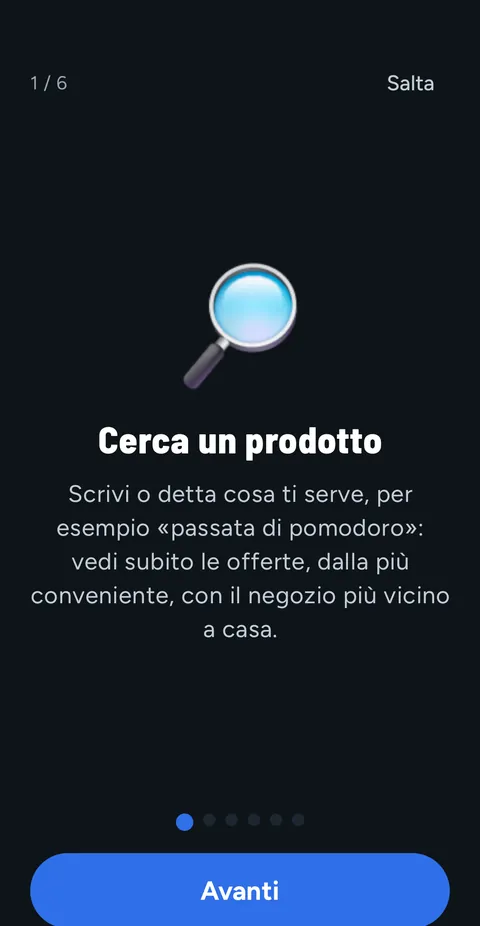
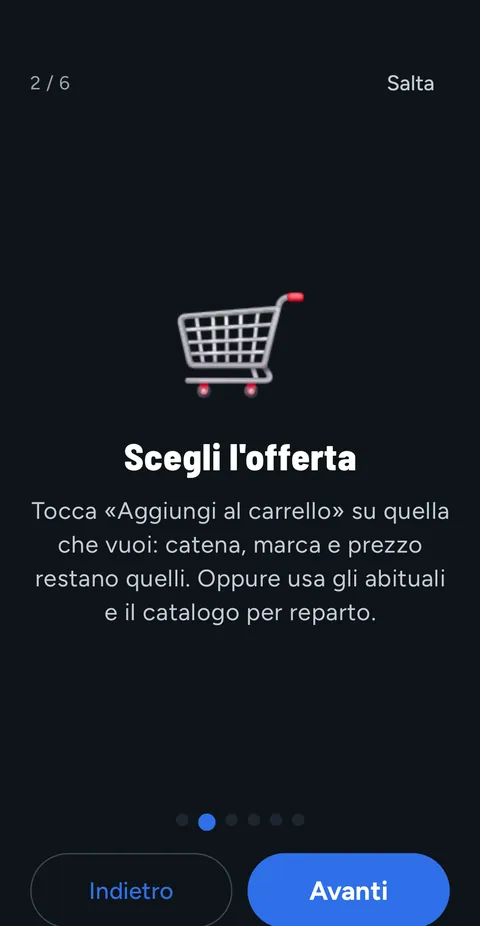
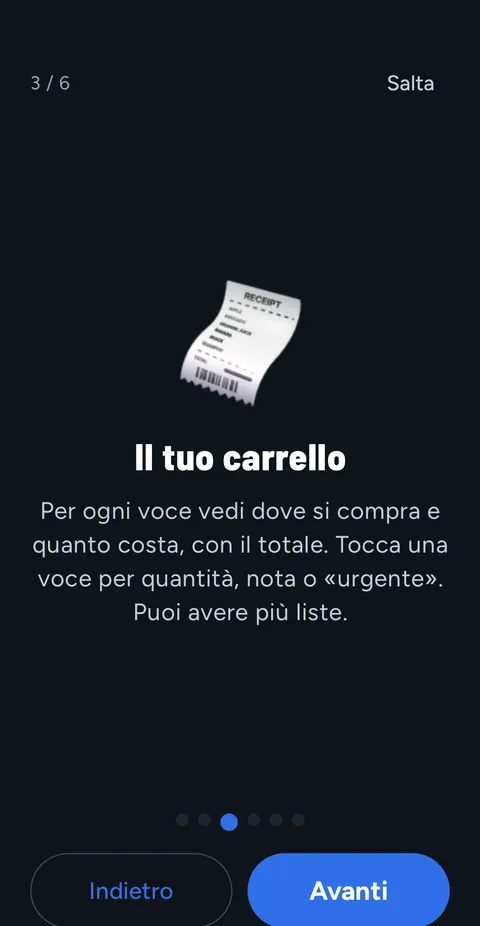
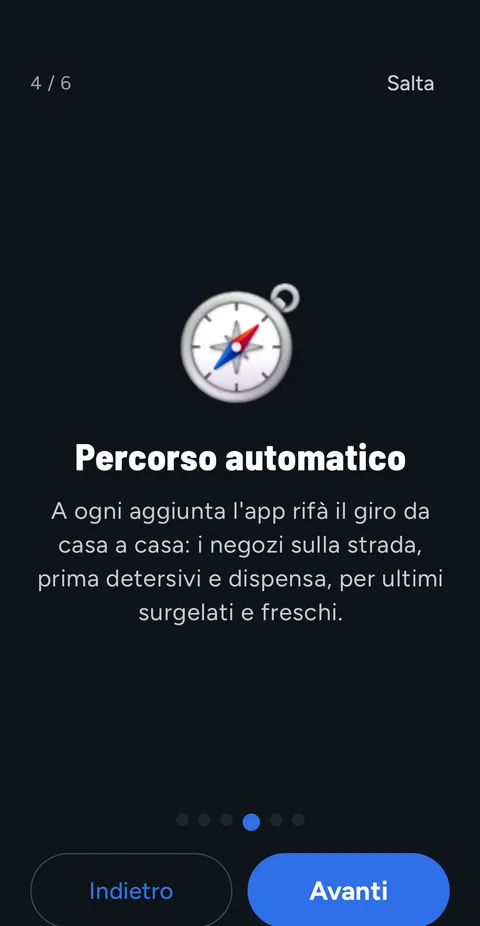
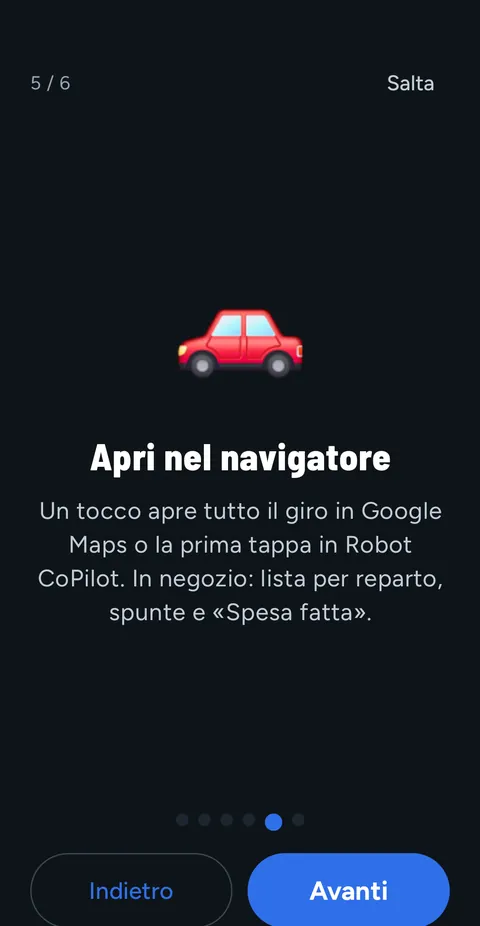
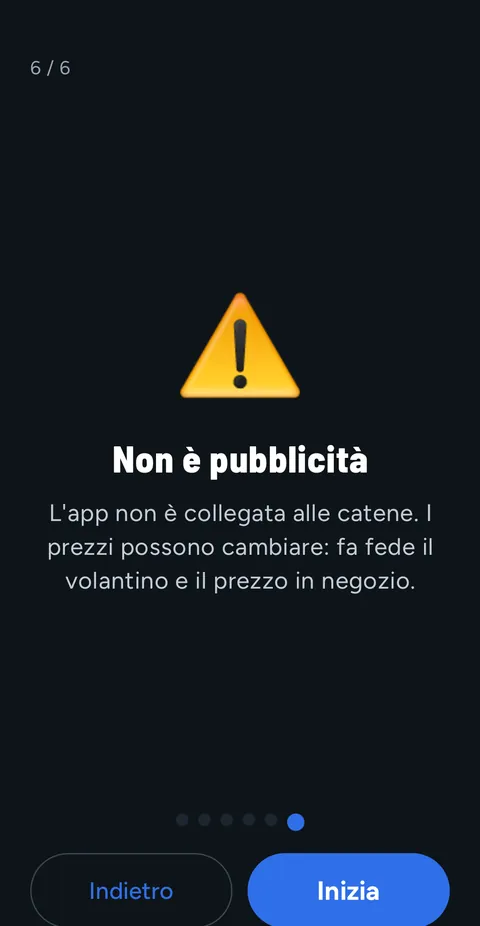
Du öffnest sie jederzeit wieder unter ℹ️ Info → 📖 Kurzanleitung.
4. Ein Produkt suchen#
Ganz oben in der 🛒 Liste steht gut sichtbar die Suche: 🔎 Produkt suchen, auf Italienisch (z. B. passata di pomodoro). Du kannst auch auf das Mikrofon 🎤 tippen und es laut sagen.
Die Suche ergänzt sich beim Schreiben#
- Nach zwei Buchstaben erscheinen unter dem Feld bis zu 6 Vorschläge (🔎 …): zuerst die gängigen Produkte aus dem Katalog, dann die Namen der Produkte, die es heute in deinem Gebiet gibt, mit der Marke, wie in den Prospekten.
- Jedes geschriebene Wort zählt als Anfang eines Worts im Namen: pan st findet Pan di Stelle Mulino Bianco.
- Tippe auf einen Vorschlag, und die Suche startet mit diesem Namen.
Was du in jedem Ergebnis siehst#
Die Ergebnisse (Angebote und Normalpreise) beginnen mit dem günstigsten: Wenn möglich, zählt der Preis pro kg oder Liter. Mehr anzeigen lädt weitere; ein Tipp auf ein Ergebnis öffnet die Angebotsseite (Kapitel 16).
| Im Ergebnis | Beispiel (aus dem Screenshot) |
|---|---|
| Kette und Preis, mit dem durchgestrichenen vorherigen Preis | MD · 1,29 €, vorher 1,65 € |
| Produkt und Marke | Latte parzialmente scremato UHT · Parmalat |
| Packung, Preis pro kg/l, Rabatt und Daten | 1000 ml · 1,29 €/l · −22% · vom 22/09 bis 04/10 |
| Nächster Laden zu deinem Zuhause, mit der Entfernung (und wie viele andere Läden der Kette es haben) | 📍 Via giuseppe pecchio n. 10, Milano · 3,8 km von zu Hause (+27 Läden) |
| Preisprüfung (Kapitel 16) | ✔ Preis im Text des Prospekts gefunden |
Steht dasselbe Angebot derselben Kette in mehreren Prospekten (zum Beispiel MD in zwei benachbarten Gebieten), siehst du ein einziges Ergebnis, mit dem Laden, der deinem Zuhause am nächsten ist.
- 🛒 In den Warenkorb: Dieses Produkt kommt aus dieser Kette in den Warenkorb (es ist das Angebot 📌 Deine Wahl), und es erscheint ✅ Im Warenkorb.
- Die Marke ist dir egal? Tippe auf ➕ „latte“ hinzufügen: Die App wählt das günstigste.
Dasselbe Produkt, verschiedene Packungsgrößen#
Gibt es dasselbe Produkt in verschiedenen Packungen (zum Beispiel 350 g und 700 g), siehst du es in einem einzigen Ergebnis:
- ist die erste Packungsgröße die, die pro Kilo (oder pro Liter oder pro Stück) am wenigsten kostet, steht dort ✅ Die Packungsgröße, die pro kg am wenigsten kostet;
- darunter jede 📦 Andere Größe mit Preis, Preis pro kg/l und Kette; kostet eine andere Größe pro kg weniger, ist sie mit ✅ günstiger markiert;
- ein Tipp auf eine andere Größe öffnet ihre Angebotsseite, von der aus du sie in den Warenkorb legst.
Verglichen werden nur Packungen mit dem Preis in derselben Einheit (kg mit kg, Liter mit Liter). Dieselbe Packung bei einer anderen Kette bleibt ein eigenes Ergebnis: Es ist ein anderer Laden.
Nicht im Angebot? „Trotzdem kaufen“ oder „Auf Angebot warten“#
Gibt es für das, was du suchst, kein Angebot in den Prospekten, sagt die App es unter den Ergebnissen („Gerade nicht im Angebot (oben die Normalpreise). Was möchtest du?“) und bietet zwei Knöpfe an:
| Knopf | Was passiert |
|---|---|
| 🛒 Trotzdem kaufen | Der Eintrag kommt in den Warenkorb und in die Route: zum Normalpreis, wenn wir ihn kennen; sonst nimmst du ihn in einem der Läden auf der Route mit |
| 🕒 Auf Angebot warten | Der Eintrag bleibt auf der Liste, kommt aber nicht in die Route („🕒 Wartet auf ein Angebot: kommt in die Route, sobald es im Prospekt ist“). Sobald es so weit ist, erscheint oben in der Liste 🔔 Jetzt im Angebot: …, und der Eintrag kommt von selbst in die Route |
Findet die App gar keinen Preis, schreibt sie es („Kein Preis für „…“ in Läden in der Nähe gefunden. Du kannst es trotzdem auf die Liste setzen:“), mit denselben zwei Knöpfen. Umentscheiden kannst du dich im Fenster des Eintrags (Kapitel 9).
ℹ️ Die Produktnamen bleiben auf Italienisch, wie in den Prospekten: Such nach latte, caffè, pasta… auch wenn die App in einer anderen Sprache ist.
5. Der Warenkorb: schnelles Abhaken, Wischen und Sterne#
Unter der Suche steht der 🛒 Warenkorb mit der Zahl der Einträge:
- jeder Eintrag zeigt, wo du ihn kaufst und was er kostet (🛍️ MD · Via giuseppe pecchio n. 10, Milano · die günstigste, oder 📌, wenn du das Angebot selbst gewählt hast), mit ⚡, wenn er dringend ist, und 📝 mit der Notiz; darunter steht Einkauf gesamt;
- der Kreis links ist das schnelle Abhaken: Du tippst ihn an, wenn du das Produkt in den Einkaufswagen legst. Das geht auch ohne Internet; genommene Produkte werden durchgestrichen und rutschen nach unten;
- wisch mit dem Finger über einen Eintrag: Nach links markierst du ihn als ✓ Genommen (war er schon genommen, wird er wieder ↩ Noch holen); nach rechts 🗑 löschst du ihn. Wischst du nicht bis zum Ende, springt der Eintrag zurück, und nichts passiert;
- tippe auf einen Eintrag, um sein Fenster zu öffnen (Kapitel 9);
- Liste leeren entfernt alles (mit Bestätigung).
Die Sterne#
Unter jedem genommenen Produkt erscheint „Wie ist es?“ mit 5 Sternen: Tippe 1 bis 5 an (5 = sehr gut); danach siehst du „Deine Bewertung:“. Die Sterne gibt es auch im Modus 🛍️ Im Laden.
- Sie bleiben auf dem Handy: eine Bewertung pro Produkt (die letzte), bis zu 300 Produkte.
- Mit Internet werden sie anonym gesendet: Produkt, Kette, Sterne und Tag; kein Name, kein Standort. Sie helfen, gute Produkte zu empfehlen, und werden anderen nicht einzeln gezeigt.
6. Wie viel du sparst#
- Unter dem Warenkorb: „💰 Mit diesem Einkauf sparst du 2,70 € gegenüber dem Normalpreis“. Für jedes Produkt im Angebot rechnet die App den Unterschied zum vollen Preis (dem durchgestrichenen im Prospekt oder, wenn er fehlt, dem Normalpreis desselben Produkts bei derselben Kette), mal die Menge.
- Mit ✅ Einkauf erledigt (Kapitel 14) zählen nur die abgehakten Produkte, und die App sagt es dir: „💰 Du hast mit diesem Einkauf … gespart!“.
- Danach siehst du unter dem Warenkorb auch „Bisher hast du … gespart (diesen Monat …)“. Gerechnet wird Monat für Monat, und alles bleibt auf dem Handy.
- Nur echte Unterschiede: Ein Produkt ohne bekannten vollen Preis zählt nicht.
7. Häufige und zuletzt verwendete Produkte#
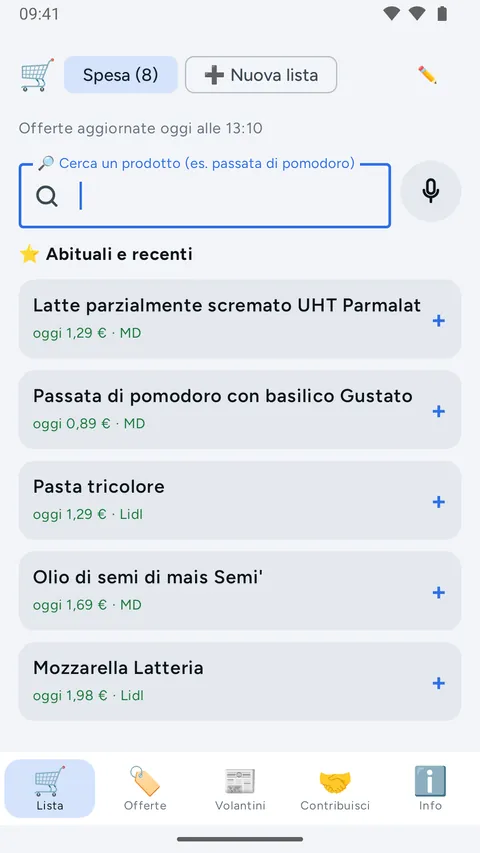
Ist die Suche leer, findest du im Bereich ⭐ Häufig und zuletzt die Produkte, die du am häufigsten in den Warenkorb legst, und die zuletzt verwendeten (nicht die, die schon auf der Liste stehen). Neben jedem steht der beste Preis von heute, zum Beispiel heute 1,29 € · MD: So siehst du sofort, wo es diese Woche günstiger ist.
- Ein Tipp (oder Wischen nach links, ➕ Hinzufügen), und das Produkt ist wieder im Warenkorb.
- Wisch nach rechts (🗑 Aus Favoriten entfernen), um es aus der Liste zu nehmen.
- Du siehst 5; Mehr anzeigen zeigt alle. Die Liste entsteht von selbst (oft und kürzlich verwendete Produkte zählen mehr, bis zu 100) und bleibt auf dem Handy.
8. Der Katalog nach Abteilung#
Keine Lust zu schreiben? Tippe bei leerer Suche auf 🗂️ Katalog nach Abteilung: die gängigsten Produkte, nach Abteilung geordnet.
- Oben die Abteilungen, auf mehreren Zeilen: zuerst die meistgenutzten (🍎 Obst & Gemüse, 🧽 Waschmittel & Haushalt, 🧀 Wurst & Käse, 🥫 Konserven & Würzmittel, 🫒 Öl & Essig); ➕ Alles andere zeigen zeigt die übrigen (Fleisch, Fisch, Milch, Brot, Nudeln, Tiefkühlkost, Körperpflege…).
- Wähle die Ansicht: ▦ Kacheln (große Kacheln mit einem Symbol) oder ☰ Liste.
- Tippe auf ein Produkt: Es wird grün, kommt in den Warenkorb, und die App wählt das günstigste. Ein zweiter Tipp entfernt es. In der Liste kannst du auch wischen: nach links fügst du hinzu, nach rechts entfernst du.
Die Namen auf den Kacheln sind in deiner Sprache (darunter steht auch der italienische Name); im Warenkorb steht das Produkt mit dem italienischen Namen aus den Prospekten.
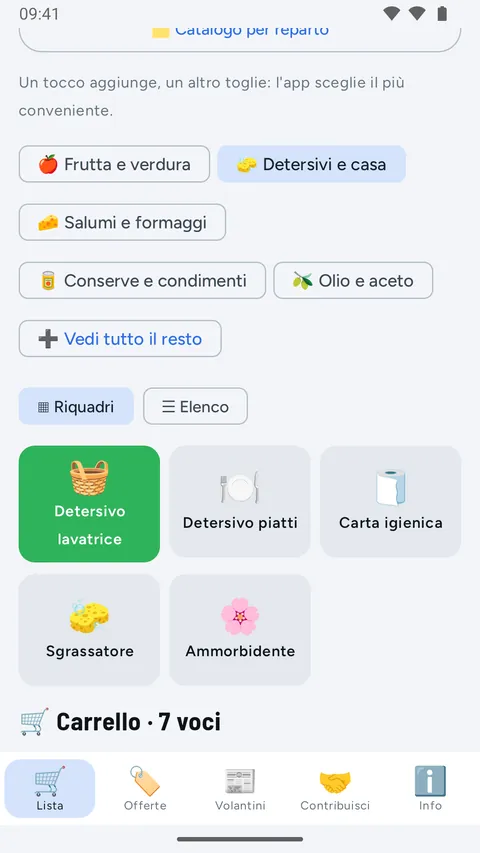
🖼️ Nur Symbole: keine Fotos von Produkten oder Prospekten.
9. Das Fenster eines Eintrags#
Tippe auf einen Eintrag im Warenkorb, um ihn zu ergänzen, dann auf Fertig:
| Feld | Wofür |
|---|---|
| Menge | Wie viele Packungen, mit − und + |
| Notiz | Ein Detail für den, der einkauft (bio, 2 Liter) |
| ⚡ Dringend | Wird sofort gebraucht: Bei gleicher Frische kommt sein Laden auf der Route früher dran |
| 🕒 Auf Angebot warten | Der Eintrag bleibt auf der Liste, kommt aber erst in die Route, wenn er im Prospekt ist; dann siehst du ihn oben in der Liste |
| 📌 Deine Wahl | Das Angebot, das du gewählt hast, mit Zurück zur günstigsten |
| Angebot wählen | Das beste Angebot jeder Kette (bis zu 6), um die Wahl zu ändern |
| 🗑 Löschen | Entfernt den Eintrag |
Kommt auf der Route ein Halt wegen eines dringenden Eintrags früher dran, sagt es die Notiz („MD kommt zuerst: Es gibt einen dringenden Eintrag.“).
10. Mehrere Listen#
Du kannst mehrere Listen führen, zum Beispiel Einkauf (die erste), Party, Ferienhaus am Meer.
| Befehl | Was es macht |
|---|---|
| Namen der Listen oben (mit der Zahl der Einträge) | Du wechselst von einer Liste zur anderen |
| ➕ Neue Liste | Legt eine Liste an: Schreib den Namen und tippe auf Speichern |
| ✏️ neben den Listen | Öffnet ✏️ Umbenennen, um den Namen zu ändern |
| 🗑 Liste löschen (in Umbenennen) | Löscht die Liste mit ihren Einträgen (mit Bestätigung) |
- Warenkorb, automatische Route, 💰 Wo ist es günstiger? und 🧭 Route werden für die gewählte Liste berechnet.
- Alle Listen bleiben auf dem Handy.
11. Die automatische Route, von zu Hause nach Hause#
Ist der Warenkorb voll, musst du nichts berechnen: Unter dem Warenkorb zeigt der Bereich 🧭 Automatische Route die ganze Route, vom Startpunkt zu den Läden und wieder nach Hause (zum Beispiel 🏠 Zuhause → 1 MD → 🏠 Zuhause), und er aktualisiert sich bei jedem neuen Eintrag. Der Rückweg nach Hause ist immer eingerechnet.
Wie die Läden gewählt werden#
- Für jede Kette im Warenkorb nimmt die App die Filiale am Weg: den Laden, der die Route Zuhause → … → Zuhause am wenigsten verlängert, nicht unbedingt den, der deinem Zuhause am nächsten ist.
- Einträge, für die du kein Angebot gewählt hast, kaufst du an einem Halt der Route, der sie hat, und zwar dort, wo sie am wenigsten kosten. Hat sie kein Halt, nimmt die App den Laden dazu, in dem sie am wenigsten kosten, samt dem zusätzlichen Weg: Ein paar Cent weniger in 20 km Entfernung sind die Fahrt nicht wert.
- Sie nimmt keine Läden dazu, wenn es nicht nötig ist: Um auch Routen mit 2 oder 3 Läden zu vergleichen, gibt es 💰 Wo ist es günstiger? (Kapitel 12).
- Berücksichtigt werden Läden im Umkreis von 25 km von deinem Zuhause.
Warum diese Reihenfolge#
Die Reihenfolge der Halte folgt drei Regeln, in dieser Rangfolge:
- Verderbliches zuletzt. Was im Auto warten kann, kaufst du zuerst; Frischware und Tiefkühlkost am Ende, damit sie so schnell wie möglich nach Hause kommen.
- Bei gleicher Frische zuerst der Laden mit einem dringenden Eintrag.
- Bei Gleichstand die kürzeste Route.
| Stufe | Was dazugehört | Wann |
|---|---|---|
| Kann im Auto warten | Waschmittel und Haushalt, Körperpflege, Vorräte (Nudeln, Konserven, Kaffee…), Getränke, Tierbedarf, Non-Food | Zuerst |
| Obst und Gemüse | Obst und Gemüse | Danach |
| Frischware | Milch, Eier, Joghurt, Wurst, Käse, Fleisch, Fisch | Gegen Ende |
| Tiefkühlkost | Tiefkühlkost | Zuletzt |
Unter der Route erklärt eine Notiz die gewählte Reihenfolge, zum Beispiel „Zuerst Lidl: Waschmittel & Haushalt können im Auto warten.“ und „Zuletzt MD: Tiefkühlkost, dann nach Hause.“
Ein Beispiel#
Start in der Gemeinde Mailand, sieben Produkte für jeden Tag im Warenkorb, alle „die günstigste“. MD hat sie alle, also lautet die Route 🏠 Zuhause → 1 MD → 🏠 Zuhause:
| Was | Wert |
|---|---|
| Halt | MD · Via giuseppe pecchio n. 10, Milano (3,8 km von zu Hause) |
| Route | 7,6 km, etwa 13 Minuten, von zu Hause nach Hause |
| Produkte | 13,23 € |
| Fahrt | 1,89 € (etwa 7,6 km zu 0,25 €/km) |
| Gesamt | 15,12 € |
| Ersparnis | „Mit diesem Einkauf sparst du 2,70 € gegenüber dem Normalpreis“ |
Mit 💰 Wo ist es günstiger? findet die App eine Route MD + Lidl für 11,98 € (Kapitel 12).
Die Übersicht#
Unter der Route in einer Zeile steht die Vorschau auf der Karte:
- 🏠 der Startpunkt, in einem dunklen Quadrat;
- jeder Supermarkt mit seinem Symbol: eine Tropfen-Markierung in der Farbe der Kette, darin die Nummer des Halts und darunter der Name; haben zwei Ketten der Route fast dieselbe Farbe, bekommt die zweite eine andere Farbe, damit man sie auch ohne Lesen unterscheidet;
- die geraden Linien der Route mit Pfeilen in Fahrtrichtung und, gestrichelt, der Rückweg nach Hause;
- ein Tipp auf die Karte öffnet die 🧭 Route.
Dann siehst du die Halte mit der Ausgabe an jedem, die geschätzten km und Minuten, die Produktkosten, die Fahrtkosten (km × €/km) und die Gesamtsumme. Bei mehreren Läden gibt es auch den Vergleich mit dem besten einzelnen Laden („Du sparst … gegenüber allem bei …“); wäre dagegen ein einzelner Laden günstiger, sagt die App das ehrlich. Unter jedem Halt steht, wenn du die Kundenkarte dieser Kette hast, 💳 …-Karte zeigen (Kapitel 15).
Unten die Knöpfe, in dieser Reihenfolge: 🚗 Mit Auto Robot CoPilot fahren (empfohlen), 🗺️ In Google Maps öffnen (Kapitel 13), 🧭 Route und 🛍️ Im Laden (Kapitel 14).
12. 💰 Wo ist es günstiger?#
Unter der Route ist der Knopf 💰 Wo ist es günstiger? (die App wählt) für alle, die lieber die App die Läden wählen lassen: Er vergleicht die Möglichkeiten einzukaufen und setzt die günstigste nach oben, Fahrt inklusive. Auch hier nimmt die App für jede Kette die Filiale am Weg. Oben siehst du, wann die Angebote aktualisiert wurden, den Startpunkt (zum Beispiel Start: 🏠 Zuhause · Milano (MI)) und den Schalter Rückweg nach Hause einrechnen.
| Vorschlag | Wann er erscheint |
|---|---|
| Alles in einem Laden | Immer: der günstigste einzelne Laden |
| 2 Läden | Wenn er Einträge kauft, die mit nur einem Laden fehlen würden, oder wenn du mindestens die Schwelle gegenüber dem besten Vorschlag mit einem Laden sparst |
| 3 Läden | Wenn er Einträge kauft, die mit weniger Läden fehlen würden, oder wenn du mindestens die Schwelle gegenüber dem besten Vorschlag mit weniger Läden sparst |
🧺 Zuerst die Routen, die alles kaufen. Oben stehen die Routen, die alle Einträge des Warenkorbs finden, und unter ihnen die billigste. Eine Route, bei der ein Eintrag fehlt, ist nie „💰 Am günstigsten“, auch wenn sie weniger kostet: Ihr fehlt ein Produkt, und ihr Preis rechnet die zusätzliche Fahrt nicht ein, um es woanders zu kaufen. Du erkennst es an der Warnung ⚠️ 1 Eintrag ohne Preis auf dieser Route.
Zu jedem Vorschlag:
- die nummerierten Halte, mit Kette, Adresse und Ausgabe an jedem;
- die kleine Karte mit der Vorschau der Route (im ersten Vorschlag; in den anderen tippe auf 🗺️ Route auf der Karte zeigen): Ein Tipp auf die Karte öffnet die Route;
- groß die Summe Gesamt = Produkte + Fahrt;
- km · etwa Min.;
- Du sparst … gegenüber allem im nächsten Laden (oder gegenüber der besten Route mit weniger Läden); ist es auch der nächste Laden, erscheint „Es ist auch der nächste Laden.“; findet die Route Einträge, die auf der anderen fehlen, sagt sie es;
- ⚠️ die Einträge ohne Preis auf dieser Route;
- der Knopf 🧭 Route.
Im Beispiel aus Mailand ist die Route mit 2 Läden am günstigsten: 1. MD (Via giuseppe pecchio n. 10) für 4,87 € und 2. Lidl (Milano) für 4,95 €. Gesamt 11,98 € (Produkte 9,82 € + Fahrt 2,16 €), 8,6 km, etwa 15 Minuten: „Du sparst 3,14 € gegenüber der besten Route mit weniger Läden“, also gegenüber den 15,12 € für alles bei MD.
Darunter findest du auch die verworfenen Routen, mit dem Grund: „Mit 2 Läden würdest du nur 1,20 € sparen: weniger als die Schwelle von 2,00 €“ oder „Mit 3 Läden würdest du mehr ausgeben: Die Fahrt kostet mehr als die Ersparnis“. Einträge, die in keinem Laden einen Preis haben, stehen gesondert.
Der Schalter Rückweg nach Hause einrechnen nimmt auch die letzte Strecke zurück zum Startpunkt in die Rechnung auf (am Anfang an).
📏 So werden km und Minuten geschätzt: Luftlinie × 1,3; Minuten bei etwa 35 km/h. Die echte Strecke berechnet das Navi.
13. 🧭 Route und Navis#
Die Route ist deine fertige Einkaufsrunde zum Losfahren: Du öffnest sie mit 🧭 Route in der automatischen Route oder in einem Vorschlag von 💰 Wo ist es günstiger?.
- Karte mit 🏠 dem Startpunkt (dunkles Quadrat) und für jeden Laden einer Tropfen-Markierung in der Farbe seiner Kette, mit der Nummer des Halts und darunter dem Kurznamen der Kette. Die Halte sind durch gerade Linien mit Pfeilen in Fahrtrichtung verbunden, der Rückweg nach Hause gestrichelt („Die echte Strecke berechnet das Navi“).
- 🚗 Mit Auto Robot CoPilot fahren (empfohlen), der orange Knopf, ganz oben: öffnet Auto Robot CoPilot zum ersten Halt. Die App bringt dich zum Laden und sagt dir unterwegs Blitzer, Staus und Baustellen an. Ist sie nicht installiert, sagt Spesa Radar es dir („Auto Robot CoPilot ist nicht installiert“) und bietet Kostenlos installieren (Google Play) oder Google Maps nutzen an.
- 🗺️ In Google Maps öffnen: öffnet die ganze Route mit den Halten in Reihenfolge und, wenn du den Rückweg einrechnest, mit Ankunft zu Hause.
- 🏠 Zuhause mit seinem Namen (🏠 Zuhause · Milano (MI)), dann jeder Halt: Nummer, Kette und Laden (MD Milano), Adresse, km von zu Hause beim ersten Halt und km vom vorherigen Halt bei den anderen, die Produkte zum Mitnehmen mit Preis und Ausgabe hier. Hast du die Kundenkarte dieser Kette, erscheint am Halt die Erinnerung 💳 …-Karte zeigen (Kapitel 15).
- Hake die Produkte ab, während du einkaufst: Die Häkchen bleiben, auch wenn du die App schließt; Häkchen entfernen setzt sie zurück.
- Unten 🏠 Zurück nach Hause mit den km und Gesamt (Produkte, Fahrt, km, Minuten).
🚗 Sicher unterwegs: Öffne das Navi vor der Fahrt; während der Fahrt das Handy nicht anfassen.
14. Modus „Im Laden“ und „Einkauf erledigt“#
Bist du im Laden angekommen, tippe in der automatischen Route auf 🛍️ Im Laden:
- oben die Halte (1 MD, 2 Lidl…; ✔, wenn einer fertig ist): Der erste mit Produkten zum Mitnehmen öffnet sich von selbst, mit Laden, Adresse und km (3,8 km von zu Hause);
- du siehst nur die Liste dieses Halts, nach Abteilung geordnet, mit großen Häkchen, die du auch mit dem Einkaufswagen in der Hand leicht triffst; hast du die Karte, gibt es 💳 …-Karte zeigen;
- du kannst auch wischen: nach links ✓ Genommen, nach rechts löschst du den Eintrag;
- unter jedem genommenen Produkt gibt es die Sterne von 1 bis 5 (Kapitel 5);
- unter der Liste Fehlt hier noch: 2 mit den fehlenden Produkten (oder Hier alles erledigt ✔), Hier ausgegeben und Insgesamt ausgegeben; ist ein Halt fertig, bringt dich der Knopf → 2 … zum nächsten;
- mit ↕️ Reihenfolge der Abteilungen schiebst du die Abteilungen mit ▲ und ▼ in die Reihenfolge, in der du sie im Laden findest, und tippst auf Fertig: Die App merkt sie sich für diese Kette;
- es funktioniert auch ohne Netz.
Ist die Route geschafft, tippe auf ✅ Einkauf erledigt und bestätige: „Abgehakte Einträge verlassen die Liste; fehlende bleiben.“ Hast du gegenüber dem Normalpreis gespart, sagt dir die App das und rechnet es zur Summe des Monats (Kapitel 6).
15. Kundenkarten#
Hab die Kundenkarten der Supermärkte auf dem Handy, statt sie im Geldbeutel mitzunehmen.
- Tippe unter ℹ️ Info → 💳 Kundenkarten auf ➕ Karte hinzufügen: Tippe auf die Kette (oder füll Name der Kette aus) und gib die Kartennummer ein.
- Den Codetyp (EAN-13, EAN-8, Code 128 oder QR) schlägt die App anhand der Nummer selbst vor und zeigt dir eine Vorschau; liest der Scanner an der Kasse ihn nicht, probier einen anderen Typ. Tippe auf Speichern.
- Tippe auf Zeigen: Die Karte öffnet sich im Vollbild auf weißem Grund, mit dem Code, der Nummer und dem Bildschirm auf voller Helligkeit; mit Schließen kehrst du zurück. Der Papierkorb 🗑 neben einer Karte entfernt sie.
- Führt die Route zu dieser Kette, erscheint am Halt (in der automatischen Route, in der Route und im Laden) die Erinnerung 💳 …-Karte zeigen: ein Tipp, und der Code ist bereit.
🔒 Die Karten bleiben nur auf dem Handy: Den Code zeichnet das Handy selbst, ohne externe Dienste, und er wird an niemanden gesendet. 🗑 Meine Daten löschen löscht auch sie.
16. 🏷️ Angebote#
Hier siehst du alle Angebote im Gebiet, auch die der Ketten, die du aus der Berechnung ausgeschlossen hast.
| Befehl | Was es macht |
|---|---|
| Produkt suchen | Sucht nach Name und Marke |
| Heute gültig | Die Angebote der laufenden Prospekte |
| ⏳ Demnächst | Die Angebote der Prospekte, die in den nächsten Tagen beginnen |
| Normalpreise | Die normalen Preise der Läden (nicht im Angebot), wenn es sie gibt |
| ↑ Preis / ↑ Preis pro kg/l | Sortiert nach dem niedrigsten Preis oder dem niedrigsten Preis pro kg/l |
| Alle Ketten und die Namen der Ketten | Filtert nach Kette |
| Alle Kategorien und die Kategorien | Filtert nach Kategorie (Obst & Gemüse, Fleisch, Tiefkühlkost, Waschmittel & Haushalt…) |
| Mehr anzeigen | Lädt weitere Angebote am Ende der Liste |
Jede Zeile zeigt Kette, Produkt, Marke, Packung, Preis pro kg/l, Daten, den Preis (grün, wenn im Angebot) und den durchgestrichenen vorherigen Preis mit dem Rabatt.
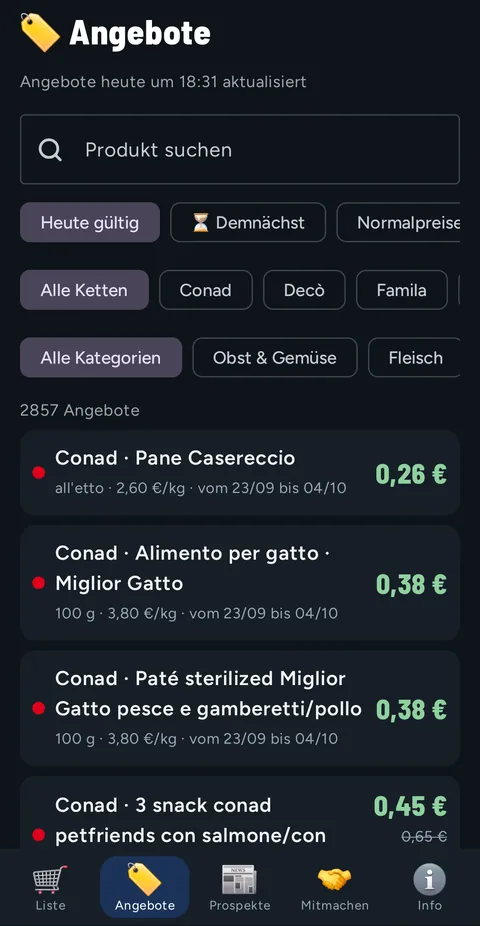
Die Angebotsseite#
Tippe auf eine Zeile, und die Angebotsseite öffnet sich:
| Auf der Seite | Beispiel |
|---|---|
| Kette und Kategorie | Decò · Kaffee & Frühstück |
| Preis, im Angebot oder Normalpreis | 9,99 € im Angebot |
| Preis pro kg/l | 9,99 €/kg |
| Vorher und Rabatt | vorher 13,49 € · −26 % |
| Normalpreis desselben Produkts (falls vorhanden) | Normalpreis: 12,90 € · Du sparst 2,91 € |
| Marke, Packung, Bedingungen | Bedingungen: mit Kundenkarte |
| Daten und Prospekt, mit der Seite | vom 01/10 bis 07/10 · Offerte della settimana · Seite 3 |
| Preisprüfung | ✔ Preis im Text des Prospekts gefunden · ⚠️ Preis zu prüfen · Prospekt ohne Text: Preis nicht geprüft |
| Wo es gilt | In allen Läden der Kette im Gebiet oder Nur in: und die Liste der Läden |
Knöpfe: 📰 Offizieller Prospekt (oder 🌐 Website der Kette, wenn der Link fehlt) öffnet die offizielle Quelle; 🛒 In den Warenkorb legt das Angebot in den Warenkorb.
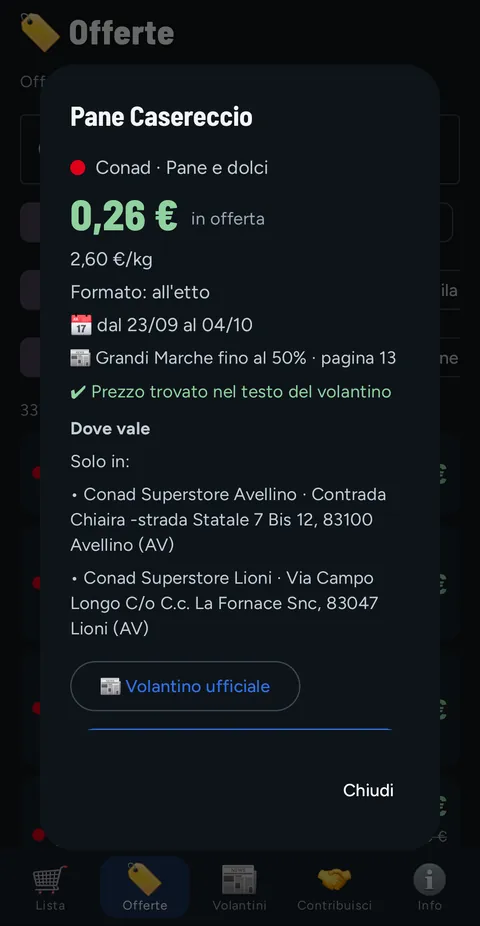
🖼️ Keine Fotos: Die App zeigt nur die Daten als Text. Um den echten Prospekt zu sehen, tippe auf 📰 Offizieller Prospekt.
17. 📰 Prospekte#
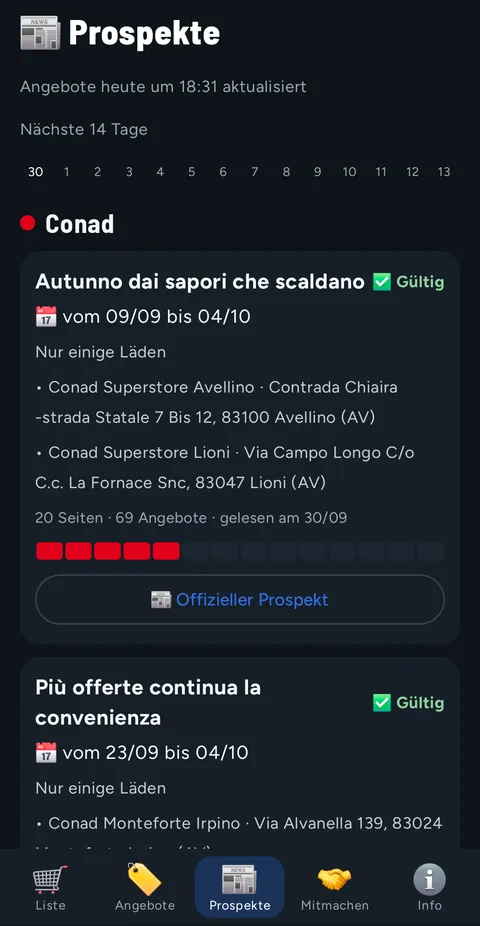
Für jede Kette siehst du die gültigen Prospekte und die, die demnächst kommen (abgelaufene erscheinen nicht).
| Im Feld des Prospekts | Bedeutung |
|---|---|
| ✅ Gültig / ⏳ Demnächst | Heute gültig / beginnt in den nächsten Tagen |
| 📅 vom … bis … | Die Daten, jeweils einschließlich |
| Alle Läden / Läden der Region / Nur einige Läden | Wo er gilt (bei Bedarf mit der Liste der Läden) |
| N Seiten · N Angebote · gelesen am … | Wie er aufgebaut ist und wann wir ihn gelesen haben |
| Farbiger Balken | Die Tage, an denen er gilt, in den nächsten 14 Tagen |
| 📰 Offizieller Prospekt | Öffnet den Prospekt auf der Website der Kette |
18. Das Widget#
Leg Spesa Radar Copilot auf den Startbildschirm des Handys: Halte eine freie Stelle gedrückt, wähle Widgets, such Spesa Radar Copilot und zieh Warenkorb und nächster Halt auf den Bildschirm.
| Im Widget | Beispiel |
|---|---|
| Einträge im Warenkorb und Summe des Einkaufs | 🛒 7 Einträge · 13,23 € |
| Nächster Halt der Route | Nächster Halt: MD · Via giuseppe pecchio n. 10, Milano |
| Warenkorb leer | Warenkorb leer: tippen zum Hinzufügen |
| Route geschafft | Alle Halte erledigt ✔ |
Ein Tipp auf das Widget öffnet die App.
👀 Das Widget zeigt die Liste auf dem Startbildschirm: Wer auf dein Handy schaut, sieht sie.
Das Widget gibt es vorerst nur auf Android: Auf dem iPhone ist es noch nicht verfügbar.
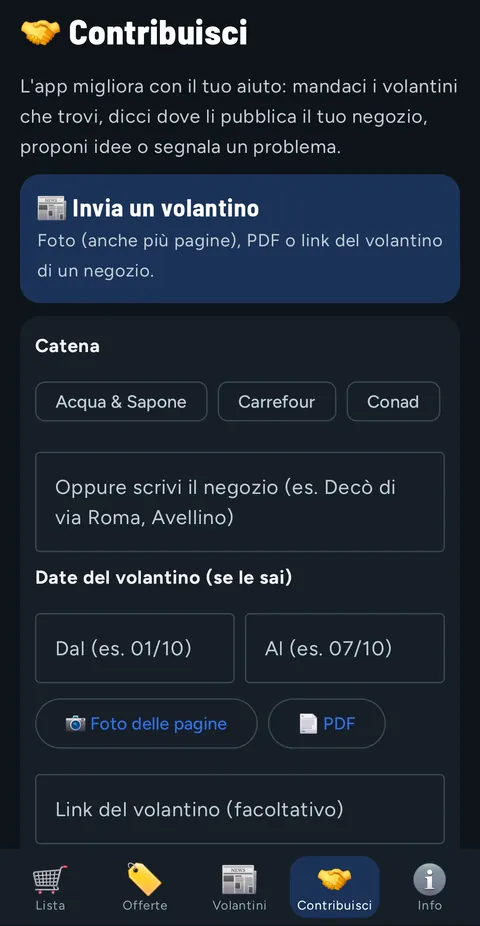
19. 🤝 Mitmachen#
Die App wird mit deiner Hilfe besser. Vier Punkte (der Screenshot steht in Schritt 7 der Kurzanleitung):
| Punkt | Was du schickst | Wie es gesendet wird |
|---|---|---|
| 📰 Prospekt senden | Kette und Laden, Daten (falls bekannt), 📷 Fotos der Seiten (auch viele) oder 📄 PDF, Link, Notiz | Direkt aus der App, auch mit Fotos oder PDF (bis zu 30 Dateien): Ein Balken zeigt den Fortschritt beim Senden |
| 🔎 Wo es die Prospekte gibt | Kette und Laden, wo der Laden seine Angebote veröffentlicht (Website, App, Social-Media-Seite, im Laden), Link | Direkt aus der App |
| 💡 Vorschläge und Ideen | Eine Idee, geschrieben oder diktiert; auf Wunsch mit 📸 App-Bildschirm anhängen, bis zu 3 Bildern über 🖼️ Bilder vom Handy hinzufügen und 🔧 Letzte App-Fehler anhängen | Direkt aus der App |
| 🐞 Problem melden | Was nicht geht, mit einem Screenshot oder einem Bild deiner Wahl | Direkt aus der App |
- Um den Laden zu wählen, tippst du auf die Kette (oder auf Andere und schreibst ihren Namen), dann auf einen der nächstgelegenen Läden, oder du schreibst ihn selbst.
- Um einen Prospekt zu senden, brauchst du mindestens ein Foto, ein PDF oder einen Link.
- Nach dem Senden erscheint „✅ Danke! Angekommen.“
- Wir senden nur, was du schreibst oder anhängst, mit App-Version und Handymodell. Kein Standort. Ein KI-Dienst sortiert die Nachrichten: Er erhält nur den Text und den Namen der App. Auf dem iPhone fragt die App vorher nach deiner Einwilligung (Kapitel 22). Schreib keine persönlichen Daten.
20. ℹ️ Info und Einstellungen#
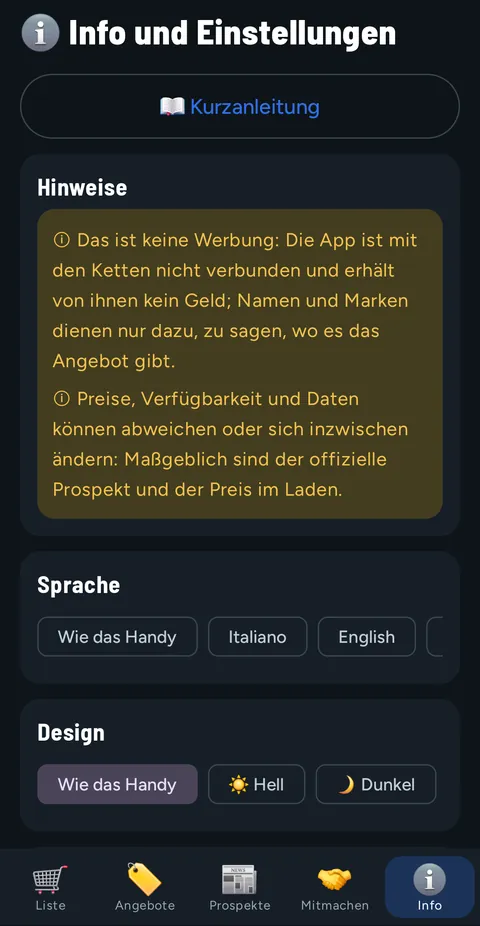
| Punkt | Wofür |
|---|---|
| 📖 Kurzanleitung | Öffnet die interaktive Anleitung wieder |
| Hinweise | Die zwei Hinweise: keine Werbung; die Daten können sich ändern |
| 💻 Am PC öffnen | Link, QR-Code, Kopieren, Teilen, Ablaufdatum, Änderungen vom PC holen, neuer Link und Vom Server löschen (Kapitel 21) |
| Sprache | Wie das Handy oder eine der 6 Sprachen |
| Design | Hell, dunkel oder wie das Handy (Kapitel 23) |
| 💳 Kundenkarten | Deine Karten hinzufügen, zeigen oder entfernen (Kapitel 15) |
| Gebiet | Die Provinz deines Zuhauses, in ganz Italien (📍 Provinz Milano) |
| 🏠 Zuhause | Wo die Route beginnt und endet: ✏️ Zuhause ändern, dann 🏘️ Gemeinde, 📍 dieser Ort oder 🗺️ Karte |
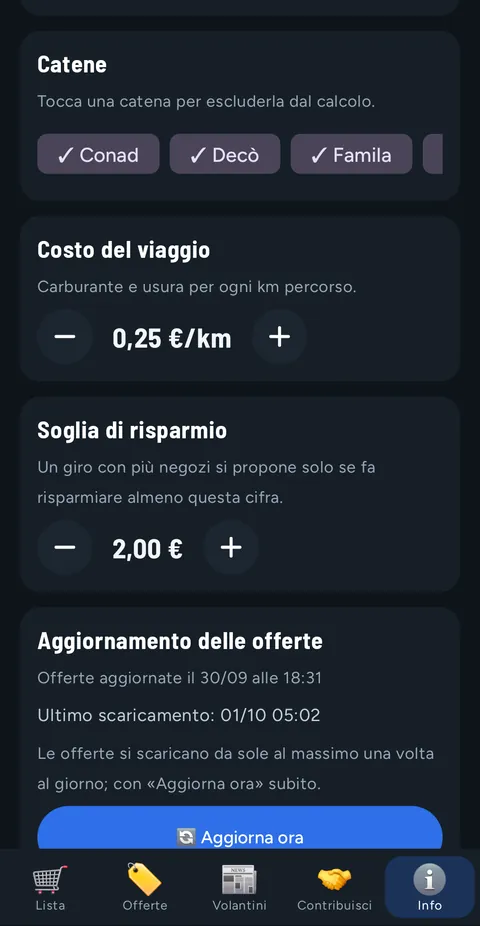
| Ketten | Die Ketten mit Preisen in deinem Gebiet: Tippen, um eine auszuschließen oder wieder aufzunehmen |
| Fahrtkosten | €/km, mit − und + |
| Sparschwelle | Mit − und + |
| Aktualisierung der Angebote | Wann sie aktualisiert wurden, Letzter Download und 🔄 Jetzt aktualisieren |
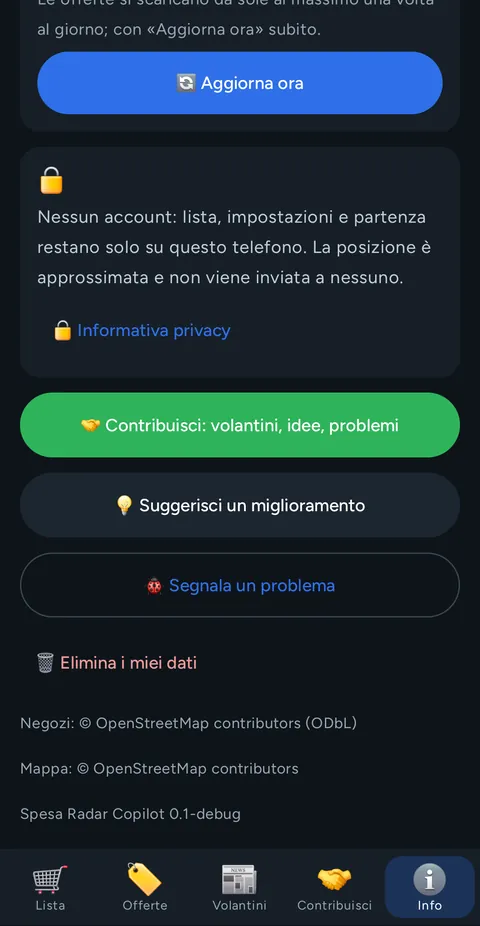
| 🔒 Datenschutzerklärung | Öffnet die vollständige Erklärung |
| 🤝 Mitmachen: Prospekte, Ideen, Probleme | Führt zum Tab Mitmachen |
| 💡 Verbesserung vorschlagen / 🐞 Problem melden | Du schickst dem Entwickler eine Idee oder einen Fehler |
| 🗑 Meine Daten löschen | Löscht vom Handy Listen, Warenkorb, häufige Produkte, Einstellungen, Zuhause, Kundenkarten, Sterne, Ersparnisse und gespeicherte Angebote (mit Bestätigung); gibt es einen PC-Link, löscht es auch die verschlüsselte Kopie vom Server |
Ganz unten in Info stehen auch die Quellenangaben (Läden: © OpenStreetMap contributors (ODbL), Karte: © OpenStreetMap contributors) und die Version der App.
21. 🖥️ Spesa Radar am PC#
Mit großem Bildschirm plant sich der Einkauf leichter: Spesa Radar am PC ist die Version für den Computer, im Browser, unter spesaradar.web.app/pc. Nichts zu installieren und kein Konto.
So öffnest du es vom Handy aus#
- Geh auf dem Handy zu ℹ️ Info → 💻 Am PC öffnen und tippe auf Link für den PC erstellen.
- Link und QR-Code erscheinen. So kommt er auf den Computer:
- Kopieren, dann am PC einfügen (im Feld Link vom Handy einfügen oder in der Adressleiste);
- Teilen, um ihn dir per E-Mail oder Chat zu schicken;
- oder den QR-Code mit der Kamera eines anderen Geräts scannen.
- Öffne den Link im Browser des Computers: Oben erscheint Mit dem Handy verbunden.
Unter dem Link zeigt die App, wann er abläuft („Der Link läuft am … ab: Er verlängert sich von selbst, wenn du die App öffnest.“): Er gilt 30 Tage nach der letzten Nutzung. Die anderen Knöpfe:
| Knopf | Was er tut |
|---|---|
| Änderungen vom PC holen | Holt sofort aufs Handy, was du am PC geändert hast |
| Jetzt verlängern | Schickt sofort die aktuelle Kopie und verlängert das Ablaufdatum |
| Neuer Link (der alte funktioniert nicht mehr) | Erstellt einen neuen Link; der alte funktioniert nicht mehr |
| Vom Server löschen | Der Link funktioniert nicht mehr und die verschlüsselte Kopie wird vom Server gelöscht (auch die des PCs); die Liste bleibt auf dem Handy |
🔒 Ende-zu-Ende-verschlüsselt. Liste, Zuhause (ungefähr), Ketten, Einstellungen und Route werden auf dem Handy verschlüsselt (AES-256): Der Server sieht nur unlesbare Daten. Der Schlüssel steht im Link nach dem „#“ und wird nie gesendet. Wer den Link hat, sieht und ändert die Liste: Gib ihn nur, wem du willst (zum Beispiel der Familie).
Was du am PC machen kannst#
| Bereich | Was du findest |
|---|---|
| Liste | Deine Listen (neu, umbenennen, löschen); mehrere Produkte durch Kommas getrennt eingeben; für jeden Eintrag Notiz, Dringend, Auf Angebot warten, das gewählte Angebot oder Günstigstes automatisch; Vergleichen zeigt dasselbe Produkt in den verschiedenen Ketten |
| Karte und Route | Dein Zuhause (änderbar mit Zuhause verschieben) und die Route auf der Karte, mit drei Möglichkeiten: Weniger km, Ausgewogen oder Mehr sparen; geschätzte Zeit, Produkte, Fahrt und Summe; In Google Maps öffnen |
| Angebote | Suche nach Produkt oder Marke und Filter: Kette, Abteilung, Höchstpreis pro kg/l, Enden in, Marke, Nur im Angebot, Auch kommende; Sortierung nach Preis, Preis pro kg/l, Rabatt oder Enddatum; Link zum offiziellen Prospekt |
| Wochenmenü | Mittag- und Abendessen für jeden Tag: Gericht oder Zutaten eingeben und auf Liste aus dem Menü erstellen tippen; die Zutaten kommen ohne Doppelte in die Liste |
| Budget | Wie viel du ausgeben willst: Du siehst, wie viel übrig ist oder wie viel du drüber bist, gemessen an der geschätzten Summe mit den heutigen Angeboten |
| Drucken und exportieren | Drucken / PDF pro Laden, CSV, Excel und Als Text kopieren |
| Einstellungen | Fahrtkosten, Läden im Umkreis (km), Rückweg nach Hause mitzählen, Ketten, Provinz und Sprache (8 Sprachen, auch Chinesisch und Russisch) |
So kommen die Änderungen aufs Handy zurück#
- Am PC speichert sich jede Änderung nach einem Moment von selbst („Gespeichert: Das Handy erhält es beim nächsten Öffnen der App“); 📲 Ans Handy senden speichert sie sofort.
- Das Handy holt die Änderungen, wenn du die App öffnest (auf dem iPhone auch, wenn du zu ihr zurückkehrst), oder mit Änderungen vom PC holen, und führt sie mit seinen eigenen zusammen: Es erscheint „Liste mit den Änderungen vom PC aktualisiert“.
- Was du am Handy änderst, kommt nach ein paar Sekunden von selbst auf den PC.
- Ohne Link funktioniert die Seite trotzdem, aber die Liste bleibt nur in diesem Browser.
- Ist der Link abgelaufen oder gelöscht, sagt es der PC: Erstelle in der App einen neuen.
22. 📱 Spesa Radar auf dem iPhone#
Spesa Radar Copilot gibt es auch für das iPhone (Version 1.1), mit denselben Funktionen wie auf Android und denselben 6 Sprachen:
- Suche mit Diktieren 🎤, Warenkorb, Häkchen, Wischen und Sterne; häufige Produkte, Katalog nach Abteilungen, mehrere Listen;
- 🏠 Zuhause, automatische Route, 💰 Wo ist es günstiger?, Route und Modus 🛍️ Im Laden;
- Tabs 🏷️ Angebote und 📰 Prospekte, mit Suche, Filtern, Preis pro kg/l und 14-Tage-Kalender;
- 💳 Kundenkarten, mit dem vom Handy gezeichneten Code und der Erinnerung an den Halten;
- 🤝 Mitmachen direkt aus der App, auch mit Fotos und PDF des Prospekts: Vor dem Senden fragt die App nach deiner Einwilligung zur Sortierung durch künstliche Intelligenz (ohne Einwilligung kannst du eine fertige E-Mail schicken);
- 💻 Am PC öffnen, wie auf Android (Kapitel 21); Änderungen vom PC kommen auch an, wenn du zur App zurückkehrst.
Unterschiede: Die Karte ist Apple Karten, und zum Losfahren wählst du Auto Robot CoPilot, Apple Karten oder Google Maps. Das Widget für den Startbildschirm gibt es auf dem iPhone noch nicht.
🍏 App Store: bald verfügbar. Die iPhone-Version wird gerade von Apple geprüft. Wie auf Android wird sie nur in Italien erhältlich sein.
23. Helles und dunkles Design#
Unter ℹ️ Info → Design wählst du, wie die App aussieht (in dieser Anleitung zeigen die Screenshots der Version 0.2 das helle Design, die der Version 0.1 das dunkle):
| Design | Wann es praktisch ist |
|---|---|
| ☀️ Hell | Tagsüber, im Laden mit viel Licht |
| 🌙 Dunkel | Abends; auf OLED-Bildschirmen spart es außerdem Akku |
| Wie das Handy | Folgt der Einstellung von Android oder vom iPhone |
24. Woher die Daten kommen und wie oft sie aktualisiert werden#
- Jeden Tag liest ein Programm die offiziellen Prospekte der Ketten und entnimmt nur die Daten als Text: Produkt, Marke, Packung, Preis, Preis pro kg/l, Rabatt, Bedingungen, Daten, Seite und Link zum Prospekt. Keine Bilder.
- Ist der Prospekt ein PDF, wird er automatisch gelesen (auch mit Hilfe künstlicher Intelligenz), und jeder Preis wird am Text des PDFs geprüft: Daher kommt das Zeichen ✔ Preis im Text des Prospekts gefunden oder ⚠️ Preis zu prüfen.
- Die Läden stammen aus den offiziellen Listen der Ketten und aus OpenStreetMap (© OpenStreetMap contributors, ODbL).
- Die Normalpreise (nicht im Angebot) kommen dazu, sobald sie verfügbar sind, mit dem Datum, an dem sie gelesen wurden.
- Das Ergebnis ist eine Datei pro Provinz, mit den Läden und Angeboten, die dort gelten.
- Die App lädt nur die Datei deiner Provinz herunter, von selbst höchstens einmal am Tag (beim Öffnen) und sofort mit 🔄 Jetzt aktualisieren. Sie speichert sie auf dem Handy: Ohne Netz nutzt sie die letzte Kopie („Keine Verbindung: Die zuletzt gespeicherte Kopie wird verwendet.“).
- Oben in den Tabs siehst du, wann sie aktualisiert wurden: „Angebote heute um 13:45 aktualisiert“.
25. Datenschutz in Kürze#
| Was | Wohin es geht |
|---|---|
| Konto | Keins: keine E-Mail, kein Passwort |
| Listen, Warenkorb, Notizen, häufige Produkte, Einstellungen, Zuhause, Häkchen, Ersparnisse | Nur auf dem Handy |
| Kundenkarten | Nur auf dem Handy |
| Standort | Freiwillig und ungefähr, nur auf dem Handy für dein Zuhause genutzt |
| 💻 Am PC öffnen | Nur wenn du den Link erstellst: Liste, ungefähres Zuhause, Ketten und Einstellungen gehen auf dem Handy verschlüsselt hinaus; der Server sieht nur unlesbare Daten und löscht sie 30 Tage nach der letzten Nutzung, oder sofort mit Vom Server löschen |
| Angebotsdatei | Das Handy lädt die Datei seiner Provinz herunter, die für alle gleich ist: keine persönlichen Daten gesendet |
| Sterne für Produkte | Auf dem Handy; mit Internet werden sie anonym gesendet (Produkt, Kette, Sterne, Tag) |
| Karte | Auf Android kommen die Kartenbilder von OpenStreetMap oder MapTiler, die die IP-Adresse sehen; auf dem iPhone ist die Karte Apple Karten |
| Auto Robot CoPilot / Google Maps / Apple Karten | Robot CoPilot (und Apple Karten, auf dem iPhone) erhält die Position des ersten Halts, Google Maps die Halte der Route und dein Zuhause: nur, wenn du auf den Knopf tippst |
| Mitmachen und Vorschläge | Nur, was du schreibst oder anhängst, und nur, wenn du auf Senden tippst |
| Werbung, Datenverkauf | Keine |
Um einen Beitrag oder die Sterne zu senden oder den PC-Link zu erstellen, verwendet die App einen zufälligen anonymen Code, ohne Namen und ohne E-Mail.
📷 Die Screenshots dieser Anleitung zeigen keine persönlichen Daten: Das Zuhause ist ein Teststart, die Gemeinde Mailand.
Vollständige Erklärung: autorobotcopilot.web.app/spesaradar/privacy
26. Gebiet und Ketten heute#
Das Gebiet ist die Provinz des Startpunkts, in ganz Italien. Welche Ketten es gibt, hängt vom Gebiet ab:
| Wo | Ketten mit Angeboten |
|---|---|
| Ganz Italien | Lidl und MD, wo es ihre Läden und ihre Prospekte gibt |
| Provinz Avellino | Auch Conad, Decò, Famila und Maury's (Famila und Maury's in Atripalda) |
- Unter ℹ️ Info → Ketten siehst du die Ketten, die in deiner Provinz Preise haben.
- Berücksichtigt werden Läden im Umkreis von 25 km von deinem Zuhause.
- Eurospin: nicht verfügbar.
- Die anderen Ketten kommen nach und nach. Dein Laden fehlt? Sag es uns über 🤝 Mitmachen → 🔎 Wo es die Prospekte gibt, oder schick uns den Prospekt.
- Die App ist nur in Italien veröffentlicht: bei Google Play und bald im App Store.
27. Häufige Fragen#
Ist es kostenlos? Ja. Keine Werbung, keine gesponserten Produkte, kein Konto.
Funktioniert es in ganz Italien? Ja: Speichere dein Zuhause (Gemeinde, Standort oder Karte), und die App nimmt die Angebote deiner Provinz. Heute gibt es Lidl und MD, wo sie Läden und Prospekte haben; in der Provinz Avellino auch Conad, Decò, Famila und Maury's. Gibt es für deine Provinz noch keine Angebote, sagt die App es dir.
Der Preis im Laden ist anders als in der App: Warum? Die Daten werden aus den Prospekten gelesen und können Fehler enthalten oder sich inzwischen ändern. Maßgeblich sind der offizielle Prospekt und der Preis im Laden. Prüf die Angebotsseite (📰 Offizieller Prospekt) und melde einen Fehler, wenn du einen findest, über 🤝 Mitmachen.
Warum kostet die automatische Route mehr als „Wo ist es günstiger?“? Die Route geht von deiner Wahl aus und nimmt nur dann einen Laden dazu, wenn es nötig ist. 💰 Wo ist es günstiger? probiert auch Routen mit 2 oder 3 Läden: im Beispiel aus Mailand MD + Lidl für 11,98 € statt alles bei MD für 15,12 €.
Was ist der Unterschied zwischen „Trotzdem kaufen“ und „Auf Angebot warten“? Mit Trotzdem kaufen kommt das Produkt sofort in die Route, auch zum Normalpreis. Mit Auf Angebot warten bleibt es auf der Liste, kommt aber erst in die Route, wenn es im Prospekt ist: Dann siehst du es oben in der Liste.
Funktioniert das Abhaken ohne Internet? Ja: Häkchen, Wischen, Listen und der Modus 🛍️ Im Laden funktionieren ohne Netz. Die Sterne werden gesendet, sobald das Internet wieder da ist.
Warum ist der Supermarkt, der meinem Zuhause am nächsten ist, der letzte Halt? Weil du dort Frischware oder Tiefkühlkost kaufst oder weil diese Reihenfolge die kürzeste Route ergibt. Was im Auto warten kann, kaufst du zuerst (Kapitel 11).
Warum schlägt mir die App nur einen Laden vor, obwohl ein Produkt woanders weniger kostet? Weil die Route mit mehr Läden mit der Fahrt mehr kosten würde oder du weniger als die Schwelle sparen würdest. Das steht unter den Vorschlägen in 💰 Wo ist es günstiger?. Du kannst die Schwelle unter ℹ️ Info senken.
Warum kostet „Am günstigsten“ mehr als „Alles in einem Laden“? Weil dieser eine Laden nicht alle Einträge des Warenkorbs hat: Eine Route, bei der ein Produkt fehlt, kommt nie vor einer, die alles kauft (Kapitel 12). Du erkennst es an der Warnung ⚠️ … ohne Preis auf dieser Route.
Wie berechnet die App die km? Luftlinie × 1,3 und etwa 35 km/h für die Minuten. Das ist eine Schätzung: Die echte Strecke berechnet das Navi.
Funktioniert es ohne Internet? Ja, mit der zuletzt gespeicherten Kopie der Angebote. Karte, Navis, offizielle Prospekte, das Senden über Mitmachen und die Sterne brauchen das Netz.
Was bedeutet „Preis zu prüfen“? Dass der gelesene Preis im Text des Prospekts nicht wiedergefunden wurde: Prüf ihn mit 📰 Offizieller Prospekt.
Wird mein Standort an jemanden gesendet? Nein. Dein Zuhause bleibt auf dem Handy. Es verlässt das Handy nur, wenn du auf 🗺️ In Google Maps öffnen tippst (Zuhause und Halte der Route gehen an Google Maps); 🚗 Mit Auto Robot CoPilot fahren erhält nur die Position des ersten Halts. Mit 💻 Am PC öffnen geht das ungefähre Zuhause nur verschlüsselt an den Server: Der Server kann es nicht lesen.
Kann ich Spesa Radar am Computer nutzen? Ja: Unter ℹ️ Info → 💻 Am PC öffnen erstellst du den Link, öffnest ihn auf spesaradar.web.app/pc und arbeitest am großen Bildschirm; die Änderungen kommen aufs Handy zurück (Kapitel 21).
Kann jeder mit dem PC-Link meine Liste sehen? Ja, wer den Link hat, sieht und ändert die Liste: Gib ihn nur, wem du willst. Hast du ihn versehentlich weitergegeben, tippe auf Neuer Link oder Vom Server löschen: Der alte Link funktioniert dann nicht mehr.
Gibt es eine iPhone-Version? Ja, Version 1.1 ist fertig und wird von Apple geprüft: Sie kommt bald in den App Store (Kapitel 22).
Sind meine Kundenkarten sicher? Sie bleiben nur auf dem Handy und werden an niemanden gesendet. Mit 🗑 Meine Daten löschen werden sie gelöscht.
Wie lösche ich meine Daten? ℹ️ Info → 🗑 Meine Daten löschen (löscht auch die verschlüsselte PC-Kopie vom Server) oder die App deinstallieren. Für bereits gesendete Beiträge und Sterne schreib an die Adresse unten.
Wen kann ich kontaktieren? Schreib aus der App (🤝 Mitmachen, 💡 oder 🐞) oder an acquagoin@gmail.com.
28. Hinweise#
ⓘ Das ist keine Werbung: Die App ist mit den Ketten nicht verbunden und erhält von ihnen kein Geld; Namen und Marken dienen nur dazu, zu sagen, wo es das Angebot gibt.
ⓘ Preise, Verfügbarkeit und Daten können abweichen oder sich inzwischen ändern: Maßgeblich sind der offizielle Prospekt und der Preis im Laden. Jedes Angebot hat den Link zum offiziellen Prospekt.
Die Hinweise erscheinen beim ersten Start, im Tab ℹ️ Info und unten bei Angeboten, Warenkorb und Route.