
SongLab: guía de uso#
Versión 1.0.0 para Android (versión para iPhone próximamente) y página para PC, octubre de 2026
🎤 En una frase: SongLab es el cuaderno de quien escribe canciones. En el teléfono escribes la letra en secciones de colores, controlas la longitud de cada verso, grabas cada parte al ritmo del metrónomo y compones la base en el Estudio. ¿No sabes tocar? Tarareas la melodía o el ritmo y se convierte en una parte tocada por un instrumento (🎤 Canta y crea). En el PC abres la misma canción en un estudio completo al estilo de FL Studio, vinculado al teléfono con un QR.
🔒 Privacidad: sin cuenta y sin publicidad. Las canciones se quedan en el teléfono; si vinculas el PC viajan cifradas y la clave solo la conocen el teléfono y el PC (capítulo 30).
🖼️ Las imágenes de esta guía son capturas reales de la app. Las del teléfono están en español; las del PC están en italiano (la disposición y la posición de los botones son las mismas en todos los idiomas).
La guía tiene tres partes: 📱 Parte 1, el teléfono (capítulos 1–16), 🖥️ Parte 2, el PC (capítulos 17–28) y 🔗 Parte 3, teléfono y PC juntos (capítulos 29–32).
📱 Parte 1 · El teléfono#
1. Primer inicio y pantalla principal#
La primera vez que abres la app aparece la Guía rápida: 5 páginas que pasas con Siguiente (o Saltar); la última tiene Empezar. Puedes volver a verla cuando quieras desde ⚙ Ajustes → ❓ Guía rápida.
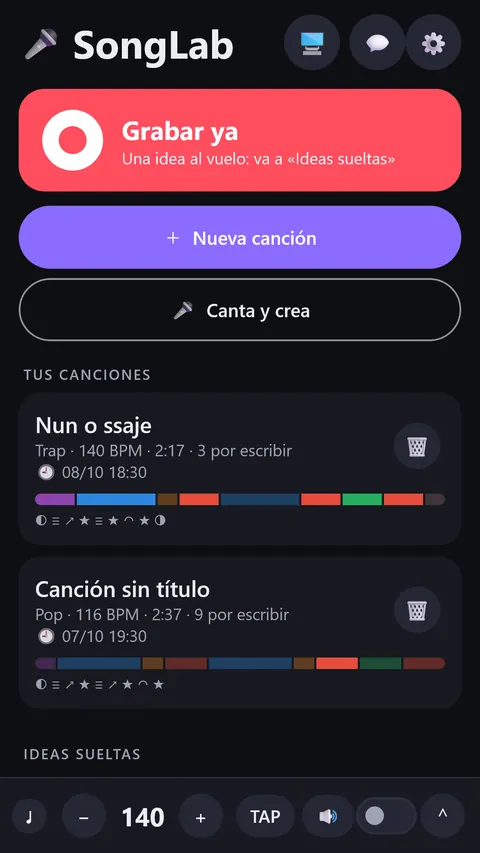
| Dónde | Botón | Para qué sirve |
|---|---|---|
| Arriba | 🖥️ | Abre Abrir en el PC (capítulo 14) |
| Arriba | 💬 | 💡 Sugiere una idea o 🐞 Informar de un problema (capítulo 15) |
| Arriba | ⚙ | Ajustes (capítulo 16) |
| Grande, rojo | Grabar ya | Una idea al vuelo: un toque y grabas al instante, sin cuenta previa y sin elegir nada. Vuelves a tocar (Detener) y la idea va a Ideas sueltas |
| Morado | + Nueva canción | Eliges una plantilla o un género (capítulo 2) |
| Debajo | 🎤 Canta y crea | Tarareas una melodía o un ritmo y se convierte en una parte tocada, en una canción nueva (capítulo 10) |
| Lista | Tus canciones | Cada canción muestra título, género, BPM, duración, cuántas secciones quedan por escribir y una tira de colores con las secciones. Tócala para abrirla, o 🗑 para eliminarla. Pulsación larga: ✎ Renombrar, ⧉ Duplicar, ⤴ Exportar (JSON), 📦 Canción con el audio (ZIP), 🗑 Eliminar |
| Lista | 🗑 Eliminadas recientemente | Las canciones eliminadas se quedan aquí 30 días y se restauran con un toque |
| Lista | Ideas sueltas | Las ideas grabadas al vuelo: ▶ escuchar, toca Idea N para escribir una nota, 🗑 eliminar |
Mientras grabas con Grabar ya, al pie de cada página queda una barra roja Grabando · m:ss ■ Detener: puedes moverte por la app y parar cuando quieras.
Al pie de casi todas las páginas está la barra del metrónomo (capítulo 4).
2. Nueva canción: plantillas y géneros#
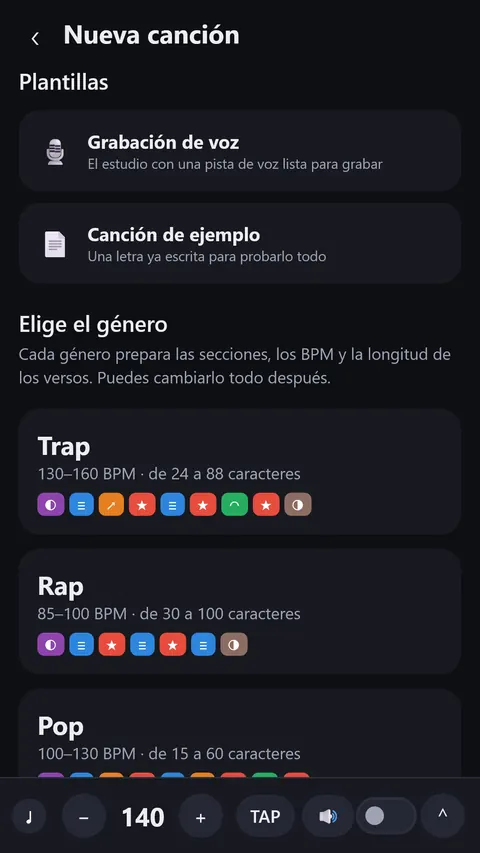
Plantillas
- 🎙 Grabación de voz: crea una canción Trap, abre el Estudio con la pista Voz ya armada y pone el metrónomo a los BPM de la canción. Para quien solo quiere grabar.
- 📄 Canción de ejemplo: una canción Trap ya escrita y dividida en secciones, para probarlo todo.
Elige el género: cada género prepara las secciones, los BPM y la longitud de los versos. Luego puedes cambiarlo todo.
| Género | BPM (valor inicial) | Versos | Estructura preparada |
|---|---|---|---|
| Trap | 130–160 (140) | de 24 a 88 caracteres | Intro, Estrofa, Pre-estribillo, Estribillo, Estrofa, Estribillo, Puente, Estribillo, Outro |
| Rap | 85–100 (92) | de 30 a 100 caracteres | Intro, Estrofa, Estribillo, Estrofa, Estribillo, Estrofa, Outro |
| Pop | 100–130 (116) | de 15 a 60 caracteres | Intro, Estrofa, Pre, Estribillo, Estrofa, Pre, Estribillo, Puente, Estribillo |
| Neomelodico | 70–100 (84) | de 20 a 70 caracteres | Intro, Estrofa, Estribillo, Estrofa, Estribillo, Estribillo |
| Reggaeton | 88–100 (94) | de 15 a 60 caracteres | Intro, Estrofa, Pre-estribillo, Estribillo, Estrofa, Pre-estribillo, Estribillo, Puente, Estribillo, Outro |
| R&B | 60–90 (72) | de 15 a 60 caracteres | Intro, Estrofa, Pre-estribillo, Estribillo, Estrofa, Pre-estribillo, Estribillo, Puente, Estribillo (empieza en Fa menor) |
| Drill | 138–146 (142) | de 24 a 88 caracteres | a medio tiempo: Intro, Estribillo, Estrofa, Estribillo, Estrofa, Estribillo, Outro |
| Rock | 100–140 (120) | de 15 a 60 caracteres | Intro, Estrofa, Estribillo, Estrofa, Estribillo, Puente, Estribillo, Post-estribillo, Outro (empieza en Mi menor) |
Las secciones empiezan vacías. Los estribillos son repeticiones enlazadas del primero («Estribillo A»): lo escribes una vez y el texto aparece en todos. Si un género tiene 3 estribillos o más, el último ya va separado, para que puedas variarlo. Las canciones nuevas empiezan en Do menor armónica (R&B y Rock, en su propia tonalidad).
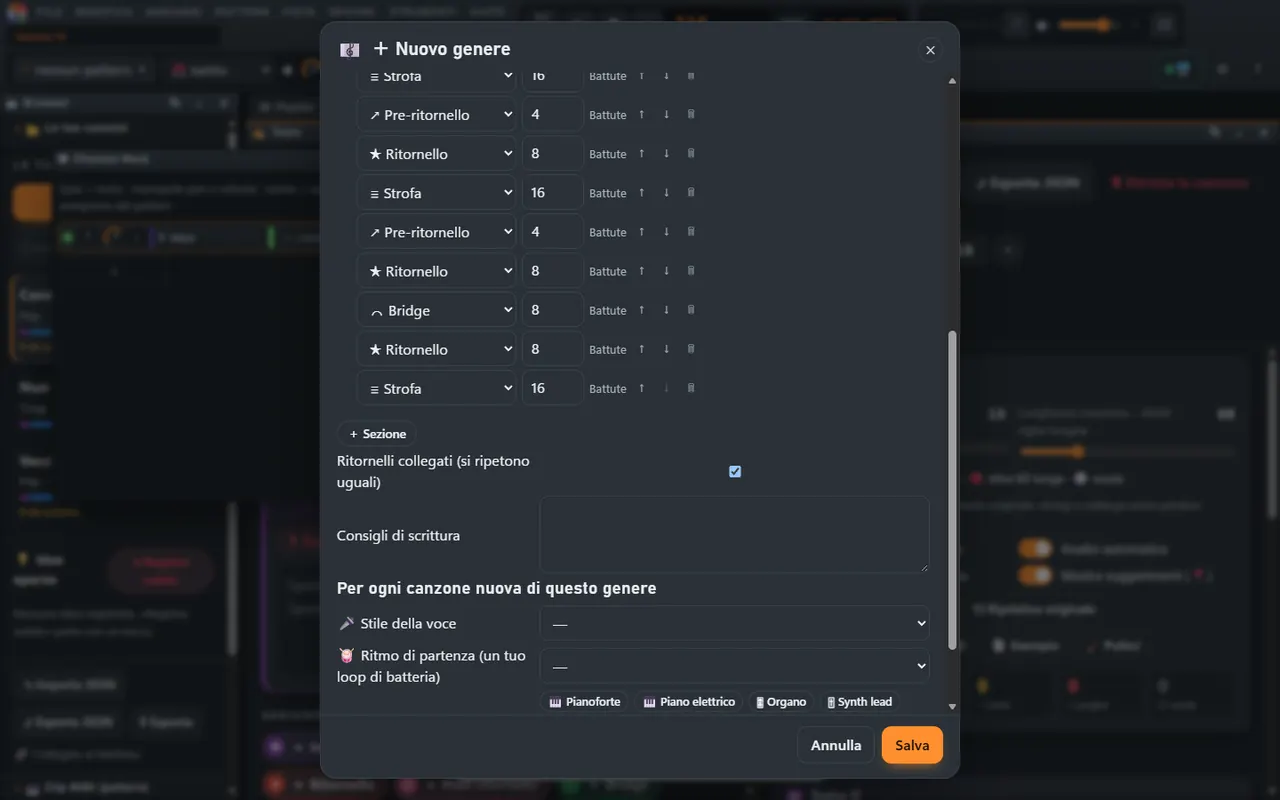
Tus géneros. Con + Nuevo género (o 🎼 Géneros, también en ⚙ Ajustes → Voz y géneros) creas un género tuyo, o eliges Duplicar y editar en uno de la app: nombre, icono, BPM mínimo, máximo y típico, Medio tiempo (half-time), longitud mínima y máxima de los versos, palabras por segundo, tonalidad inicial, Estructura (las secciones con sus compases), Estribillos enlazados, Consejos de escritura y, para cada canción nueva de este género, el estilo de voz, un ritmo inicial (uno de tus loops de batería) y los instrumentos de las pistas nuevas. Los géneros se exportan e importan como archivo y también llegan al PC.
3. El editor de la letra#
Título, género, BPM, tonalidad y duración#
- Título y Género: al cambiar de género cambian los BPM, los límites de los versos y la velocidad del cantado; las secciones se quedan como están.
- − 140 BPM +: el tempo de la canción.
- 🎼 Tonalidad: 12 notas y 6 escalas (mayor, menor, menor armónica, pentatónica mayor, pentatónica menor, blues). La usan el teclado en escala, el piano roll y 🎤 Canta y crea: son las notas «correctas» de la canción.
- ⏱ Duración estimada · cantado ≈: la duración sale de los compases de cada sección y de los BPM; el «cantado» calcula cuánto dura la letra cantada, a partir de las palabras y de la velocidad típica del género.
- Arriba: 🎚 Estudio abre el Estudio (capítulo 6) y ⤴ envía la canción como archivo JSON (como copia o para otro teléfono).
Las secciones#
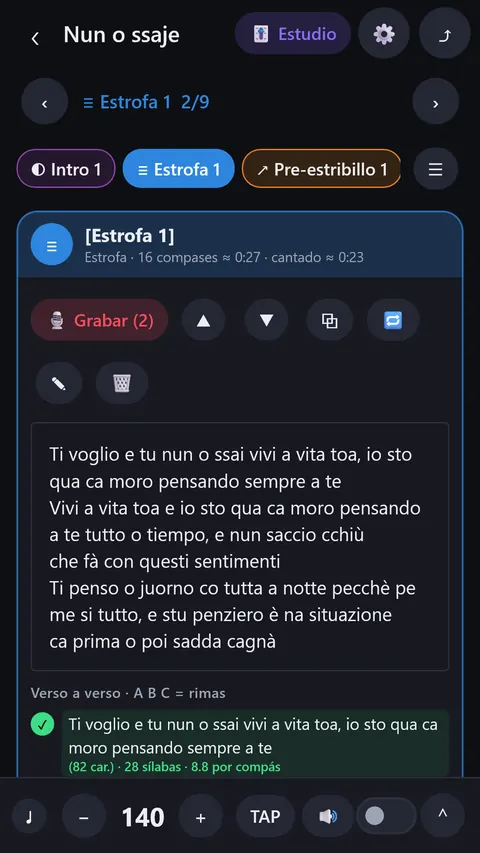
Arriba hay una fila de pestañas de las secciones con color e icono (así se distinguen aunque no veas los colores). El botón ☰ / ▭ cambia entre Todas las secciones en lista y Una sección a la vez (pestañas).
| Sección | Color | Icono |
|---|---|---|
| Intro | morado | ◐ |
| Estrofa | azul | ≡ |
| Pre-estribillo | naranja | ↗ |
| Estribillo | rojo | ★ |
| Post-estribillo | rosa | ✦ |
| Puente | verde | ⌒ |
| Interludio | gris | ♪ |
| Outro | marrón | ◑ |
Cada sección muestra «tipo · N compases ≈ m:ss · cantado ≈ m:ss» y la etiqueta Por escribir si está vacía. Sus botones:
- 🎙 Grabar (N): graba la sección (capítulo 5); N es el número de tomas.
- ▲ / ▼: subir o bajar.
- ⧉ Duplicar: una copia independiente.
- 🔁 Repetir (enlazada): una repetición justo después, que cambia con el original («🔗 Repite…»); con ✂ Separar para variarla pasa a ser independiente.
- ✎ Renombrar y 🗑 Quitar la sección.
- ⟲ Restaurar original, solo de esa sección.
Debajo está Añadir sección, con un botón para cada uno de los 8 tipos. Las secciones nuevas se numeran solas (Estrofa 2, Estribillo B…).
Longitud de los versos#
Es el corazón del editor: cada verso se cuenta (las letras con tilde valen 1) y se colorea.
| Color | Estado | Significa |
|---|---|---|
| 🟢 ✓ | ok | entre la longitud mínima y la máxima |
| 🟡 – | corta | por debajo de la mínima («faltan N») |
| 🔴 ! | larga | por encima de la máxima («sobran N») |
| ⚪ ○ | vacía | verso sin texto |
- Longitud mínima (10–50) y Longitud máxima – dividir versos largos (40–120): al mover los controles, los versos se reajustan siempre desde el texto original, así puedes estrechar y volver a ampliar sin perder nada. Los versos largos se dividen en el último espacio que cabe y los cortos seguidos se unen mientras quepan; las palabras nunca se parten y las secciones enlazadas no se tocan. Aparece un momento 📐 Redimensionado: mín–máx caracteres.
- El original es el texto que escribes: un segundo después de dejar de escribir, pasa a ser el nuevo original.
- Interruptores: Ajustar versos automáticamente, Análisis automático, Guardado automático, Mostrar sugerencias (📍). Si los apagas, aparecen 📐 Redimensionar, 🔍 Analizar ahora y 💾 Guardar.
- Botones (piden confirmación): ✂️ Aplicar todos los cortes, ⟲ Restaurar original, ⚙ Restablecer ajustes (24–88), 📄 Ejemplo (pone la letra de ejemplo), 🧹 Limpiar (vacía la letra; las secciones se quedan).
- Al final: Versos totales y cuántos están ok, cortos, largos y vacíos.
📍 Dónde cortar el verso#
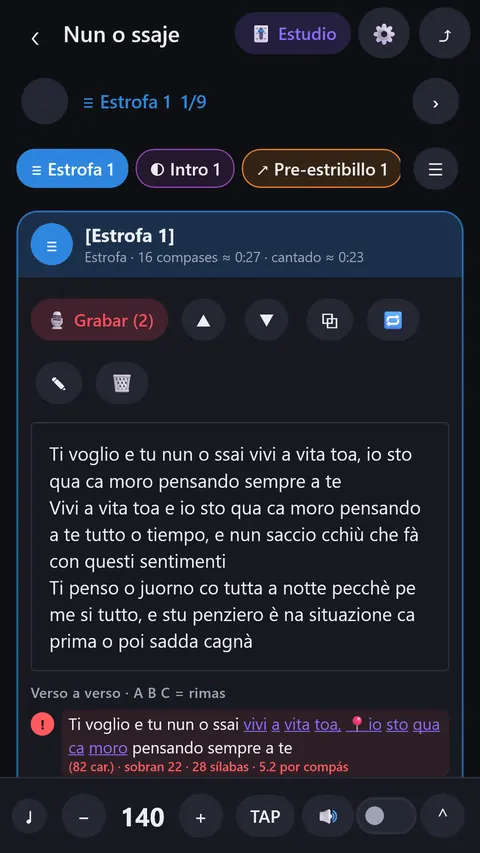
En los versos largos (con Mostrar sugerencias (📍) activado) la app te propone el mejor punto para cortar: primero después de un signo de puntuación y si no entre dos palabras, buscando siempre que las dos partes queden dentro de los límites.
- 📍 cortar aquí divide el verso en ese punto; ↩️ quitar deshace el corte.
- Las palabras subrayadas son otros puntos buenos: toca una palabra para cortar ahí.
- ⚠️ Todavía demasiado largo te avisa si un trozo sigue pasándose del límite.
💡 Los cortes hechos con 📍 se guardan en memoria mientras la app está abierta: para conservarlos toca ✂️ Aplicar todos los cortes, que los escribe en la letra.
Rimas y sílabas#
En la vista Verso a verso · A B C = rimas, cada verso lleva un círculo de color A, B, C… cuando su rima aparece al menos dos veces en la misma sección (la rima se calcula desde la vocal tónica: funciona mejor con italiano, napolitano y español, y de forma aproximada con inglés). Debajo de cada verso: N sílabas · X por compás, para ver si el verso cabe en la métrica.
4. El metrónomo#
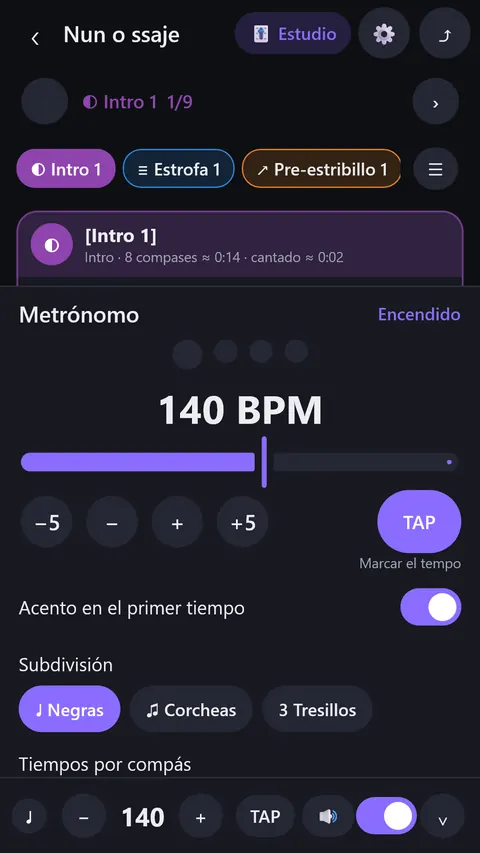
La barra de abajo está siempre a mano: el punto que parpadea (rojo en el primer tiempo), − BPM +, TAP, 🔊 volumen, el interruptor de encendido/apagado y ⌃ para abrir el panel.
| Control | Para qué sirve |
|---|---|
| BPM | de 40 a 220, con el control deslizante o con −5, −, +, +5 |
| TAP (Marcar el tempo) | toca al menos 3 veces a ritmo: la app calcula los BPM |
| Acento en el primer tiempo | el primer golpe suena distinto |
| Subdivisión | ♩ Negras, ♫ Corcheas, 3 Tresillos |
| Tiempos por compás | 2, 3, 4, 5, 6 o 7 |
| Cuenta antes de grabar | ninguna, 1 compás o 2 compases |
| Volumen | 🔊 en porcentaje |
🎧 Usa auriculares: el clic del metrónomo nunca acaba en la grabación.
En el Estudio el clic sigue la cuadrícula de la canción: marca el tiempo junto con la base aunque pongas la música a mitad de canción, y la cuenta previa se oye siempre.
Compás y BPM con decimales#
El compás (en música se llama también «indicación de compás») dice cuántos tiempos tiene cada compás y cómo se cuentan: 4/4 es el más común (se cuenta «1 2 3 4»), 3/4 es el del vals («1 2 3»), 6/8 se cuenta en dos grupos de tres («1 2 3 4 5 6»). En el Estudio toca los BPM en el transporte de abajo: se abre el disco del tempo.
- Toca el número para escribir los BPM a mano, también con decimales (por ejemplo 92,5): sirve cuando una base importada no cae en un número redondo.
- Compás ▾ elige el compás de la canción: 4/4, 3/4, 2/4, 6/8, 5/4, 7/8, 12/8, 9/8, 2/2, 7/4, o Otro… para escribirlo (por ejemplo 7/8).
El compás cambia los compases de la regla, la cuadrícula, la cuenta previa y el metrónomo (en 6/8 el clic marca las corcheas, con el acento en la primera del compás). Las tomas de voz se quedan pegadas a su sección: si cambias los BPM o el compás, cada toma se mueve con su estrofa o su estribillo.
5. Grabar una sección y las tomas#
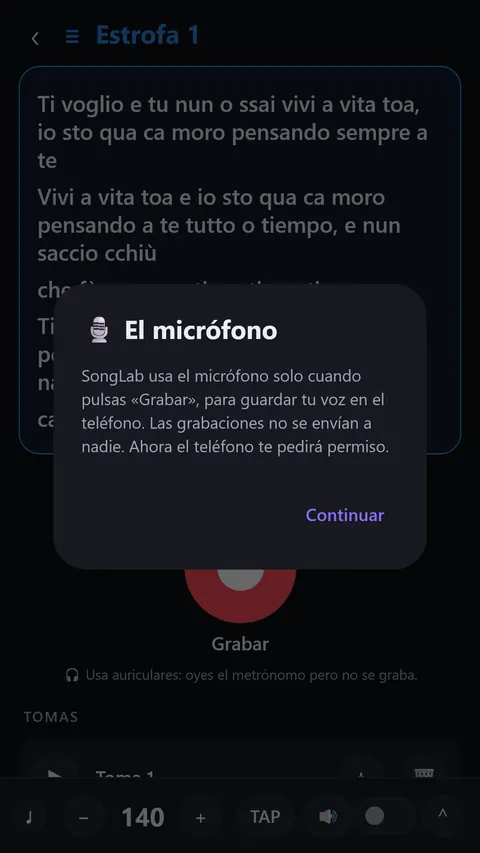
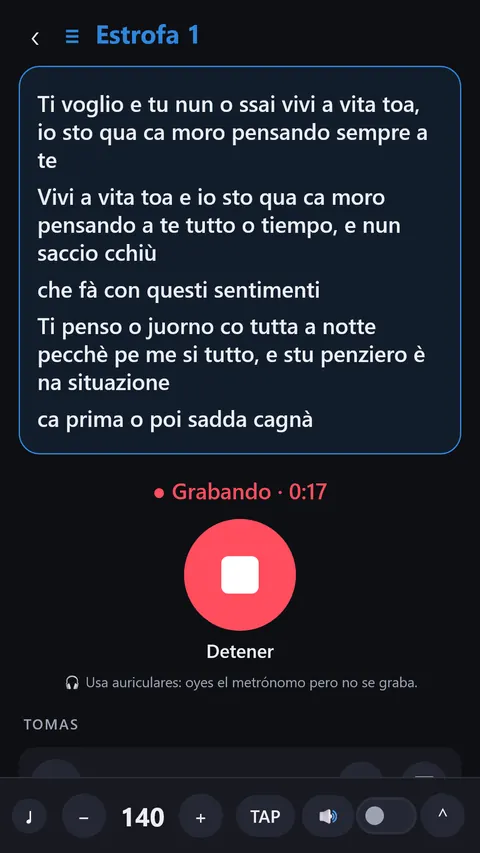
- En la sección, toca 🎙 Grabar.
- La primera vez, la app te explica para qué sirve el micrófono (El micrófono, botón Continuar) y luego Android te pide el permiso. Si lo has denegado, Ajustes del teléfono te lleva a cambiarlo.
- La letra de la sección se ve en grande. Toca Grabar: con la cuenta aparece Prepárate… N y después ● Grabando. Toca Detener.
- Cada grabación es una toma (Toma 1, Toma 2…): ▶ escuchar, ☆ Marcar como mejor (solo una por sección, «★ Mejor»), 🗑 eliminar.
Las tomas se guardan en M4A (AAC, 44,1 kHz) en el teléfono; mientras grabas, la pantalla no se apaga.
6. El Estudio#
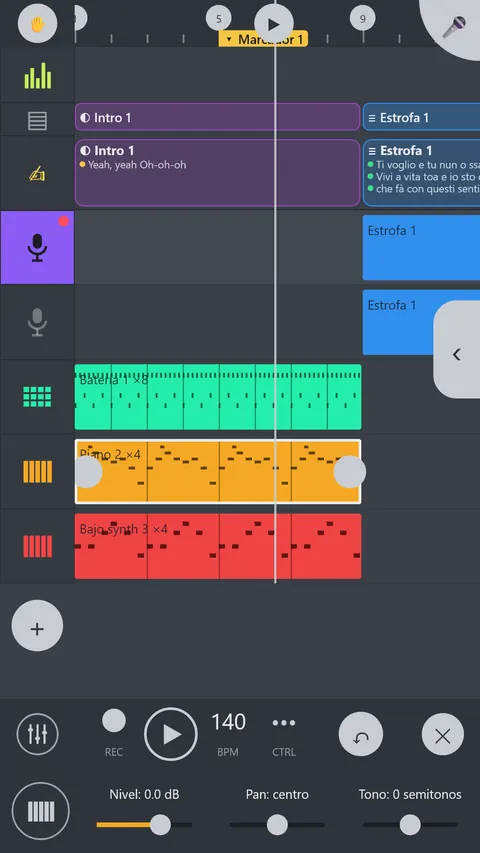
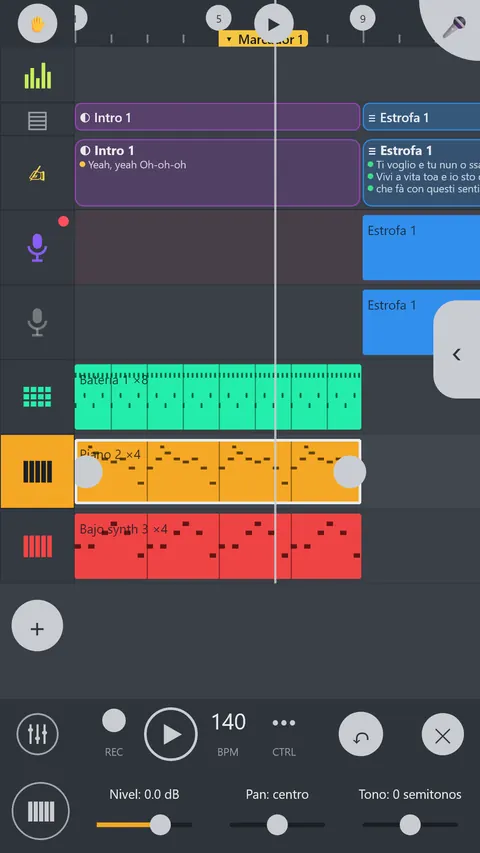
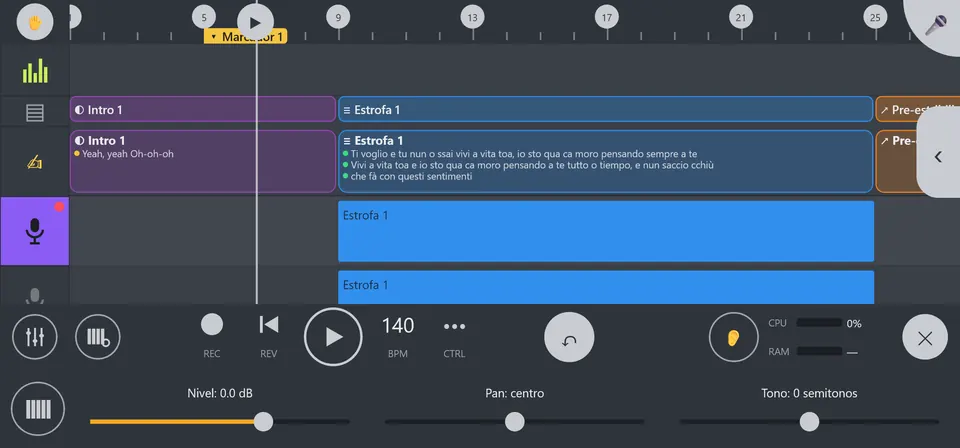
El Estudio es donde montas la canción y está hecho como FL Studio Mobile: una sola pantalla, con las pistas a la izquierda, la regla arriba y el transporte fijo abajo. Llegas con 🎚 Estudio desde el editor (o desde la plantilla Grabación de voz). Funciona en vertical y, si giras el teléfono, en horizontal, donde se ven más compases.
Cómo está hecho#
- A la izquierda, las pistas, una por fila, con el icono del tipo en el color de la pista: Estructura (las secciones), Letra, Voz, Otras tomas y los instrumentos. Toque en el icono = elige la pista (el Rack muestra esa pista; un segundo toque lo abre); pulsación larga = el menú de la pista: Renombrar, Cambiar instrumento, Color, Teclado en escala, + Clip nuevo, ● Armar para grabar, ▲ / ▼, Eliminar. Con el pellizco en vertical las pistas se hacen más altas o más bajas.
- Arriba, la regla: toque = el cursor ahí; arrastrar = mueve el cursor; arrastrar en la mitad de abajo = eliges un tramo de tiempo y luego el (+) del tramo: Quitar la selección, 🔁 Reproducir en bucle, Elegir los clips, Insertar espacio, Duplicar, Eliminar, Quitar el espacio, Dejar solo el tramo. Dos dedos = zoom.
- El botón redondo de arriba a la izquierda: las herramientas de la Playlist (como en FL Studio Mobile) y el ajuste a la cuadrícula (ninguno, 1/16, 1/8, tiempo, compás).
- El botón redondo 🎤 de arriba a la derecha abre el menú Inicio con las pestañas CANCIONES (las demás canciones, Nueva canción, 👥 Entrar con un enlace), PROYECTO (⚙ Canción, 🎯 Coach, 🎤 Canta y crea, 📄 Toda la letra, 🎹 Teclado en escala), AJUSTES, ARCHIVOS (📦 Explorador, ⬇ Exportar, 🖥️ Abrir en el PC, el estado de la sincronización), AYUDA y JUNTOS (👥 Colaborar, capítulo 31), además de GUARDAR, siempre a mano.
- La pestaña ‹ del borde derecho abre el Rack: los canales de la pista elegida (sonido, Mezclador, muestras) y, desde ahí, el 📦 Explorador.
La pista Letra y la Estructura#
La pista Letra muestra las secciones de la canción como clips, con los primeros versos dentro: toque = abre esa sección para escribirla, así escribes y escuchas la base en el mismo sitio. La Estructura, encima, es la cinta de colores de las secciones: toque = el cursor va ahí, doble toque = esa sección suena en bucle.
Los clips#
- Un toque en un clip lo elige: aparecen los tiradores en los bordes y las burbujas Copiar, Eliminar, Ajuste (lo vuelve a poner en la cuadrícula), Editar (doble toque = el editor: la cuadrícula por pasos para la batería y el piano roll para lo demás) y ⋯ Más.
- Arrastra el clip para moverlo, también a otra pista. Los tiradores alargan o acortan la ventana del clip (como en FL Studio: las notas se quedan a tempo, no se estiran).
- Pegar: después de Copiar, mantén pulsado un sitio vacío y la copia va ahí.
- Abajo, el panel del clip: Nivel, Pan y Tono (en semitonos); en los clips de audio, también Velocidad, REV (al revés) y SYNC (el clip sigue los BPM de la canción).
- ⋯ Más: Cortar, Pegar, Duplicar, ▶ Usar esta toma y 🔀 Todas las tomas juntas / 1️⃣ Solo esta toma (las tomas del mismo punto, más abajo), Silenciar / Reactivar, 🎨 Color, Repetir, Extender a toda la canción, Hacer único, Convertir en audio (y sustituir) para los clips MIDI, 🔪 Slicer y ⏱ Detectar el tempo para los clips de audio.
- 🔪 Slicer: corta un clip de audio (por ejemplo, un loop de batería) en los golpes; cada trozo pasa a ser una muestra en una pista de Batería nueva, que ya suena como antes.
- Convertir en audio: el clip MIDI pasa a ser audio con su instrumento y sus efectos, en una pista nueva; con y sustituir, el clip MIDI se silencia.
- Fundidos: los clips de audio pueden entrar y salir suavemente (se hacen en el PC, con las esquinas de arriba del clip) y en el teléfono también suenan así. Si divides un clip, la entrada se queda en el trozo de la izquierda y la salida en el de la derecha.
- Ningún audio perdido por error: cuando quitas un clip, una pista o una toma, el archivo de la grabación no se borra enseguida. Con ↶ (o volviendo a una versión anterior) vuelve a su sitio; solo se borra cuando ya no lo usa ninguna canción, versión ni historial.
Regla, marcadores y bucle#
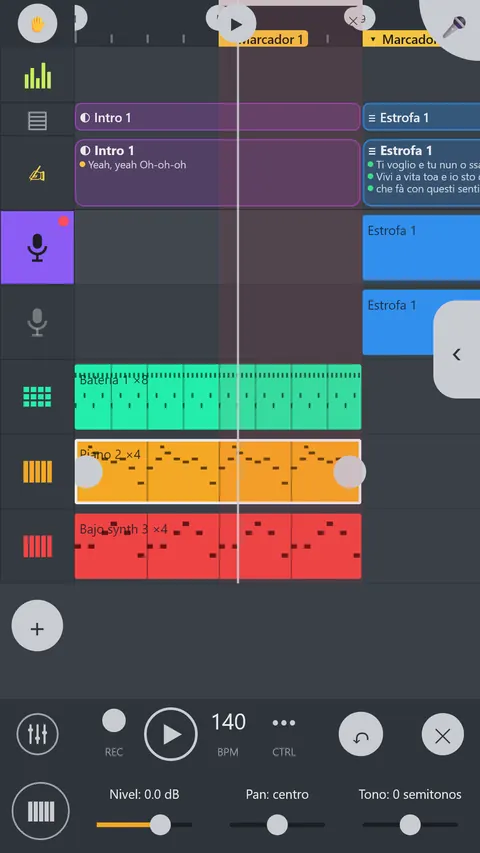
- Los marcadores amarillos «▾ Nombre» se ponen en el cursor con CTRL ▸ ▾ Añadir un marcador. Toque = ir ahí, doble toque = suena en bucle hasta el marcador (o la sección) siguiente, pulsación larga = quitarlo. Si dos marcadores están cerca, la etiqueta se acorta y no tapa la otra.
- El bucle se ve como una franja en la regla y sobre las pistas; ✕ lo quita. Mientras suena, al llegar al final la canción vuelve al inicio del bucle: muy útil para repetir un estribillo mientras escribes o pruebas la voz.
Grabar: tomas, punch y tomas en bucle#
- ● arma la grabación; ▶ arranca (o ●, mientras suena, graba al vuelo desde el cursor). La toma va a la pista armada (si no hay ninguna armada, a la pista Voz), con la canción sonando debajo y la cuenta previa.
- Con el ● encendido y mientras grabas, encima del transporte aparece el nivel del micrófono: una barra verde, amarilla si te acercas al máximo y roja si está demasiado fuerte. Si llega a menudo al rojo, aléjate un poco del teléfono.
- Si el teléfono lo permite, la toma se graba en estéreo (derecha e izquierda por separado); si no, en mono, como siempre.
- Si la canción tiene letra, mientras grabas una pista también aparece el teleprompter con el verso que toca cantar (capítulo 11).
- Varias tomas en el mismo punto se apilan: suena la última, las demás se quedan ahí y se eligen con ▶ Usar esta toma.
- Con un bucle, la marca ⇥ al inicio del bucle abre las opciones:
- ⇥ Punch: grabar solo dentro del bucle: «punch» quiere decir rehacer solo un trozo. La música empieza un poco antes, pero solo se graba dentro del bucle y la grabación se para sola al final. Para rehacer una sola frase sin tocar el resto.
- Pre-roll y Post-roll (0, 1, 2 o 4 compases): cuántos compases de música oyes antes del bucle, para coger la entrada, y después del bucle, para terminar la frase con naturalidad. Siempre se graba solo dentro del bucle.
- 🎙️ Tomas en bucle: una por vuelta: la canción gira en el bucle y cada vuelta pasa a ser una toma nueva del mismo grupo («N tomas, una por vuelta»). Cantas la estrofa cinco veces seguidas y luego eliges la mejor.
- 🔀 Mezclar tomas: suenan todas: las tomas nuevas suenan todas juntas en vez de solo la última, para los coros y los dobles de la voz. Desde el menú del clip vuelves a Solo esta toma cuando quieras.
- ✂ Componer por tramos (desde el menú ⋯ Más de una toma grabada en bucle): es lo que en los estudios se llama «comping», es decir, juntar los mejores trozos de varias tomas. Cada toma pasa a ser una fila: arrastra sobre la fila de una toma y en ese tramo suena ella (las demás callan); un toque elige el tramo entero. Así coges la primera frase de la toma 2 y la segunda de la toma 4; en los puntos de paso la app suaviza el corte.
El transporte de abajo#
| Símbolo | Para qué sirve |
|---|---|
| 🎚 | El Mezclador (se abre en lugar de las pistas) |
| REC ● | Arma la grabación (ver arriba) |
| REV ⏮ | Al inicio |
| ▶ / ■ | Reproducir desde el cursor / parar |
| BPM | Toque = el disco del tempo: −1, +1, −10, +10, los BPM escritos a mano (también con decimales) y el compás (capítulo 4). Pulsación larga = el metrónomo del Estudio: TAP, encendido/apagado, volumen, compases de entrada |
| CTRL ⋯ | ♩ Metrónomo, 🎹 Tocar con el teclado (en escala) (el teclado de abajo, capítulo 9), ▾ Añadir un marcador, 🔍 zoom, 🎙️ Grabar toda la canción (teleprompter), 🗂 Arreglos…, 🕘 Historial de cambios, 🎹 Recuperar las notas tocadas, ⏱ Latencia de grabación, 👂 Escuchar solo el clip elegido, la sincronización y las versiones (capítulo 14). En los teléfonos estrechos también están ⏮ Cursor al inicio y ↷ Rehacer |
| ↶ | Deshacer (pulsación larga = Rehacer; en los teléfonos anchos también está ↷): cada gesto es un paso. El botón tiene siempre su sitio, así BPM y CTRL no se mueven |
| CPU / RAM | Cuánto trabaja el teléfono (como en FL Studio Mobile) |
Todos los botones del Estudio son lo bastante grandes para tocarlos bien con el dedo, y los editores a pantalla completa (batería, piano roll, teclado) tienen abajo la misma barra de transporte.
💡 Latencia de grabación: la «latencia» es el pequeño retraso entre lo que oyes y lo que graba el teléfono. Si las tomas llegan con retraso respecto a la base, abre CTRL ▸ ⏱ Latencia de grabación: con − / + la corriges en pasos de 5 ms, o toca 🎯 Medir latencia y la app la mide sola. Para medirla quítate los auriculares (el micrófono tiene que oír el altavoz), sube el volumen y haz silencio: sonarán tres clics. Si no los oye, te lo dice.
🕘 Historial (CTRL): la lista de los cambios, del más reciente al más antiguo, con su nombre («Mover clip», «Grabación», «Efectos»…): toca uno para volver a antes de él.
📦 El Explorador#
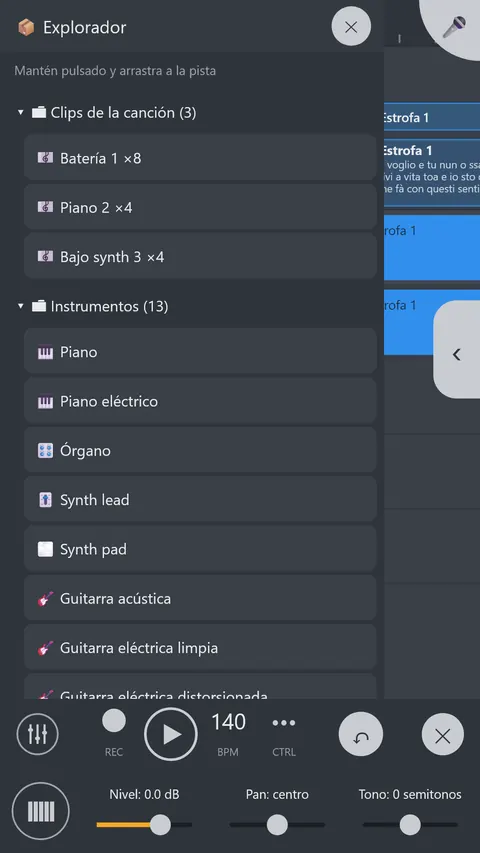
El Explorador (desde el Rack o desde Inicio ▸ ARCHIVOS) tiene las carpetas Clips de la canción, Instrumentos, Presets de sonido, Loops guardados y Efectos. Toque = el instrumento pasa a ser una pista nueva y lo demás va a la pista elegida, en el cursor; pulsación larga y arrastrar = lo llevas tú a la pista (y al compás) que quieras.
🗂 Varios arreglos#
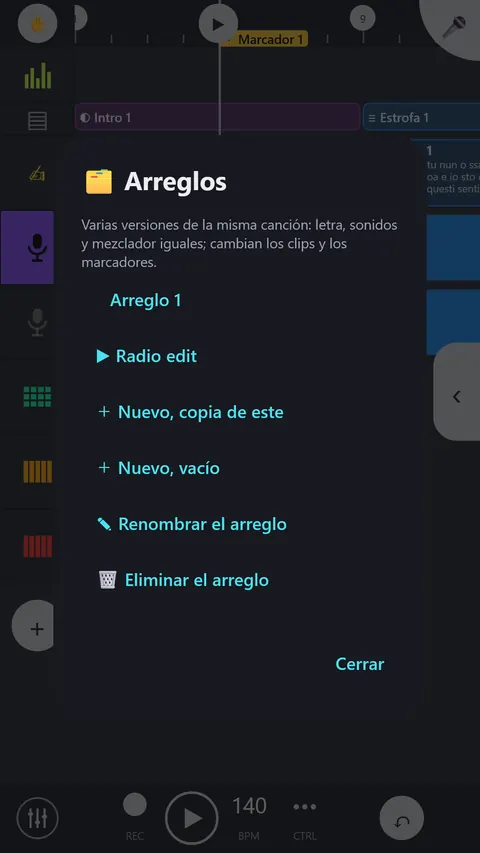
Desde CTRL ▸ 🗂 Arreglos… haces varias versiones de la misma canción: por ejemplo, la larga y la «radio edit», o una prueba con la estrofa en otro sitio. La letra, las secciones, los instrumentos y el mezclador son los mismos; cada arreglo tiene sus propios clips y marcadores. Toca un arreglo para pasar a él; + Nuevo, copia de este parte de los clips actuales y + Nuevo, vacío, de cero; luego Renombrar y Eliminar. Todo se deshace con ↶.
El mezclador y los efectos#
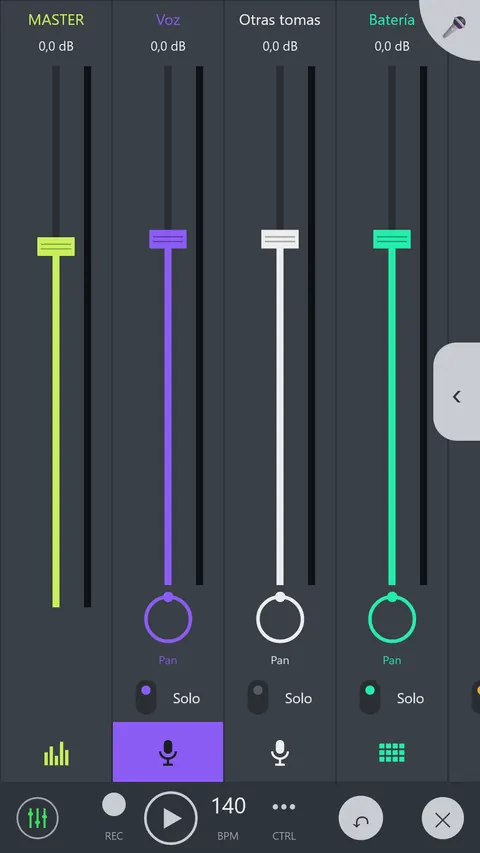
- 🎚 muestra el Mezclador en lugar de las pistas: Máster (la salida final, es decir, toda la canción junta) y una tira por pista con fader, Pan, Solo y el icono de la pista (toque = silencio).
- El fader es el control del volumen: el valor aparece en dB (0 dB = el volumen tal cual, los números negativos lo bajan) y un doble toque lo devuelve a 0 dB. El volumen y el pan cambian mientras arrastras, también con la música sonando.
- El pan mueve el sonido más a la izquierda o más a la derecha en los auriculares; en el centro el volumen sigue siendo el mismo.
- Junto a cada tira hay un medidor: una barra verde, amarilla desde −12 dB y roja desde −3 dB, con el pico que se queda encendido un momento. Si el Máster llega a menudo al rojo, baja un poco las pistas más fuertes.
- Debajo del Máster lees la sonoridad en LUFS: es una medida de lo fuerte que suena la canción al oído (no solo de los picos). El primer número es la de los últimos 3 segundos; I, la de toda la escucha.
- En el Máster siempre trabaja un limitador de seguridad: un «techo» que impide que el sonido pase del máximo y se distorsione. Es el mismo en el teléfono y en el PC, y lo que oyes es lo que exportas.
- El Rack de la pista elegida (la pestaña ‹ de la derecha) está hecho de módulos, como en FL Studio Mobile: Mezclador (Nivel, Pan, Silencio, Solo, ● Armar; desde el ☰, 🎨 Color y Restablecer la pista), el Instrumento (sonido y preset, o tu muestra), un módulo por cada efecto con su piloto de encendido/apagado, + para añadir más, los Envíos, la Sidechain y la cadena guardada.
- Hasta 8 efectos por pista y en el Máster: Ecualizador, Compresor, Filtro, Distorsión, Eco (delay), Reverberación, Limitador; para la voz, también Corrección de afinación, De-esser, EQ vocal, Saturación, Voz doble (doubler), Armonizador, Tono y formantes, Chorus, Teléfono / radio, Bitcrusher, Puerta (gate). Cada efecto tiene sus mandos, además de Mezcla, y sus presets.
- Envío a Reverberación (R) y Eco (E) de cada pista, y ↩ Retornos en el Máster: tamaño y amortiguación de la reverberación, tiempo y repeticiones del eco, Nivel de retornos.
- Sidechain (bajar con…): la pista baja cuando suena otra, por ejemplo el bajo 808 bajo el bombo, como en el trap.
- Guardar la cadena / Cargar una cadena: los efectos de una pista pasan a ser una cadena que puedes reutilizar.
- Los efectos, los envíos, los retornos y el swing se pueden cambiar mientras suena la canción, sin pararla.
🎤 Efectos de voz y corrección de afinación#
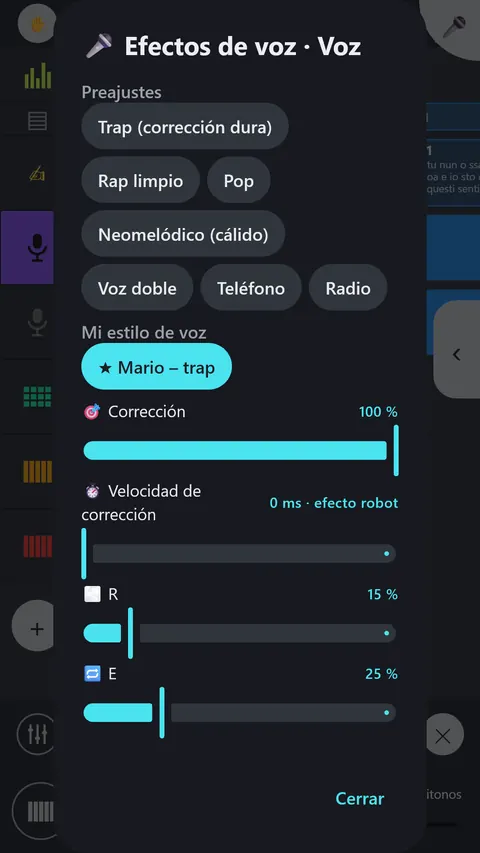
En el Rack de la pista Voz → 🎤 Efectos de voz:
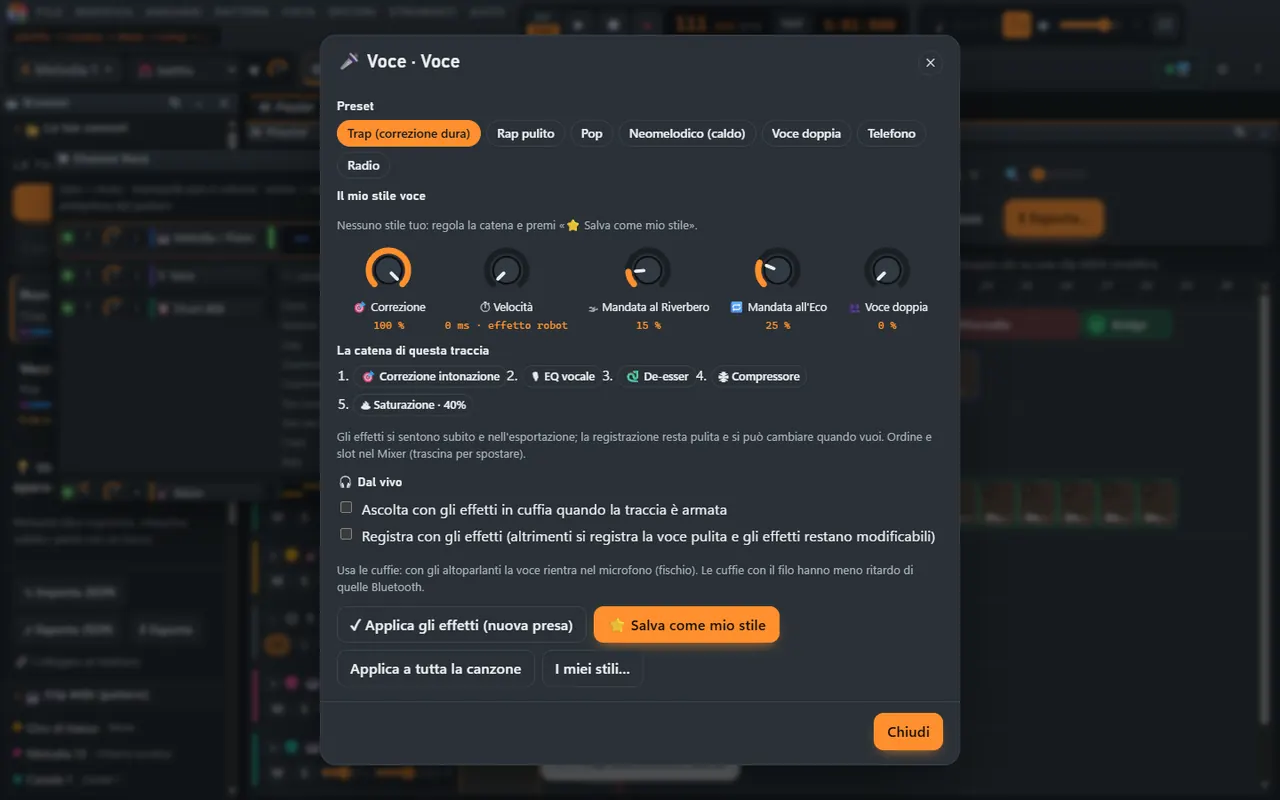
- Preajustes listos: Trap (corrección dura), Rap limpio, Pop, Neomelódico (cálido), Voz doble, Teléfono, Radio.
- Cinco controles grandes: 🎯 Corrección, ⏱ Velocidad de corrección, R (reverberación), E (eco), 👥 Voz doble. Debajo, La cadena de esta pista con todos los efectos en orden.
- La Corrección de afinación lleva la voz a las notas correctas: Velocidad de corrección (0–400 ms; casi a cero es el famoso «efecto robot»), Humanizar (deja el vibrato), Transposición, Formantes, Mezcla y las Notas: La tonalidad de la canción o Todas las notas (cromática).
- Debajo de la cadena, FX ⏻ apaga todos los efectos de la pista (y los vuelve a encender): oyes la voz con y sin efectos en un toque.
- Aplicar a toda la canción copia la cadena en las demás pistas de Voz.
🎧 Escucha en directo#
En la sección 🎧 En directo de los efectos de voz:
- Escuchar con efectos en los auriculares cuando la pista está armada: armas la pista (●) y ya te oyes con los efectos mientras cantas. La corrección en directo usa una versión de baja latencia (unos 14 ms); la toma y la exportación usan la calidad completa. Si el retraso es alto, la app te lo dice: usa auriculares con cable (con los Bluetooth el retraso es mayor).
- Grabar con efectos: si está apagado, se graba la voz limpia y los efectos siguen editables; si está encendido, la toma ya lleva los efectos.
- ✓ Aplicar efectos (nueva toma): crea una pista nueva «… · con efectos» con la voz procesada; la original se queda, en silencio.
⭐ Mi estilo de voz#
Cuando la cadena te guste, ⭐ Guardar como mi estilo. El primer estilo que guardas pasa a ser el predeterminado (★): cada pista de Voz nueva y cada canción nueva lo toman, en el teléfono y en el PC (si el género tiene su propio estilo de voz, vale ese). En Mis estilos… eliges el predeterminado, renombras, exportas, importas o eliminas los estilos; también lo encuentras en ⚙ Ajustes → Voz y géneros → ⭐ Mi estilo de voz.
7. Batería por pasos#
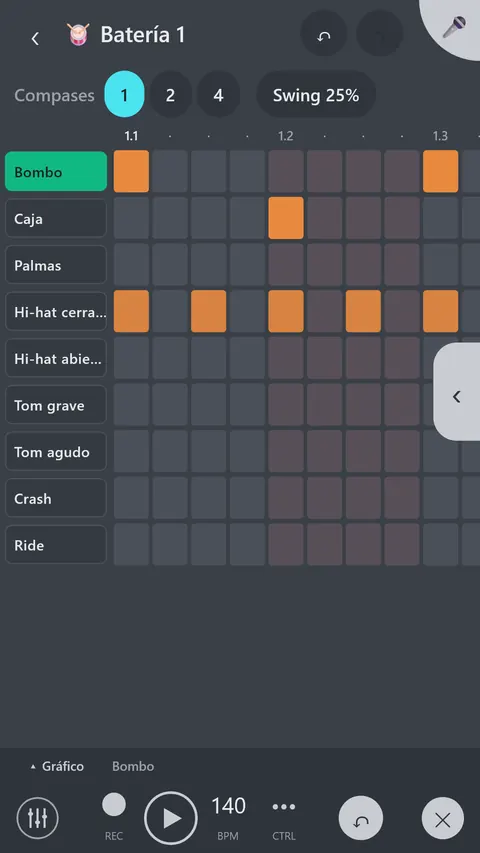
- Compases 1 / 2 / 4 y Swing (retrasa las semicorcheas a contratiempo, en toda la canción).
- Cuadrícula de 16 pasos por compás para 9 piezas: Bombo, Caja, Palmas, Hi-hat cerrado, Hi-hat abierto, Tom grave, Tom agudo, Crash, Ride. Toque = encender/apagar, pulsación larga = golpe acentuado.
- Toca el nombre de una pieza: Rellenar cada 2 / 4 / 8 pasos, 🗑 Vaciar la fila o ⭐ Mis muestras (un sonido tuyo en esa pieza).
- ▴ Gráfico: la Velocidad de cada paso (lo fuerte que suena), para dibujar con el dedo; Repetir: un paso que suena 2, 3 o 4 veces (los redobles y los hi-hats rápidos del trap); Panorama (el golpe más a la izquierda o a la derecha) y Afinación (el golpe más agudo o más grave, en semitonos). Doble toque en una barra = el valor normal.
- Debajo, los pads de 3×3 para tocar con el dedo; ● Grabar tocando los pads graba lo que tocas.
- Un ritmo nuevo empieza con bombo, caja y hi-hat ya puestos.
🎚 Tus muestras: en el Rack de una pista cargas un archivo de audio (un bombo, un vocal chop, un sonido grabado): pasa a ser el instrumento de la pista, para tocarlo con el piano roll y el teclado, o una pieza de la batería. Las que ya has usado aparecen en ⭐ Mis muestras.
8. Piano roll#
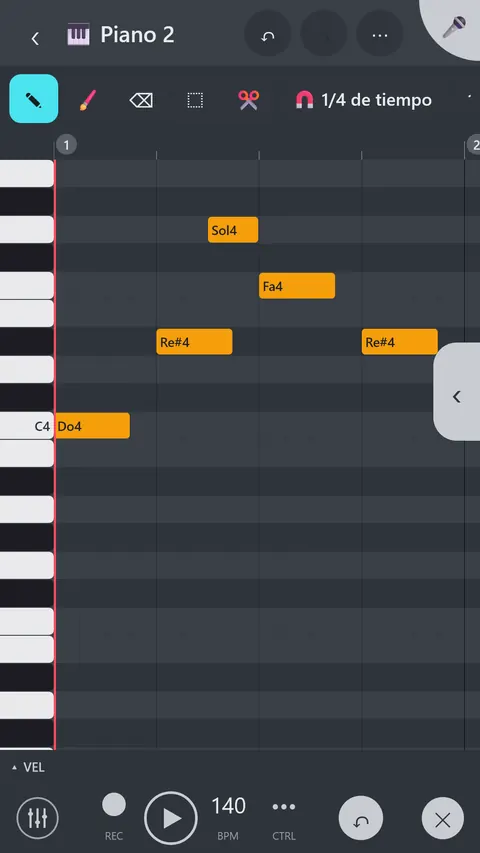
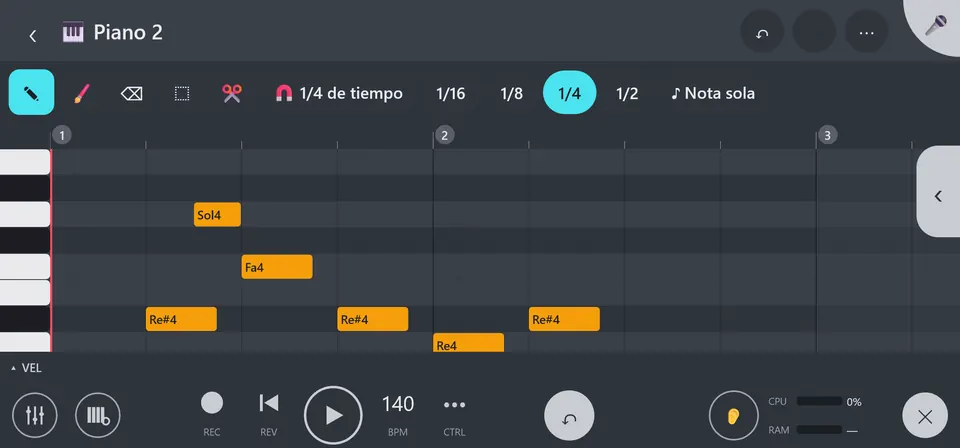
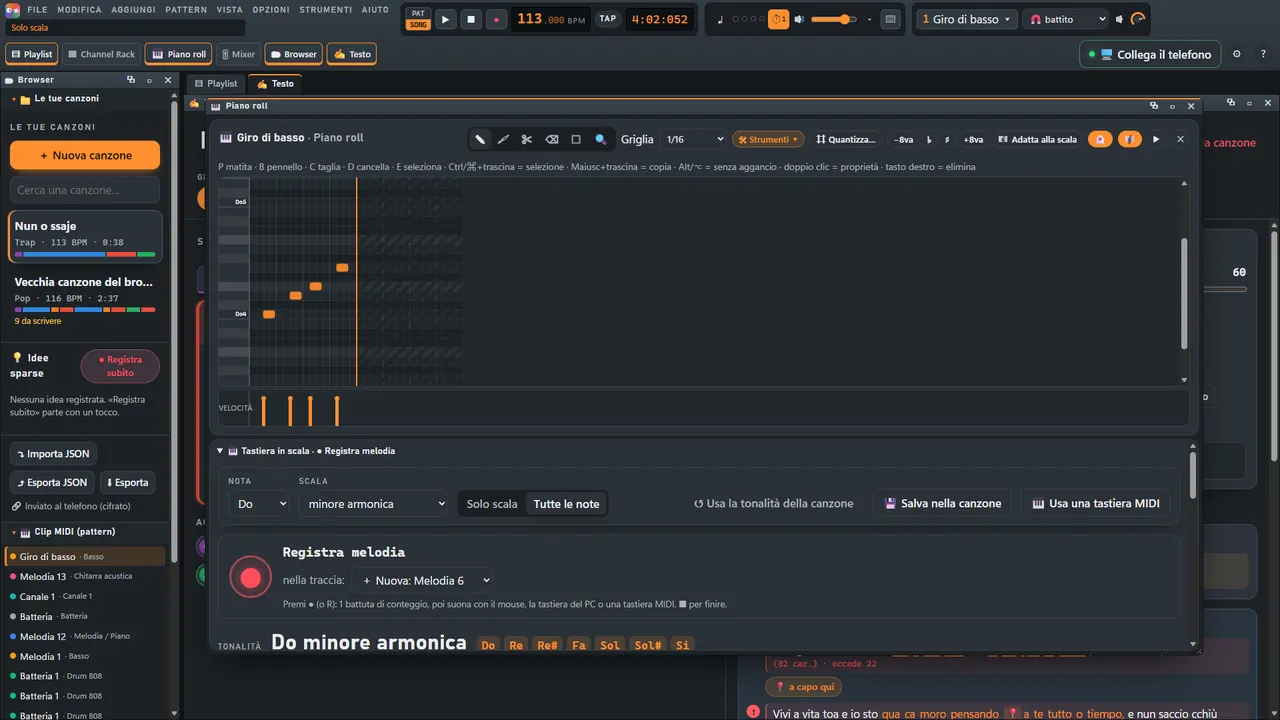
- El piano roll es horizontal, como FL Studio Mobile: el tiempo avanza hacia la derecha, las alturas suben (el teclado vertical a la izquierda), la regla se queda fija arriba y la cuadrícula sigue al cursor mientras suena. Abajo a la izquierda, VEL abre el panel de debajo de las notas (ver más abajo).
- Pellizco: en horizontal cambia el zoom del tiempo; en vertical, la altura de las filas.
- Herramientas: ✎ lápiz (toque = nota), 🖌 pincel (pinta notas seguidas), ⌫ borrar, ⬚ seleccionar (recuadro; luego los comandos para todas las notas elegidas), ✂ cortar; el ajuste y la duración de las notas nuevas (1/16, 1/8, 1/4, 1/2); el molde de acordes (nota sola, tríadas…).
- Arrastra una nota con el dedo para moverla (junto con las demás elegidas, si está entre ellas).
- Toca una nota: ⧉ Copiar, 🗑 Eliminar, ↗ Slide (la nota se desliza desde la anterior, como los 808 del trap), 🔇 Silenciar, ⇤ / ⇥ (el borde izquierdo), ✥ Arrastrar, + / -.
- Con varias notas elegidas: ×2↑ / ×2↓ (duplica una octava arriba o abajo), 🎲 Humanizar, = (todas tan largas como la primera), 🔇.
- Mantén pulsado y arrastra en la regla = un bucle del fragmento (✕ lo quita). Los marcadores de la canción también se ven aquí.
- El panel de debajo de las notas (desde la esquina de abajo a la izquierda) tiene tres pestañas, con una barra para cada nota:
- Velocidad: lo fuerte que suena la nota.
- Panorama: la nota más a la izquierda (I) o más a la derecha (D). Por ejemplo, un acorde que se abre de un auricular al otro.
- Afinación: la nota un poco más aguda o más grave, en cents (100 cents = un semitono): para corregir una nota que «desafina» un poco, o para un efecto.
Arrastra las barras con el dedo; si has elegido notas, solo cambian esas. Doble toque o pulsación larga = el valor normal; ⟲ devuelve el valor normal a todas las notas elegidas. El panorama y la afinación también se conservan en los archivos MIDI exportados. - De fondo, las notas fantasma (en gris) de los demás clips MIDI que suenan en los mismos tiempos: escribes la melodía viendo los acordes y el bajo. El nombre de la nota aparece escrito en la nota cuando cabe. - Menú ⋯: Legato, Cuantizar (1/16) (pone a tiempo el inicio y la duración de las notas), Cuantizar solo el inicio (1/16) (pone a tiempo solo el inicio; la duración se queda como estaba), Ajustar a la escala, Forma de onda de la voz (tu toma detrás de las notas, para escribir la melodía sobre lo cantado), el interruptor Ajustar a la escala (las notas van siempre a la escala de la canción), 👻 Notas fantasma, 🎹 Progresión de acordes… (las progresiones de la tonalidad, listas para poner), ▾ Marcador, 🎼 Adivinar la escala (la tonalidad de la canción a partir de las notas que has escrito), Una octava arriba / abajo, Arpegiar, Rasgueo, Cortar en semicorcheas, Flam, Aleatorizar, Invertir, Unir (glue), 🎹 Grabar con el teclado.
9. 🎹 Teclado en escala: acordes y melodía#
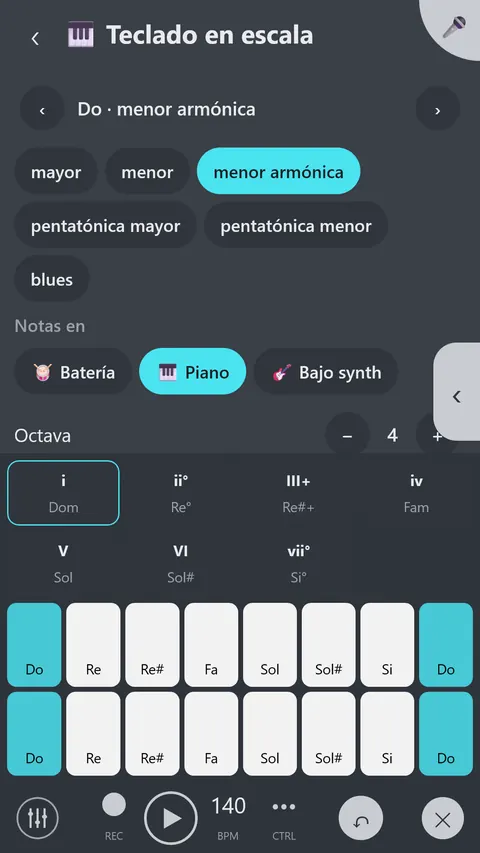
El 🎹 Teclado en escala sirve para tocar sin equivocarte de nota, aunque nunca hayas estudiado música: tiene solo las notas de la tonalidad de la canción y, al lado, los pads de acordes que quedan bien con esa tonalidad. Con una mano haces los acordes y con la otra la melodía.
Lo abres desde el menú Inicio del Estudio (PROYECTO ▸ 🎹 Teclado en escala), desde el menú de la pista o desde el teclado de abajo del Estudio (CTRL ▸ 🎹 Tocar con el teclado) con su 🎼.
Arriba, las opciones
- Tonalidad: ‹ y › la mueven medio tono y las píldoras cambian la escala con un toque; ↺ La de la canción vuelve a la tonalidad de la canción.
- Notas en: la pista (el instrumento) que toca las notas. Octava: más arriba o más abajo.
- Solo escala muestra solo las teclas de la tonalidad; Todas (fuera de escala apagadas) muestra el teclado entero, con las teclas fuera de la tonalidad apagadas, para orientarte.
- 🎼 Acordes + notas enciende los pads de acordes: a la izquierda (o arriba, con el teléfono en vertical) los acordes, a la derecha (o abajo) las notas.
Los acordes
Un acorde es un grupo de notas que suenan a la vez. Cada pad lleva su nombre: Do, Rem («m» = menor, más melancólico), Si°, etc. Puedes elegir:
- Sostenidos (suenan mientras mantienes el dedo), Repetidos a tiempo (se repiten al ritmo de la música) o Arpegiados (las notas del acorde una tras otra); para los dos últimos eliges cada cuánto: 1/4, 1/8 o 1/16.
- Con séptima: añade una cuarta nota, para un sonido más rico.
- Inversiones cercanas: cada acorde suena en la posición más cercana al anterior, así el paso de un acorde a otro es más suave.
- Octava de los acordes y Acordes en: los acordes pueden ir a la misma pista que las notas o a otra (por ejemplo, un piano para los acordes y un sintetizador para la melodía).
Grabar
- Elige cómo grabar: Cuantizar las notas grabadas («cuantizar» quiere decir poner las notas a tiempo en la cuadrícula: Ninguna las deja como las tocaste, 1/16 las engancha a las semicorcheas…) y Velocidad de las notas: Según el toque (cuanto más abajo tocas la tecla, más fuerte suena) o fija (64, 100 o 127).
- Toca ● Grabar melodía: cuenta previa y luego tocas sobre la canción. ■ Detener para terminar. Mientras tocas ves cuántas notas has grabado.
- Con un bucle en la regla la canción da vueltas: en Vueltas del loop eliges Añaden (cada vuelta añade las notas que tocas, y oyes las de antes) o Sustituyen (cada vuelta sustituye a la anterior). ↶ Quitar la última vuelta borra solo la última vuelta.
Toda la grabación se deshace con un solo ↶. Las opciones (cuantización y velocidad) se recuerdan para la próxima vez.
10. 🎤 Canta y crea#
Canta y crea es para quien tiene una melodía en la cabeza pero no sabe tocarla. Tarareas la melodía (o haces el ritmo con la boca) y SongLab la convierte en una parte tocada por un instrumento: las notas van en la escala de la canción y a tiempo. Luego la encuentras como un clip normal, para editarla en el piano roll.
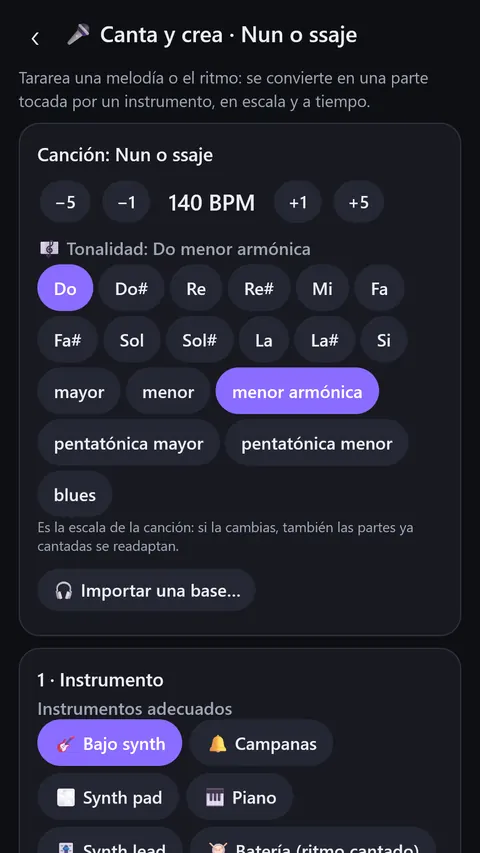
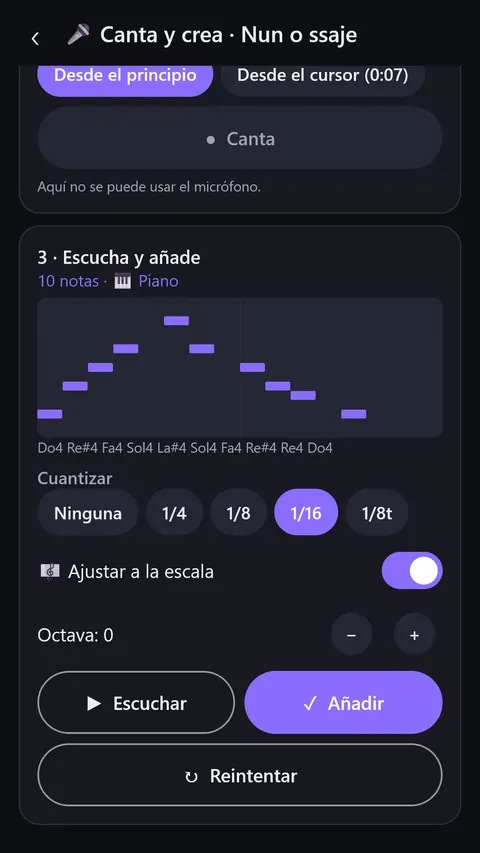
La abres desde la pantalla principal (🎤 Canta y crea, para una canción nueva) o, dentro de una canción, desde el menú Inicio del Estudio (PROYECTO ▸ 🎤 Canta y crea).
¿Desde dónde empiezas? (solo con una canción nueva)
- Desde un género: eliges el género; la app te propone los BPM típicos, la tonalidad y los instrumentos adecuados, y todo se puede cambiar. Luego, ▶ Empezar.
- Desde una base (MP3, WAV, M4A): con 🎧 Importar una base… cargas un archivo de música tuyo. La app escucha su tempo (los BPM) y su tonalidad y te los muestra («Base: 92 BPM, La menor»): corrígelos si hace falta. Si el tempo no está claro, escribe tú los BPM.
1 · Instrumento. Elige el instrumento entre los Instrumentos adecuados para el género o los Otros instrumentos. Para el ritmo, elige 🥁 Batería (ritmo cantado) (ver más abajo).
2 · Tararea a tiempo. Elige Desde el principio o Desde el cursor y, si quieres, el 🥁 Metrónomo en los auriculares. Toca ● Canta: tras la cuenta previa, canta a tiempo. En los auriculares oyes el metrónomo, la base y las partes ya añadidas; el metrónomo no se graba. Toca ■ Detener (como máximo 5 minutos por toma). Mejor con auriculares, así el micrófono no oye el metrónomo.
3 · Escucha y añade. Ves cuántas notas (o golpes) ha entendido y las notas en la cuadrícula. Todavía puedes cambiar:
- Cuantizar: cuánto poner a tiempo las notas (Ninguna las deja como las cantaste, 1/16 las engancha a las semicorcheas…).
- 🎼 Ajustar a la escala: lleva cada nota a la nota de la escala más cercana. Así, aunque cantes un poco desafinado, la parte suena bien.
- Octava − / +: la parte más arriba o más abajo.
Luego ▶ Escuchar (la oyes sobre la canción), ✓ Añadir (pasa a ser una pista nueva, con el clip listo en el piano roll) o ↻ Reintentar. Después de Añadir puedes cantar enseguida otra parte: el bajo, luego la melodía, luego la batería…
🎼 La escala es la de la canción: si más tarde la cambias, también las partes ya cantadas se readaptan a las notas nuevas (si no las has editado a mano).
🥁 La batería con la voz#
Con 🥁 Batería (ritmo cantado) haces el ritmo con la boca: «bum» para el bombo, «pa» o «chá» para la caja, «ts» para el charles (el hi-hat). Cada golpe se convierte en un golpe de batería de verdad, a tiempo.
🎯 Calibración (opcional): si la app confunde tus sonidos, enséñale cómo los haces tú. Toca ● Grabar «bum» · Bombo, haz el sonido 3–4 veces y toca Detener; luego lo mismo con la caja y el charles. Aparece «✓ Calibración con tu voz activa»; Quitar la calibración lo deja como antes.
💡 Si la app no oye nada, acércate un poco al micrófono (para las notas) o haz los golpes un poco más fuertes (para la batería).
11. Toda la canción con el teleprompter#
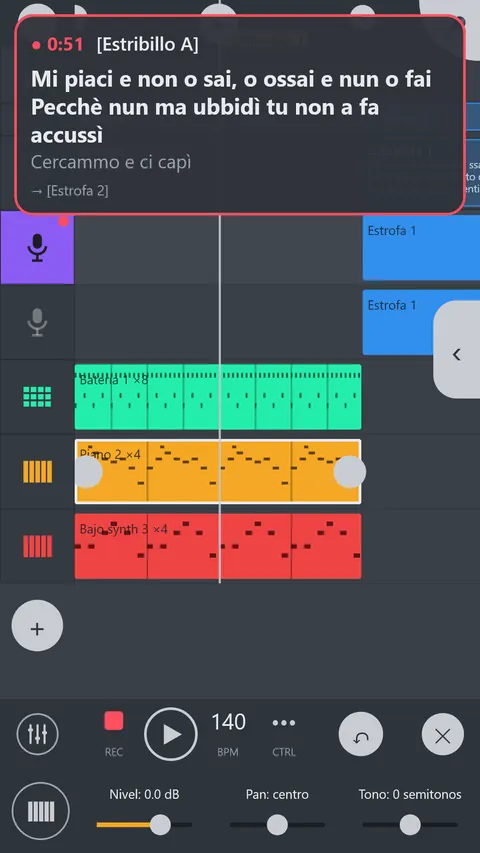
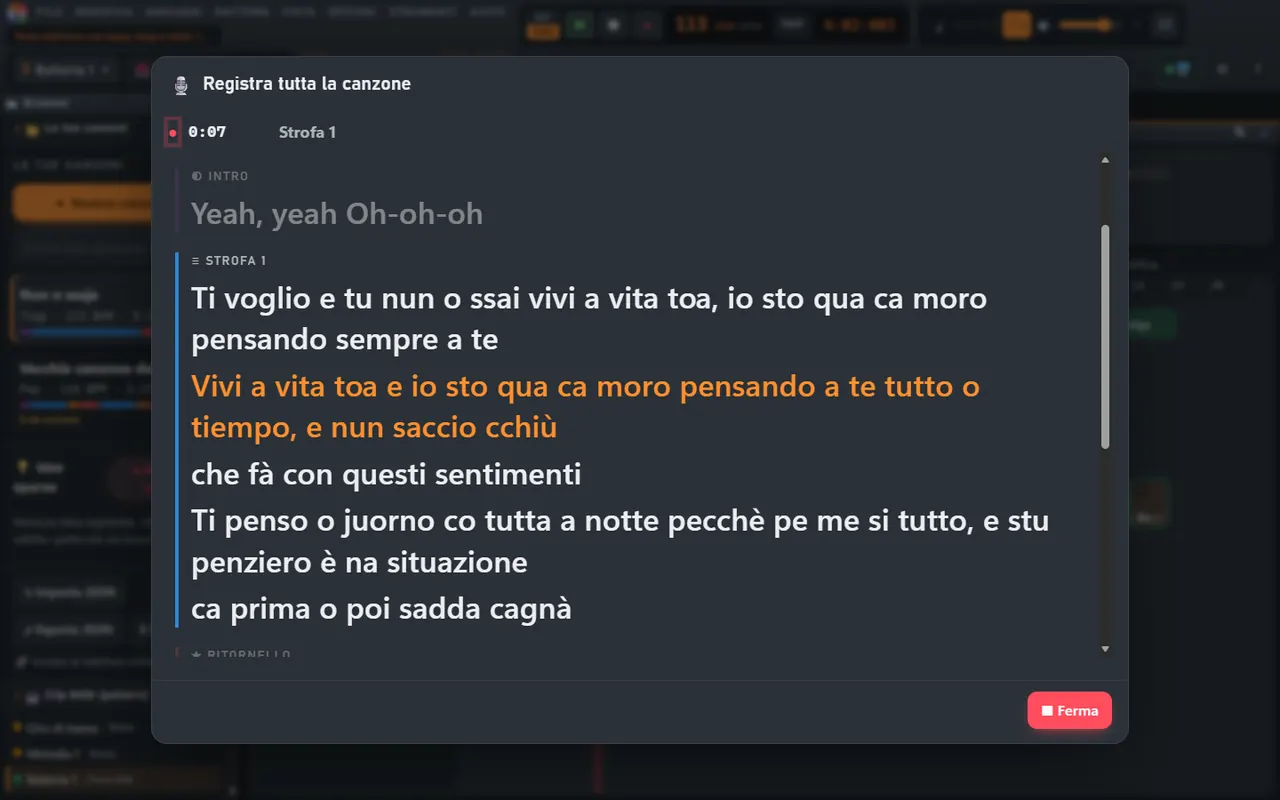
El teleprompter es la letra que pasa delante de quien canta, como en la televisión. Menú CTRL → 🎙️ Grabar toda la canción (teleprompter): empieza desde el principio con la cuenta previa y la base debajo. El teleprompter muestra la sección y el verso que toca cantar en negrita, y el comienzo de la sección siguiente; avanza solo, así el verso que toca cantar siempre está a la vista, también en las estrofas largas. Cuando paras, la toma única se divide en un clip por sección en la pista Voz («🎙️ Toma dividida en N secciones»).
El teleprompter también aparece cuando grabas una sola pista o una sección en el Estudio, si la canción tiene letra.
12. 🎯 Coach de canto#
El Coach de canto te escucha mientras cantas y te dice dónde te quedas bajo o alto de afinación, o dónde vas adelantado o retrasado. Nunca cambia la canción: solo prepara el bucle, el tempo y la guía para practicar. En el teléfono lo abres desde el menú Inicio del Estudio (PROYECTO ▸ 🎯 Coach de canto) o desde ⚙ Ajustes → 🎯 Coach de canto; en el PC, desde Herramientas ▸ 🎯 Coach de canto.
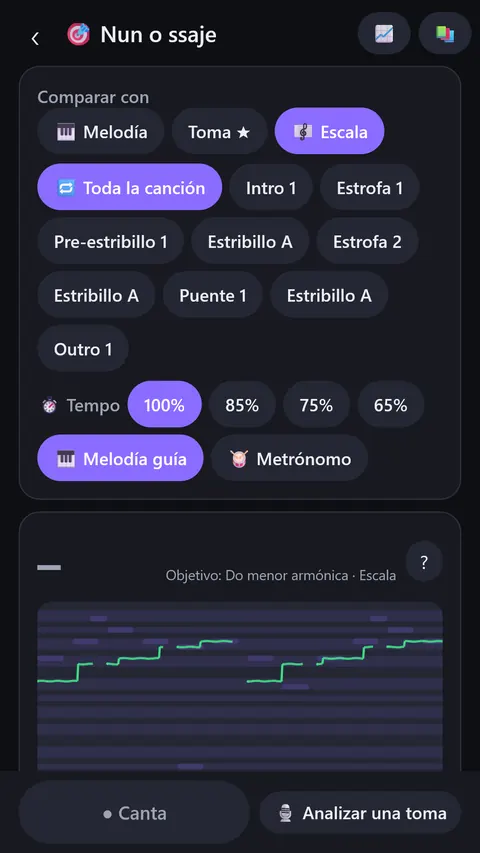
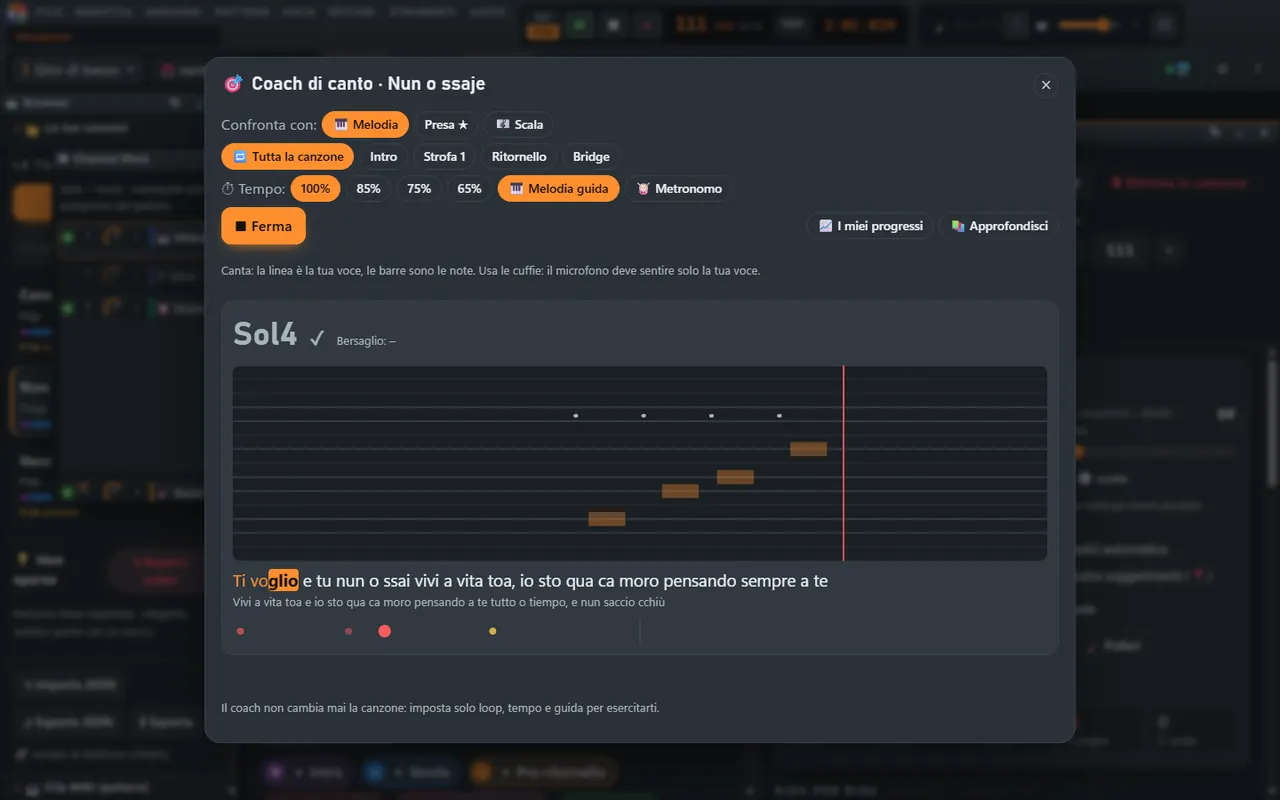
- Comparar con: 🎹 Melodía (las notas de la canción), Toma ★ (tu mejor toma) o 🎼 Escala.
- Elige qué repetir: Toda la canción, una sección o un compás; ⏱ Tempo al 100, 85, 75 o 65 % (por debajo del 100 % solo suenan la guía y el metrónomo); 🎹 Melodía guía y 🥁 Metrónomo.
- ● Canta: la línea de tu voz es verde cuando estás afinado (a menos de 25 cents), amarilla si te desvías un poco y roja si te alejas mucho; ves la nota, los cents y la flecha ↑↓, los puntos del tempo (adelantado, a tempo, retrasado) y el karaoke con la sílaba que toca cantar. También puedes 🎙️ Analizar una toma ya grabada.
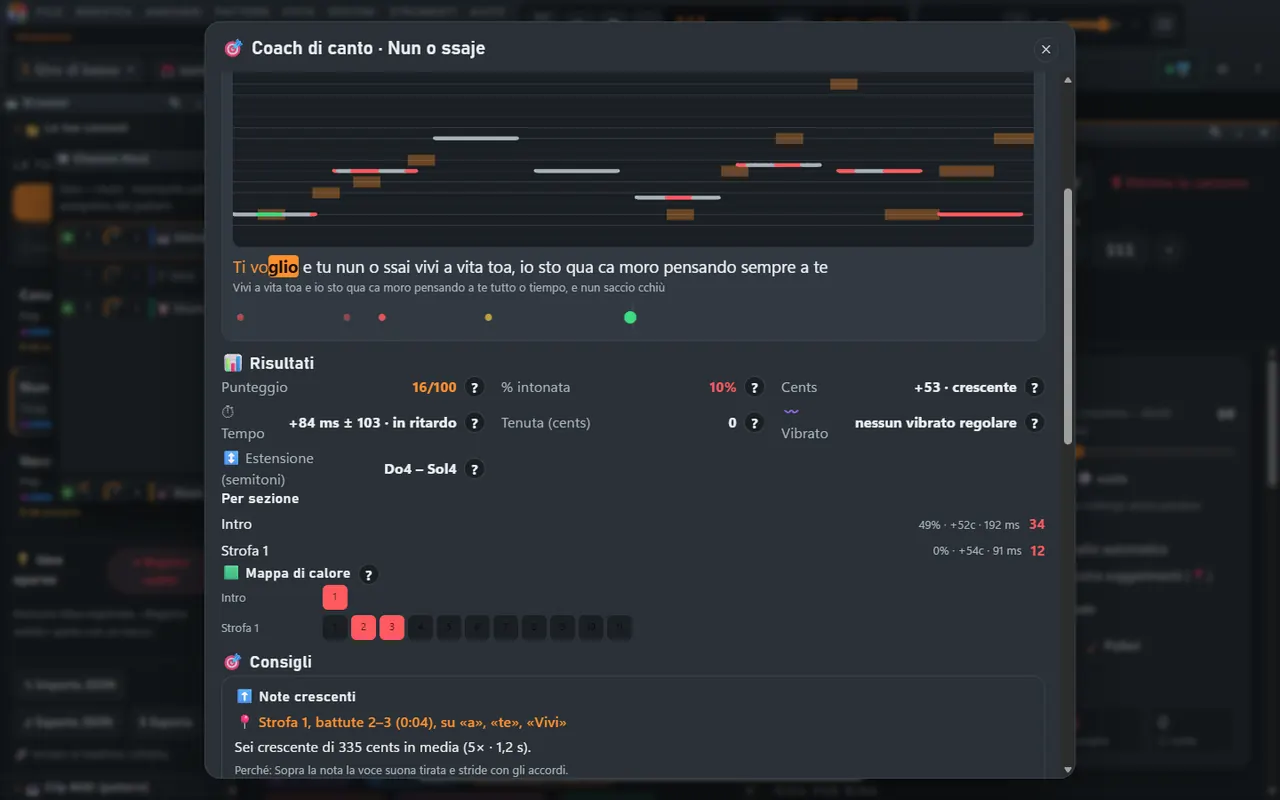
- Resultados: puntuación de 0 a 100 (70 % afinación, 30 % tempo), % afinado, cents, desfase del tempo, estabilidad, vibrato, extensión, los valores por sección y un mapa de calor. Cada valor tiene un ? que lleva a la lección adecuada.
- Consejos: en Consejos del coach eliges Desactivados, Solo cuando los pidas (tocas 🎯 Dame consejos) o Automáticos: de 3 a 5 consejos concretos (dónde, qué se ha medido, por qué, qué hacer), con ▶ Aplicar (prepara el ejercicio), 👍 Útil, Ignorar y 🚫 No me lo muestres más.
- 🎼 Ejercicios: Escala de cinco notas, Escala de una octava, Arpegio, Terceras, Nota larga, Ritmo y flow, en la tonalidad y a los BPM que quieras, para tu tipo de voz.
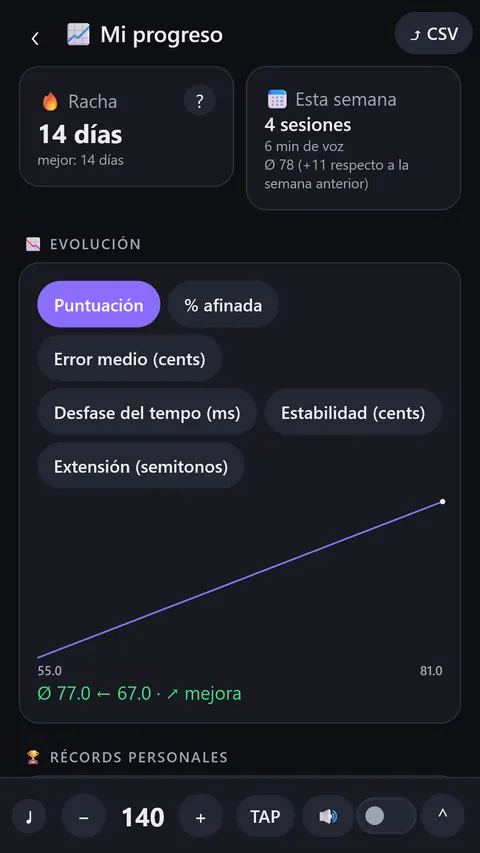
- 📈 Mi progreso: la racha de días, esta semana, la evolución de cada medida, los récords personales, los puntos a entrenar y tus objetivos; se exportan en CSV.
- 📚 Aprende más: 17 lecciones breves (el aire, la postura, el calentamiento, la afinación, los registros, la extensión, el vibrato, la dicción, tempo y groove, el flow del rap, los melismas, la dinámica, el micrófono, auriculares y monitores, la salud de la voz, cómo leer las gráficas, glosario), cada una con 🎯 Prueba y los ejercicios relacionados.
- Con Indicadores en directo fuera del coach (afinación, tempo, karaoke) los ves también mientras grabas en el Estudio.
🔒 El coach analiza la voz solo en el teléfono o en el navegador: no guarda el audio, solo los números de los resultados, que se quedan en el dispositivo (y solo viajan cifrados en el vínculo con el PC). Puedes apagar 📈 Guardar mi progreso o borrar el historial cuando quieras.
13. Exportar#
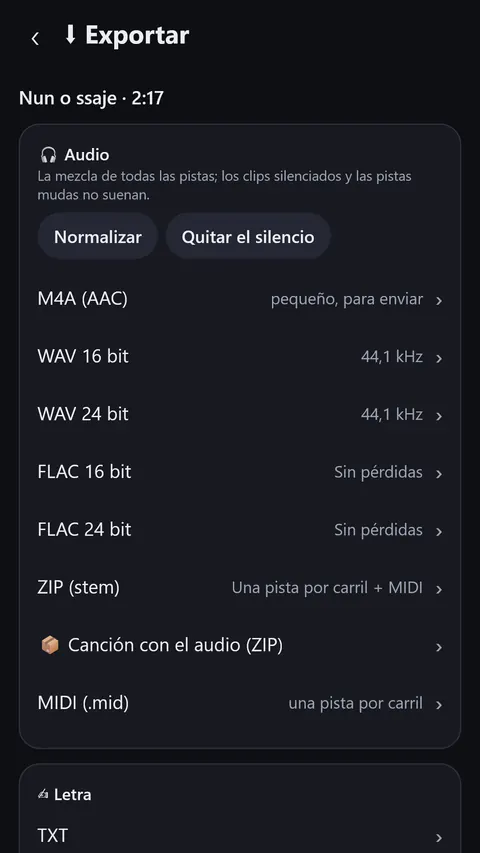
Desde el Estudio: menú Inicio → ARCHIVOS ▸ ⬇ Exportar. Cada archivo se comparte con la app que elijas (WhatsApp, Drive, correo…).
| Formato | Qué contiene |
|---|---|
| M4A (AAC) | la mezcla de la canción, pequeña, para enviarla |
| WAV 16 bit / 24 bit | la mezcla en calidad completa (44,1 kHz), con título, género y BPM |
| FLAC 16 / 24 bit | la mezcla sin pérdidas, más ligera que el WAV |
| ZIP (stems) | una pista de audio por cada pista, más el MIDI |
| 📦 Canción con el audio (ZIP) | toda la canción con las grabaciones: se vuelve a abrir en otro teléfono o en el PC (⚙ Ajustes ▸ Importar) |
| MIDI (.mid) | las notas de la canción, para abrirlas en otro programa de música: una pista por cada pista MIDI, batería en el canal 10, con BPM y compás; las pistas, los clips y las notas silenciados no entran |
| TXT, PDF, DOCX (Word) | la letra con las secciones |
| JSON | desde ⤴ en el editor o en Ajustes: letra, secciones y ajustes, sin audio |
Antes del audio puedes elegir Normalizar, Quitar el silencio y Solo el tramo elegido (el tramo de la regla). Los efectos entran en el archivo con la calidad completa; los clips y las pistas silenciados no entran en la mezcla. Si la canción contiene una base importada, antes de exportar el audio la app te recuerda que compruebes sus derechos (Continuar). Para MP3, Opus y otras opciones, usa el PC (capítulo 25).
Importar un archivo MIDI. Un archivo .mid solo contiene las notas (no el sonido): por ejemplo, una melodía o un ritmo hechos con otro programa. También en el teléfono puedes importarlo a la canción: en el Estudio toca + y luego 🎹 Importar un archivo MIDI…. Cada canal del archivo pasa a ser una pista con el instrumento de SongLab más parecido (la batería sigue siendo batería), las notas se convierten en clips que puedes editar en el piano roll y los marcadores del archivo llegan a la regla. Si cambias de idea, un solo ↶ lo quita todo. (En el iPhone esta opción llegará más adelante.)
14. 🖥️ Abrir en el PC#
Con 🖥️ Abrir en el PC (en la pantalla principal o en Ajustes) sigues con la canción en el PC. No hace falta ninguna cuenta: basta con escanear un QR.
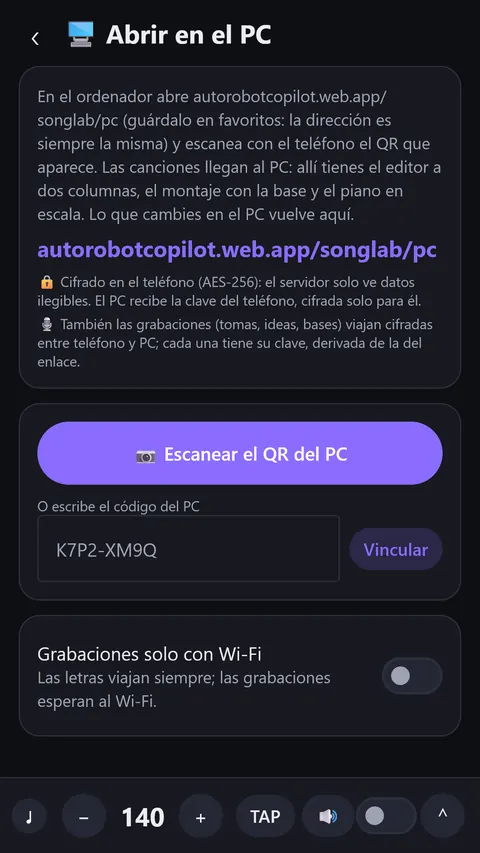
- En el PC abre autorobotcopilot.web.app/songlab/pc: aparecen un QR y un código de 8 caracteres (válido 10 minutos).
- En el teléfono toca 📷 Escanear el QR del PC (o escribe el código y toca Vincular).
- Listo: las canciones aparecen en el PC. Teléfono y PC se sincronizan solos cada 90 segundos más o menos; ⇅ Sincronizar ahora lo hace al momento.
Otras opciones:
- Grabaciones solo con Wi-Fi: las tomas esperan al Wi-Fi (y las de más de 25 MB se quedan en el teléfono); puedes ver cuántas están «en espera».
- PC vinculados, con nombre y último acceso. El vínculo dura 30 días y se renueva solo con cada sincronización.
- Desvincular todos los PC (nuevo enlace): los PC anteriores ya no pueden leer nada.
- Desvincular los PC / Eliminar del servidor: borra del servidor la copia cifrada y las grabaciones; en el teléfono se queda todo.
Sincronización, versiones y copias de seguridad#
En el menú CTRL del Estudio (y en los menús del PC):
- ⇅ Sincronizar con el PC, ⬇ Traer del PC (trae la versión del PC), ⬆ Enviar al PC.
- Si el teléfono y el PC han cambiado la misma canción, los cambios se unen (clips, secciones, pistas); si los dos han cambiado lo mismo, la app pregunta cuál conservar (📱 Teléfono, 🖥️ PC o Las dos).
- 💾 Guardar versión (con un nombre, se queda siempre), 🕘 Versiones (las últimas 30, con el motivo: «guardada a mano», «antes de unir con el PC», «copia automática»…) y Volver a la última versión guardada. Antes de cada sobrescritura la app guarda una versión «antes de…», así siempre se puede volver atrás.
- Copia automática: cada 10 minutos de trabajo en la canción se añade una versión «copia automática».
15. Sugerencias e informes de problemas#
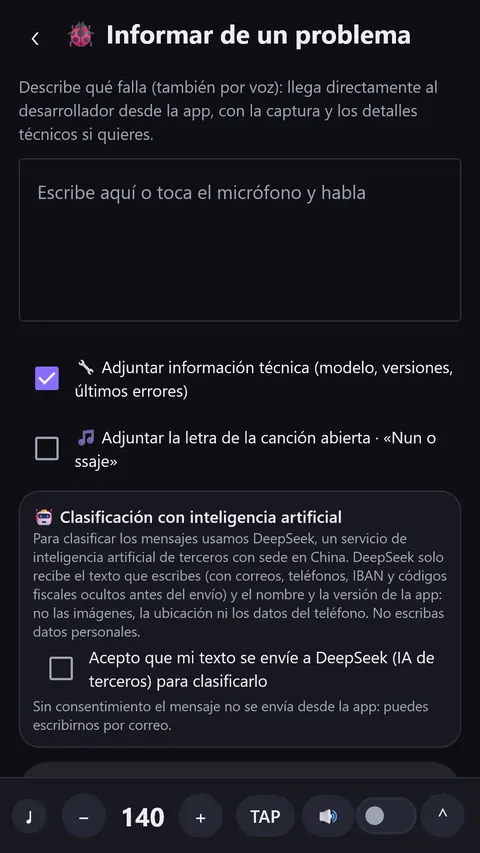
Desde el botón 💬 de la pantalla principal (o desde Ajustes): 💡 Sugiere una idea o 🐞 Informar de un problema.
- Escribe o 🎙️ Dictar (hasta 5.000 caracteres).
- Puedes adjuntar la captura de la app, hasta 5 imágenes del teléfono, la información técnica (modelo, versiones, últimos errores) y, si quieres, la letra de la canción abierta.
- 🤖 Clasificación con inteligencia artificial: los mensajes se clasifican con DeepSeek (un servicio de terceros con sede en China), que solo recibe el texto (con correos, números de teléfono, IBAN y códigos fiscales ocultos antes del envío) y el nombre y la versión de la app. Sin la casilla del consentimiento marcada, el mensaje no se envía; puedes desmarcarla cuando quieras.
- Toca Enviar. Si no hay conexión, el mensaje se envía solo más tarde.
Si la app se cierra por un error, al volver a abrirla te pregunta si quieres enviar el informe (Enviar informe / Ahora no).
16. Ajustes#
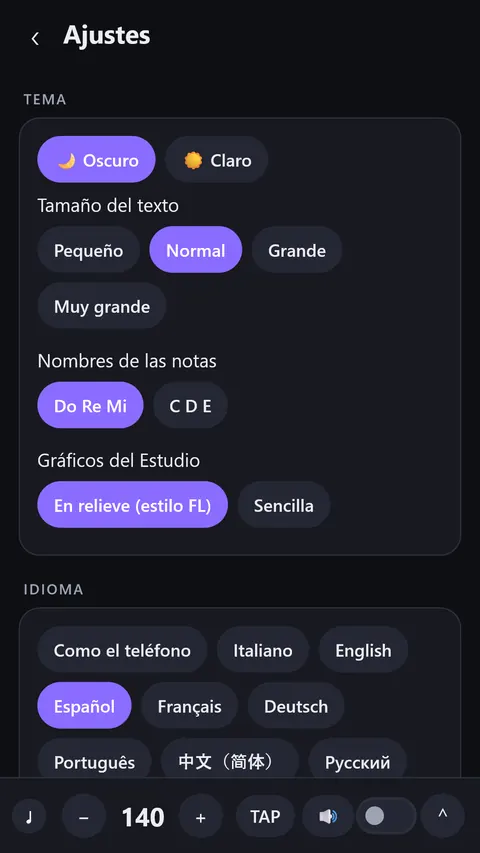
| Opción | Qué hace |
|---|---|
| Tema | 🌙 Oscuro o ☀️ Claro |
| Tamaño del texto | Pequeño, Normal, Grande, Muy grande |
| Nombres de las notas | Do Re Mi o C D E |
| Gráficos del Estudio | En relieve (estilo FL) o Sencilla (plana, más ligera) |
| Idioma | Como el teléfono, o italiano, inglés, español, francés, alemán, portugués, chino, ruso |
| 🖥️ Abrir en el PC | el vínculo con el PC (🔗 si está activo) |
| Voz y géneros | ⭐ Mi estilo de voz y 🎼 Géneros (capítulos 2 y 6) |
| 🎯 Coach de canto | 📈 Mi progreso, 🎼 Ejercicios, 📚 Aprende más y las preferencias del coach (capítulo 12) |
| Exportar e importar | ⤴ Exportar la canción (JSON), ⤵ Importar una canción (JSON) (las tomas de voz no viajan en el JSON) y ⤵ 📦 Canción con el audio (ZIP) (con las grabaciones) |
| 🧹 Limpiar los archivos de audio sin usar | muestra las grabaciones que ya no usa ninguna canción, versión, idea, loop ni canción eliminada recientemente, y cuánto espacio ocupan, y las borra tras confirmar (después ya no se pueden recuperar con ↶) |
| 💡 / 🐞 | sugerencias e informes de problemas |
| ❓ Guía rápida | las 5 páginas del primer inicio |
| 📖 Guía completa | esta guía, en el idioma de la app |
| 👪 Las otras apps de la familia | las demás apps del mismo desarrollador |
| 🔒 Privacidad | un resumen de lo que se queda en el teléfono y lo que no, y el enlace a la Política de privacidad completa |
Al final aparece el número de versión.
🖥️ Parte 2 · El PC#
17. Abrir SongLab en el PC y vincular el teléfono#
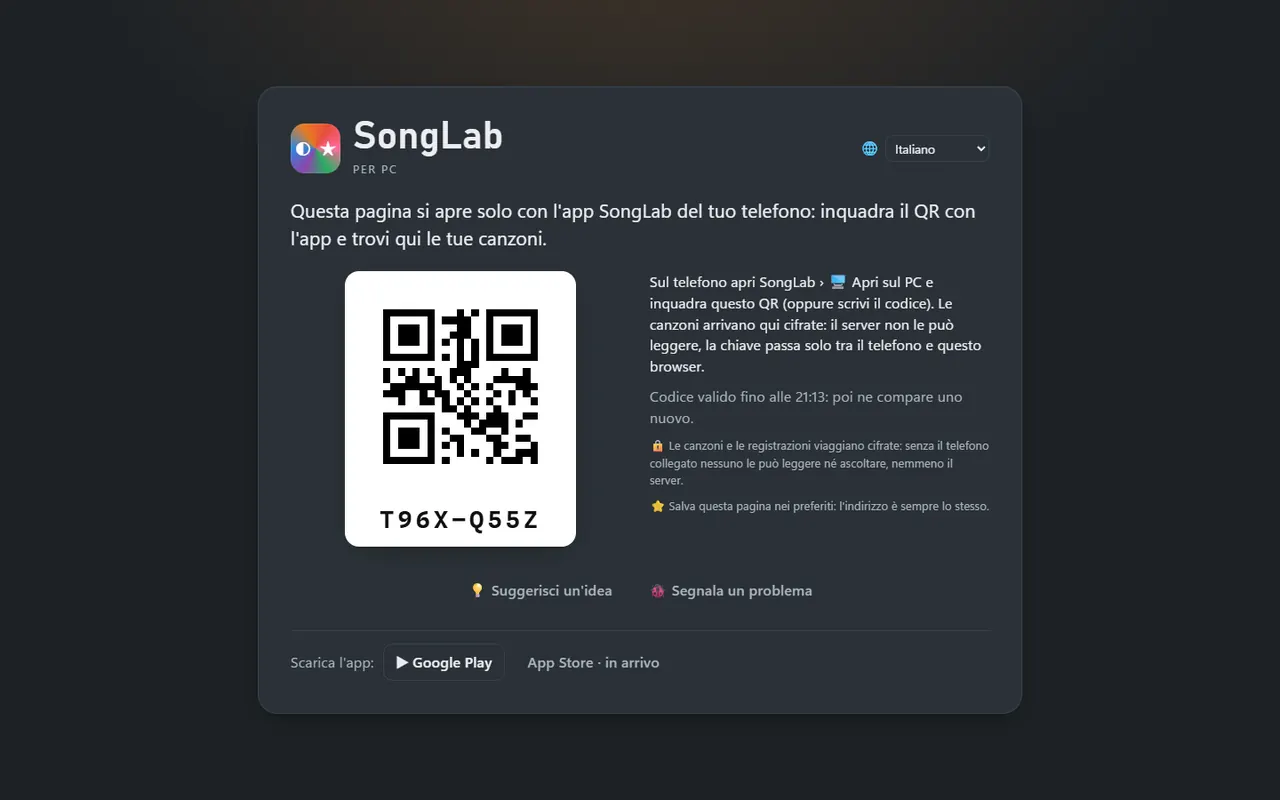
Abre autorobotcopilot.web.app/songlab/pc con Chrome, Edge, Firefox o Safari actualizados. No hay nada que instalar ni cuenta que crear.
- La página solo se abre con el teléfono vinculado. Antes solo ves el QR y el código: en el teléfono, 🖥️ Abrir en el PC → 📷 Escanear el QR del PC (capítulo 14). El código vale 10 minutos; después aparece uno nuevo (o pulsas ↻ Nuevo código).
- ⭐ La dirección no cambia nunca: guárdala en favoritos.
- Una vez vinculado, arriba aparece 🖥️ Conectar el teléfono con un piloto: muestra hasta cuándo vale el vínculo, ⇅ Guardar y Desvincular este PC (que borra la copia de este navegador; en el teléfono se queda todo).
- Sin conexión sigues trabajando con la copia del PC (📴): se sincroniza en cuanto vuelve la red. Cuando llega una versión nueva del teléfono, se une a la tuya (📱).
- Si el teléfono desvincula el PC (o el vínculo caduca), la página borra su copia y vuelve al QR.
18. Cómo es la página#
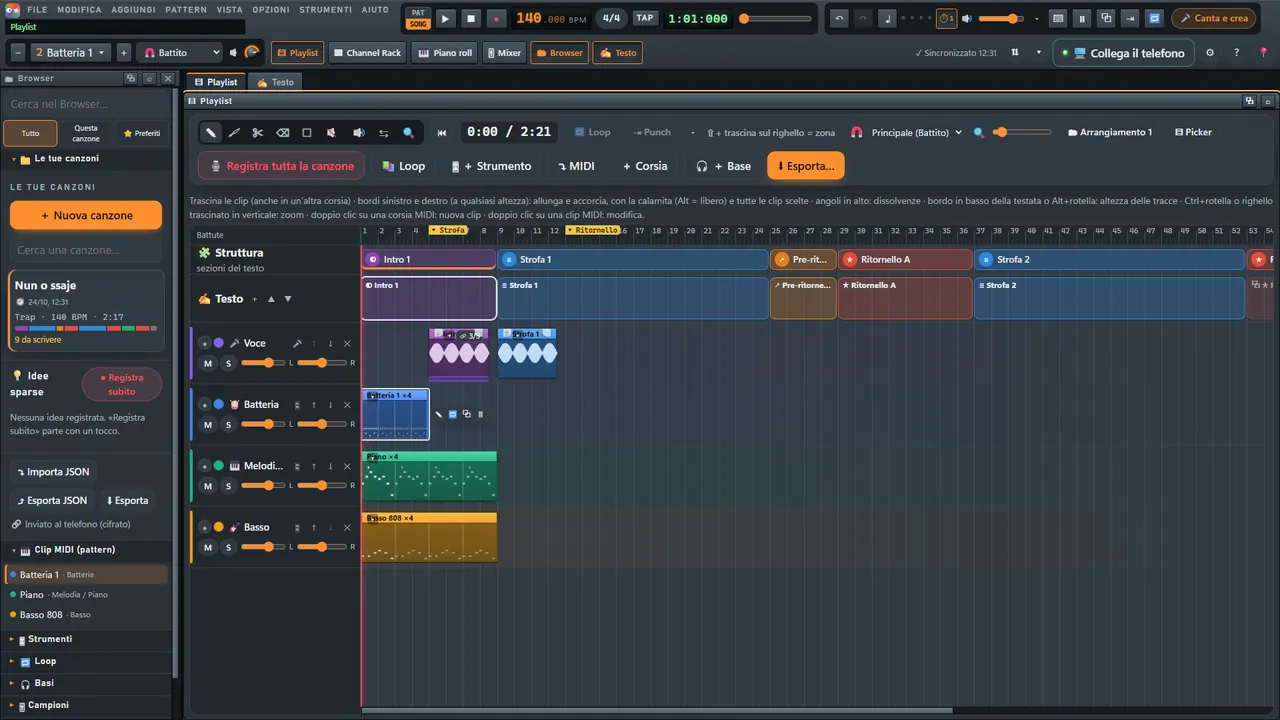
La página copia la disposición, los menús, los flujos de trabajo y los atajos de FL Studio (con gráficos y sonidos propios), y añade lo que necesita quien escribe canciones: la ventana Letra, la tira de las secciones, el teleprompter y las tomas de voz.
- Arriba, los menús: Archivo, Editar, Añadir, Patrones, Ver, Opciones, Herramientas, Ayuda. Debajo, la barra de sugerencias explica el control que tienes bajo el ratón.
- A la izquierda el Navegador; en el centro Playlist y Letra (como pestañas); Channel Rack y Piano roll flotantes; el Mezclador abajo.
- En pantallas estrechas (de menos de 1000 píxeles) se ve una ventana cada vez, como pestañas, y el Navegador pasa a ser un cajón (☰).
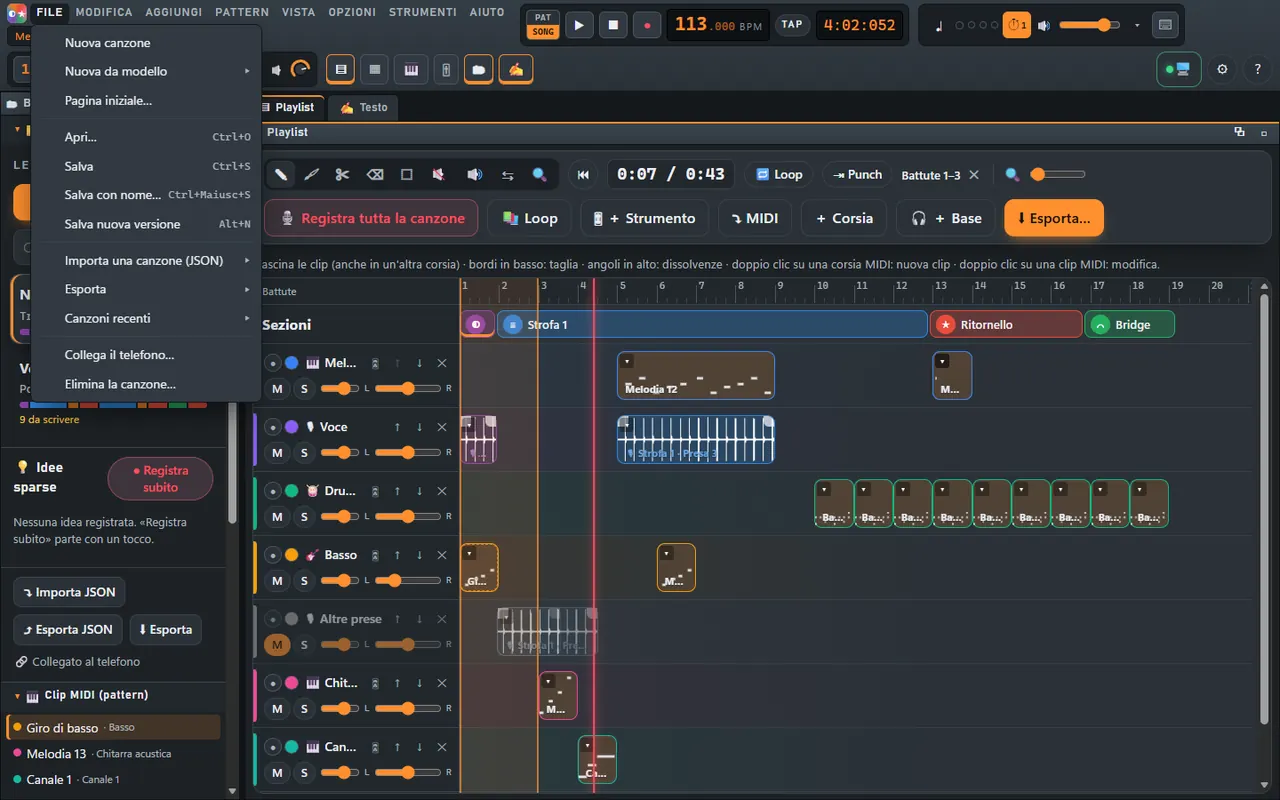
| Menú | Opciones principales |
|---|---|
| Archivo | Nueva canción, Nueva desde plantilla ▸ (los 8 géneros y los tuyos, Grabación de voz, ⭐ Mi estilo de voz…, 🎼 Géneros…), Página de inicio, Abrir, Guardar, Guardar como, Guardar nueva versión («Título (2)»), Volver a la última versión guardada…, Importar ▸ (canción JSON, canción con el audio (ZIP), archivo MIDI, base de audio mp3/wav/m4a, que se añade como pista Base junto a las que ya hay, letra con etiquetas), Exportar ▸ (también 📦 Canción con el audio (ZIP)), Canciones recientes, 🗑 Eliminadas recientemente (30 días), Conectar el teléfono, 👥 Colaborar…, Eliminar la canción |
| Editar | Deshacer (Ctrl+Z; vuelve a pulsar para rehacer), Deshacer paso a paso, Rehacer, 🕘 Historial (la lista de los cambios: clic = volver a antes de ese), Cortar, Copiar, Pegar, Duplicar, Eliminar: actúan sobre la ventana activa |
| Añadir | Canal (instrumento) (F8), Pista ▸ (Voz, Melodía/Piano, Bajo, Batería, Base), Efecto ▸ (en la pista elegida del Mezclador), Marcador en el cursor, Nuevo patrón (F4), Añadir sección ▸, Importar base, Tus loops |
| Patrones | Siguiente patrón vacío (F4), Renombrar patrón (F2), Abrir en el Piano roll, Seleccionar en la Playlist, Transponer ▸, Patrón siguiente / anterior |
| Ver | Las 6 ventanas, Selector de instrumentos (F8), Información de la canción, Barra de sugerencias, Cerrar todas las ventanas, Restablecer la disposición, Página de inicio, Tema ▸ Oscuro / Claro |
| Opciones | Ajustes, Ajustes MIDI (los teclados MIDI conectados, el predeterminado para las pistas armadas, el indicador de la última nota), Información de la canción, interruptores: Tocar con el teclado (en escala), Metrónomo, Cuenta antes de grabar, Empezar con la entrada, Mezclar notas grabadas, Edición por pasos, Grabación en bucle (zona), Desplazamiento automático |
| Herramientas | 🎯 Coach de canto ▸ (Coach de canto, Ejercicios, Mi progreso, Aprende más), 🎤 Canta y crea… (capítulo 23), Buscar en el navegador (Ctrl+F), Grabación con un clic ▸ (toda la canción, Grabar ya en Ideas sueltas), Macros ▸ (Parar todos los sonidos, Cancelar la grabación, Canales sin clips, 🧹 Limpiar los archivos de audio sin usar, 🎹 Recuperar las notas tocadas), 💡 Sugiere una idea, 🐞 Informar de un problema |
| Ayuda | Atajos y ayuda (F1), Guía, 📖 Guía completa (esta página), Página de inicio, Información y licencias |
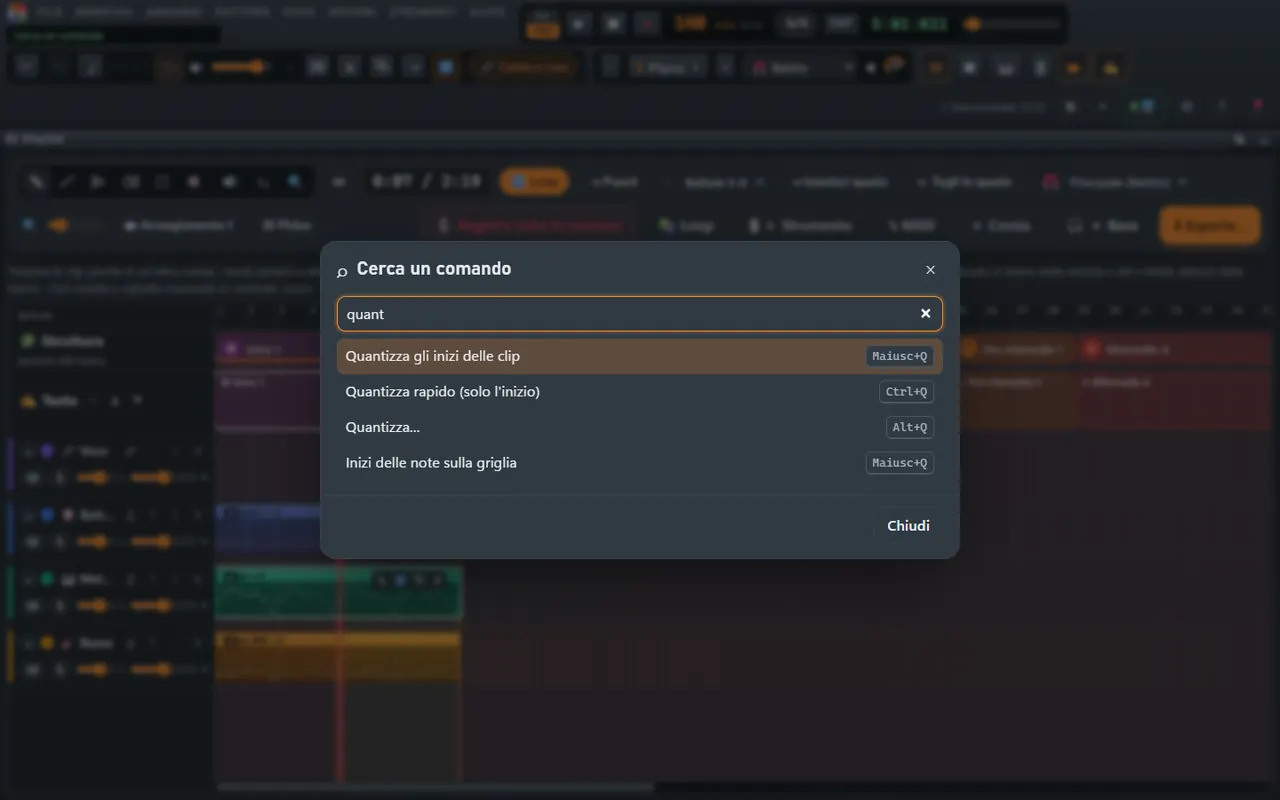
⌕ Buscar un comando (Ctrl+K)#
¿No recuerdas en qué menú está un comando? Pulsa Ctrl+K (en Mac ⌘K) y se abre Buscar un comando: escribe una parte del nombre (por ejemplo «metro» o «exportar»), elige con las flechas ↑ ↓ y pulsa Intro (o haz clic). Junto a cada comando ves su tecla, si la tiene, así la próxima vez la usas directamente. Los comandos son los mismos de los menús del teléfono y de la tabla de atajos.
19. La barra de arriba#
| Control | Para qué sirve |
|---|---|
| PAT / SONG (L) | PAT reproduce en bucle solo el patrón elegido; SONG, toda la Playlist |
| ▶ / ❚❚, ■, ● | Reproducir/parar (Espacio), pausa (Ctrl+Espacio), stop (el cursor vuelve a donde empezó; doble clic = parar todos los sonidos), grabar (R). El ● graba según la ventana activa: la sección en la Letra, la melodía en el Piano roll y, en las demás, las pistas armadas. Clic derecho en el ●: grabar audio, grabar notas, Apagar el ● al parar |
| Tempo «140.000 BPM» | arrastra arriba/abajo (con Ctrl, más fino), rueda del ratón, clic para escribir: los BPM se escriben también con decimales, con punto o con coma («92,5»); clic derecho: Marcar el tempo, mitad / doble velocidad, valores de 80 a 160. Al lado, TAP |
| Compás «4/4» | el compás de la canción (4/4, 3/4, 6/8…, u Otro… para escribirlo), como en el teléfono (capítulo 4) |
| LCD «1:01:000» | posición en compases o en minutos; clic para cambiar |
| Metrónomo | encendido/apagado (Ctrl+M), un piloto por tiempo, ⏱ cuenta previa (Ctrl+P), 🔊 volumen siempre visible, ▾ opciones: subdivisión, compás, compases de cuenta, acento, metrónomo al grabar |
| ⌨ | Tocar con el teclado (Alt+T): el teclado del ordenador toca en escala, acordes a la izquierda y notas a la derecha (capítulo 22) |
| 🎤 Canta y crea | tarareas una melodía o un ritmo y se convierte en una parte tocada (capítulo 23) |
| Patrón «N · nombre ▾» | elige el patrón (el clip MIDI) que vas a colocar; Nuevo patrón (F4), Renombrar patrón (F2) |
| 🧲 Snap | ajuste: ninguno, 1/16, 1/8, tiempo, compás. ⌫ lo enciende y lo apaga; manteniendo Alt se omite |
| 🔈 Volumen de escucha | solo para escuchar; no entra en la exportación |
| Posición en la canción | el cursor para moverte por toda la canción |
| ✓ Sincronizado ▾ | el estado de la sincronización con el teléfono y el menú 🕘 Versiones, 💾 Guardar versión, Volver a la última versión guardada (capítulo 29) |
| A la derecha | los botones de las ventanas, 🖥️ teléfono, ⚙ Ajustes, ? ayuda |
20. Las ventanas#
| Ventana | Tecla | Para qué sirve |
|---|---|---|
| Playlist | F5 | el montaje: pistas, clips, tira de las secciones |
| Channel Rack | F6 | los canales: batería por pasos, vistas previas de las melodías |
| Piano roll | F7 | las notas del patrón elegido |
| Mezclador | F9 | volúmenes, panorama, efectos, envíos |
| Navegador | Alt+F8 | canciones, ideas, instrumentos, loops, bases, clips MIDI |
| Letra | Alt+6 | la letra por secciones con el análisis de los versos |
Cada ventana tiene ⧉ (separar/acoplar), □ (maximizar; también con doble clic en el título) y ✕. Las ventanas flotantes se pueden arrastrar y cambiar de tamaño, y la disposición se recuerda. Esc cierra la ventana activa, Tab pasa a la siguiente, Intro maximiza la Playlist, Alt+0 cierra Rack, Piano roll y Mezclador, y Ctrl+Mayús+H restablece la disposición.
Navegador#
Las pestañas Todo, Esta canción (los clips, las bases, las muestras y el historial de la canción abierta) y ⭐ Favoritos (clic derecho en un elemento ▸ ⭐ Añadir a favoritos), y arriba Buscar en el Browser (Ctrl+F). Carpetas: Tus canciones (búsqueda, + Nueva canción, la lista con la tira de las secciones, 💡 Ideas sueltas con ● Grabar ya, importar y exportar), Instrumentos (clic = escuchar; doble clic o Intro = canal nuevo, o sustituye el elegido; clic derecho = Poner en el canal elegido o Abrir en un canal nuevo), Loops, Bases, Clips MIDI, Muestras, Efectos y Presets de sonido. Mayús+↑↓ recorre la lista escuchando. Todo se puede arrastrar a la Playlist (o un efecto a una ranura del Mezclador).
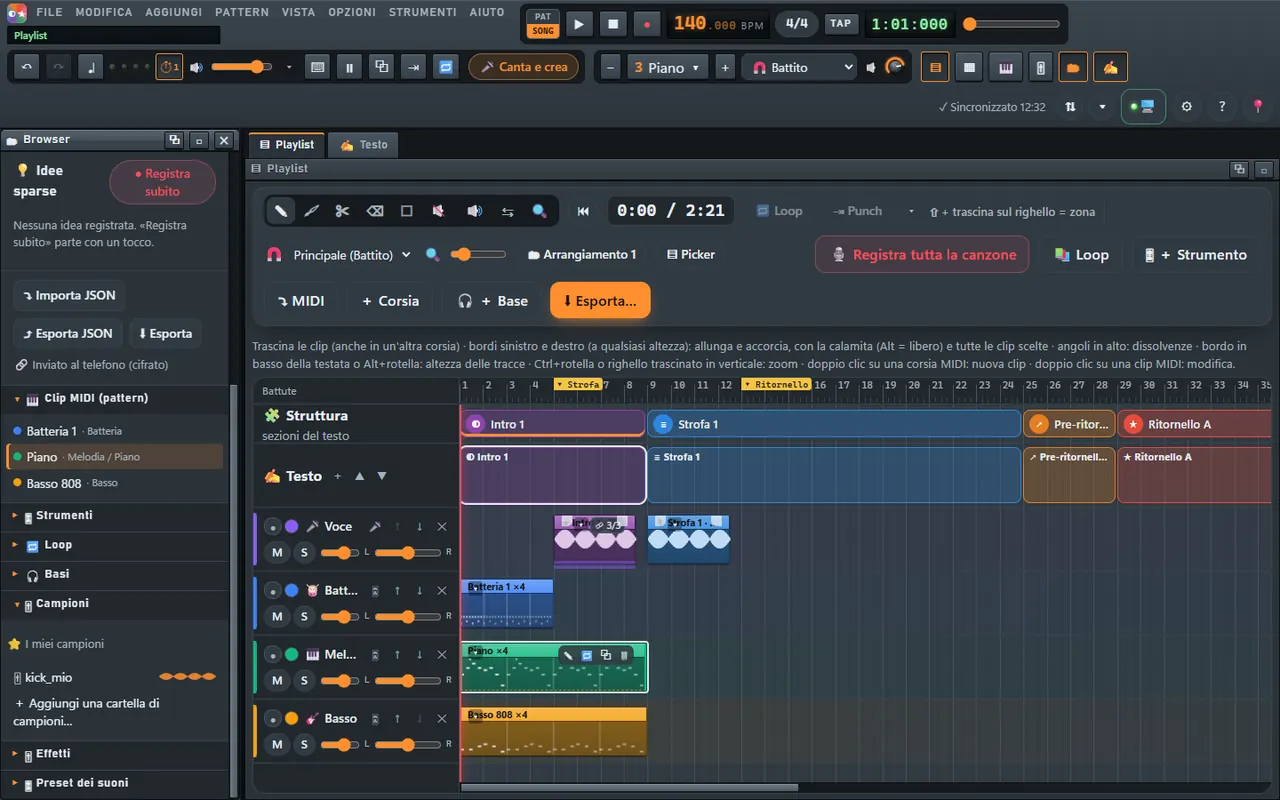
- Muestras: ⭐ Mis muestras (las que ya has usado en tus canciones) y las carpetas del ordenador que añades con + Añadir una carpeta de muestras (Chrome y Edge). Clic = escuchar, doble clic = en el canal elegido (en la batería eliges la pieza). Junto a cada muestra y a cada base aparece la forma de onda.
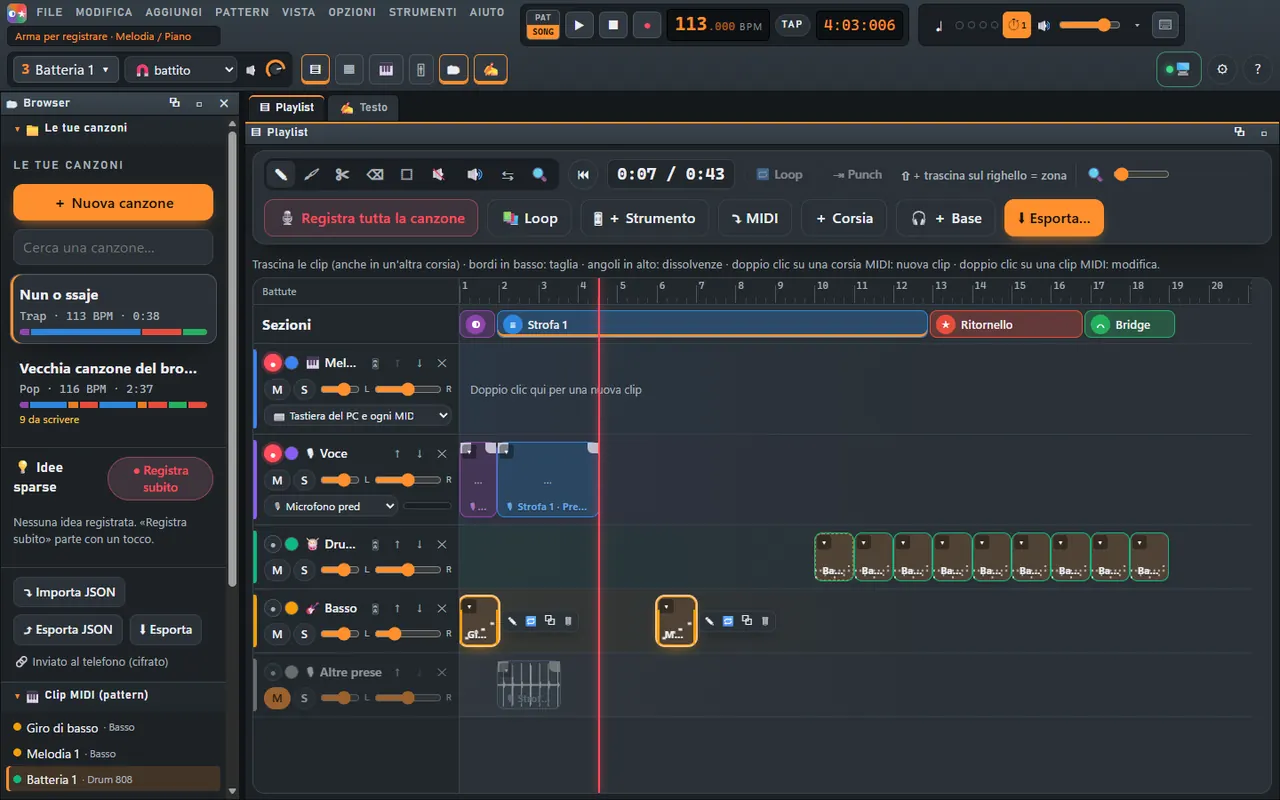
Playlist#
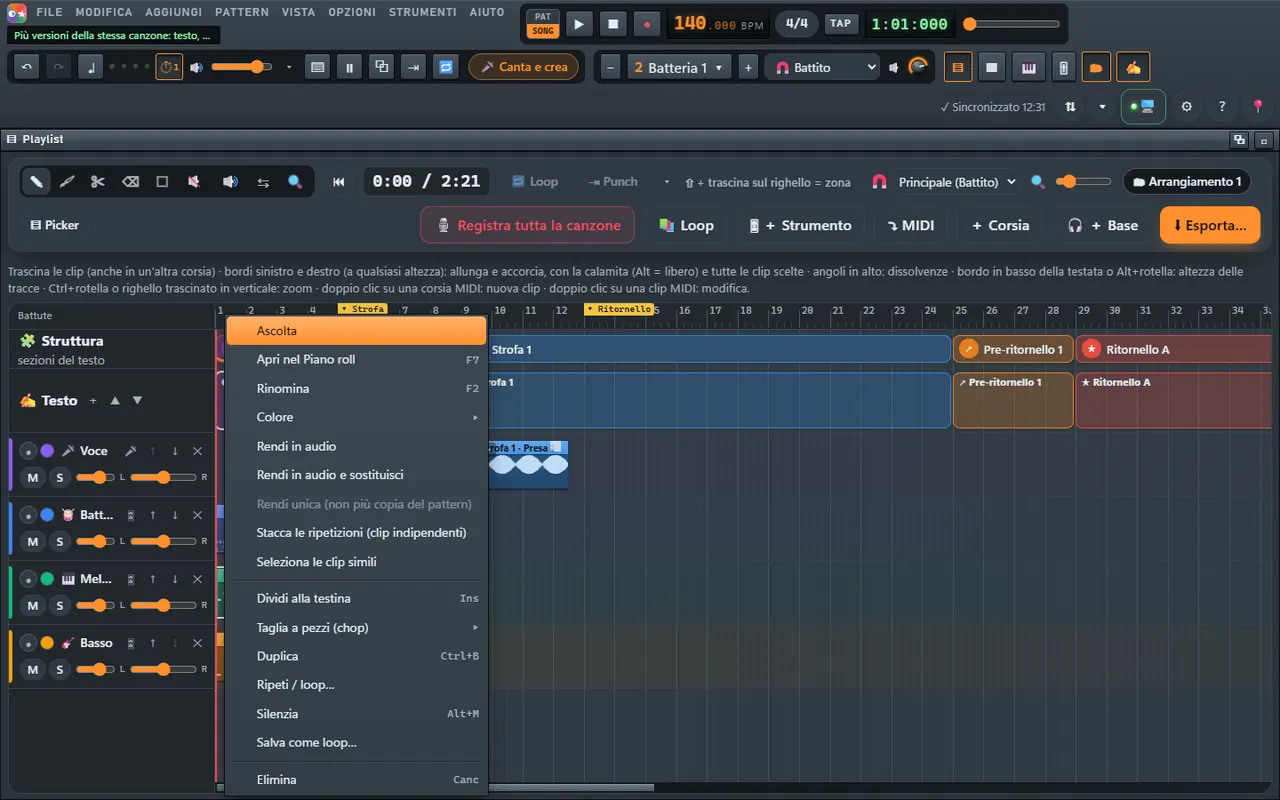
- Herramientas: P Lápiz (clic en un hueco coloca el patrón elegido, arrastrar mueve), B Pincel (pinta copias una tras otra), C Cortar, D Borrar, E Seleccionar, T Silencio, Y Escuchar, S Slip (mueve el contenido dentro del clip), Z Zoom. Clic derecho en el clip = eliminar (con Lápiz, Pincel o Borrar); Ctrl+arrastrar = recuadro de selección; Mayús+arrastrar = copiar; Alt = sin ajuste; doble clic en un clip MIDI = Piano roll.
- Barra de la Playlist: ⏮, tiempo, 🔁 Loop, ⇥ Punch, la zona elegida (con Insertar espacio y Quitar el espacio), el ajuste de esta ventana, zoom, 🗂 Arreglo, ▤ Picker (Alt+P), 🎙️ Grabar toda la canción, 📚 Loops, 🎛 + Instrumento, ⤵ MIDI, + Pista, Exportar….
- Los clips como en FL Studio: los bordes izquierdo y derecho alargan o acortan la ventana del clip, no el contenido (las notas se quedan a tempo); las esquinas de arriba hacen los fundidos de los clips de audio; las copias de un patrón siguen enlazadas (cambias las notas de una y cambian todas) hasta que usas Hacer único. Ctrl+rueda o arrastrar la regla en vertical = zoom; Alt+rueda en la cabecera = altura de la pista.
- Menú del clip (▾ en el clip o clic derecho): Escuchar, Abrir en el Piano roll, Renombrar, Color ▸, Convertir en audio / Convertir en audio y sustituir (clips MIDI), Hacer único, Separar las repeticiones, Seleccionar clips similares, Dividir en el cursor (Ins), Trocear ▸, Duplicar, Repetir / loop…, Silenciar / Reactivar, Guardar como loop (MIDI), Elige la toma, Eliminar. Los clips de audio también tienen Velocidad, REV (al revés), SYNC (sigue los BPM de la canción), ⏱ Detectar el tempo (los BPM del archivo, y «ajustar al tempo») y 🔪 Slicer (corta en los golpes: cada trozo pasa a ser una muestra de un canal nuevo, que ya suena como antes).
- ▤ Picker (Alt+P): una lista de los patrones y de los archivos de audio de la canción, para arrastrarlos a la Playlist; doble clic = Piano roll.
- Cabecera de la pista: ● armar, color, nombre, 🎛 sonido (pistas MIDI), ↑ ↓ ✕, M, S, volumen, panorama. Clic derecho: Renombrar, Cambiar instrumento, Sonido del instrumento, Armar para grabar, Silenciar / Reactivar todos los clips, mover, Eliminar la pista.
- 🎛 Sonido de la pista: el instrumento, el preset (para la guitarra distorsionada Crunch o Solista, para la limpia el Chorus), tono, ataque, relajación y los efectos rápidos 🔥 Distorsión, 🌊 Chorus, 🔁 Eco, 🌫 Reverberación (un clic los pone o los quita en los slots del Mezclador de la pista; 🎚 Mezclador… para ajustarlos). El preset también se cambia al vuelo desde el panel ⌨ y el teclado del Piano roll. Entre los instrumentos está el 🎷 Saxofón (alto, tenor, soplado). Al tocar con el teclado del ordenador se oyen los efectos y el volumen de la pista, como en la reproducción.
- Tira de las secciones: clic = el cursor va ahí y la sección se abre en la Letra; doble clic = trae la Letra al frente.
- Regla: clic o arrastrar = el cursor; arrastrar en vertical = zoom; Mayús (o Ctrl) + arrastrar, o arrastrar en la parte de abajo = la zona de loop / punch; doble clic o ✕ la quitan. Con el loop activado, lo que queda fuera de la zona se tiñe de rojo. Clic derecho en la regla = Marcador aquí y la lista de los marcadores.
- Marcadores: Alt+Mayús+T pone uno en el cursor; clic = ir ahí, doble clic = elige hasta el marcador (o la sección) siguiente y lo reproduce en bucle, clic derecho = Renombrar, Elegir hasta el marcador siguiente, Mover al cursor, Eliminar; Alt+Mayús+←/→ salta entre marcadores. Si dos marcadores están cerca, la etiqueta del primero se acorta.
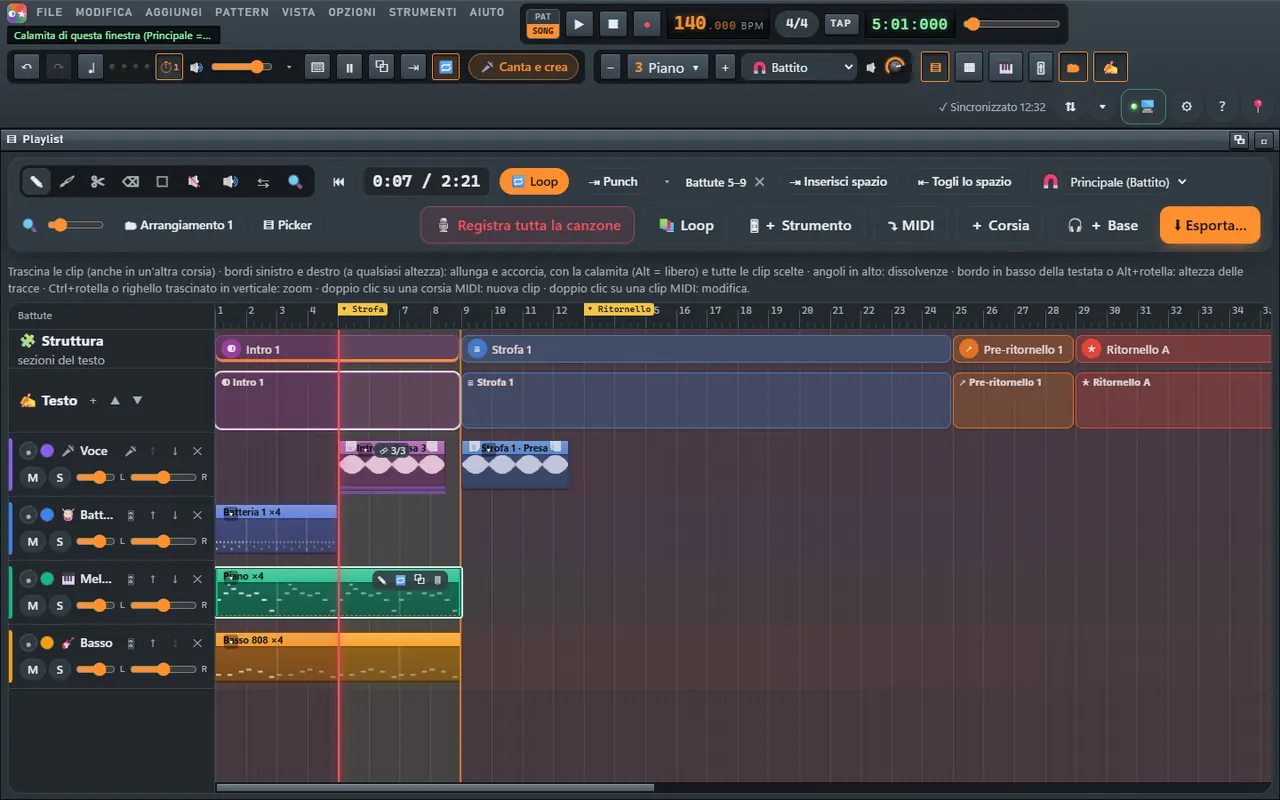
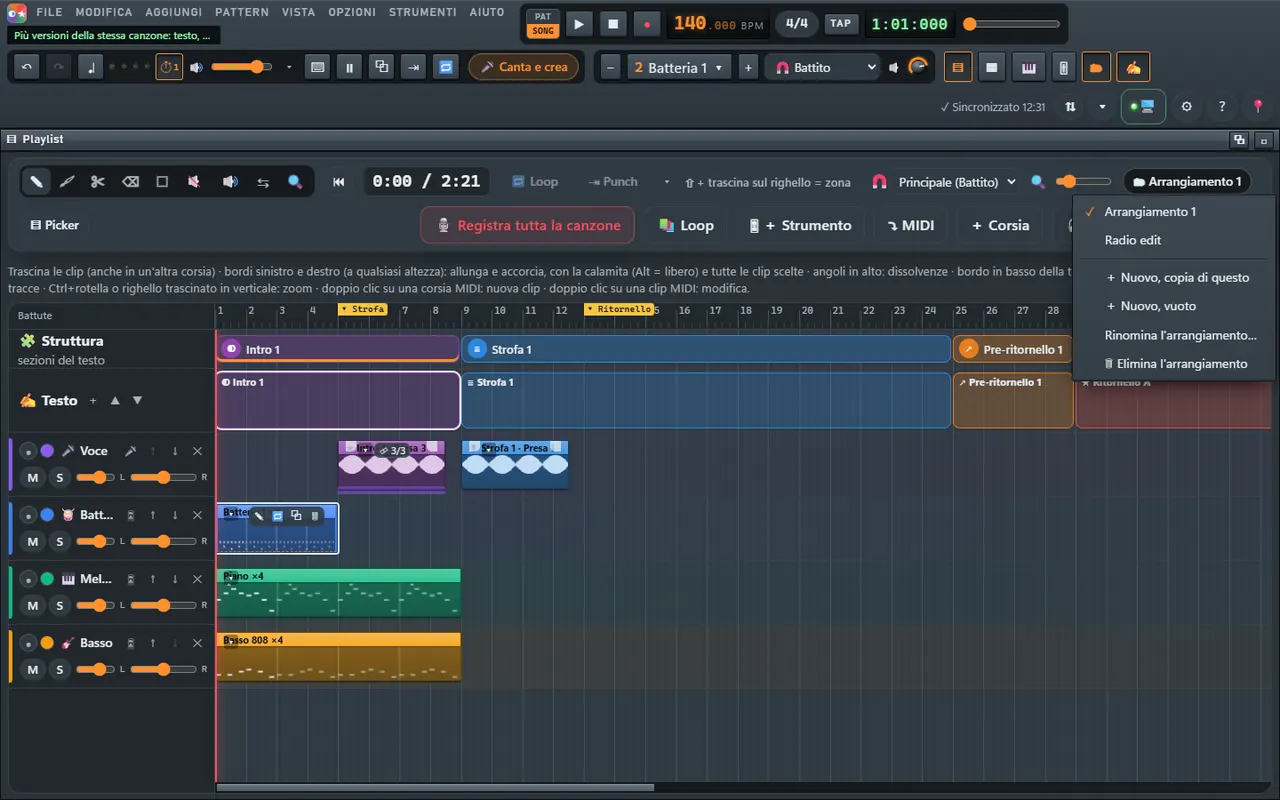
- 🗂 Arreglos (PL34, como los «Arrangements» de FL Studio): varias versiones de la misma canción, con las mismas secciones, los mismos canales y el mismo mezclador, pero clips y marcadores propios. Desde el botón 🗂 Arreglo N: pasar a otro, + Nuevo, copia de este, + Nuevo, vacío, Renombrar el arreglo…, Eliminar el arreglo. Se deshace con Ctrl+Z.
Channel Rack#
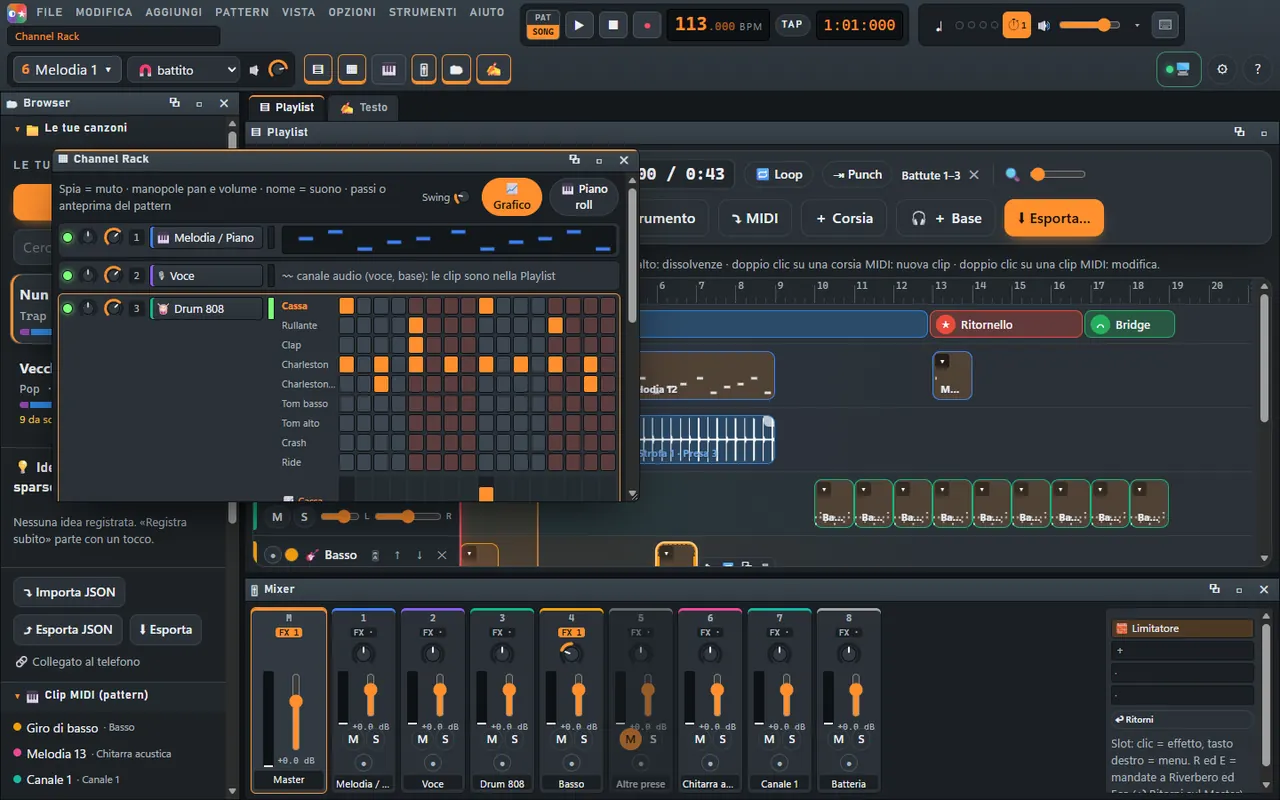
- Una fila por canal: piloto de silencio (clic; clic derecho o Ctrl+clic = solo), mandos de panorama y volumen, número de la pista del Mezclador y nombre (clic = sonido, clic derecho = menú del canal).
- Batería: 16 pasos para cada pieza del kit; clic enciende, clic derecho apaga, Mayús+clic = acento. Mando de Swing (también vale en el teléfono) y 📈 Gráfico para la velocidad, el panorama y la afinación de cada paso (como en el teléfono: doble clic = el valor normal; la afinación se engancha a los semitonos). Los compases del patrón siguen el compás de la canción.
- Menú del canal: Piano roll, Renombrar, Color, Sustituir, Clonar el canal (Alt+C), Sonido del instrumento, Rellenar cada 2 / 4 / 8 pasos, Rotar a la izquierda / derecha, Copiar / Pegar pasos, Se corta a sí mismo (una nota para la anterior: para los 808), mover, eliminar.
- ⇔ N a la derecha de los pasos: arrástralo para cambiar la longitud del patrón paso a paso (1–64); clic derecho = 1, 2, 3 o 4 compases. Las flechas − + junto al patrón, en la barra, pasan al patrón anterior o al siguiente.
- Muestras: cada canal (y cada pieza de la batería) puede tocar un archivo de audio tuyo: arrástralo al canal o usa «Cargar una muestra»; desde el Navegador llegan Mis muestras y las de las carpetas.
- En el editor de la batería: Compases del patrón 1 / 2 / 4 y ✨ Ritmo de partida.
Piano roll#
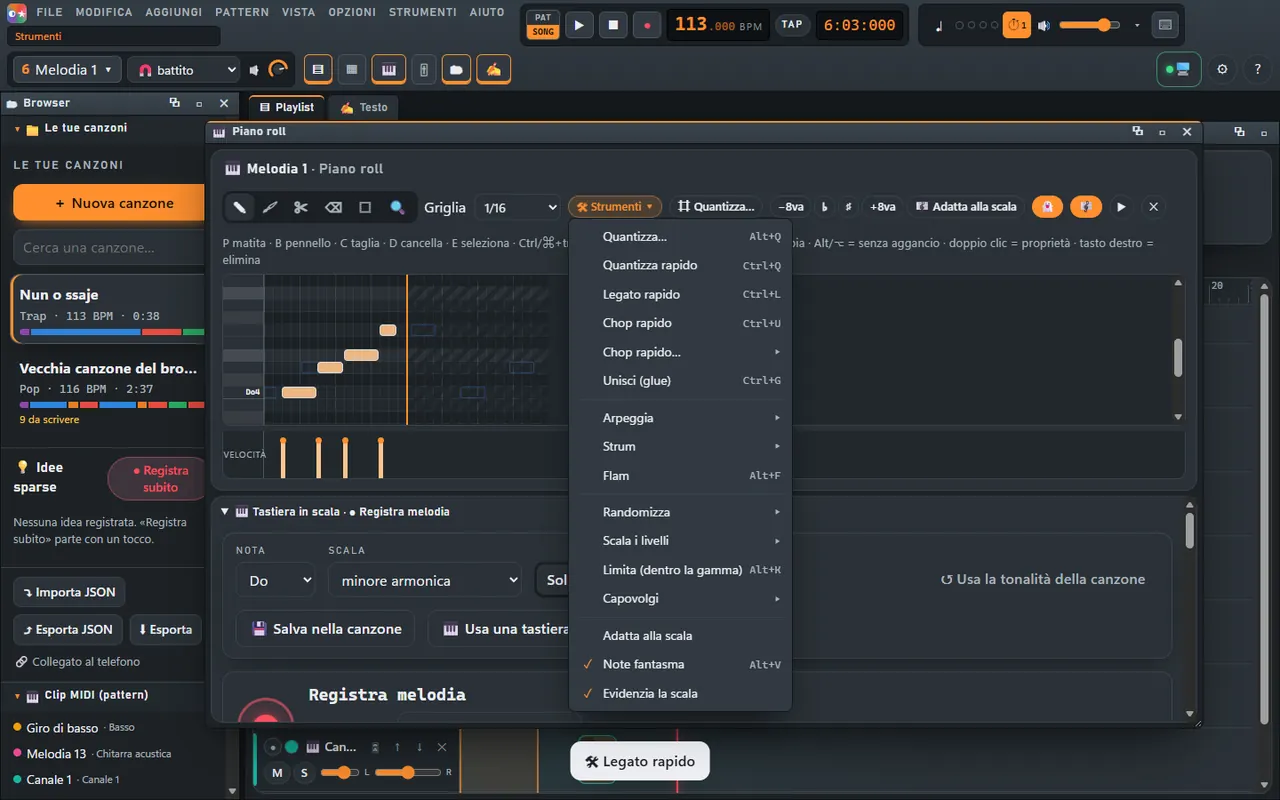
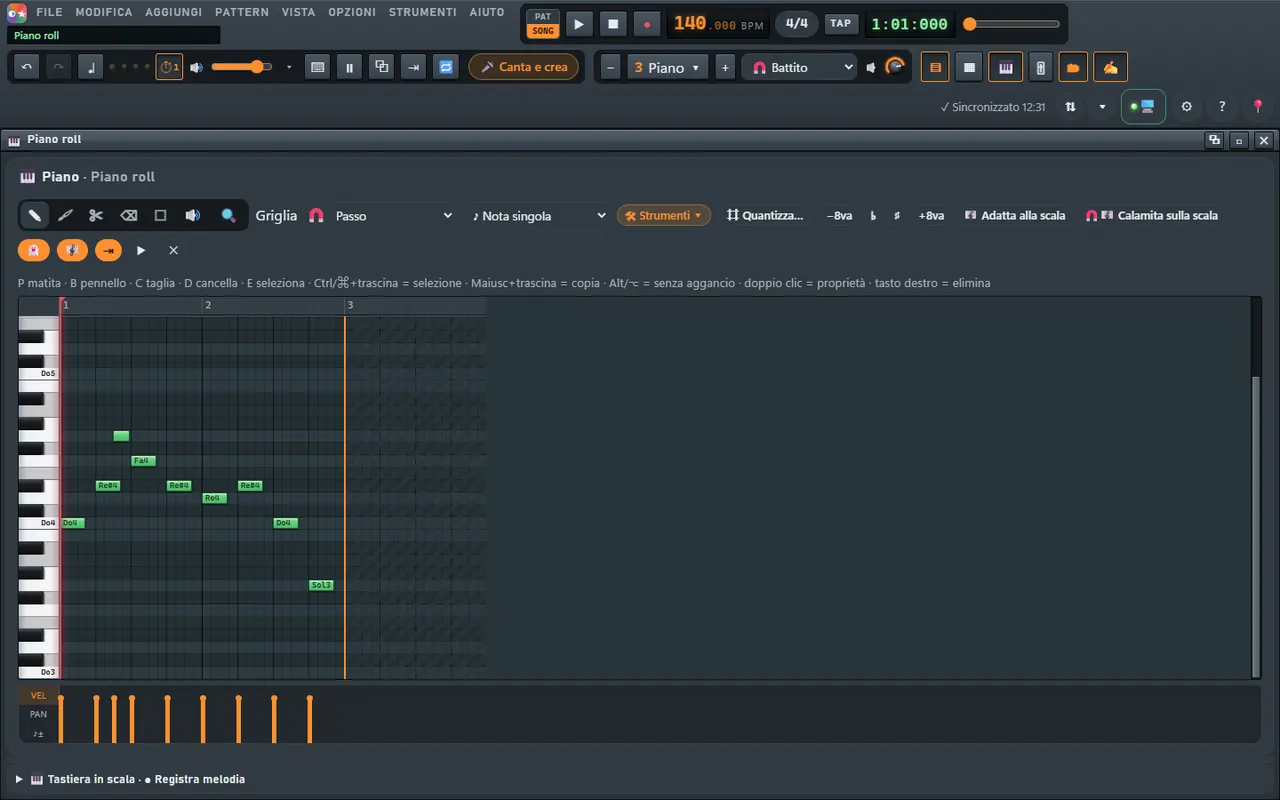
- Herramientas P B C D E Z, como en la Playlist; doble clic en una nota = propiedades (velocidad, altura, inicio, duración, panorama y afinación). Cuadrícula de 1/4 a 1/32 y tresillos; clic derecho en el ajuste = la duración de las notas nuevas.
- El nombre de la nota aparece escrito en la nota cuando cabe (Herramientas ▸ Nombres en las notas para quitarlo). Alt+rueda en una nota = su velocidad; clic derecho en la cuadrícula vacía = deseleccionar todo; clic en una nota fantasma = abre su clip.
- Slide (la nota se desliza desde la anterior, como los 808 del trap), Silenciar (T: la nota se queda pero no suena), el borde izquierdo de las notas (Ctrl+Alt+Inicio), Duplicar una octava arriba o abajo, Misma longitud, 🎼 Adivinar la escala (la tonalidad de la canción a partir de las notas), Progresión de acordes…, el interruptor Ajustar a la escala y la forma de onda de la voz detrás de las notas.
- Los marcadores de la canción también aparecen en la regla del piano roll; arrastrar en la regla hace un loop del fragmento.
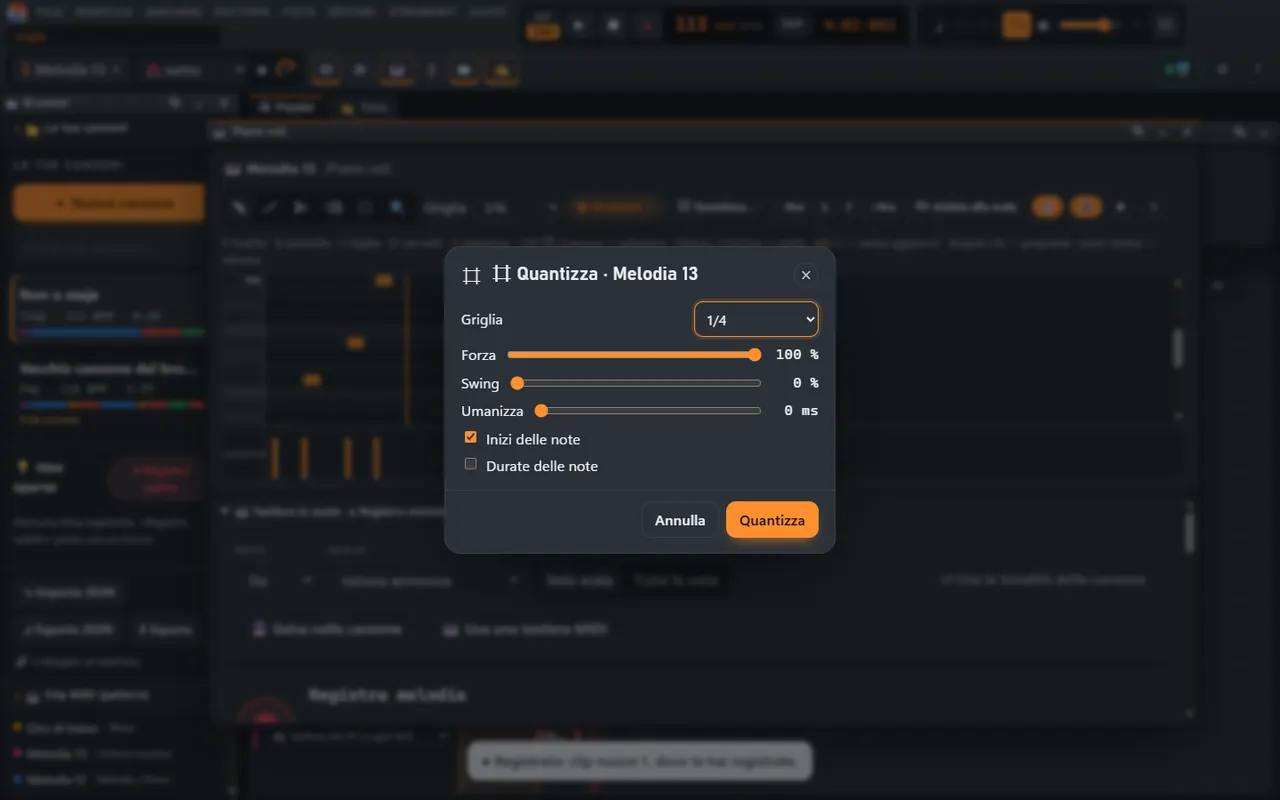
- Menú Herramientas: Cuantizar… (Alt+Q: intensidad, swing, inicios, duraciones, humanizar), Cuantizar rápido (Ctrl+Q: solo el inicio de las notas; la duración no cambia), Legato rápido (Ctrl+L), Trocear rápido (Ctrl+U) y Trocear ▸, Unir (glue) (Ctrl+G), Arpegiar ▸, Rasgueo ▸, Flam, Aleatorizar ▸, Escalar niveles ▸, Limitar (en el rango), Invertir ▸ (en el tiempo, en altura), Ajustar a la escala, Notas fantasma (Alt+V: las notas de los demás clips), Resaltar la escala (las filas fuera de la escala, más oscuras).
- Debajo de las notas, el Editor gráfico, el panel de los valores de cada nota, con las pestañas Velocidad, Panorama y Afinación (las mismas del teléfono, capítulo 8): arrastra para pintar los valores; con notas elegidas, solo cambian esas. Doble clic o Alt+clic = el valor normal; la afinación se engancha a los semitonos y, manteniendo Alt, queda libre.
- Y más abajo, el teclado en escala (capítulo 22) con los acordes de la tonalidad y ● Grabar melodía.
Mezclador#
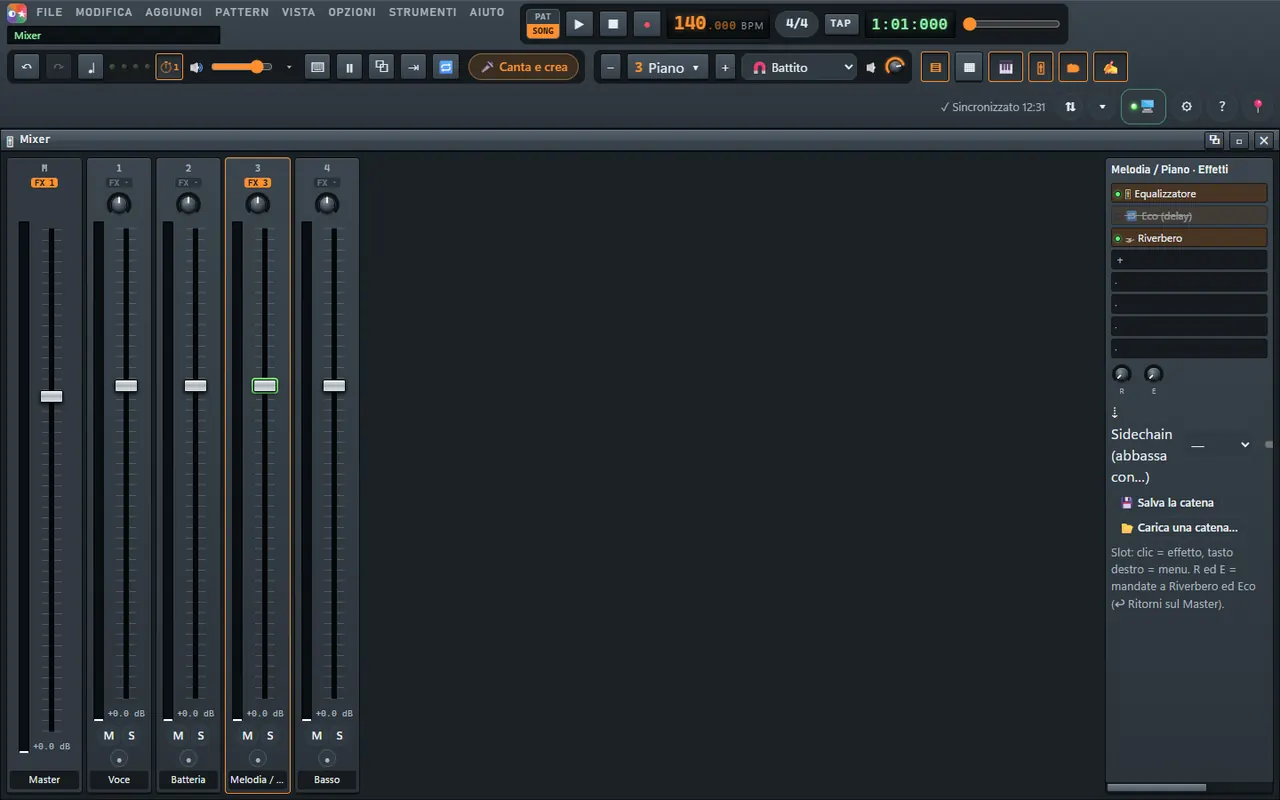
- Máster y una tira por pista: medidor (uno por canal, con la escala en dB y el pico que se queda encendido un momento), fader (doble clic = 0 dB), panorama, M / S, ● armar, nombre (F2).
- Debajo del medidor del Máster, la sonoridad en LUFS (lo fuerte que suena la canción al oído): la de los últimos 3 segundos y, después de I, la de toda la escucha. En el Máster trabaja siempre el mismo limitador de seguridad del teléfono, y la escucha suena igual que la exportación.
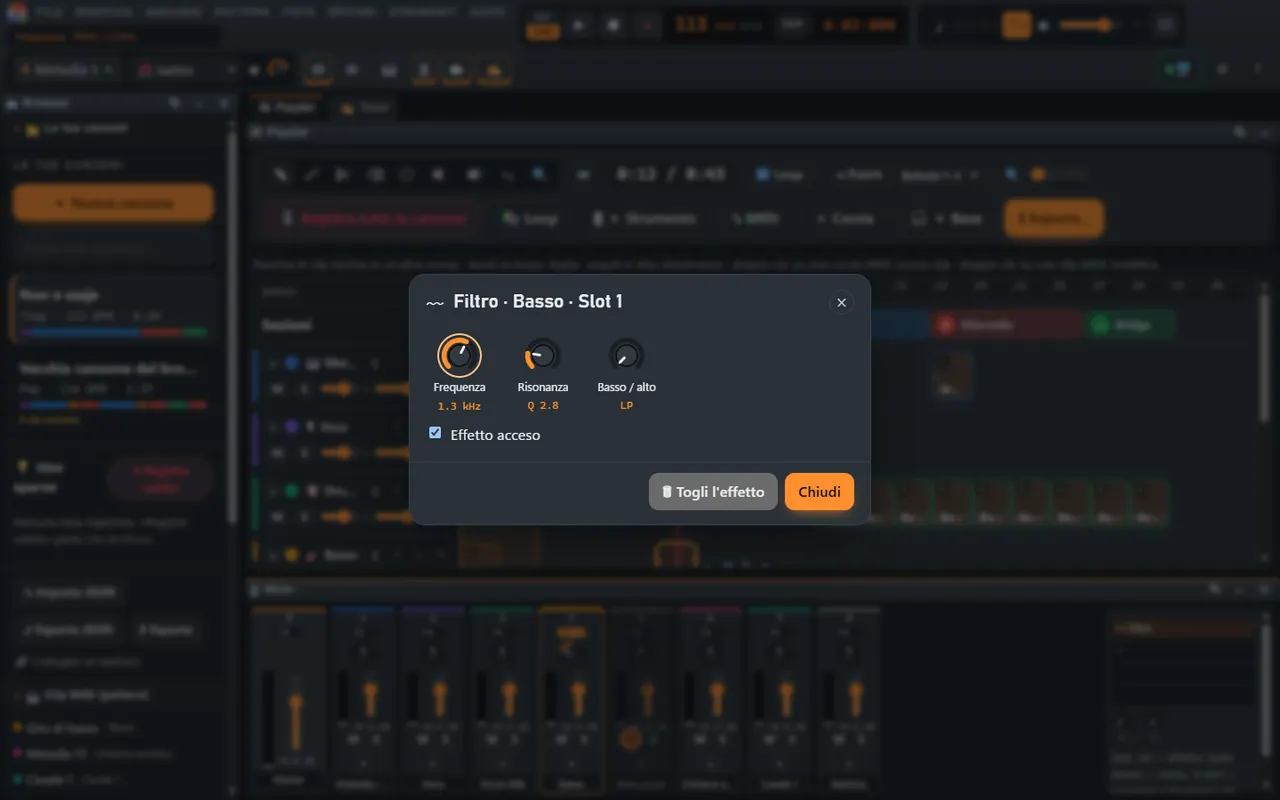
- 8 ranuras de efectos por pista y en el Máster: clic = mandos; clic derecho = encender/apagar, presets del efecto (guarda los tuyos), mover, quitar; se pueden arrastrar de una ranura a otra. Cada ranura ocupada tiene su piloto de encendido/apagado; FX, arriba de la tira, apaga o vuelve a encender todos los efectos de la pista. Los efectos son los mismos del teléfono, incluidos los de voz, y cada uno tiene el mando Mezcla.
- Sidechain (bajar con…), Guardar la cadena / Cargar una cadena; clic derecho en la tira = Renombrar, Color, Restablecer la pista; clic derecho en la M = solo.
- 🎤 Voz (en la tira del Mezclador, o el botón 🎤 en la cabecera de la pista en la Playlist) abre los efectos de voz como en el teléfono: preajustes, Corrección de afinación, Mi estilo de voz, 🎧 En directo (escucha con efectos en los auriculares, grabar la voz limpia o con efectos) y Aplicar efectos (nueva toma) (capítulo 6).
 - Envíos R y E a la Reverberación y al Eco comunes; ↩ Retornos en el Máster, con el nivel de retornos.
- S = solo de la pista elegida; Alt+←/→ la mueve.
Letra#
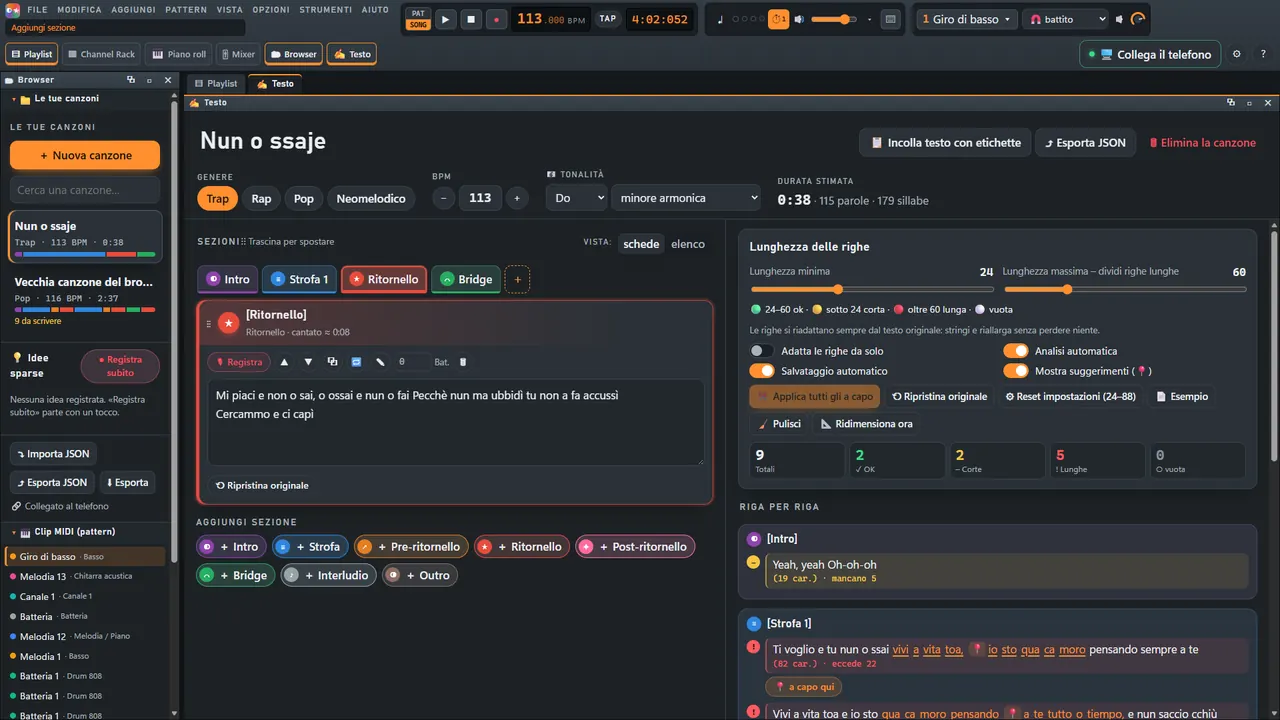
Es el editor del teléfono en grande: secciones como pestañas (o en lista), ←/→ y 1…8 para cambiar de una a otra, análisis de los versos con colores, 📍, controles de Longitud de los versos con «📐 Redimensionado», Pegar letra con etiquetas, restaurar, ejemplo, limpiar. R graba la sección elegida (con cuenta previa, metrónomo y tomas con ★ Marcar como mejor y 🗑) y T marca el tempo.
21. Grabar en el PC#
- Arma una o más pistas (●): en las de audio eliges el micrófono (con su medidor); en las MIDI, el teclado del PC, un teclado MIDI o 🎤 Guitarra/voz → notas (micrófono) (cantas o tocas nota a nota y se convierte en MIDI). Puedes grabar audio y MIDI a la vez.
- R (o ●) graba desde el cursor en todas las pistas armadas, con la canción sonando y la cuenta previa. Si no hay ninguna pista armada, la pista Voz se arma sola. Ctrl+Z deshace toda la grabación de una vez.
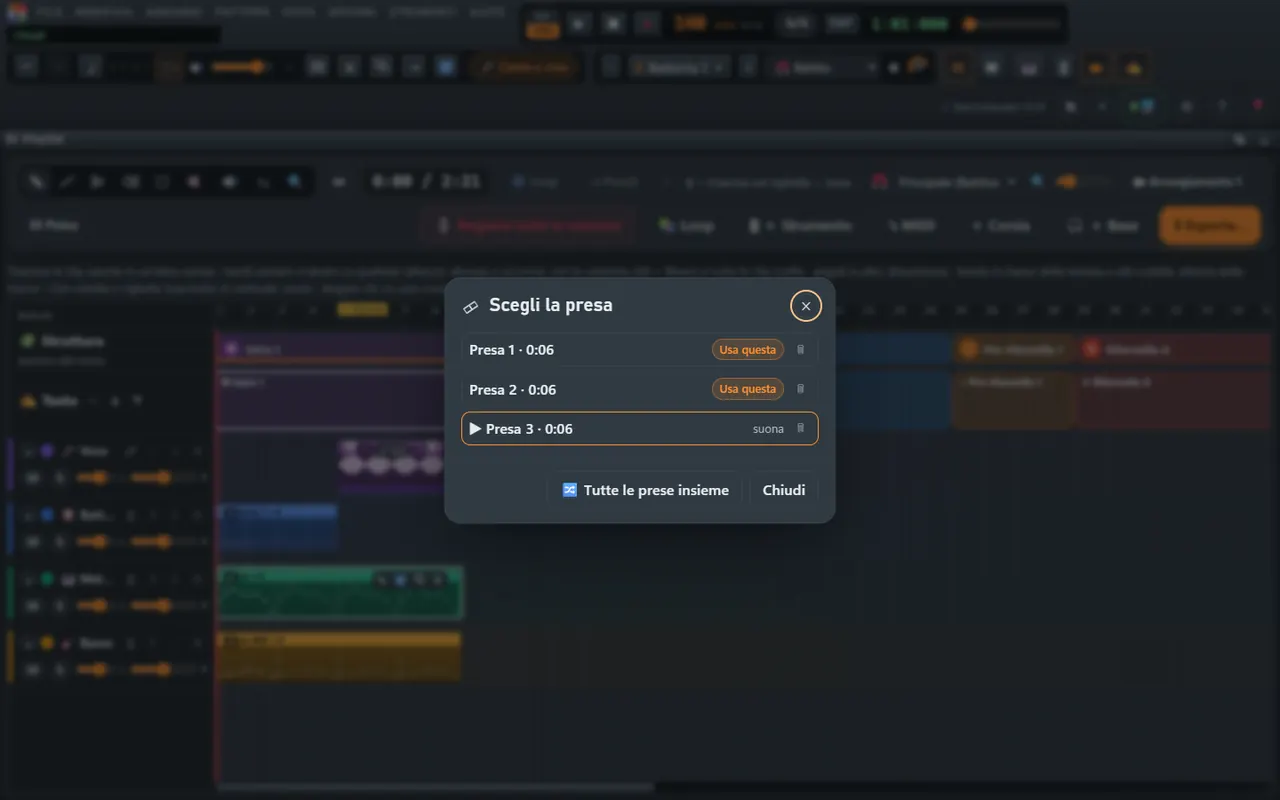
- Tomas en bucle: con 🔁 Loop y una zona en la regla, cada vuelta se convierte en una toma del mismo grupo; el clip muestra «🎞 k/n» y desde el menú del clip, con Elige la toma, escoges la que quieres usar.
- Mezclar (Ctrl+B, el «Blend» de FL Studio): las tomas de las vueltas suenan todas juntas (coros, dobles) en vez de solo la última; también vale para las notas MIDI, que van al clip que ya existe. En la ventana Elige la toma: 🔀 Todas las tomas juntas o 1️⃣ Solo esta toma.
- ✂ Componer por tramos (en la ventana Elige la toma, cuando las tomas vienen de un bucle): cada toma es una fila; arrastra sobre una fila y en ese tramo suena ella, y un clic elige el tramo entero. Así juntas los mejores trozos de varias tomas (capítulo 6).
- Punch (rehacer solo un trozo): con ⇥ Punch y una zona, grabas solo ahí. Desde el ▾ junto a Punch eliges el pre-roll y el post-roll (0, 1, 2 o 4 compases): cuánta música oyes antes y después de la zona.
- Latencia (el pequeño retraso entre lo que oyes y lo que se graba): la página compensa sola la del navegador y la de la tarjeta de sonido. Si las tomas llegan con retraso, escribe en ⚙ Ajustes la Latencia de grabación (en pasos de 5 ms) o pulsa 🎯 Medir latencia: quítate los auriculares, sube el volumen, haz silencio y la página la mide sola con tres clics.
- Ninguna toma perdida: mientras grabas, la página guarda la toma trozo a trozo en el PC. Si la página se cierra por error a mitad, al volver a abrirla la toma está a salvo en las Ideas sueltas («Grabación recuperada»).
- Para el MIDI, en Opciones: Empezar con la entrada (arranca con la primera nota), Mezclar notas grabadas (en el clip que ya existe), Edición por pasos (cursor verde en el Piano roll, una nota cada vez).
- 🎹 Recuperar las notas tocadas (Herramientas ▸ Macros): ¿has tocado algo bonito sin grabar? SongLab recuerda las últimas notas del teclado y las pone en un clip.
Grabación con un clic (menú Herramientas o 🎙️ en la Playlist): Grabar toda la canción empieza en el compás 1 con la base, muestra el teleprompter con la sección y el verso actuales y, al final, divide la toma por secciones en la pista Voz; Grabar ya graba una idea en Ideas sueltas.
22. Instrumentos, MIDI y teclado del PC#
- 13 instrumentos sintetizados, los mismos del teléfono, con presets (por ejemplo, para el Piano Brillante, Suave, Honky-tonk; para la Batería 808 o Acústica) y el panel del sonido (preset, tono, ataque, liberación). F8 abre el selector de instrumentos.
- Teclado MIDI: con Chrome o Edge (Web MIDI) lo eliges en la pista armada o de una vez por todas en Opciones ▸ Ajustes MIDI; la primera vez el navegador te pide permiso.
- El teclado en escala del Piano roll: con Tocar con el teclado apagado, cuando trabajas en el Piano roll las teclas del ordenador tocan el teclado que hay debajo de las notas, como en FL Studio. En Solo escala se usa todo el teclado y no hay notas equivocadas: la fila central A S D F G H J K L Ñ ´ Ç toca las notas de la escala, la fila de arriba (Q W E R…) una octava más alta, los números (1 2 3…) dos octavas más altas, la de abajo (Z X C V…) una octava más baja. En Todas las notas las notas son libres, sin escala, como el teclado de FL Studio: la fila Z X C V… es una octava (S D G H J L Ñ las negras), la fila Q W E R… la octava de arriba (2 3 5 6 7 9 0 las negras). Las flechas ↑ ↓ cambian de octava. Mayús o Bloq Mayús = sostenido (la nota sigue sonando).
⌨ Tocar con el teclado (Alt+T)#
Tocar con el teclado convierte el teclado del ordenador en un instrumento en escala, en toda la página: con la mano izquierda haces los acordes, con la derecha la melodía, y nunca sale una nota equivocada. Está pensado para quien no tiene un teclado musical y no sabe tocar el piano.
Lo enciendes con ⌨ en la barra de arriba o con Alt+T (en Mac ⌃T): al pie de la página aparece el panel ⌨ Tocar con el teclado, con el piloto ⌨ TOCAR.
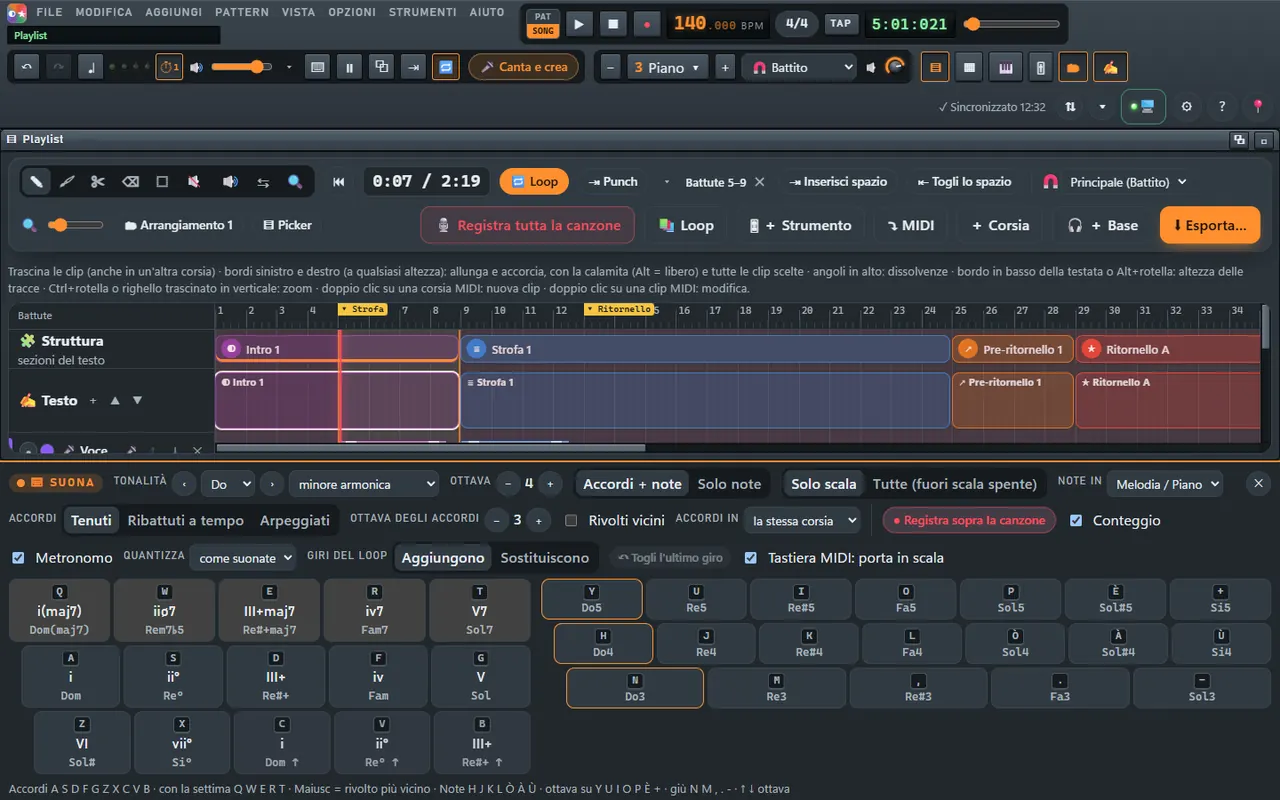
Las teclas funcionan por posición, así que sirven con cualquier teclado (español, americano, francés…); en las teclas del panel ves las letras del tuyo.
| Modo | Mano izquierda | Mano derecha |
|---|---|---|
| Acordes + notas | A S D F G y Z X C V B: los acordes de la escala; Q W E R T: los mismos acordes con séptima; con Mayús el acorde suena en la posición más cercana al anterior | H J K L Ñ ´ Ç: las notas de la escala; la fila de arriba (Y U I O P ` +) una octava más arriba, la fila de abajo (N M , . -) una octava más abajo |
| Solo notas | todo el teclado toca la melodía: la fila central, las notas de la escala en fila; la fila de arriba, una octava más arriba; la de abajo, una octava más abajo |
Las flechas ↑ ↓ cambian de octava. En el panel también eliges:
- Solo escala o Todas las notas (libres): en «Solo escala» todo el teclado suena en la escala (también los números, dos octavas más arriba), en «Todas las notas» las notas son libres, sin escala (con «Solo notas» como el teclado de FL Studio, con «Acordes + notas» un piano a la derecha: H J K L Ñ las blancas, U I P las negras); la tonalidad con ‹ › y la escala con un clic (normalmente La de la canción).
- Los acordes Sostenidos, Repetidos a tiempo o Arpegiados (con su Paso), Con séptima e Inversiones cercanas, como en el teléfono (capítulo 9), y la Octava de los acordes.
- Notas en y Acordes en: la pista de las notas y la de los acordes (la misma pista, otra o + pista nueva). Las pistas se arman solas.
- Teclado MIDI: llevar a la escala: si tocas un teclado MIDI conectado, una nota fuera de la escala va a la nota de la escala más cercana.
Grabar. Pulsa ● Grabar sobre la canción: con Cuenta y Metrónomo si los quieres, y el Cuantizar elegido (también «como tocadas»). Con el 🔁 Loop activado la canción da vueltas: en Vueltas del loop eliges Añaden (cada vuelta añade las notas, y oyes las de las vueltas anteriores) o Sustituyen (cada vuelta sustituye a la anterior); ↶ Quitar la última vuelta borra solo la última.
💡 Mientras Tocar está encendido, las letras tocan en vez de hacer los atajos (los atajos con Ctrl, Alt y Espacio funcionan siempre). En los campos de texto, en la ventana Letra y con una ventana abierta, las teclas escriben como siempre. Al apagar Tocar (otra vez Alt+T) vuelven los atajos y las pistas que había armado se desarman.
Archivos MIDI y cuantizar#
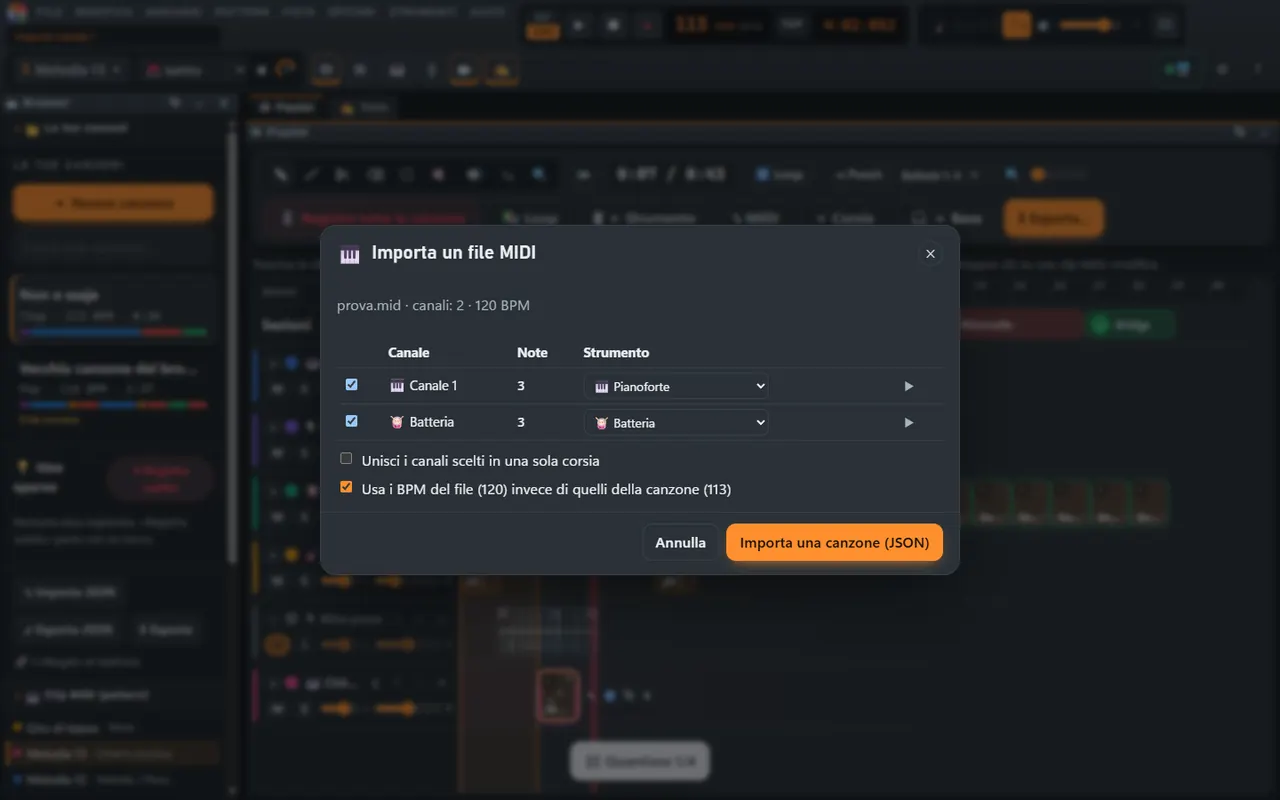
- Archivos MIDI: importa (Ctrl+M en el Piano roll, ⤵ MIDI o Archivo ▸ Importar) eligiendo los canales, uniéndolos en una pista y usando o no el tempo del archivo; los instrumentos General MIDI se convierten en instrumentos de SongLab. Si el archivo cambia de tempo a mitad, la ventana te dice cuántas veces: las notas se quedan en su sitio en el tiempo, pero la canción suena a un solo tempo. También se leen el panorama, la afinación y el compás del archivo. Exporta toda la canción o una pista: una pista MIDI por cada pista, batería en el canal 10, los BPM y el compás de la canción, con el panorama y la afinación de las notas; las partes silenciadas no entran.
- Batería General MIDI: 36 bombo, 38 caja, 39 palmas, 42 hi-hat cerrado, 46 abierto, 45 tom grave, 48 tom agudo, 49 crash, 51 ride.
- Cuantizar con intensidad, swing y humanizar; Mayús+Q cuantiza los inicios de los clips en la Playlist.
23. 🎤 Canta y crea en el PC#
En el PC, 🎤 Canta y crea funciona igual que en el teléfono (capítulo 10): tarareas una melodía o haces el ritmo con la boca y se convierte en una parte tocada por un instrumento, en escala y a tiempo. Hace falta un micrófono (el del portátil sirve; con auriculares es mejor, así el micrófono no oye el metrónomo).
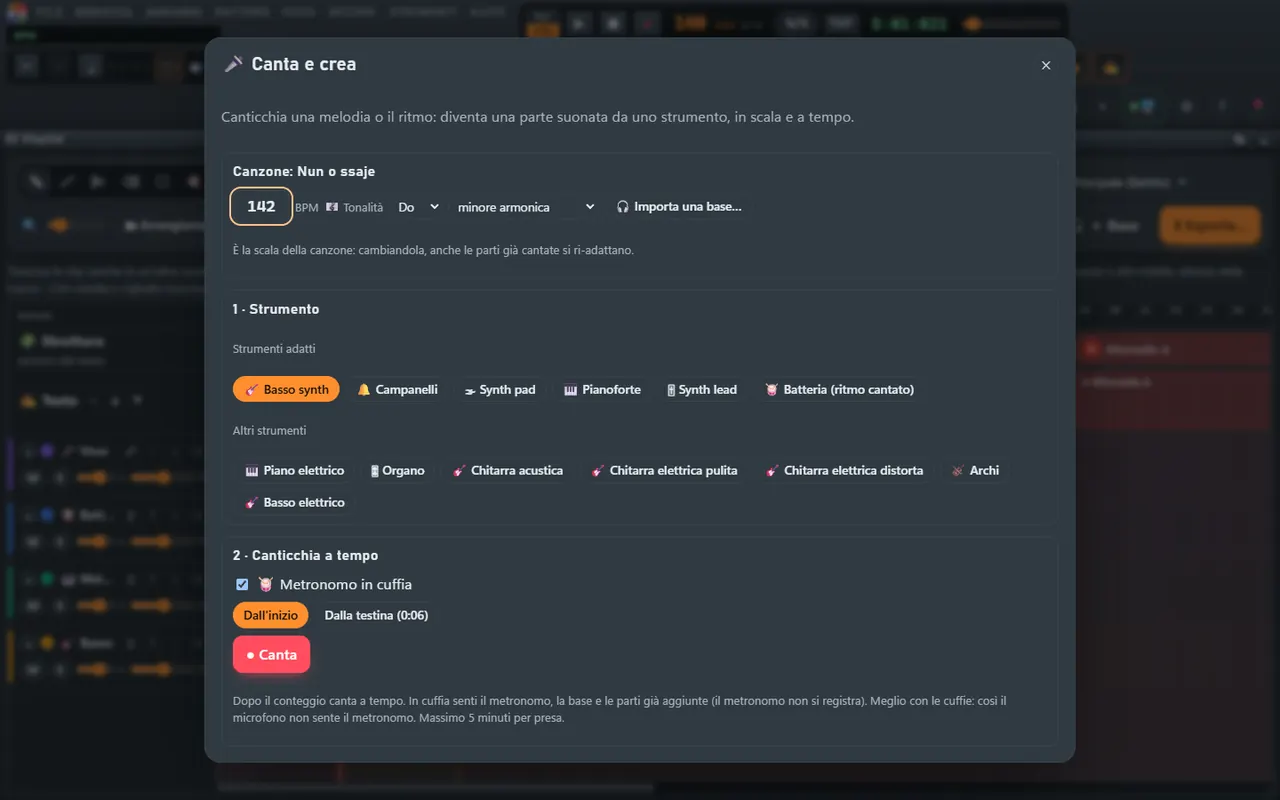
- La abres con 🎤 Canta y crea en la barra de arriba o desde Herramientas ▸ 🎤 Canta y crea… (sobre la canción abierta), o desde la Página de inicio con la pestaña 🎤 Canta y crea (para una canción nueva, desde un género o desde una base MP3, WAV o M4A de la que la página reconoce los BPM y la tonalidad).
- La primera vez el navegador te pide permiso para usar el micrófono, después del mensaje de SongLab con Continuar.
- Los pasos son los mismos: 1 · Instrumento (o 🥁 Batería (ritmo cantado), con la calibración opcional con tu voz), 2 · Tararea a tiempo (● Canta y luego ■ Detener), 3 · Escucha y añade (Cuantizar, Ajustar a la escala, Octava y luego ▶ Escuchar, ✓ Añadir o ↻ Reintentar).
- La parte añadida es una pista nueva con un clip normal: la abres en el Piano roll con un doble clic y la editas como quieras. Si cambias la escala de la canción, las partes cantadas también se readaptan (si no las has cambiado a mano), en el PC y en el teléfono.
24. Extender a toda la canción y loops#
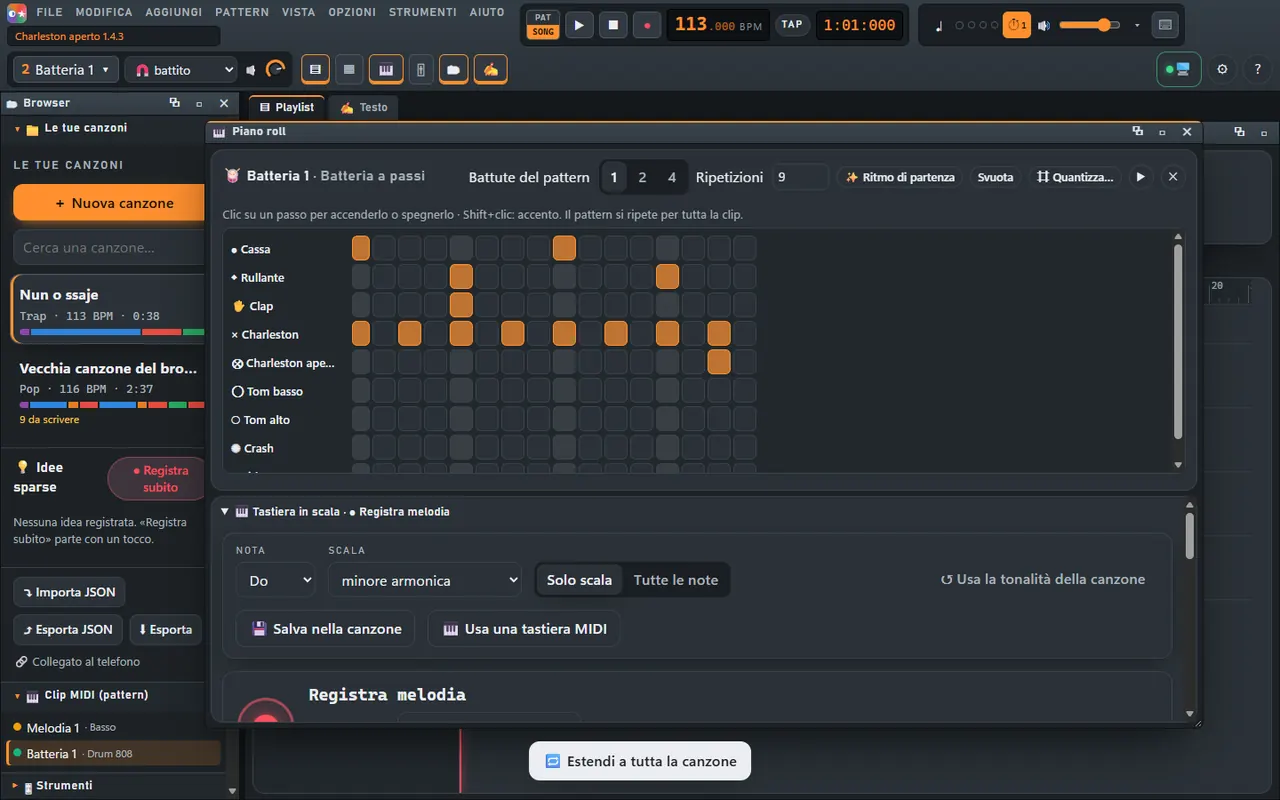
- Desde el menú del clip Repetir / loop…: 🔁 Extender a toda la canción (las repeticiones siguen enlazadas: cambias el original y cambian todas), un número de repeticiones, ✂ Separar las repeticiones (clips independientes), 💾 Guardar como loop (clips MIDI).
- 📚 Loops: tu biblioteca de loops; + Insertar los coloca en el cursor. Los loops también viajan al teléfono, donde aparecen en + → Tus loops.
25. Exportar desde el PC#
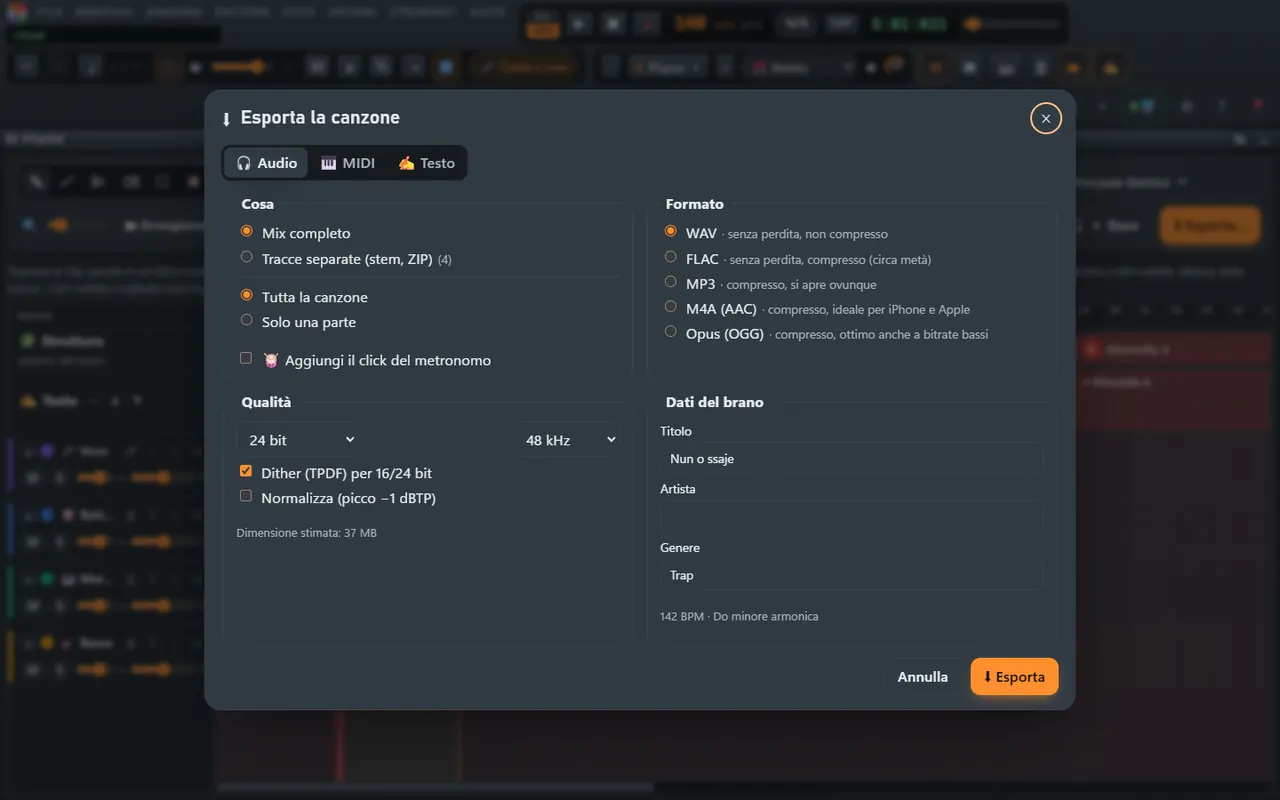
Archivo ▸ Exportar (o Alt+R para el WAV) abre Exportar la canción:
| Pestaña | Opciones |
|---|---|
| 🎧 Audio | Mezcla completa o Pistas separadas (stems, ZIP), también con el clic; toda la canción o solo una parte (desde el compás… hasta el compás…); con o sin el clic del metrónomo |
| Formatos | WAV 16 / 24 bits / 32 bits float · FLAC 16 / 24 bits (44,1–96 kHz) · MP3 128–320 kb/s · M4A (AAC) y Opus (OGG) si el navegador los admite (Chrome y Edge recientes; si no, aparecen en gris) |
| Calidad | Dither (16/24 bits), Normalizar (pico −1 dBTP), tamaño estimado y aviso si el pico es demasiado alto |
| Datos de la pista | Título, Artista (se recuerda), Género, más BPM y tonalidad, escritos dentro del archivo (WAV, FLAC, MP3, M4A, Opus) |
| 🎹 MIDI | toda la canción o una pista, con BPM, compás, panorama y afinación de las notas |
| ✍️ Letra | TXT, DOCX, PDF y la ficha de la canción para imprimir (título, BPM, tonalidad, estructura con compases, inicio y duración, y luego la letra); para el PDF, elige «Guardar como PDF» en la ventana de impresión |
Lo que exportas suena igual que lo que escuchas en la página (incluidos los deslizamientos de los 808, tus muestras y la compensación de la latencia) y el clic, si lo incluyes, sigue el compás. Si la canción contiene una base importada, la exportación te recuerda que compruebes los derechos de la base. El JSON de la canción está en Archivo ▸ Exportar y al pie del Navegador. 📦 Canción con el audio (ZIP) pone en un solo archivo la canción y todas sus grabaciones (de todos los arreglos): se vuelve a abrir con Archivo ▸ Importar en el PC o en el teléfono, incluso sin vínculo.
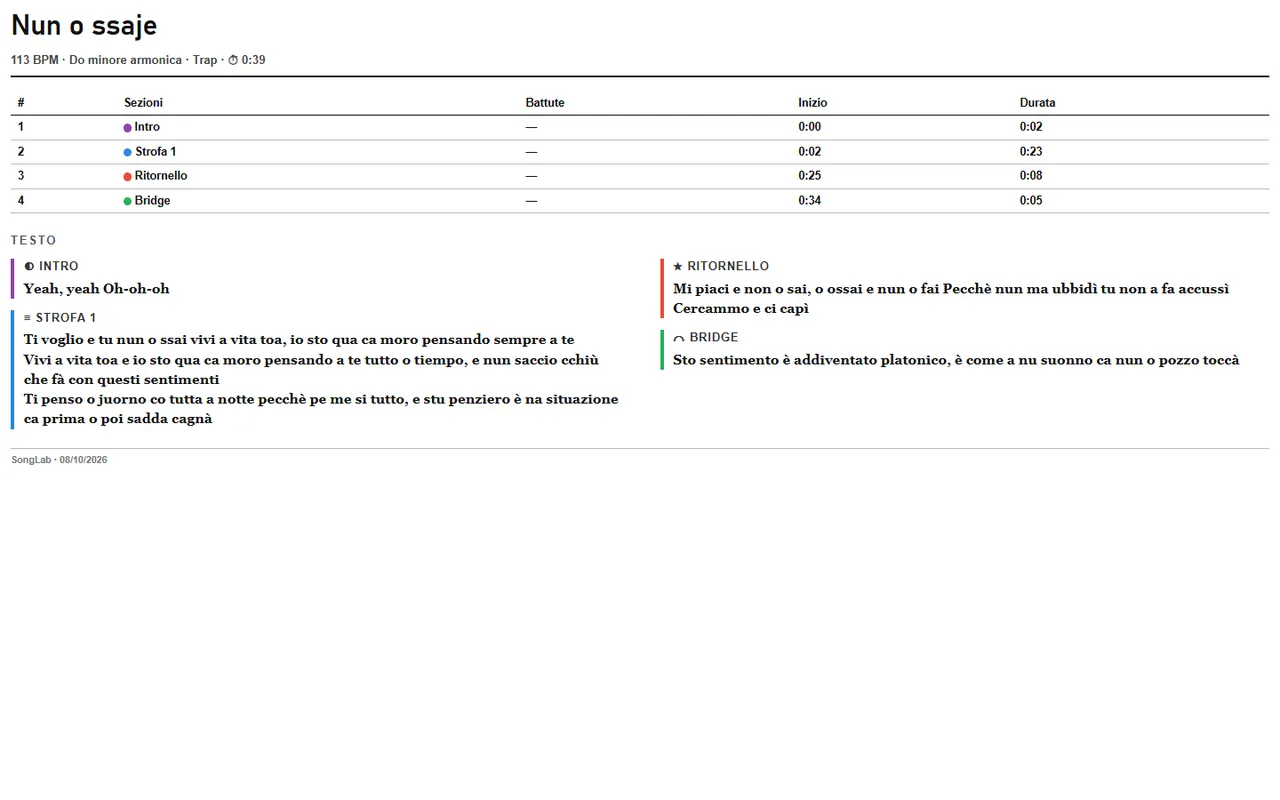
26. Página de inicio#
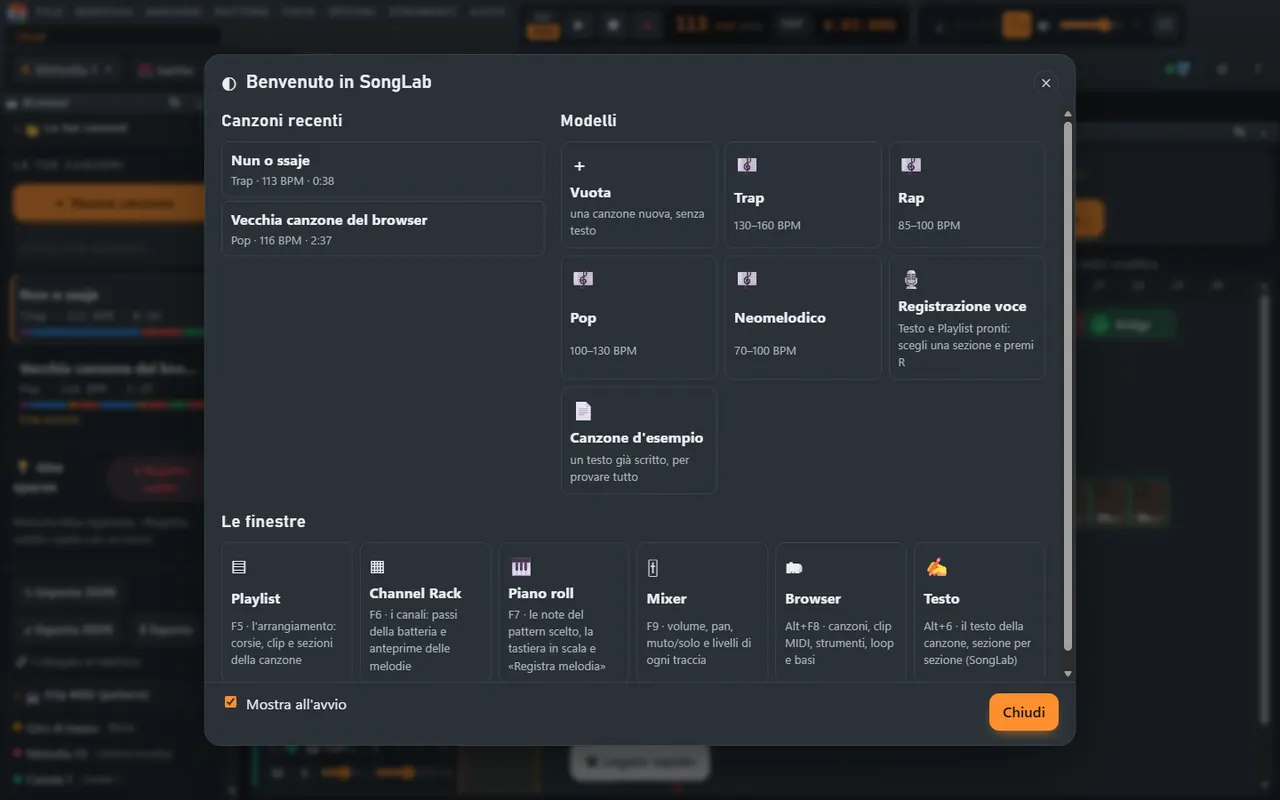
Al arrancar (y desde Archivo, Ver o Ayuda ▸ Página de inicio): las Canciones recientes, las Plantillas (+ Vacía, 🎤 Canta y crea (capítulo 23), los géneros con sus BPM y los tuyos, + Nuevo género, 🎙️ Grabación de voz con la letra y la Playlist listas, 📄 Canción de ejemplo) y Las ventanas con sus teclas. Desmarca Mostrar al iniciar si no quieres verla.
27. Los atajos más útiles#
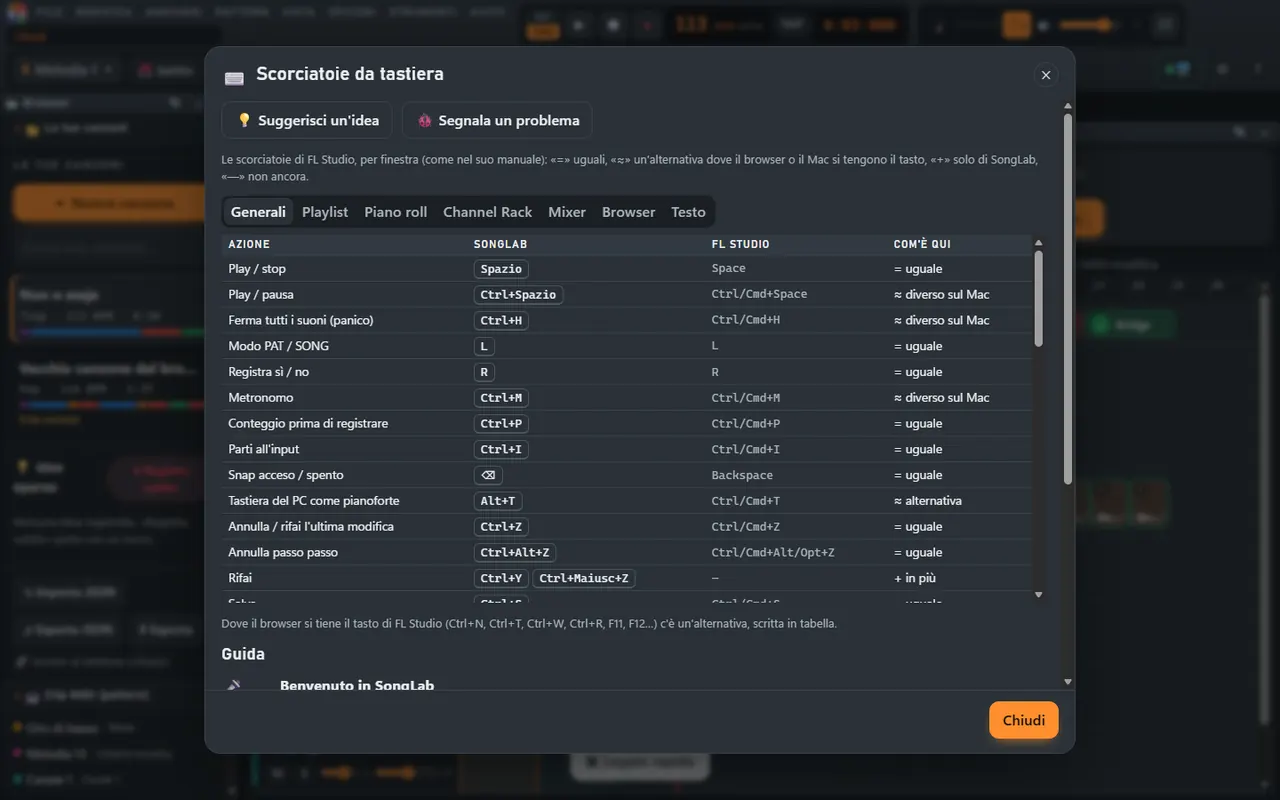
En Mac, Ctrl pasa a ser ⌘ y Alt pasa a ser ⌥; cuando macOS o el navegador se reservan una tecla, SongLab usa una alternativa (la de la tabla). La tabla completa, ventana por ventana y comparada con FL Studio, está en Ayuda ▸ Atajos y ayuda (F1). Si no recuerdas una tecla, Ctrl+K busca el comando por su nombre y te la muestra (capítulo 18).
| Acción | Windows | Mac |
|---|---|---|
| Reproducir / parar | Espacio | ␣ |
| Reproducir / pausa | Ctrl+Espacio | ⌥␣ |
| Grabar | R | R |
| PAT / SONG | L | L |
| Metrónomo | Ctrl+M | ⌃M |
| Cuenta antes de grabar | Ctrl+P | ⌘P |
| BPM +1 / −1 | = / − | = / − |
| Tocar con el teclado (en escala) | Alt+T | ⌃T |
| Buscar un comando | Ctrl+K | ⌘K |
| Deshacer / rehacer | Ctrl+Z | ⌘Z |
| Guardar | Ctrl+S | ⌘S |
| Guardar como | Ctrl+Mayús+S | ⇧⌘S |
| Guardar nueva versión | Alt+N | ⌃N |
| Abrir una canción | Ctrl+O | ⌘O |
| Exportar WAV / MP3 | Alt+R / Alt+Mayús+R | ⌃R / ⌃⇧R |
| Exportar MIDI | Alt+Mayús+I | ⌃⇧M |
| Playlist / Channel Rack / Piano roll / Mezclador | F5 F6 F7 F9 (o Alt+1…4) | F5 F6 F7 F9 (o ⌥1…4) |
| Navegador / Letra | Alt+F8 / Alt+6 | ⌥F8 / ⌥6 |
| Selector de instrumentos | F8 | F8 |
| Ayuda y atajos | F1 | F1 (fn) |
| Parar todos los sonidos (pánico) | Ctrl+H | ⌃H |
| Ajuste sí / no | ⌫ | ⌫ |
| Lápiz / Pincel / Cortar / Seleccionar | P B C E | P B C E |
| Dividir el clip en el cursor | Ins | ⌥↩ |
| Cuantizar… (Piano roll) | Alt+Q | ⌥Q |
| Marcador en el cursor | Alt+Mayús+T | ⌥⇧T |
| Letra: grabar la sección / marcar el tempo | R / T | R / T |
28. Sugerencias e informes de problemas desde el PC#
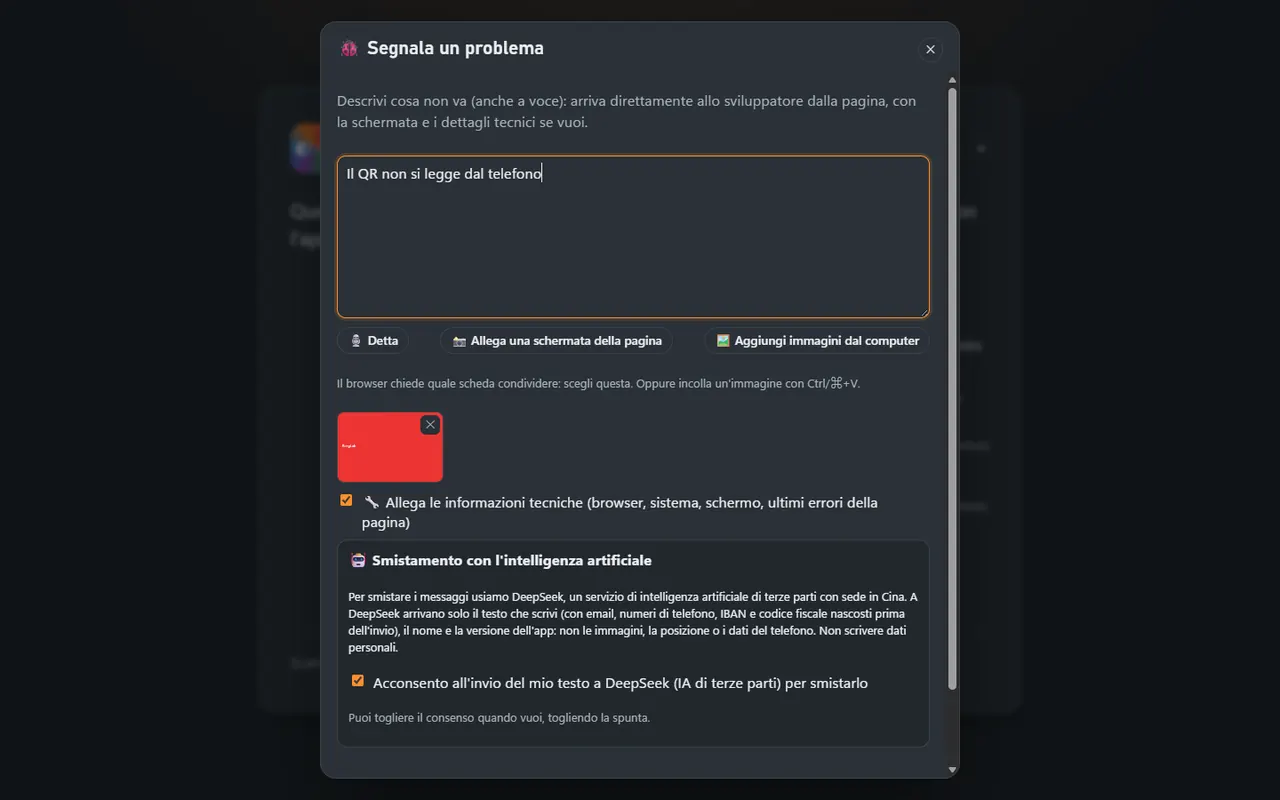
Desde Herramientas, desde el panel ?, desde ⚙ Ajustes o incluso desde la pantalla del QR: 💡 Sugiere una idea o 🐞 Informar de un problema. Escribe o 🎙️ Dictar (si el navegador lo permite), adjunta una captura de esta pestaña o hasta 5 imágenes (también pegadas con Ctrl+V), la información técnica y, si quieres, la letra de la canción. Igual que en el teléfono, hace falta marcar la casilla del consentimiento para la clasificación con DeepSeek (solo el texto, con los datos personales ocultos).
🔗 Parte 3 · Teléfono y PC juntos#
29. Cómo trabajan juntos#
| En el teléfono | En el PC |
|---|---|
| Ideas al vuelo, letra, medida de los versos, tomas por sección, Canta y crea, teclado en escala, Estudio rápido con los dedos | Montaje preciso, Piano roll completo, Tocar con el teclado, teclado MIDI, efectos y envíos, exportaciones profesionales |
| Abrir en el PC y escaneas el QR | La página se desbloquea y encuentra las canciones |
- Las canciones son una sola: letra, secciones, pistas, clips MIDI, mezclador, ideas y loops se sincronizan solos en los dos sentidos. Las grabaciones viajan como archivos aparte (con Grabaciones solo con Wi-Fi esperan al Wi-Fi).
- Si cambias la misma canción en los dos, los cambios se unen (clips, secciones, pistas); si los dos han cambiado lo mismo, te pregunta cuál conservar. Antes de cada unión se guarda una versión «antes de…».
- 🕘 Versiones: las últimas 30 versiones de cada canción, con el motivo (guardada a mano, Ctrl+S, antes de unir, copia automática cada 10 minutos de trabajo…); clic = la vista previa, ↺ Restaurar = volver a esa (la actual se queda entre las versiones). Las canciones eliminadas se quedan 30 días en 🗑 Eliminadas recientemente.
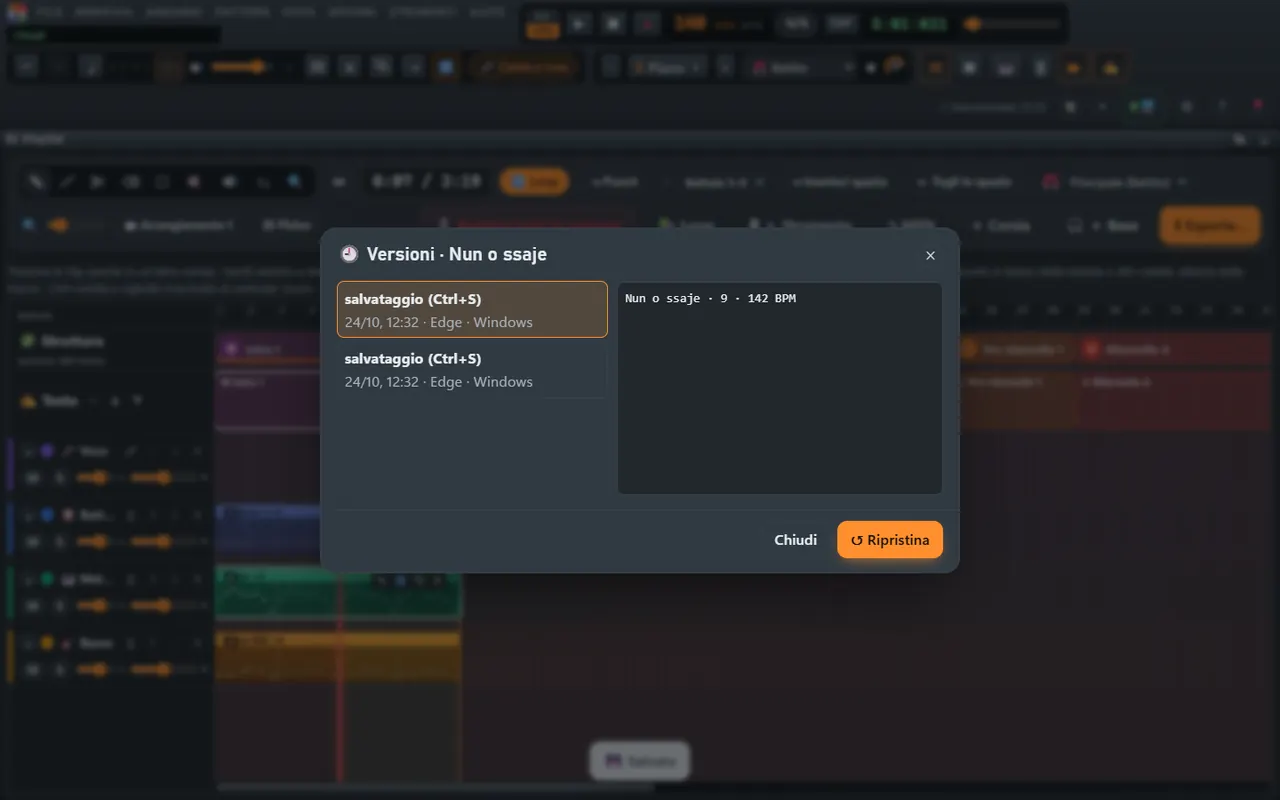 - Los clips silenciados en el PC también quedan mudos en la mezcla del teléfono; los loops guardados en el PC aparecen en el + del teléfono; las bases importadas en el PC llegan como pista Base (una base nueva se añade, no sustituye a las que ya hay); las partes de Canta y crea se readaptan a la escala en los dos.
- Versiones distintas de la app: si una canción se guardó con una versión más nueva de SongLab (por ejemplo, el PC ya está actualizado y el teléfono no), se abre en Solo lectura: la ves y la escuchas, pero los cambios no se guardan, así no se pierde nada. Actualiza la app para editarla. Las canciones hechas con versiones anteriores se abren como siempre.
- Un flujo típico: escribes y grabas las ideas en el teléfono → en el PC montas la base y ajustas las notas y la mezcla → vuelves al teléfono para cantar con el teleprompter → exportas desde el PC en WAV o MP3 y la letra en PDF.
30. Privacidad y cifrado#
- Sin cuenta, sin publicidad, sin estadísticas. Canciones, tomas y ajustes se quedan en el teléfono (fuera de la copia de seguridad de Google).
- Solo si vinculas el PC, las canciones y las grabaciones pasan por el servidor del desarrollador (Google Firebase), pero cifradas en el teléfono (AES-256-GCM): la clave solo existe en el vínculo entre teléfono y PC, se entrega al PC cifrada solo para él (intercambio de claves ECDH P-256), y el servidor solo ve datos ilegibles.
- La copia del servidor caduca 30 días después del último envío desde el teléfono (se renueva con cada sincronización) y una limpieza nocturna borra la que ha caducado. Eliminar del servidor la borra al momento.
- En el PC, los datos se guardan en el navegador (IndexedDB) mientras el PC esté vinculado; Desvincular este PC los borra.
- Las sugerencias y los informes de problemas solo se envían cuando tocas Enviar, y a DeepSeek solo le llega el texto, con los datos personales ocultos.
- Los resultados del Coach de canto se quedan en el teléfono (y en el navegador del PC vinculado): el audio nunca se guarda ni se envía.
Todos los detalles están en la política de privacidad (en el PC, el enlace también está en ⚙ Ajustes).
31. 👥 Colaborar: escribir y grabar juntos#
Puedes compartir una canción con otras personas: cada una la abre en su teléfono (o en el PC) y los cambios se unen.
- Compartir: en el Estudio abre el menú Inicio (el botón redondo 🎤 de arriba a la derecha), pestaña JUNTOS, escribe tu apodo y toca Compartir la canción. Te conviertes en el Propietario.
- Invitar: elige el rol (Coautor, Cantante, Músico, Mezclador/Productor, Oyente) y cuántas personas pueden usar la invitación, y luego Invitar. El enlace vale 7 días: lo copias, lo compartes o dejas que el otro teléfono escanee el QR. En el PC: ARCHIVO ▸ 👥 Colaborar…, el mismo panel.
-
Entrar: abre el enlace con la app SongLab (o menú Inicio ▸ CANCIONES ▸ 👥 Entrar con un enlace, donde también puedes 📷 escanear el QR), elige el apodo y toca Entrar. En el PC pegas el enlace en la ventana 👥 Colaborar.
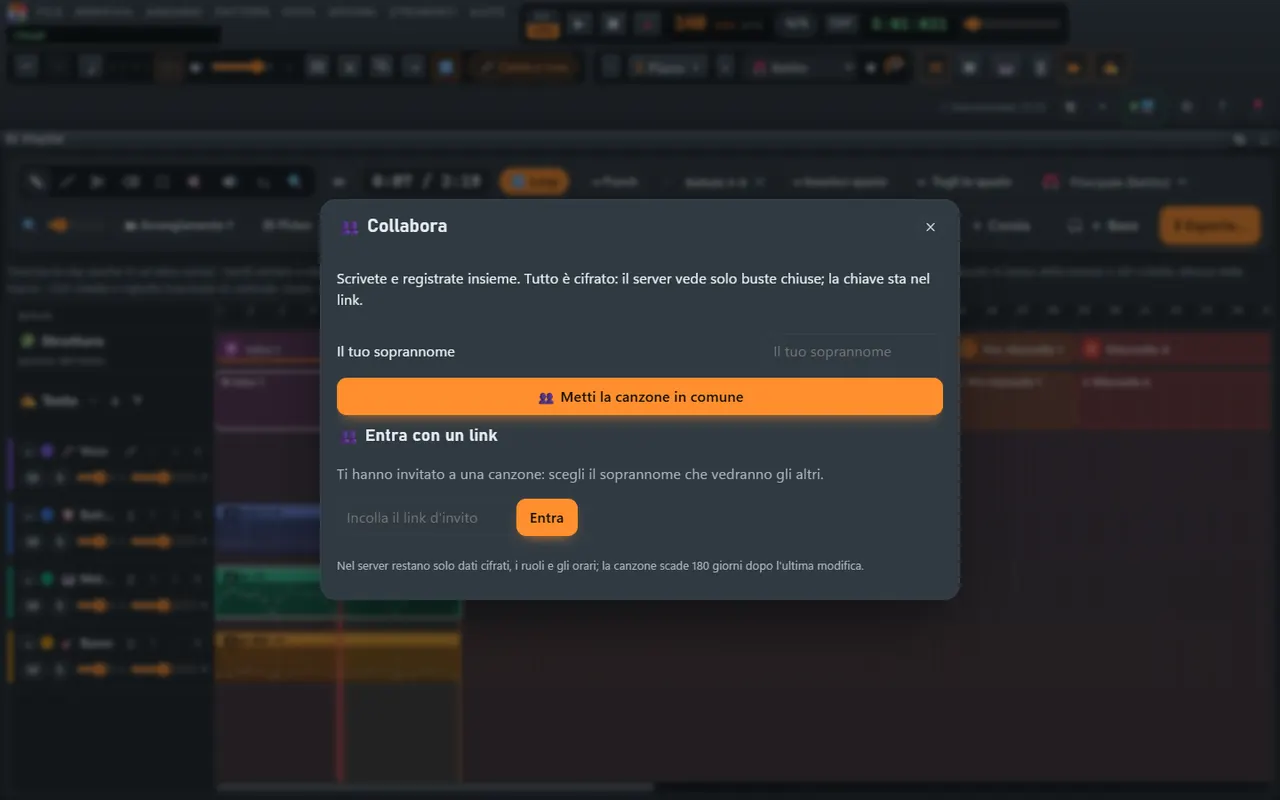
-
Roles: el Cantante cambia letra y voz, el Músico los instrumentos, el Mezclador mezclador y efectos, el Coautor todo, el Oyente escucha y comenta. Los cambios fuera de tu rol no pasan.
- ⬇ Recibir cambios trae los de los demás (antes guarda una versión), ⬆ Enviar mis cambios manda los tuyos. Mientras alguien graba (●) la canción está bloqueada para los demás; la toma llega a todos en cuanto termina.
- Comentarios (también con @apodo), actividad, versiones y 🟢 Ahora en la canción (quién la tiene abierta y en qué sección) están en la misma pestaña. El punto en el menú indica comentarios nuevos.
- El Propietario cambia los roles, quita a una persona (la clave cambia: quien salió ya no lee las versiones nuevas) y puede cerrar la colaboración. Los demás pueden salir cuando quieran. Con ⚑ Denunciar mandas al desarrollador un apodo o un comentario ofensivo; las palabrotas se ven enmascaradas, en el teléfono y en el PC.
- Privacidad: todo está cifrado de extremo a extremo (AES-256-GCM). La clave está en el enlace, después del «#», y nunca llega al servidor, que solo ve sobres cerrados, los roles y las horas. Cada noche una limpieza borra las canciones cerradas o caducadas (180 días sin cambios), las invitaciones caducadas y las versiones más allá de 30. Detalles en la política de privacidad.
32. Preguntas frecuentes#
¿Puedo usar la página para PC sin el teléfono? No: solo se abre con la app SongLab vinculada. Una vez vinculada, si se cae la red sigues trabajando con la copia del PC.
¿El clic del metrónomo acaba en la grabación? No. Usa auriculares: el clic se oye, pero no se graba.
Las tomas llegan con retraso respecto a la base. En el teléfono: Estudio → CTRL → ⏱ Latencia de grabación (− / + en pasos de 5 ms, o 🎯 Medir latencia). En el PC: ⚙ Ajustes → Latencia de grabación o 🎯 Medir latencia. Para medirla, quítate los auriculares y haz silencio.
No sé tocar: ¿puedo hacer la base igualmente? Sí: con 🎤 Canta y crea tarareas la melodía o haces el ritmo con la boca y se convierte en una parte tocada (capítulos 10 y 23); con el 🎹 Teclado en escala en el teléfono o ⌨ Tocar con el teclado en el PC solo tocas notas correctas, con los acordes ya preparados (capítulos 9 y 22).
Una canción se abre en «Solo lectura». Se guardó con una versión más nueva de SongLab: actualiza la app en el teléfono (o vuelve a cargar la página en el PC) para editarla.
¿He estrechado los versos y he perdido la letra? No: los versos se reajustan siempre desde el texto original. ⟲ Restaurar original lo deja como estaba.
¿Puedo exportar en MP3 desde el teléfono? Desde el teléfono salen M4A, WAV, FLAC, las pistas separadas (ZIP), MIDI y la letra; MP3 y Opus se exportan desde el PC. Los archivos MIDI también se pueden importar, en el teléfono y en el PC.
He estropeado la canción: ¿puedo volver atrás? Sí: ↶ deshace cada gesto, el 🕘 Historial vuelve a antes de cualquier cambio y las 🕘 Versiones (con la copia automática cada 10 minutos) devuelven la canción a como estaba. Las canciones eliminadas se quedan 30 días en 🗑 Eliminadas recientemente.
El teléfono se llena de grabaciones viejas. ⚙ Ajustes → 🧹 Limpiar los archivos de audio sin usar muestra las que ya no usa ninguna canción ni ninguna versión, y las borra tras confirmar. Cuando quitas un clip o una toma, el archivo se queda mientras ↶ todavía pueda recuperarlo.
¿Hay versión para iPhone? Está al llegar: de momento SongLab es para Android, además de la página para PC.
¿Cómo le envío una idea al desarrollador? Con 💬 → 💡 Sugiere una idea en el teléfono o con Herramientas ▸ Sugiere una idea en el PC.