Auto Robot CoPilot: guía de uso#
Versión 1.3.7 para Android y versión para iPhone (muy pronto en el App Store), octubre de 2026
Los ejemplos y las pantallas de esta guía están ambientados en Milán y son ilustrativos (reconstrucciones de la pantalla); las cifras de las pruebas proceden de viajes de prueba reales.
💡 Tus ideas cuentan. Es una versión de prueba: si tienes una idea, una propuesta o echas algo en falta, escríbenos desde la app, Ajustes → Ayuda → 💡 Sugiere una mejora; los errores, con 🐞 Informar de un problema. Escribes o dictas con el micrófono, tocas Enviar y el mensaje llega directamente al desarrollador, sin email. Lo leemos todo y las mejores ideas entran en las próximas versiones.
1. Qué es#
🚦 En una frase: Auto Robot CoPilot reconoce las rutas por sí sola y te avisa de obras, retenciones y radares según la dirección en la que vas, de forma automática, sin fijar un itinerario.
🚗🏍️ Para el coche y para la moto. La primera vez que abres la app eliges Coche, Moto o Ambos: cada uno tiene su propio perfil. En coche, el mapa siempre a la vista y una voz que baja la música; en moto, avisos con vibración, pitido y voz desde el teléfono, vista radar para leer de un vistazo y modo guantes con botones grandes. Si usas los dos, pasas de uno a otro con un toque.
Auto Robot CoPilot es una app para el coche y para la moto que te avisa de viva voz de lo que te vas a encontrar en la carretera: radares, atascos, obras, accidentes y carreteras cortadas.
La diferencia con los navegadores de siempre es que no hace falta fijar una ruta. En cuanto arrancas, la app deduce por sí sola adónde vas (desde dónde sales, a qué hora, tus trayectos habituales, la carretera por la que vas) y te avisa solo de lo que afecta a tu trayecto, en el momento justo. Te ayuda sin molestarte: si no sabe adónde vas, se queda casi en silencio.
Ejemplo: sales de Sesto San Giovanni hacia la oficina en Porta Nuova sin abrir ningún navegador. Al poco, la app te dice: "Obras en Viale Fulvio Testi a 3 kilómetros, tráfico parado."
El icono es un robot simpático abajo que mira una carretera hacia el horizonte: sus ondas de radar blancas detectan un triángulo de peligro amarillo, sobre un fondo azul verdoso. Es justo lo que hace la app: mira hacia delante por ti.
Novedades de la 1.3.7#
- 🚀 Arranque automático más fiable, también en moto: nueva opción Ajustes → Arranque automático al moverte con tres opciones, Automático (recomendado), Solo Bluetooth del coche y Apagado. Con Automático, parado solo queda activo un ligero detector de salida (sensor de movimiento, actividad física si la permites, una ubicación aproximada cada 3 minutos): sin GPS continuo, mapa, descargas ni voz, un 0,5 % de batería por hora o menos. En cuanto te mueves, el GPS comprueba la velocidad como mucho un minuto y, por encima de ~20 km/h, arranca la app completa, también en moto sin Bluetooth (ver apartado 3).
- 🔧 Comprobar el arranque automático: un botón en Ajustes muestra lo que necesita el asistente para arrancar solo (ubicación precisa, notificaciones, actividad física opcional, batería «Sin restricciones»), con ✅ correcto o ⚠️ por arreglar. Si usas coche y moto y el asistente arranca solo, una notificación te pregunta «¿Vas en moto?».
- 🏍️ Vuelve «Detectar cuando estoy conduciendo», opcional: con el permiso Actividad física el teléfono avisa a la app cuando subes al coche o a la moto. Solo se usa para esto, queda en el teléfono y no se guarda.
- 📷 Radares del otro sentido en vías de calzadas separadas: en las vías con dos calzadas separadas (como la SS7bis), cuando es seguro que el radar está en la calzada contraria, la app lo dice: «para la calzada contraria». Con la nueva opción Aviso suave, en ese caso solo ves el texto y oyes un sonido breve, sin voz. Nunca se oculta; de serie sigue Aviso normal.
- 🏠 Destino deducido «Hacia Casa»: aunque no haya rutas aprendidas, si te acercas con constancia a Casa, Trabajo o a un lugar guardado aparece «🏠 Hacia Casa» con los km y la hora de llegada, y con Sí / No; la app te avisa de los problemas en esa ruta (ver apartado 10).
Novedades de la 1.3.6#
- 🌍 Avisos de radares según las leyes de cada país: la app sabe en qué país estás por el GPS, incluso sin internet (las fronteras están guardadas en la app). En Italia, España, Portugal, Austria y muchos otros países todo sigue como antes; en Francia solo «Zona de control», sin posición, metros ni símbolo; en Suiza, en Alemania y en los países aún no verificados, ningún aviso ni símbolo de radares. Tráfico, atascos, obras y carreteras cortadas siguen siempre. También vale en el mapa, en «Mis trayectos» y al elegir la ruta (ver «Radares en el sentido correcto»).
- 🏁 Velocímetro con anillo rojo: si superas el límite, un anillo rojo rodea el velocímetro, en lugar de volverse rojo todo el disco.
- ✉️ Registro de viaje en tu idioma: el asunto y el título del correo están en el idioma de la app.
Novedades de la 1.3.5#
- 🧭 Rutas habituales tomadas a mitad de camino: la app reconoce una de tus rutas habituales aunque la tomes a mitad de camino, en su sentido. Ejemplo: desde el supermercado tomas la carretera de casa → «Casa»; en el sentido contrario → «Trabajo». Antes solo la reconocía si salías cerca de su inicio.
📱 La versión para iPhone#
Auto Robot CoPilot también está disponible para iPhone, con el mismo corazón que la app de Android (reglas de los avisos, rutas, voz y 6 idiomas): - pantalla principal como en Android: velocímetro con el anillo rojo, recuadro del radar, próximo problema en grande, píldora de los eventos, columna de botones que se puede arrastrar, menú Capas, vista radar, cambio Coche / Moto y Avisar; el mapa es el de Apple; - «➤ ¿Adónde vas?» completo: búsqueda del destino, rutas alternativas con tráfico, peajes, radares y tiempo, avisos a lo largo de la ruta, recálculo, Mis itinerarios e historial; rutas habituales aprendidas y reconocidas, Casa y Trabajo a partir de los viajes y el destino deducido «Hacia Casa»; - Ajustes completos como en Android (perfiles, sonidos, radares del otro sentido, tráfico, rutas, privacidad) y 💡 Sugiere una mejora / 🐞 Informar de un problema desde la app; - radares con las reglas de cada país y las listas por país descargadas como en Android; - el asistente arranca al abrir la app, con Detectar cuando estoy conduciendo (sensor de movimiento del iPhone) o al conectarte al coche (CarPlay o Bluetooth).
La versión para iPhone está en revisión por parte de Apple: en el App Store llegará muy pronto. Esta guía sigue la app de Android; en iPhone los nombres y los botones son los mismos.
Novedades de la 1.3.4#
- 🚓 Radares móviles (controles programados): nueva opción en Ajustes, activa de serie. Cuando la lista semanal de la Policía de Tráfico esté disponible en la app, te dirá por voz, una vez al día, si hoy hay controles de velocidad programados en la carretera por la que vas (ver «Límites que conviene conocer»).
- 💬 Sugerencias e incidencias desde la app, sin correo: el texto llega al desarrollador en Google Firebase en Europa (Milán), los posibles adjuntos (captura, imágenes) al almacenamiento de Firebase en Estados Unidos. Cada mensaje se clasifica automáticamente con inteligencia artificial (DeepSeek), que solo recibe el texto — sin correos, números de teléfono, códigos fiscales ni IBAN, que el servidor quita antes — y el nombre y la versión de la app.
Novedades de la 1.3.3#
- 📷 Ya no se oculta ningún radar: si la app cree que un radar es del otro sentido te avisa igualmente, añadiendo «quizá para el otro sentido» (por voz y en el recuadro, con ↔). La posición en el mapa puede estar desplazada unos metros y un sentido aprendido puede equivocarse: mejor un aviso de más que una multa. Con dos radares cercanos, uno por sentido, solo te dice el tuyo.
- 🛣️ Sentido de la marcha a partir de las calzadas: 1.283 de los 5.176 radares italianos tienen ahora el sentido de la marcha, 583 porque están sobre una calzada de sentido único de OpenStreetMap (autovías, autopistas, ramales): ahí el sentido es seguro y no hace falta aprenderlo.
- 🌍 Radares también en el extranjero, poco a poco: la app descarga de nuestra web la lista de radares del país en el que estás y la guarda en el teléfono (funciona también sin internet); las listas se actualizan cada semana. No se envía tu posición.
Novedades de la 1.3.2#
- 🚀 Primer inicio corregido: el botón Empezar de la pantalla inicial ahora se puede tocar en todos los teléfonos (antes podía quedar bajo la barra de navegación y la app no arrancaba).
- 📷 Radares en el sentido correcto, corregido: la app aprende el sentido de un radar solo después de pasarlo (antes podía votar cuando aún lo tenía delante y luego no te avisaba a la vuelta). Hacen falta al menos 2 pasos coincidentes y, si el sentido no es seguro, avisa igualmente. Los votos aprendidos con el fallo se han puesto a cero.
- 📡 Obras y cortes también sin internet: la app recuerda durante 3 días las obras, las carreteras cortadas y los carriles cortados que ha visto; si en el viaje falta internet (zona sin cobertura, teléfono conectado a un Wi-Fi sin red) te avisa igualmente de los que están a menos de 30 km. Atascos y accidentes no: cambian cada minuto.
- 🗺️ Los botones del mapa ya no tapan los avisos: se colocan solos en el espacio libre entre los recuadros de arriba y los de abajo; el recuadro del radar aparece en el lado opuesto a los botones.
- 🧭 Paradas breves y estela: en pausa, la estela del mapa desaparece. Una parada de hasta 20 minutos fuera de casa, del trabajo y de los lugares guardados (gasolinera, bar) ya no divide el viaje: al volver a arrancar, los trozos se convierten en un solo viaje. En casa, en el trabajo o en un lugar guardado el viaje se cierra enseguida; una vuelta con paradas que regresa al punto de partida (casa → tienda → casa) se convierte en dos viajes.
Novedades de la 1.3#
- 🔝 Recuadro superior renovado: cuando sigues una ruta, nombre, minutos, hora de llegada y tiempo están arriba: parado, completos; en marcha, en una sola línea; la ✕ de arriba termina la ruta. Abajo solo queda la píldora de estado "● Activo 🏖️", con el botón redondo 💼 / 🏖️ del tipo de viaje (y ⚠️ si hay avisos técnicos), sin km/h: ya está el velocímetro.
- 🏍️ / 🚗 Modo siempre visible: en el recuadro de eventos de arriba aparece el icono 🏍️ sobre círculo azul (moto) o 🚗 sobre círculo naranja (coche) y el borde del recuadro toma el mismo color, como el botón del vehículo de abajo.
- 🎯 Reinicio más completo: también cierra la vista previa de las rutas y termina la ruta iniciada; al cerrar la vista previa o "Tus trayectos" el mapa vuelve a la vista normal.
- 🧭 Vista previa de las rutas más clara: la tarjeta empieza reducida arriba (alternativas con los minutos de más e Iniciar) y el mapa de debajo queda despejado; ⌄ abre los detalles. En el mapa la ruta elegida está resaltada y solo ella muestra eventos y minutos; las alternativas son líneas finas y claras (se eligen tocando la línea o los botones de arriba); de lejos, los iconos de radares y eventos se vuelven pequeños. El botón Atrás del teléfono cierra la vista previa (y "Tus trayectos") en lugar de salir de la app.
- 🕘 "Tus trayectos" se puede reducir para ver los trayectos en el mapa.
- ⭐ Lugares favoritos: al tocarlos en el mapa → ✏️ Renombrar, 📍 Mover (el marcador se arrastra con el dedo), 🗑 Eliminar.
- 🔍 Búsqueda: los resultados muestran la sigla de la provincia, por ejemplo "Cetara (SA)" (la voz no la pronuncia). Una vez elegido el destino, el teclado se cierra solo.
- 🌦️ Tiempo en la lista de rutas: en "Rutas hacia …" la recomendada muestra el tiempo a la llegada, por ejemplo "☀️ 22° a la llegada (10:00)".
- 🏖️ Viajes desde "¿Adónde vas?": empiezan como Ocasional; tras 2–3 veces el mismo trayecto se convierte solo en favorito.
- 📷 Límite cerca de los radares: se usa el límite del tramo correcto, leído hace poco (no el del tramo anterior).
- 📖 Guía rápida en diapositivas: en el primer inicio y desde los Ajustes; se pasa con el dedo o con Siguiente / Atrás.
- 🚗 Modo coche: los botones del mapa son algo más compactos y ya no tapan el velocímetro.
- 🔒 Política de privacidad actualizada en 6 idiomas (MapTiler, Open-Meteo, base de datos de las sugerencias en Europa – Milán).
Novedades de la 1.2#
- 🌦️ Tiempo en la ruta: al elegir un destino, bajo los detalles de la ruta ves el tiempo a la llegada (por ejemplo "🌤️ 18° a la llegada (08:40)"). Si en el camino se prevé tormenta, granizo, nieve, lluvia fuerte, lluvia, niebla o viento fuerte, aparece un recuadro amarillo con qué, a qué hora y dónde ("⚠️ lluvia fuerte en la ruta hacia las 08:15 (en el km 23)"); en moto además "🏍️ En moto: piensa si salir o lleva el traje de lluvia". Al salir, si hay mal tiempo la voz lo dice una vez y el recuadro de estado lo muestra.
- 📍 "Llévame" desde otras apps: cuando una app te envía una ubicación (por ejemplo Meet Radar o My Reporter, o "Abrir con" desde otra app), elige Auto Robot CoPilot: se abre "¿Adónde vas?" con ese destino y las rutas ya listas.
- 💡 Sugerencias más completas: además de la pantalla puedes añadir hasta 3 imágenes de la galería y los últimos errores de la app, también en las sugerencias.
- Textos corregidos en el informe tras un error y en "Informar de un problema".
Novedades de la 1.1#
- Pantalla como la de un navegador: en lugar del punto azul aparece tu coche rojo visto desde arriba (o la moto azul con piloto), que gira según la dirección de marcha. En marcha, la posición se coloca más abajo, así ves más carretera por delante.
- Mapa más grande y nítido de MapTiler (datos de OpenStreetMap): los nombres de las calles se leen de un vistazo.
- Velocímetro abajo a la izquierda, con la señal del límite de la carretera (de TomTom; si no se conoce, 130 en autopista y 110 en autovía; cerca de un radar vale su límite): si lo superas, el disco se vuelve rojo, también en autopista.
- Nueva barra inferior: ⚙, el gran botón "➤ ¿Adónde vas?" y el botón redondo ■ / ▶ para detener o iniciar el asistente.
- Nueva vista previa de las rutas: tarjetas con "+7 min" y barra verde / amarilla / roja, km, carreteras principales, retraso por el tráfico, radares y el gran botón Iniciar.
- "¿Adónde vas?" más sencillo: búsqueda grande, accesos directos 🏠 💼 ⭐ y "Mis itinerarios" en recuadros, como los iconos del escritorio del ordenador: un toque y sales, pulsación larga para las opciones; bajo el nombre, la barra de fiabilidad del trayecto aprendido.
- Iconos en lugar de textos largos: en toda la app, iconos bien visibles y textos breves; las explicaciones solo se abren al tocar ⓘ (o la "i" junto al título).
- Menú de capas en recuadros: el botón de capas abre una cuadrícula con iconos grandes y una sola palabra (Radares, Tráfico, Autopistas, Trayectos, Radar) y los recuadros de la orientación (Auto, Marcha, Norte, Libre).
- El tipo de viaje, en el recuadro de estado: el botón redondo 💼 / 🏖️ está ahora en el recuadro de abajo; la barra se queda con ⚙, "➤ ¿Adónde vas?", 🚗/🏍️ y ■/▶.
- Eventos más limpios: cerrado, el panel muestra fichas grandes con icono y número para cada tipo de evento; a la derecha el botón redondo con el icono de lista abre la lista (cuando está abierta se vuelve azul con ▲ y la cierra) y el botón redondo "–" lo reduce a una píldora con los números (o ✅). Si no hay nada aparece "✅ Sin problemas en la zona".
- Recuadro de estado más sencillo: solo dice "Activo" o "En pausa"; la ruta se termina con el botón redondo rojo ✕ y los avisos técnicos son un pequeño ⚠️ que se toca para leerlos.
- 🎯 "Volver al inicio": la mira vuelve a seguir tu posición, recupera el zoom normal, cierra las listas y devuelve los recuadros a su sitio. Los recuadros ya no tapan los botones del mapa.
- Botones del mapa redondos, con iconos dibujados: +, −, capas, lista, radar, favoritos, centrar.
- 🧤 Modo guantes en moto: con la moto los botones son más grandes y están más separados, y solo quedan los esenciales; en el coche todo sigue igual.
- 🚗 ⇄ 🏍️ Cambio coche/moto más claro: el botón de la barra inferior ya no es negro: es azul con la moto 🏍️ y la palabra MOTO o naranja con el coche 🚗 y la palabra COCHE, y un toque pasa al otro vehículo: su color te dice siempre en qué modo estás. Cuando cambias, en el centro de la pantalla aparece durante unos 2 segundos "🚗 ➜ 🏍️ Modo moto" (o "🏍️ ➜ 🚗 Modo coche").
- Reanudación desde la pausa corregida: por la mañana vuelve a arrancar sola de verdad, y abrir la app la despierta al momento.
- Se ha quitado el reconocimiento de actividad (la opción "Detectar cuando estoy conduciendo" y el permiso "Actividad física"): Google Play lo considera un permiso propio de las apps de salud. La app arranca al abrirla, sola tras la pausa y con el Bluetooth del coche. La notificación "¿Estás conduciendo?" se mantiene solo si el asistente está apagado y te conectas al Bluetooth del coche.
- En moto los atascos son un problema leve (amarillo): se anuncian como "Atasco a 2 kilómetros en Viale Zara: en moto se puede pasar con cuidado" y en el mapa y en el radar aparecen en amarillo; las carreteras cortadas y los accidentes siguen en rojo. Si no quieres oírlos, desactívalos en Ajustes → Vehículo → "🚗 Avisos de atascos".
- 💡 Sugerencias e 🐞 informes enviados desde la app, sin email: escribes o dictas, puedes adjuntar la pantalla de la app, hasta 3 imágenes de la galería y los últimos errores de la app y con Enviar el mensaje llega directamente al desarrollador; en Privacidad y datos está el enlace a la política de privacidad completa.
- 🎤 Dictado por voz: en "¿Adónde vas?" tocas el micrófono 🎤 y dices el destino; también en 💡 Sugiere una mejora e 🐞 Informar de un problema puedes tocar el micrófono y dictar el texto.
- Nuevo diseño: mientras conduces, arriba ves el próximo problema en grande; el velocímetro está junto al recuadro con la ruta y la llegada; iconos dibujados en lugar de emojis; colores claros: azul para las acciones, amarillo para los problemas leves, rojo para los bloqueos y los radares.
- 🔔 Sonido a 300 m del radar: en el perfil del vehículo eliges 🔕 Ninguno, Pitido, Doble (predeterminado), 3 tonos o Sirena; se suma al aviso de voz. Depende de la velocidad: si respetas el límite suena una sola vez a 300 m; si lo superas se repite cada 2,5 segundos desde 400 m hasta que reduces o pasas el radar.
- 📷 Aviso por voz del radar en metros, ya no en segundos: en el perfil del vehículo eliges 300, 500 (predeterminado), 800 o 1000 m.
- 📷 Recuadro del radar arriba a la izquierda: a menos de 1 km de un radar muestra la señal del límite, los metros que faltan y "📷 97 km/h", es decir, tu velocidad, la que mediría el radar. Si superas el límite se pone rojo.
- Velocidad mostrada como el salpicadero: nuevo ajuste GPS (real, predeterminado), +5%, +8%, +10%. Solo cambia el número mostrado; límites y avisos usan siempre la velocidad real.
- 🔍 Un zoom que es tuyo: el mapa empieza algo más ampliado; el zoom con dos dedos ya no separa el mapa de tu posición y se queda guardado, igual que el de los botones + / − mientras el mapa te sigue.
- Carretera resaltada: sin ruta, el último tramo recorrido (unos 800 m) es azul con borde blanco; con una ruta activa o reconocida los próximos 600 m son azul claro intenso y la línea de la ruta es más gruesa.
- 🧠 Reconocimiento de rutas más inteligente: reconoce también los viajes ocasionales (por ejemplo la playa) cuando empiezas a recorrerlos, incluidos los guardados desde el historial; es tolerante (una calle lateral para comprar tabaco o una rotonda distinta no hacen perder la ruta); las rutas habituales son comunes a coche y moto.
- "¿Adónde vas?" tiene arriba dos botones, 💼 Diario y 🏖️ Ocasional, para elegir el tipo de viaje.
- 🗑 Papelera visible: cada recuadro de "Mis itinerarios" y cada viaje del "Historial de viajes" tiene su pequeña papelera, que borra solo ese tras una confirmación.
- ⭐ Lugares favoritos en el mapa: toca casa, trabajo o una ⭐ en el mapa y elige ✏️ Renombrar, 📍 Mover o 🗑 Eliminar.
- Panel de eventos cerrado al empezar: empieza reducido a píldora; la app recuerda si lo abres o lo cierras.
- 📡 Vista radar transparente: el fondo deja entrever el mapa debajo.
- 🔒 Pantalla de bloqueo: la notificación de la app ya no aparece en la pantalla de bloqueo.
- ⏱ Cuánto falta para llegar: con una ruta habitual reconocida o elegida, el recuadro de estado muestra en grande "20 min", la hora de llegada y los km; en la vista radar, "⏱ Faltan 20 min". Solo a la vista, no de viva voz.
- ⛔ Problema en la ruta: si más adelante la carretera está cortada (o, en coche, una retención te hace perder al menos 5 minutos), la app te propone otra carretera.
- Voz más breve: dice solo el destino, por ejemplo "Ruta habitual reconocida: Trabajo" y "Has llegado: Trabajo"; en la pantalla el nombre sigue siendo "Casa → Trabajo".
- Trayecto adivinado solo cuando sales de verdad (por encima de 15 km/h) y solo si lo has hecho al menos 2 veces: si abres la app estando parado no aparece ninguna ruta.
2. Primer inicio#
Coche, moto o ambos#
La primera vez eliges con los iconos grandes con qué conduces:
- 🚗 Coche
- 🏍️ Moto
- Ambos
¿Qué viajes sueles hacer?#
Justo debajo eliges, también con dos iconos, el tipo de viaje:
| Tipo | Ejemplo | Qué hace la app | |
|---|---|---|---|
| 💼 | Diario | Casa → trabajo, trayectos de cada día | Aprende las rutas, las reconoce cuando vuelves a salir y te propone las más rápidas |
| 🏖️ | Ocasional | A la playa, una excursión, un viaje | Te avisa solo en tu dirección de marcha. El viaje queda en el historial pero no se convierte en un hábito, así no se mezcla con tus trayectos de cada día. Si lo repites, lo reconoce cuando empiezas a recorrerlo |
El tipo de viaje se cambia al momento desde la pantalla principal con el botón redondo 💼 / 🏖️ de la píldora de estado, abajo, a la derecha de "● Activo" (ver apartado 7), o con los dos botones 💼 Diario / 🏖️ Ocasional arriba en "¿Adónde vas?". Los viajes buscados con "¿Adónde vas?" empiezan como Ocasional; tras 2–3 veces el mismo trayecto se convierte solo en favorito.
Todo se puede cambiar después en los Ajustes.
📖 Guía rápida en diapositivas#
En el primer inicio aparece una guía rápida en diapositivas que muestra lo principal: se pasa con el dedo o con los botones Siguiente / Atrás. Puedes volver a verla cuando quieras desde los Ajustes.
Permisos#
Después la app pide algunos permisos. Sin los dos primeros no puede funcionar bien:
| Permiso | Para qué sirve |
|---|---|
| Ubicación (precisa) | Saber dónde estás y en qué dirección vas |
| Ubicación siempre / en segundo plano | Seguir avisándote también con la pantalla apagada |
| Notificaciones | Mostrar la notificación fija con el botón Detener y el aviso "¿Estás conduciendo?" cuando te conectas al coche |
| Dispositivos cercanos (opcional) | Solo hace falta para arrancar con el Bluetooth del coche |
| Actividad física (opcional) | Saber cuándo subes al coche o a la moto, para arrancar enseguida (Detectar cuando estoy conduciendo); queda en el teléfono |
ℹ️ El permiso «Actividad física», quitado en la 1.1, ha vuelto en la 1.3.7 pero es opcional: la app funciona también sin él.
3. Inicio automático#
No tienes que acordarte de encender nada:
- El asistente se inicia solo cuando abres la app (aunque ya estuviera abierta en segundo plano) o cuando eliges un destino. Si está en pausa o en reposo, abrir la app lo despierta al momento.
- Tras una parada larga ya no se apaga: pasa a reposo con un consumo mínimo y vuelve a arrancar solo cuando te pones otra vez en marcha.
- Con Arranque automático al moverte en Automático (recomendado), parado solo queda activo el detector de salida: sensor de movimiento, actividad física si la permites y una ubicación aproximada cada 3 minutos (5 de noche). Sin GPS continuo, mapa, descargas ni voz: un 0,5 % de batería por hora o menos. En cuanto te mueves, el GPS comprueba la velocidad como mucho un minuto y, por encima de ~20 km/h, arranca la app completa, también en moto sin Bluetooth; si solo estabas caminando, vuelve a la espera. Con Solo Bluetooth del coche en espera no usa ni ubicación ni sensores y solo arranca con el Bluetooth del coche (en moto no arranca solo); con Apagado, al terminar la conducción se apaga del todo y solo arranca al abrir la app.
- Con "Arranca al conectarte al coche (Bluetooth)" vuelve a arrancar en cuanto el teléfono se conecta a la radio del coche, incluso antes de que te muevas. El coche se reconoce la primera vez que te conectas (en Ajustes aparece "🚗 Coche reconocido: …", con Olvidar). Los auriculares no lo activan: solo cuenta la radio o el manos libres del coche. Hace falta el permiso "Dispositivos cercanos". Si lo habías apagado con Detener, al conectarte al coche te llega la notificación "¿Estás conduciendo? 🚗" y basta con un toque.
- El botón redondo ■ rojo abajo a la derecha detiene el asistente; cuando está apagado se convierte en ▶ verde para volver a iniciarlo. Detener lo apaga del todo.
- 🔧 Comprobar el arranque automático (en Ajustes, bajo el arranque automático) muestra lo que necesita el asistente para arrancar solo: Ubicación precisa, Notificaciones, Actividad física (opcional) y Batería «Sin restricciones», cada uno con ✅ correcto o ⚠️ por arreglar. Si falta algo, en la pantalla principal aparece el aviso «Puede que el asistente no arranque solo: revisa batería y permisos.» con Comprobar / Ahora no.
- Detectar cuando estoy conduciendo (opcional, permiso Actividad física): el teléfono avisa a la app cuando subes al coche o a la moto, así el asistente arranca enseguida.
- Si usas coche y moto y el asistente arranca solo, una notificación te pregunta «¿Vas en moto?»: tócala para cambiar. Si el teléfono cierra la app, la notificación «El teléfono cerró Robot CoPilot» la vuelve a encender con un toque.
ℹ️ Qué ha cambiado en la 1.3.7. Antes, en moto y sin el Bluetooth del coche, parada la app solo volvía a arrancar tras 300–400 m. Ahora un indicio de movimiento enciende el GPS como mucho un minuto y la app arranca en cuanto superas ~20 km/h. El permiso «Actividad física», quitado en la 1.1, ha vuelto como opcional: sin él, el arranque automático funciona igualmente con el sensor de movimiento y la ubicación.
¿Cuánto tarda en volver a arrancar? | Situación | Vuelve a arrancar… | |---|---| | Abres la app | al momento | | Te conectas al Bluetooth del coche (si está activado) | al momento, antes de moverte | | Te mueves, con Automático (sensor de movimiento o actividad física) | en cuanto el GPS mide más de ~20 km/h (comprobación de como mucho 1 minuto) | | Pausa (primera media hora de parada) | tras 300 m o por encima de 18 km/h: normalmente 20–40 segundos de conducción | | Reposo (parada larga, p. ej. una jornada de trabajo o la noche) | tras 400 m o en cuanto el GPS mide una velocidad propia de un vehículo: normalmente 1–3 minutos |
En cuanto sales de verdad (por encima de 15 km/h) adivina el trayecto (p. ej. al salir del trabajo: "Trabajo → Casa") y te avisa solo de los problemas en esa carretera. Parado no propone ninguna ruta.
ℹ️ ¿Por qué a veces hace falta un toque? Si el asistente está apagado del todo y la ubicación solo está permitida "mientras usas la app", Android no permite encender el GPS sin un gesto tuyo. Por eso la app ahora prefiere quedarse en reposo en lugar de apagarse.
4. Perfiles Coche y Moto#
Coche y moto tienen perfiles separados, cada uno con sus propias reglas:
| Ajuste | 🚗 Coche | 🏍️ Moto |
|---|---|---|
| Voz | Activada | Activada, desde el teléfono |
| Pitido y vibración | A elegir | A elegir |
| 🔔 Sonido a 300 m del radar | Doble (a elegir) | Doble (a elegir) |
| 📷 Aviso por voz del radar a | 500 m (300 / 500 / 800 / 1000) | 500 m (300 / 500 / 800 / 1000) |
| Pantalla siempre encendida (con la app abierta) | Sí | Sí (siempre puedes apagarla tú con el botón; déjala encendida para la vista radar) |
| Ahorro de batería (GPS cada 2 s) | A elegir | Útil en viajes largos |
| 🚗 Avisos de atascos | Sí, en rojo | Sí, pero como problema leve en amarillo: "en moto se puede pasar con cuidado" |
Si has elegido Ambos, pasas de un perfil a otro en un momento. Lo haces con el botón 🏍️ MOTO (azul) / 🚗 COCHE (naranja) de la barra inferior; su color (azul moto, naranja coche) te dice siempre en qué modo estás. Las rutas habituales aprendidas (casa, trabajo…) son comunes a coche y moto: las hechas en coche se reconocen también en moto.
5. Cuándo habla la voz#
La voz está pensada para ayudarte sin molestarte.
¿Sabe adónde vas? Entonces te avisa de todo lo que hay en el trayecto#
La app sabe adónde vas cuando: - eliges un destino en "¿Adónde vas?"; - cuando sales de verdad (por encima de 15 km/h) adivina el trayecto por tus costumbres: desde dónde sales, a qué hora y qué día (p. ej. a las 07:50 desde casa en días laborables → "¿Vas hacia Trabajo? Solo te avisaré de los problemas en esta ruta."). Solo lo hace con los trayectos hechos al menos 2 veces; si abres la app estando parado no aparece ninguna ruta; - tras unos cientos de metros reconoce una de tus rutas habituales y lo dice de viva voz solo con el destino: "Ruta habitual reconocida: Trabajo" (la flecha no se lee; en la pantalla el nombre sigue siendo "Casa → Trabajo").
En esos casos avisa de radares, atascos, obras y cortes a lo largo de la ruta, y nada más.
¿No sabe adónde vas? Se queda casi en silencio (modo Inteligente, recomendado)#
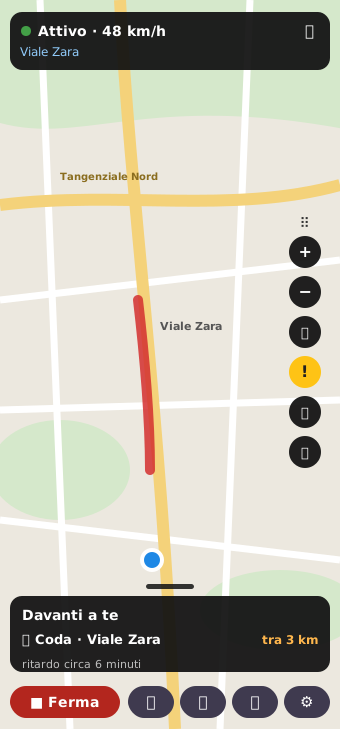
Solo radares y los problemas cercanos (a menos de 3 km) en la misma carretera por la que vas. Ejemplo: vas por Viale Zara → solo te dice la retención de Viale Zara que tienes delante, no las obras de la circunvalación (tangenziale) ni las de otro barrio. Si luego giras hacia Viale Monza, te dirá los problemas de Viale Monza.
📊 De la caja negra de un viaje de prueba (casa → trabajo por la mañana, sin destino): la versión anterior dio 12 avisos de tráfico, casi todos en carreteras por las que no se pasó (circunvalación, autopista, calles de otros barrios), algunos a 10–15 km. Con las nuevas reglas no se habría dicho ninguno de esos 12.
En Ajustes → Avisos y mapa también puedes elegir: | Modo | Sin destino avisa de… | |---|---| | Inteligente (recomendado) | radares + problemas cercanos en la misma carretera | | Toda la carretera por delante | todo lo que hay en tu dirección de marcha (en otras carreteras solo a menos de 4 km) | | Solo mis rutas | radares + eventos en tus itinerarios |
Las reglas que se aplican siempre#
- Habla solo cuando de verdad estás conduciendo (por encima de unos 15 km/h durante 10 segundos).
- El primer aviso de un atasco o de unas obras llega a unos 2,5 minutos de camino (entre 1,5 y 4 km), no a 10 km.
- Entre un aviso de tráfico y el siguiente pasan al menos 15 segundos (los radares se avisan siempre al momento).
- Los atascos en el sentido contrario se ignoran. Los radares, en cambio, nunca se ocultan: si parecen del otro sentido la app avisa igualmente, con «quizá para el otro sentido» (ver más abajo).
- Nada de frases inútiles: el resumen de la ruta llega solo si hay problemas. Como mucho 2 frases seguidas.
- "Atención" al principio es opcional; repeticiones de 1 a 3, por separado para radares y tráfico.
- Durante un aviso la música baja y luego vuelve al volumen normal.
- Los tiempos de llegada nunca se dicen de viva voz: los tienes en la pantalla (ver apartado 7).
📷 Aviso por voz del radar: a cuántos metros#
- La voz te avisa del radar a una distancia en metros, ya no "N segundos antes": así siempre sabes cuánto falta, a cualquier velocidad.
- La eliges en Ajustes, en el perfil del vehículo (el coche y la moto tienen cada uno el suyo), en "📷 Aviso por voz del radar a": 300 m, 500 m (predeterminado), 800 m o 1000 m.
- Ejemplo: con 500 m la voz dice "Radar a 500 metros, límite 50" cuando faltan 500 m. En ciudad bastan 300–500 m; en autovía y autopista mejor 800–1000 m.
🔔 Sonido a 300 m del radar#
- Además del aviso de voz, que llega antes, cerca del radar la app emite un sonido. El sonido cambia según tu velocidad:
| Cómo vas | Qué oyes |
|---|---|
| Respetas el límite | Un solo sonido, cuando faltan 300 m |
| Superas el límite | El sonido se repite cada 2,5 segundos a partir de 400 m, hasta que reduces por debajo del límite o pasas el radar |
- El sonido es siempre el que has elegido en Ajustes, en el perfil del vehículo: 🔕 Ninguno, Pitido, Doble (predeterminado), 3 tonos, Sirena. Con 🔕 Ninguno no suena nunca.
- Al tocar una opción la oyes al momento, así sabes cómo suena antes de salir.
- Funciona igual en el mapa, en la vista radar y con la pantalla apagada.
Radares en el sentido correcto#
- Para 1.283 de los 5.176 radares italianos la app sabe qué sentido de la marcha controlan: 583 están sobre una calzada de sentido único de OpenStreetMap (autovías, autopistas, ramales), que indica el sentido con certeza; para los demás el sentido está escrito en OpenStreetMap.
- Para los demás aprende sola: después de pasarlo mira en qué lado de la carretera estaba. Cada paso cuenta como un voto y hacen falta al menos 2 votos de diferencia para fiarse del sentido, así que un paso erróneo no basta para cambiarlo; en los casos dudosos (entre 2 y 7 m a la izquierda, GPS impreciso) no aprende nada. Mientras el sentido no sea seguro, el radar te avisa igualmente, también a la vuelta.
- No se oculta ningún radar por el sentido de la marcha: su posición en el mapa puede estar desplazada unos metros y un sentido aprendido puede equivocarse. Si la app cree que es del otro sentido te lo dice igualmente, añadiendo «quizá para el otro sentido» (con ↔ en el recuadro del mapa). Si hay dos radares cercanos, uno por sentido (típico de las autovías), solo te dice el tuyo.
- También en el extranjero: la app descarga de nuestra web la lista de radares del país en el que estás (con el sentido de las calzadas), la guarda en el teléfono y la actualiza cada semana, sin enviar tu posición. Se empieza por Italia; los demás países llegan poco a poco. Donde todavía no hay lista, los radares llegan de OpenStreetMap durante la conducción.
- Calzadas separadas (desde la 1.3.7): en las vías con dos calzadas separadas (autovías como la SS7bis, autopistas), si el sentido viene de una calzada de sentido único y tus últimos 300 m van rectos en el sentido contrario, la app está segura de que el radar es del otro sentido y lo dice: «para la calzada contraria». En Ajustes → Radares → Radares del otro sentido en vías de calzadas separadas puedes elegir Aviso suave: en ese caso solo el texto y un sonido breve, sin voz. De serie sigue Aviso normal; si no es seguro, avisa siempre, con «quizá para el otro sentido».
- Las reglas de cada país (desde la 1.3.6): los avisos siguen la ley del país en el que estás, reconocido por GPS incluso sin internet. Donde están permitidos (Italia, España, Portugal, Austria, Bélgica, Países Bajos, Reino Unido y otros) todo funciona como arriba. En Francia solo una «Zona de control» de unos 2 km (4 km en vías rápidas), sin posición, metros, límite ni símbolo en el mapa. En Suiza, Alemania, Canadá y en los países aún no verificados (por ejemplo San Marino) ningún aviso, sonido ni símbolo de radares, ni siquiera de los que has avisado tú. Tráfico, atascos, obras y carreteras cortadas siguen siempre. Cerca de las fronteras vale el país más prudente; cuando cambia la regla, la app lo dice una vez («En este país los avisos de radares no están permitidos: siguen los avisos de tráfico.») y en la pantalla queda una nota breve. Las reglas valen también en el mapa, en Mis trayectos y al elegir la ruta, y ningún ajuste permite saltárselas. Nuestra web solo publica las listas de los países donde los avisos están permitidos.
- Los radares aparecen y se anuncian solo cuando estás cerca (unos 2 km, o el doble de la distancia de aviso): se acabó lo de "un radar" a 6–7 km nada más salir. Ejemplo: en un viaje de prueba, un radar anunciado por error estaba 7 metros a la izquierda, en la otra calzada: la próxima vez que pases, la app lo aprende.
6. Los estados del asistente#
| Estado | Cuándo | Qué hace |
|---|---|---|
| ● Activo | Estás conduciendo | GPS preciso, vigila lo que hay en tu trayecto y te avisa |
| En pausa | Llevas unos minutos parado (configurable) | GPS de bajo consumo. Vuelve a arrancar solo cuando te pones en marcha. Si te paraste fuera de casa, del trabajo y de los lugares guardados y arrancas antes de 20 minutos, el viaje continúa |
| En reposo | Llevas mucho tiempo parado (30 / 60 / 120 min, configurable) | Ubicación equilibrada (unos 100 m) una vez por minuto, consumo mínimo. Vuelve a arrancar solo cuando te desplazas al menos 400 m, cuando abres la app o con el Bluetooth del coche |
| Apagado | Has pulsado Detener | No consume nada. Vuelve a arrancar al abrir la app, con el botón redondo ▶ verde o con la notificación "¿Estás conduciendo?" cuando te conectas al coche |
Cuando está encendido, en la barra de notificaciones aparece una notificación fija con el botón Detener. La notificación no aparece en la pantalla de bloqueo: solo la ves con el teléfono desbloqueado.
Llegada: si has elegido un destino y te detienes a menos de 300 m de él, la ruta se da por terminada y la app vuelve al modo normal. La voz dice solo el destino, por ejemplo "Has llegado: Trabajo".
7. Cómo leer la pantalla#
Mapa#
- El mapa viene de MapTiler, con datos de OpenStreetMap (abajo aparece el texto "© MapTiler © OpenStreetMap contributors"): no necesitas cuenta de Google. Es grande y nítido, adaptado a la pantalla, y los nombres de las calles se leen de un vistazo. Te sigue mientras conduces.
- El icono del vehículo eres tú: un coche rojo visto desde arriba o, en el perfil moto, una moto azul con piloto. Gira según la dirección de marcha; parado, se queda orientado como estaba. Se mueve de forma continua junto con el mapa (sin saltos entre un punto GPS y el siguiente). Cuando sigues una ruta se ajusta a la carretera, para que no vaya en zigzag junto a la calzada. En pausa y en reposo solo se mueve con posiciones precisas.
- En marcha el icono se coloca más abajo en la pantalla (un 14 % por debajo del centro, más o menos), así ves más carretera por delante. Con "norte arriba" se queda en el centro.
- Los iconos de problemas, radares y lugares guardados son grandes, y las líneas de las rutas, más gruesas.
- Orientación (botón de capas → recuadros Auto, Marcha, Norte, Libre, o en los Ajustes): 🧭 Auto (recomendada: recta al frente cuando te mueves, quieta cuando estás parado), ➤ Marcha (dirección de marcha arriba), ⬆ Norte (norte arriba), 🔄 Libre (la giras con dos dedos).
- Si mueves el mapa mientras conduces, tras 15 segundos sin tocarlo vuelve a seguirte solo.
- Zoom: el mapa empieza algo más ampliado. Si amplías o reduces con dos dedos, el mapa sigue anclado a tu posición (ya no se separa) y el zoom elegido se queda guardado: cada uno elige el suyo. También los botones + / − mientras el mapa te sigue cambian el zoom guardado.
- Carretera resaltada: sin ruta, el último tramo de carretera que has recorrido (unos 800 m) se ve en azul con borde blanco, así ves enseguida por qué calle vas.
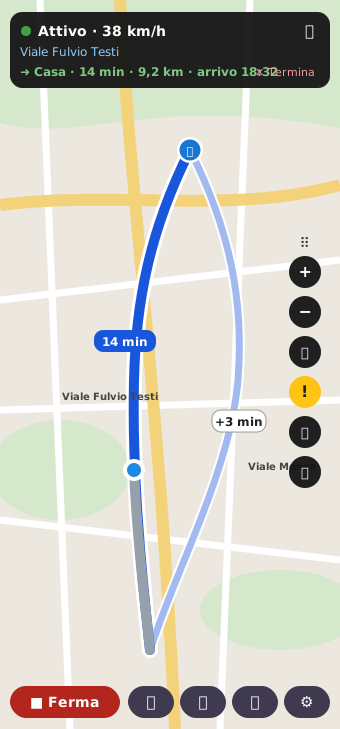
- La ruta elegida es una línea azul con borde blanco; la parte ya recorrida se vuelve gris, así ves cuánto te queda. La línea es más gruesa y, con una ruta activa o reconocida, los próximos 600 m son azul claro intenso: es el tramo que vas a recorrer.
- En la vista previa las alternativas son líneas finas y claras; la ruta elegida está resaltada y solo ella muestra los eventos y la etiqueta de los minutos.
- Con una ruta elegida, el mapa muestra solo los eventos a lo largo de esa ruta, no toda la zona. Cuando el mapa se ve de lejos, los iconos de radares y eventos se vuelven pequeños, así la ruta sigue siendo legible.
- Los eventos en autopista solo se ven si vas por ella, si están en la ruta elegida o si los activas en 🗂️ → 🛣️ Eventos en autopista. (El color de las autopistas es el del mapa, no significa atasco.)
🏁 Velocímetro y señal del límite#
- Abajo a la izquierda hay un velocímetro redondo: la velocidad en grande y, debajo, "km/h".
- Al lado aparece la señal del límite de la carretera por la que vas, obtenido de TomTom. Si TomTom no lo conoce: 130 en autopista, 110 en autovía.
- Si hay un radar a menos de 1,5 km, vale su límite, por ejemplo 50. Cerca de los radares la app usa el límite del tramo correcto, leído hace poco, no el del tramo anterior.
- Si superas el límite en más de 3 km/h, un anillo rojo rodea el velocímetro (en lugar de volverse rojo todo el disco, como en las versiones anteriores), también en autopista y en autovía.
- Con una ruta activa, nombre, minutos, hora de llegada y tiempo están en el recuadro de arriba (ver más abajo); abajo a la izquierda solo queda el velocímetro. En coche los botones del mapa son algo más compactos y no tapan el velocímetro.
Velocidad mostrada: GPS o como el salpicadero#
- El salpicadero del coche siempre marca algo más que la velocidad real: lo exige la ley. Por eso el número de la app (GPS, real) puede parecerte más bajo.
- En Ajustes elige "Velocidad mostrada": GPS (la velocidad real, predeterminada), +5%, +8% o +10%. Ejemplo: vas de verdad a 90 km/h; con +8% la app muestra 97, como el salpicadero.
- Cambia solo el número mostrado (velocímetro, recuadro del radar y vista radar). Límites, anillo rojo del velocímetro, sonidos y avisos usan siempre la velocidad real.
📷 El recuadro del radar (arriba a la izquierda)#
Cuando faltan menos de 1 km para un radar, arriba a la izquierda (a la derecha si has movido los botones del mapa a la izquierda) aparece un recuadro con: - la señal del límite del radar (p. ej. 50); - los metros que faltan, en grande (p. ej. 450 m), que bajan a medida que te acercas; - "📷 97 km/h": tu velocidad, la que mediría el radar.
Si superas el límite el recuadro se pone rojo: reduce. Una vez pasado el radar, el recuadro desaparece.
📡 Vista radar#
Toca 📡 (o 🗂️ → Radar) y en lugar del mapa aparece un radar que mira la carretera por delante, para leer de un vistazo (muy práctico en moto, también con guantes): - El fondo es ligeramente transparente: debajo se entrevé el mapa, así no pierdes la orientación. - Carretera despejada: 3 pequeños arcos verdes que "respiran". Aparece el texto "Carretera despejada". - Te acercas a un problema: los arcos se vuelven rojos (radares, atascos), naranjas (obras) o morados (cortes) y se encienden más barras a medida que te acercas: 1 barra a más de 3 km, 5 barras a menos de 300 m. En moto los atascos son amarillos. - En el centro: símbolo, distancia en grande y carretera. Arriba, tu velocidad, que se vuelve roja si superas el límite, y la señal del límite. Debajo, los dos problemas siguientes. La velocidad de arriba sigue lo que elegiste en "Velocidad mostrada". - Con una ruta habitual reconocida o elegida aparece también "⏱ Faltan 20 min". - Radares en la vista radar: la voz te avisa a la distancia elegida (p. ej. 500 m) y el sonido a 300 m funciona igual que en el mapa: si superas el límite se repite cada 2,5 segundos y la velocidad de arriba está en rojo. El número grande del centro te dice cuántos metros faltan. - 🗺️ Mapa, abajo, te devuelve al mapa. La elección queda guardada. Si cierras la app en la vista radar, la vuelves a encontrar así.
Leyenda de los símbolos del mapa
| Símbolo | Significado |
|---|---|
| 📷 | Radar fijo (con el límite, si se conoce) |
| 🚗 | Atasco / tráfico lento |
| 🚧 | Obras, carril cortado |
| ⛔ | Carretera cortada |
| 💥 | Accidente |
| 🕳️ 🛣️ 📌 (círculo azul) | Tus avisos: bache, firme en mal estado, otro; 📷 azul = radar marcado por ti |
| 🟥 Línea roja | Atasco |
| 🟨 Línea amarilla | Obras |
| 🟪 Línea morada | Carretera cortada o accidente (fina) · Mis trayectos (gruesa) |
Botones del mapa (a la derecha, o a la izquierda si los mueves)#
Son redondos, con iconos dibujados grandes y bien visibles.
| Botón | Función |
|---|---|
| + / − | Acercar y alejar el mapa. mientras el mapa te sigue, el zoom se queda guardado |
| 🗂️ Capas (icono de capas) | Abre una cuadrícula de recuadros con iconos grandes y una sola palabra: Radares, Tráfico, Autopistas, Trayectos, Radar; tocas un recuadro para activarlo o desactivarlo. Debajo, los recuadros de la orientación: Auto, Marcha, Norte, Libre |
| 📡 | Vista radar (ver arriba) |
| ❗ (círculo amarillo) | Avisar de algo donde estás: 📷 Radar, 🕳️ Bache, 🛣️ Firme en mal estado, 📌 Otro (escribes tú qué es). Ver apartado 10 |
| ⭐ | Añadir lugar favorito: donde estás, o el centro del mapa si lo estás explorando (Casa, Trabajo u otro) |
| 🎯 | Volver al inicio: el mapa vuelve a seguir tu posición con el zoom normal, las listas se cierran y los recuadros vuelven a su sitio; también cierra la vista previa de las rutas y termina la ruta iniciada |
| 📋 | Vuelve a abrir el panel de eventos, si lo habías ocultado |
Mover los botones: arrastra la columna (desde el símbolo ⠿ de arriba o desde un botón). Si la llevas más allá de un tercio de la pantalla, pasa al otro lado; también puedes subirla o bajarla. La posición queda guardada. Los recuadros nunca tapan los botones del mapa.
La barra inferior#
De izquierda a derecha:
| Botón | Función |
|---|---|
| ⚙ | Ajustes |
| ➤ ¿Adónde vas? (grande, en el centro) | Destino: búsqueda, accesos directos, tus itinerarios y el historial de viajes |
| 🏍️ MOTO (azul) / 🚗 COCHE (naranja) | Cambiar vehículo: un toque y pasas al otro; en el centro de la pantalla aparece durante unos 2 segundos "🚗 ➜ 🏍️ Modo moto" (o "🏍️ ➜ 🚗 Modo coche"). Solo aparece si en el perfil elegiste Ambos y el asistente está activo |
| ■ rojo / ▶ verde (redondo) | ■ detiene el asistente; cuando está apagado se convierte en ▶ para iniciarlo |
En moto: modo guantes 🧤#
Cuando el vehículo es la 🏍️ moto, la app se adapta para usarla con guantes: - los botones son más grandes (unos 64–68 dp) y están bien separados entre sí; - en el mapa quedan los esenciales, de arriba abajo: ⚙ ajustes, 🗂️ capas (Radares, Tráfico, Autopistas, Trayectos, Radar y Orientación), ❗ avisar, 📡 radar, 🎯 centrar en mi posición. El zoom + / −, ⭐ añadir favorito y el asa ⠿ para arrastrar la columna desaparecen: se usan en el coche o parado; - en la barra inferior quedan "➤ ¿Adónde vas?" (más ancho y más alto), 🚗 / 🏍️ y ■ / ▶; los ajustes han subido entre los botones del mapa; - el botón redondo 💼 / 🏖️ del tipo de viaje, en la píldora de estado, también es más grande.
En el coche todo sigue como se describe arriba.
Arriba: el próximo problema en grande#
Mientras conduces, arriba ves el próximo problema en tu carretera: - a la izquierda un recuadro de color con el icono: rojo para radares, atascos, carreteras cortadas y accidentes, amarillo para obras y problemas leves; - la distancia en grande, por ejemplo 800 m; - debajo, qué y dónde: Obras · Viale Fulvio Testi; - a la derecha el círculo "+N" (p. ej. +3): lo tocas y se abre la lista de los demás problemas.
En moto los atascos tienen el recuadro amarillo y el texto "se puede pasar con cuidado": Atasco · Viale Zara · se puede pasar con cuidado.
Colores, iconos y etiquetas#
- Los colores son los mismos en toda la app, sobre paneles oscuros: azul para las acciones y la ruta (p. ej. "➤ ¿Adónde vas?", Iniciar), amarillo para los problemas leves, rojo para los bloqueos y los radares.
- Los botones del mapa (redondos), la barra inferior, la búsqueda, el micrófono, la papelera, casa, trabajo y favoritos tienen iconos dibujados en lugar de emojis.
- Pocas palabras, iconos grandes: donde antes había textos largos ahora hay iconos bien visibles y textos breves. Las explicaciones siguen a mano: solo se abren al tocar el icono ⓘ.
- Los números y los títulos usan una letra de señal de tráfico, que se lee de un vistazo.
- En la ficha de la ruta (ver apartado 9) hay dos etiquetas: "2 radares en la ruta" y "Sin peajes" o "Peaje: A4".
Arriba: la ruta que estás siguiendo#
Cuando sigues una ruta, nombre, minutos que faltan, hora de llegada y tiempo están arriba: - parado, completos, en varias líneas; - en marcha, en una sola línea, así el mapa queda despejado; - la ✕ de arriba termina la ruta.
El tiempo tiene en cuenta el tráfico real (TomTom) y no se anuncia de viva voz: es solo para mirarlo.
Arriba: el recuadro de eventos#
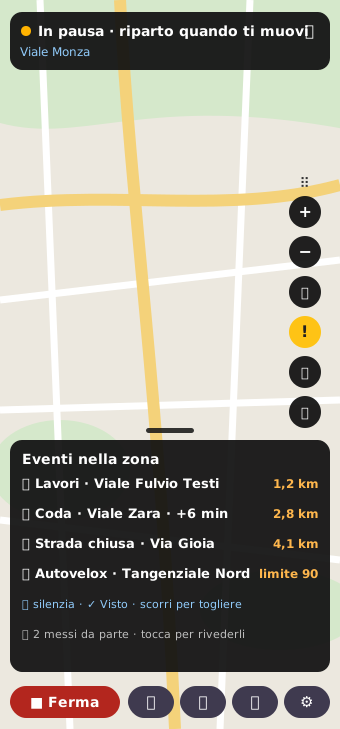
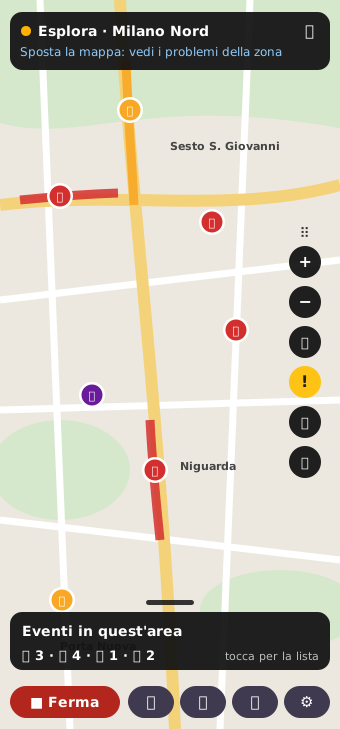
- Mientras conduces muestra "Por delante"; parado, "Eventos en la zona"; cuando exploras el mapa, "Eventos en esta área".
- El modo siempre está a la vista: en el recuadro aparece el icono 🏍️ sobre círculo azul (moto) o 🚗 sobre círculo naranja (coche) y el borde del recuadro toma el mismo color, como el botón del vehículo en la barra inferior.
- Empieza reducido a píldora, así el mapa queda despejado; la app recuerda si lo abres o lo cierras y la próxima vez lo encuentras como lo dejaste.
- Cerrado, muestra fichas grandes con icono y número para cada tipo de evento (p. ej. 🚗 4, 🚧 1, ⛔ 2). Si no hay nada aparece "✅ Sin problemas en la zona".
- A la derecha hay un botón redondo con el icono de lista: tócalo para abrir la lista desplazable; toca un evento para centrar el mapa en él. Con la lista abierta el botón se vuelve azul con la flecha ▲: tócalo para cerrarla.
- El botón redondo "–" reduce el recuadro a una píldora con el icono de lista y los números (o ✅ si no hay nada); toca la píldora y vuelve a ser grande. Ya no hace falta deslizarlo fuera (aunque sigue funcionando).
- Un evento que ya has visto puedes apartarlo: deslízalo o pulsa ✓ Visto. Con 🔔 / 🔕 silencias la voz para ese evento. Al final encontrarás "🙈 N apartados · toca para volver a verlos".
- Moverlo: tira hacia abajo del asa ▬ que hay debajo del recuadro; con un doble toque vuelve arriba.
Abajo: la píldora de estado (encima de la barra)#
- Abajo solo queda una pequeña píldora: "● Activo 🏖️" (o En pausa), sin km/h: la velocidad ya está en el velocímetro.
- A la derecha de "● Activo" está el botón redondo 💼 / 🏖️: indica el tipo de viaje de hoy, diario u ocasional; tócalo para cambiarlo.
- Ruta, minutos, llegada y tiempo están arriba (ver más arriba); el modo coche/moto lo ves por el color del recuadro de eventos y por el botón de la barra inferior (azul MOTO / naranja COCHE).
- Los avisos técnicos (por ejemplo "lista de radares sin conexión") aparecen en la píldora como un pequeño ⚠️: tócalo para leer el mensaje.
8. Modo Explorar#
¿Quieres saber cómo está la cosa antes de salir? Mueve y acerca el mapa a la zona que te interesa. La app muestra las obras, los atascos y los radares de esa zona, estés donde estés.
Ejemplo: la noche anterior miras la zona entre Sesto San Giovanni y Porta Nuova y compruebas si hay obras en Viale Fulvio Testi. Con 🎯 vuelves enseguida a tu posición.
9. "¿Adónde vas?" (opcional)#
No es obligatorio, pero si quieres puedes indicar un destino.
La pantalla "¿Adónde vas?"#
- Arriba, el botón redondo ← para volver al mapa, el título en el centro y la "i" a la derecha: tócala solo si quieres leer la explicación.
- Justo debajo, dos botones para el tipo de viaje: 💼 Diario (trabajo, casa) y 🏖️ Ocasional (playa, excursiones). Toca el correcto antes de elegir el destino: el que está encendido es el tipo de viaje activo. Los viajes buscados aquí empiezan como 🏖️ Ocasional; si haces 2–3 veces el mismo trayecto, se convierte solo en favorito.
- Debajo hay una barra de búsqueda redonda y grande con 🔍 ("Busca una dirección o un lugar").
- En la barra está el micrófono 🎤 azul: lo tocas, aparece "Di adónde quieres ir", dices el destino (p. ej. "Porta Nuova Milano") y la búsqueda empieza sola. Usa el reconocimiento de voz de Android (el del teclado de Google): es gratis y no pide permisos adicionales.
- Luego, los accesos directos grandes: círculos con 🏠 Casa, 💼 Trabajo y tus lugares favoritos ⭐. Un toque y ves las rutas al momento.
- Más abajo, "Mis itinerarios" (ver apartado 10).
Elegir la ruta#
- Toca "➤ ¿Adónde vas?" en la barra inferior y empieza a escribir: mientras escribes aparecen sugerencias (por ejemplo, un pueblo cercano), con la sigla de la provincia, por ejemplo "Cetara (SA)" (la voz no la pronuncia). Una vez elegido el destino, el teclado se cierra solo.
- La app te propone hasta 5 rutas alternativas, calculadas con el tráfico real: las más rápidas, también por vías urbanas, y la más corta en km (a menudo por el centro), marcada con "📏 El más corto".
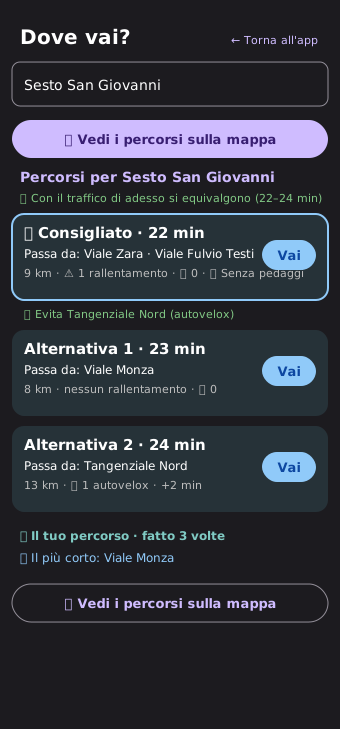
- Entre las alternativas también están tus rutas, las que la app ha aprendido mientras conducías (p. ej. por Viale Monza o por Viale Fulvio Testi): aparecen con "🧠 Tu ruta · hecha N veces" y el tiempo calculado con el tráfico de ahora a lo largo de tu camino. Si tu ruta es como mucho 3 minutos más lenta que la más rápida, la app te recomienda la tuya: tú conoces la zona.
- Para cada ruta ves los controles de velocidad fijos que te vas a encontrar, antes de salir: "📷 2 controles de velocidad en la ruta · ver dónde". Al tocarlo se abre la lista con carretera, distancia y límite, por ejemplo "📷 Control de velocidad · Tangenziale Nord · a 3,2 km · límite 90". Si no hay ninguno: "📷 Ningún control de velocidad fijo".
- La recomendada te explica por qué, por ejemplo: "✅ Evita Viale Fulvio Testi (retención, obras); Tangenziale Nord (radar)". En la lista "Rutas hacia …" muestra también el tiempo a la llegada, por ejemplo "☀️ 22° a la llegada (10:00)".
- Para cada ruta ves también si hay peajes: "💰 De peaje: A4 (38 km)" en naranja, o bien "🆓 Sin peajes".
- En los viajes 💼 diarios las rutas de peaje están ocultas (para ir al trabajo no suele compensar la autopista). Si las necesitas, toca "💰 Mostrar también rutas de peaje". En los viajes 🏖️ ocasionales aparecen directamente.
- Con el interruptor "Evitar autopistas de peaje", justo encima de las rutas, la app las recalcula sin peajes (cuando es posible). La elección queda guardada y vale también para los recálculos durante el viaje; también está en Ajustes → Rutas.
- Las rutas aparecen todas juntas en el mapa: la elegida, resaltada; las alternativas, finas y claras; arriba se abre la vista previa (ver más abajo).
- Pulsa Iniciar: el asistente arranca solo y la voz te resume la elección (solo si hay problemas que avisar). Si te sales de la ruta, la app la recalcula sola.
La vista previa de las rutas#
En cuanto eliges el destino, el mapa encuadra solo la ruta y las alternativas.
La tarjeta empieza reducida, arriba: muestra solo las alternativas con los minutos de más y el botón Iniciar, así el mapa de debajo queda despejado. Toca ⌄ para abrir los detalles.
Las tarjetas de las alternativas. Una tarjeta por cada ruta: - la más rápida muestra la duración (p. ej. "1 h 9 min"), las demás cuánto tardas de más: "+7 min", "+15 min"; - encima de cada tarjeta, una barra de color:
| Barra | Significado |
|---|---|
| 🟩 Verde | La más rápida, o casi |
| 🟨 Amarilla | Hasta 8 minutos más |
| 🟥 Roja | Más de 8 minutos más |
- un punto con el color de la línea en el mapa, para que veas enseguida qué tarjeta corresponde a cada línea.
Los detalles de la ruta elegida (con ⌄): - los km en grande (en azul) y la duración; - ✅ si es la recomendada, con lo que evita; - "Por SS7bis, Via …": las carreteras principales por las que pasa; - "Incl. +9 min de retraso por tráfico"; - "📷 N radares en la ruta", los peajes y la lista de radares.
El gran botón azul Iniciar arranca al momento; la ✕ de arriba cierra la vista previa. También el botón Atrás del teléfono cierra la vista previa en lugar de salir de la app, y la mira 🎯 la cierra. Al cerrar la vista previa, el mapa vuelve a la vista normal.
Elige tocando el mapa 👆: además de los botones de arriba, puedes tocar la línea de una ruta y esa ruta se resalta; solo ella muestra los eventos y la etiqueta de los minutos, mientras que las alternativas siguen siendo líneas finas y claras. Si el toque cae sobre un tramo de atasco dibujado encima de la línea, toca un punto cercano. Un tramo de peaje aparece en naranja discontinuo. De lejos, los iconos de radares y eventos se vuelven pequeños, así la ruta se lee mejor; cuando superas los 20 km/h el mapa vuelve a seguirte.
Ejemplo, Milán → Bérgamo: la ruta más rápida va por la A4 (unos 45 min, con peaje). Con "Evitar autopistas de peaje" la app propone carreteras sin peaje, más lentas (unos 75 min): tú decides.
Un caso de ejemplo: Milán en hora punta#
De Porta Nuova a Sesto San Giovanni la app propone tres caminos: Viale Zara → Viale Fulvio Testi (22 min, 1 retención), Viale Monza (23 min, sin problemas, la más corta) y Tangenziale Nord (24 min, 1 radar). Dice claramente que con el tráfico actual las rutas son parecidas (22–24 min) y que la recomendada evita el radar de la Tangenziale Nord. Si Viale Monza es el camino que sueles hacer, aparece como "🧠 Tu ruta". (Ejemplo ilustrativo, basado en una prueba real con tráfico real.)
🌦️ El tiempo de la ruta#
En la vista previa de rutas, debajo de los radares, la app muestra el tiempo a la hora en que pasarás, no el de ahora. Mira 5 puntos de la ruta (salida, un cuarto, mitad, tres cuartos y llegada), cada uno a la hora prevista de paso. - Tiempo a la llegada: icono, temperatura y hora, por ejemplo "🌤️ 18° a la llegada (08:40)". - Mal tiempo en la ruta: si en uno de los puntos se prevé tormenta, granizo, nieve, lluvia fuerte, lluvia, niebla o viento fuerte (rachas desde 60 km/h), aparece un recuadro amarillo con el peor: "⚠️ granizo en la ruta hacia las 17:30 (en el km 42)" o "(en el destino)". - En moto aparece también "🏍️ En moto: piensa si salir o lleva el traje de lluvia". - Al salir (ruta elegida o reconocida), si hay mal tiempo la voz lo dice una sola vez ("Atención: se prevé lluvia fuerte en la ruta hacia las 08:15.") y el recuadro de arriba lo muestra en amarillo; si hace bueno muestra el tiempo a la llegada.
Las previsiones vienen de Open-Meteo: la app solo envía las coordenadas de los 5 puntos y las horas de paso.
📍 "Llévame" desde otras apps#
Cuando otra app te envía una ubicación (un enlace geo:), por ejemplo Meet Radar o My Reporter ("🚗 Llévame (Robot CoPilot)"), o cuando eliges "Abrir con" en un lugar, elige Auto Robot CoPilot: se abre "¿Adónde vas?" con ese destino y la vista previa de rutas ya lista. Tocas Iniciar y sales.
10. Mis itinerarios, mis trayectos y los avisos#
Toca "➤ ¿Adónde vas?": debajo de la búsqueda y de los accesos directos encontrarás "Mis itinerarios": lugares guardados, viajes guardados y rutas habituales en una cuadrícula de recuadros, como los iconos del escritorio del ordenador.
Dos categorías: 💼 Diarios y 🏖️ Ocasionales#
Arriba, en una sola fila, hay tres filtros con el número de itinerarios de cada uno: Todos, 💼 Diarios (trabajo, casa) y 🏖️ Ocasionales (playa, excursiones).
Cómo es un itinerario#
Cada itinerario es un recuadro con un icono grande (3 por fila) y debajo un nombre corto. Casa, trabajo y los favoritos tienen iconos dibujados (🏠, 💼, ⭐); en las rutas aprendidas, bajo el nombre, aparece la barra de fiabilidad. - Un toque y sales: el asistente sigue ese trayecto y te avisa de lo que hay por el camino; - con una pulsación larga se abren las opciones (ver más abajo). - 🗑 la pequeña papelera en la esquina del recuadro borra solo ese itinerario, tras la confirmación "¿Eliminar «Casa → Trabajo»?".
Qué fiabilidad tiene un trayecto aprendido#
La barra de 5 marcas bajo el nombre indica cuánto conoce la app una ruta aprendida. Cuantas más veces haces el trayecto, mejor lo conoce y más fiables son las previsiones:
| Viajes hechos | Marcas | Nivel |
|---|---|---|
| 1 | ▰▱▱▱▱ | recién aprendido |
| 2 | ▰▰▱▱▱ | fiabilidad baja |
| 3–4 | ▰▰▰▱▱ | fiabilidad media |
| 5–9 | ▰▰▰▰▱ | fiabilidad alta |
| 10 o más | ▰▰▰▰▰ | fiabilidad excelente |
El color pasa del amarillo (poco conocido) al verde (bien conocido).
Las opciones (pulsación larga)#
Mantén pulsado un itinerario: se abre un menú con iconos grandes y una sola palabra:
| Opción | Qué hace |
|---|---|
| ➤ Ir | Inicia el itinerario al momento |
| Mapa | Dibuja el trayecto en el mapa |
| ✏️ Renombrar | Le pones el nombre que quieras, por ejemplo "Playa – Salerno" |
| Mover 💼 / 🏖️ | Lo pasa de Diarios a Ocasionales o al revés |
| 💼 Es para el trabajo / 🏠 Es para casa | Solo en las rutas aprendidas: las etiqueta como 💼 "Hacia el trabajo" o 🏠 "Hacia casa" |
| 🗑 Eliminar | Lo quita de la lista tras confirmar: "¿Eliminar «Casa → Trabajo»?" |
Tus lugares#
Toca ⭐ en el mapa (o mantén pulsado un punto) para guardar un lugar: 🏠 Casa, 💼 Trabajo o ⭐ otro sitio que elijas. Casa y Trabajo van a los diarios; los demás lugares, a la categoría del tipo de viaje activo en ese momento.
Cambiar un lugar desde el mapa. Toca el icono de un lugar guardado (🏠, 💼 o ⭐) directamente en el mapa: se abre un menú con tres opciones: - ✏️ Renombrar: le das otro nombre; - 📍 Mover: el marcador se arrastra con el dedo: llévalo al punto correcto y el lugar se mueve allí; - 🗑 Eliminar: lo quita, tras una confirmación.
Historial de viajes#
La app recuerda tus viajes: fecha, hora, de → a, km y minutos. Toca un viaje para volver a verlo en el mapa, o pulsa Guardar para convertirlo en un itinerario reutilizable (por ejemplo, el viaje a la playa del domingo). Cada viaje tiene su 🗑 papelera: borra solo ese viaje, tras una confirmación. Una parada breve (hasta 20 minutos, fuera de casa, del trabajo y de los lugares guardados) no divide el viaje; una vuelta con paradas que regresa al punto de partida se divide en dos en la parada más lejana.
Rutas habituales (aprendidas solas)#
- Aprende tus caminos. Cada viaje 💼 diario se recuerda. Si para el mismo destino usas caminos distintos (para volver a casa: por Viale Monza o por Viale Fulvio Testi), se quedan como rutas separadas: dos viajes son la misma ruta solo si comparten al menos el 70 % del recorrido.
- Ya desde el primer viaje tu camino aparece entre las opciones de "¿Adónde vas?" como "🧠 Tu ruta".
- Si dejas la ruta recomendada para tomar uno de tus caminos hacia el mismo destino, la app no insiste: dice "Sigues tu ruta habitual: …" y sigue acompañándote, sin recalcular.
- Un trayecto se vuelve habitual tras 2 viajes iguales, o directamente con una ida y una vuelta entre los mismos dos sitios (aunque sea por caminos distintos): por ejemplo, casa → trabajo esta mañana y trabajo → casa ayer por la tarde.
- También aprende la hora habitual de salida, por ejemplo "normalmente a las 07:40 · días laborables".
- Cuando sales de verdad lo adivina (por encima de 15 km/h): si desde ese punto, a esa hora y en ese tipo de día sueles hacer ese trayecto, lo activa ("¿Vas hacia Trabajo?") y te avisa solo de los problemas a lo largo de él. Hace falta haberlo hecho al menos 2 veces y al menos una salida a una hora parecida: el sábado por la noche en casa no piensa que vayas al trabajo. Si abres la app estando parado no aparece ninguna ruta.
- Es tolerante: una calle lateral para comprar tabaco, una rotonda distinta o un pequeño rodeo no hacen perder la ruta reconocida.
- También tomada a mitad de camino (desde la 1.3.5): si entras en una de tus rutas habituales a mitad de camino, en su sentido, la app la reconoce igualmente. Ejemplo: sales del supermercado y tomas la carretera que usas para volver a casa → «Casa»; en el sentido contrario → «Trabajo». Basta con estar en su carretera, en su sentido, con al menos 1 km todavía por recorrer.
- Atajos y desvíos (un camino más corto en moto, el supermercado de camino a casa): ningún comentario, el trayecto sigue preparado y se reanuda solo cuando vuelves al camino de siempre. Mientras tanto se aplican las reglas "sin destino". Tras 30 minutos lejos, lo deja estar.
- Las rutas habituales son comunes a coche y moto: el "Casa → Trabajo" aprendido en coche se reconoce también en moto.
- Al salir, el resumen habla solo de los problemas cercanos (5 km) o que te hacen perder tiempo; los radares te los dice cuando llegas a ellos.
- Si no lo ha adivinado al salir, tras unos cientos de metros lo reconoce sola, lo compara con las alternativas usando el tráfico en tiempo real y, si compensa, te propone de viva voz y en la pantalla: "🔀 Ruta más rápida: −N min".
- De viva voz dice solo el destino: "Ruta habitual reconocida: Trabajo"; en la pantalla el nombre sigue siendo "Casa → Trabajo".
- Viajes 🏖️ ocasionales: la app no los convierte en hábitos, pero también los reconoce cuando empiezas a recorrerlos, si ya los has hecho o guardado (incluidos los guardados desde el historial, por ejemplo "Playa – Salerno"). Desde ese momento te avisa de los problemas a lo largo de ese viaje.
⛔ Carretera cortada o retención fuerte en la ruta#
- Si más adelante en la ruta la carretera está cortada, o en coche hay una retención que te hace perder al menos 5 minutos, la app busca otra carretera.
- Si la encuentra, te la propone con el recuadro "⛔ Problema en la ruta: hay otra carretera" y de viva voz: "Problema en el recorrido hacia Trabajo: te propongo otra carretera".
- Las obras con la carretera transitable se quedan en un simple aviso.
- En moto los atascos siguen en amarillo, "se puede pasar con cuidado", y no hacen cambiar de carretera; la carretera cortada, sí.
🏠 Casa y 💼 Trabajo los deduce sola#
No hace falta guardarlos a mano. Tras un día de ida y vuelta la app entiende: - Casa = donde pasas la noche: un viaje termina por la tarde-noche y el siguiente sale de allí a la mañana siguiente; - Trabajo = adonde llegas por la mañana saliendo de casa.
Estando parado aparece la propuesta "🤖 Creo que sé dónde están casa y trabajo — 🏠 Casa: Sesto San Giovanni · 💼 Trabajo: Milano. ¿Los guardo?". Con Sí, guardar los memoriza y renombra los trayectos como "Casa → Trabajo" y "Trabajo → Casa"; con No no te lo vuelve a preguntar. Siempre puedes guardarlos o cambiarlos también con ⭐.
🏠 «Hacia Casa» también sin rutas aprendidas (desde la 1.3.7): si estás lejos de Casa, Trabajo o de un lugar guardado y desde hace unos minutos te acercas con constancia, la app muestra «🏠 Hacia Casa» con la distancia y la hora de llegada (p. ej. «12 km · llegada ~18:40») y la pregunta «¿Vas allí? Te aviso de los problemas en el camino.», con Sí / No; por voz dice «Parece que vas hacia Casa.». A partir de ahí te avisa de los problemas en esa ruta, radares incluidos. Toca No si no vas allí. Se desactiva en Ajustes → Rutas → Adivina adónde voy (Casa, Trabajo, lugares guardados).
🕘 Mis trayectos en el mapa#
Desde 🗂️ → Mis trayectos el mapa dibuja con finas líneas moradas tus rutas habituales (por debajo de atascos, obras y radares, que siguen visibles) y para cada una te dice al momento cuántas retenciones y radares hay ahora, por ejemplo "Casa → Trabajo ⚠️ 1 · 📷 2". Mientras están abiertos, el mapa muestra solo los problemas a lo largo de tus trayectos. Toca un trayecto para encuadrarlo. - El panel "Tus trayectos" se puede reducir, así ves bien los trayectos en el mapa. - El botón Atrás del teléfono lo cierra en lugar de salir de la app; al cerrarlo, el mapa vuelve a la vista normal.
📣 Avisar: radar, bache, firme en mal estado, otro#
¿Conoces una calle llena de baches, por ejemplo un tramo de Viale Monza? Márcala tú:
- Toca el círculo amarillo ❗ en el mapa y elige 📷 Radar, 🕳️ Bache, 🛣️ Firme en mal estado o 📌 Otro (escribes tú qué es: badén, inundación…). La app guarda el punto, la carretera y la dirección en la que vas.
- Desde el mapa: mantén pulsado un punto y elige "📣 Marcar aquí". Si ahí ya hay un aviso tuyo, encontrarás "Eliminar aviso".
- Cuando vuelvas a pasar en el mismo sentido de marcha, la voz te avisa: "Bache a 200 metros", "Firme en mal estado a 300 metros". Un radar marcado por ti se trata como los demás radares.
- Si vuelves a marcar el mismo punto no se crea un duplicado. Los avisos se quedan solo en tu teléfono (no se comparten).
- En Ajustes → Eventos que avisar puedes desactivar sus avisos o borrarlos todos.
- ⚠️ El Codice della Strada (el código de circulación italiano) prohíbe usar el teléfono mientras conduces: marca los avisos estando parado o pídeselo al pasajero.
11. Ajustes#
| Ajuste | Qué hace | Valor recomendado |
|---|---|---|
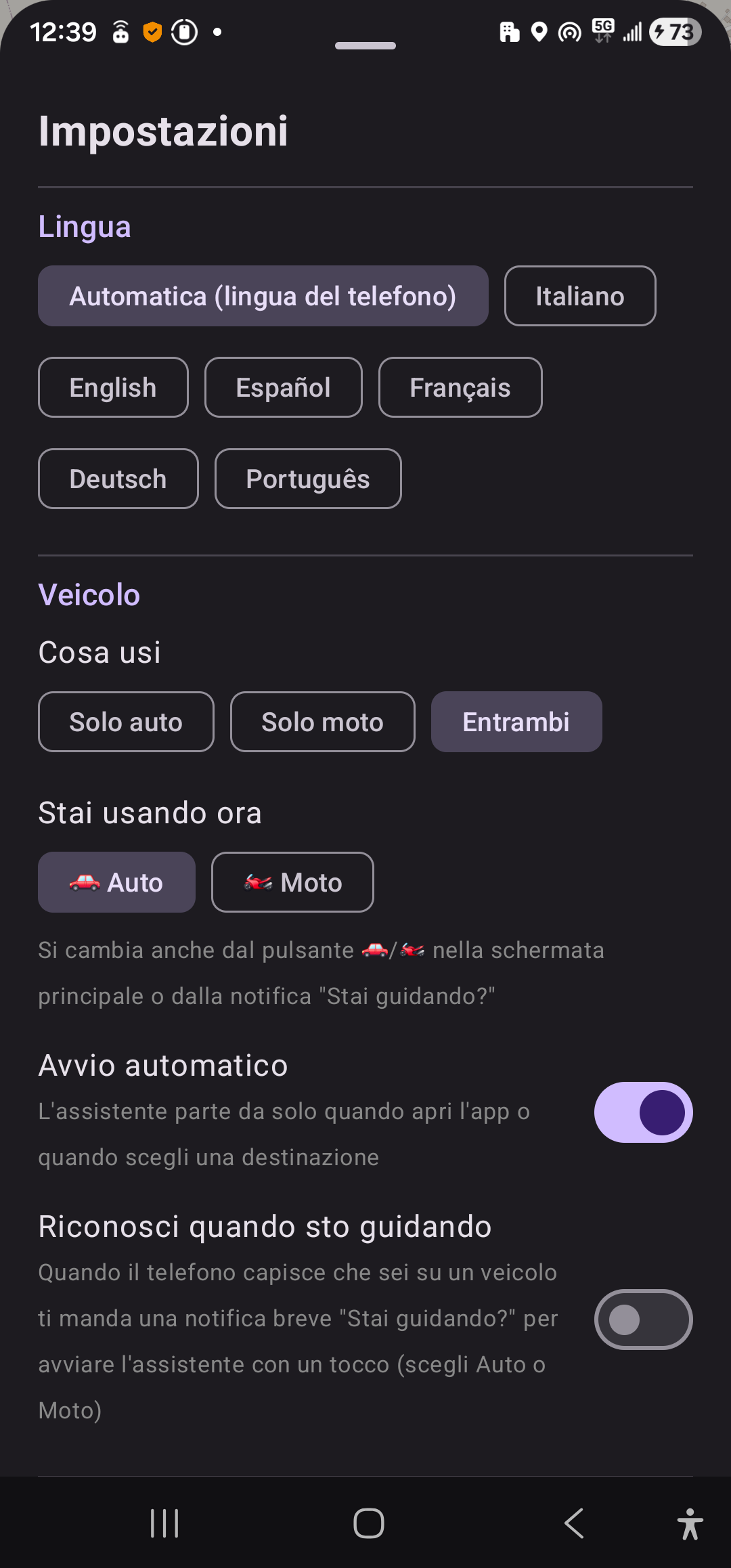
| Vehículo | Coche / Moto / Ambos | El que uses |
| Arranca al conectarte al coche (Bluetooth) | El asistente vuelve a arrancar en cuanto el teléfono se conecta a la radio del coche; si lo habías apagado, notificación "¿Estás conduciendo?". El coche se reconoce en la primera conexión ("Olvidar" para cambiarlo) | Activado si tienes Bluetooth en el coche |
| Avisos y mapa | Inteligente / Toda la carretera por delante / Solo mis rutas (ver apartado 5) | Inteligente |
| 📷 Radares y 🚗 retenciones en el mapa | Muestra u oculta estos símbolos en el mapa (los avisos de voz no cambian) | Activados |
| Orientación del mapa | Automática / Dirección de marcha / Norte arriba / Libre | Automática |
| 🛣️ Eventos en autopista | Muestra los eventos de las autopistas aunque no vayas por ellas | Desactivado |
| Voz, pitido, vibración | Para cada perfil (Coche y Moto) | Voz y pitido activados |
| 🔔 Sonido a 300 m del radar | Para cada perfil (Coche y Moto): 🔕 Ninguno, Pitido, Doble, 3 tonos, Sirena. Al tocar una opción la oyes al momento. Dentro del límite suena una vez a 300 m; por encima del límite se repite cada 2,5 s desde 400 m | Doble |
| 📷 Aviso por voz del radar a | Para cada perfil: a cuántos metros del radar habla la voz: 300, 500, 800 o 1000 m | 500 m |
| Velocidad mostrada | GPS (real) / +5% / +8% / +10%, para verla como en el salpicadero. Solo cambia el número; límites y avisos usan siempre la velocidad real | GPS |
| Pantalla siempre encendida | Para cada perfil, mientras la app está abierta | Sí, también en moto |
| Ahorro de batería | GPS cada 2 segundos | Activado en viajes largos |
| 🚗 Avisos de atascos | Para cada perfil: anuncia atascos y retenciones (en moto como problema leve, en amarillo) | Sí |
| Decir "Atención" | Añade "Atención" al principio de cada aviso | A tu gusto |
| Repeticiones de radares (1–3) | Cuántas veces repetir el aviso | 2 |
| Repeticiones de tráfico (1–3) | Cuántas veces repetir el aviso | 2 |
| Mirar N minutos de conducción por delante (3–20) | Cuánta carretera por delante vigilar (≈ km en ciudad / en autovía) | 10 min |
| Seguir la carretera principal | En nacionales y autovías mira los eventos de esa misma carretera también después de las curvas e ignora las vías laterales | Activado |
| Categorías de eventos | Radares, atascos, obras, cortes/accidentes, otros peligros, tus avisos: cada una se activa o desactiva | Todas activadas |
| Tus avisos | Cuántos hay, con el botón "Borrar todos" | — |
| Inicio automático | El asistente se inicia solo cuando abres la app o eliges un destino | Activado |
| Evitar autopistas de peaje | Calcula las rutas sin peajes cuando es posible (también desde el interruptor de "¿Adónde vas?") | A tu gusto |
| Tipo de viaje | 💼 Diario / 🏖️ Ocasional (también desde el botón redondo 💼 / 🏖️ de la píldora de estado, abajo, y desde los dos botones de arriba en "¿Adónde vas?", donde los viajes buscados empiezan como Ocasional) | Diario para casa-trabajo |
| Aprender las rutas habituales | Tras 2 viajes iguales guarda el trayecto solo | Activado |
| Reconocer automáticamente | Cuando vuelves a salir por una ruta habitual la activa sola tras unos 500 m (al salir solo la adivina por encima de 15 km/h y con trayectos hechos al menos 2 veces) | Activado |
| Pausa automática al estar parado | Tras cuántos minutos parado pasar a "En pausa" | 5 min |
| Reposo tras una parada larga | Nunca / 30 / 60 / 120 min parado: luego reposo con consumo mínimo, vuelve a arrancar solo | 30–60 min |
| Idioma | Italiano, English, Español, Français, Deutsch, Português | Automático |
| 📖 Guía rápida | Vuelve a abrir la guía en diapositivas del primer inicio: se pasa con el dedo o con Siguiente / Atrás | — |
| 💡 Sugiere una mejora (Ayuda) | Se abre una ventana: escribes o dictas con el micrófono, marcas 📸 Adjuntar la pantalla de la app y 🔧 Adjuntar los últimos errores de la app si quieres, añades hasta 3 imágenes con 🖼️ Añadir imágenes del teléfono y tocas Enviar: llega directamente al desarrollador, sin email | — |
| 🐞 Informar de un problema (Ayuda) | Igual que arriba (misma ventana, mismas casillas y mismas imágenes) | — |
| 🔒 Privacidad y datos | Qué guarda la app y por qué; botón "Borrar todos mis datos" y enlace "🔒 Leer la política de privacidad completa" | — |
| Enviar registro de viaje | Comparte la "caja negra" de los viajes con el desarrollador para mejorar la app (ver más abajo). Se queda en el teléfono hasta que la envíes | — |
Para salir de los ajustes usa ✕ Volver a la app: está siempre visible arriba, incluso mientras te desplazas (o el botón Atrás del teléfono). En "¿Adónde vas?", en cambio, está el botón redondo ← arriba a la izquierda.
ℹ️ Explicaciones solo cuando las pides. En toda la app hay iconos y textos breves; las descripciones largas están cerradas, para que la pantalla quede limpia. Para leerlas toca el icono ⓘ (la "i" junto al título o la línea "ⓘ Más información").
💡 Sugerencias e 🐞 informes (sin email)#
En Ajustes → Ayuda hay dos botones: 💡 Sugiere una mejora e 🐞 Informar de un problema. 1. Toca el botón: se abre una ventana. 2. Escribe el mensaje, o toca el micrófono y díctalo. 3. Elige las casillas: - 📸 Adjuntar la pantalla de la app: la pantalla principal con el mapa; al lado ves una vista previa; - 🔧 Adjuntar los últimos errores de la app, tanto para las sugerencias como para los problemas. 4. Si quieres, toca 🖼️ Añadir imágenes del teléfono y elige de la galería hasta 3 imágenes (capturas o fotos): la app no necesita ningún permiso. Las ves en vista previa; toca una vista previa para quitarla. 5. Toca Enviar: el mensaje llega directamente al desarrollador, sin abrir el email ("✅ ¡Gracias! Recibido: lo leeremos para mejorar la app.").
Qué se envía: el texto, el modelo del teléfono y la versión de Android, la versión de la app, el idioma, coche/moto y, si están marcados, la captura y los últimos errores de la app, además de las imágenes (hasta 3) que hayas añadido de la galería. La captura puede mostrar el mapa y tu posición: si no quieres, desmarca la casilla.
Adónde va: a una base de datos Google Firebase en Europa (Milán), usada solo para mejorar la app y corregir errores. La app solo puede enviar: nadie puede leer los mensajes desde la app. Se envía solo cuando tocas Enviar.
La caja negra (registro de viaje)#
Sirve para mejorar la app analizando viajes reales. Graba solo en el teléfono, un archivo al día: - cada punto GPS (más o menos uno por segundo) con precisión, velocidad, dirección y posición mostrada en el mapa; - lo que la app tenía por delante (con la posición, para comprobar si pasaste por allí) y lo que decidió no decir; - los avisos dichos en voz alta, los eventos de tráfico recibidos, la previsión del trayecto al salir; - tus elecciones en la app (destino, ruta elegida, "Terminar", ajustes cambiados) y la batería cada 5 minutos; - también las posiciones recibidas durante la pausa, para comprobar que la reanudación funciona.
Una hora de conducción ocupa unos 2–3 MB. Solo se envía si la envías tú (Ajustes → Enviar registro de viaje) y se borra con "Borrar todos mis datos".
Idiomas#
La app habla 6 idiomas: Italiano, English, Español, Français, Deutsch, Português. Normalmente usa automáticamente el idioma del teléfono; puedes cambiarlo en Ajustes → Idioma. También la voz y las descripciones del tráfico de TomTom están en ese mismo idioma.
12. Consejos para la batería#
- En Samsung (y en muchos otros teléfonos Android): Ajustes → Aplicaciones → Auto Robot CoPilot → Batería → Sin restricciones. Si no, el teléfono puede cerrar la app con la pantalla apagada.
- Para el arranque automático usa Ajustes → 🔧 Comprobar el arranque automático: te dice qué falta (ubicación, notificaciones, actividad física, batería) y te lleva al ajuste correcto. Con Automático, la espera parado consume un 0,5 % de batería por hora o menos.
- Deja activadas Pausa automática al estar parado y Reposo tras una parada larga: parado, el consumo baja mucho, y el asistente vuelve a arrancar solo de todos modos.
- En los viajes largos activa el Ahorro de batería o deja el teléfono cargando.
- En moto puedes apagar la pantalla con el botón para ahorrar batería; para leer la vista radar de un vistazo, déjala encendida.
13. Fuentes de datos y límites#
| Dato | Fuente | Notas |
|---|---|---|
| Mapa | MapTiler, con datos de OpenStreetMap | Sin cuenta; "© MapTiler © OpenStreetMap contributors" |
| Radares fijos | OpenStreetMap: 5.176 radares italianos ya incluidos en la app (1.283 con el sentido de la marcha, 583 por la calzada), actualizados el 30/09/2026; los demás países desde nuestra web, poco a poco | Funciona también sin internet; el sentido de los demás lo aprende al pasar |
| Tráfico, obras, accidentes | TomTom Traffic, en tiempo real | Varios avisos del mismo evento se convierten en un solo aviso |
| Búsqueda, rutas, nombre de la carretera | TomTom Search y Routing | Con tráfico real |
| Límite de la carretera | TomTom | Si falta: 130 en autopista, 110 en autovía; cerca de un radar vale su límite |
| Tiempo en la ruta | Open-Meteo | Previsión hora a hora en 5 puntos de la ruta |
Qué funciona sin internet: los radares fijos, la ruta ya elegida, tus itinerarios, los baches, los eventos de tráfico ya descargados (no se actualizan) y las obras, carreteras cortadas y carriles cortados vistos en los últimos 3 días a menos de 30 km, incluso después de cerrar y volver a abrir la app. El mapa, solo en las zonas ya vistas. Necesitan internet el tráfico nuevo, la búsqueda y las rutas nuevas.
Límites que conviene conocer - No se incluyen los Tutor (el control de velocidad media por tramo de las autopistas italianas). Los radares móviles no están en el mapa (cambian cada día), pero con la opción «Radares móviles (controles programados)» en Ajustes, activa de serie, la app te dice por voz, una vez al día, si la Policía de Tráfico ha programado controles de velocidad hoy en la carretera por la que vas (lista publicada cada lunes: carretera, provincia y día, sin horas ni punto exacto). Empezará a funcionar cuando la lista esté disponible en la app. - Los radares vienen de un mapa colaborativo: puede que falte alguno o que alguno ya no exista. - El servicio gratuito de TomTom tiene un límite de 2.500 consultas al día. Para un uso personal es suficiente. - Los avisos de radares siguen las reglas de cada país (ver «Radares en el sentido correcto»): en Suiza y Alemania no hay, en Francia solo zonas de control. - La app está disponible para Android y para iPhone: la versión para iPhone está en revisión por parte de Apple y llegará muy pronto al App Store (ver «La versión para iPhone»).
Si algo va mal#
Si la app se cierra de repente, al volver a abrirla te propone "Enviar informe": con un toque el informe (solo detalles técnicos, modelo del teléfono y versión de la app, nunca tu ubicación) llega directamente al desarrollador, sin email. También puedes usar Ajustes → 🐞 Informar de un problema en cualquier momento.
🔒 Privacidad y datos#
La app guarda tus itinerarios para mejorarlos, no para quedarse con tus datos. - Sin cuenta y sin ningún servidor que recoja tus viajes: itinerarios, historial, lugares y baches se quedan solo en el teléfono. - A TomTom solo le llegan las coordenadas de cada consulta (tráfico, ruta, búsqueda). El mapa viene de MapTiler: para descargar los recuadros del mapa ve la zona que estás mirando y la dirección IP, como cualquier servicio de internet (TomTom también ve la IP). - Para el tiempo en la ruta la app solo envía a Open-Meteo las coordenadas de 5 puntos de la ruta y las horas de paso (Open-Meteo también ve la IP). - Sin publicidad y sin venta de datos. El registro de viaje, las sugerencias y los informes solo se envían si los envías tú. Sugerencias e informes van a una base de datos Google Firebase en Europa (Milán) en la que la app solo puede escribir, no leer; la captura, si la adjuntas, puede mostrar el mapa y tu posición. - El país en el que estás lo calcula el teléfono, con las fronteras guardadas en la app: la posición no se envía. El permiso Actividad física (opcional) solo sirve para saber cuándo subes a un vehículo: queda en el teléfono y no se guarda. - En Ajustes → 🔒 Privacidad y datos encontrarás la explicación, el botón "Borrar todos mis datos" y el enlace "🔒 Leer la política de privacidad completa" (https://autorobotcopilot.web.app/privacy). La política está actualizada en 6 idiomas y menciona MapTiler, Open-Meteo y la base de datos de las sugerencias en Europa (Milán).
Todos los detalles (qué datos, por qué, dónde, normas del RGPD y de Google Play, comparación con otras apps) están en PRIVACY_E_NORMATIVA.md (en italiano).
⚖️ Nota legal. El art. 45, apartado 9-bis, del Codice della Strada (el código de circulación italiano) prohíbe los dispositivos que detectan los radares cuando están funcionando. Según la circular del Ministerio del Interior italiano de 2007, en cambio, son legales los navegadores con una lista pregrabada de los puntos fijos, que por ley ya están señalizados con carteles: es lo que hace la app. El asistente es solo una ayuda: manda siempre el límite que indican las señales. No uses el teléfono mientras conduces: configúralo todo antes de salir, y marca los baches estando parado o pídeselo al pasajero.
14. Preguntas frecuentes#
¿Tengo que fijar una ruta? No. Es el punto fuerte de la app: reconoce las rutas por sí sola y te avisa según la dirección en la que vas. "¿Adónde vas?" es solo una opción más.
¿Por qué, parado o yendo muy despacio, la voz no habla? La voz habla solo cuando de verdad estás conduciendo (por encima de unos 15 km/h durante 10 segundos). Parado puedes mirar igualmente los eventos en el panel.
¿Puedo hacer que la app arranque sola cuando subo al coche? Sí, si no la apagas con Detener: con Arranque automático al moverte en Automático se queda en una espera ligera y vuelve a arrancar sola en cuanto te mueves por encima de ~20 km/h, también en moto; también arranca cuando abres la app o en cuanto el teléfono se conecta al Bluetooth del coche. Si la has apagado del todo, al conectarte al coche te llega la notificación "¿Estás conduciendo?" y basta con un toque. Si no arranca, usa 🔧 Comprobar el arranque automático.
¿Sigue existiendo "Detectar cuando estoy conduciendo"? Sí: quitada en la 1.1, ha vuelto en la 1.3.7 y es opcional. Usa el permiso "Actividad física" solo para saber cuándo subes al coche o a la moto, así el asistente arranca enseguida; queda en el teléfono y no se guarda. Sin él, la app vuelve a arrancar igualmente con el sensor de movimiento, al abrirla o con el Bluetooth del coche.
¿Por qué a veces no dice nada? Si no sabe adónde vas (ningún destino y ningún trayecto habitual reconocido), en modo Inteligente solo te avisa de los radares y de los problemas cercanos en la carretera por la que vas. Es a propósito: mejor un aviso útil que diez inútiles.
¿Se puede usar la inteligencia artificial (Gemini, Llama)? Para decidir qué avisos darte no hace falta: basta con la carretera en la que estás, la ruta y tus costumbres, y así es más rápido y fiable. La IA es útil para hablar con el robot copiloto ("¿cómo está el camino a casa?"): está entre los próximos pasos. Gemini Nano en el teléfono requiere un Galaxy S24 o más reciente; Gemma o Llama pueden funcionar también en teléfonos más antiguos, pero gastan batería.
¿Funciona en moto? Sí. Elige el perfil 🏍️ Moto: avisos con vibración, pitido y voz desde el teléfono, vista radar para leer de un vistazo y modo guantes con botones grandes. Los atascos salen en amarillo, se pueden pasar con cuidado; los cortes siguen en rojo.
¿Por qué falta un radar? Los datos vienen de OpenStreetMap, que actualizan voluntarios. Pueden faltar algunos radares, sobre todo los nuevos. Los radares móviles no están en el mapa: mira la opción «Radares móviles (controles programados)» en los límites de arriba.
Ya he visto un evento, ¿cómo lo quito? Deslízalo con el dedo o pulsa ✓ Visto. Si solo quieres silenciarlo, usa 🔕. Lo encontrarás en "🙈 N apartados".
¿Gasta mucho? Mientras conduces gasta más o menos como un navegador (GPS encendido); con el Ahorro de batería, menos. Parado pasa a "En pausa" y tras una parada larga pasa "a reposo", con un consumo mínimo.
¿Hace falta una cuenta o una clave de Google? No. El mapa viene de MapTiler (datos de OpenStreetMap) y no hace falta registrarse.
¿Funciona con la pantalla apagada o con otra app abierta? Sí. El asistente sigue trabajando en segundo plano y muestra una notificación con el botón Detener. Eso sí, revisa el ajuste de la batería (ver apartado 12).
¿También me avisa de los atascos en el sentido contrario? No. Los atascos en la calzada contraria se ignoran.
Cuando salgo del trabajo, ¿vuelve a arrancar sola? Sí. Si tienes activado el Bluetooth del coche, arranca en cuanto te conectas; con Automático arranca en cuanto te mueves por encima de ~20 km/h, incluso tras una noche parada, o al momento si abres la app (ver apartado 3). Luego, cuando superas los 15 km/h, adivina "Trabajo → Casa" y te avisa solo de esa carretera; si todavía no ha aprendido el trayecto, al acercarte a casa aparece «🏠 Hacia Casa».
¿Por qué, si abro la app estando parado, no aparece mi ruta? Es a propósito: el trayecto habitual solo se adivina cuando sales de verdad (por encima de 15 km/h) y solo si lo has hecho al menos 2 veces. Así no aparecen rutas equivocadas mientras sigues aparcado.
¿Por qué aparece un anillo rojo alrededor del velocímetro? Has superado el límite de la carretera en más de 3 km/h. El límite viene de TomTom; si no se conoce, la app usa 130 en autopista y 110 en autovía. Manda siempre el límite de las señales.
¿Dice de viva voz cuánto falta para llegar? No, es solo a la vista: minutos, hora de llegada y tiempo en el recuadro de arriba, "⏱ Faltan 20 min" en la vista radar. El tiempo tiene en cuenta el tráfico real.
¿Tengo que configurar yo casa y trabajo? No: tras un día de ida y vuelta la app los deduce sola y te pide que lo confirmes (ver apartado 10). Si quieres, puedes guardarlos antes con ⭐.
¿Puedo mover botones y recuadros? Sí: la columna de botones se puede arrastrar incluso al otro lado, y el recuadro de eventos se mueve con su asa ▬ (doble toque para volver a colocarlo en su sitio).
¿Es preciso el icono del coche? Sí. En una prueba estando parado, en el interior de una oficina, 302 posiciones en 5 minutos quedaron todas a menos de 2,5 m (precisión declarada por el teléfono de unos 11 m, normal en interiores; al aire libre 3–5 m) y el dato llega a la app en unos 40 milisegundos. En pausa y en reposo el icono solo se mueve con puntos precisos, así que no salta.
¿Por qué la velocidad de la app es más baja que la del salpicadero? El salpicadero del coche siempre marca algo más que la velocidad real, por ley; la app muestra la real del GPS. Si prefieres verla como en el salpicadero, en Ajustes → "Velocidad mostrada" elige +5%, +8% o +10%. Límites y avisos usan siempre la velocidad real.
El sonido del radar se repite sin parar: ¿por qué? Estás superando el límite del radar: desde 400 m el sonido se repite cada 2,5 segundos. Se detiene en cuanto reduces por debajo del límite o pasas el radar. Si respetas el límite oyes un solo sonido a 300 m.
¿Cómo borro un solo itinerario o un solo viaje? Con la pequeña 🗑 papelera en la esquina del recuadro (en "Mis itinerarios") o junto al viaje (en "Historial de viajes"). Siempre pide confirmación y borra solo ese.
Me avisa de un radar que está en el otro sentido: ¿qué hago? Nada especial: la app nunca oculta un radar, porque la posición en el mapa o un sentido aprendido pueden equivocarse; si cree que es del otro sentido añade «quizá para el otro sentido». Si siempre te molesta en el mismo punto, puedes silenciarlo con 🔕. En las vías de calzadas separadas, cuando es seguro, dice «para la calzada contraria»: con Aviso suave en ese caso solo ves el texto y oyes un sonido breve.
¿Por qué en Suiza o en Alemania no me avisa de los radares? Allí la ley prohíbe los avisos de radares, también en las apps, así que la app los apaga sola; en Francia solo muestra zonas de control. Tráfico, atascos y obras siguen. No se puede cambiar desde los ajustes.
¿Hay versión para iPhone? Sí: está en revisión por parte de Apple y llegará muy pronto al App Store (ver «La versión para iPhone»).