Spesa Radar Copilot: guía de uso#
Versión 0.3.0 para Android y 1.1 para iPhone, octubre de 2026
🛒 En una frase: Spesa Radar Copilot es la compra inteligente. Buscas los productos, los pones en el carrito y la app prepara sola la ruta de tiendas, de casa a casa: qué tiendas, en qué orden, qué comprar en cada una y cuánto cuesta también el viaje.
⚠️ Importante. No es publicidad: la app no está vinculada a las cadenas ni recibe compensación. Los precios, la disponibilidad y las fechas pueden no coincidir o cambiar: valen el folleto oficial y el precio en la tienda. App gratuita, solo para mayores de edad. Configura el navegador antes de salir: nunca el teléfono en la mano mientras conduces.
💡 Tus ideas cuentan. Desde la pestaña 🤝 Contribuir puedes enviarnos un folleto, decirnos dónde encontrar las ofertas de tu tienda, proponer una idea o informar de un problema, directamente desde la app (también en iPhone).
🖥️ Novedad: Spesa Radar también en el PC. En ℹ️ Info → 💻 Abrir en el PC creas un enlace privado y sigues con la compra en el ordenador, con pantalla grande; los cambios vuelven al teléfono (capítulo 21).
La guía tiene dos partes: la guía rápida, 7 pasos que se leen en 2 minutos, y la guía de referencia completa, con todas las funciones capítulo por capítulo. Las capturas son reales. Las de la versión 0.2 vienen de la app en italiano, en un emulador Android, con el tema claro: salida de prueba desde el municipio de Milán y ofertas reales del 1 de octubre de 2026. Las capturas con el tema oscuro (guía interactiva, Ofertas, Folletos, Contribuir, Info) vienen de la versión 0.1, con la zona de Avellino: las funciones que muestran son las mismas. Desde la 0.2.2 el punto de partida se llama 🏠 Casa y sus botones tienen nombres nuevos (capítulo 2); la pestaña Info tiene además 💻 Abrir en el PC (capítulo 21). En iPhone las pantallas son casi iguales (capítulo 22). Las pantallas que solo tenemos en italiano están indicadas.
Novedades de la versión 0.3.0#
- 🖥️ Spesa Radar en el PC: en ℹ️ Info → 💻 Abrir en el PC creas un enlace privado (con código QR, Copiar y Compartir) y en spesaradar.web.app/pc tienes la lista, el mapa con la ruta, ofertas con búsqueda y filtros, comparación entre cadenas, menú semanal, presupuesto, impresión por tienda, CSV y Excel.
- 🔄 Los cambios hechos en el PC vuelven al teléfono al abrir la app, o enseguida con Traer los cambios del PC.
- 🔒 Cifrado en el teléfono: el servidor solo ve datos ilegibles. El enlace caduca 30 días después del último uso; puedes crear uno nuevo o eliminarlo del servidor.
- 📱 iPhone 1.1: Ofertas, Folletos, tarjetas de fidelidad, contribuciones desde la app, estrellas, dictado en la búsqueda y «Abrir en el PC» (capítulo 22).
Novedades de las versiones 0.2.2 y 0.2.1#
- 🏠 0.2.2: el punto de partida pasa a ser «🏠 Casa», como en Auto Robot CoPilot: 📍 Guardar este lugar como Casa, 🗺️ Elegir Casa en el mapa o 🏘️ Elegir el municipio; luego ✏️ Cambiar Casa para modificarla.
- 🛠️ 0.2.1: correcciones: contacto actualizado, estrellas enviadas correctamente.
Novedades de la versión 0.2#
- 🔎 La búsqueda se completa mientras escribes: bastan las primeras letras.
- 📦 El mismo producto en varios formatos, con la comparación por kg o por litro.
- 🛒 ¿No está en oferta? «Lo compro igualmente» o «Espero la oferta».
- ✅ Marca rápida en el carrito y en la tienda, también sin internet; desliza un producto para marcarlo como cogido o para eliminarlo.
- ⭐ Estrellas de 1 a 5 a los productos cogidos.
- 💰 Cuánto ahorras, con esta compra y mes a mes.
- 📍 Zona en toda Italia: elige el municipio de partida (o usa la ubicación) y la app toma las ofertas de tu provincia.
- 🧭 Ruta de tiendas con la sucursal de camino, el coste del viaje y los km desde casa y entre paradas.
- 🚗 Auto Robot CoPilot es el navegador recomendado; Google Maps sigue ahí para abrir toda la ruta.
Guía rápida en 7 pasos#
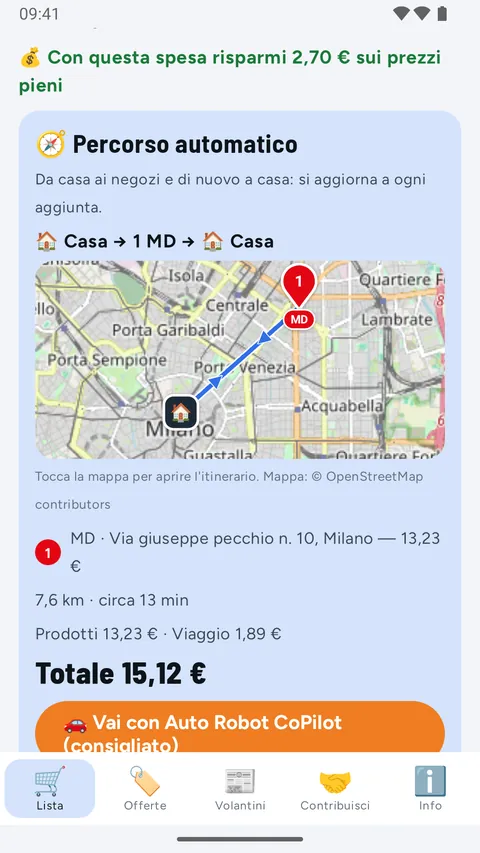
Una ruta de prueba real, con salida desde el municipio de Milán y siete productos de todos los días en el carrito (passata, pasta, mozzarella, tonno, detersivo…): la ruta automática los compra todos en MD por 15,12 € con el viaje; 💰 ¿Dónde conviene? encuentra una ruta MD + Lidl de 11,98 €.
1. Abre la app y guarda tu Casa#
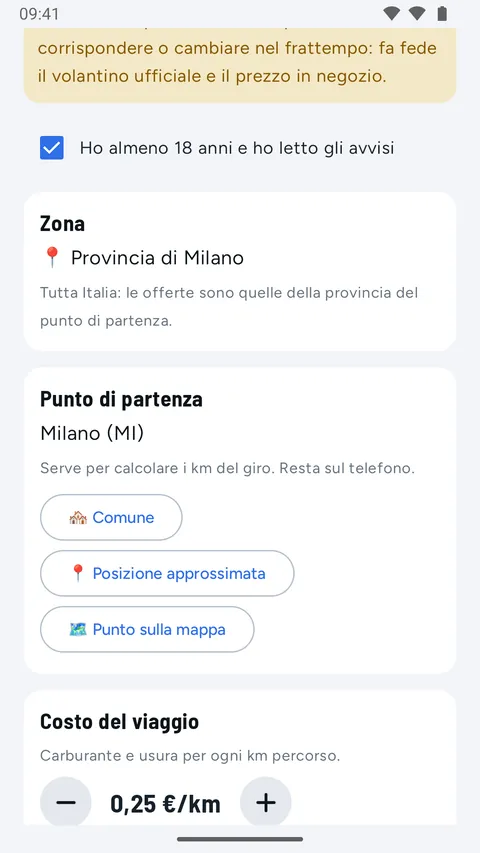
Lee los dos avisos y marca «Tengo al menos 18 años y he leído los avisos». Luego guarda tu 🏠 Casa: toca 🏘️ Elegir el municipio y escribe el tuyo (aquí Milano), o 📍 Guardar este lugar como Casa (ubicación aproximada) o 🗺️ Elegir Casa en el mapa. La zona pasa a ser sola tu provincia. Toca Empezar. (La captura es de la 0.2, con los nombres anteriores de los botones.)
2. Busca un producto#
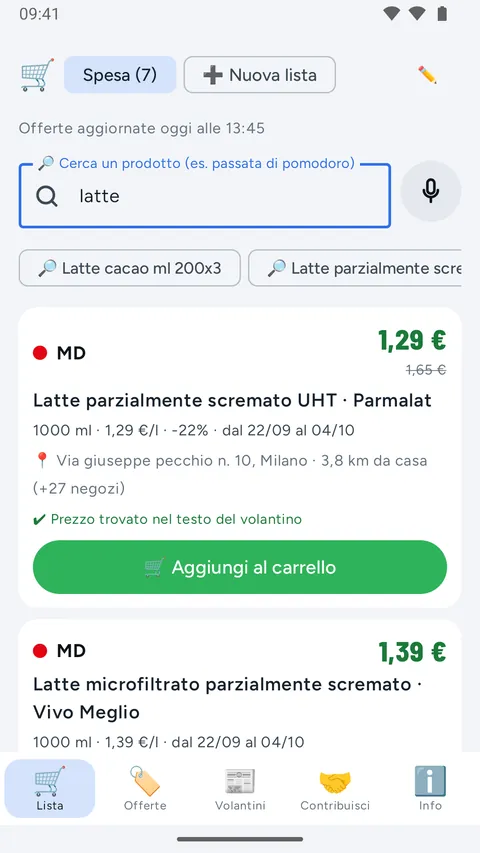
En la 🛒 Lista escribe las primeras letras (o dilo con el 🎤): debajo del campo aparecen las sugerencias. Los resultados empiezan por el más conveniente, con la tienda más cercana a casa.
3. Añádelo al carrito#
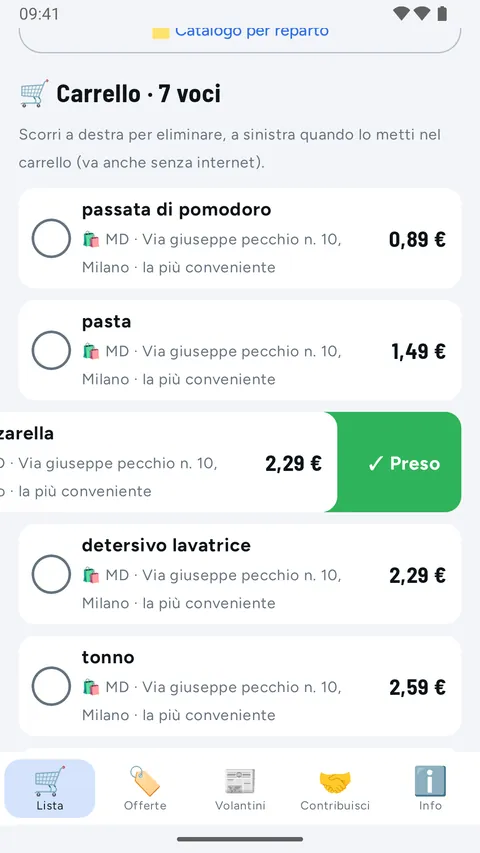
Toca 🛒 Añadir al carrito. Si no está en oferta, elige 🛒 Lo compro igualmente o 🕒 Espero la oferta. Cada producto tiene un círculo que tocar cuando lo coges; desliza a la izquierda para marcarlo, a la derecha para eliminarlo.
4. Mira la ruta y sal#
La 🧭 Ruta automática prepara la ruta de casa a casa: la sucursal de camino, los km, el coste del viaje y cuánto ahorras. Luego toca 🚗 Ir con Auto Robot CoPilot (recomendado) o 🗺️ Abrir en Google Maps, antes de salir.
5. Pregunta «¿Dónde conviene?»#
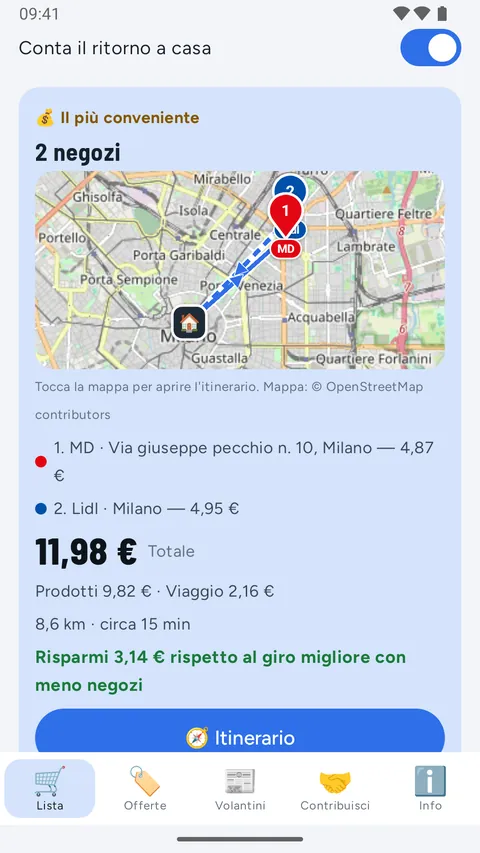
Toca 💰 ¿Dónde conviene? (elige la app): prueba las rutas con 1, 2 o 3 tiendas, viaje incluido. Aquí la más conveniente es MD + Lidl: 11,98 €, 3,14 € menos que una sola tienda.
6. En la tienda: marcas y estrellas#
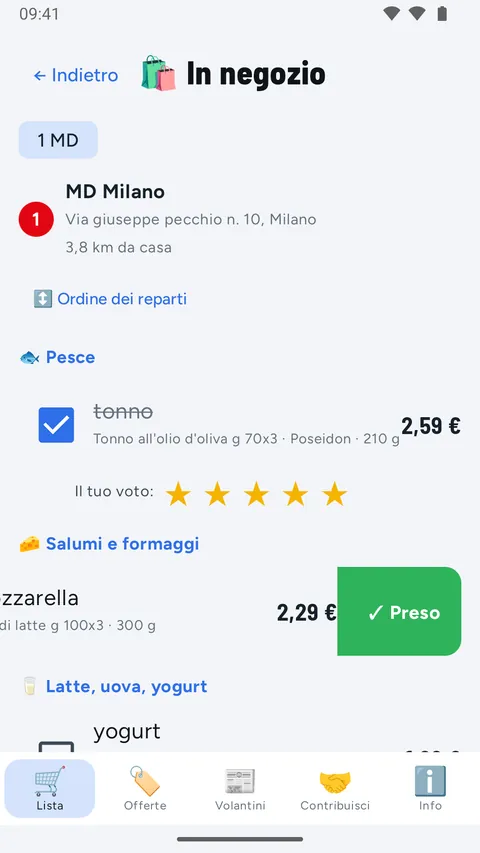
Toca 🛍️ En la tienda: la lista de la parada, por sección. Marca lo que coges, también sin internet, y da de 1 a 5 estrellas a los productos. Al final, ✅ Compra hecha.
7. Contribuye#
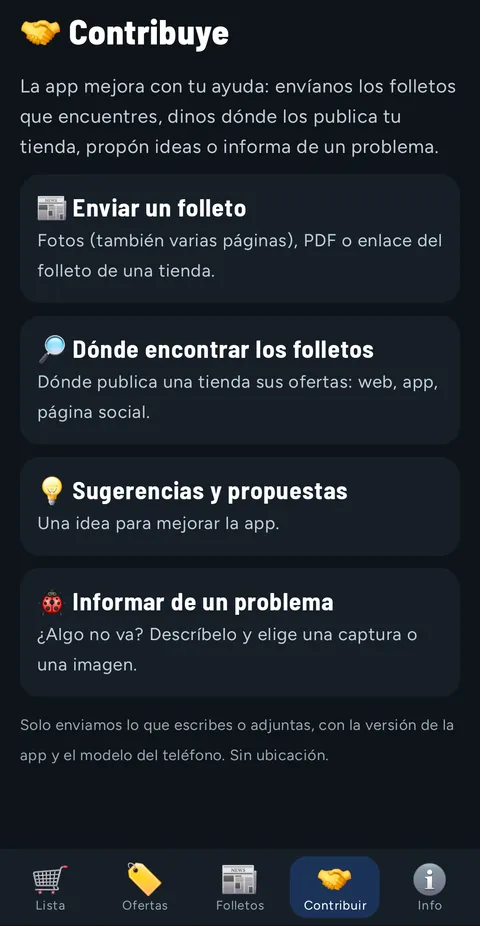
¿Falta un folleto o una tienda, tienes una idea o has encontrado un error? Escríbenos desde la pestaña 🤝 Contribuir.
Todo lo demás (formatos, «espero la oferta», estrellas, ahorro, listas, catálogo, tarjetas de fidelidad, ofertas, folletos, widget, ajustes, Spesa Radar en el PC, iPhone, privacidad) está en la guía de referencia de aquí abajo.
Guía de referencia completa#
Todas las funciones, capítulo por capítulo, con las capturas junto al texto.
- 1. Qué es
- 2. Primer inicio: zona y 🏠 Casa
- 3. La guía interactiva
- 4. Busca un producto
- 5. El carrito: marca rápida, deslizamientos y estrellas
- 6. Cuánto ahorras
- 7. Productos habituales y usados recientemente
- 8. El catálogo por sección
- 9. La ventana de un producto
- 10. Varias listas
- 11. La ruta automática, de casa a casa
- 12. 💰 ¿Dónde conviene?
- 13. 🧭 Itinerario y navegadores
- 14. Modo «en la tienda» y «Compra hecha»
- 15. Tarjetas de fidelidad
- 16. 🏷️ Ofertas
- 17. 📰 Folletos
- 18. El widget
- 19. 🤝 Contribuir
- 20. ℹ️ Info y ajustes
- 21. 🖥️ Spesa Radar en el PC
- 22. 📱 Spesa Radar en iPhone
- 23. Tema claro y oscuro
- 24. De dónde vienen los datos y cada cuánto se actualizan
- 25. Privacidad en breve
- 26. Zona y cadenas cubiertas hoy
- 27. Preguntas frecuentes
- 28. Avisos
1. Qué es#
| Pestaña | Qué hace |
|---|---|
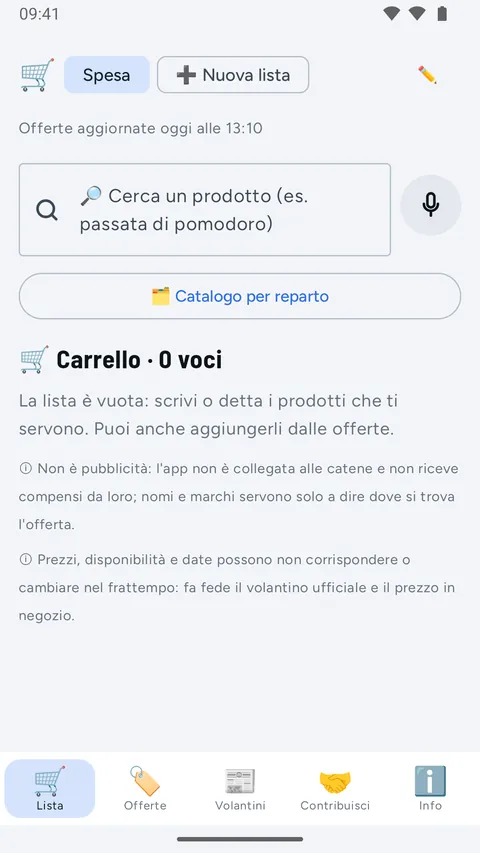
| 🛒 Lista | Buscas un producto o lo eliges del catálogo, lo añades al 🛒 Carrito y la app prepara la 🧭 Ruta automática; desde aquí también 💰 ¿Dónde conviene?, el 🧭 Itinerario y el modo 🛍️ En la tienda |
| 🏷️ Ofertas | Todas las ofertas de la zona y los precios normales, con búsqueda, filtros, precio por kg/l y enlace al folleto oficial |
| 📰 Folletos | Los folletos de cada cadena: válido o próximamente, con las fechas y un pequeño calendario |
| 🤝 Contribuir | Envías folletos, dices dónde encontrarlos, propones ideas, informas de problemas |
| ℹ️ Info | Avisos, 💻 Abrir en el PC, idioma, tema, tarjetas de fidelidad, zona, 🏠 Casa, cadenas, coste del viaje, umbral, actualización de ofertas, privacidad, guía rápida |
Abajo encuentras los iconos grandes, cada uno con una palabra: tocas el icono y pasas a la pestaña. La tecla Atrás del teléfono vuelve a la 🛒 Lista.
2. Primer inicio: zona y 🏠 Casa#
La primera vez que abres la app aparece «Bienvenido a Spesa Radar Copilot» con el lema «La compra inteligente: dónde conviene y la ruta de tiendas».
- Lee los dos avisos en amarillo: no es publicidad y los datos pueden no coincidir o cambiar.
- Marca «Tengo al menos 18 años y he leído los avisos».
- 🏠 Casa: es el punto donde empieza y acaba la ruta («La ruta de compras empieza y acaba aquí (para los km). Se queda solo en el teléfono y puedes cambiarla cuando quieras.»). Elige una de las tres opciones:
- 🏘️ Elegir el municipio: escribe el nombre, aunque sea solo el principio, y toca el correcto. Están todos los municipios italianos; si dos municipios tienen el mismo nombre, añade la sigla de la provincia (san martino av);
- 📍 Guardar este lugar como Casa: el teléfono pide el permiso de ubicación aproximada; la app redondea el punto a unos 100 m;
- 🗺️ Elegir Casa en el mapa: mueves el mapa (o tocas un punto) hasta que el marcador del centro quede sobre tu casa y tocas ✔ Guardar como Casa.
- Zona: es la provincia de tu Casa, en toda Italia («Toda Italia: las ofertas son las de la provincia del punto de partida.»). La app solo descarga las ofertas de esa provincia. Si allí todavía no las hay, lo dice y te invita a enviarnos los folletos desde 🤝 Contribuir.
- Cadenas: aparecen cuando las ofertas de la zona están descargadas y están todas activas; tocas una cadena para excluirla del cálculo (y la vuelves a tocar para recuperarla).
- Coste del viaje: cuánto te cuesta cada km entre combustible y desgaste. Empieza en 0,25 €/km; lo cambias con − y +.
- Umbral de ahorro: una ruta con más tiendas solo se propone si ahorra al menos esta cantidad. Empieza en 2 €.
- Toca Empezar (se activa después de marcar la casilla de los 18 años y guardar la Casa).
Una vez guardada, en la ruta la ves como 🏠 Casa · Milano (MI) si elegiste un municipio, o solo 🏠 Casa si usaste la ubicación o el mapa. Para cambiarla toca ✏️ Cambiar Casa (también después, en ℹ️ Info → 🏠 Casa): vuelven a aparecer las tres opciones.
(La captura de arriba es de la 0.2: allí los botones aún se llamaban Municipio, Ubicación aproximada y Punto en el mapa.)
| Ajuste | Valor inicial | Se cambia en |
|---|---|---|
| 🏠 Casa | por guardar | ℹ️ Info → ✏️ Cambiar Casa |
| Zona | la provincia de la Casa | cambia sola con la Casa |
| Cadenas | todas activas | ℹ️ Info |
| Coste del viaje | 0,25 €/km (pasos de 0,05 €) | ℹ️ Info |
| Umbral de ahorro | 2 € (pasos de 0,50 €) | ℹ️ Info |
| Vuelta a casa en el cálculo | activada | 💰 ¿Dónde conviene? |
🔑 Sin cuenta, sin email, sin contraseña. Listas, carrito, ajustes, Casa y tarjetas de fidelidad se quedan en tu teléfono. Solo si usas 💻 Abrir en el PC sale una copia cifrada (capítulo 21).
3. La guía interactiva#
Después de Empezar se abre sola la 📖 Guía rápida: seis diapositivas que muestran el funcionamiento principal y los avisos: 🔎 Busca un producto, 🛒 Elige la oferta, 🧾 Tu carrito, 🧭 Ruta automática, 🚗 Abrir en el navegador, ⚠️ No es publicidad. Se pasan con el dedo o con Siguiente y Atrás; Saltar la cierra, y en la última diapositiva la cierra Empezar.
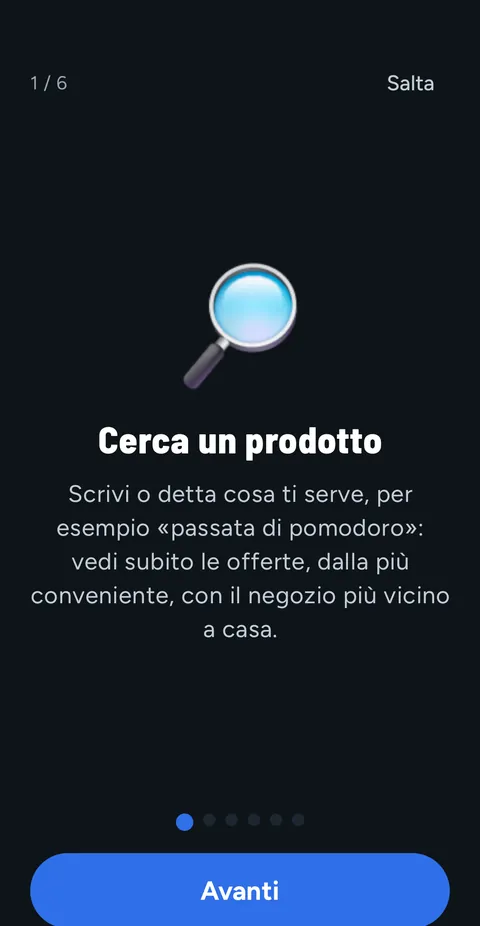
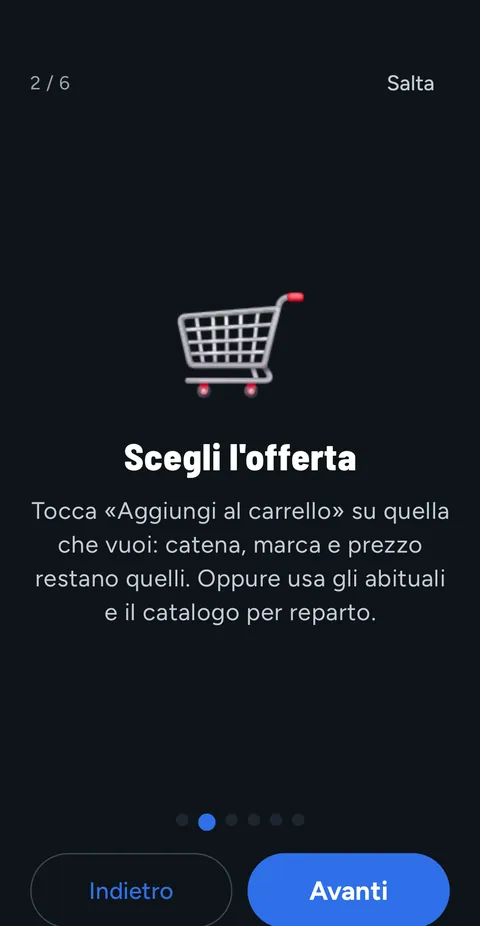
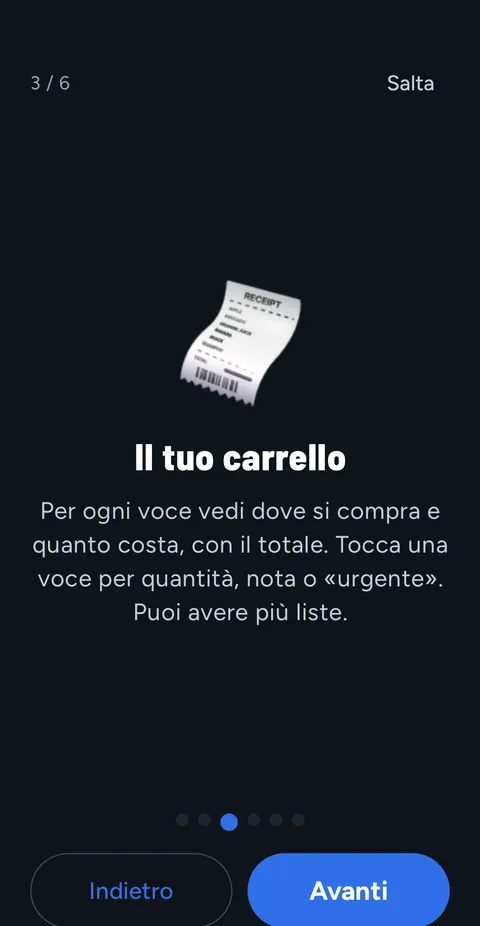
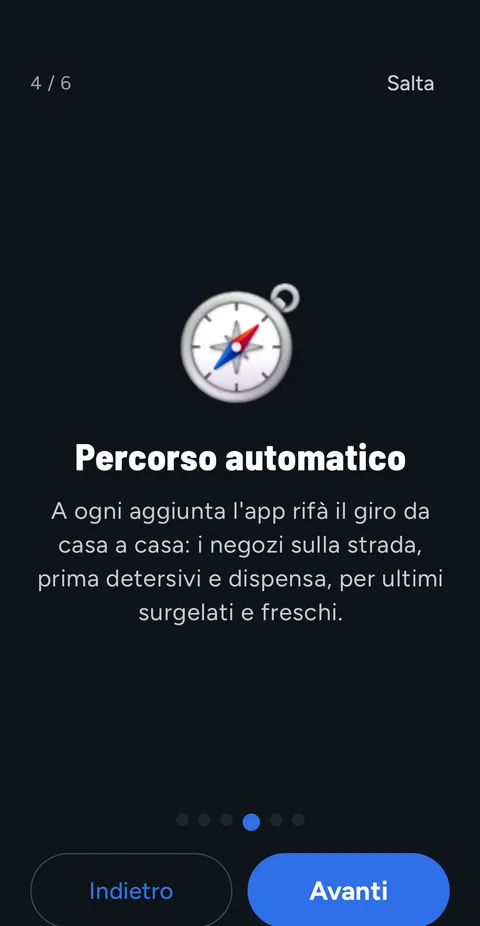
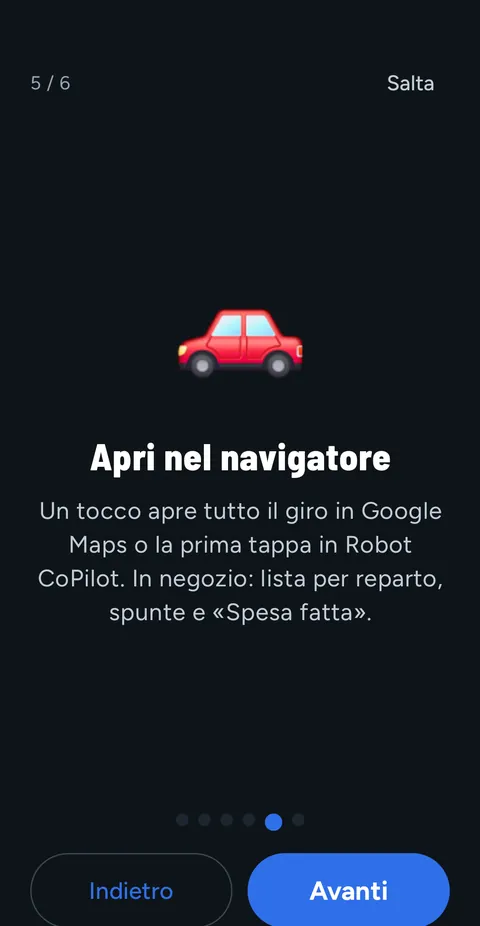
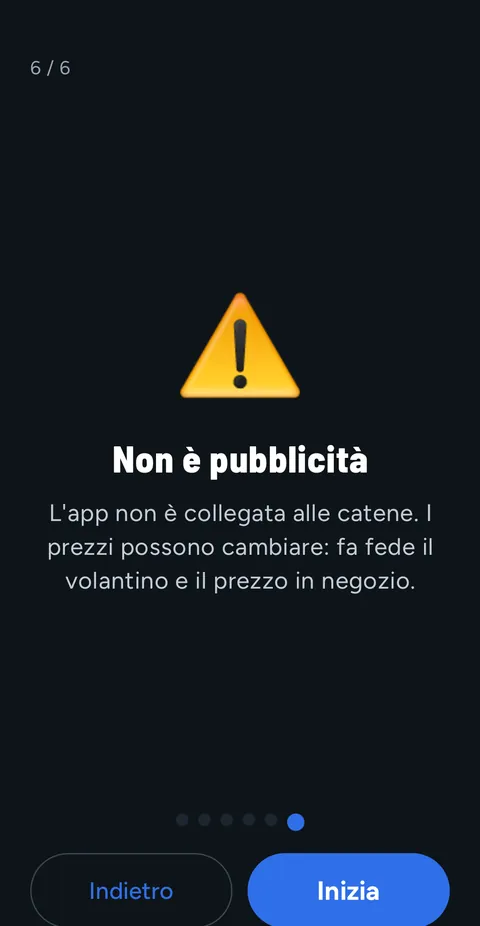
La vuelves a abrir cuando quieras desde ℹ️ Info → 📖 Guía rápida.
4. Busca un producto#
Arriba en la 🛒 Lista está la búsqueda, bien a la vista: 🔎 Busca un producto, en italiano (p. ej. passata di pomodoro). También puedes tocar el micrófono 🎤 y decirlo en voz alta.
La búsqueda se completa mientras escribes#
- Después de dos letras, debajo del campo aparecen hasta 6 sugerencias (🔎 …): primero los productos comunes del catálogo, luego los nombres de los productos que hay hoy en tu zona, con la marca, como en los folletos.
- Cada palabra escrita vale como principio de una palabra del nombre: pan st encuentra Pan di Stelle Mulino Bianco.
- Toca una sugerencia y la búsqueda empieza con ese nombre.
Qué ves en cada resultado#
Los resultados (ofertas y precios normales) empiezan por el más conveniente: cuando se puede, cuenta el precio por kg o por litro. Mostrar más añade otros; un toque en un resultado abre la ficha de la oferta (capítulo 16).
| En el resultado | Ejemplo (de la captura) |
|---|---|
| Cadena y precio, con el precio anterior tachado | MD · 1,29 €, antes 1,65 € |
| Producto y marca | Latte parzialmente scremato UHT · Parmalat |
| Formato, precio por kg/l, descuento y fechas | 1000 ml · 1,29 €/l · −22% · del 22/09 al 04/10 |
| Tienda más cercana a casa, con la distancia (y cuántas otras tiendas de la cadena lo tienen) | 📍 Via giuseppe pecchio n. 10, Milano · a 3,8 km de casa (+27 tiendas) |
| Verificación del precio (capítulo 16) | ✔ Precio encontrado en el texto del folleto |
Si la misma oferta de la misma cadena está en varios folletos (por ejemplo, MD en dos zonas cercanas), ves una sola ficha, con la tienda más cercana a casa.
- 🛒 Añadir al carrito: ese producto, en esa cadena, entra en el carrito (es la oferta 📌 elegida por ti) y aparece ✅ En el carrito.
- ¿No te importa la marca? Toca ➕ Añadir «latte»: la app elige el más conveniente.
El mismo producto, formatos distintos#
Cuando el mismo producto está en envases distintos (por ejemplo, 350 g y 700 g), lo ves en una sola ficha:
- si el primer formato es el más barato por kilo (o por litro, o por unidad), aparece ✅ El formato más barato por kg;
- debajo, cada 📦 Otro formato con precio, precio por kg/l y cadena; si otro formato cuesta menos por kg, está marcado ✅ sale más a cuenta;
- un toque en otro formato abre su ficha, desde donde lo pones en el carrito.
Solo se comparan formatos con el precio en la misma unidad (kg con kg, litros con litros). El mismo formato en otra cadena sigue siendo una ficha aparte: es otra tienda.
¿No está en oferta? «Lo compro igualmente» o «Espero la oferta»#
Si para lo que buscas no hay ninguna oferta en los folletos, debajo de los resultados la app lo dice («Ahora no está en oferta (arriba ves los precios normales). ¿Qué prefieres?») y propone dos botones:
| Botón | Qué pasa |
|---|---|
| 🛒 Lo compro igualmente | El producto entra en el carrito y en la ruta: al precio normal, si lo conocemos; si no, lo coges en una de las tiendas de la ruta |
| 🕒 Espero la oferta | El producto se queda en la lista pero no entra en la ruta («🕒 Esperando la oferta: entra en la ruta cuando salga en un folleto»). Cuando sale, arriba en la lista aparece 🔔 Ahora en oferta: … y el producto entra solo en la ruta |
Si la app no encuentra ningún precio, lo escribe («No se encontró precio para «…» en las tiendas cercanas. Puedes ponerlo igualmente en la lista:») con los mismos dos botones. Puedes cambiar de idea desde la ventana del producto (capítulo 9).
ℹ️ Los nombres de los productos se quedan en italiano, como en los folletos: busca latte, caffè, pasta… aunque la app esté en otro idioma.
5. El carrito: marca rápida, deslizamientos y estrellas#
Debajo de la búsqueda está el 🛒 Carrito con el número de productos:
- cada producto muestra dónde se compra y cuánto cuesta (🛍️ MD · Via giuseppe pecchio n. 10, Milano · la más conveniente, o 📌 si la oferta la elegiste tú), con ⚡ si es urgente y 📝 la nota; debajo está el Total de la compra;
- el círculo de la izquierda es la marca rápida: lo tocas cuando metes el producto en el carro del supermercado. Funciona también sin internet; los productos cogidos se tachan y bajan al final;
- desliza un producto con el dedo: hacia la izquierda lo marcas como ✓ Cogido (si ya estaba cogido, vuelve a ↩ Por coger); hacia la derecha lo 🗑 eliminas. Si no llegas hasta el final, el producto vuelve a su sitio y no pasa nada;
- toca un producto para abrir su ventana (capítulo 9);
- Vaciar la lista lo quita todo (con confirmación).
Las estrellas#
Debajo de cada producto cogido aparece «¿Qué tal?» con 5 estrellas: toca de 1 a 5 (5 = excelente); luego ves «Tu nota:». Las estrellas también están en el modo 🛍️ En la tienda.
- Se quedan en el teléfono: una nota por producto (la última), hasta 300 productos.
- Cuando hay internet se envían de forma anónima: producto, cadena, estrellas y día; ni nombre ni ubicación. Sirven para recomendar los productos buenos y no se muestran a otros una por una.
6. Cuánto ahorras#
- Debajo del carrito: «💰 Con esta compra ahorras 2,70 € sobre los precios normales». Para cada producto en oferta la app cuenta la diferencia con el precio sin descuento (el tachado del folleto o, si falta, el precio normal del mismo producto en la misma cadena), por la cantidad.
- Con ✅ Compra hecha (capítulo 14) solo cuenta los productos marcados y te lo dice: «💰 ¡Has ahorrado … con esta compra!».
- A partir de ahí, debajo del carrito ves también «Hasta ahora has ahorrado … (este mes …)». La cuenta es mes a mes y se queda en el teléfono.
- Solo diferencias reales: un producto del que no se conoce el precio sin descuento no cuenta.
7. Productos habituales y usados recientemente#
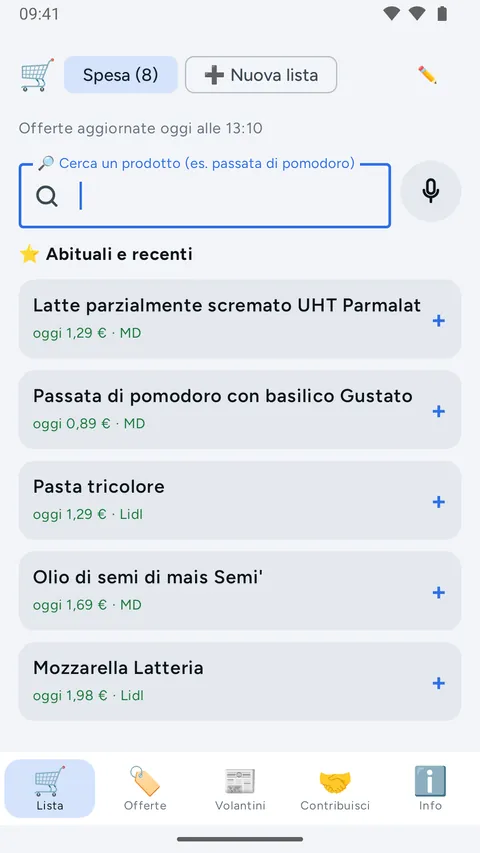
Cuando la búsqueda está vacía, en la sección ⭐ Habituales y recientes encuentras los productos que más a menudo pones en el carrito y los usados recientemente (no los que ya están en la lista). Junto a cada uno aparece el mejor precio de hoy, por ejemplo hoy 1,29 € · MD, así ves enseguida dónde conviene esta semana.
- Un toque (o un deslizamiento hacia la izquierda, ➕ Añadir) y el producto vuelve al carrito.
- Desliza hacia la derecha (🗑 Quitar de favoritos) para quitarlo de esta sección.
- Ves 5; Mostrar más los muestra todos. La lista se forma sola (cuentan más los productos usados a menudo y recientemente, hasta 100) y se queda en el teléfono.
8. El catálogo por sección#
¿No te apetece escribir? Con la búsqueda vacía toca 🗂️ Catálogo por sección: los productos más comunes, divididos por sección.
- Arriba las secciones, en varias filas: primero las más usadas (🍎 Fruta y verdura, 🧽 Detergentes y hogar, 🧀 Embutidos y quesos, 🥫 Conservas y condimentos, 🫒 Aceite y vinagre); ➕ Ver todo lo demás muestra las otras (carne, pescado, leche, pan, pasta, congelados, higiene…).
- Elige la vista: ▦ Cuadrícula (recuadros grandes con un icono) o ☰ Lista.
- Toca un producto: se pone verde, va al carrito y la app elige el más conveniente. Un segundo toque lo quita. En la vista ☰ Lista también puedes deslizar: hacia la izquierda añades, hacia la derecha quitas.
Los nombres de los recuadros están en tu idioma (en los idiomas distintos del italiano, debajo aparece también el nombre italiano); en el carrito el producto va con el nombre italiano de los folletos.
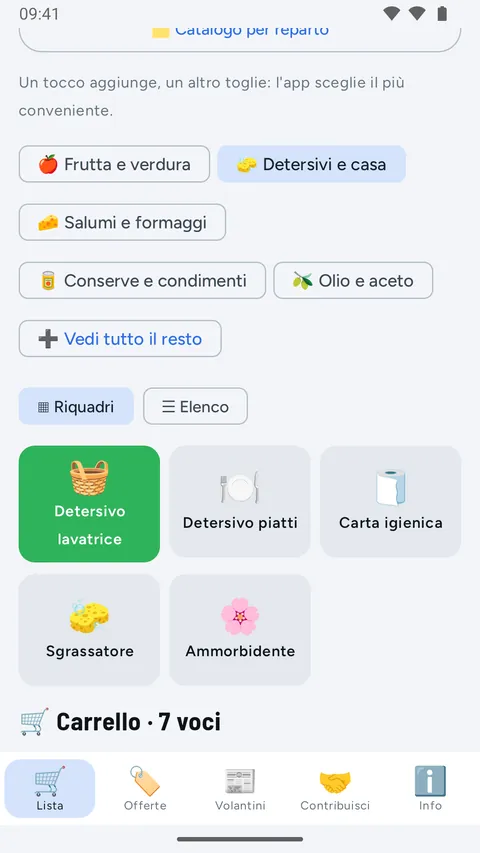
🖼️ Solo iconos: ninguna foto de productos ni de folletos.
9. La ventana de un producto#
Toca un producto del carrito para completarlo y luego toca Hecho:
| Campo | Para qué sirve |
|---|---|
| Cantidad | Cuántos envases, con − y + |
| Nota | Un detalle para quien hace la compra (bio, 2 litros) |
| ⚡ Urgente | Hace falta ya: a igual frescura, su tienda va primero en la ruta |
| 🕒 Esperar la oferta | El producto se queda en la lista pero entra en la ruta solo cuando salga en un folleto; entonces lo verás arriba en la lista |
| 📌 Elegida por ti | La oferta que elegiste, con Volver a la más conveniente |
| Elige una oferta | La mejor oferta de cada cadena (hasta 6), para cambiar la elegida |
| 🗑 Eliminar | Quita el producto |
En la ruta, cuando una parada pasa delante por un producto urgente, la nota lo indica («MD va antes: hay un producto urgente.»).
10. Varias listas#
Puedes tener varias listas, por ejemplo Compra (la primera), Fiesta, Casa en la playa.
| Comando | Qué hace |
|---|---|
| Nombres de las listas arriba (con el número de productos) | Pasas de una lista a otra |
| ➕ Nueva lista | Crea una lista: escribe el nombre y toca Guardar |
| ✏️ junto a las listas | Abre ✏️ Renombrar para cambiar el nombre |
| 🗑 Eliminar lista (dentro de Renombrar) | Borra la lista con sus productos (con confirmación) |
- Carrito, ruta, 💰 ¿Dónde conviene? e itinerario se calculan sobre la lista elegida.
- Todas las listas se quedan en el teléfono.
11. La ruta automática, de casa a casa#
Con el carrito lleno no tienes que calcular nada: debajo del carrito, el recuadro 🧭 Ruta automática muestra la ruta completa, desde el punto de partida hasta las tiendas y de vuelta a casa (por ejemplo 🏠 Casa → 1 MD → 🏠 Casa), y se actualiza con cada producto que añades. La vuelta a casa siempre entra en el cálculo.
Cómo elige las tiendas#
- Para cada cadena del carrito toma la sucursal de camino: la tienda que menos alarga la ruta casa → … → casa, no necesariamente la más cercana a casa.
- Los productos para los que no has elegido una oferta se compran en una parada de la ruta que los tiene, donde cuestan menos. Si ninguna parada los tiene, la app añade la tienda donde cuestan menos contando también el trayecto extra: unos céntimos menos a 20 km no compensan el viaje.
- No añade tiendas si no hacen falta: para comparar también las rutas con 2 o 3 tiendas está 💰 ¿Dónde conviene? (capítulo 12).
- Se tienen en cuenta las tiendas a menos de 25 km de la Casa.
Por qué este orden#
El orden de las paradas sigue tres reglas, en este orden:
- Los perecederos, al final. Lo que puede esperar en el coche se compra antes; frescos y congelados al final, para que lleguen a casa lo antes posible.
- A igual frescura, primero la tienda con un producto urgente.
- A igualdad, la ruta más corta.
| Nivel | Qué incluye | Cuándo |
|---|---|---|
| Puede esperar en el coche | Detergentes y hogar, higiene, despensa (pasta, conservas, café…), refrescos, mascotas, no alimentación | Primero |
| Fruta y verdura | Fruta y verdura | Después |
| Frescos | Leche, huevos, yogur, embutidos, quesos, carne, pescado | Hacia el final |
| Congelados | Congelados | Al final |
Debajo de la ruta, una nota explica el orden elegido, por ejemplo «Primero Lidl: detergentes y hogar pueden esperar en el coche.» y «Por último MD: congelados, y a casa.»
Un ejemplo#
Salida desde el municipio de Milán, siete productos de todos los días en el carrito, todos «la más conveniente». MD los tiene todos, así que la ruta es 🏠 Casa → 1 MD → 🏠 Casa:
| Dato | Valor |
|---|---|
| Parada | MD · Via giuseppe pecchio n. 10, Milano (a 3,8 km de casa) |
| Ruta | 7,6 km, unos 13 minutos, de casa a casa |
| Productos | 13,23 € |
| Viaje | 1,89 € (unos 7,6 km a 0,25 €/km) |
| Total | 15,12 € |
| Ahorro | «Con esta compra ahorras 2,70 € sobre los precios normales» |
Con 💰 ¿Dónde conviene? la app encuentra una ruta MD + Lidl de 11,98 € (capítulo 12).
El resumen#
Debajo de la ruta en una línea está la vista previa en el mapa:
- 🏠 el punto de partida, en un cuadro oscuro;
- cada supermercado con su símbolo: un marcador en forma de gota del color de la cadena, con el número de la parada dentro y el nombre debajo; si dos cadenas de la ruta tienen casi el mismo color, la segunda toma otro color, así se distinguen sin leer el nombre;
- las líneas rectas de la ruta con flechas en el sentido de la marcha y, en discontinua, la vuelta a casa;
- un toque en el mapa abre el 🧭 Itinerario.
Luego ves las paradas con el gasto en cada una, los km y los minutos estimados, el coste de los productos, el coste del viaje (km × €/km) y el total. Con varias tiendas aparece también la comparación con la mejor tienda única («Ahorras … frente a todo en …»); si en cambio una sola tienda costara menos, la app lo dice con honestidad. Debajo de cada parada, si tienes la tarjeta de fidelidad de esa cadena, aparece 💳 Mostrar la tarjeta … (capítulo 15).
Al final, los botones, en este orden: 🚗 Ir con Auto Robot CoPilot (recomendado), 🗺️ Abrir en Google Maps (capítulo 13), 🧭 Itinerario y 🛍️ En la tienda (capítulo 14).
12. 💰 ¿Dónde conviene?#
Debajo de la ruta, el botón 💰 ¿Dónde conviene? (elige la app) es para quien prefiere que sea la app la que elija las tiendas: compara las formas de hacer la compra y pone arriba la más conveniente, viaje incluido. También aquí, para cada cadena, toma la sucursal de camino. Arriba ves cuándo se actualizaron las ofertas, el punto de partida (por ejemplo Salida: 🏠 Casa · Milano (MI)) y el interruptor Contar la vuelta a casa.
| Propuesta | Cuándo aparece |
|---|---|
| Todo en una tienda | Siempre: la tienda única más conveniente |
| 2 tiendas | Si compra productos que con una sola tienda faltarían, o si ahorras al menos el umbral frente a la mejor con una tienda |
| 3 tiendas | Si compra productos que con menos tiendas faltarían, o si ahorras al menos el umbral frente a la mejor con menos tiendas |
🧺 Primero las rutas que lo compran todo. Arriba van las rutas que encuentran todos los productos del carrito y, entre ellas, la más barata. Una ruta que te deja sin un producto nunca es «💰 El más conveniente», aunque cueste menos: le falta un producto, y su precio no cuenta el viaje extra para ir a comprarlo a otro sitio. Lo ves por el aviso ⚠️ 1 producto sin precio en esta ruta.
Para cada propuesta:
- las paradas numeradas, con cadena, dirección y gasto en cada una;
- el mapa pequeño con la vista previa de la ruta (en la primera propuesta; en las demás toca 🗺️ Ver la ruta en el mapa): un toque en el mapa abre el itinerario;
- el Total grande = Productos + Viaje;
- km · unos minutos;
- Ahorras … frente a todo en la tienda más cercana (o frente a la mejor ruta con menos tiendas); si es también la más cercana, aparece «Es también la tienda más cercana.»; si la ruta encuentra productos que en la otra faltan, lo dice;
- ⚠️ los productos sin precio en esa ruta;
- el botón 🧭 Itinerario.
En el ejemplo de Milán la más conveniente es la ruta con 2 tiendas: 1. MD (Via giuseppe pecchio n. 10) por 4,87 € y 2. Lidl (Milano) por 4,95 €. Total 11,98 € (productos 9,82 € + viaje 2,16 €), 8,6 km, unos 15 minutos: «Ahorras 3,14 € frente a la mejor ruta con menos tiendas», es decir, frente a los 15,12 € de todo en MD.
Debajo encuentras también las rutas descartadas, con el motivo: «Con 2 tiendas ahorrarías solo 1,20 €: menos que el umbral de 2,00 €» o «Con 3 tiendas gastarías más: el viaje cuesta más que el ahorro». Los productos que no tienen precio en ninguna tienda aparecen aparte.
El interruptor Contar la vuelta a casa incluye en el cálculo también el último tramo hacia el punto de partida (activado al principio).
📏 Cómo se estiman km y minutos: distancia en línea recta × 1,3; minutos a unos 35 km/h. La carretera real la calcula el navegador.
13. 🧭 Itinerario y navegadores#
El itinerario es la ruta lista para hacer: se abre con 🧭 Itinerario desde la ruta automática o desde una propuesta de 💰 ¿Dónde conviene?.
- Mapa con 🏠 el punto de partida (cuadro oscuro) y, para cada tienda, un marcador en forma de gota del color de su cadena, con el número de la parada y debajo el nombre corto de la cadena. Las paradas están unidas por líneas rectas con flechas en el sentido de la ruta, la vuelta a casa en discontinua («el navegador calcula la carretera real»).
- 🚗 Ir con Auto Robot CoPilot (recomendado), el botón naranja, en primer lugar: abre Auto Robot CoPilot hacia la primera parada. Te lleva a la tienda y por el camino te avisa por voz de radares, atascos y obras. Si no está instalada, la app lo dice («Auto Robot CoPilot no está instalada») y propone Instalar gratis (Google Play) o Usar Google Maps.
- 🗺️ Abrir en Google Maps: abre toda la ruta con las paradas en orden y, si cuentas la vuelta, con llegada a casa.
- 🏠 Casa con su nombre (🏠 Casa · Milano (MI)), y luego cada parada: número, cadena y tienda (MD Milano), dirección, km desde casa para la primera parada y km desde la parada anterior para las demás, los productos que comprar con su precio y Gasto aquí. Si tienes la tarjeta de fidelidad de esa cadena, en la parada aparece el recordatorio 💳 Mostrar la tarjeta … (capítulo 15).
- Marca los productos mientras compras: la marca se queda aunque cierres la app; Quitar marcas las borra todas.
- Al final, 🏠 Vuelta a casa con los km y el Total (productos, viaje, km, minutos).
🚗 Uso seguro: abre el navegador antes de salir; mientras conduces, no toques el teléfono.
14. Modo «en la tienda» y «Compra hecha»#
Al llegar a la tienda, toca 🛍️ En la tienda en la ruta automática:
- arriba, las paradas (1 MD, 2 Lidl…; ✔ cuando una está terminada): se abre sola la primera con productos por comprar, con la tienda, la dirección y los km (3,8 km desde casa);
- ves solo la lista de esa parada, dividida por sección, con marcas grandes fáciles de tocar con el carro en la mano; si tienes la tarjeta, aparece 💳 Mostrar la tarjeta …;
- también puedes deslizar: hacia la izquierda ✓ Cogido, hacia la derecha eliminas el producto;
- debajo de cada producto cogido están las estrellas de 1 a 5 (capítulo 5);
- debajo de la lista, Faltan aquí: 2 con los productos que faltan (o Todo cogido aquí ✔), Gastado aquí y Gastado en total; al terminar una parada, el botón → 2 … pasa a la siguiente;
- con ↕️ Orden de las secciones mueves las secciones con ▲ y ▼ en el orden en que las encuentras en la tienda y tocas Hecho: la app lo recuerda para esa cadena;
- funciona también sin conexión.
Terminada la ruta, toca ✅ Compra hecha y confirma: «Los productos marcados salen de la lista; los que faltan se quedan.» Si has ahorrado sobre los precios sin descuento, la app te lo dice y lo suma a la cuenta del mes (capítulo 6).
15. Tarjetas de fidelidad#
Lleva las tarjetas de fidelidad de los supermercados en el teléfono, sin tenerlas en la cartera.
- En ℹ️ Info → 💳 Tarjetas de fidelidad toca ➕ Añadir tarjeta: toca la cadena (o escribe el Nombre de la cadena) y escribe el Número de la tarjeta.
- El Tipo de código (EAN-13, EAN-8, Code 128 o QR) lo propone la app a partir del número y te muestra la vista previa; si el lector de la caja no lo lee, prueba otro tipo. Toca Guardar.
- Toca Mostrar: la tarjeta se abre a pantalla completa sobre fondo blanco, con el código, el número y la pantalla al máximo brillo; Cerrar para volver. La papelera 🗑 junto a una tarjeta la quita.
- Cuando la ruta pasa por esa cadena, en la parada (en la ruta, en el itinerario y en la tienda) aparece el recordatorio 💳 Mostrar la tarjeta …: un toque y el código está listo.
🔒 Las tarjetas se quedan solo en el teléfono: el código lo dibuja el teléfono, sin servicios externos, y no se envía a nadie. 🗑 Eliminar mis datos también las borra.
16. 🏷️ Ofertas#
Aquí ves todas las ofertas de la zona, también las de las cadenas excluidas del cálculo.
| Comando | Qué hace |
|---|---|
| Buscar un producto | Busca por nombre y marca |
| Válidas hoy | Las ofertas de los folletos en curso |
| ⏳ Próximamente | Las ofertas de los folletos que empiezan en los próximos días |
| Precios normales | Los precios normales de las tiendas (no en oferta), cuando los hay |
| ↑ Precio / ↑ Precio por kg/l | Ordena del precio más bajo o del precio por kg/l más bajo |
| Todas las cadenas y los nombres de las cadenas | Filtra por cadena |
| Todas las categorías y las categorías | Filtra por categoría (fruta y verdura, carne, congelados, detergentes y hogar…) |
| Mostrar más | Carga más ofertas al final de la lista |
Cada fila muestra cadena, producto, marca, formato, precio por kg/l, fechas, el precio (en verde si está en oferta) y el precio anterior tachado con el descuento.
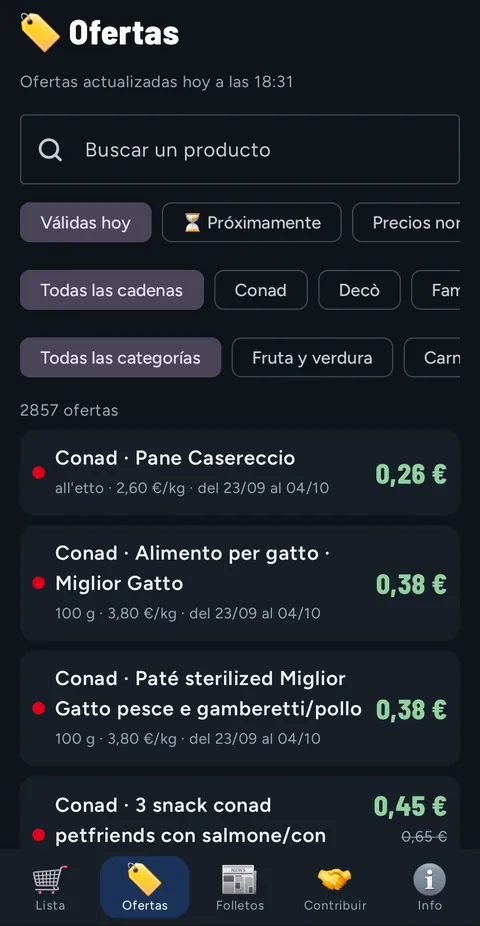
La ficha de la oferta#
Toca una fila y se abre la ficha:
| En la ficha | Ejemplo |
|---|---|
| Cadena y categoría | Decò · Café y desayuno |
| Precio, en oferta o precio normal | 9,99 € en oferta |
| Precio por kg/l | 9,99 €/kg |
| Antes y descuento | antes 13,49 € · −26 % |
| Precio normal del mismo producto (si lo hay) | precio normal: 12,90 € · Ahorras 2,91 € |
| Marca, formato, condiciones | Condiciones: con tarjeta de fidelidad |
| Fechas y folleto, con la página | del 01/10 al 07/10 · Offerte della settimana · página 3 |
| Verificación del precio | ✔ Precio encontrado en el texto del folleto · ⚠️ Precio por verificar · Folleto sin texto: precio no comprobado |
| Dónde vale | En todas las tiendas de la cadena en la zona o Solo en: y la lista de tiendas |
Botones: 📰 Folleto oficial (o 🌐 Web de la cadena si falta el enlace) abre la fuente oficial; 🛒 Añadir al carrito pone la oferta en el carrito.
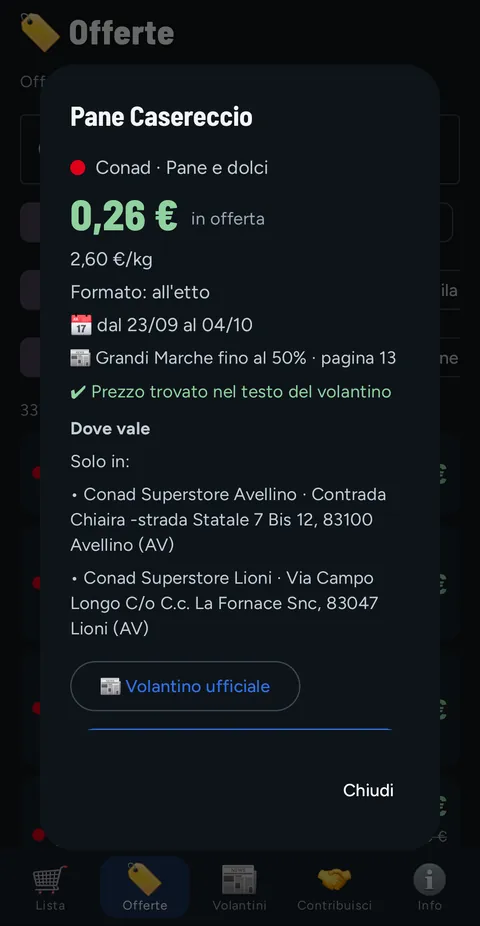
🖼️ Sin fotos: la app solo muestra los datos en texto. Para ver el folleto de verdad, toca 📰 Folleto oficial.
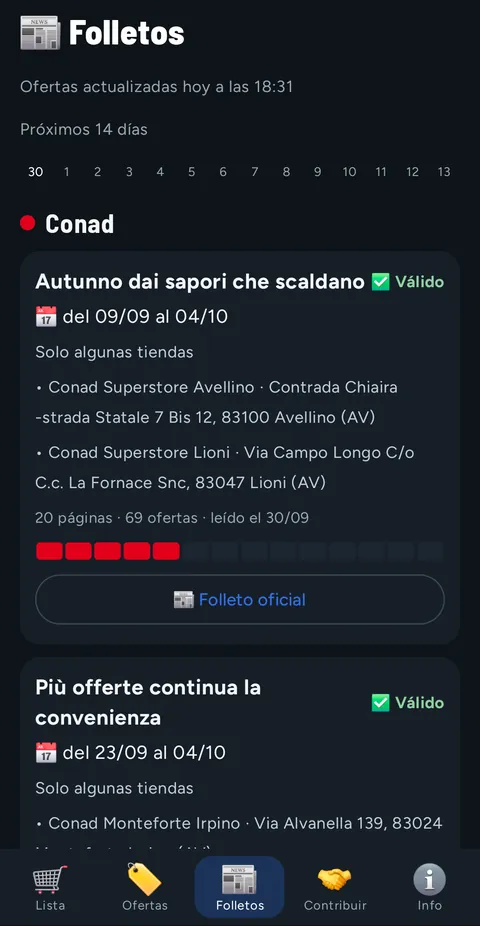
17. 📰 Folletos#
Para cada cadena ves los folletos válidos y los próximos (los caducados no aparecen).
| En la ficha del folleto | Significado |
|---|---|
| ✅ Válido / ⏳ Próximamente | En curso hoy / empieza en los próximos días |
| 📅 del … al … | Las fechas, ambos días incluidos |
| Todas las tiendas / Tiendas de la región / Solo algunas tiendas | Dónde vale (con la lista de tiendas, si hace falta) |
| N páginas · N ofertas · leído el … | Cómo es y cuándo lo leímos |
| Barra de colores | Los días en que vale, en los próximos 14 días |
| 📰 Folleto oficial | Abre el folleto en la web de la cadena |
18. El widget#
Pon Spesa Radar Copilot en la pantalla de inicio del teléfono: mantén pulsado un espacio vacío, elige Widgets, busca Spesa Radar Copilot y arrastra Carrito y próxima parada.
| En el widget | Ejemplo |
|---|---|
| Productos en el carrito y total de la compra | 🛒 7 productos · 13,23 € |
| Próxima parada de la ruta | Próxima parada: MD · Via giuseppe pecchio n. 10, Milano |
| Carrito vacío | Carrito vacío: toca para añadir |
| Ruta terminada | Todas las paradas hechas ✔ |
Un toque en el widget abre la app.
👀 El widget muestra la lista en la pantalla de inicio: la ve quien mire tu teléfono.
Por ahora el widget solo está en Android: en iPhone todavía no está disponible.
19. 🤝 Contribuir#
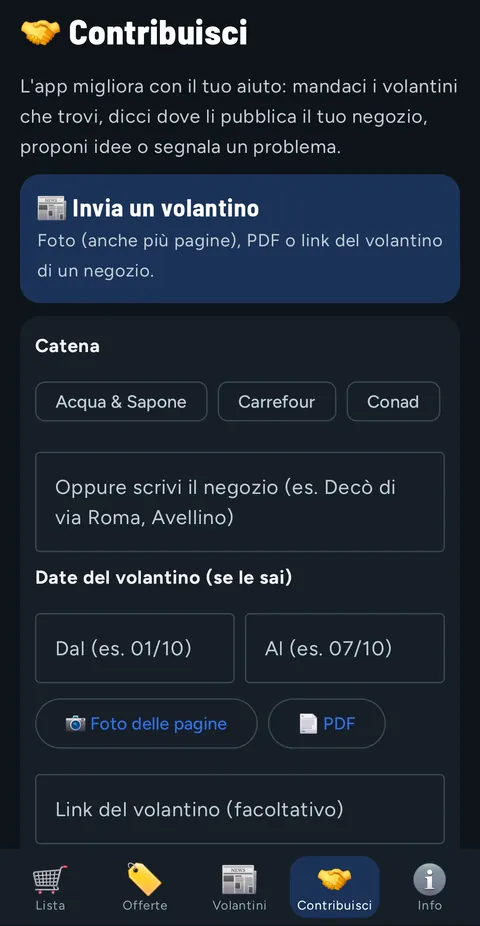
La app mejora con tu ayuda. Cuatro opciones (la captura está en el paso 7 de la guía rápida):
| Opción | Qué envías | Cómo se envía |
|---|---|---|
| 📰 Enviar un folleto | Cadena y tienda, fechas (si las sabes), 📷 Fotos de las páginas (también muchas) o 📄 PDF, enlace, nota | Directamente desde la app, también con fotos o PDF (hasta 30 archivos): una barra muestra el progreso del envío |
| 🔎 Dónde encontrar los folletos | Cadena y tienda, dónde publica la tienda sus ofertas (web, app, página social, en la tienda), enlace | Directamente desde la app |
| 💡 Sugerencias y propuestas | Una idea, escrita o dictada; si quieres, la pantalla de la app (📸 Adjuntar la pantalla de la app), hasta 3 imágenes del teléfono (🖼️ Añadir imágenes del teléfono) y los últimos errores de la app (🔧 Adjuntar los últimos errores de la app) | Directamente desde la app |
| 🐞 Informar de un problema | Qué falla, con una captura o una imagen elegida por ti | Directamente desde la app |
- Para elegir la tienda tocas la cadena (u Otra y escribes el nombre), luego una de las tiendas más cercanas, o la escribes.
- Para enviar un folleto hace falta al menos una foto, un PDF o un enlace.
- Después del envío aparece «✅ ¡Gracias! Recibido.»
- Solo enviamos lo que escribes o adjuntas, con la versión de la app y el modelo del teléfono. Sin ubicación. Un servicio de inteligencia artificial clasifica los mensajes: solo recibe el texto y el nombre de la app. En iPhone la app te pide antes el consentimiento (capítulo 22). No escribas datos personales.
20. ℹ️ Info y ajustes#
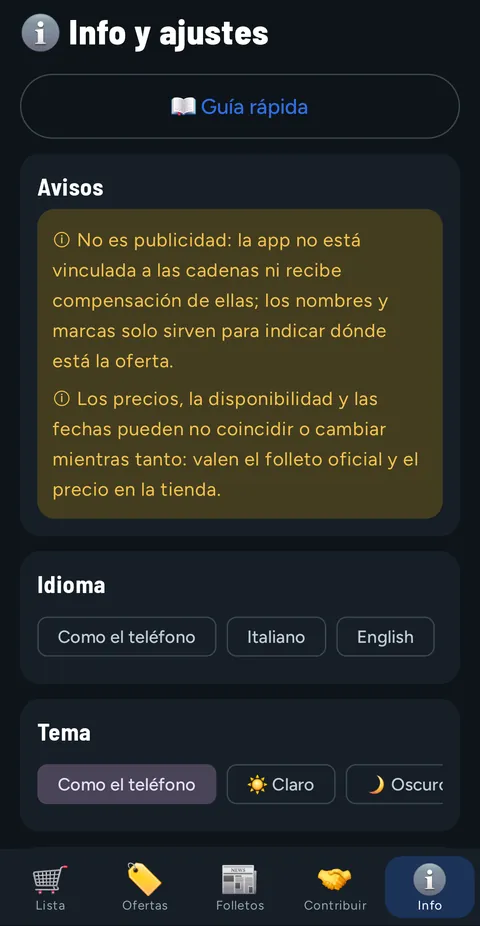
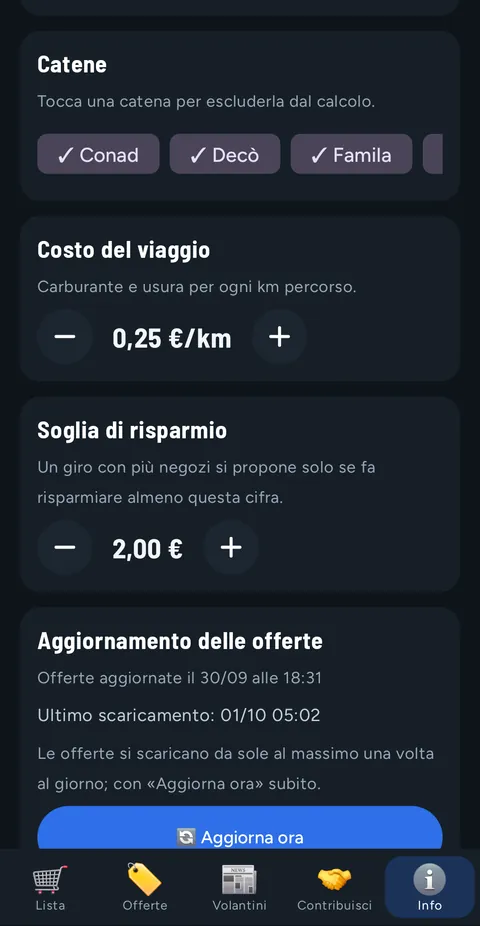
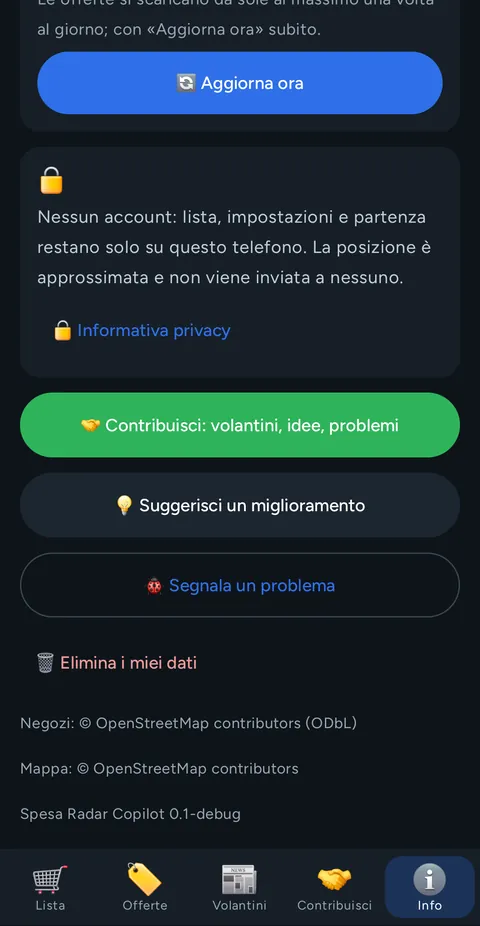
| Opción | Para qué sirve |
|---|---|
| 📖 Guía rápida | Vuelve a abrir la guía interactiva |
| Avisos | Los dos avisos: no es publicidad; los datos pueden cambiar |
| 💻 Abrir en el PC | Enlace, código QR, Copiar, Compartir, caducidad, Traer los cambios del PC, nuevo enlace y Eliminar del servidor (capítulo 21) |
| Idioma | Como el teléfono o uno de los 6 idiomas |
| Tema | Claro, oscuro o como el teléfono (capítulo 23) |
| 💳 Tarjetas de fidelidad | Añades, muestras o quitas tus tarjetas (capítulo 15) |
| Zona | La provincia de tu Casa, en toda Italia (📍 Provincia de Milano) |
| 🏠 Casa | Donde empieza y acaba la ruta: ✏️ Cambiar Casa, luego 🏘️ municipio, 📍 este lugar o 🗺️ mapa |
| Cadenas | Las cadenas con precios en tu zona: toca para excluir una o recuperarla |
| Coste del viaje | €/km, con − y + |
| Umbral de ahorro | Con − y + |
| Actualización de ofertas | Cuándo se actualizaron, Última descarga y 🔄 Actualizar ahora |
| 🔒 Política de privacidad | Abre la política completa |
| 🤝 Contribuye: folletos, ideas, problemas | Lleva a la pestaña Contribuir |
| 💡 Sugiere una mejora / 🐞 Informar de un problema | Envías una idea o un error al desarrollador |
| 🗑 Eliminar mis datos | Borra del teléfono listas, carrito, productos habituales, ajustes, Casa, tarjetas de fidelidad, estrellas, ahorros y ofertas guardadas (con confirmación); si hay enlace del PC, borra también la copia cifrada del servidor |
Al final de Info encuentras también los créditos (Tiendas: © OpenStreetMap contributors (ODbL), Mapa: © OpenStreetMap contributors) y la versión de la app.
21. 🖥️ Spesa Radar en el PC#
Con pantalla grande la compra se prepara mejor: Spesa Radar en el PC es la versión para ordenador, en el navegador, en spesaradar.web.app/pc. Nada que instalar y sin cuenta.
Cómo se abre desde el teléfono#
- En el teléfono ve a ℹ️ Info → 💻 Abrir en el PC y toca Crear el enlace para el PC.
- Aparecen el enlace y el código QR. Para llevarlo al ordenador:
- Copiar, y luego lo pegas en el PC (en el campo Pega el enlace del teléfono, o en la barra de direcciones);
- Compartir, para enviártelo por email o por chat;
- o escaneas el código QR con la cámara de otro dispositivo.
- Abre el enlace en el navegador del ordenador: arriba aparece Conectado al teléfono.
Debajo del enlace la app dice cuándo caduca («El enlace caduca el …: se renueva solo al abrir la app.»): vale 30 días desde el último uso. Los demás botones:
| Botón | Qué hace |
|---|---|
| Traer los cambios del PC | Lleva enseguida al teléfono lo que cambiaste en el PC |
| Renovar ahora | Envía enseguida la copia actualizada y renueva la caducidad |
| Nuevo enlace (el anterior deja de funcionar) | Crea un enlace nuevo; el anterior deja de funcionar |
| Eliminar del servidor | El enlace deja de funcionar y la copia cifrada se borra del servidor (también la del PC); la lista se queda en el teléfono |
🔒 Cifrado de extremo a extremo. Lista, Casa (aproximada), cadenas, ajustes y ruta se cifran en el teléfono (AES-256): el servidor solo ve datos ilegibles. La clave está en el enlace, tras el «#», y nunca se envía. Quien tiene el enlace ve y cambia la lista: dáselo solo a quien quieras (por ejemplo, la familia).
Qué puedes hacer en el PC#
| Sección | Qué encuentras |
|---|---|
| Lista | Tus listas (nueva, renombrar, eliminar); escribe varios productos separados por comas; para cada artículo nota, Urgente, Esperar la oferta, la oferta elegida o Que elija la más barata; Comparar muestra el mismo producto en las distintas cadenas |
| Mapa y ruta | La Casa (la cambias con Mover Casa) y la ruta en el mapa, con tres opciones: Menos km, Equilibrio o Más ahorro; tiempo estimado, productos, viaje y total; Abrir en Google Maps |
| Ofertas | Búsqueda por producto o marca y filtros: cadena, sección, precio máximo por kg/l, Terminan en, marca, Solo en oferta, También las próximas; orden por precio, precio por kg/l, descuento o fin; enlace al folleto oficial |
| Menú semanal | Comida y cena de cada día: escribe un plato o los ingredientes y toca Crear la lista desde el menú; los ingredientes entran en la lista, sin duplicados |
| Presupuesto | Cuánto quieres gastar: ves cuánto queda, o cuánto te pasas, sobre el total estimado con las ofertas de hoy |
| Imprimir y exportar | Imprimir / PDF por tienda, CSV, Excel y Copiar como texto |
| Ajustes | Coste del viaje, Tiendas a menos de (km), Contar la vuelta a Casa, cadenas, provincia e idioma (8 idiomas, también chino y ruso) |
Cómo vuelven los cambios al teléfono#
- En el PC cada cambio se guarda solo al cabo de un momento («Guardado: el teléfono lo recibe al abrir la app»); 📲 Enviar al teléfono lo guarda enseguida.
- El teléfono recoge los cambios al abrir la app (en iPhone también al volver a ella) o con Traer los cambios del PC, y los une a los suyos: aparece «Lista actualizada con los cambios hechos en el PC».
- Lo que cambias en el teléfono llega solo al PC, al cabo de unos segundos.
- Sin enlace el sitio funciona igual, pero la lista se queda solo en ese navegador.
- Si el enlace ha caducado o se ha eliminado, el PC lo dice: crea uno nuevo desde la app.
22. 📱 Spesa Radar en iPhone#
Spesa Radar Copilot también está para iPhone (versión 1.1), con las mismas funciones que en Android y los mismos 6 idiomas:
- búsqueda con dictado 🎤, carrito, marcas, deslizamientos y estrellas; productos habituales, catálogo por secciones, varias listas;
- 🏠 Casa, ruta automática, 💰 ¿Dónde conviene?, itinerario y modo 🛍️ En la tienda;
- pestañas 🏷️ Ofertas y 📰 Folletos, con búsqueda, filtros, precio por kg/l y calendario de 14 días;
- 💳 Tarjetas de fidelidad, con el código dibujado por el teléfono y el recordatorio en las paradas;
- 🤝 Contribuir directamente desde la app, también con fotos y PDF del folleto: antes del envío la app pide tu consentimiento para la clasificación con inteligencia artificial (sin consentimiento puedes enviar un email ya preparado);
- 💻 Abrir en el PC, como en Android (capítulo 21); los cambios del PC llegan también al volver a la app.
Diferencias: el mapa es el de Apple Mapas, y para salir eliges Auto Robot CoPilot, Apple Mapas o Google Maps. El widget de la pantalla de inicio todavía no está en iPhone.
🍏 App Store: próximamente. La versión para iPhone está en revisión por parte de Apple. Como en Android, estará disponible solo en Italia.
23. Tema claro y oscuro#
En ℹ️ Info → Tema eliges cómo ver la app (en esta guía, las capturas de la versión 0.2 usan el tema claro y las de la 0.1, el tema oscuro):
| Tema | Cuándo es cómodo |
|---|---|
| ☀️ Claro | De día, en la tienda con mucha luz |
| 🌙 Oscuro | Por la noche, y gasta menos batería en las pantallas OLED |
| Como el teléfono | Sigue el ajuste de Android o del iPhone |
24. De dónde vienen los datos y cada cuánto se actualizan#
- Cada día un programa lee los folletos oficiales de las cadenas y extrae solo los datos en texto: producto, marca, formato, precio, precio por kg/l, descuento, condiciones, fechas, página y enlace al folleto. Nada de imágenes.
- Cuando el folleto es un PDF, la lectura es automática (también con la ayuda de la inteligencia artificial) y cada precio se comprueba en el texto del PDF: de ahí la indicación ✔ Precio encontrado en el texto del folleto o ⚠️ Precio por verificar.
- Las tiendas vienen de las listas oficiales de las cadenas y de OpenStreetMap (© OpenStreetMap contributors, ODbL).
- Los precios normales (no en oferta) se añaden cuando están disponibles, con la fecha de lectura.
- El resultado es un archivo por cada provincia, con las tiendas y las ofertas que valen allí.
- La app solo descarga el archivo de tu provincia, sola como máximo una vez al día (al abrirla) y al momento con 🔄 Actualizar ahora. Lo guarda en el teléfono: sin conexión usa la última copia («Sin conexión: uso la última copia guardada.»).
- Arriba, en las pestañas, ves cuándo se actualizaron: «Ofertas actualizadas hoy a las 13:45».
25. Privacidad en breve#
| Qué | Adónde va |
|---|---|
| Cuenta | Ninguna: ni email ni contraseña |
| Listas, carrito, notas, productos habituales, ajustes, Casa, marcas, ahorros | Solo en el teléfono |
| Tarjetas de fidelidad | Solo en el teléfono |
| Ubicación | Opcional y aproximada, usada solo en el teléfono para la Casa |
| 💻 Abrir en el PC | Solo si creas el enlace: lista, Casa aproximada, cadenas y ajustes salen cifrados en el teléfono; el servidor solo ve datos ilegibles y los borra 30 días después del último uso, o enseguida con Eliminar del servidor |
| Archivo de las ofertas | El teléfono descarga el archivo de su provincia, igual para todos: no se envía ningún dato personal |
| Estrellas a los productos | En el teléfono; cuando hay internet se envían anónimas (producto, cadena, estrellas, día) |
| Mapa | En Android las imágenes del mapa llegan de OpenStreetMap o MapTiler, que ven la dirección IP; en iPhone el mapa es el de Apple Mapas |
| Auto Robot CoPilot / Google Maps / Apple Mapas | Robot CoPilot (y Apple Mapas, en iPhone) recibe la posición de la primera parada; Google Maps, las paradas de la ruta y la Casa: solo cuando tocas el botón |
| Contribuir y sugerencias | Solo lo que escribes o adjuntas, solo cuando tocas Enviar |
| Publicidad, venta de datos | Ninguna |
Para enviar una contribución o las estrellas, o para crear el enlace del PC, la app usa un código anónimo aleatorio, sin nombre ni email.
📷 Las capturas de esta guía no muestran datos personales: la Casa es una salida de prueba, el municipio de Milán.
Política completa: autorobotcopilot.web.app/spesaradar/privacy
26. Zona y cadenas cubiertas hoy#
La zona es la provincia del punto de partida, en toda Italia. Las cadenas disponibles dependen de la zona:
| Dónde | Cadenas con ofertas |
|---|---|
| Toda Italia | Lidl y MD, donde están sus tiendas y sus folletos |
| Provincia de Avellino | También Conad, Decò, Famila y Maury's (Famila y Maury's en Atripalda) |
- En ℹ️ Info → Cadenas ves las que tienen precios en tu provincia.
- Se tienen en cuenta las tiendas a menos de 25 km de la Casa.
- Eurospin: no disponible.
- Las demás cadenas llegarán poco a poco. ¿Tu tienda no está? Dínoslo desde 🤝 Contribuir → 🔎 Dónde encontrar los folletos, o envíanos el folleto.
- La app está publicada solo en Italia: en Google Play, y pronto en el App Store.
27. Preguntas frecuentes#
¿Es gratis? Sí. Sin publicidad, sin productos patrocinados, sin cuenta.
¿Funciona en toda Italia? Sí: guarda tu Casa (municipio, ubicación o mapa) y la app toma las ofertas de tu provincia. Hoy están Lidl y MD donde tienen tiendas y folletos; en la provincia de Avellino, también Conad, Decò, Famila y Maury's. Si para tu provincia todavía no hay ofertas, la app lo dice.
El precio en la tienda es distinto del de la app: ¿por qué? Los datos se leen de los folletos y pueden contener errores o cambiar mientras tanto. Valen el folleto oficial y el precio en la tienda. Revisa la ficha de la oferta (📰 Folleto oficial) y, si encuentras un error, infórmanos desde 🤝 Contribuir.
¿Por qué la ruta automática cuesta más que «¿Dónde conviene?»? La ruta parte de tus elecciones y añade una tienda solo si hace falta. 💰 ¿Dónde conviene? prueba también las rutas con 2 o 3 tiendas: en el ejemplo de Milán, MD + Lidl a 11,98 € en lugar de todo en MD a 15,12 €.
¿Qué diferencia hay entre «Lo compro igualmente» y «Espero la oferta»? Con Lo compro igualmente el producto entra enseguida en la ruta, aunque sea a precio normal. Con Espero la oferta se queda en la lista pero entra en la ruta solo cuando sale en un folleto: entonces lo verás arriba en la lista.
¿La marca rápida funciona sin internet? Sí: marcas, deslizamientos, listas y el modo 🛍️ En la tienda funcionan sin conexión. Las estrellas se envían cuando vuelve internet.
¿Por qué el supermercado más cercano a casa es la última parada? Porque allí compras los frescos o los congelados, o porque es el orden que da la ruta más corta. Lo que puede esperar en el coche se compra antes (capítulo 11).
¿Por qué la app me propone una sola tienda, aunque un producto cueste menos en otra? Porque, con el viaje, la ruta con más tiendas costaría más, o ahorrarías menos que el umbral. Lo ves escrito debajo de las propuestas en 💰 ¿Dónde conviene?. Puedes bajar el umbral en ℹ️ Info.
¿Por qué «El más conveniente» cuesta más que «Todo en una tienda»? Porque esa tienda sola no tiene todos los productos del carrito: una ruta que te deja sin un producto nunca va delante de una que lo compra todo (capítulo 12). Lo ves por el aviso ⚠️ … sin precio en esta ruta.
¿Cómo calcula los km? Línea recta × 1,3 y unos 35 km/h para los minutos. Es una estimación: la carretera real la calcula el navegador.
¿Funciona sin internet? Sí, con la última copia guardada de las ofertas. El mapa, los navegadores, los folletos oficiales, los envíos de Contribuir y las estrellas necesitan conexión.
¿Qué significa «Precio por verificar»? Que el precio leído no se ha encontrado en el texto del folleto: compruébalo con 📰 Folleto oficial.
¿Se envía mi ubicación a alguien? No. La Casa se queda en el teléfono. Solo sale si tocas 🗺️ Abrir en Google Maps (la Casa y las paradas de la ruta van a Google Maps); 🚗 Ir con Auto Robot CoPilot solo recibe la posición de la primera parada. Con 💻 Abrir en el PC la Casa aproximada va al servidor solo cifrada: el servidor no puede leerla.
¿Puedo usar Spesa Radar en el ordenador? Sí: en ℹ️ Info → 💻 Abrir en el PC creas el enlace, lo abres en spesaradar.web.app/pc y trabajas con pantalla grande; los cambios vuelven al teléfono (capítulo 21).
¿Quien tiene el enlace del PC puede ver mi lista? Sí, quien tiene el enlace ve y cambia la lista: dáselo solo a quien quieras. Si se lo diste a alguien por error, toca Nuevo enlace o Eliminar del servidor: el enlace anterior deja de funcionar.
¿Hay versión para iPhone? Sí, la versión 1.1 está lista y en revisión por parte de Apple: pronto estará en el App Store (capítulo 22).
¿Están seguras mis tarjetas de fidelidad? Se quedan solo en el teléfono y no se envían a nadie. Con 🗑 Eliminar mis datos se borran.
¿Cómo borro mis datos? ℹ️ Info → 🗑 Eliminar mis datos (borra también la copia cifrada del PC del servidor), o desinstala la app. Para las contribuciones y las estrellas ya enviadas, escribe a la dirección de aquí abajo.
¿A quién puedo contactar? Escribe desde la app (🤝 Contribuir, 💡 o 🐞) o a acquagoin@gmail.com.
28. Avisos#
ⓘ No es publicidad. Spesa Radar Copilot no está vinculada a las cadenas ni recibe compensación de ellas; los nombres y marcas solo sirven para indicar dónde está la oferta.
ⓘ Los datos pueden no coincidir o cambiar. Los precios, la disponibilidad y las fechas pueden no coincidir o cambiar mientras tanto: valen el folleto oficial y el precio en la tienda. Cada oferta tiene el enlace al folleto oficial.
Los avisos aparecen en el primer inicio, en la pestaña ℹ️ Info y al final de ofertas, carrito e itinerario.