
SongLab : guide d'utilisation#
Version 1.0.0 pour Android (version iPhone bientôt disponible) et page pour PC, octobre 2026
🎤 En une phrase : SongLab, c'est le carnet de celles et ceux qui écrivent des chansons. Sur le téléphone, tu écris les paroles en sections colorées, tu contrôles la longueur de chaque ligne, tu enregistres chaque partie au rythme du métronome et tu composes l'instru dans le Studio. Tu ne joues d'aucun instrument ? Tu fredonnes la mélodie ou le rythme et ça devient une partie jouée par un instrument (🎤 Chante et crée). Sur le PC, tu ouvres la même chanson dans un studio complet façon FL Studio, relié au téléphone par un QR.
🔒 Confidentialité : pas de compte et pas de pub. Les chansons restent sur le téléphone ; si tu relies le PC, elles voyagent chiffrées et seuls le téléphone et le PC connaissent la clé (chapitre 30).
🖼️ Les images de ce guide sont de vraies captures d'écran de l'appli. Celles du téléphone sont en français ; celles du PC sont en italien (la disposition et la place des boutons sont les mêmes dans toutes les langues).
Le guide a trois parties : 📱 Partie 1, le téléphone (chapitres 1–16), 🖥️ Partie 2, le PC (chapitres 17–28) et 🔗 Partie 3, téléphone et PC ensemble (chapitres 29–32).
📱 Partie 1 · Le téléphone#
1. Premier lancement et accueil#
Au premier lancement s'ouvre le Guide rapide : 5 pages à faire défiler avec Suivant (ou Passer), la dernière a Commencer. Tu peux le revoir quand tu veux depuis ⚙ Réglages → ❓ Guide rapide.
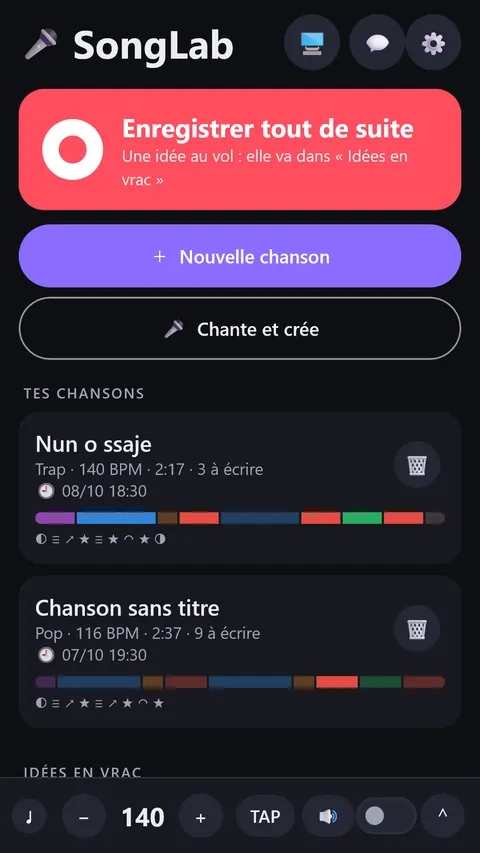
| Où | Bouton | À quoi ça sert |
|---|---|---|
| En haut | 🖥️ | Ouvre Ouvrir sur le PC (chapitre 14) |
| En haut | 💬 | 💡 Proposer une idée ou 🐞 Signaler un problème (chapitre 15) |
| En haut | ⚙ | Réglages (chapitre 16) |
| Grand, rouge | Enregistrer tout de suite | Une idée au vol : une touche et tu enregistres tout de suite, sans décompte et sans rien choisir. Tu touches à nouveau (Arrêter) et l'idée va dans Idées en vrac |
| Violet | + Nouvelle chanson | Choisit un modèle ou un genre (chapitre 2) |
| En dessous | 🎤 Chante et crée | Tu fredonnes une mélodie ou un rythme et ça devient une partie jouée, dans une nouvelle chanson (chapitre 10) |
| Liste | Tes chansons | Chaque chanson affiche le titre, le genre, le BPM, la durée, combien de sections sont à écrire et une bande colorée avec les sections. Touche pour l'ouvrir, 🗑 pour la supprimer. Appui long : ✎ Renommer, ⧉ Dupliquer, ⤴ Exporter la chanson (JSON), 📦 Morceau avec l'audio (ZIP), 🗑 Supprimer |
| Liste | 🗑 Supprimées récemment | Les chansons supprimées restent ici 30 jours et se restaurent d'une touche |
| Liste | Idées en vrac | Les idées enregistrées au vol : ▶ écouter, touche Idée N pour écrire une note, 🗑 supprimer |
Pendant que tu enregistres avec Enregistrer tout de suite, une barre rouge Enregistrement en cours · m:ss ■ Arrêter reste en bas de chaque page : tu peux te déplacer dans l'appli et arrêter quand tu veux.
En bas de presque toutes les pages, il y a la barre du métronome (chapitre 4).
2. Nouvelle chanson : modèles et genres#
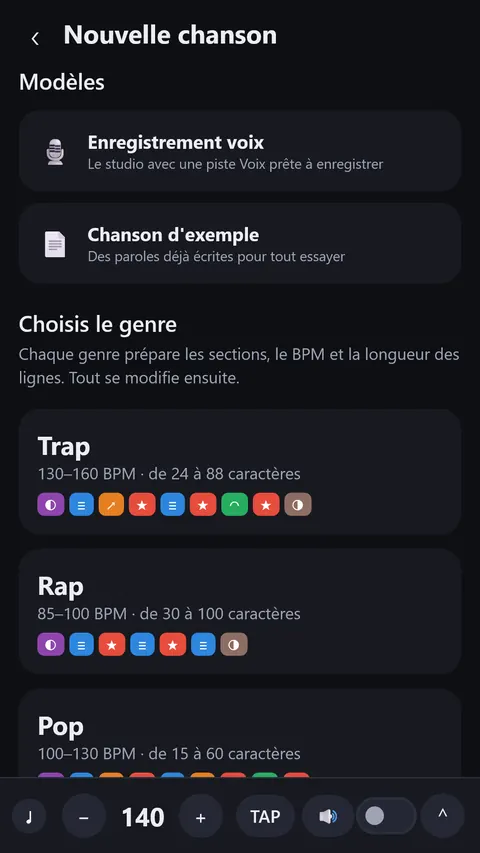
Modèles
- 🎙 Enregistrement voix : crée une chanson Trap, ouvre le Studio avec la piste Voix déjà armée et règle le métronome sur le BPM de la chanson. Pour qui veut seulement enregistrer.
- 📄 Chanson d'exemple : une chanson Trap déjà écrite et découpée en sections, pour tout essayer.
Choisis le genre : chaque genre prépare les sections, le BPM et la longueur des lignes. Tu peux tout changer ensuite.
| Genre | BPM (départ) | Lignes | Structure préparée |
|---|---|---|---|
| Trap | 130–160 (140) | de 24 à 88 caractères | Intro, Couplet, Pré-refrain, Refrain, Couplet, Refrain, Pont, Refrain, Outro |
| Rap | 85–100 (92) | de 30 à 100 caractères | Intro, Couplet, Refrain, Couplet, Refrain, Couplet, Outro |
| Pop | 100–130 (116) | de 15 à 60 caractères | Intro, Couplet, Pré, Refrain, Couplet, Pré, Refrain, Pont, Refrain |
| Neomelodico | 70–100 (84) | de 20 à 70 caractères | Intro, Couplet, Refrain, Couplet, Refrain, Refrain |
| Reggaeton | 88–100 (94) | de 15 à 60 caractères | Intro, Couplet, Pré-refrain, Refrain, Couplet, Pré-refrain, Refrain, Pont, Refrain, Outro |
| R&B | 60–90 (72) | de 15 à 60 caractères | Intro, Couplet, Pré-refrain, Refrain, Couplet, Pré-refrain, Refrain, Pont, Refrain (démarre en Fa mineur) |
| Drill | 138–146 (142) | de 24 à 88 caractères | en demi-temps : Intro, Refrain, Couplet, Refrain, Couplet, Refrain, Outro |
| Rock | 100–140 (120) | de 15 à 60 caractères | Intro, Couplet, Refrain, Couplet, Refrain, Pont, Refrain, Post-refrain, Outro (démarre en Mi mineur) |
Les sections naissent vides. Les refrains sont des répétitions liées du premier (« Refrain A ») : tu écris une fois et le texte apparaît dans tous. Si un genre a 3 refrains ou plus, le dernier est déjà détaché, pour que tu puisses le varier. Les nouvelles chansons démarrent en Do mineur harmonique (R&B et Rock dans leur propre tonalité).
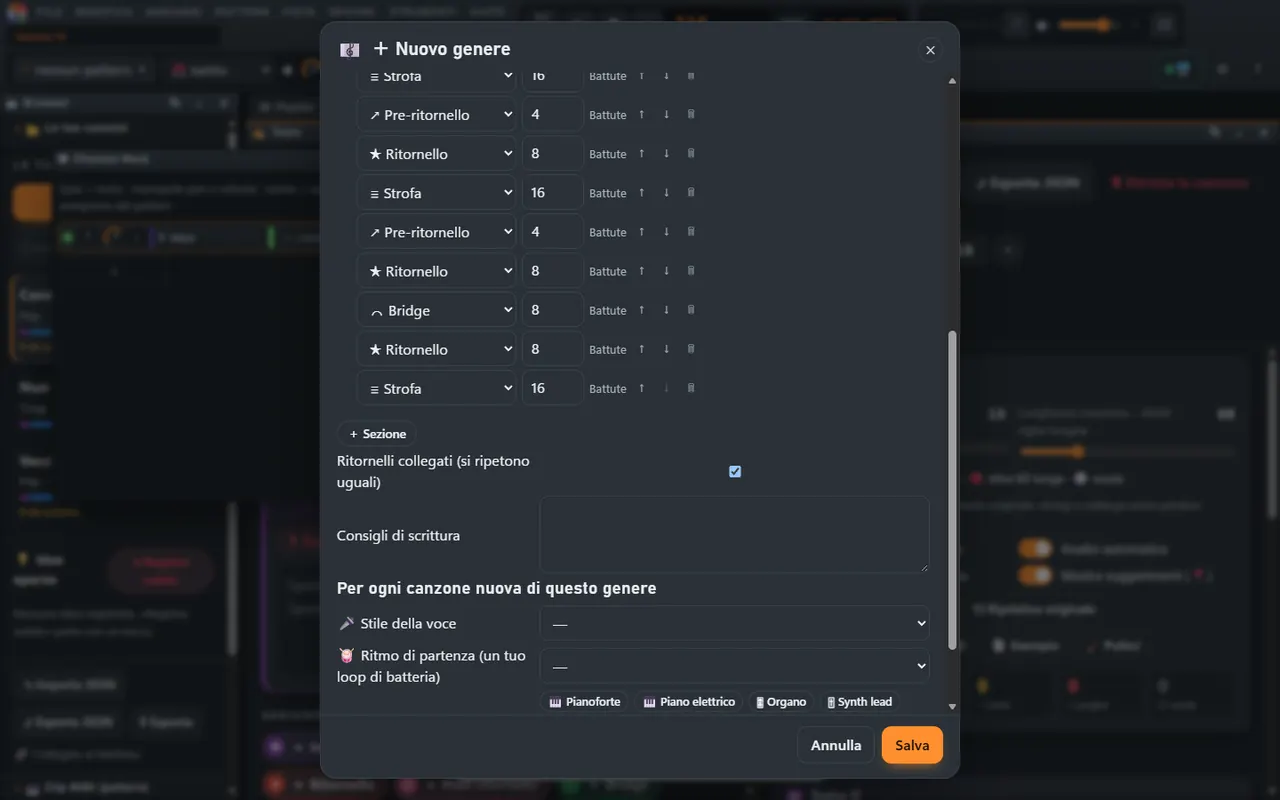
Tes genres. Avec + Nouveau genre (ou 🎼 Genres, aussi dans ⚙ Réglages → Voix et genres), tu crées ton propre genre, ou bien Dupliquer et modifier un genre de l'appli : nom, icône, BPM minimum, maximum et typique, Demi-temps (half-time), longueur minimale et maximale des lignes, mots par seconde, tonalité de départ, Structure (les sections avec leurs mesures), Refrains liés, Conseils d'écriture et, pour chaque nouvelle chanson de ce genre, le style de voix, un rythme de départ (une de tes boucles de batterie) et les instruments des nouvelles pistes. Les genres s'exportent et s'importent en fichier et arrivent aussi sur le PC.
3. L'éditeur de paroles#
Titre, genre, BPM, tonalité et durée#
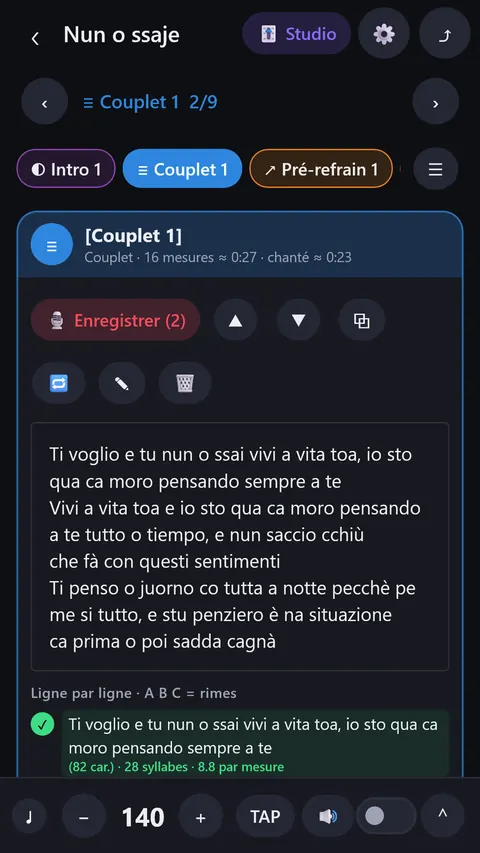
- Titre et Genre : quand tu changes de genre, le BPM, les limites des lignes et la vitesse du chant changent ; les sections restent telles quelles.
- − 140 BPM + : le tempo de la chanson.
- 🎼 Tonalité : 12 notes et 6 gammes (majeur, mineur, mineur harmonique, pentatonique majeure, pentatonique mineure, blues). Elle sert au clavier en gamme, au piano roll et à 🎤 Chante et crée : ce sont les notes « justes » de la chanson.
- ⏱ Durée estimée · chanté ≈ : la durée vient des mesures de chaque section et du BPM ; le « chanté » estime combien de temps durent les paroles chantées, d'après les mots et la vitesse typique du genre.
- En haut : 🎚 Studio ouvre le Studio (chapitre 6), ⤴ envoie la chanson en fichier JSON (pour une copie ou pour un autre téléphone).
Les sections#
En haut, il y a une rangée d'onglets de sections avec une couleur et une icône (pour les distinguer même sans voir les couleurs). Le bouton ☰ / ▭ passe de Toutes les sections en liste à Une section à la fois (onglets).
| Section | Couleur | Icône |
|---|---|---|
| Intro | violet | ◐ |
| Couplet | bleu | ≡ |
| Pré-refrain | orange | ↗ |
| Refrain | rouge | ★ |
| Post-refrain | rose | ✦ |
| Pont | vert | ⌒ |
| Interlude | gris | ♪ |
| Outro | marron | ◑ |
Chaque section affiche « type · N mesures ≈ m:ss · chanté ≈ m:ss » et la pastille À écrire si elle est vide. Ses boutons :
- 🎙 Enregistrer (N) : enregistre la section (chapitre 5) ; N est le nombre de prises.
- ▲ / ▼ : monte ou descend.
- ⧉ Dupliquer : une copie indépendante.
- 🔁 Répéter (liée) : une répétition juste après, qui change avec l'original (« 🔗 Répète… ») ; avec ✂ Détacher pour la varier, elle devient indépendante.
- ✎ Renommer et 🗑 Retirer la section.
- ⟲ Rétablir l'original de cette section seulement.
En dessous, il y a Ajouter une section avec un bouton pour chacun des 8 types. Les nouvelles sections se numérotent toutes seules (Couplet 2, Refrain B…).
Longueur des lignes#
C'est le cœur de l'éditeur : chaque ligne est comptée (les lettres accentuées comptent pour 1) et colorée.
| Couleur | État | Ça veut dire |
|---|---|---|
| 🟢 ✓ | ok | entre la longueur minimale et la maximale |
| 🟡 – | courte | sous la minimale (« manque N ») |
| 🔴 ! | longue | au-dessus de la maximale (« excède N ») |
| ⚪ ○ | vide | ligne sans texte |
- Longueur minimale (10–50) et Longueur maximale – couper les lignes longues (40–120) : quand tu bouges les curseurs, les lignes se réajustent toujours à partir du texte original, donc tu peux resserrer puis élargir sans rien perdre. Les lignes longues sont coupées au dernier espace utile, les courtes qui se suivent sont regroupées tant qu'elles tiennent ; les mots ne sont jamais coupés et les sections liées ne bougent pas. Un court instant s'affiche 📐 Redimensionné : min–max caractères.
- L'original, c'est le texte que tu écris : une seconde après que tu as arrêté d'écrire, il devient le nouvel original.
- Interrupteurs : Ajuster les lignes automatiquement, Analyse automatique, Enregistrement automatique, Afficher les suggestions (📍). Si tu les éteins, 📐 Redimensionner, 🔍 Analyser et 💾 Enregistrer apparaissent.
- Boutons (ils demandent confirmation) : ✂️ Appliquer tous les retours, ⟲ Rétablir l'original, ⚙ Réinitialiser (24–88), 📄 Exemple (met le texte d'exemple), 🧹 Effacer (vide le texte, les sections restent).
- En bas : le total des Lignes et combien sont ok, courtes, longues et vides.
📍 Où revenir à la ligne#
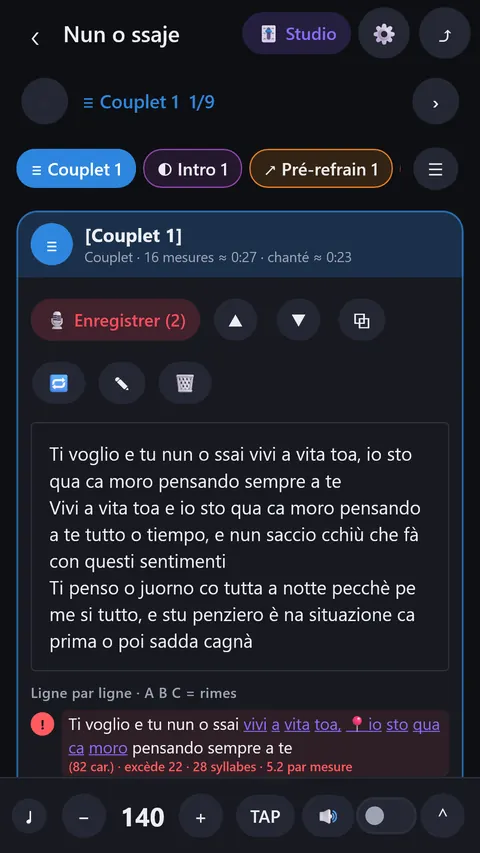
Sur les lignes longues (avec Afficher les suggestions (📍) activé), l'appli propose le meilleur endroit pour revenir à la ligne : d'abord après la ponctuation, puis entre deux mots, en cherchant toujours deux morceaux dans les limites.
- 📍 couper ici coupe la ligne à cet endroit ; ↩️ retirer enlève le retour à la ligne.
- Les mots soulignés sont les autres bons endroits : touche un mot pour revenir à la ligne là.
- ⚠️ Encore trop longue te prévient si un morceau dépasse encore la limite.
💡 Les retours à la ligne faits avec 📍 restent en mémoire tant que l'appli est ouverte : pour les garder, touche ✂️ Appliquer tous les retours, qui les écrit dans le texte.
Rimes et syllabes#
Dans l'aperçu Ligne par ligne · A B C = rimes, chaque ligne a un cercle coloré A, B, C… quand sa rime apparaît au moins deux fois dans la même section (la rime se calcule à partir de la voyelle accentuée : ça marche mieux avec l'italien, le napolitain et l'espagnol, et de façon approximative avec l'anglais). Sous chaque ligne : N syllabes · X par mesure, pour voir si le vers rentre dans la métrique.
4. Le métronome#
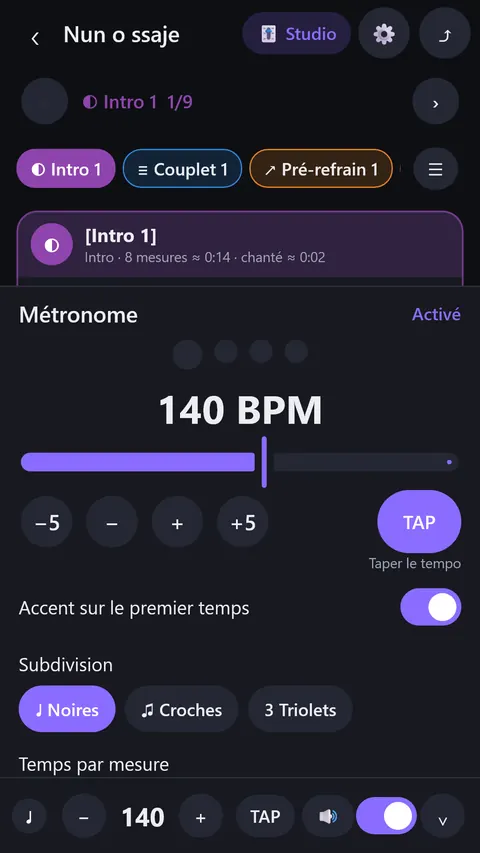
La barre du bas est toujours à portée de doigt : le point qui clignote (rouge sur le premier temps), − BPM +, TAP, 🔊 le volume, l'interrupteur marche/arrêt et ⌃ pour ouvrir le panneau.
| Commande | À quoi ça sert |
|---|---|
| BPM | de 40 à 220, avec le curseur ou avec −5, −, +, +5 |
| TAP (Taper le tempo) | tape au moins 3 fois en rythme : l'appli calcule le BPM |
| Accent sur le premier temps | le premier temps sonne différemment |
| Subdivision | ♩ Noires, ♫ Croches, 3 Triolets |
| Temps par mesure | 2, 3, 4, 5, 6 ou 7 |
| Décompte avant d'enregistrer | aucun, 1 mesure ou 2 mesures |
| Volume | 🔊 en pourcentage |
🎧 Mets un casque : le clic du métronome ne se retrouve jamais dans l'enregistrement.
Dans le Studio, le clic suit la grille de la chanson : il bat avec l'instru même si tu lances la musique au milieu, et le décompte s'entend toujours.
Signature rythmique et BPM avec décimales#
La signature rythmique dit combien de temps a chaque mesure et comment on les compte : 4/4 est la plus courante (on compte « 1 2 3 4 »), 3/4 est celle de la valse (« 1 2 3 »), 6/8 se compte en deux groupes de trois (« 1 2 3 4 5 6 »). Dans le Studio, touche le BPM dans le transport en bas : le disque du tempo s'ouvre.
- Touche le nombre pour saisir le BPM à la main, même avec des décimales (par exemple 92,5) : c'est utile quand une instru importée ne tombe pas sur un nombre rond.
- Mesure ▾ choisit la signature rythmique de la chanson : 4/4, 3/4, 2/4, 6/8, 5/4, 7/8, 12/8, 9/8, 2/2, 7/4, ou Autre… pour l'écrire toi-même (par exemple 7/8).
La signature rythmique change les mesures de la règle, la grille, le décompte et le métronome (en 6/8, le clic bat les croches, avec l'accent sur le premier temps de la mesure). Les prises de voix restent attachées à leur section : si tu changes le BPM ou la signature, chaque prise se déplace avec son couplet ou son refrain.
5. Enregistrer une section et les prises#
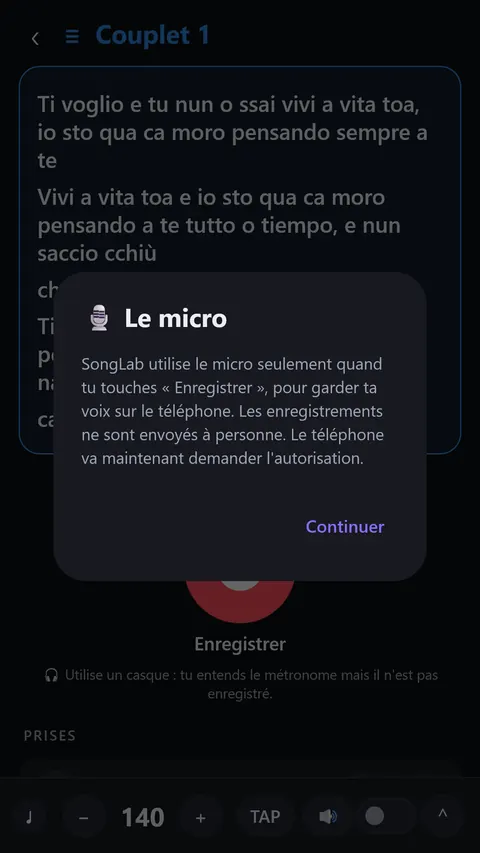
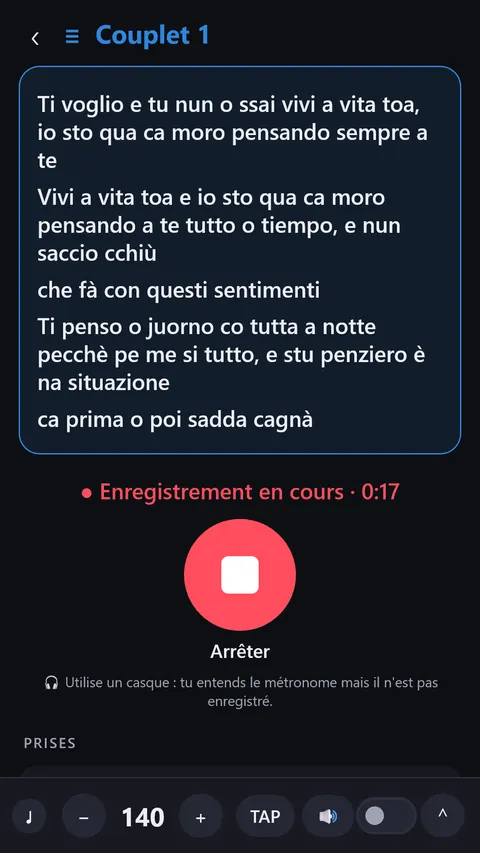
- Dans la section, touche 🎙 Enregistrer.
- La première fois, l'appli explique à quoi sert le micro (Le micro, bouton Continuer), puis Android demande l'autorisation. Si tu l'as refusée, Réglages du téléphone t'amène là où tu peux la changer.
- Le texte de la section s'affiche en grand. Touche Enregistrer : avec le décompte, Prépare-toi… N apparaît, puis ● Enregistrement en cours. Touche Arrêter.
- Chaque enregistrement est une prise (Prise 1, Prise 2…) : ▶ écouter, ☆ Marquer comme meilleure (une seule par section, « ★ Meilleure »), 🗑 supprimer.
Les prises sont enregistrées en M4A (AAC, 44,1 kHz) sur le téléphone ; pendant l'enregistrement, l'écran reste allumé.
6. Le Studio#
Le Studio, c'est le montage de la chanson, et il est fait comme FL Studio Mobile : un seul écran, avec les pistes à gauche, la règle en haut et le transport fixe en bas. Tu y arrives avec 🎚 Studio dans l'éditeur (ou avec le modèle Enregistrement voix). Il marche en vertical et, si tu tournes le téléphone, en horizontal, où l'on voit plus de mesures.
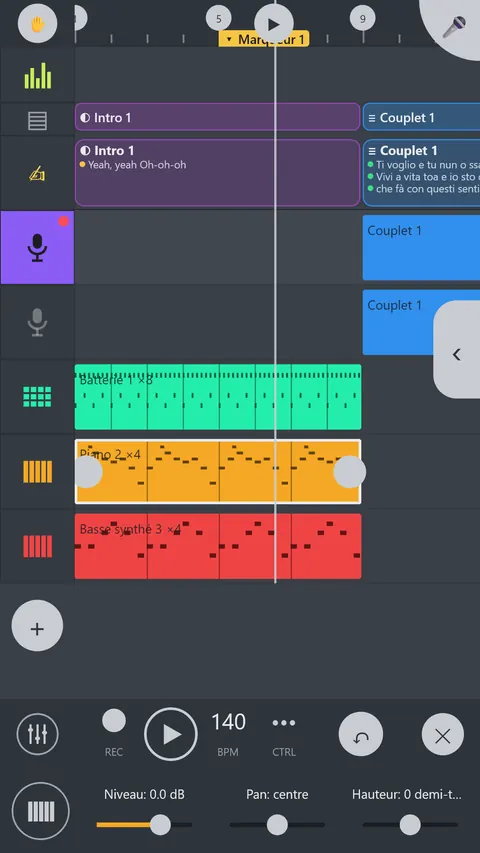
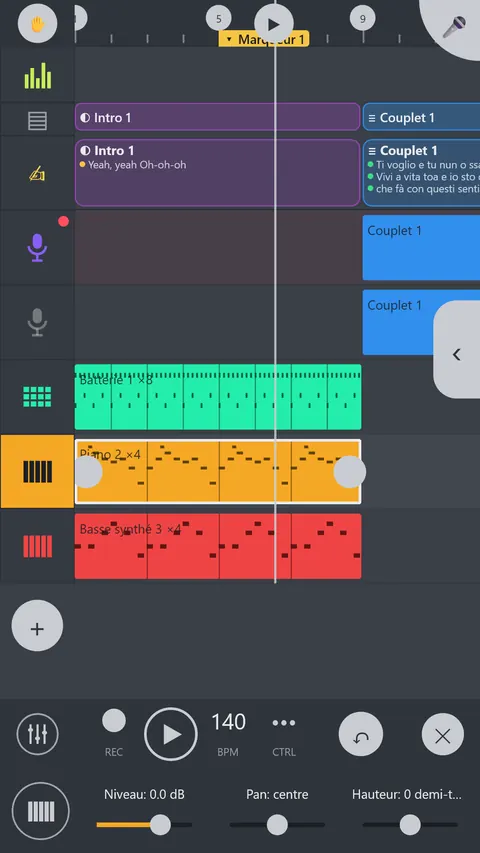
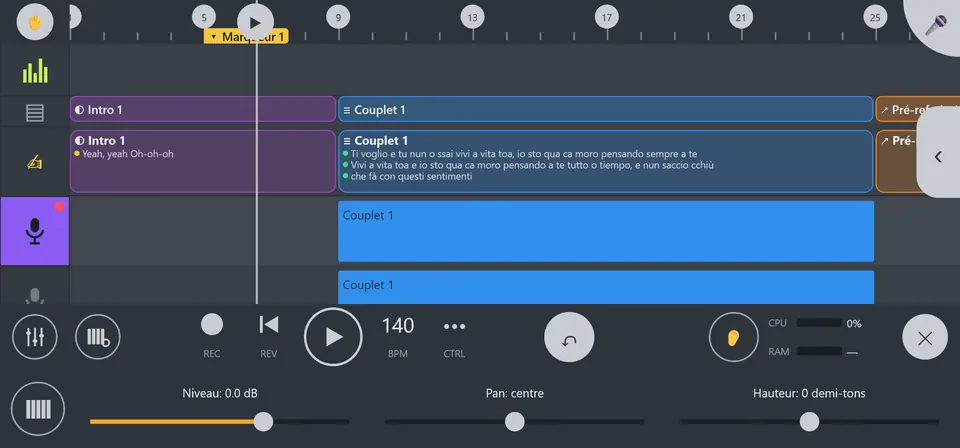
Comment il est fait#
- À gauche les pistes, une par ligne, avec l'icône du type dans la couleur de la piste : Structure (les sections), Paroles, Voix, Autres prises, les instruments. Touche sur l'icône = choisit la piste (le Rack l'affiche ; une deuxième touche l'ouvre) ; appui long = le menu de la piste : Renommer, Changer d'instrument, Couleur, Clavier en gamme, + Nouveau clip, ● Armer pour enregistrer, ▲ / ▼, Supprimer. Avec le pincement vertical, les pistes deviennent plus hautes ou plus basses.
- En haut la règle : touche = la tête de lecture là ; glisse = déplace la tête de lecture ; glisse dans la moitié basse = choisis un passage de temps, puis le (+) du passage : Désélectionner, 🔁 Jouer en boucle, Sélectionner les clips, Insérer de l'espace, Dupliquer, Supprimer, Supprimer l'espace, Garder seulement la sélection. Deux doigts = zoom.
- Le bouton rond en haut à gauche : les outils de la Playlist (comme dans FL Studio Mobile) et le magnétisme (aucun, 1/16, 1/8, temps, mesure).
- Le bouton rond 🎤 en haut à droite ouvre le menu Home avec les onglets MORCEAUX (les autres chansons, Nouveau morceau, 👥 Rejoindre avec un lien), PROJET (⚙ Chanson, 🎯 Coach, 🎤 Chante et crée, 📄 Toutes les paroles, 🎹 Clavier en gamme), RÉGLAGES, FICHIERS (📦 Navigateur, ⬇ Exporter, 🖥️ Ouvrir sur le PC, l'état de la synchronisation), AIDE et ENSEMBLE (👥 Collaborer, chapitre 31), plus ENREGISTRER toujours à portée de main.
- La languette ‹ sur le bord droit ouvre le Rack : les canaux de la piste choisie (son, Table de mixage, échantillons) et, de là, le 📦 Navigateur.
La piste Paroles et la Structure#
La piste Paroles affiche les sections de la chanson comme des clips, avec les premières lignes du texte dedans : touche = ouvre cette section pour l'écrire, comme ça tu écris et tu écoutes l'instru au même endroit. La Structure, au-dessus, est le ruban coloré des sections : touche = la tête de lecture va là, double touche = cette section joue en boucle.
Les clips#
- Une touche sur un clip le choisit : les poignées apparaissent sur les bords, avec les bulles Copier, Supprimer, Magnétisme (le remet sur la grille), Modifier (double touche = l'éditeur : la grille pas à pas pour la batterie, le piano roll pour le reste) et ⋯ Plus.
- Fais glisser le clip pour le déplacer, même vers une autre piste. Les poignées allongent ou raccourcissent la fenêtre du clip (comme dans FL Studio : les notes restent en rythme, elles ne s'étirent pas).
- Coller : après Copier, appuie longuement sur un endroit vide et la copie va là.
- En bas, le panneau du clip : Niveau, Pan et Hauteur (en demi-tons) ; pour les clips audio, aussi Vitesse, REV (à l'envers) et SYNC (le clip suit le BPM de la chanson).
- ⋯ Plus : Couper, Coller, Dupliquer, ▶ Utiliser cette prise et 🔀 Toutes les prises ensemble / 1️⃣ Seulement cette prise (les prises du même endroit, plus bas), Rendre muet / Réactiver, 🎨 Couleur, Répéter, Étendre à toute la chanson, Rendre unique, Rendre en audio (et remplacer) pour les clips MIDI, 🔪 Slicer et ⏱ Détecter le tempo pour les clips audio.
- 🔪 Slicer : découpe un clip audio (par exemple une boucle de batterie) sur les coups ; chaque tranche devient un échantillon sur une nouvelle piste Batterie, déjà jouée comme avant.
- Rendre en audio : le clip MIDI devient de l'audio avec son instrument et ses effets, dans une nouvelle piste ; avec et remplacer, le clip MIDI devient muet.
- Fondus : les clips audio peuvent entrer et sortir en douceur (ça se fait sur le PC, avec les coins du haut du clip) et on les entend aussi comme ça sur le téléphone. Si tu coupes un clip, le fondu d'entrée reste au morceau de gauche et celui de sortie au morceau de droite.
- Pas d'audio perdu par erreur : quand tu retires un clip, une piste ou une prise, le fichier de l'enregistrement n'est pas effacé tout de suite. Avec ↶ (ou en revenant à une version d'avant), il revient à sa place ; il n'est effacé que lorsqu'aucune chanson, version ou historique ne l'utilise plus.
Règle, marqueurs et boucle#
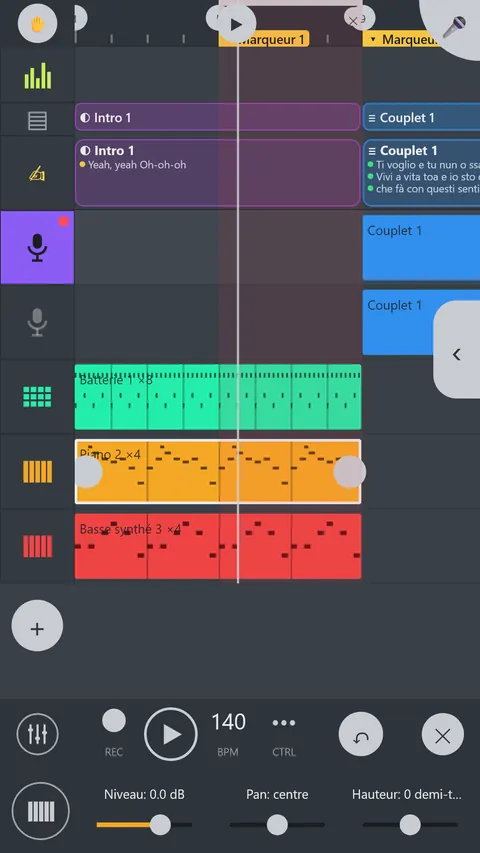
- Les marqueurs jaunes « ▾ Nom » se posent à la tête de lecture avec CTRL ▸ ▾ Ajouter un marqueur. Touche = aller là, double touche = joue en boucle jusqu'au marqueur (ou à la section) suivant, appui long = le retirer. Si deux marqueurs sont proches, l'étiquette se raccourcit et ne cache pas l'autre.
- La boucle se voit comme une bande sur la règle et au-dessus des pistes ; ✕ la retire. Pendant la lecture, arrivée à la fin, la chanson repart du début de la boucle : pratique pour répéter un refrain pendant que tu écris ou que tu essaies la voix.
Enregistrer : prises, punch et prises en boucle#
- ● arme l'enregistrement ; ▶ démarre (ou ● pendant la lecture enregistre au vol depuis la tête de lecture). La prise va dans la piste armée (si aucune n'est armée, dans la piste Voix), avec la chanson en fond et le décompte.
- Avec le ● allumé et pendant que tu enregistres, le niveau du micro apparaît au-dessus du transport : une barre verte, jaune si tu t'approches du maximum, rouge si c'est trop fort. Si elle arrive souvent dans le rouge, éloigne-toi un peu du téléphone.
- Si le téléphone le permet, la prise s'enregistre en stéréo (droite et gauche séparées) ; sinon en mono, comme toujours.
- Si la chanson a des paroles, pendant que tu enregistres une piste, le prompteur apparaît aussi avec la ligne à chanter (chapitre 11).
- Plusieurs prises au même endroit s'empilent : la dernière joue, les autres restent là et se choisissent avec ▶ Utiliser cette prise.
- Avec une boucle, le signe ⇥ au début de la boucle ouvre les options :
- ⇥ Punch : enregistrer seulement dans la boucle : « punch » veut dire refaire seulement un morceau. La musique démarre un peu avant, mais seul ce qui est dans la boucle est enregistré, et ça s'arrête tout seul à la fin. Pour refaire une seule phrase sans toucher au reste.
- Pré-roll et Post-roll (0, 1, 2 ou 4 mesures) : combien de mesures de musique tu entends avant la boucle, pour bien attaquer, et après la boucle, pour finir la phrase naturellement. Seul ce qui est dans la boucle est enregistré.
- 🎙️ Prises en boucle : une par tour : la chanson tourne dans la boucle et chaque tour devient une nouvelle prise du même groupe (« N prises, une par tour »). Tu chantes le couplet cinq fois de suite, puis tu choisis la meilleure.
- 🔀 Mélanger les prises : toutes jouent : les nouvelles prises jouent toutes ensemble au lieu de seulement la dernière, pour les chœurs et les doublages de la voix. Depuis le menu du clip, tu reviens à Seulement cette prise quand tu veux.
- ✂ Composer par passages (depuis le menu ⋯ Plus d'une prise faite en boucle) : c'est ce qu'on appelle en studio le « comping », c'est-à-dire assembler les meilleurs morceaux de plusieurs prises. Chaque prise devient une ligne : glisse sur la ligne d'une prise et sur ce passage c'est elle qui joue (les autres se taisent) ; une touche choisit tout le passage. Comme ça, tu prends la première phrase de la prise 2 et la deuxième de la prise 4 ; aux points de raccord, l'appli adoucit la coupure.
Le transport en bas#
| Signe | À quoi ça sert |
|---|---|
| 🎚 | La Table de mixage (elle s'ouvre à la place des pistes) |
| REC ● | Arme l'enregistrement (voir plus haut) |
| REV ⏮ | Au début |
| ▶ / ■ | Lecture depuis la tête de lecture / arrêt |
| BPM | Touche = le disque du tempo : −1, +1, −10, +10, le BPM saisi à la main (même avec des décimales) et la signature rythmique (chapitre 4). Appui long = le métronome du Studio : TAP, marche/arrêt, volume, mesures de décompte |
| CTRL ⋯ | ♩ Métronome, 🎹 Jouer au clavier (dans la gamme) (le clavier en bas, chapitre 9), ▾ Ajouter un marqueur, 🔍 zoom, 🎙️ Enregistrer toute la chanson (prompteur), 🗂 Arrangements…, 🕘 Historique des modifications, 🎹 Récupérer les notes jouées, ⏱ Latence d'enregistrement, 👂 Écouter seulement le clip choisi, la synchronisation et les versions (chapitre 14). Sur un téléphone étroit, il y a aussi ⏮ Tête de lecture au début et ↷ Rétablir |
| ↶ | Annuler (appui long = Rétablir ; sur les téléphones larges, il y a aussi ↷) : chaque geste est une étape. Le bouton a toujours sa place, comme ça BPM et CTRL ne bougent pas |
| CPU / RAM | Combien le téléphone travaille (comme dans FL Studio Mobile) |
Tous les boutons du Studio sont assez grands pour bien les toucher du doigt, et les éditeurs en plein écran (batterie, piano roll, clavier) ont en bas la même barre de transport.
💡 Latence d'enregistrement : la « latence », c'est le petit retard entre ce que tu entends et ce que le téléphone enregistre. Si les prises arrivent en retard par rapport à l'instru, ouvre CTRL ▸ ⏱ Latence d'enregistrement : avec − / + tu la corriges par pas de 5 ms, ou touche 🎯 Mesurer la latence et l'appli la mesure toute seule. Pour la mesure, enlève le casque (le micro doit entendre le haut-parleur), monte le volume et fais silence : trois clics retentissent. S'il ne les entend pas, l'appli te le dit.
🕘 Historique (CTRL) : la liste des modifications, de la plus récente, avec leur nom (« Déplacer le clip », « Enregistrement », « Effets »…) : touche une entrée pour revenir à avant celle-ci.
📦 Le Navigateur#
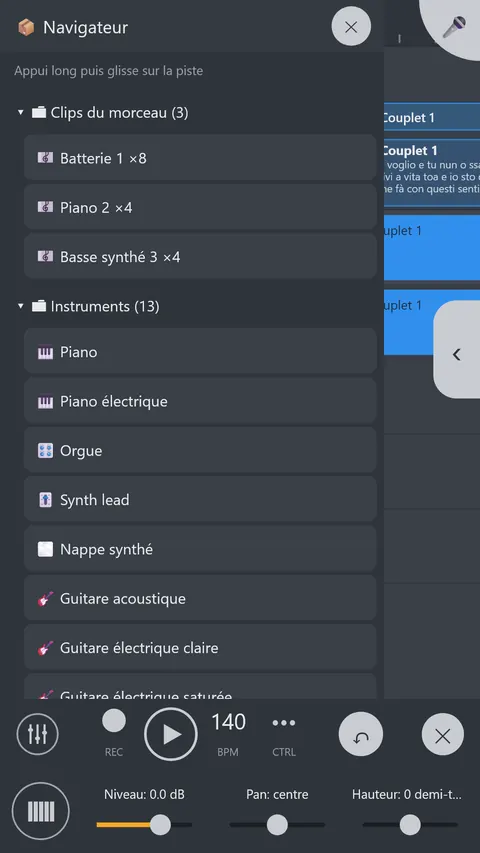
Le Navigateur (depuis le Rack ou depuis Home ▸ FICHIERS) a les dossiers Clips du morceau, Instruments, Préréglages de son, Boucles enregistrées et Effets. Touche = l'instrument devient une nouvelle piste, le reste va dans la piste choisie à la tête de lecture ; appui long puis glisse = c'est toi qui le poses sur la piste (et sur la mesure) que tu veux.
🗂 Plusieurs arrangements#
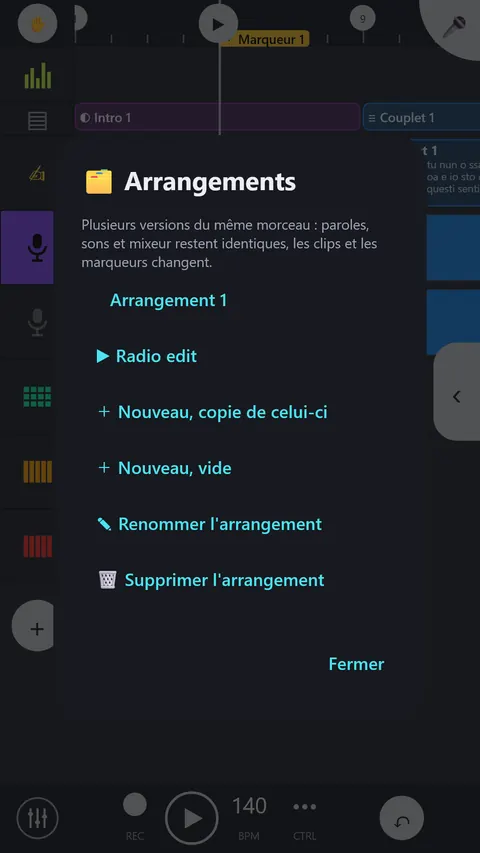
Depuis CTRL ▸ 🗂 Arrangements…, tu fais plusieurs versions de la même chanson : par exemple la longue et la « radio edit », ou un essai avec le couplet déplacé. Les paroles, les sections, les instruments et la table de mixage restent les mêmes ; chaque arrangement a ses propres clips et ses propres marqueurs. Touche un arrangement pour y passer ; + Nouveau, copie de celui-ci part des clips actuels, + Nouveau, vide de zéro ; puis Renommer et Supprimer. Tout s'annule avec ↶.
La table de mixage et les effets#
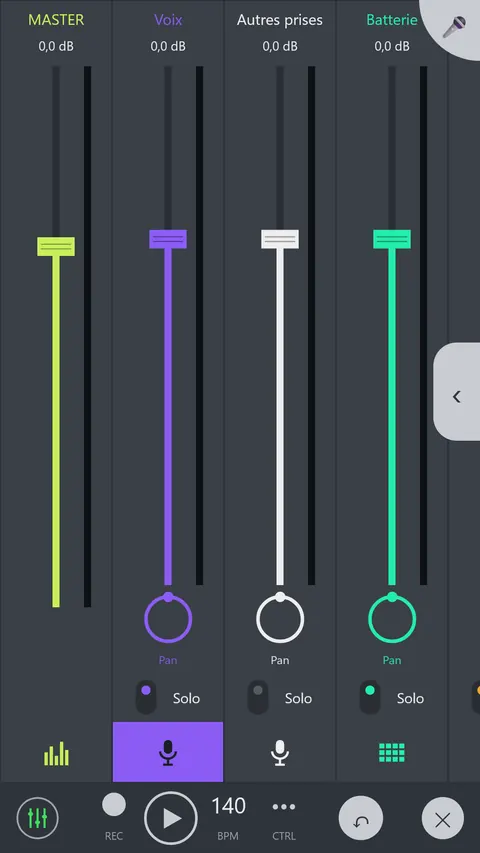
- 🎚 affiche la Table de mixage à la place des pistes : Master (la sortie finale, c'est-à-dire toute la chanson ensemble) et une tranche par piste avec fader, Pan, Solo et l'icône de la piste (touche = muet).
- Le fader est le curseur du volume : la valeur est écrite en dB (0 dB = le volume tel quel, les nombres négatifs baissent) et une double touche le remet à 0 dB. Tu entends le volume et le pan changer pendant que tu glisses, même avec la musique qui joue.
- Le pan déplace le son plus à gauche ou plus à droite dans le casque ; au centre, le volume reste le même.
- À côté de chaque tranche, il y a un vumètre : une barre verte, jaune à partir de −12 dB et rouge à partir de −3 dB, avec la crête qui reste allumée un instant. Si le Master arrive souvent dans le rouge, baisse un peu les pistes les plus fortes.
- Sous le Master, tu lis la loudness en LUFS : c'est une mesure de la force avec laquelle la chanson sonne à l'oreille (pas seulement des crêtes). Le premier nombre est celle des 3 dernières secondes, I celle de toute l'écoute.
- Sur le Master, un limiteur de sécurité travaille toujours : un « plafond » qui empêche le son de dépasser le maximum et de grésiller. C'est le même sur le téléphone et sur le PC, et ce que tu entends, c'est ce que tu exportes.
- Le Rack de la piste choisie (la languette ‹ à droite) est fait de modules, comme dans FL Studio Mobile : Table de mixage (Niveau, Pan, Muet, Solo, ● Armer ; depuis le ☰, 🎨 Couleur et Réinitialiser la piste), l'Instrument (son et préréglage, ou ton échantillon), un module pour chaque effet avec son voyant allumé/éteint, + pour en ajouter, les Envois, la Sidechain et la chaîne enregistrée.
- Jusqu'à 8 effets par piste et sur le Master : Égaliseur, Compresseur, Filtre, Distorsion, Écho (delay), Réverbération, Limiteur ; pour la voix, il y a aussi Correction de justesse, De-esser, EQ voix, Saturation, Voix doublée (doubler), Harmoniseur, Hauteur et formants, Chorus, Téléphone / radio, Bitcrusher, Gate. Chaque effet a ses propres boutons, plus Mix, et ses préréglages.
- Envoi vers Réverbération (R) et Écho (E) de chaque piste, et ↩ Retours sur le Master : taille et amortissement de la réverbération, temps et répétitions de l'écho, Niveau des retours.
- Sidechain (baisser avec…) : la piste baisse quand une autre joue, par exemple la basse 808 sous la grosse caisse, comme dans la trap.
- Enregistrer la chaîne / Charger une chaîne : les effets d'une piste deviennent une chaîne à réutiliser.
- Effets, envois, retours et swing peuvent se changer pendant que la chanson joue, sans l'arrêter.
🎤 Effets voix et correction de justesse#
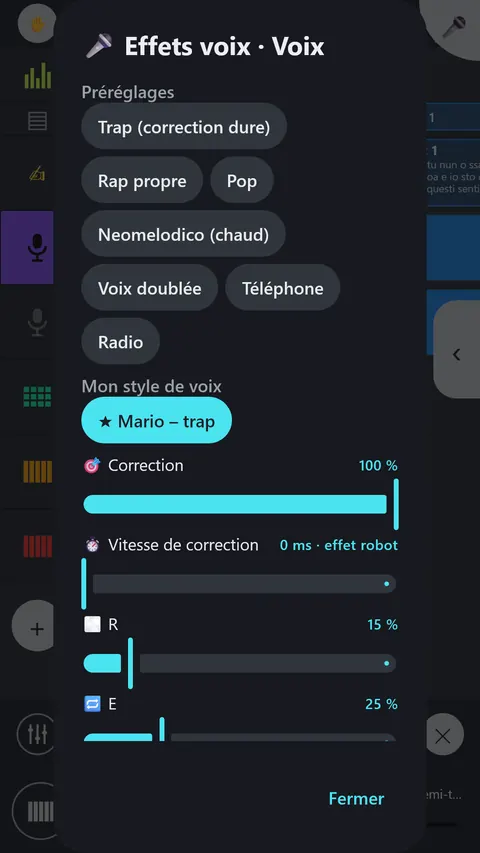
Dans le Rack de la piste Voix → 🎤 Effets voix :
- Préréglages prêts : Trap (correction dure), Rap propre, Pop, Neomelodico (chaud), Voix doublée, Téléphone, Radio.
- Cinq grandes commandes : 🎯 Correction, ⏱ Vitesse de correction, R (réverbération), E (écho), 👥 Voix doublée. En dessous, La chaîne de cette piste avec tous les effets dans l'ordre.
- La Correction de justesse ramène la voix sur les bonnes notes : Vitesse de correction (0–400 ms ; presque à zéro, c'est le fameux « effet robot »), Humaniser (garde le vibrato), Transposition, Formants, Mix et les Notes : La tonalité de la chanson ou Toutes les notes (chromatique).
- Sous la chaîne, FX ⏻ éteint tous les effets de la piste (et les rallume) : tu entends la voix avec et sans effets d'une touche.
- Appliquer à toute la chanson copie la chaîne sur les autres pistes Voix.
🎧 Écoute en direct#
Dans la partie 🎧 En direct des effets voix :
- Écouter avec les effets au casque quand la piste est armée : tu armes la piste (●) et tu t'entends déjà avec les effets pendant que tu chantes. La correction en direct utilise une version à faible latence (environ 14 ms) ; la prise et l'export utilisent la qualité maximale. Si le retard est élevé, l'appli te le dit : utilise un casque filaire (avec un casque Bluetooth, le retard est plus grand).
- Enregistrer avec les effets : s'il est désactivé, la voix propre est enregistrée et les effets restent modifiables ; s'il est activé, la prise contient déjà les effets.
- ✓ Appliquer les effets (nouvelle prise) : crée une nouvelle piste « … · avec effets » avec la voix traitée ; la piste d'origine reste, coupée.
⭐ Mon style de voix#
Quand la chaîne te plaît, ⭐ Enregistrer comme mon style. Le premier style enregistré devient celui par défaut (★) : chaque nouvelle piste Voix et chaque nouvelle chanson le reçoivent, sur le téléphone et sur le PC (si le genre a son propre style de voix, c'est celui-là qui compte). Dans Mes styles…, tu choisis le style par défaut, tu renommes, exportes, importes ou supprimes les styles ; tu le trouves aussi dans ⚙ Réglages → Voix et genres → ⭐ Mon style de voix.
7. Batterie pas à pas#
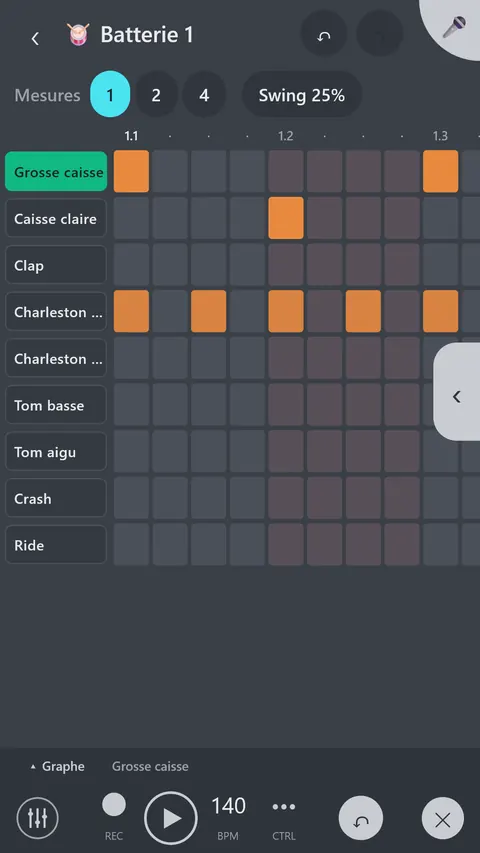
- Mesures 1 / 2 / 4 et Swing (retarde les doubles croches à contretemps, pour toute la chanson).
- Grille de 16 pas par mesure pour 9 éléments : Grosse caisse, Caisse claire, Clap, Charleston fermé, Charleston ouvert, Tom basse, Tom aigu, Crash, Ride. Touche = activé/désactivé, appui long = coup accentué.
- Touche le nom d'un élément : Remplir tous les 2 / 4 / 8 pas, 🗑 Vider la ligne ou ⭐ Mes échantillons (un son à toi sur cet élément).
- ▴ Graphe : la Vélocité de chaque pas (la force du coup), à dessiner du doigt ; Répéter : un pas joué 2, 3 ou 4 fois (les roulements et les charlestons rapides de la trap) ; Pan (le coup plus à gauche ou à droite) et Hauteur (le coup plus aigu ou plus grave, en demi-tons). Double touche sur une barre = la valeur normale.
- En dessous, les pads 3×3 à jouer du doigt ; ● Enregistrer en jouant les pads enregistre ce que tu joues.
- Un nouveau rythme démarre avec grosse caisse, caisse claire et charleston déjà placés.
🎚 Tes échantillons : dans le Rack d'une piste, tu charges un fichier audio (une grosse caisse, un vocal chop, un son enregistré) : il devient l'instrument de la piste, à jouer avec le piano roll et le clavier, ou un élément de la batterie. Ceux que tu as déjà utilisés apparaissent dans ⭐ Mes échantillons.
8. Piano roll#
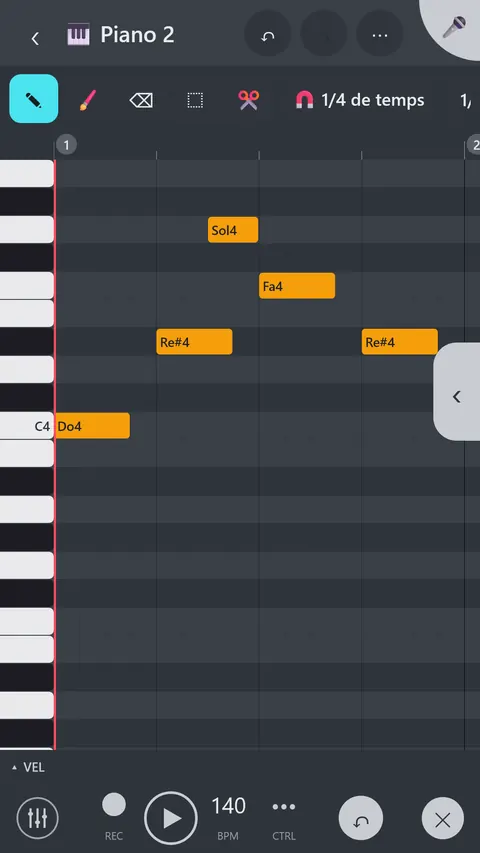
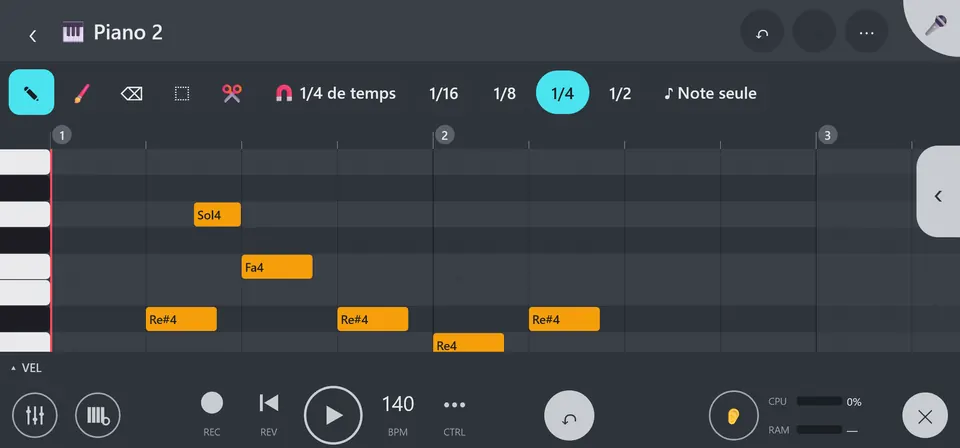
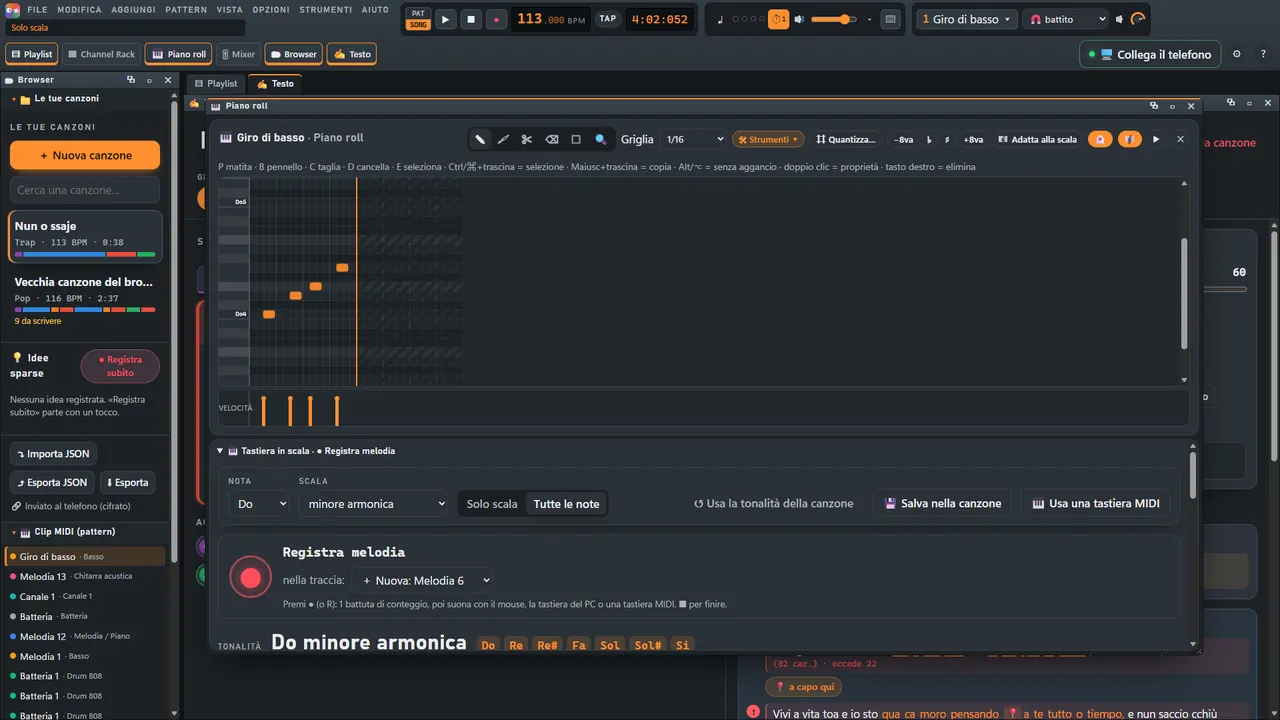
- Le piano roll est horizontal, comme FL Studio Mobile : le temps va vers la droite, les hauteurs montent (le clavier vertical à gauche), la règle reste fixe en haut et la grille suit la tête de lecture pendant la lecture. En bas à gauche, VEL ouvre le panneau sous les notes (voir plus bas).
- Pincement : à l'horizontale, il change le zoom du temps, à la verticale la hauteur des lignes.
- Outils : ✎ crayon (touche = note), 🖌 pinceau (peint des notes à la suite), ⌫ gomme, ⬚ sélection (cadre ; puis les commandes pour toutes les notes choisies), ✂ couper ; le magnétisme et la longueur des nouvelles notes (1/16, 1/8, 1/4, 1/2) ; le tampon d'accords (note seule, triades…).
- Fais glisser une note du doigt pour la déplacer (avec les autres choisies, si elle en fait partie).
- Touche une note : ⧉ Copier, 🗑 Supprimer, ↗ Slide (la note glisse depuis la précédente, comme les 808 de la trap), 🔇 Muet, ⇤ / ⇥ (le bord gauche), ✥ Déplacer, + / -.
- Avec plusieurs notes choisies : ×2↑ / ×2↓ (double une octave au-dessus ou en dessous), 🎲 Humaniser, = (toutes de la longueur de la première), 🔇.
- Appuie longuement et glisse sur la règle = une boucle du passage (✕ la retire). Les marqueurs de la chanson se voient aussi ici.
- Le panneau sous les notes (depuis le coin en bas à gauche) a trois onglets, avec une barre pour chaque note :
- Vélocité : la force avec laquelle la note joue.
- Pan : la note plus à gauche (G) ou plus à droite (D). Par exemple un accord qui s'ouvre d'une oreille à l'autre.
- Hauteur : la note un peu plus aiguë ou plus grave, en cents (100 cents = un demi-ton) : pour corriger une note un tout petit peu fausse, ou pour un effet.
Fais glisser les barres du doigt ; si tu as choisi des notes, seules celles-ci changent. Double touche ou appui long = la valeur normale, ⟲ remet la valeur normale à toutes les notes choisies. Le pan et la hauteur restent aussi dans les fichiers MIDI exportés. - En fond, les notes fantômes (en gris) des autres clips MIDI qui jouent sur les mêmes temps : tu écris la mélodie en voyant les accords et la basse. Le nom de la note est écrit sur la note quand il y a la place. - Menu ⋯ : Legato, Quantifier (1/16) (met en rythme le début et la durée des notes), Quantifier le début seulement (1/16) (met en rythme seulement le début, la durée reste comme avant), Caler sur la gamme, Forme d'onde de la voix (ta prise derrière les notes, pour écrire la mélodie sur le chant), Aimanter à la gamme (les notes vont toujours sur la gamme de la chanson), 👻 Notes fantômes, 🎹 Progression d'accords… (les progressions de la tonalité, prêtes à poser), ▾ Marqueur, 🎼 Deviner la gamme (la tonalité de la chanson d'après les notes que tu as écrites), Une octave plus haut / plus bas, Arpéger, Gratté, Découper, Flam, Aléatoire, Inverser, Coller (glue), 🎹 Enregistrer au clavier.
9. 🎹 Clavier en gamme : accords et mélodie#
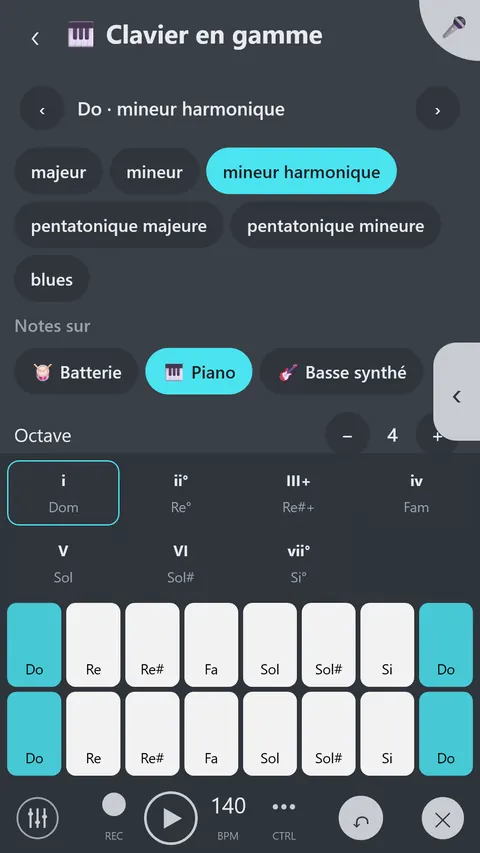
Le 🎹 Clavier en gamme sert à jouer sans fausse note, même si tu n'as jamais étudié la musique : il n'a que les notes de la tonalité de la chanson et, à côté, les pads d'accords qui vont bien avec cette tonalité. D'une main tu fais les accords, de l'autre la mélodie.
Tu l'ouvres depuis le menu Home du Studio (PROJET ▸ 🎹 Clavier en gamme), depuis le menu de la piste, ou depuis le clavier en bas du Studio (CTRL ▸ 🎹 Jouer au clavier) avec son 🎼.
En haut, les choix
- Tonalité : ‹ et › la déplacent d'un demi-ton, les pastilles changent la gamme d'une touche ; ↺ Celle de la chanson revient à la tonalité de la chanson.
- Notes sur : la piste (l'instrument) qui joue les notes. Octave : plus haut ou plus bas.
- Gamme seule n'affiche que les touches de la tonalité ; Toutes (hors gamme éteintes) affiche le clavier entier, avec les touches hors tonalité éteintes, pour te repérer.
- 🎼 Accords + notes allume les pads d'accords : à gauche (ou en haut, avec le téléphone en vertical) les accords, à droite (ou en bas) les notes.
Les accords
Un accord, c'est un groupe de notes jouées ensemble. Chaque pad a son nom : Do, Rém (« m » = mineur, plus mélancolique), Si° et ainsi de suite. Tu peux choisir :
- Tenus (ils jouent tant que tu gardes le doigt), Répétés en rythme (ils se répètent au rythme de la musique) ou Arpégés (les notes de l'accord l'une après l'autre) ; pour les deux derniers, choisis tous les combien : 1/4, 1/8 ou 1/16.
- Avec la septième : ajoute une quatrième note, pour un son plus riche.
- Renversements proches : chaque accord se joue dans la position la plus proche du précédent, comme ça le passage d'un accord à l'autre est plus doux.
- Octave des accords et Accords sur : les accords peuvent aller sur la même piste que les notes ou sur une autre (par exemple un piano pour les accords et un synthé pour la mélodie).
Enregistrer
- Choisis comment enregistrer : Quantifier les notes enregistrées (« quantifier » veut dire caler les notes en rythme sur la grille : Aucune les laisse comme tu les as jouées, 1/16 les accroche aux doubles croches…) et Vélocité des notes : Selon le toucher (plus tu touches la touche bas, plus elle sonne fort) ou fixe (64, 100 ou 127).
- Touche ● Enregistrer la mélodie : décompte, puis joue sur la chanson. ■ Arrêter pour finir. Pendant que tu joues, tu vois combien de notes tu as enregistrées.
- Avec une boucle sur la règle, la chanson tourne : dans Tours de boucle, choisis si à chaque tour les notes que tu joues S'ajoutent (et tu entends celles d'avant) ou Remplacent le tour d'avant. ↶ Retirer le dernier tour efface seulement le dernier tour.
Tout l'enregistrement s'annule avec un seul ↶. Les choix (quantification et vélocité) restent en mémoire pour la fois suivante.
10. 🎤 Chante et crée#
Chante et crée, c'est pour qui a une mélodie en tête mais ne sait pas la jouer. Tu fredonnes la mélodie (ou tu fais le rythme avec la bouche) et SongLab la transforme en une partie jouée par un instrument : les notes vont dans la gamme de la chanson et en rythme. Ensuite tu la retrouves comme un clip normal, à modifier dans le piano roll.
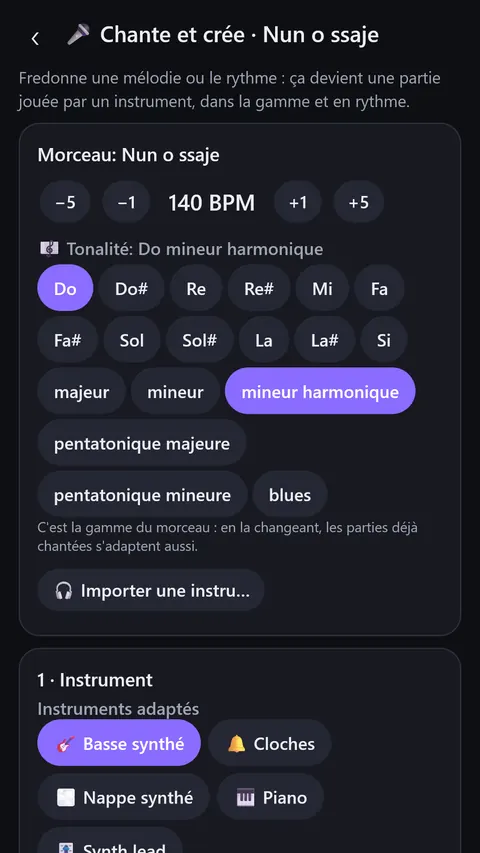
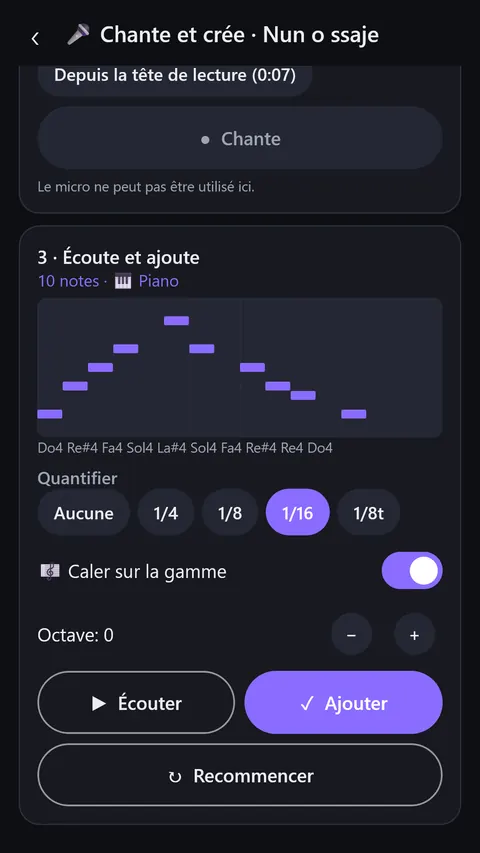
Tu l'ouvres depuis l'accueil (🎤 Chante et crée, pour une nouvelle chanson) ou, dans une chanson, depuis le menu Home du Studio (PROJET ▸ 🎤 Chante et crée).
Par où commencer ? (seulement pour une nouvelle chanson)
- Depuis un genre : choisis le genre ; l'appli propose les BPM typiques, la tonalité et les instruments adaptés, tout est modifiable. Puis ▶ Commencer.
- Depuis une instru (MP3, WAV, M4A) : avec 🎧 Importer une instru…, tu charges un de tes fichiers musicaux. L'appli en écoute le tempo (le BPM) et la tonalité et te les montre (« Instru : 92 BPM, La mineur ») : corrige-les si besoin. Si le tempo n'est pas clair, saisis toi-même le BPM.
1 · Instrument. Choisis l'instrument parmi les Instruments adaptés au genre ou les Autres instruments. Pour le rythme, choisis 🥁 Batterie (rythme chanté) (voir plus bas).
2 · Fredonne en rythme. Choisis Depuis le début ou Depuis la tête de lecture, et si tu veux le 🥁 Métronome dans le casque. Touche ● Chante : après le décompte, chante en rythme. Dans le casque, tu entends le métronome, l'instru et les parties déjà ajoutées ; le métronome n'est pas enregistré. Touche ■ Arrêter (5 minutes maximum par prise). C'est mieux avec un casque, comme ça le micro n'entend pas le métronome.
3 · Écoute et ajoute. Tu vois combien de notes (ou de coups) l'appli a comprises et les notes sur la grille. Tu peux encore changer :
- Quantifier : à quel point caler les notes en rythme (Aucune les laisse comme tu les as chantées, 1/16 les accroche aux doubles croches…).
- 🎼 Caler sur la gamme : met chaque note sur la note de la gamme la plus proche. Comme ça, même si tu chantes un peu faux, la partie sonne juste.
- Octave − / + : la partie plus haut ou plus bas.
Ensuite ▶ Écouter (tu l'entends sur la chanson), ✓ Ajouter (elle devient une nouvelle piste, avec le clip prêt dans le piano roll) ou ↻ Recommencer. Après Ajouter, tu peux tout de suite chanter une autre partie : la basse, puis la mélodie, puis la batterie…
🎼 La gamme est celle de la chanson : si tu la changes plus tard, les parties déjà chantées s'adaptent aussi aux nouvelles notes (si tu ne les as pas modifiées à la main).
🥁 La batterie avec la voix#
Avec 🥁 Batterie (rythme chanté), tu fais le rythme avec la bouche : « boum » pour la grosse caisse, « pa » ou « tcha » pour la caisse claire, « ts » pour le charleston. Chaque coup devient un vrai coup de batterie, en rythme.
🎯 Calibrage (facultatif) : si l'appli confond tes sons, apprends-lui comment tu les fais. Touche ● Enregistrer « boum » · Grosse caisse, fais le son 3–4 fois et touche Arrêter ; puis la même chose pour la caisse claire et le charleston. « ✓ Calibrage sur ta voix actif » s'affiche ; Retirer le calibrage revient comme avant.
💡 Si l'appli n'entend rien, approche-toi un peu du micro (pour les notes) ou fais les coups un peu plus fort (pour la batterie).
11. Toute la chanson avec le prompteur#
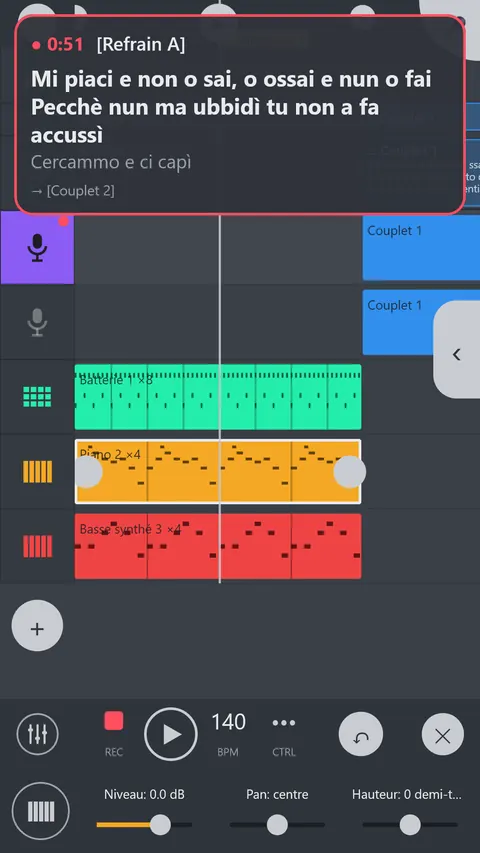
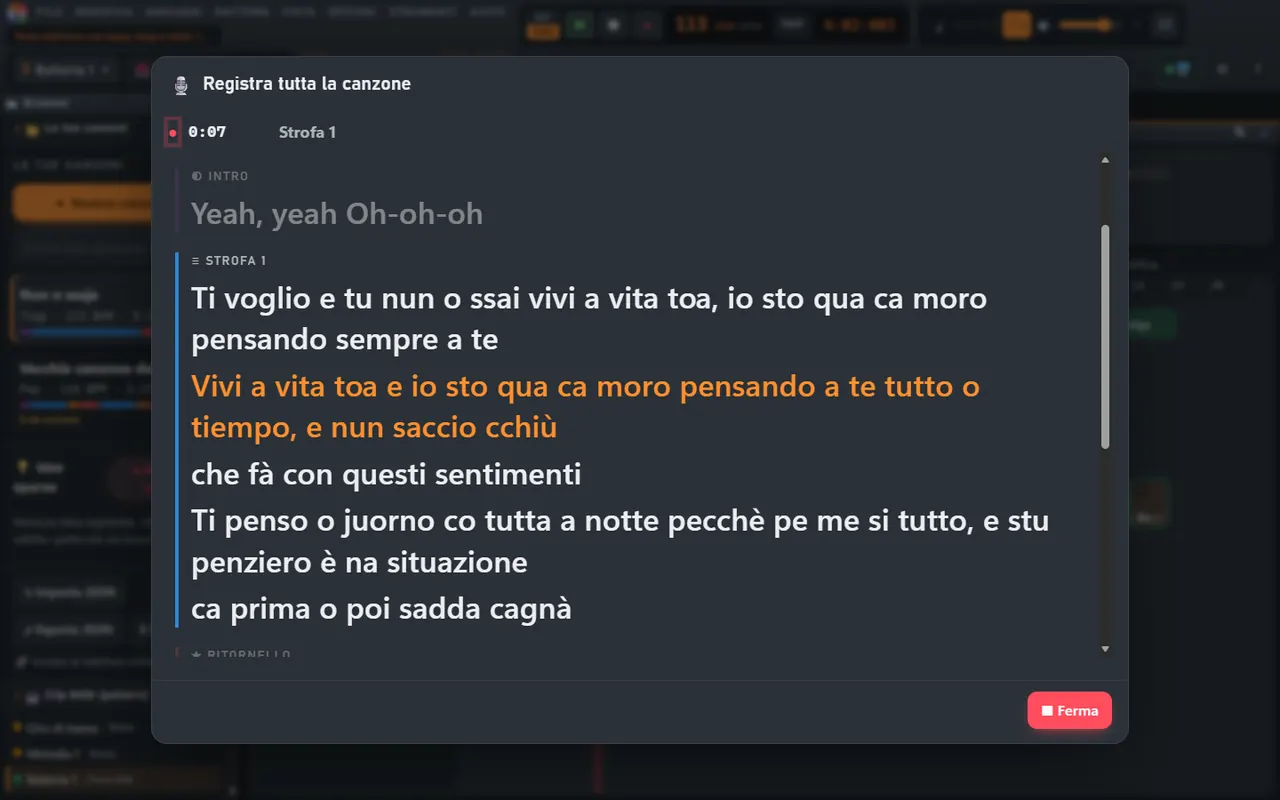
Le prompteur, c'est le texte qui défile devant la personne qui chante, comme à la télévision. Menu CTRL → 🎙️ Enregistrer toute la chanson (prompteur) : ça démarre du début avec le décompte et l'instru en fond. Le prompteur affiche la section et la ligne à chanter en gras, ainsi que le début de la section suivante ; il défile tout seul, comme ça la ligne à chanter reste toujours visible, même dans les couplets longs. Quand tu arrêtes, la prise unique est découpée en un clip par section dans la piste Voix (« 🎙️ Prise divisée en N sections »).
Le prompteur apparaît aussi quand tu enregistres une seule piste ou une section dans le Studio, si la chanson a des paroles.
12. 🎯 Coach de chant#
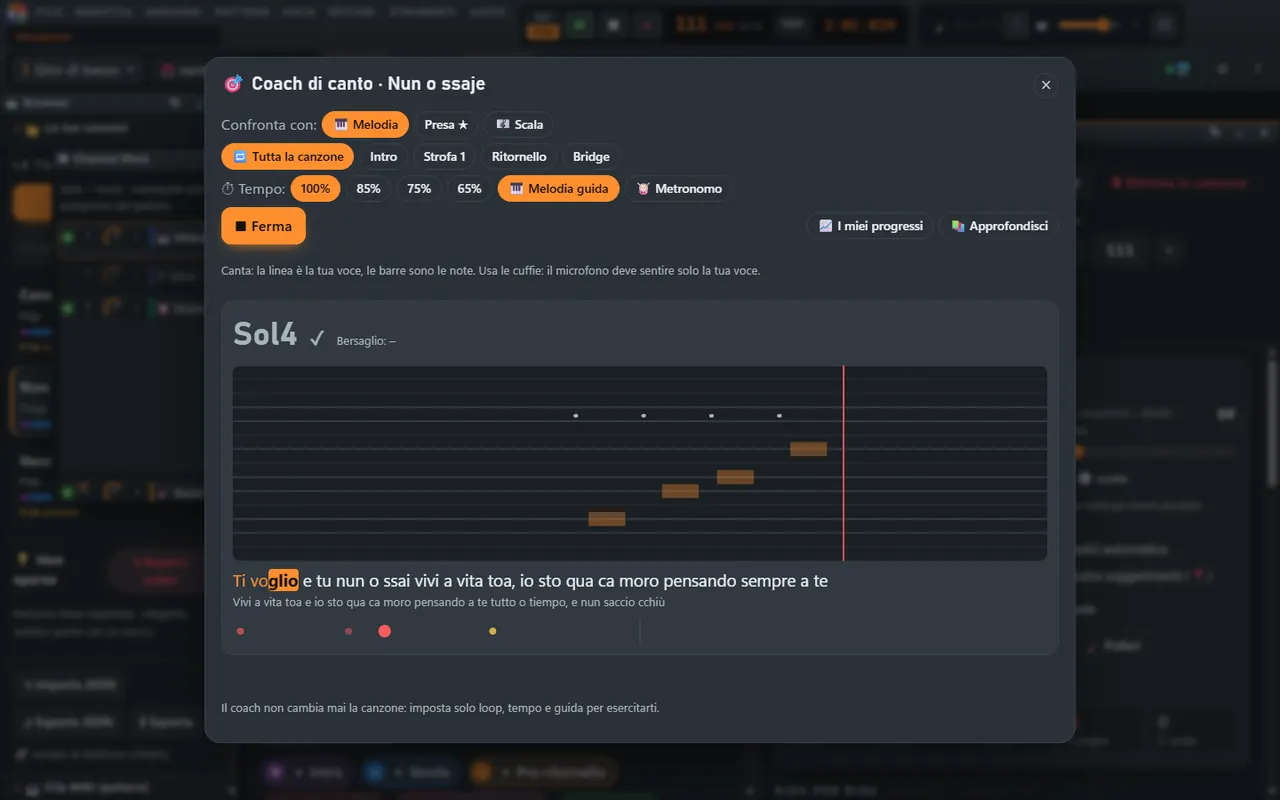
Le Coach de chant t'écoute pendant que tu chantes et te dit où tu chantes trop bas ou trop haut, en avance ou en retard. Il ne modifie jamais la chanson : il règle seulement la boucle, le tempo et le guide pour t'entraîner. Sur le téléphone, tu l'ouvres depuis le menu Home du Studio (PROJET ▸ 🎯 Coach de chant) ou depuis ⚙ Réglages → 🎯 Coach de chant ; sur le PC, depuis Outils ▸ 🎯 Coach de chant.
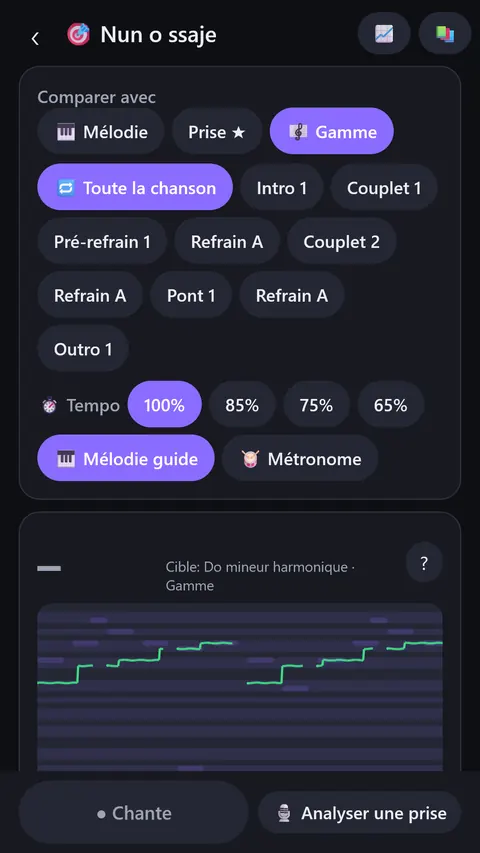
- Comparer avec : 🎹 Mélodie (les notes de la chanson), Prise ★ (ta meilleure prise) ou 🎼 Gamme.
- Choisis ce que tu répètes : Toute la chanson, une section ou une mesure ; ⏱ Tempo 100, 85, 75 ou 65 % (en dessous de 100 %, seuls le guide et le métronome jouent) ; 🎹 Mélodie guide et 🥁 Métronome.
- ● Chante : la ligne de ta voix est verte quand tu chantes juste (à 25 cents près), jaune un peu à côté, rouge loin ; tu vois la note, les cents et la flèche ↑↓, les points du rythme (en avance, dans le temps, en retard) et le karaoké avec la syllabe à chanter. Tu peux aussi 🎙️ Analyser une prise déjà enregistrée.
- Résultats : score de 0 à 100 (70 % justesse, 30 % rythme), % juste, cents, décalage rythmique, tenue, vibrato, tessiture, les valeurs par section et une carte de chaleur. Chaque valeur a un ? qui mène à la bonne leçon.
- Conseils : avec Conseils du coach, tu choisis Désactivés, Seulement sur demande (tu touches 🎯 Donne-moi des conseils) ou Automatiques : de 3 à 5 conseils précis (où, ce qui a été mesuré, pourquoi, que faire), avec ▶ Appliquer (prépare l'exercice), 👍 Utile, Ignorer et 🚫 Ne plus me le montrer.
- 🎼 Exercices : Gamme de cinq notes, Gamme d'une octave, Arpège, Tierces, Note tenue, Rythme et flow, dans la tonalité et au BPM que tu veux, pour ton type de voix.
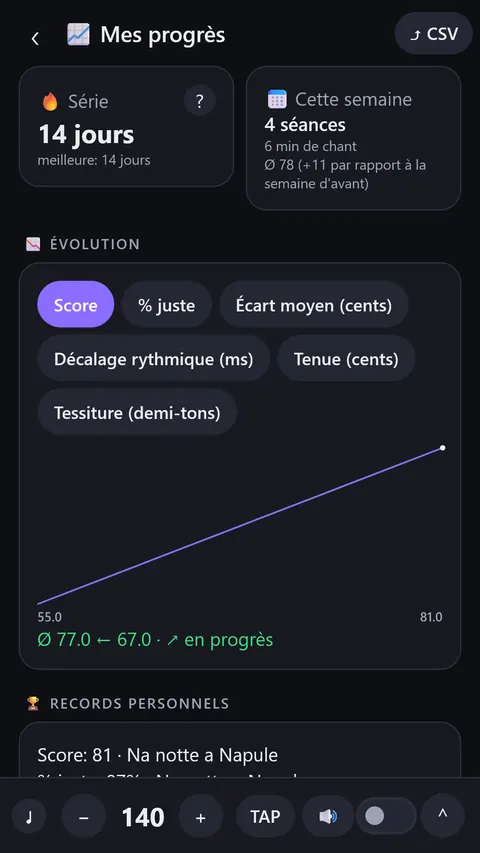
- 📈 Mes progrès : la série de jours, cette semaine, l'évolution de chaque mesure, les records personnels, les points à travailler et tes objectifs ; ils s'exportent en CSV.
- 📚 Approfondir : 17 leçons courtes (le souffle, la posture, l'échauffement, la justesse, les registres, la tessiture, le vibrato, la diction, tempo et groove, le flow du rap, les mélismes, les nuances, le micro, casque et retours, la santé de la voix, lire les graphiques, glossaire), chacune avec 🎯 Essaie et les exercices liés.
- Avec Indicateurs en direct hors du coach (justesse, tempo, karaoké), tu les vois aussi pendant que tu enregistres dans le Studio.
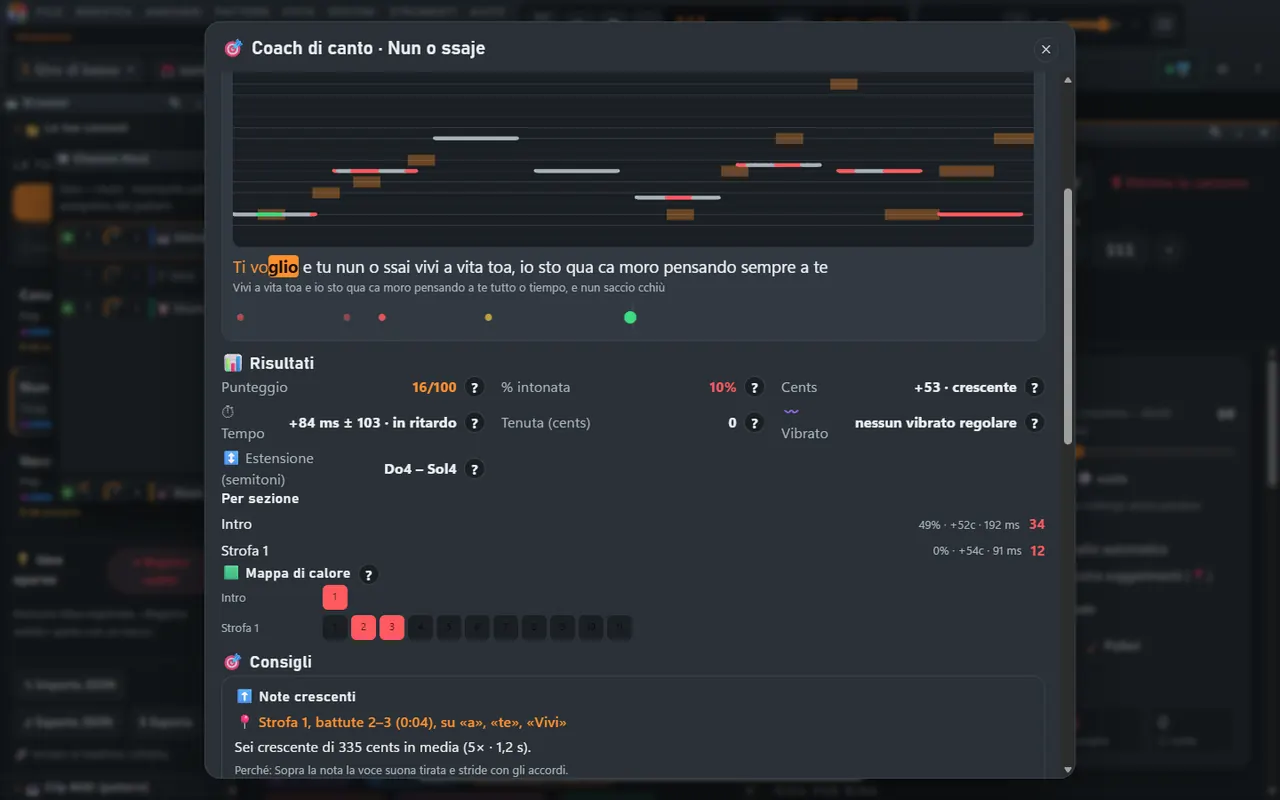
🔒 Le coach analyse la voix seulement sur le téléphone ou dans le navigateur : il n'enregistre pas l'audio, seulement les chiffres des résultats, qui restent sur l'appareil (et ne voyagent, chiffrés, que dans le lien avec le PC). Tu peux désactiver 📈 Enregistrer mes progrès ou effacer l'historique quand tu veux.
13. Exporter#
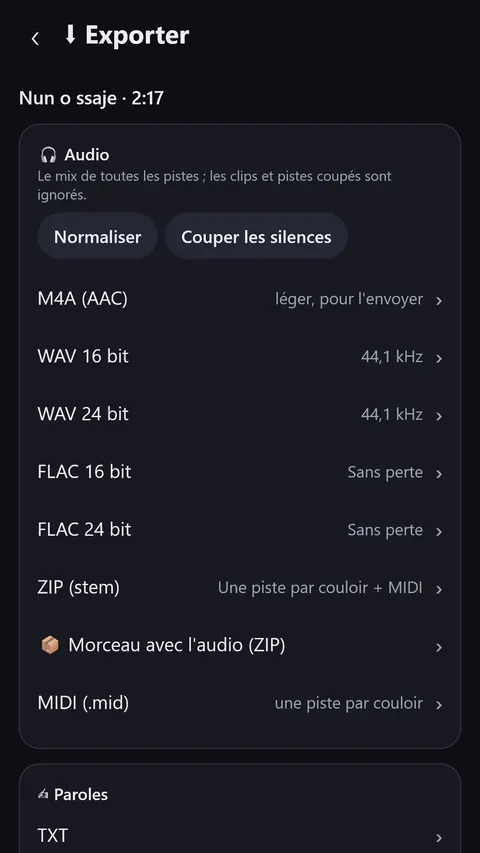
Depuis le Studio : menu Home → FICHIERS ▸ ⬇ Exporter. Chaque fichier se partage avec l'appli de ton choix (WhatsApp, Drive, e-mail…).
| Format | Ce qu'il contient |
|---|---|
| M4A (AAC) | le mix de la chanson, léger, pour l'envoyer |
| WAV 16 bits / 24 bits | le mix en pleine qualité (44,1 kHz), avec titre, genre et BPM |
| FLAC 16 / 24 bits | le mix sans perte, plus léger que le WAV |
| ZIP (stem) | une piste audio par piste, plus le MIDI |
| 📦 Morceau avec l'audio (ZIP) | toute la chanson avec les enregistrements : elle se rouvre sur un autre téléphone ou sur le PC (⚙ Réglages ▸ Importer) |
| MIDI (.mid) | les notes de la chanson, à ouvrir dans un autre logiciel de musique : une piste par piste MIDI, batterie sur le canal 10, avec le BPM et la signature rythmique ; les pistes, les clips et les notes muets n'y entrent pas |
| TXT, PDF, DOCX (Word) | les paroles avec les sections |
| JSON | depuis ⤴ dans l'éditeur ou dans les Réglages : paroles, sections et réglages, sans audio |
Avant l'audio, tu peux choisir Normaliser, Couper les silences et Seulement la sélection (le passage choisi sur la règle). Les effets passent dans le fichier en qualité maximale ; les clips et les pistes rendus muets ne vont pas dans le mix. Si la chanson contient une instru importée, avant d'exporter l'audio l'appli te rappelle d'en vérifier les droits (Continuer). Pour le MP3, l'Opus et d'autres options, utilise le PC (chapitre 25).
Importer un fichier MIDI. Un fichier .mid ne contient que les notes (pas le son) : par exemple une mélodie ou un rythme faits avec un autre logiciel. Sur le téléphone aussi, tu peux l'importer dans la chanson : dans le Studio, touche + puis 🎹 Importer un fichier MIDI…. Chaque canal du fichier devient une piste avec l'instrument SongLab le plus proche (la batterie reste de la batterie), les notes deviennent des clips à modifier dans le piano roll et les marqueurs du fichier arrivent sur la règle. Si tu changes d'avis, un seul ↶ retire tout. (Sur l'iPhone, cette option arrivera plus tard.)
14. 🖥️ Ouvrir sur le PC#
Avec 🖥️ Ouvrir sur le PC (dans l'accueil ou dans les Réglages), tu continues la chanson sur le PC. Pas besoin de compte : il suffit de scanner un QR.
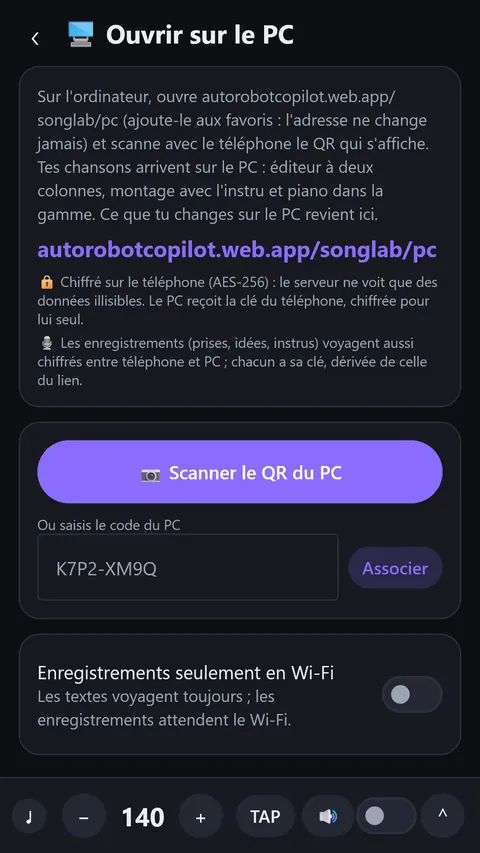
- Sur le PC, ouvre autorobotcopilot.web.app/songlab/pc : un QR et un code de 8 caractères s'affichent (valable 10 minutes).
- Sur le téléphone, touche 📷 Scanner le QR du PC (ou saisis le code et touche Associer).
- C'est fait : les chansons apparaissent sur le PC. Le téléphone et le PC se synchronisent tout seuls toutes les 90 secondes environ ; ⇅ Synchroniser le fait tout de suite.
Autres options :
- Enregistrements seulement en Wi-Fi : les prises attendent le Wi-Fi (et celles de plus de 25 Mo restent sur le téléphone) ; tu vois combien sont « en attente ».
- PC associés avec leur nom et leur dernier accès. Le lien est valable 30 jours et se renouvelle tout seul à chaque synchronisation.
- Dissocier tous les PC (nouveau lien) : les anciens PC ne peuvent plus rien lire.
- Dissocier les PC / Supprimer du serveur : efface du serveur la copie chiffrée et les enregistrements ; sur le téléphone, tout reste.
Synchronisation, versions et sauvegarde#
Dans le menu CTRL du Studio (et dans les menus du PC) :
- ⇅ Synchroniser avec le PC, ⬇ Prendre du PC (prend la version du PC), ⬆ Envoyer au PC.
- Si le téléphone et le PC ont modifié la même chanson, les modifications sont fusionnées (clips, sections, pistes) ; si les deux ont changé la même chose, l'appli demande laquelle garder (📱 Téléphone, 🖥️ PC ou Les deux).
- 💾 Enregistrer une version (avec un nom, elle reste toujours), 🕘 Versions (les 30 dernières, avec la raison : « enregistrée à la main », « avant la fusion avec le PC », « sauvegarde automatique »…) et Revenir à la dernière version enregistrée. Avant chaque écrasement, l'appli enregistre une version « avant… », donc tu peux toujours revenir en arrière.
- Sauvegarde automatique : toutes les 10 minutes de travail sur la chanson, une version « sauvegarde automatique » s'ajoute.
15. Suggestions et signalements#
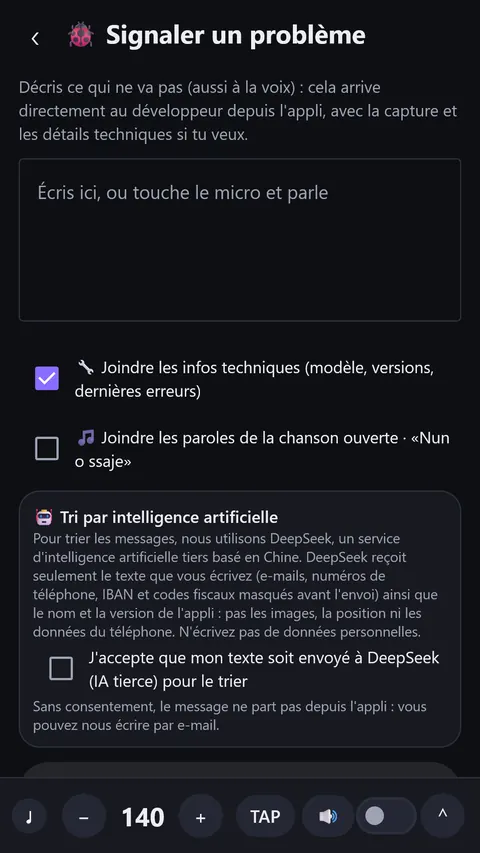
Depuis le bouton 💬 de l'accueil (ou depuis les Réglages) : 💡 Proposer une idée ou 🐞 Signaler un problème.
- Écris ou 🎙️ Dicter (jusqu'à 5 000 caractères).
- Tu peux joindre la capture de l'appli, jusqu'à 5 images du téléphone, les infos techniques (modèle, versions, dernières erreurs) et, si tu veux, les paroles de la chanson ouverte.
- 🤖 Tri par intelligence artificielle : les messages sont triés avec DeepSeek (service tiers basé en Chine), qui reçoit seulement le texte (avec les e-mails, numéros de téléphone, IBAN et codes fiscaux masqués avant l'envoi), le nom et la version de l'appli. Sans la case du consentement cochée, le message ne part pas ; tu peux la décocher quand tu veux.
- Touche Envoyer. Sans réseau, le message part tout seul plus tard.
Si l'appli se ferme à cause d'une erreur, à la réouverture elle te demande si tu veux envoyer le rapport (Envoyer le rapport / Pas maintenant).
16. Réglages#
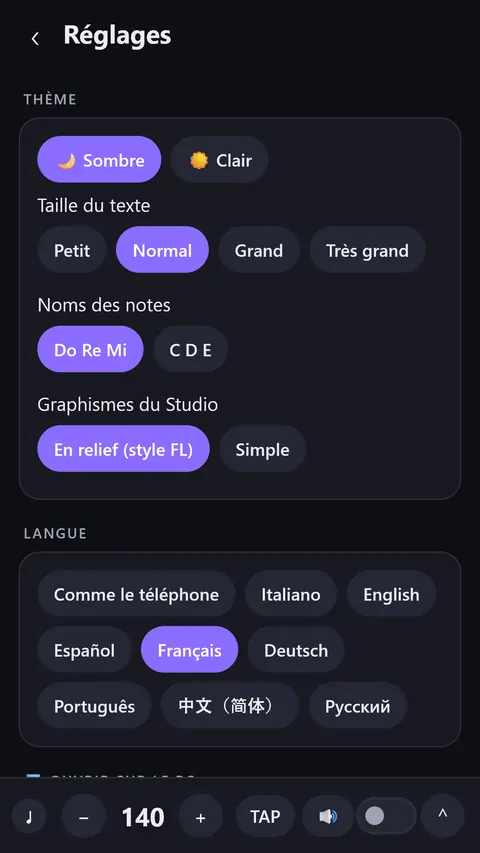
| Option | Ce qu'elle fait |
|---|---|
| Thème | 🌙 Sombre ou ☀️ Clair |
| Taille du texte | Petit, Normal, Grand, Très grand |
| Noms des notes | Do Ré Mi ou C D E |
| Graphismes du Studio | En relief (style FL) ou Simple (plat, plus léger) |
| Langue | Comme le téléphone, ou italien, anglais, espagnol, français, allemand, portugais, chinois, russe |
| 🖥️ Ouvrir sur le PC | le lien avec le PC (🔗 s'il est actif) |
| Voix et genres | ⭐ Mon style de voix et 🎼 Genres (chapitres 2 et 6) |
| 🎯 Coach de chant | 📈 Mes progrès, 🎼 Exercices, 📚 Approfondir et les préférences du coach (chapitre 12) |
| Exporter et importer | ⤴ Exporter la chanson (JSON), ⤵ Importer une chanson (JSON) (les prises de voix ne voyagent pas dans le JSON) et ⤵ 📦 Morceau avec l'audio (ZIP) (avec les enregistrements) |
| 🧹 Nettoyer les fichiers audio inutilisés | montre les enregistrements qu'aucune chanson, version, idée, boucle ou chanson supprimée récemment n'utilise plus, la place qu'ils occupent, et les efface après confirmation (ensuite, on ne peut plus les faire revenir avec ↶) |
| 💡 / 🐞 | suggestions et signalements |
| ❓ Guide rapide | les 5 pages du premier lancement |
| 📖 Guide complet | ce guide, dans la langue de l'appli |
| 👪 Les autres applis de la famille | les autres applis du même développeur |
| 🔒 Confidentialité | en bref ce qui reste sur le téléphone et ce qui n'y reste pas, et le lien vers la Politique de confidentialité complète |
Tout en bas, il y a le numéro de version.
🖥️ Partie 2 · Le PC#
17. Ouvrir SongLab sur le PC et relier le téléphone#
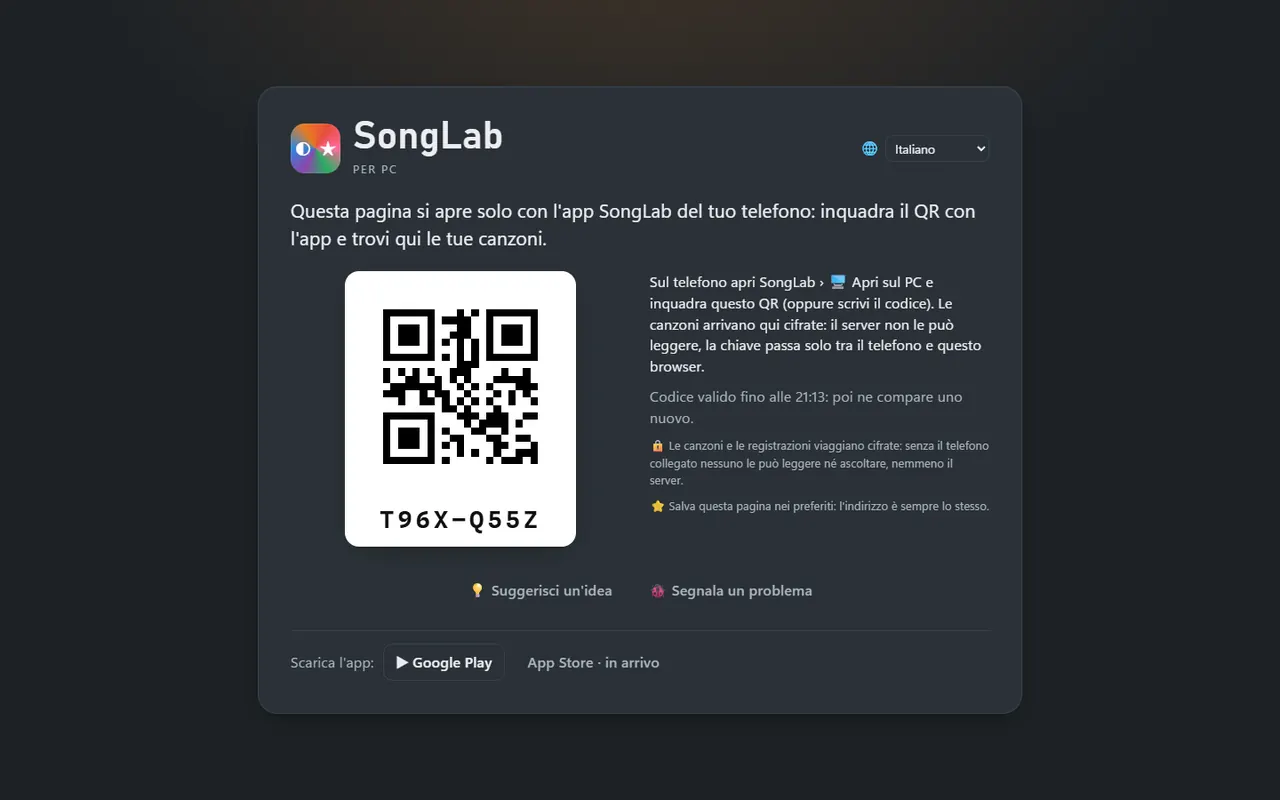
Ouvre autorobotcopilot.web.app/songlab/pc avec Chrome, Edge, Firefox ou Safari à jour. Rien à installer, pas de compte.
- La page ne s'ouvre qu'avec le téléphone associé. Avant, tu ne vois que le QR et le code : sur le téléphone, 🖥️ Ouvrir sur le PC → 📷 Scanner le QR du PC (chapitre 14). Le code est valable 10 minutes, puis un nouveau s'affiche (ou tu cliques sur ↻ Nouveau code).
- ⭐ L'adresse ne change jamais : ajoute-la à tes favoris.
- Une fois associé, en haut il y a 🖥️ Connecter le téléphone avec un voyant : il indique jusqu'à quand le lien est valable, ⇅ Enregistrer et Dissocier ce PC (qui efface la copie de ce navigateur ; sur le téléphone, tout reste).
- Sans réseau, tu continues sur la copie du PC (📴) : elle se synchronise dès que le réseau revient. Quand une nouvelle version arrive du téléphone, elle est fusionnée avec la tienne (📱).
- Si le téléphone dissocie le PC (ou si le lien expire), la page efface sa copie et revient au QR.
18. Comment est faite la page#
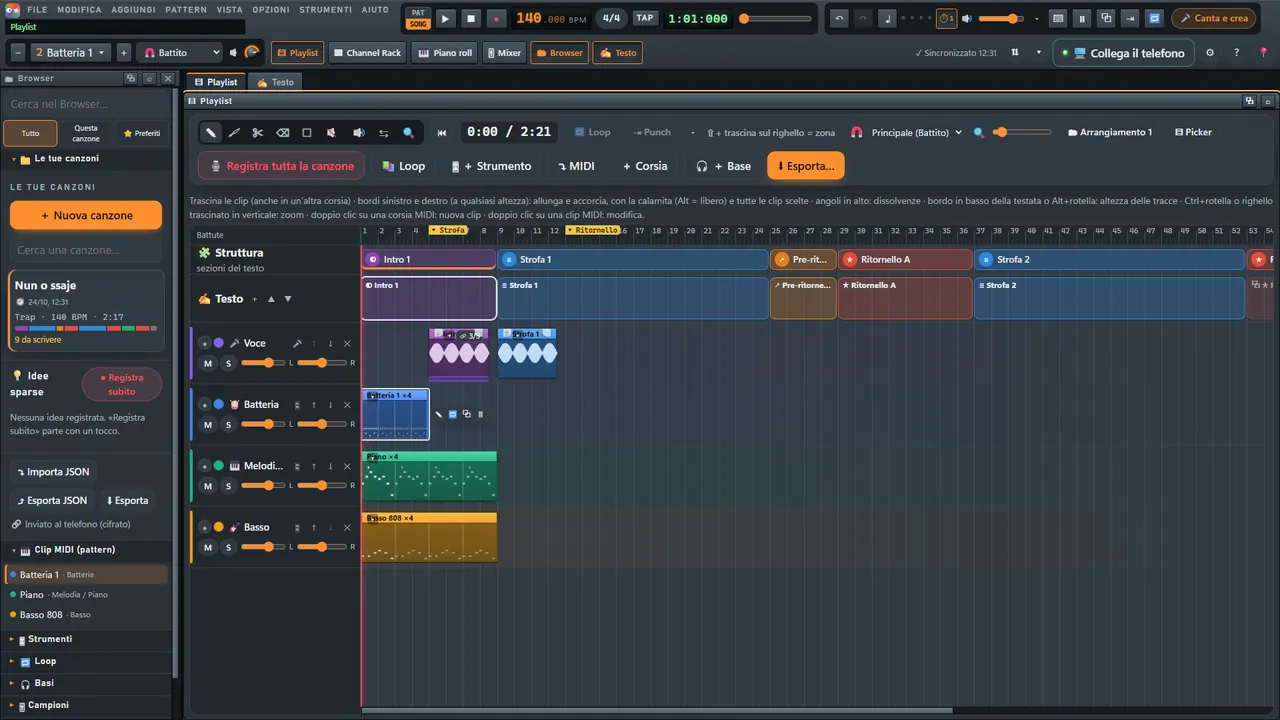
La page reprend la disposition, les menus, les flux de travail et les raccourcis de FL Studio (avec ses propres graphismes et ses propres sons), plus ce qu'il faut à ceux qui écrivent des chansons : la fenêtre Paroles, le ruban des sections, le prompteur et les prises de voix.
- En haut, les menus : Fichier, Édition, Ajouter, Patterns, Affichage, Options, Outils, Aide. En dessous, la barre d'aide explique la commande sous la souris.
- À gauche le Navigateur, au centre Playlist et Paroles (en onglets), Channel Rack et Piano roll flottants, Table de mixage en bas.
- Sur les écrans étroits (moins de 1000 pixels), on voit une fenêtre à la fois, en onglets, et le Navigateur devient un tiroir (☰).
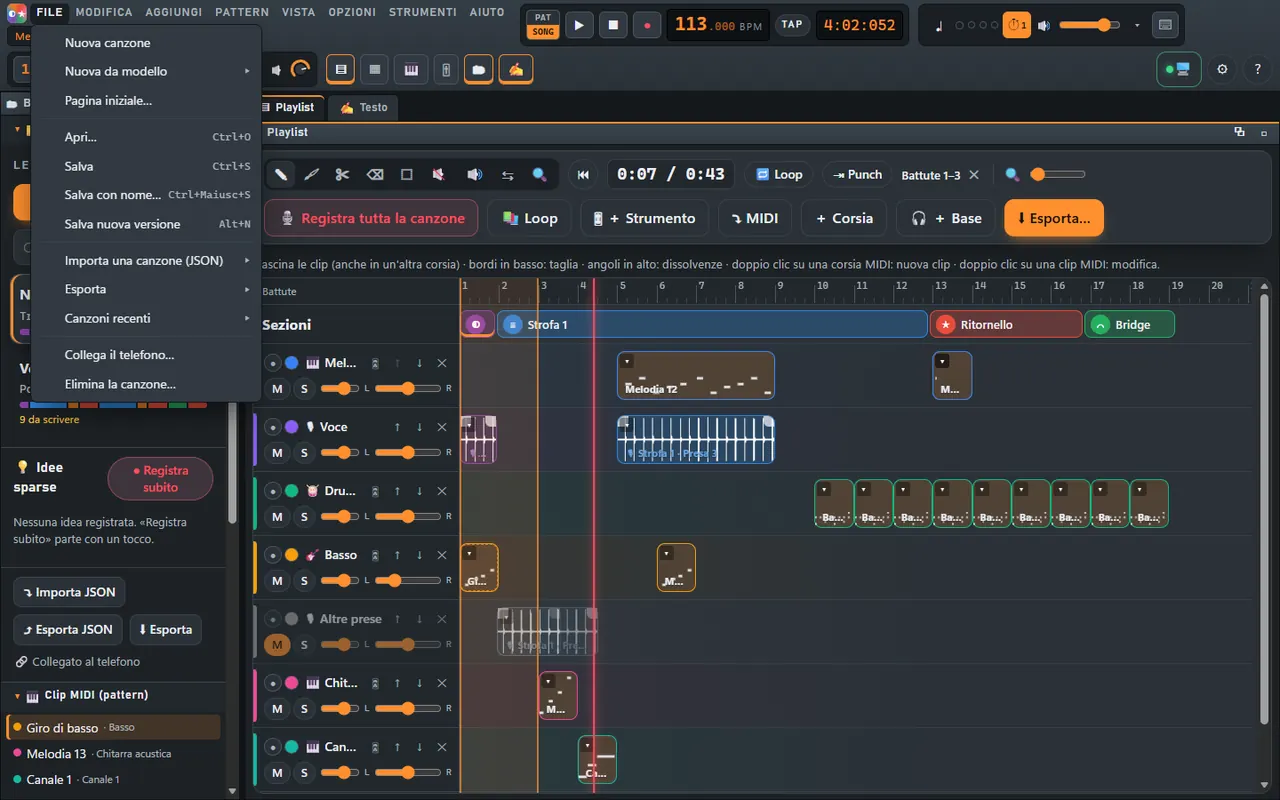
| Menu | Les options principales |
|---|---|
| Fichier | Nouvelle chanson, Nouvelle depuis un modèle ▸ (les 8 genres et les tiens, Enregistrement voix, ⭐ Mon style de voix…, 🎼 Genres…), Page d'accueil, Ouvrir, Enregistrer, Enregistrer sous, Enregistrer une nouvelle version (« Titre (2) »), Revenir à la dernière version enregistrée…, Importer ▸ (chanson JSON, morceau avec l'audio (ZIP), fichier MIDI, instru audio mp3/wav/m4a, qui s'ajoute comme piste Instru à côté de celles qui sont déjà là, texte avec étiquettes), Exporter ▸ (aussi 📦 Morceau avec l'audio (ZIP)), Chansons récentes, 🗑 Supprimées récemment (30 jours), Connecter le téléphone, 👥 Collaborer…, Supprimer la chanson |
| Édition | Annuler (Ctrl+Z, appuie à nouveau pour rétablir), Annuler pas à pas, Rétablir, 🕘 Historique (la liste des modifications : clic = revenir à avant celle-ci), Couper, Copier, Coller, Dupliquer, Supprimer : ils agissent sur la fenêtre active |
| Ajouter | Canal (instrument) (F8), Piste ▸ (Voix, Mélodie / Piano, Basse, Batterie, Instru), Effet ▸ (dans la piste choisie de la Table de mixage), Marqueur à la tête de lecture, Nouveau pattern (F4), Ajouter une section ▸, Importer une instru, Tes boucles |
| Patterns | Pattern vide suivant (F4), Renommer (F2), Ouvrir dans le Piano roll, Sélectionner dans la Playlist, Transposer ▸, Pattern suivant / précédent |
| Affichage | Les 6 fenêtres, Sélecteur d'instruments (F8), Infos sur la chanson, Barre d'aide, Fermer toutes les fenêtres, Rétablir la disposition, Page d'accueil, Thème ▸ Sombre / Clair |
| Options | Réglages, Réglages MIDI (les claviers MIDI branchés, celui par défaut pour les pistes armées, le voyant de la dernière note), Infos sur la chanson, interrupteurs : Jouer au clavier (dans la gamme), Métronome, Décompte, Attendre l'entrée, Fondre les notes enregistrées, Saisie pas à pas, Enregistrement en boucle (zone), Défilement automatique |
| Outils | 🎯 Coach de chant ▸ (Coach de chant, Exercices, Mes progrès, Approfondir), 🎤 Chante et crée… (chapitre 23), Rechercher dans le navigateur (Ctrl+F), Enregistrement en un clic ▸ (toute la chanson, Enregistrer tout de suite dans les Idées en vrac), Macros ▸ (Couper tous les sons, Annuler l'enregistrement, Canaux inutilisés, 🧹 Nettoyer les fichiers audio inutilisés, 🎹 Récupérer les notes jouées), 💡 Proposer une idée, 🐞 Signaler un problème |
| Aide | Raccourcis et aide (F1), Guide, 📖 Guide complet (cette page), Page d'accueil, À propos et licences |
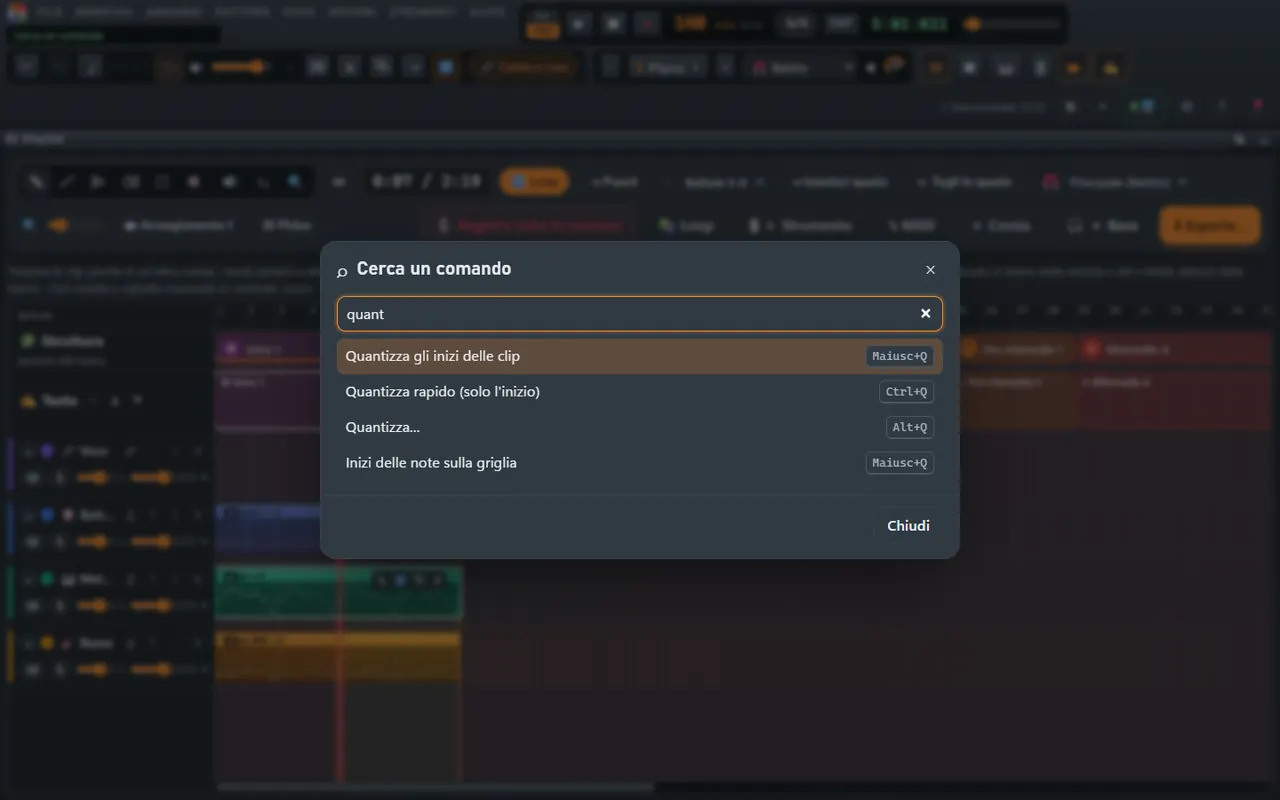
⌕ Chercher une commande (Ctrl+K)#
Tu ne te souviens plus dans quel menu se trouve une commande ? Appuie sur Ctrl+K (sur Mac ⌘K) et Chercher une commande s'ouvre : écris une partie du nom (par exemple « métro » ou « export »), choisis avec les flèches ↑ ↓ et appuie sur Entrée (ou clique). À côté de chaque commande, tu vois sa touche, si elle en a une, comme ça la fois suivante tu l'utilises directement. Les commandes sont les mêmes que dans les menus du téléphone et dans le tableau des raccourcis.
19. La barre du haut#
| Commande | À quoi ça sert |
|---|---|
| PAT / SONG (L) | PAT joue seulement le pattern choisi, en boucle, SONG toute la Playlist |
| ▶ / ❚❚, ■, ● | Lecture/arrêt (Espace), pause (Ctrl+Espace), stop (la tête de lecture revient là où elle était partie ; double-clic = couper tous les sons), enregistrer (R). Le ● enregistre selon la fenêtre active : la section dans Paroles, la mélodie dans le Piano roll, ailleurs les pistes armées. Clic droit sur le ● : enregistrer l'audio, les notes, Éteindre le ● à l'arrêt |
| Tempo « 140.000 BPM » | glisse vers le haut/bas (plus fin avec Ctrl), molette, clic pour saisir : le BPM se saisit aussi avec des décimales, avec le point ou la virgule (« 92,5 ») ; clic droit : Taper le tempo, Demi-vitesse / Vitesse double, valeurs de 80 à 160. À côté, TAP |
| Signature rythmique « 4/4 » | la signature rythmique de la chanson (4/4, 3/4, 6/8…, ou Autre… pour l'écrire), comme sur le téléphone (chapitre 4) |
| LCD « 1:01:000 » | position en mesures ou en minutes ; clic pour changer |
| Métronome | marche/arrêt (Ctrl+M), un voyant par temps, ⏱ décompte (Ctrl+P), 🔊 volume toujours visible, ▾ options : subdivision, signature rythmique, mesures de décompte, accent, métronome pendant l'enregistrement |
| ⌨ | Jouer au clavier (Alt+T) : le clavier de l'ordinateur joue dans la gamme, accords à gauche et notes à droite (chapitre 22) |
| 🎤 Chante et crée | tu fredonnes une mélodie ou un rythme et ça devient une partie jouée (chapitre 23) |
| Pattern « N · nom ▾ » | choisit le pattern (le clip MIDI) à poser ; Nouveau pattern (F4), Renommer (F2) |
| 🧲 Snap | magnétisme : aucun, 1/16, 1/8, temps, mesure. ⌫ l'active et le désactive, Alt maintenu le contourne |
| 🔈 Volume d'écoute | seulement pour l'écoute, il n'entre pas dans l'export |
| Position dans le morceau | le curseur pour se déplacer dans toute la chanson |
| ✓ Synchronisé ▾ | l'état de la synchronisation avec le téléphone et le menu 🕘 Versions, 💾 Enregistrer une version, Revenir à la dernière version enregistrée (chapitre 29) |
| À droite | les boutons des fenêtres, 🖥️ téléphone, ⚙ Réglages, ? aide |
20. Les fenêtres#
| Fenêtre | Touche | À quoi ça sert |
|---|---|---|
| Playlist | F5 | le montage : pistes, clips, ruban des sections |
| Channel Rack | F6 | les canaux : batterie pas à pas, aperçus des mélodies |
| Piano roll | F7 | les notes du pattern choisi |
| Table de mixage | F9 | volumes, panoramique, effets, envois |
| Navigateur | Alt+F8 | chansons, idées, instruments, boucles, instrus, clips MIDI |
| Paroles | Alt+6 | les paroles en sections avec l'analyse des lignes |
Chaque fenêtre a ⧉ (détacher/ancrer), □ (agrandir, aussi avec un double-clic sur le titre) et ✕. Les fenêtres flottantes se déplacent et se redimensionnent ; la disposition est mémorisée. Échap ferme la fenêtre active, Tab passe à la suivante, Entrée agrandit la Playlist, Alt+0 ferme le Rack, le Piano roll et la Table de mixage, Ctrl+Maj+H rétablit la disposition.
Navigateur#
Les onglets Tout, Ce morceau (les clips, les instrus, les échantillons et l'historique de la chanson ouverte) et ⭐ Favoris (clic droit sur un élément ▸ ⭐ Ajouter aux favoris), et en haut Chercher dans le Browser (Ctrl+F). Dossiers : Tes chansons (recherche, + Nouvelle chanson, la liste avec la bande des sections, 💡 Idées en vrac avec ● Enregistrer tout de suite, importer et exporter), Instruments (clic = écouter, double-clic ou Entrée = nouveau canal, ou remplace celui choisi ; clic droit = Mettre sur le canal choisi ou Ouvrir dans un nouveau canal), Boucles, Instrus, Clips MIDI, Échantillons, Effets et Préréglages de son. Maj+↑↓ fait défiler en écoutant. Tout se glisse sur la Playlist (ou un effet sur un emplacement de la Table de mixage).
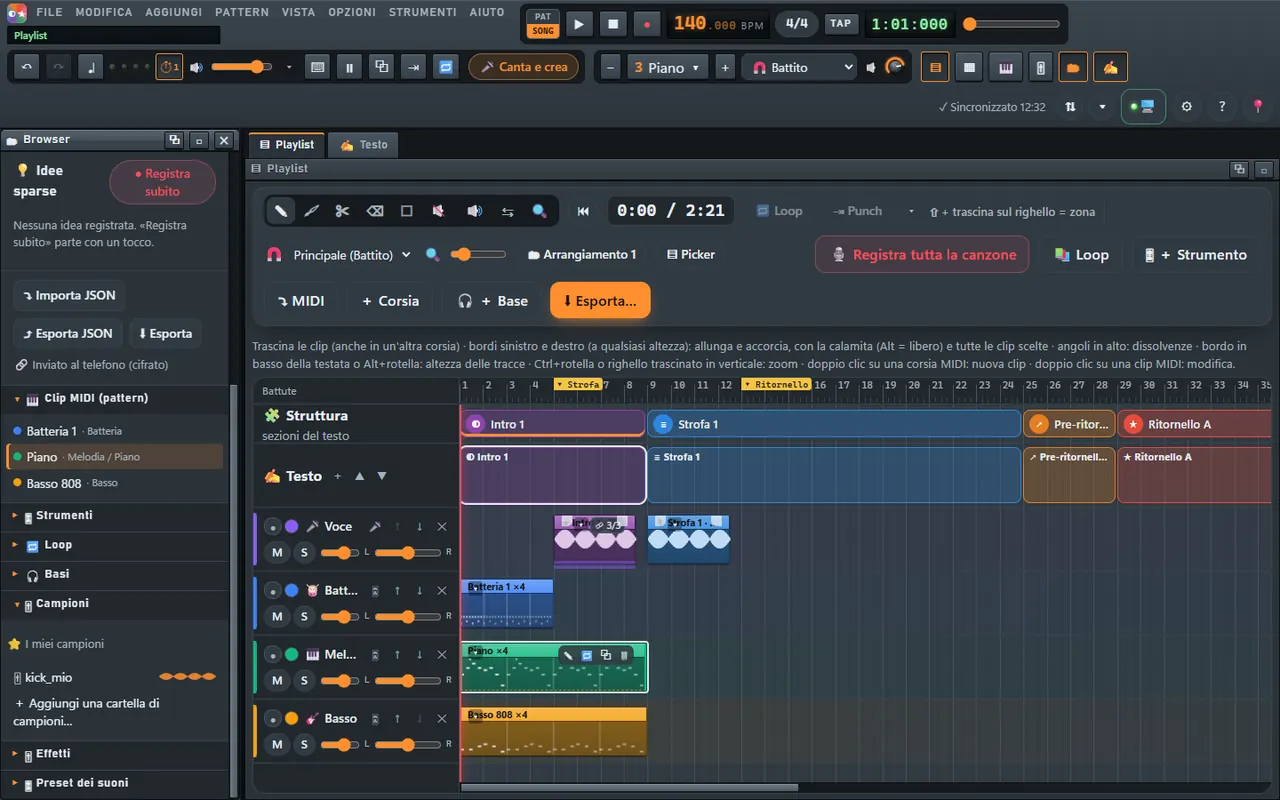
- Échantillons : ⭐ Mes échantillons (ceux déjà utilisés dans tes chansons) et les dossiers de l'ordinateur que tu ajoutes avec + Ajouter un dossier d'échantillons (Chrome et Edge). Clic = écouter, double-clic = sur le canal choisi (dans la batterie, choisis l'élément). À côté de chaque échantillon et de chaque instru, il y a la forme d'onde.
Playlist#
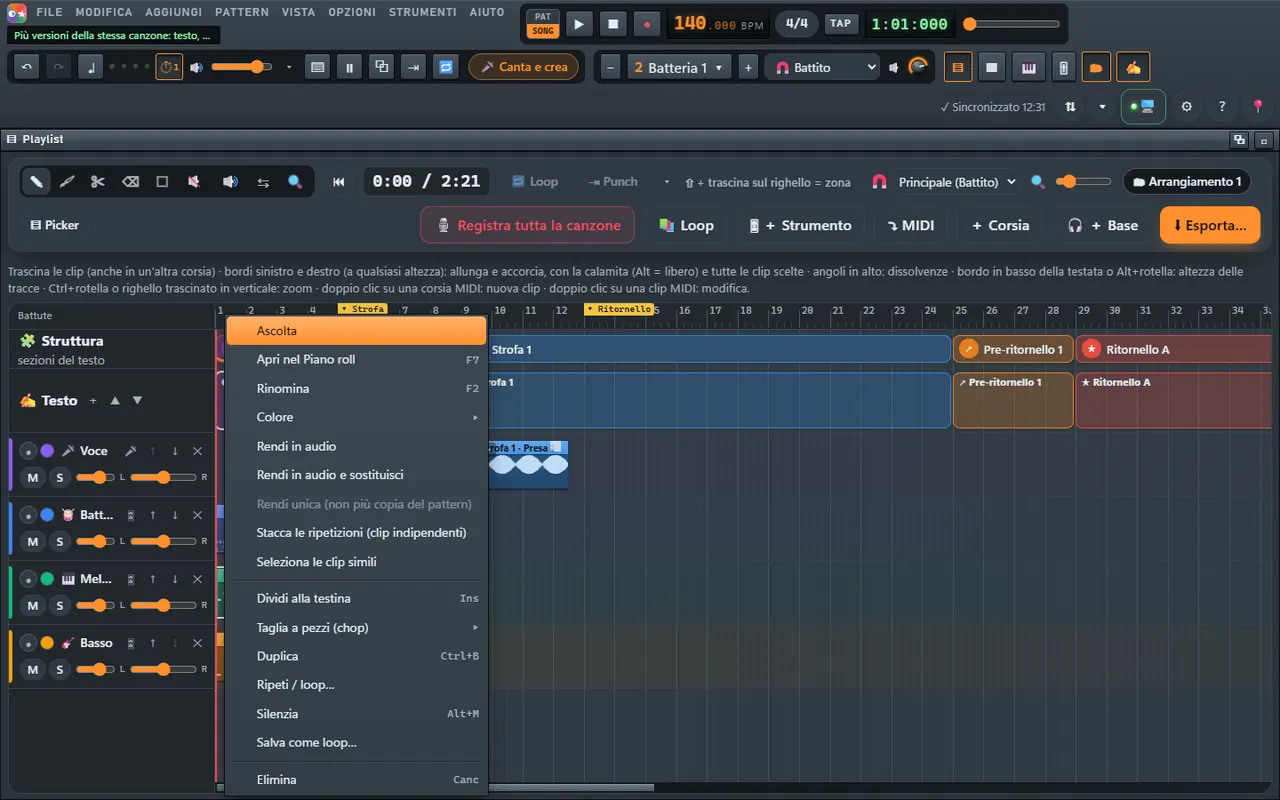
- Outils : P Crayon (clic dans le vide pose le pattern choisi, glisser déplace), B Pinceau (peint des copies l'une après l'autre), C Couper, D Gomme, E Sélection, T Muet, Y Écoute, S Slip (déplace le contenu à l'intérieur du clip), Z Zoom. Clic droit sur le clip = supprimer (avec Crayon, Pinceau, Gomme) ; Ctrl+glisser = cadre de sélection ; Maj+glisser = copier ; Alt = sans magnétisme ; double-clic sur un clip MIDI = Piano roll.
- Barre de la Playlist : ⏮, tempo, 🔁 Boucle, ⇥ Punch, la zone choisie (avec Insérer de l'espace et Supprimer l'espace), le magnétisme de cette fenêtre, zoom, 🗂 Arrangement, ▤ Picker (Alt+P), 🎙️ Enregistrer toute la chanson, 📚 Boucles, 🎛 + Instrument, ⤵ MIDI, + Piste, Exporter….
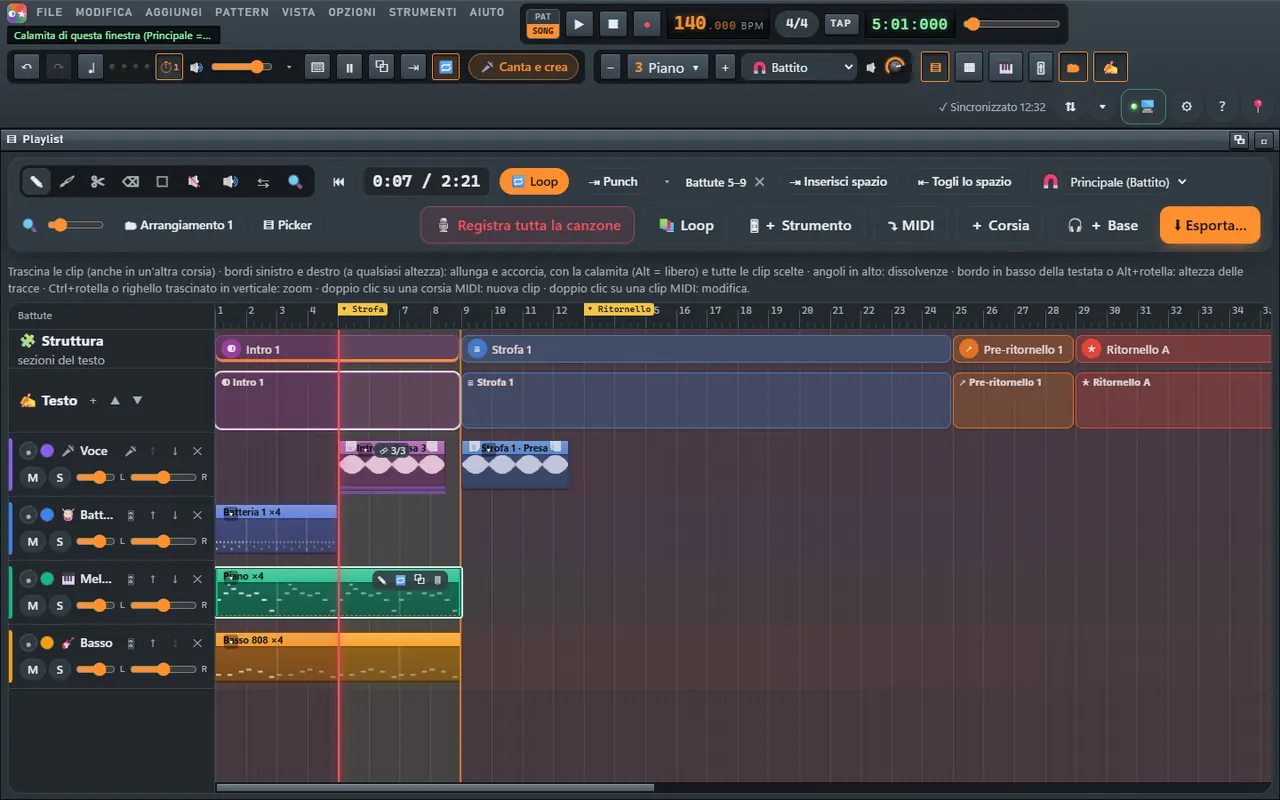
- Les clips comme dans FL Studio : les bords gauche et droit allongent ou raccourcissent la fenêtre du clip, pas le contenu (les notes restent en rythme) ; les coins du haut font les fondus des clips audio ; les copies d'un pattern restent liées (tu changes les notes de l'une et elles changent toutes) tant que tu ne fais pas Rendre unique. Ctrl+molette ou la règle glissée verticalement = zoom ; Alt+molette sur l'en-tête = hauteur de la piste.
- Menu du clip (▾ sur le clip ou clic droit) : Écouter, Ouvrir dans le Piano roll, Renommer, Couleur ▸, Rendre en audio / Rendre en audio et remplacer (clips MIDI), Rendre unique, Séparer les répétitions, Sélectionner les clips similaires, Couper à la tête de lecture (Ins), Découper (chop) ▸, Dupliquer, Répéter / boucle…, Rendre muet / Réactiver, Enregistrer comme boucle (MIDI), Choisir la prise, Supprimer. Les clips audio ont aussi Vitesse, REV (à l'envers), SYNC (suit le BPM de la chanson), ⏱ Détecter le tempo (le BPM du fichier, et « adapter au tempo ») et 🔪 Slicer (découpe sur les coups : chaque tranche devient un échantillon d'un nouveau canal, déjà joué comme avant).
- ▤ Picker (Alt+P) : une liste des patterns et des fichiers audio de la chanson, à glisser sur la Playlist ; double-clic = Piano roll.
- En-tête de la piste : ● armer, couleur, nom, 🎛 son (pistes MIDI), ↑ ↓ ✕, M, S, volume, panoramique. Clic droit : Renommer, Changer d'instrument, Son, Armer, Rendre muets / Réactiver tous les clips, déplacer, Supprimer la piste.
- 🎛 Son de la piste : l'instrument, le préréglage (pour la guitare saturée Crunch ou Solo, pour la claire le Chorus), tonalité, attaque, relâchement et les effets rapides 🔥 Distorsion, 🌊 Chorus, 🔁 Écho, 🌫 Réverbération (un clic les ajoute ou les retire des slots de la table de mixage de la piste ; 🎚 Table de mixage… pour les régler). Le préréglage se change aussi à la volée depuis le panneau ⌨ et le clavier du Piano roll. Parmi les instruments il y a le 🎷 Saxophone (alto, ténor, soufflé). En jouant au clavier de l'ordinateur, on entend les effets et le volume de la piste, comme à la lecture.
- Ruban des sections : clic = la tête de lecture va là et la section s'ouvre dans Paroles ; double-clic = met Paroles au premier plan.
- Règle : clic ou glisser = la tête de lecture ; glisser verticalement = zoom ; Maj (ou Ctrl) + glisser, ou glisser dans la partie basse = la zone de boucle / punch ; double-clic ou ✕ l'effacent. Avec la boucle activée, les parties hors de la zone se teintent de rouge. Clic droit sur la règle = Marqueur ici et la liste des marqueurs.
- Marqueurs : Alt+Maj+T en pose un à la tête de lecture ; clic = aller là, double-clic = sélectionne jusqu'au marqueur (ou à la section) suivant et le joue en boucle, clic droit = Renommer, Choisir jusqu'au marqueur suivant, Déplacer à la tête de lecture, Supprimer ; Alt+Maj+←/→ saute d'un marqueur à l'autre. Si deux marqueurs sont proches, l'étiquette du premier se raccourcit.
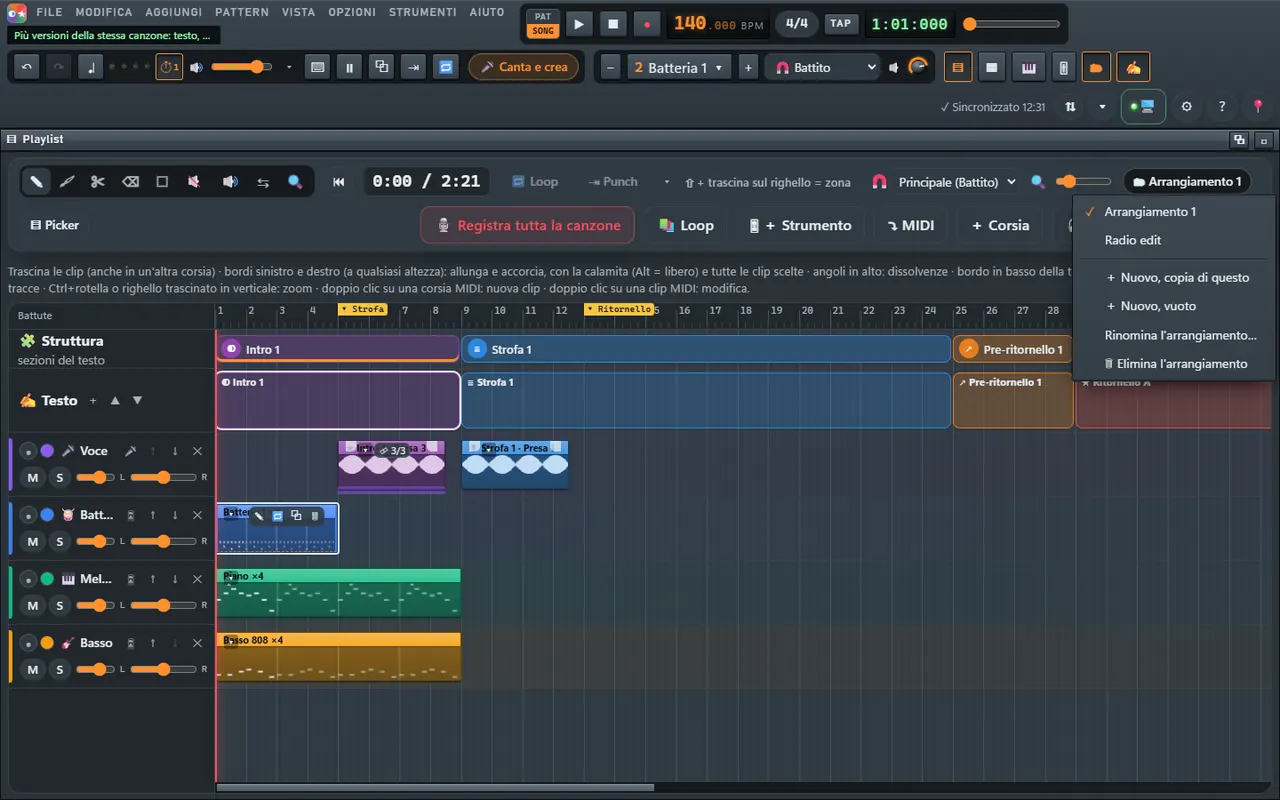
- 🗂 Arrangements (PL34, comme les « Arrangements » de FL Studio) : plusieurs versions de la même chanson, avec les mêmes sections, les mêmes canaux et la même table de mixage, mais leurs propres clips et marqueurs. Depuis le bouton 🗂 Arrangement N : passer à un autre, + Nouveau, copie de celui-ci, + Nouveau, vide, Renommer l'arrangement…, Supprimer l'arrangement. Ça s'annule avec Ctrl+Z.
Channel Rack#
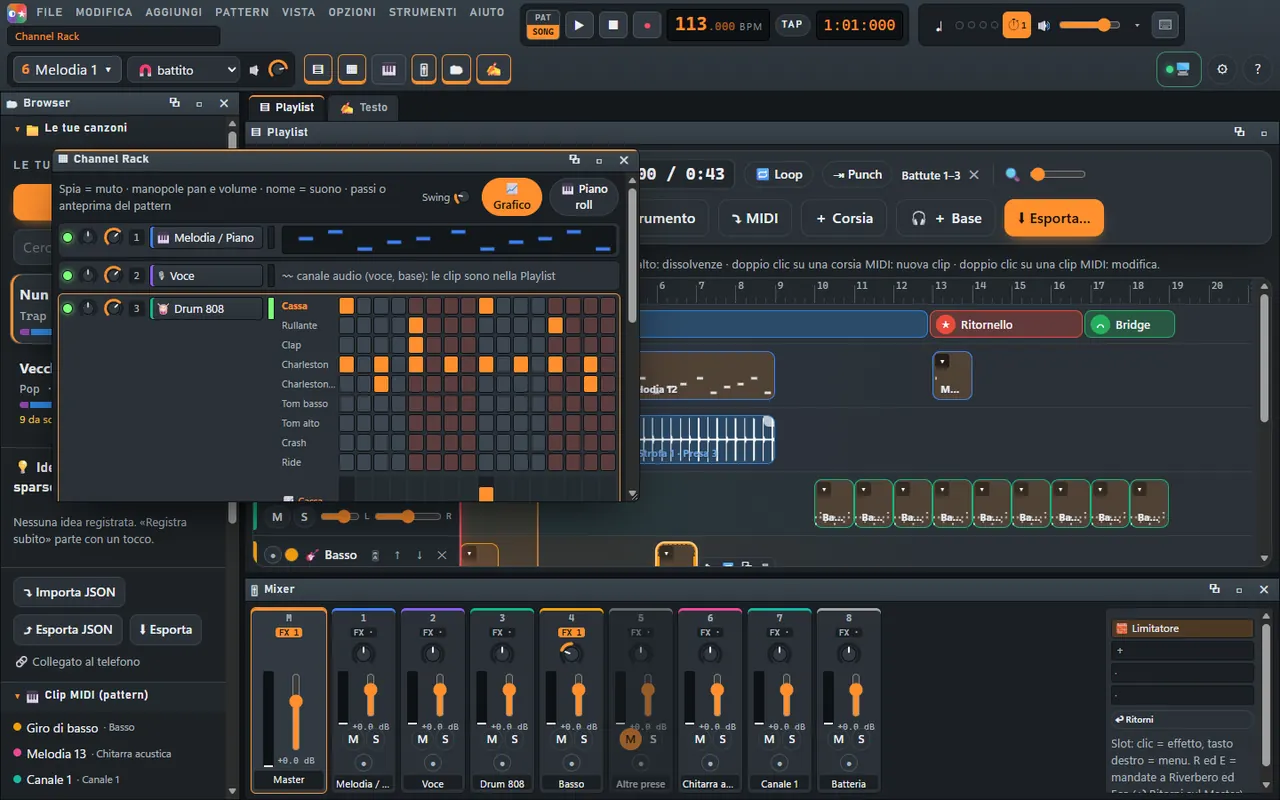
- Une ligne par canal : voyant muet (clic ; clic droit ou Ctrl+clic = solo), boutons pan et volume, numéro de la piste de la table de mixage, nom (clic = son, clic droit = menu du canal).
- Batterie : 16 pas pour chaque élément du kit ; clic pour activer, clic droit pour désactiver, Maj+clic = accent. Bouton Swing (valable aussi sur le téléphone) et 📈 Graphe pour la vélocité, le pan et la hauteur de chaque pas (comme sur le téléphone : double-clic = la valeur normale, la hauteur s'accroche aux demi-tons). Les mesures du pattern suivent la signature rythmique de la chanson.
- Menu du canal : Piano roll, Renommer, Couleur, Remplacer, Cloner le canal (Alt+C), Son, Remplir tous les 2 / 4 / 8 pas, Pivoter à gauche / droite, Copier / Coller les pas, Se coupe lui-même (une note arrête la précédente : pour les 808), déplacer, supprimer.
- ⇔ N à droite des pas : fais-le glisser pour changer la longueur du pattern un pas à la fois (1–64) ; clic droit = 1, 2, 3 ou 4 mesures. Les flèches − + à côté du pattern dans la barre passent au pattern précédent ou suivant.
- Échantillons : chaque canal (et chaque élément de la batterie) peut jouer un fichier audio à toi : fais-le glisser sur le canal ou utilise « Charger un échantillon » ; depuis le Navigateur arrivent Mes échantillons et ceux des dossiers.
- Dans l'éditeur de batterie : Mesures du motif 1 / 2 / 4 et ✨ Rythme de départ.
Piano roll#
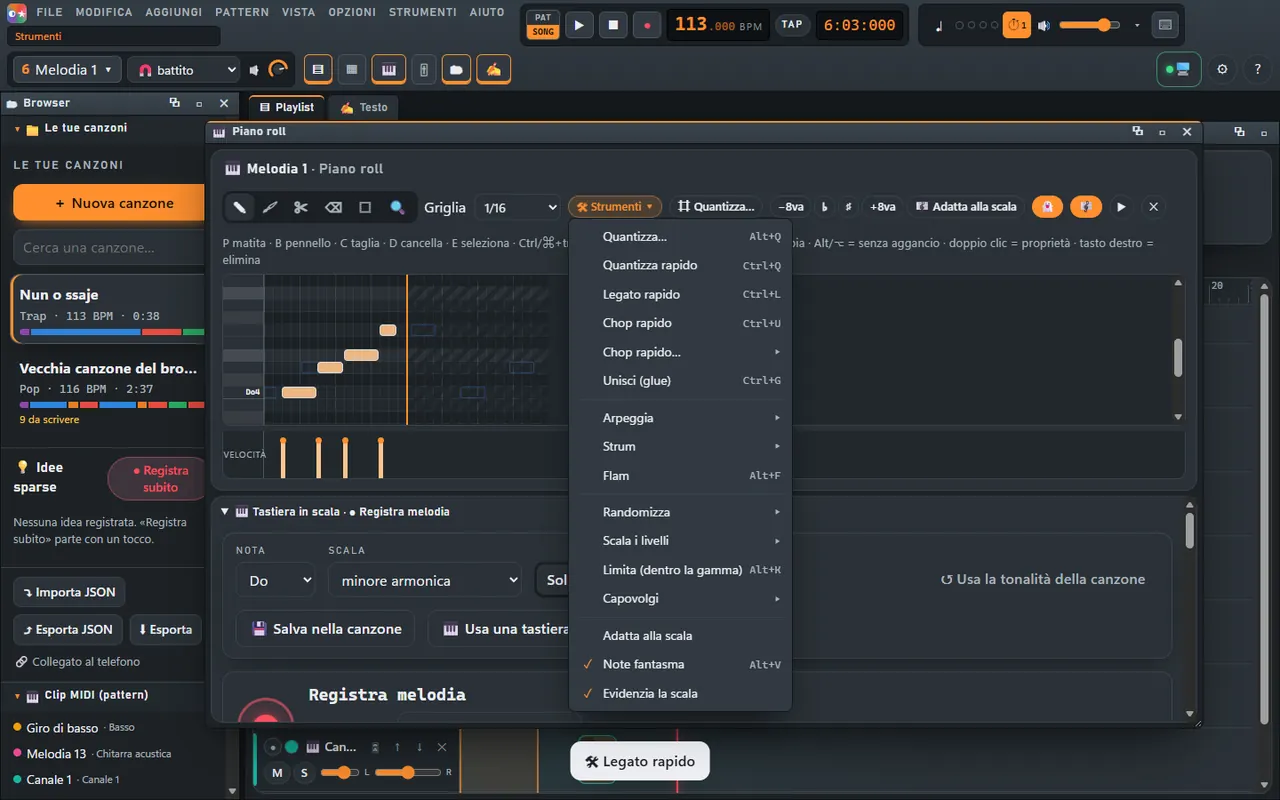
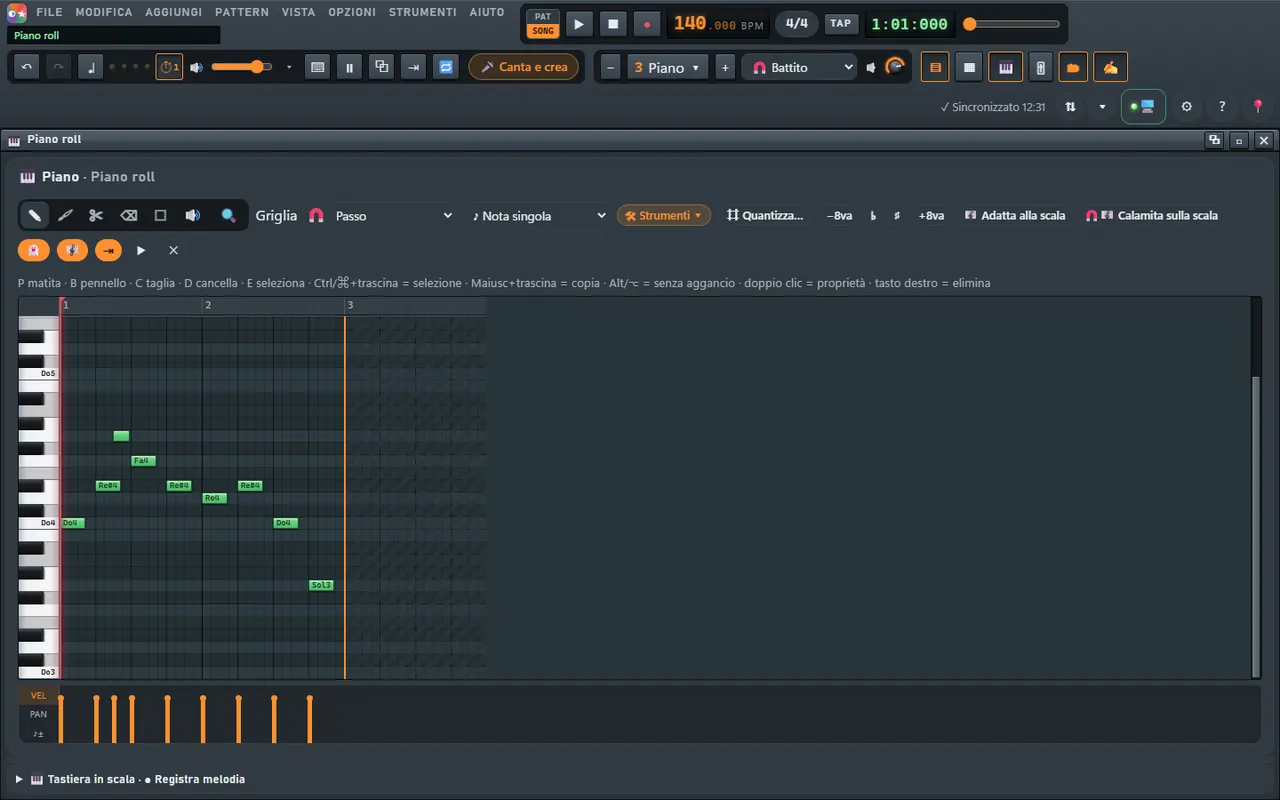
- Outils P B C D E Z comme dans la Playlist ; double-clic sur une note = propriétés (vélocité, hauteur de la note, début, durée, pan et hauteur fine, en cents). Grille de 1/4 à 1/32 et triolets ; clic droit sur le magnétisme = la longueur des nouvelles notes.
- Le nom de la note est écrit sur la note quand il y a la place (Outils ▸ Noms sur les notes pour l'éteindre). Alt+molette sur une note = sa vélocité ; clic droit sur la grille vide = tout désélectionner ; clic sur une note fantôme = ouvre son clip.
- Slide (la note glisse depuis la précédente, comme les 808 de la trap), Muet (T : la note reste mais ne joue pas), le bord gauche des notes (Ctrl+Alt+Home), Doubler à l'octave au-dessus ou en dessous, Même longueur, 🎼 Deviner la gamme (la tonalité de la chanson d'après les notes), Progression d'accords…, Aimanter à la gamme et la forme d'onde de la voix derrière les notes.
- Les marqueurs de la chanson apparaissent aussi dans la règle du piano roll ; glisser sur la règle fait une boucle du passage.
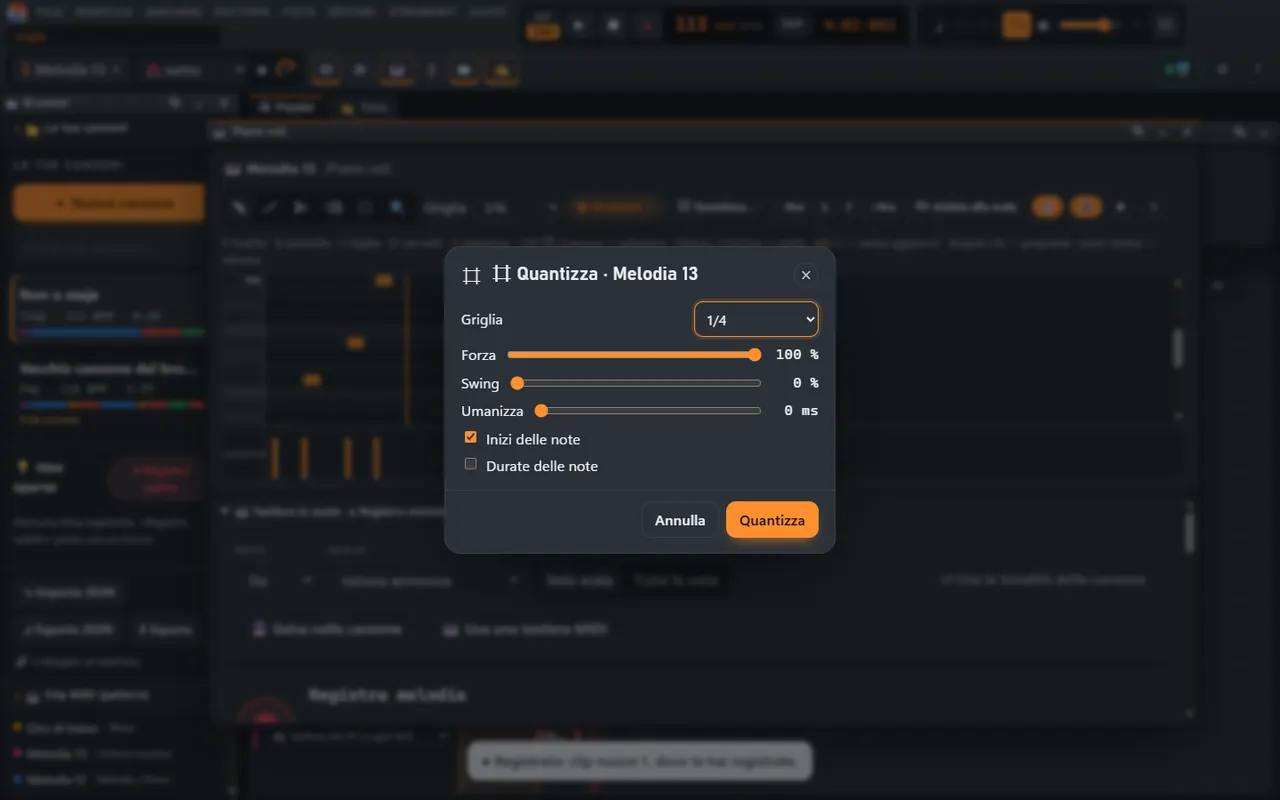
- Menu Outils : Quantifier… (Alt+Q : force, swing, débuts, durées, humaniser), Quantification rapide (Ctrl+Q : seulement le début des notes, la durée reste), Legato rapide (Ctrl+L), Découpe rapide (Ctrl+U) et Découper ▸, Coller (glue) (Ctrl+G), Arpéger ▸, Gratté ▸, Flam, Rendre aléatoire ▸, Mettre à l'échelle les niveaux ▸, Limiter (dans la tessiture), Retourner ▸ (dans le temps, en hauteur), Adapter à la gamme, Notes fantômes (Alt+V : les notes des autres clips), Surligner la gamme (lignes hors gamme plus sombres).
- Sous les notes, l'Éditeur graphique, le panneau des valeurs de chaque note, avec les onglets Vélocité, Pan et Hauteur (les mêmes que sur le téléphone, chapitre 8) : glisse pour peindre les valeurs ; avec des notes choisies, seules celles-ci changent. Double-clic ou Alt+clic = la valeur normale ; la hauteur s'accroche aux demi-tons, avec Alt maintenu elle est libre.
- Encore en dessous, le clavier en gamme (chapitre 22) avec les Accords de la tonalité et ● Enregistrer la mélodie.
Table de mixage#
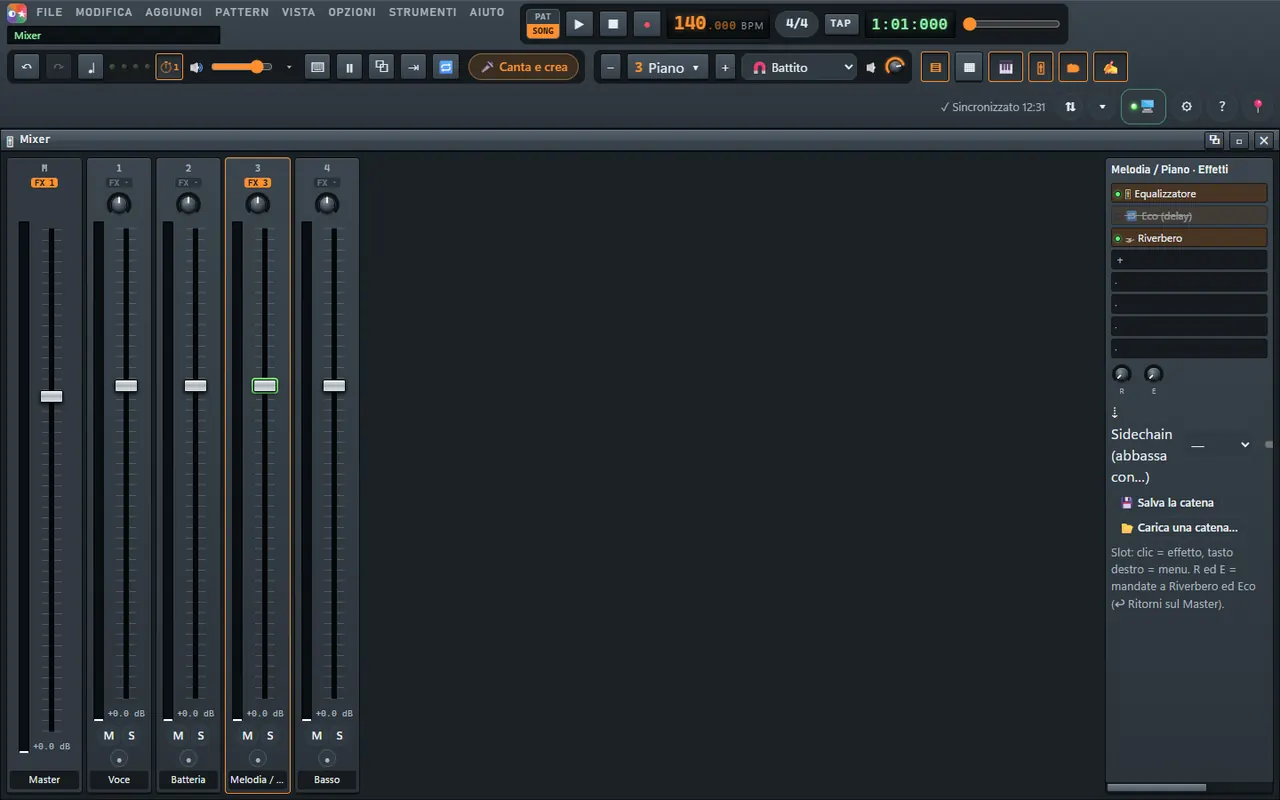
- Master et une tranche par piste : vumètre (pour chaque canal, avec l'échelle en dB et la crête qui reste allumée un instant), fader (double-clic = 0 dB), pan, M / S, ● armer, nom (F2).
- Sous le vumètre du Master, la loudness en LUFS (la force avec laquelle la chanson sonne à l'oreille) : celle des 3 dernières secondes et, après I, celle de toute l'écoute. Sur le Master travaille toujours le même limiteur de sécurité que sur le téléphone, et l'écoute sonne comme l'export.
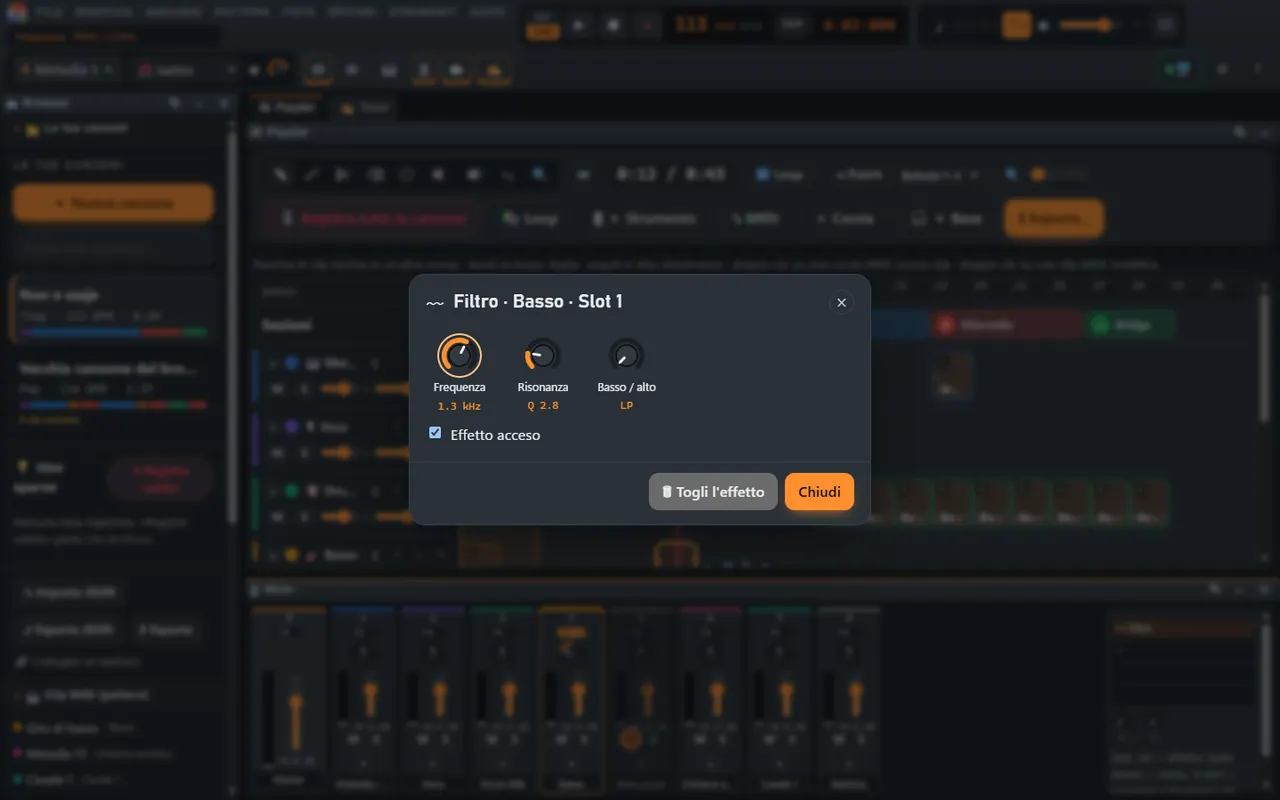
- 8 emplacements d'effets par piste et sur le Master : clic = boutons ; clic droit = activer/désactiver, préréglages de l'effet (enregistre les tiens), déplacer, retirer ; on peut les glisser d'un emplacement à l'autre. Chaque emplacement occupé a son voyant allumé/éteint ; FX en haut de la tranche éteint ou rallume tous les effets de la piste. Les effets sont les mêmes que sur le téléphone, y compris ceux pour la voix, et chacun a le bouton Mix.
- Sidechain (baisser avec…), Enregistrer la chaîne / Charger une chaîne ; clic droit sur la tranche = Renommer, Couleur, Réinitialiser la piste ; clic droit sur le M = solo.
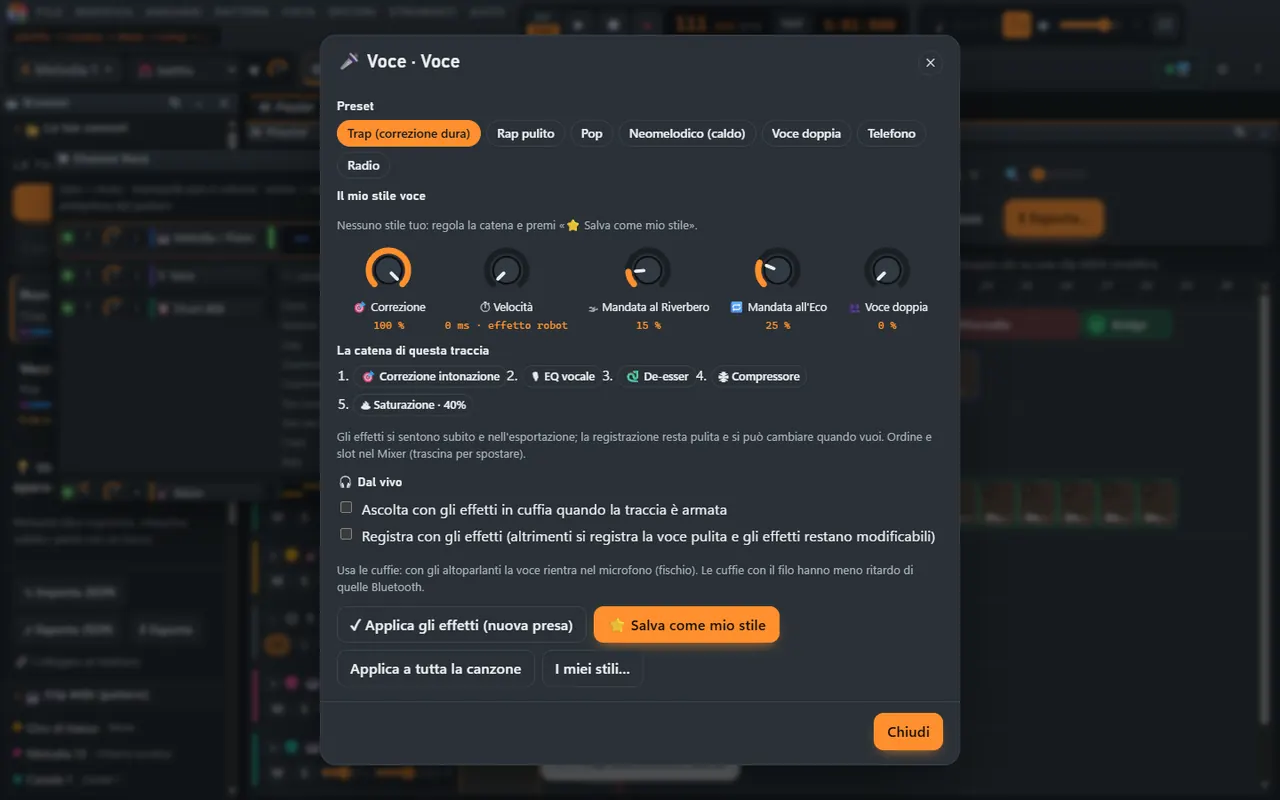
- 🎤 Voix (sur la tranche de la Table de mixage, ou le bouton 🎤 dans l'en-tête de la piste dans la Playlist) ouvre les effets voix comme sur le téléphone : préréglages, Correction de justesse, Mon style de voix, 🎧 En direct (écoute au casque avec les effets, enregistrer la voix propre ou avec les effets) et Appliquer les effets (nouvelle prise) (chapitre 6).
 - Envois R et E vers la Réverbération et l'Écho communs ; ↩ Retours sur le Master avec le niveau des retours.
- S = solo de la piste choisie, Alt+←/→ la déplace.
Paroles#
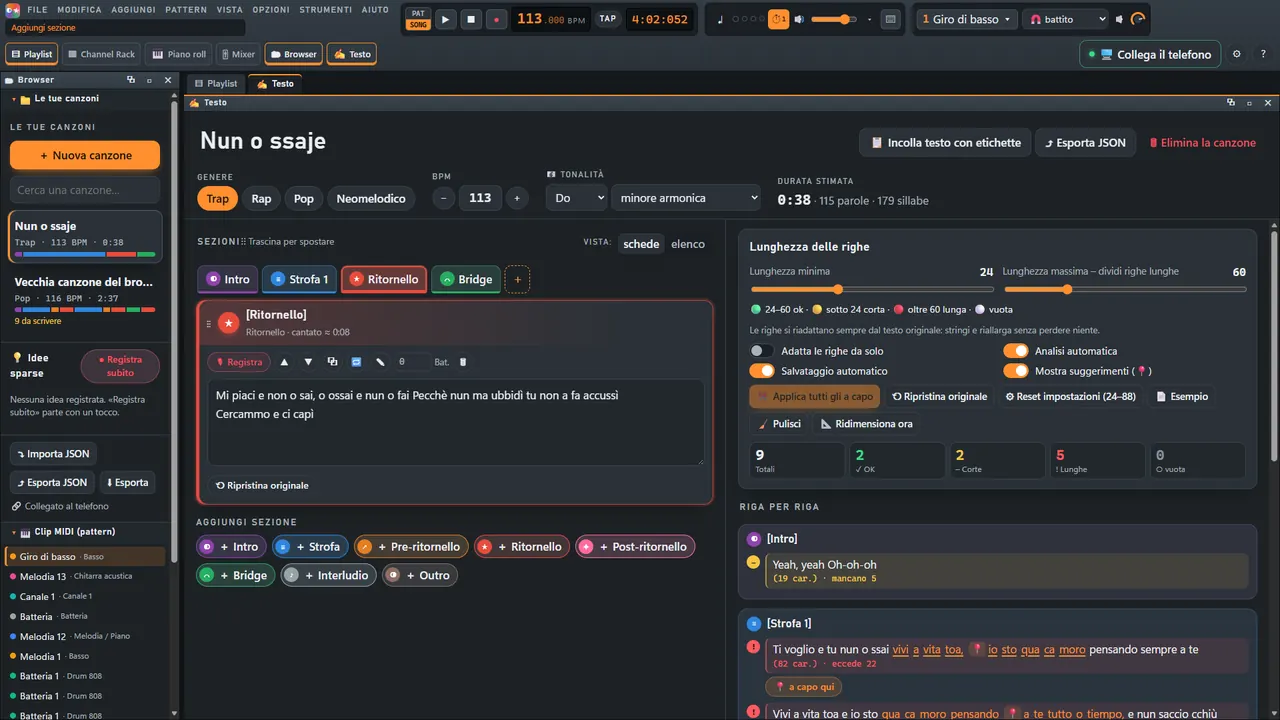
C'est l'éditeur du téléphone en grand : sections en onglets (ou en liste), ←/→ et 1…8 pour en changer, analyse des lignes avec les couleurs, 📍, curseurs de Longueur des lignes avec « 📐 Redimensionné », Coller un texte avec étiquettes, rétablir, exemple, effacer. R enregistre la section choisie (avec décompte, métronome, prises avec ★ Marquer comme meilleure et 🗑), T tape le tempo.
21. Enregistrer sur le PC#
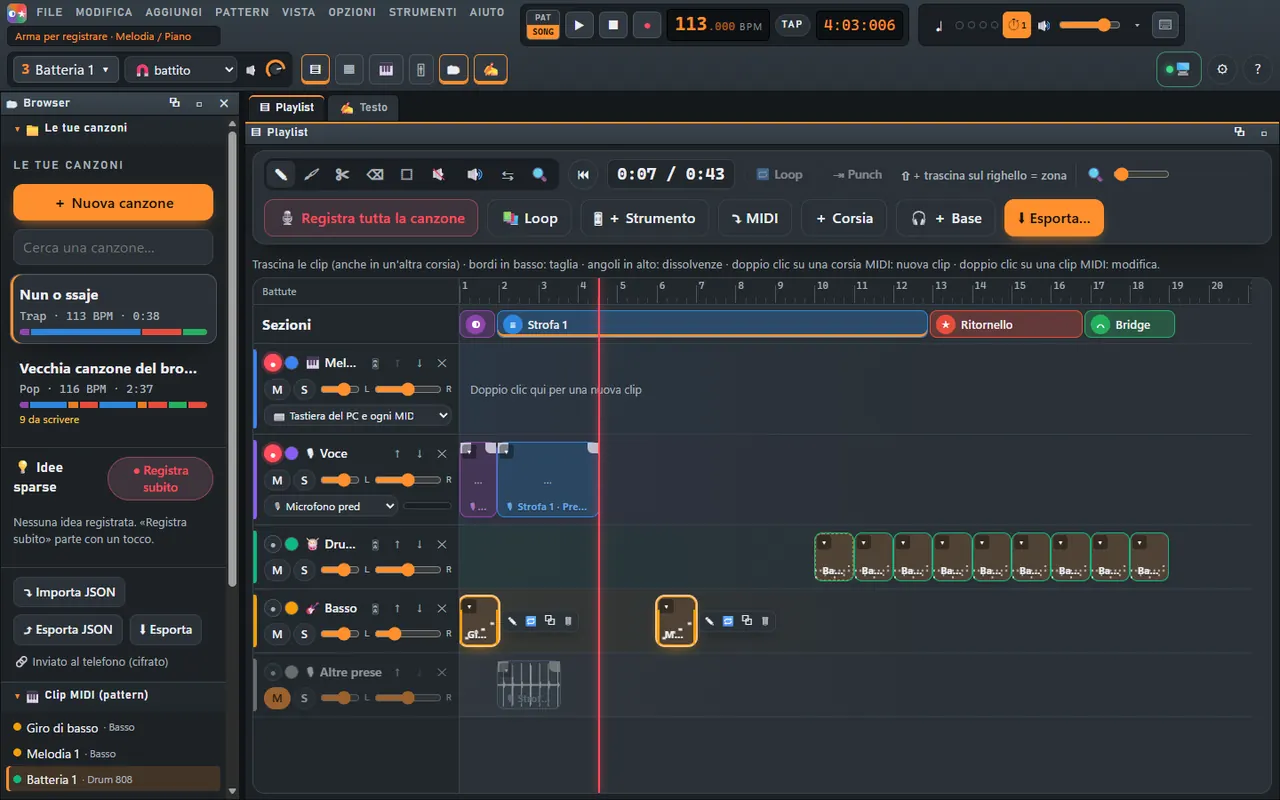
- Arme une ou plusieurs pistes (●) : sur les pistes audio, choisis le micro (avec son vumètre), sur les pistes MIDI le clavier de l'ordinateur, un clavier MIDI ou 🎤 Guitare/voix → notes (micro) (tu chantes ou tu joues une note à la fois et ça devient du MIDI). L'audio et le MIDI peuvent s'enregistrer en même temps.
- R (ou ●) enregistre depuis la tête de lecture dans toutes les pistes armées, avec la chanson en fond et le décompte. Si aucune piste n'est armée, la piste Voix s'arme toute seule. Ctrl+Z annule tout l'enregistrement d'un coup.
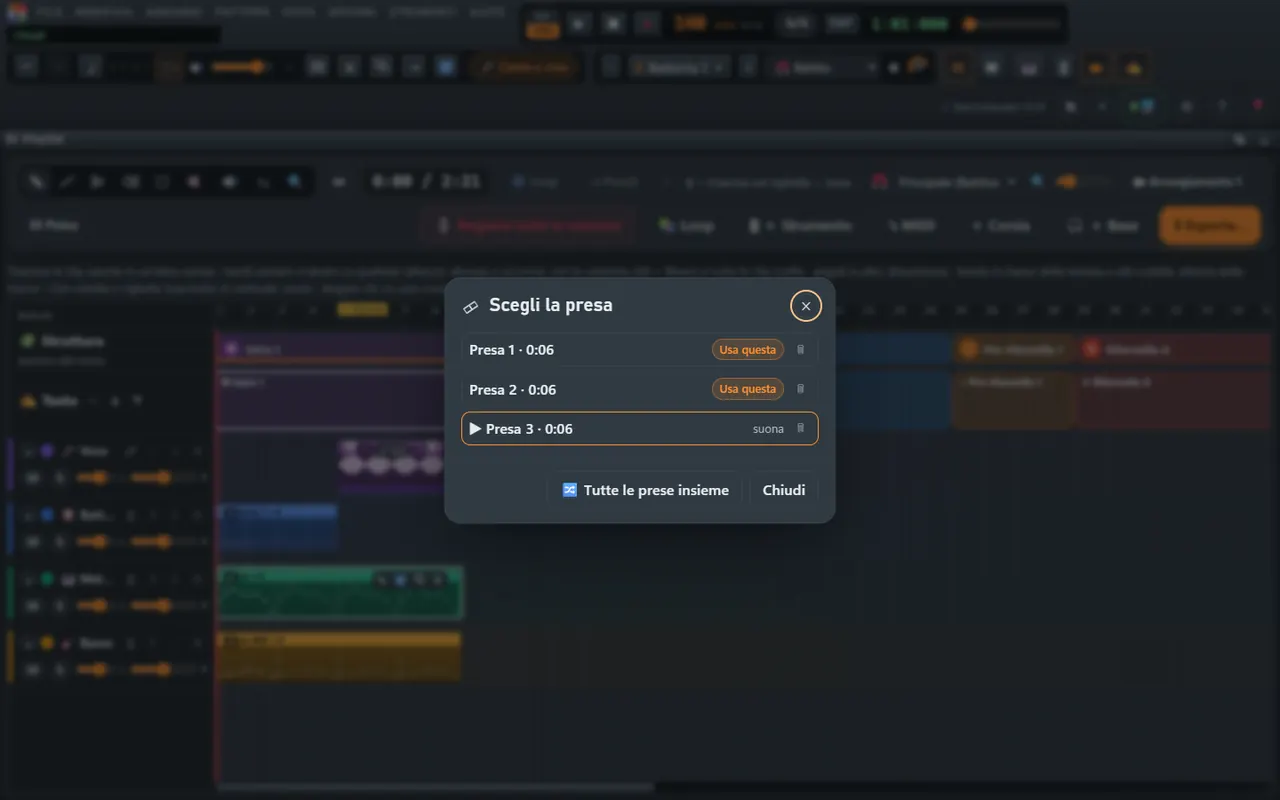
- Prises en boucle : avec 🔁 Boucle et une zone sur la règle, chaque tour devient une prise du même groupe ; le clip affiche « 🎞 k/n » et, depuis le menu du clip, Choisir la prise te permet de prendre celle à utiliser.
- Mélanger (Ctrl+B, le « Blend » de FL Studio) : les prises des tours jouent toutes ensemble (chœurs, doublages) au lieu de seulement la dernière ; ça vaut aussi pour les notes MIDI, qui vont dans le clip déjà présent. Dans la fenêtre Choisir la prise : 🔀 Toutes les prises ensemble ou 1️⃣ Seulement cette prise.
- ✂ Composer par passages (dans la fenêtre Choisir la prise, quand les prises viennent d'une boucle) : chaque prise est une ligne ; glisse sur une ligne et sur ce passage c'est elle qui joue, un clic choisit tout le passage. Comme ça, tu assembles les meilleurs morceaux de plusieurs prises (chapitre 6).
- Punch (refaire seulement un morceau) : avec ⇥ Punch et une zone, tu n'enregistres que là. Avec le ▾ à côté de Punch, choisis le pré-roll et le post-roll (0, 1, 2 ou 4 mesures) : combien de musique tu entends avant et après la zone.
- Latence (le petit retard entre ce que tu entends et ce qui est enregistré) : la page compense toute seule celle du navigateur et de la carte son. Si les prises arrivent en retard, dans ⚙ Réglages saisis la Latence d'enregistrement (par pas de 5 ms) ou clique sur 🎯 Mesurer la latence : enlève le casque, monte le volume, fais silence et la page la mesure toute seule avec trois clics.
- Aucune prise perdue : pendant que tu enregistres, la page sauvegarde la prise morceau par morceau sur le PC. Si la page se ferme par erreur en plein milieu, quand tu la rouvres la prise est sauvée dans les Idées en vrac (« Enregistrement récupéré »).
- Pour le MIDI, dans Options : Attendre l'entrée (démarre à la première note), Fondre les notes enregistrées (dans le clip déjà présent), Saisie pas à pas (curseur vert dans le Piano roll, une note à la fois).
- 🎹 Récupérer les notes jouées (Outils ▸ Macros) : tu as joué quelque chose de beau sans enregistrer ? SongLab se souvient des dernières notes du clavier et les met dans un clip.
Enregistrement en un clic (menu Outils ou 🎙️ dans la Playlist) : Enregistrer toute la chanson démarre à la mesure 1 avec l'instru, affiche le prompteur avec la section et la ligne en cours et, à la fin, découpe la prise par sections dans la piste Voix ; Enregistrer tout de suite enregistre une idée dans les Idées en vrac.
22. Instruments, MIDI et clavier de l'ordinateur#
- 13 instruments synthétisés, les mêmes que sur le téléphone, avec des préréglages (par exemple pour le Piano Brillant, Doux, Honky-tonk ; pour la Batterie 808 ou Acoustique) et le panneau du son (préréglage, timbre, attaque, relâchement). F8 ouvre le sélecteur d'instruments.
- Clavier MIDI : avec Chrome ou Edge (Web MIDI), tu le choisis dans la piste armée ou une fois pour toutes dans Options ▸ Réglages MIDI ; le navigateur demande l'autorisation la première fois.
- Le clavier en gamme du Piano roll : avec Jouer au clavier éteint, quand tu travailles dans le Piano roll, les touches de l'ordinateur jouent le clavier sous les notes, comme dans FL Studio. Les touches jouent selon leur position, et l'appli affiche les lettres de ton clavier. En Gamme seule tout le clavier sert et on ne fait pas de fausse note : la rangée centrale Q S D F G H J K L M Ù * joue les notes de la gamme, la rangée du dessus (A Z E R…) une octave plus haut, les chiffres deux octaves plus haut, la rangée du dessous (W X C V…) une octave plus bas. En Toutes les notes les notes sont libres, sans gamme, comme le clavier de FL Studio : la rangée W X C V… est une octave (S D G H J L M les noires), la rangée A Z E R… l'octave au-dessus (les chiffres é " ( - è ç à les noires). Les flèches ↑ ↓ changent d'octave. Maj ou Verr. Maj = maintien (la note continue).
⌨ Jouer au clavier (Alt+T)#
Jouer au clavier transforme le clavier de l'ordinateur en instrument dans la gamme, dans toute la page : de la main gauche tu fais les accords, de la droite la mélodie, et il ne sort jamais de fausse note. C'est fait pour qui n'a pas de clavier musical et ne sait pas jouer du piano.
Tu l'allumes avec ⌨ dans la barre du haut ou avec Alt+T (sur Mac ⌃T) : en bas de la page apparaît le panneau ⌨ Jouer au clavier, avec le voyant ⌨ JOUER.
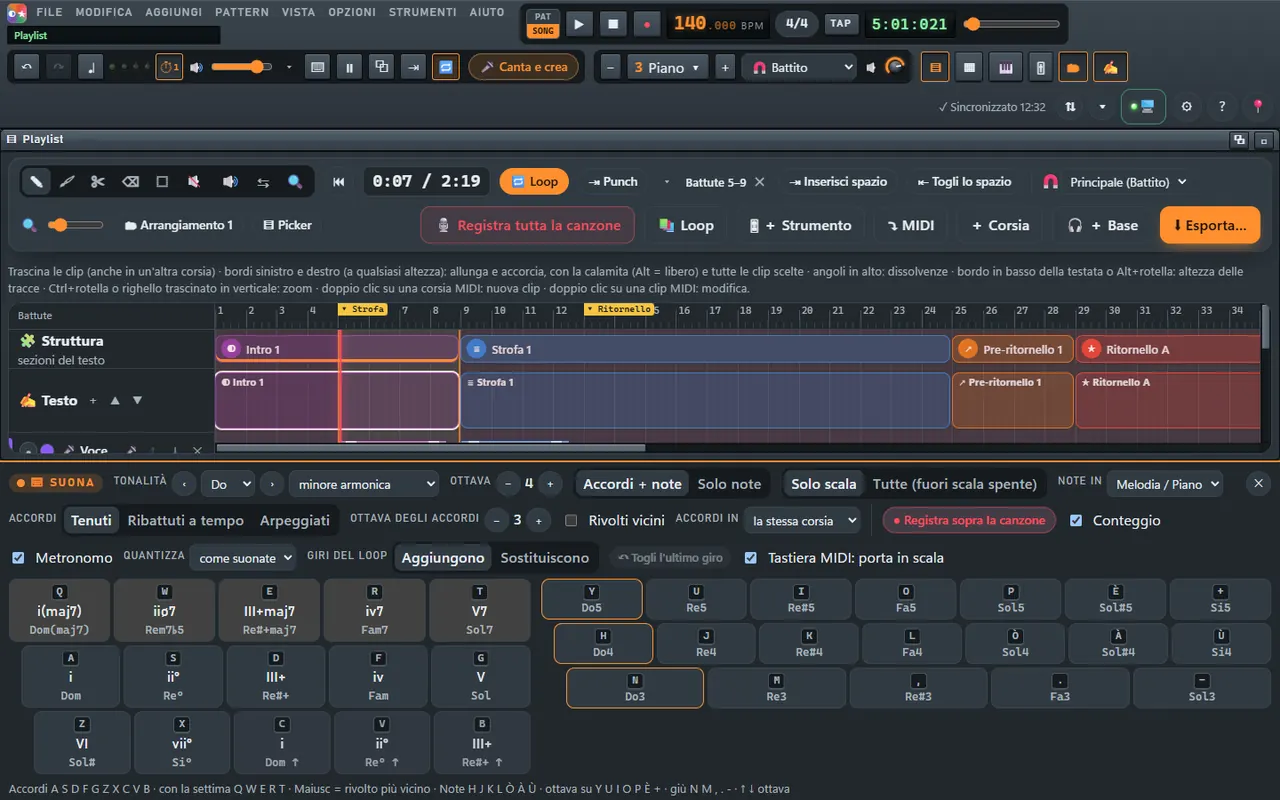
Les touches marchent selon leur position, donc elles vont avec tous les claviers (français, italien, américain…) ; sur les touches du panneau, tu vois les lettres du tien. Ici, les touches d'un clavier AZERTY :
| Mode | Main gauche | Main droite |
|---|---|---|
| Accords + notes | Q S D F G et W X C V B : les accords de la gamme ; A Z E R T : les mêmes accords avec la septième ; avec Maj, l'accord se joue dans la position la plus proche du précédent | H J K L M ù : les notes de la gamme* ; la rangée du dessus (Y U I O P ^ $) une octave plus haut, la rangée du dessous (N , ; : !) une octave plus bas |
| Notes seules | tout le clavier fait la mélodie : la rangée centrale les notes de la gamme à la suite, la rangée du dessus une octave plus haut, celle du dessous une octave plus bas |
Les flèches ↑ ↓ changent d'octave. Dans le panneau, tu choisis aussi :
- Gamme seule ou Toutes les notes (libres) : en « Gamme seule » tout le clavier joue dans la gamme (les chiffres aussi, deux octaves plus haut), en « Toutes les notes » les notes sont libres, sans gamme (avec « Notes seules » comme le clavier de FL Studio, avec « Accords + notes » un piano à droite : H J K L M Ù les blanches, U I P les noires) ; la tonalité avec ‹ › et la gamme d'un clic (en général Celle de la chanson).
- Les accords Tenus, Répétés en rythme ou Arpégés (avec leur pas), Avec la septième et Renversements proches, comme sur le téléphone (chapitre 9), et l'Octave des accords.
- Notes sur et Accords sur : la piste des notes et celle des accords (la même piste, une autre, ou + nouvelle piste). Les pistes s'arment toutes seules.
- Clavier MIDI : ramener dans la gamme : si tu joues sur un clavier MIDI branché, une note hors gamme va sur la note de la gamme la plus proche.
Enregistrer. Clique sur ● Enregistrer sur la chanson : avec Décompte et Métronome si tu les veux, et la quantification choisie dans Quantifier (aussi « comme jouées »). Avec la 🔁 Boucle activée, la chanson tourne : dans Tours de boucle, à chaque tour les notes S'ajoutent (et tu entends celles des tours d'avant) ou Remplacent le tour d'avant ; ↶ Retirer le dernier tour efface seulement le dernier.
💡 Tant que Jouer est allumé, les lettres jouent au lieu de faire les raccourcis (les raccourcis avec Ctrl, Alt et Espace marchent toujours). Dans les champs de texte, dans la fenêtre Paroles et avec une boîte de dialogue ouverte, les touches écrivent comme d'habitude. En éteignant Jouer (encore Alt+T), les raccourcis reviennent et les pistes qu'il avait armées se désarment.
Fichiers MIDI et quantification#
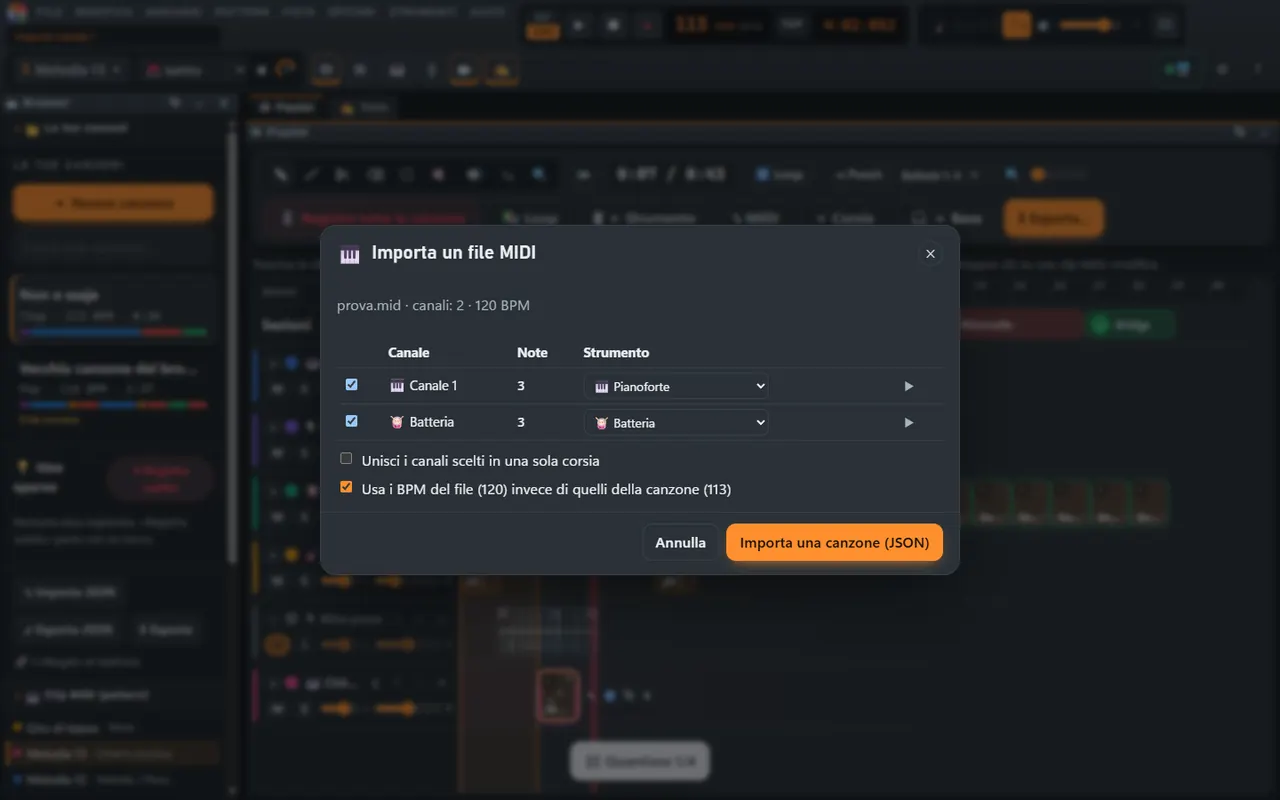
- Fichiers MIDI : importer (Ctrl+M dans le Piano roll, ⤵ MIDI ou Fichier ▸ Importer) en choisissant les canaux, en les fusionnant en une piste et en utilisant ou non le tempo du fichier ; les instruments General MIDI deviennent des instruments SongLab. Si le fichier change de tempo en cours de route, la fenêtre dit combien de fois : les notes restent à leur place dans le temps, mais la chanson joue à un seul tempo. Le pan, la hauteur et la signature rythmique du fichier sont lus aussi. Exporter toute la chanson ou une piste : une piste MIDI par piste, batterie sur le canal 10, le BPM et la signature rythmique de la chanson, avec le pan et la hauteur des notes ; les parties muettes n'y entrent pas.
- Batterie General MIDI : 36 grosse caisse, 38 caisse claire, 39 clap, 42 charleston fermé, 46 ouvert, 45 tom basse, 48 tom aigu, 49 crash, 51 ride.
- Quantifier avec force, swing et humaniser ; Maj+Q quantifie les débuts des clips dans la Playlist.
23. 🎤 Chante et crée sur le PC#
Sur le PC, 🎤 Chante et crée marche comme sur le téléphone (chapitre 10) : tu fredonnes une mélodie ou tu fais le rythme avec la bouche et ça devient une partie jouée par un instrument, dans la gamme et en rythme. Il faut un micro (celui du portable suffit ; avec un casque c'est mieux, comme ça le micro n'entend pas le métronome).
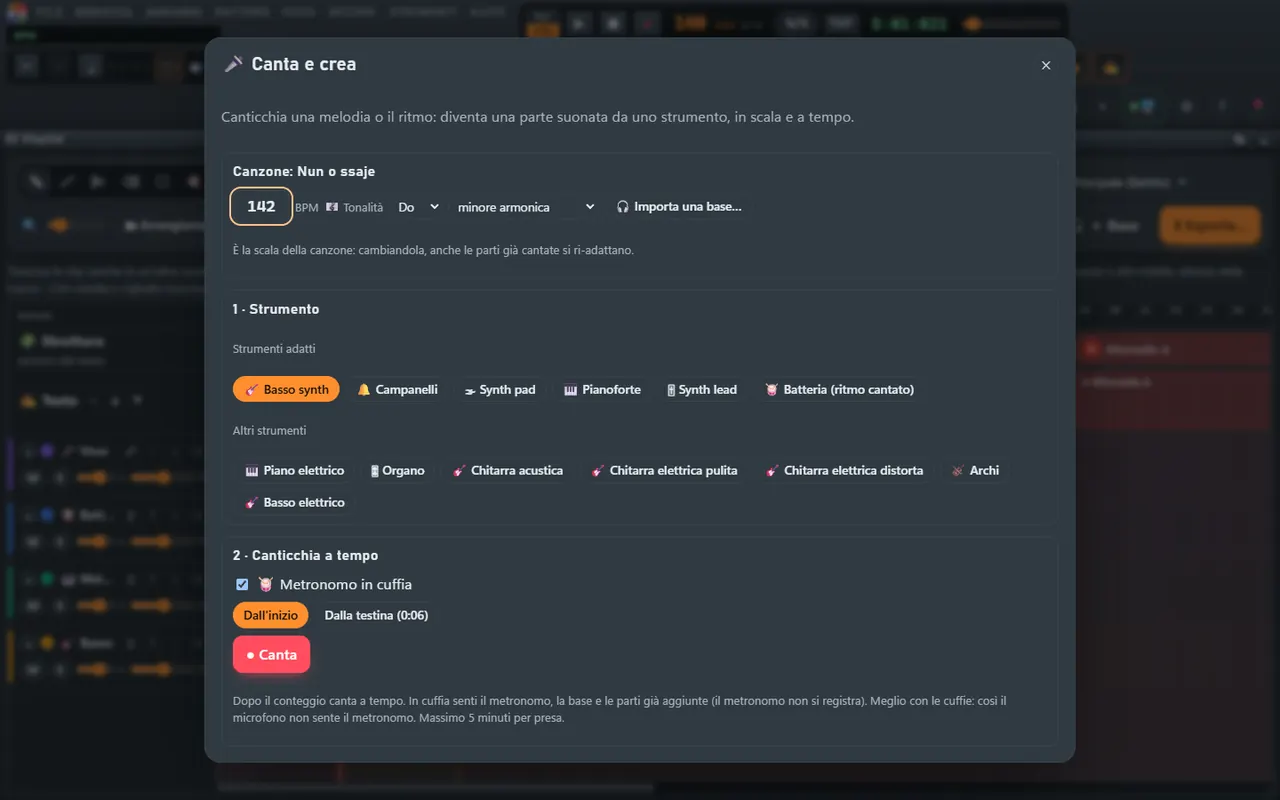
- Tu l'ouvres avec 🎤 Chante et crée dans la barre du haut ou depuis Outils ▸ 🎤 Chante et crée… (sur la chanson ouverte), ou depuis la Page d'accueil avec l'onglet 🎤 Chante et crée (pour une nouvelle chanson, depuis un genre ou depuis une instru MP3, WAV ou M4A dont la page reconnaît le BPM et la tonalité).
- La première fois, le navigateur demande l'autorisation du micro, après le message de SongLab avec Continuer.
- Les étapes sont les mêmes : 1 · Instrument (ou 🥁 Batterie (rythme chanté), avec le calibrage facultatif sur ta voix), 2 · Fredonne en rythme (● Chante, puis ■ Arrêter), 3 · Écoute et ajoute (Quantifier, Caler sur la gamme, Octave, puis ▶ Écouter, ✓ Ajouter ou ↻ Recommencer).
- La partie ajoutée est une nouvelle piste avec un clip normal : tu l'ouvres dans le Piano roll avec un double-clic et tu la modifies comme tu veux. Si tu changes la gamme de la chanson, les parties chantées s'adaptent aussi (si tu ne les as pas changées à la main), sur le PC et sur le téléphone.
24. Étendre à toute la chanson et boucles#
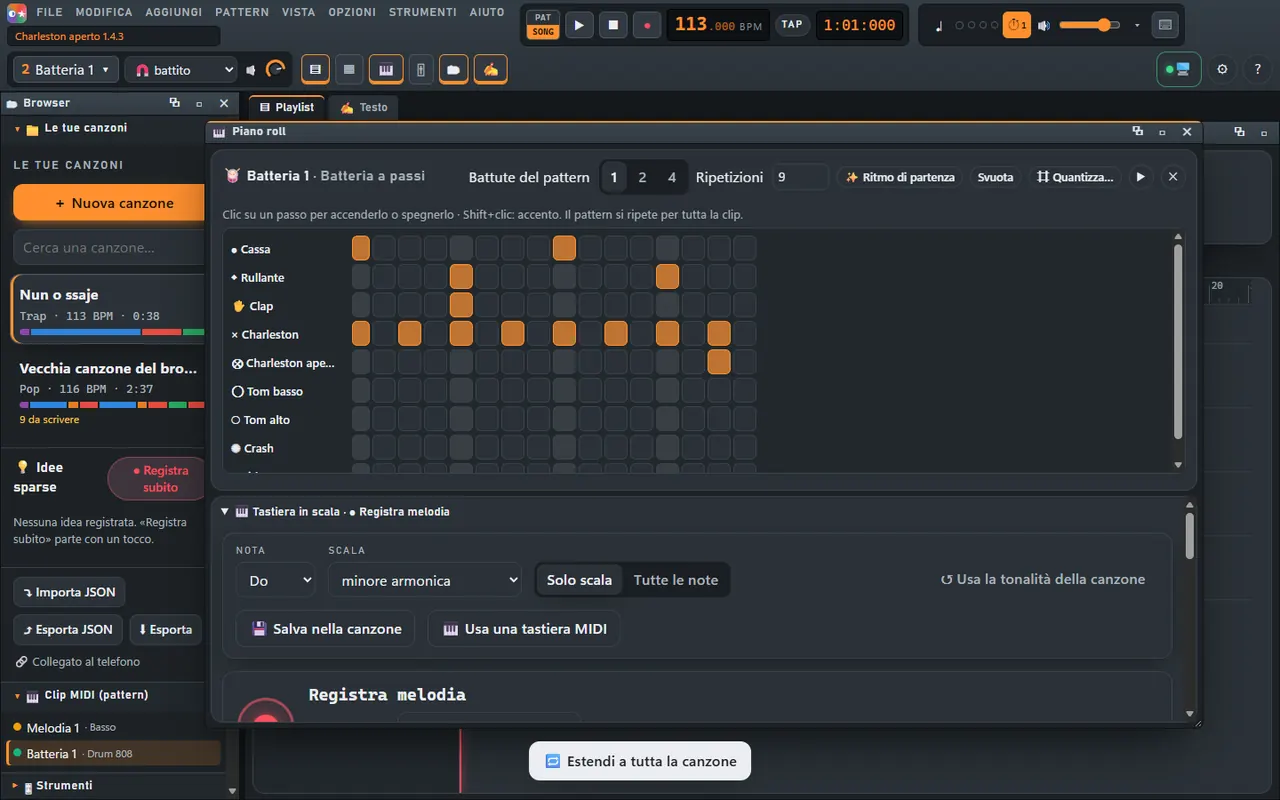
- Depuis le menu du clip Répéter / boucle… : 🔁 Étendre à toute la chanson (les répétitions restent liées : tu changes l'original et elles changent toutes), un nombre de répétitions, ✂ Détacher les répétitions (clips indépendants), 💾 Enregistrer comme boucle (clips MIDI).
- 📚 Boucles : ta bibliothèque de boucles ; + Insérer les place à la tête de lecture. Les boucles voyagent aussi vers le téléphone, où elles apparaissent dans + → Tes boucles.
25. Exporter depuis le PC#
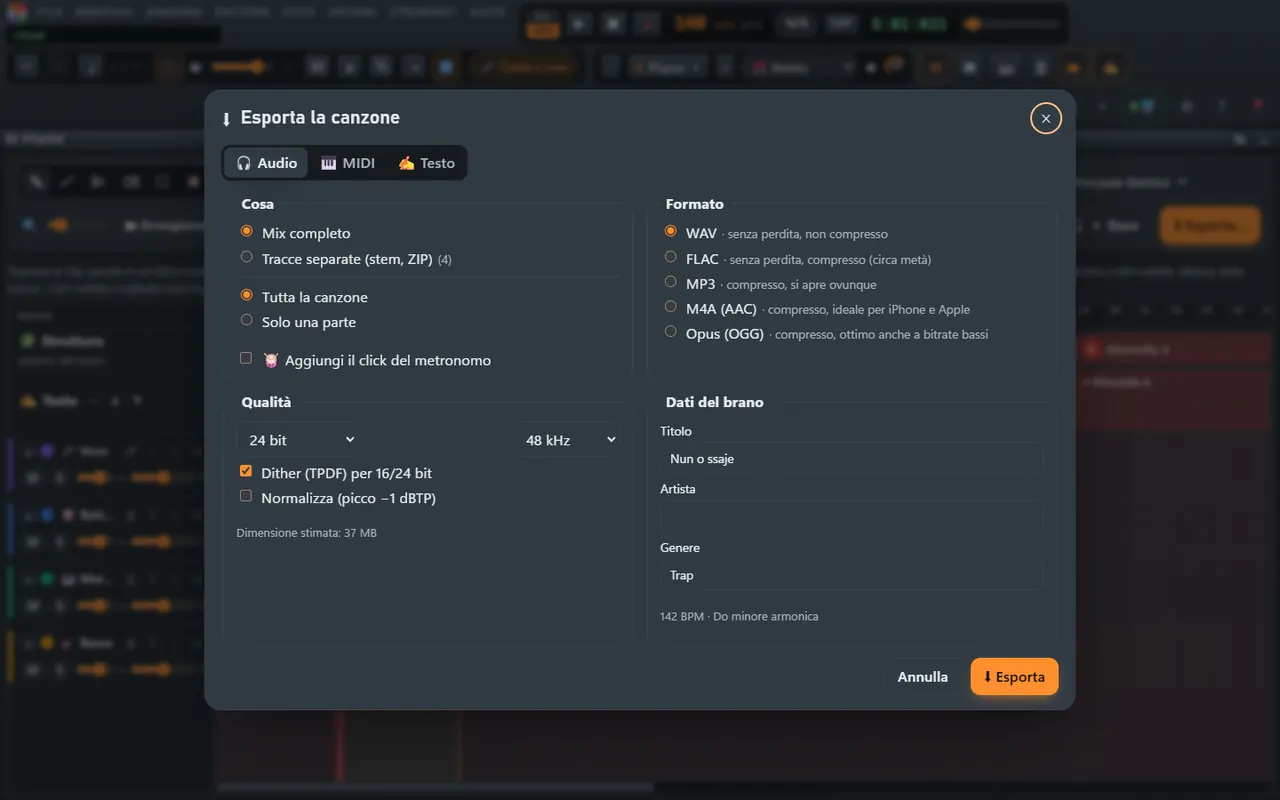
Fichier ▸ Exporter (ou Alt+R pour le WAV) ouvre Exporter la chanson :
| Onglet | Options |
|---|---|
| 🎧 Audio | Mix complet ou Pistes séparées (stems, ZIP), aussi avec le clic ; Toute la chanson ou Seulement une partie (de la mesure… à la mesure…) ; clic du métronome inclus ou non |
| Formats | WAV 16 / 24 bits / 32 bits float · FLAC 16 / 24 bits (44,1–96 kHz) · MP3 128–320 kb/s · M4A (AAC) et Opus (OGG) quand le navigateur sait les faire (Chrome, Edge récents ; sinon ils sont grisés) |
| Qualité | Dither (16/24 bits), Normaliser (crête −1 dBTP), taille estimée et avertissement si la crête est trop haute |
| Infos du morceau | Titre, Artiste (mémorisé), Genre, plus le BPM et la tonalité, écrits dans le fichier (WAV, FLAC, MP3, M4A, Opus) |
| 🎹 MIDI | toute la chanson ou une piste, avec le BPM, la signature rythmique, le pan et la hauteur des notes |
| ✍️ Paroles | TXT, DOCX, PDF et la fiche de la chanson à imprimer (titre, BPM, tonalité, structure avec mesures, début et durée, puis les paroles) ; pour le PDF, choisis « Enregistrer au format PDF » dans la fenêtre d'impression |
Ce que tu exportes sonne comme ce que tu écoutes dans la page (glissés des 808, tes échantillons et compensation de la latence compris), et le clic, si tu l'inclus, suit la signature rythmique. Si la chanson contient une instru importée, l'export te rappelle de vérifier les droits de l'instru. Le JSON de la chanson se trouve dans Fichier ▸ Exporter et en bas du Navigateur. 📦 Morceau avec l'audio (ZIP) met dans un seul fichier la chanson et tous ses enregistrements (de chaque arrangement) : elle se rouvre avec Fichier ▸ Importer sur le PC ou sur le téléphone, même sans lien.
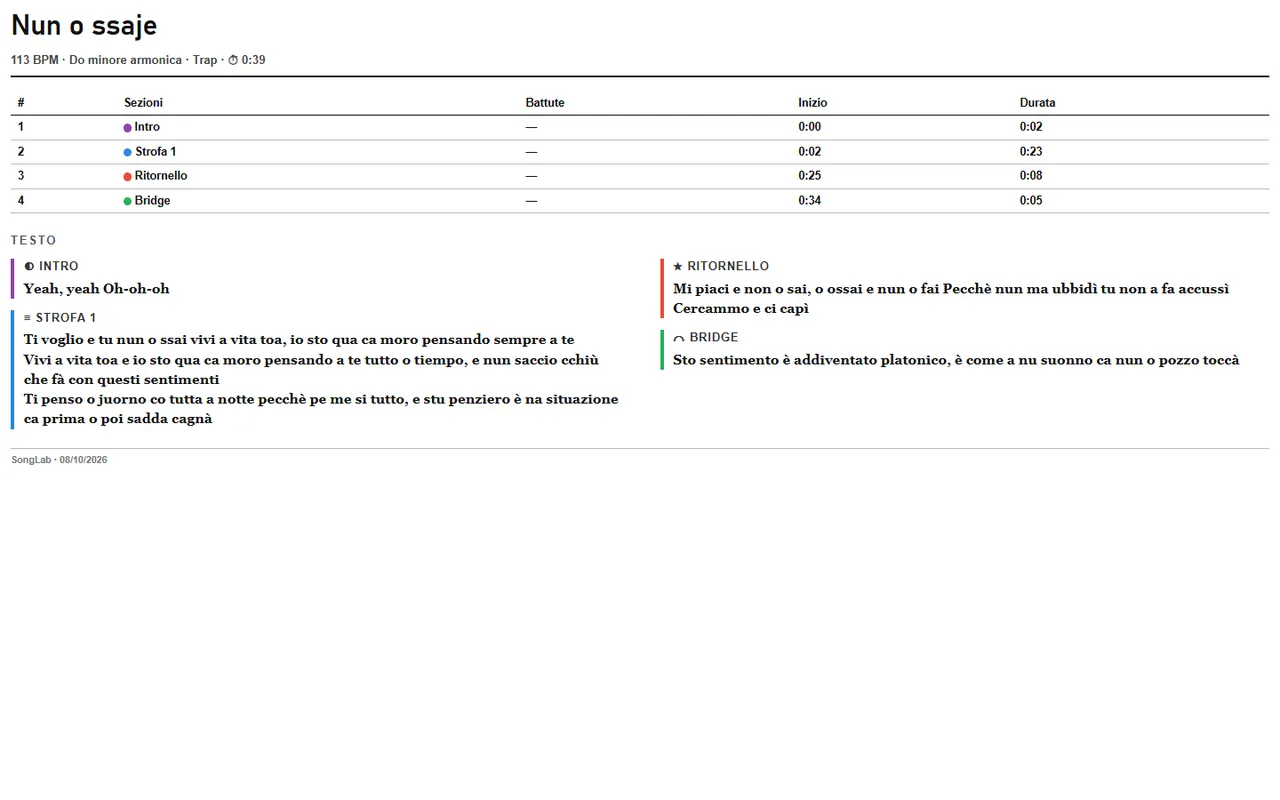
26. Page d'accueil#
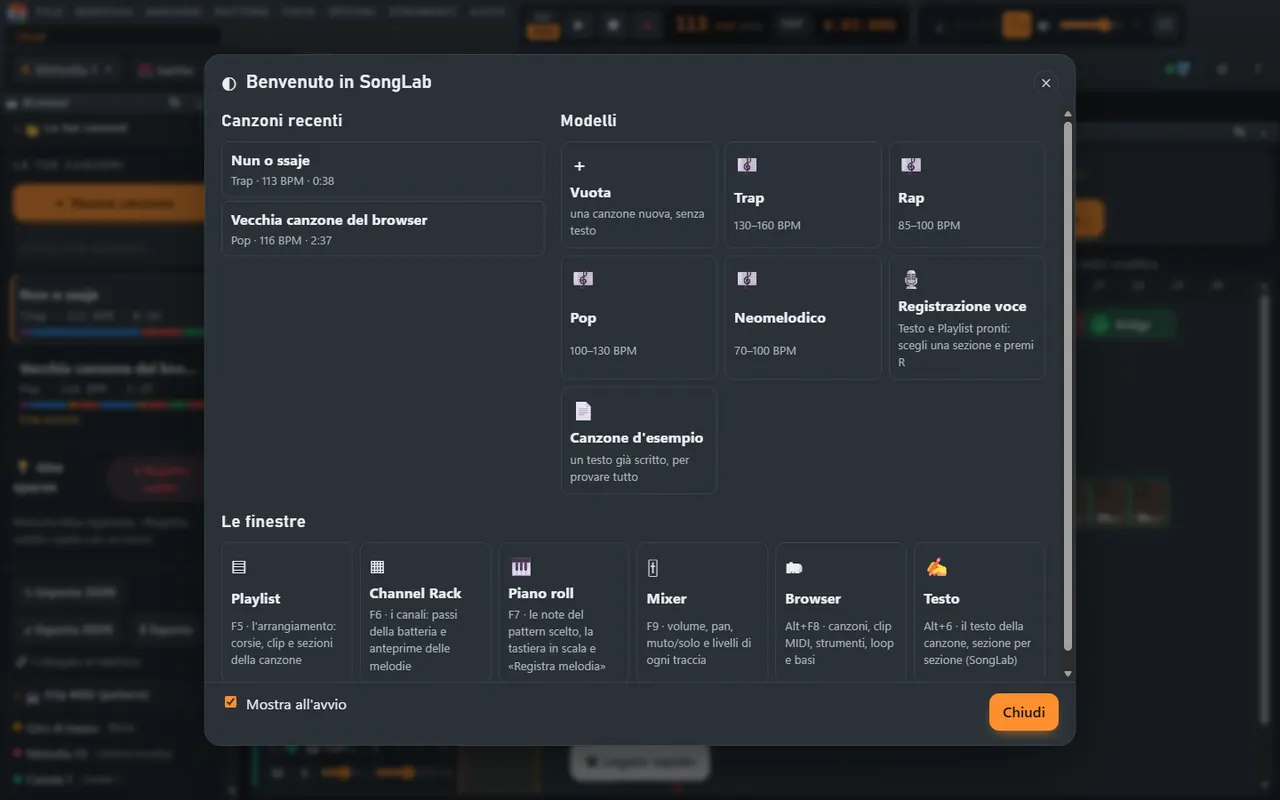
Au démarrage (et depuis Fichier, Affichage ou Aide ▸ Page d'accueil) : les Chansons récentes, les Modèles (+ Vide, 🎤 Chante et crée (chapitre 23), les genres avec leur BPM et les tiens, + Nouveau genre, 🎙️ Enregistrement voix avec paroles et Playlist prêtes, 📄 Chanson d'exemple) et Les fenêtres avec leurs touches. Décoche Afficher au démarrage si tu ne veux pas la voir.
27. Les raccourcis les plus utiles#
Sur Mac, Ctrl devient ⌘ et Alt devient ⌥ ; quand macOS ou le navigateur se réservent une touche, SongLab utilise une autre combinaison (dans le tableau). Le tableau complet, fenêtre par fenêtre et avec la comparaison avec FL Studio, se trouve dans Aide ▸ Raccourcis et aide (F1). Si tu ne te souviens plus d'une touche, Ctrl+K cherche la commande par son nom et te la montre (chapitre 18).
| Action | Windows | Mac |
|---|---|---|
| Lecture / arrêt | Espace | ␣ |
| Lecture / pause | Ctrl+Espace | ⌥␣ |
| Enregistrer | R | R |
| PAT / SONG | L | L |
| Métronome | Ctrl+M | ⌃M |
| Décompte avant d'enregistrer | Ctrl+P | ⌘P |
| BPM +1 / −1 | = / − | = / − |
| Jouer au clavier (dans la gamme) | Alt+T | ⌃T |
| Chercher une commande | Ctrl+K | ⌘K |
| Annuler / rétablir | Ctrl+Z | ⌘Z |
| Enregistrer | Ctrl+S | ⌘S |
| Enregistrer sous | Ctrl+Maj+S | ⇧⌘S |
| Enregistrer une nouvelle version | Alt+N | ⌃N |
| Ouvrir une chanson | Ctrl+O | ⌘O |
| Exporter en WAV / MP3 | Alt+R / Alt+Maj+R | ⌃R / ⌃⇧R |
| Exporter en MIDI | Alt+Maj+I | ⌃⇧M |
| Playlist / Channel Rack / Piano roll / Table de mixage | F5 F6 F7 F9 (ou Alt+1…4) | F5 F6 F7 F9 (ou ⌥1…4) |
| Navigateur / Paroles | Alt+F8 / Alt+6 | ⌥F8 / ⌥6 |
| Sélecteur d'instruments | F8 | F8 |
| Aide et raccourcis | F1 | F1 (fn) |
| Couper tous les sons (panique) | Ctrl+H | ⌃H |
| Magnétisme oui / non | ⌫ | ⌫ |
| Crayon / Pinceau / Couper / Sélection | P B C E | P B C E |
| Couper le clip à la tête de lecture | Ins | ⌥↩ |
| Quantifier… (Piano roll) | Alt+Q | ⌥Q |
| Marqueur à la tête de lecture | Alt+Maj+T | ⌥⇧T |
| Paroles : enregistrer la section / taper le tempo | R / T | R / T |
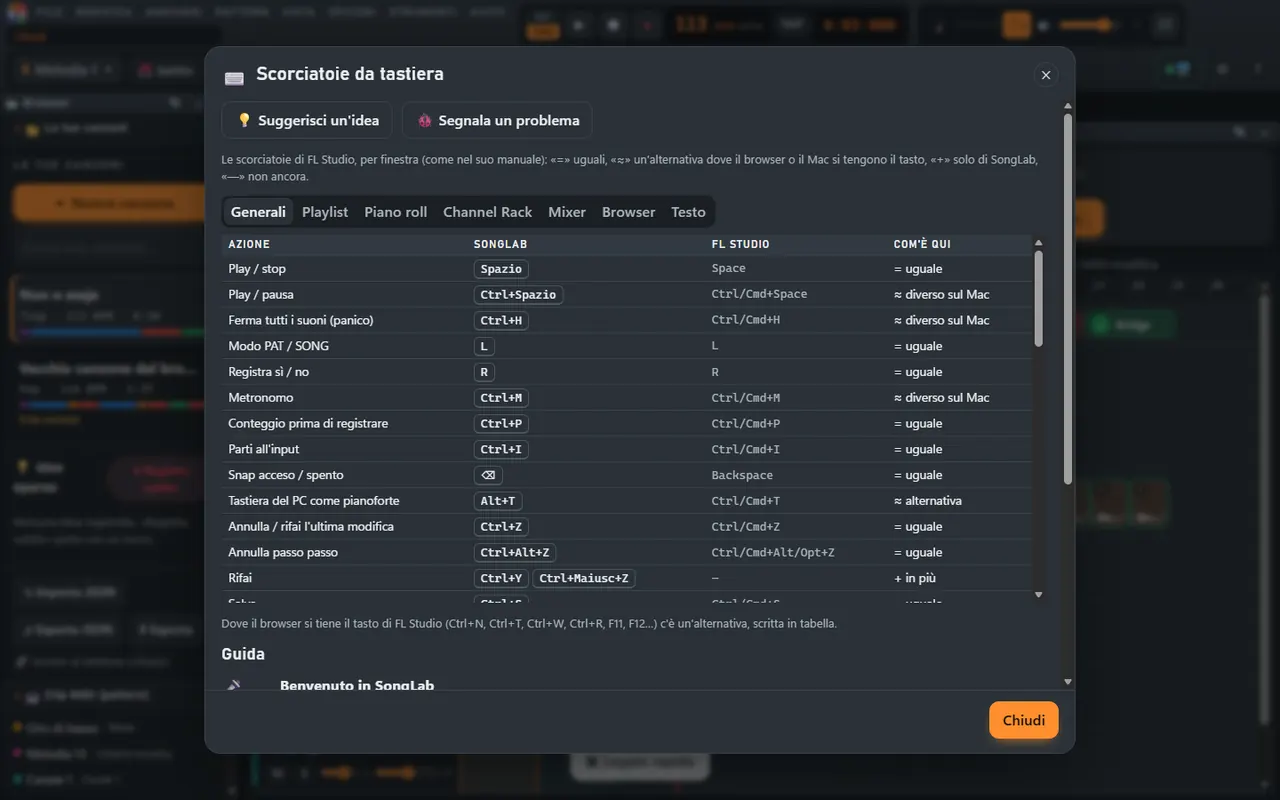
28. Suggestions et signalements depuis le PC#
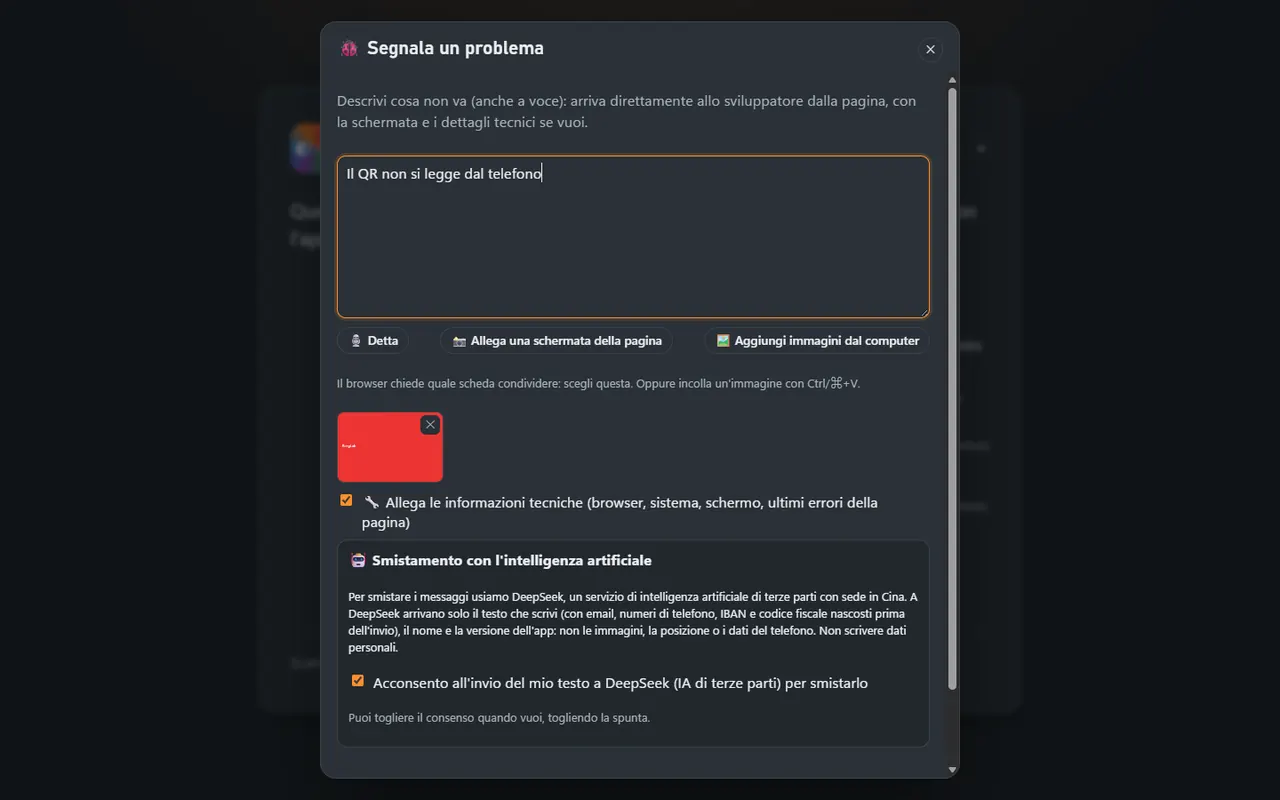
Depuis Outils, depuis le panneau ?, depuis ⚙ Réglages ou même depuis l'écran du QR : 💡 Proposer une idée ou 🐞 Signaler un problème. Écris ou 🎙️ Dicter (si le navigateur le permet), joins une capture de cet onglet ou jusqu'à 5 images (même collées avec Ctrl+V), les infos techniques et, si tu veux, les paroles de la chanson. Comme sur le téléphone, il faut cocher la case du consentement au tri avec DeepSeek (seulement le texte, avec les données personnelles masquées).
🔗 Partie 3 · Téléphone et PC ensemble#
29. Comment ils travaillent ensemble#
| Sur le téléphone | Sur le PC |
|---|---|
| Idées au vol, paroles, mesure des lignes, prises par section, Chante et crée, clavier en gamme, Studio rapide du bout des doigts | Montage précis, Piano roll complet, Jouer au clavier, clavier MIDI, effets et envois, exports professionnels |
| Ouvrir sur le PC et tu scannes le QR | La page se déverrouille et trouve les chansons |
- Les chansons sont les mêmes : paroles, sections, pistes, clips MIDI, mixage, idées et boucles se synchronisent tout seuls dans les deux sens. Les enregistrements voyagent comme des fichiers à part (avec Enregistrements seulement en Wi-Fi, ils attendent le Wi-Fi).
- Si tu modifies la même chanson sur les deux, les modifications sont fusionnées (clips, sections, pistes) ; si les deux ont changé la même chose, l'appli te demande laquelle garder. Avant chaque fusion, une version « avant… » est enregistrée.
- 🕘 Versions : les 30 dernières versions de chaque chanson, avec la raison (enregistrée à la main, Ctrl+S, avant la fusion, sauvegarde automatique toutes les 10 minutes de travail…) ; clic = l'aperçu, ↺ Restaurer = revenir à celle-ci (la version actuelle reste dans les versions). Les chansons supprimées restent 30 jours dans 🗑 Supprimées récemment.
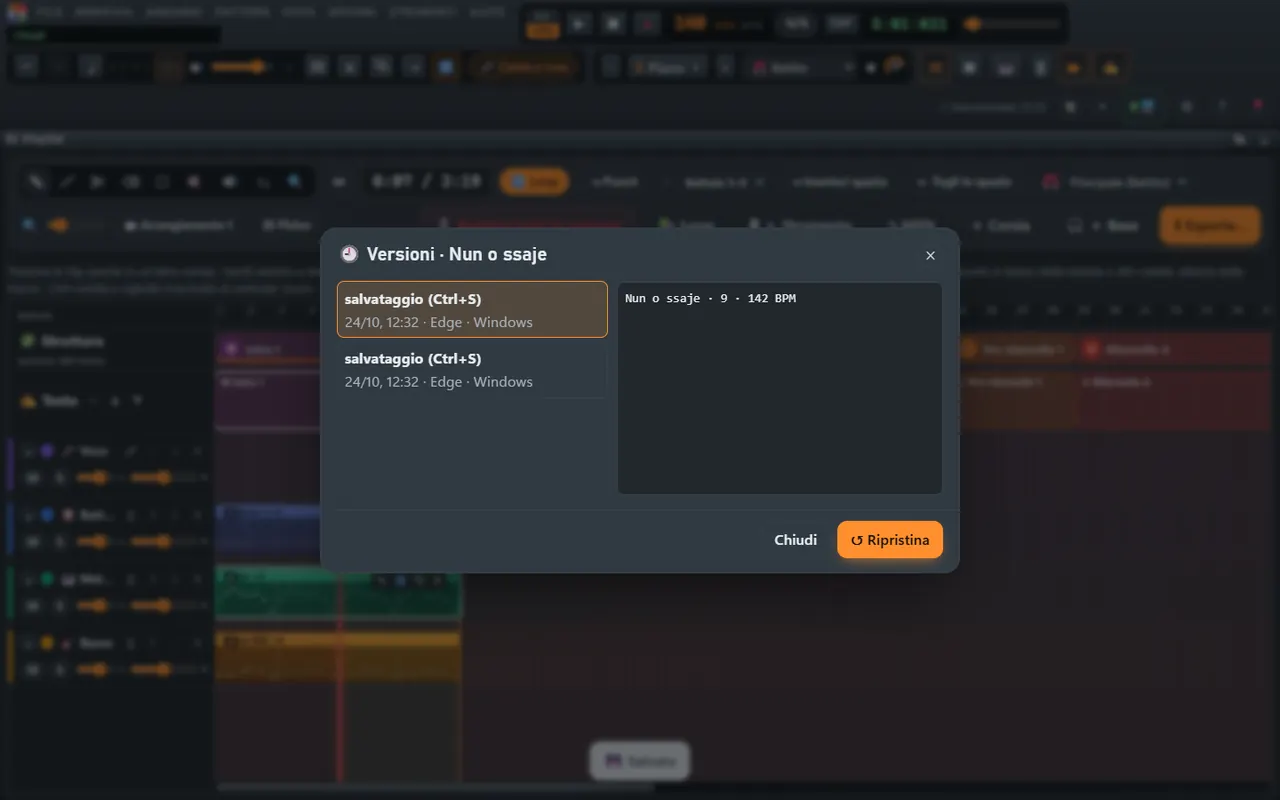 - Les clips rendus muets sur le PC restent muets aussi dans le mix du téléphone ; les boucles enregistrées sur le PC apparaissent dans le + du téléphone ; les instrus importées sur le PC arrivent comme piste Instru (une nouvelle instru s'ajoute, elle ne remplace pas celles qui sont déjà là) ; les parties de Chante et crée s'adaptent à la gamme sur les deux.
- Versions différentes de l'appli : si une chanson a été enregistrée par une version plus récente de SongLab (par exemple le PC est déjà à jour et le téléphone non), elle s'ouvre en Lecture seule : tu la vois et tu l'écoutes, mais les modifications ne sont pas enregistrées, comme ça rien ne se perd. Mets l'appli à jour pour la modifier. Les chansons faites avec les versions d'avant s'ouvrent comme toujours.
- Un déroulé typique : tu écris et tu enregistres tes idées sur le téléphone → sur le PC, tu montes l'instru, tu arranges les notes et le mix → tu reprends le téléphone pour chanter avec le prompteur → tu exportes depuis le PC en WAV ou MP3, et les paroles en PDF.
30. Confidentialité et chiffrement#
- Pas de compte, pas de pub, pas de statistiques. Chansons, prises et réglages restent dans le téléphone (exclus de la sauvegarde Google).
- Seulement si tu relies le PC, les chansons et les enregistrements passent par le serveur du développeur (Google Firebase), mais chiffrés sur le téléphone (AES-256-GCM) : la clé n'existe que dans le lien entre le téléphone et le PC, remise au PC chiffrée pour lui seul (échange de clés ECDH P-256), et le serveur ne voit que des données illisibles.
- La copie sur le serveur expire 30 jours après le dernier envoi depuis le téléphone (renouvelée à chaque synchronisation) et un nettoyage nocturne efface celle qui a expiré. Supprimer du serveur l'efface tout de suite.
- Sur le PC, les données restent dans le navigateur (IndexedDB) tant que le PC est associé ; Dissocier ce PC les efface.
- Les suggestions et les signalements ne partent que quand tu touches Envoyer, et seul le texte, avec les données personnelles masquées, va à DeepSeek.
- Les résultats du Coach de chant restent sur le téléphone (et dans le navigateur du PC associé) : l'audio n'est jamais enregistré ni envoyé.
Tous les détails dans la politique de confidentialité (sur le PC, le lien se trouve aussi dans ⚙ Réglages).
31. 👥 Collaborer : écrire et enregistrer ensemble#
Tu peux partager un morceau avec d'autres personnes : chacune l'ouvre sur son téléphone (ou sur le PC) et les modifications sont fusionnées.
- Partager : dans le Studio ouvre le menu Home (le bouton rond 🎤 en haut à droite), onglet ENSEMBLE, écris ton pseudo et touche Partager le morceau. Tu deviens le Propriétaire.
- Inviter : choisis le rôle (Coauteur, Chanteur, Musicien, Mixeur/Producteur, Auditeur) et combien de personnes peuvent utiliser l'invitation, puis Inviter. Le lien est valable 7 jours : copie-le, partage-le ou fais scanner le QR par l'autre téléphone. Sur le PC : FICHIER ▸ 👥 Collaborer…, même panneau.
-
Rejoindre : ouvre le lien avec l'app SongLab (ou menu Home ▸ MORCEAUX ▸ 👥 Rejoindre avec un lien, où tu peux aussi 📷 scanner le QR), choisis ton pseudo et touche Rejoindre. Sur le PC, colle le lien dans la fenêtre 👥 Collaborer.
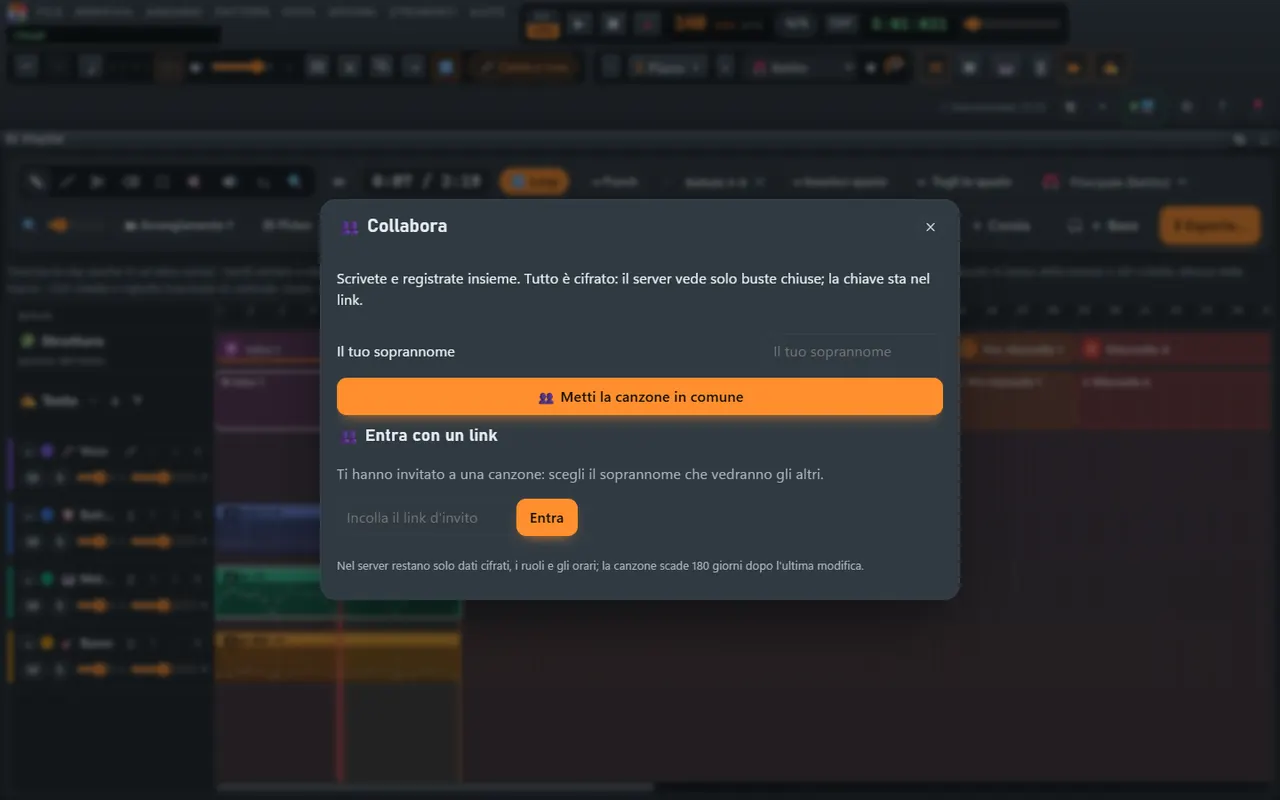
-
Rôles : le Chanteur change paroles et voix, le Musicien les instruments, le Mixeur la console et les effets, le Coauteur tout, l'Auditeur écoute et commente. Les modifications hors de ton rôle ne passent pas.
- ⬇ Récupérer les modifications apporte celles des autres (en gardant d'abord une version), ⬆ Envoyer mes modifications envoie les tiennes. Pendant que quelqu'un enregistre (●) le morceau est verrouillé pour les autres ; la prise arrive à tout le monde dès qu'elle est finie.
- Commentaires (aussi avec @pseudo), activité, versions et 🟢 Dans le morceau en ce moment (qui l'a ouvert et dans quelle section) sont dans le même onglet. Le point sur le menu signale de nouveaux commentaires.
- Le Propriétaire change les rôles, retire une personne (la clé change : qui est parti ne lit plus les nouvelles versions) et peut fermer la collaboration. Les autres peuvent quitter quand ils veulent. Avec ⚑ Signaler tu envoies au développeur un pseudo ou un commentaire offensant ; les gros mots apparaissent masqués, sur le téléphone et sur le PC.
- Confidentialité : tout est chiffré de bout en bout (AES-256-GCM). La clé est dans le lien, après le « # », et n'arrive jamais au serveur, qui ne voit que des enveloppes fermées, les rôles et les heures. Chaque nuit un nettoyage efface les morceaux fermés ou expirés (180 jours sans modification), les invitations expirées et les versions au-delà de 30. Détails dans la politique de confidentialité.
32. Questions fréquentes#
Est-ce que je peux utiliser la page pour PC sans le téléphone ? Non : elle ne s'ouvre qu'avec l'appli SongLab associée. Une fois associée, si le réseau tombe, tu continues sur la copie du PC.
Le clic du métronome se retrouve dans l'enregistrement ? Non. Mets un casque : tu entends le clic mais il n'est pas enregistré.
Les prises arrivent en retard par rapport à l'instru. Sur le téléphone : Studio → CTRL → ⏱ Latence d'enregistrement (− / + par pas de 5 ms, ou 🎯 Mesurer la latence). Sur le PC : ⚙ Réglages → Latence d'enregistrement ou 🎯 Mesurer la latence. Pour la mesure, enlève le casque et fais silence.
Je ne sais pas jouer d'un instrument : est-ce que je peux quand même faire l'instru ? Oui : avec 🎤 Chante et crée, tu fredonnes la mélodie ou tu fais le rythme avec la bouche et ça devient une partie jouée (chapitres 10 et 23) ; avec le 🎹 Clavier en gamme sur le téléphone ou ⌨ Jouer au clavier sur le PC, tu ne joues que des notes justes, avec les accords déjà prêts (chapitres 9 et 22).
Une chanson s'ouvre en « Lecture seule ». Elle a été enregistrée par une version plus récente de SongLab : mets à jour l'appli sur le téléphone (ou recharge la page sur le PC) pour la modifier.
J'ai resserré les lignes, est-ce que j'ai perdu mon texte ? Non : les lignes se réajustent toujours à partir du texte original. ⟲ Rétablir l'original le remet comme avant.
Est-ce que je peux exporter en MP3 depuis le téléphone ? Le téléphone exporte en M4A, WAV, FLAC, les pistes séparées (ZIP), MIDI et les paroles ; le MP3 et l'Opus s'exportent depuis le PC. Les fichiers MIDI peuvent aussi s'importer, sur le téléphone et sur le PC.
J'ai abîmé la chanson : est-ce que je peux revenir en arrière ? Oui : ↶ annule chaque geste, l'🕘 Historique revient à avant n'importe quelle modification, et les 🕘 Versions (avec la sauvegarde automatique toutes les 10 minutes) remettent la chanson comme avant. Les chansons supprimées restent 30 jours dans 🗑 Supprimées récemment.
Le téléphone se remplit de vieux enregistrements. ⚙ Réglages → 🧹 Nettoyer les fichiers audio inutilisés montre ceux qu'aucune chanson et aucune version n'utilise plus, et les efface après confirmation. Quand tu retires un clip ou une prise, le fichier reste tant que ↶ peut encore le faire revenir.
Il existe une version pour iPhone ? Elle arrive bientôt : pour l'instant, SongLab est pour Android, plus la page pour PC.
Comment j'envoie une idée au développeur ? Avec 💬 → 💡 Proposer une idée sur le téléphone ou Outils ▸ Proposer une idée sur le PC.