
Spesa Radar Copilot : guide d'utilisation#
Version 0.3.0 pour Android et 1.1 pour iPhone, octobre 2026
🛒 En une phrase : Spesa Radar Copilot, ce sont les courses malines. Vous cherchez les produits, vous les mettez dans le panier et l'appli prépare toute seule la tournée des magasins, de la maison à la maison : quels magasins, dans quel ordre, quoi acheter dans chacun et combien coûte aussi le trajet.
⚠️ Important. Ce n'est pas de la publicité : l'appli n'est pas liée aux enseignes et ne reçoit aucune rémunération. Les prix, la disponibilité et les dates peuvent ne pas correspondre ou changer : seuls le prospectus officiel et le prix en magasin font foi. Appli gratuite, réservée aux majeurs. Réglez le GPS avant de partir : jamais le téléphone à la main en conduisant.
💡 Vos idées comptent. Depuis l'onglet 🤝 Contribuer, vous pouvez nous envoyer un prospectus, nous dire où trouver les offres de votre magasin, proposer une idée ou signaler un problème, directement depuis l'appli (aussi sur iPhone).
🖥️ Nouveau : Spesa Radar aussi sur le PC. Dans ℹ️ Infos → 💻 Ouvrir sur le PC, vous créez un lien privé et continuez vos courses sur l'ordinateur, sur grand écran ; les modifications reviennent sur le téléphone (chapitre 21).
Ce guide a deux parties : le guide rapide, 7 étapes à lire en 2 minutes, et le guide de référence complet, avec toutes les fonctions chapitre par chapitre. Les captures sont réelles. Celles de la version 0.2 viennent de l'appli en italien, sur un émulateur Android, avec le thème clair : départ de test depuis la commune de Milan et vraies offres du 1er octobre 2026. Les captures en thème sombre (guide interactif, Offres, Prospectus, Contribuer, Infos) viennent de la version 0.1, avec la zone d'Avellino : les fonctions qu'elles montrent sont les mêmes. Depuis la 0.2.2, le départ s'appelle 🏠 Maison et ses boutons ont de nouveaux noms (chapitre 2) ; l'onglet Infos a en plus 💻 Ouvrir sur le PC (chapitre 21). Sur iPhone, les écrans sont presque identiques (chapitre 22). Les écrans que nous n'avons qu'en italien sont signalés.
Nouveautés de la version 0.3.0#
- 🖥️ Spesa Radar sur le PC : dans ℹ️ Infos → 💻 Ouvrir sur le PC, vous créez un lien privé (avec QR code, Copier et Partager) et sur spesaradar.web.app/pc vous trouvez la liste, la carte avec la tournée, les offres avec recherche et filtres, la comparaison entre enseignes, le menu de la semaine, le budget, l'impression par magasin, CSV et Excel.
- 🔄 Les modifications faites sur le PC reviennent sur le téléphone à l'ouverture de l'appli, ou tout de suite avec Récupérer les modifications du PC.
- 🔒 Chiffré sur le téléphone : le serveur ne voit que des données illisibles. Le lien expire 30 jours après la dernière utilisation ; vous pouvez en créer un nouveau ou le supprimer du serveur.
- 📱 iPhone 1.1 : Offres, Prospectus, cartes de fidélité, contributions depuis l'appli, étoiles, dictée dans la recherche et « Ouvrir sur le PC » (chapitre 22).
Nouveautés des versions 0.2.2 et 0.2.1#
- 🏠 0.2.2 : le départ devient « 🏠 Maison », comme dans Auto Robot CoPilot : 📍 Enregistrer ce lieu comme Maison, 🗺️ Choisir Maison sur la carte ou 🏘️ Choisir la commune ; puis ✏️ Modifier Maison pour la changer.
- 🛠️ 0.2.1 : corrections : contact mis à jour, étoiles envoyées correctement.
Nouveautés de la version 0.2#
- 🔎 La recherche se complète pendant que vous écrivez : les premières lettres suffisent.
- 📦 Le même produit en plusieurs formats, avec la comparaison au kg ou au litre.
- 🛒 Pas en promo ? « Je l'achète quand même » ou « J'attends la promo ».
- ✅ Coche rapide dans le panier et en magasin, même sans Internet ; faites glisser un article pour le marquer comme pris ou pour le supprimer.
- ⭐ De 1 à 5 étoiles pour les produits pris.
- 💰 Combien vous économisez, avec ces courses et mois par mois.
- 📍 Zone dans toute l'Italie : choisissez la commune de départ (ou utilisez la position) et l'appli prend les offres de votre province.
- 🧭 Tournée des magasins avec le magasin sur la route, le coût du trajet et les km depuis chez vous et entre les étapes.
- 🚗 Auto Robot CoPilot est le GPS conseillé ; Google Maps reste là pour ouvrir toute la tournée.
Guide rapide en 7 étapes#
Un vrai essai, avec départ de la commune de Milan et sept produits de tous les jours dans le panier (passata, pasta, mozzarella, tonno, detersivo…) : l'itinéraire automatique les prend tous chez MD pour 15,12 € trajet compris ; 💰 Où est-ce le moins cher ? trouve une tournée MD + Lidl à 11,98 €.
1. Ouvrez l'appli et enregistrez votre Maison#
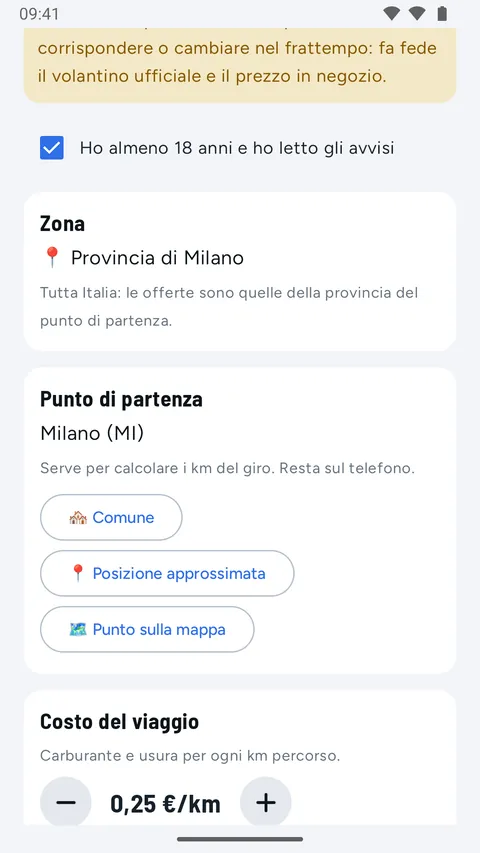
Lisez les deux avertissements et cochez « J'ai au moins 18 ans et j'ai lu les avertissements ». Puis enregistrez votre 🏠 Maison : touchez 🏘️ Choisir la commune et écrivez la vôtre (ici Milano), ou 📍 Enregistrer ce lieu comme Maison (position approximative) ou 🗺️ Choisir Maison sur la carte. La zone devient toute seule votre province. Touchez Commencer. (La capture est de la 0.2, avec les anciens noms des boutons.)
2. Cherchez un produit#
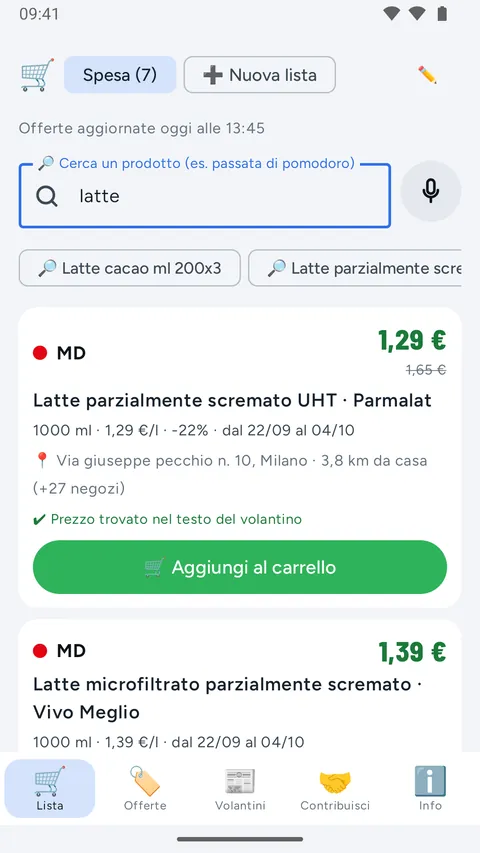
Dans la 🛒 Liste, écrivez les premières lettres (ou dites-le avec le 🎤) : sous le champ apparaissent les suggestions. Les résultats commencent par le moins cher, avec le magasin le plus proche de chez vous.
3. Mettez-le dans le panier#
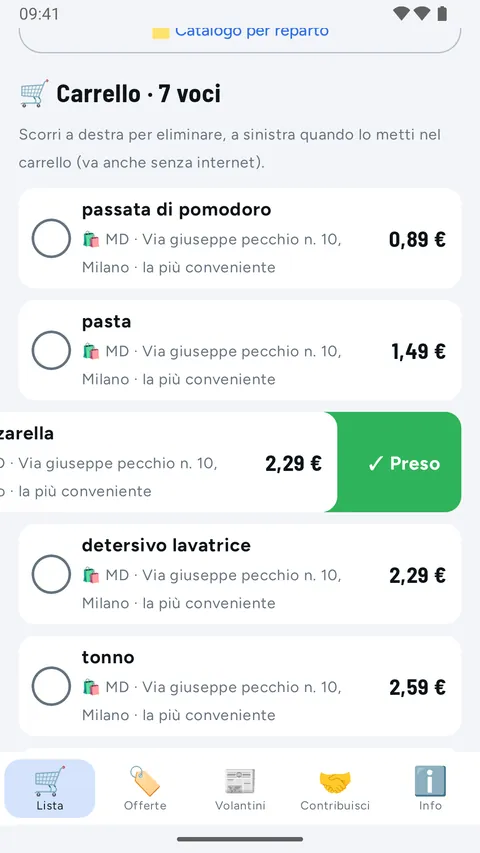
Touchez 🛒 Ajouter au panier. S'il n'est pas en promo, choisissez 🛒 Je l'achète quand même ou 🕒 J'attends la promo. Chaque article a un cercle à toucher quand vous le prenez ; faites-le glisser vers la gauche pour le marquer, vers la droite pour le supprimer.
4. Regardez la tournée et partez#
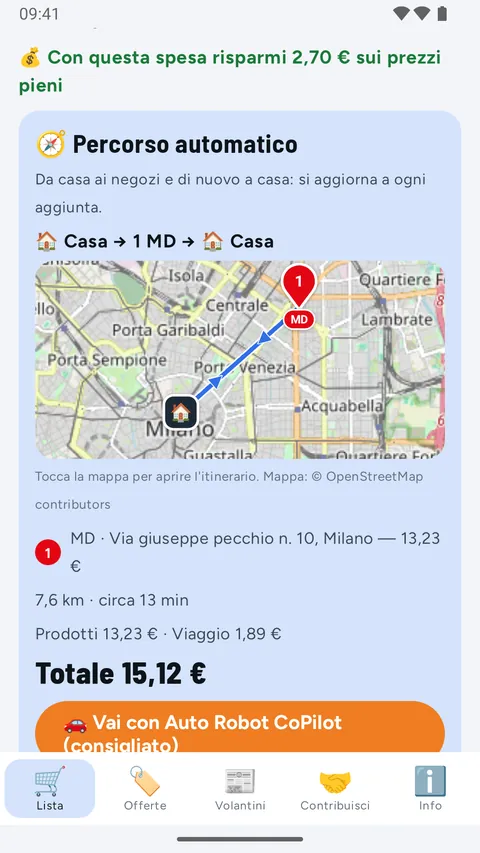
L'🧭 Itinéraire automatique prépare la tournée de la maison à la maison : le magasin sur la route, les km, le coût du trajet et combien vous économisez. Puis touchez 🚗 Y aller avec Auto Robot CoPilot (conseillé) ou 🗺️ Ouvrir dans Google Maps, avant de partir.
5. Demandez « Où est-ce le moins cher ? »#
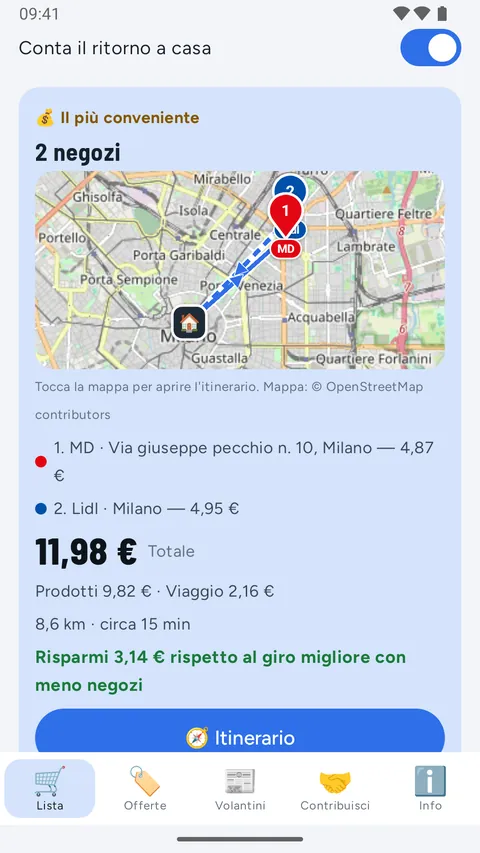
Touchez 💰 Où est-ce le moins cher ? (l'appli choisit) : elle essaie les tournées avec 1, 2 ou 3 magasins, trajet compris. Ici, la moins chère est MD + Lidl : 11,98 €, 3,14 € de moins qu'un seul magasin.
6. En magasin : coches et étoiles#
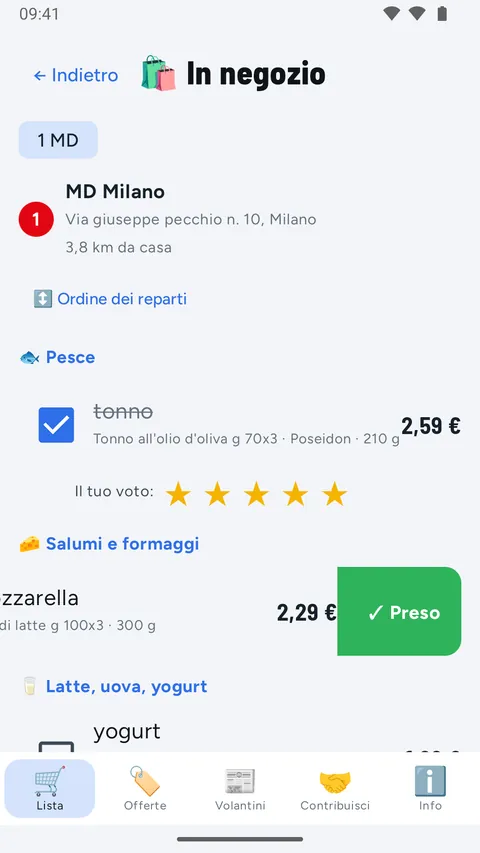
Touchez 🛍️ En magasin : la liste de l'étape, par rayon. Cochez ce que vous prenez, même sans Internet, et donnez de 1 à 5 étoiles aux produits. À la fin, ✅ Courses terminées.
7. Contribuez#
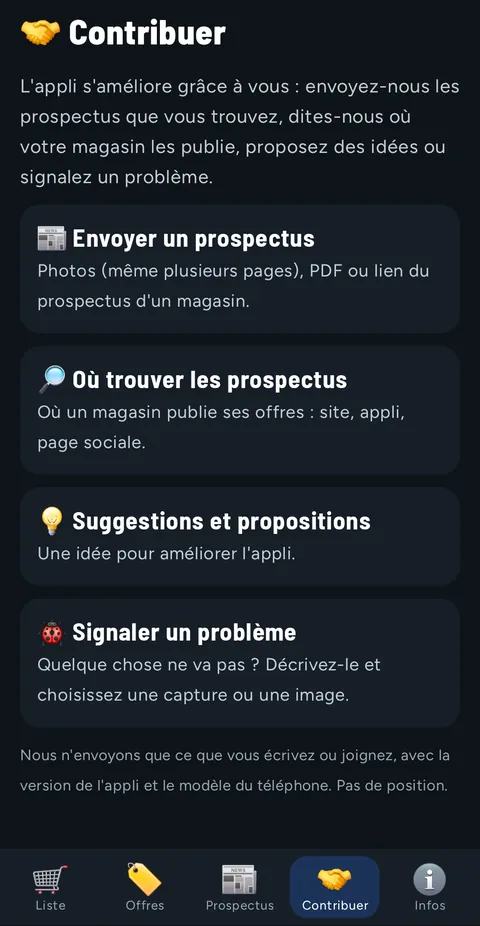
Il manque un prospectus ou un magasin, vous avez une idée ou vous avez trouvé une erreur ? Écrivez-nous depuis l'onglet 🤝 Contribuer.
Tout le reste (formats, « j'attends la promo », étoiles, économies, listes, catalogue, cartes de fidélité, offres, prospectus, widget, réglages, Spesa Radar sur le PC, iPhone, confidentialité) se trouve dans le guide de référence ci-dessous.
Guide de référence complet#
Toutes les fonctions, chapitre par chapitre, avec les captures à côté du texte.
- 1. Ce que c'est
- 2. Premier lancement : zone et 🏠 Maison
- 3. Le guide interactif
- 4. Chercher un produit
- 5. Le panier : coche rapide, glissements et étoiles
- 6. Combien vous économisez
- 7. Produits habituels et utilisés récemment
- 8. Le catalogue par rayon
- 9. La fenêtre d'un article
- 10. Plusieurs listes
- 11. L'itinéraire automatique, de la maison à la maison
- 12. 💰 Où est-ce le moins cher ?
- 13. 🧭 Itinéraire et GPS
- 14. Mode « en magasin » et « Courses terminées »
- 15. Cartes de fidélité
- 16. 🏷️ Offres
- 17. 📰 Prospectus
- 18. Le widget
- 19. 🤝 Contribuer
- 20. ℹ️ Infos et réglages
- 21. 🖥️ Spesa Radar sur le PC
- 22. 📱 Spesa Radar sur iPhone
- 23. Thème clair et sombre
- 24. D'où viennent les données et à quelle fréquence elles sont mises à jour
- 25. Confidentialité en bref
- 26. Zone et enseignes couvertes aujourd'hui
- 27. Questions fréquentes
- 28. Avertissements
1. Ce que c'est#
| Onglet | Ce qu'il fait |
|---|---|
| 🛒 Liste | Vous cherchez un produit ou le choisissez dans le catalogue, vous l'ajoutez au 🛒 Panier et l'appli prépare l'🧭 Itinéraire automatique ; d'ici aussi 💰 Où est-ce le moins cher ?, l'🧭 Itinéraire et le mode 🛍️ En magasin |
| 🏷️ Offres | Toutes les offres de la zone et les prix normaux, avec recherche, filtres, prix au kg/l et lien vers le prospectus officiel |
| 📰 Prospectus | Les prospectus de chaque enseigne : valable ou à venir, avec les dates et un petit calendrier |
| 🤝 Contribuer | Vous envoyez des prospectus, dites où les trouver, proposez des idées, signalez des problèmes |
| ℹ️ Infos | Avertissements, 💻 Ouvrir sur le PC, langue, thème, cartes de fidélité, zone, 🏠 Maison, enseignes, coût du trajet, seuil, mise à jour des offres, confidentialité, guide rapide |
En bas se trouvent les grandes icônes, chacune avec un mot : touchez l'icône pour passer à l'onglet. Le bouton Retour du téléphone ramène à la 🛒 Liste.
2. Premier lancement : zone et 🏠 Maison#
À la première ouverture apparaît « Bienvenue dans Spesa Radar Copilot » avec le slogan « Les courses malines : où c'est le moins cher et la tournée des magasins ».
- Lisez les deux avertissements en jaune : ce n'est pas de la publicité et les données peuvent ne pas correspondre ou changer.
- Cochez « J'ai au moins 18 ans et j'ai lu les avertissements ».
- 🏠 Maison : le point d'où part et où revient la tournée (« La tournée des magasins part d'ici et y revient (pour les km). Elle reste uniquement sur le téléphone et vous pouvez la changer quand vous voulez. »). Choisissez l'une des trois options :
- 🏘️ Choisir la commune : écrivez le nom, même seulement le début, et touchez la bonne. Il y a toutes les communes italiennes ; si deux communes ont le même nom, ajoutez le sigle de la province (san martino av) ;
- 📍 Enregistrer ce lieu comme Maison : le téléphone demande l'autorisation de position approximative ; l'appli arrondit le point à environ 100 m ;
- 🗺️ Choisir Maison sur la carte : déplacez la carte (ou touchez un point) jusqu'à ce que le repère au centre soit sur votre maison et touchez ✔ Enregistrer comme Maison.
- Zone : c'est la province de votre Maison, dans toute l'Italie (« Toute l'Italie : les offres sont celles de la province du point de départ. »). L'appli ne télécharge que les offres de cette province. S'il n'y en a pas encore, elle le dit et vous invite à nous envoyer les prospectus depuis 🤝 Contribuer.
- Enseignes : elles apparaissent quand les offres de la zone sont téléchargées et elles sont toutes actives ; touchez une enseigne pour l'exclure du calcul (et touchez-la de nouveau pour la remettre).
- Coût du trajet : combien vous coûte chaque km, entre carburant et usure. Il part de 0,25 €/km ; vous le changez avec − et +.
- Seuil d'économie : une tournée avec plus de magasins n'est proposée que si elle fait économiser au moins ce montant. Il part de 2 €.
- Touchez Commencer (le bouton s'active une fois la case des 18 ans cochée et la Maison enregistrée).
Une fois enregistrée, vous la voyez dans la tournée comme 🏠 Maison · Milano (MI) si vous avez choisi une commune, ou simplement 🏠 Maison si vous avez utilisé la position ou la carte. Pour la changer, touchez ✏️ Modifier Maison (aussi plus tard, dans ℹ️ Infos → 🏠 Maison) : les trois options réapparaissent.
(La capture ci-dessus est de la 0.2 : les boutons s'appelaient encore Commune, Position approximative et Point sur la carte.)
| Réglage | Valeur de départ | Se change dans |
|---|---|---|
| 🏠 Maison | à enregistrer | ℹ️ Infos → ✏️ Modifier Maison |
| Zone | la province de la Maison | change toute seule avec la Maison |
| Enseignes | toutes actives | ℹ️ Infos |
| Coût du trajet | 0,25 €/km (par pas de 0,05 €) | ℹ️ Infos |
| Seuil d'économie | 2 € (par pas de 0,50 €) | ℹ️ Infos |
| Retour à la maison dans le calcul | activé | 💰 Où est-ce le moins cher ? |
🔑 Pas de compte, pas d'e-mail, pas de mot de passe. Listes, panier, réglages, départ et cartes de fidélité restent sur votre téléphone.
3. Le guide interactif#
Après Commencer, le 📖 Guide rapide démarre tout seul : six diapositives qui montrent le parcours principal et les avertissements : 🔎 Cherchez un produit, 🛒 Choisissez l'offre, 🧾 Votre panier, 🧭 Itinéraire automatique, 🚗 Ouvrir dans le GPS, ⚠️ Pas de publicité. On les fait défiler du doigt ou avec Suivant et Retour ; Passer le ferme, et sur la dernière diapositive c'est Commencer qui le ferme.
Les captures ci-dessous sont en italien ; dans l'appli, les diapositives sont dans votre langue.
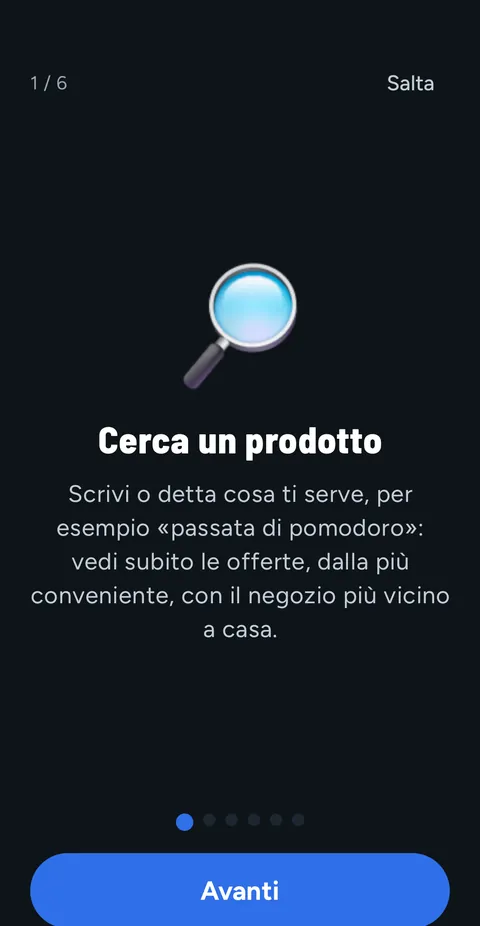
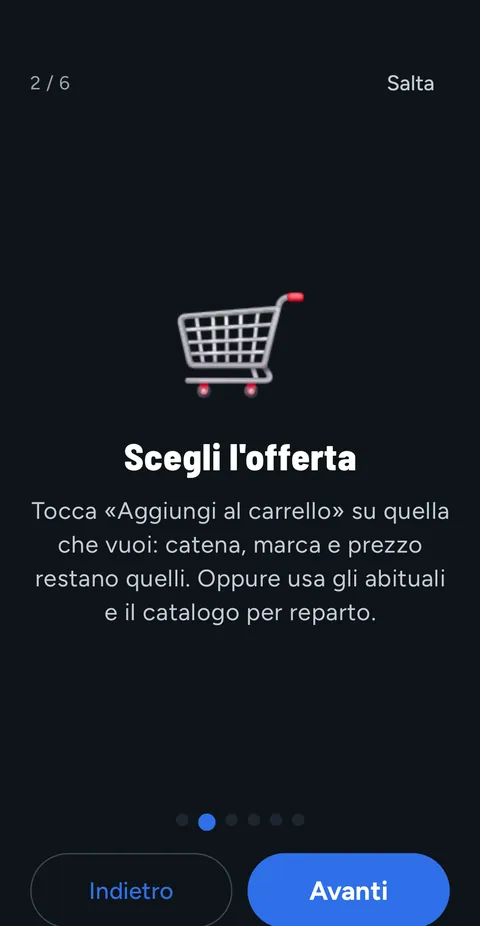
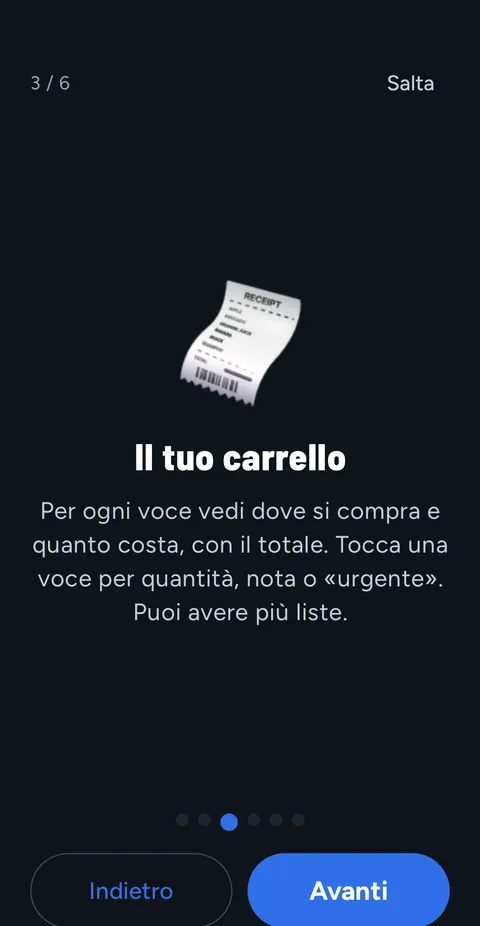
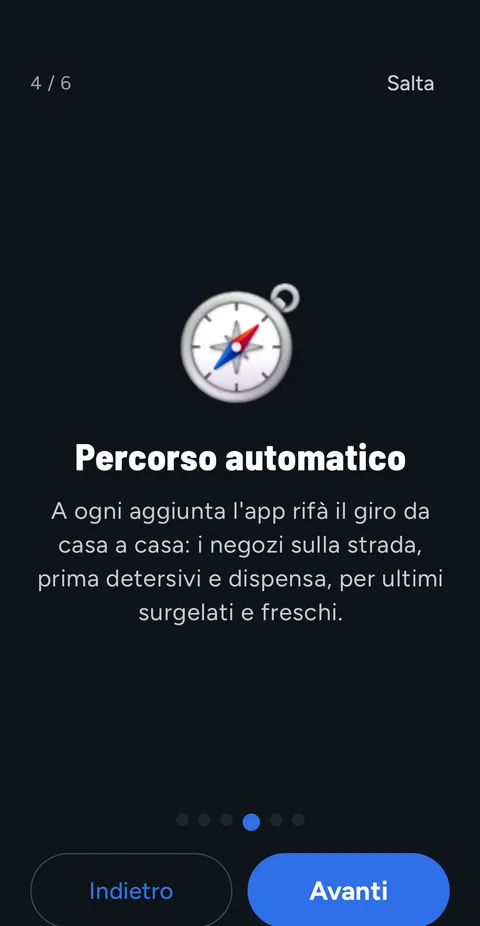
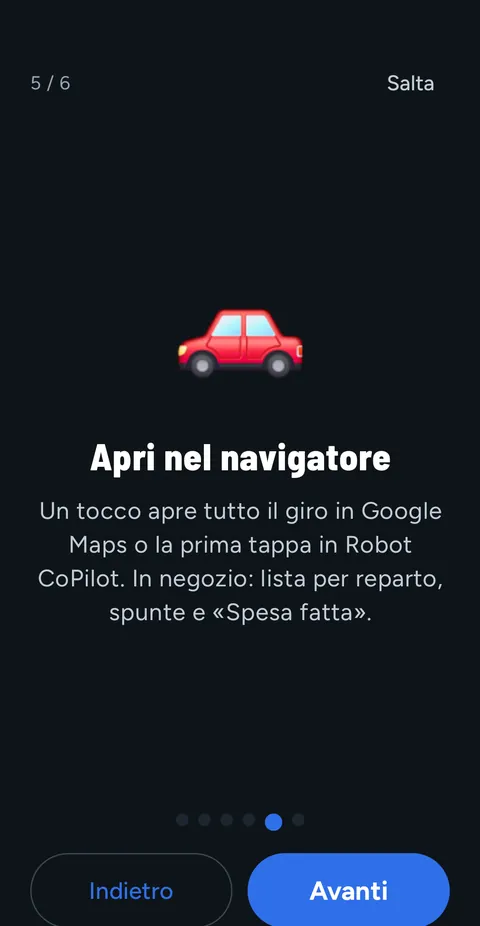
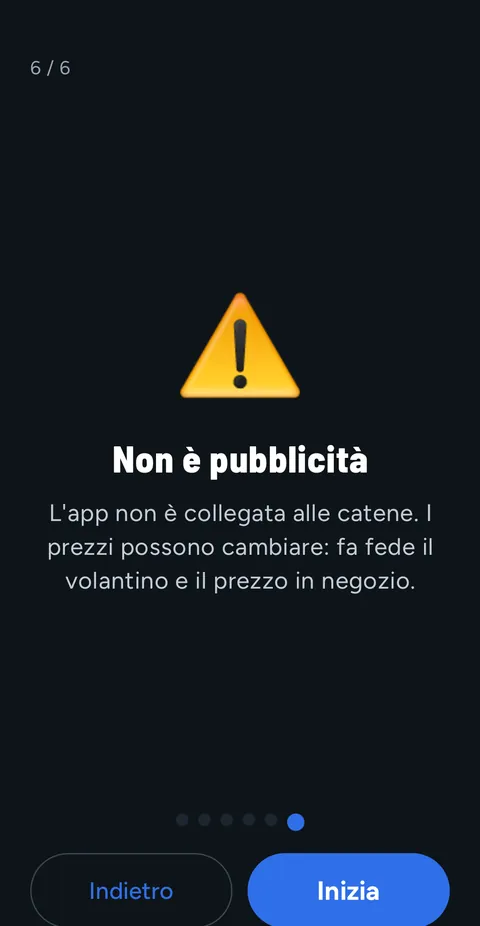
Vous le rouvrez quand vous voulez depuis ℹ️ Infos → 📖 Guide rapide.
4. Chercher un produit#
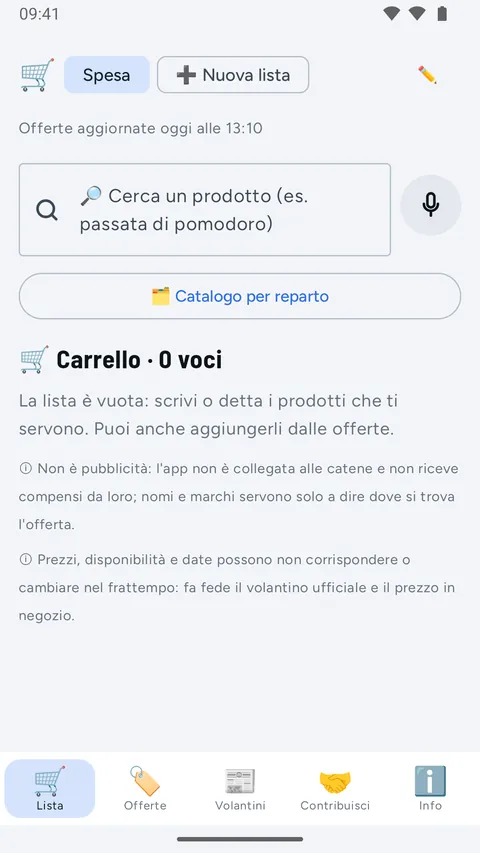
En haut de la 🛒 Liste se trouve la recherche, bien en vue : 🔎 Cherchez un produit, en italien (ex. passata di pomodoro). Vous pouvez aussi toucher le micro 🎤 et le dire à voix haute.
La recherche se complète pendant que vous écrivez#
- Dès deux lettres, jusqu'à 6 suggestions (🔎 …) apparaissent sous le champ : d'abord les produits courants du catalogue, puis les noms des produits présents aujourd'hui dans votre zone, avec la marque, comme dans les prospectus.
- Chaque mot écrit compte comme début d'un mot du nom : pan st trouve Pan di Stelle Mulino Bianco.
- Touchez une suggestion et la recherche démarre avec ce nom.
Ce que vous voyez dans chaque résultat#
Les résultats (offres et prix normaux) commencent par le moins cher : quand c'est possible, c'est le prix au kg ou au litre qui compte. Afficher plus en ajoute d'autres ; un toucher sur un résultat ouvre la fiche de l'offre (chapitre 16).
| Dans le résultat | Exemple (tiré de la capture) |
|---|---|
| Enseigne et prix, avec le prix d'avant barré | MD · 1,29 €, avant 1,65 € |
| Produit et marque | Latte parzialmente scremato UHT · Parmalat |
| Format, prix au kg/l, remise et dates | 1000 ml · 1,29 €/l · −22% · du 22/09 au 04/10 |
| Magasin le plus proche de chez vous, avec la distance (et combien d'autres magasins de l'enseigne l'ont) | 📍 Via giuseppe pecchio n. 10, Milano · à 3,8 km de chez vous (+27 magasins) |
| Vérification du prix (chapitre 16) | ✔ Prix trouvé dans le texte du prospectus |
Si la même offre de la même enseigne figure dans plusieurs prospectus (par exemple MD dans deux zones voisines), vous voyez une seule fiche, avec le magasin le plus proche de chez vous.
- 🛒 Ajouter au panier : ce produit, dans cette enseigne, entre dans le panier (c'est l'offre 📌 Votre choix) et ✅ Dans le panier apparaît.
- La marque ne vous intéresse pas ? Touchez ➕ Ajouter « latte » : l'appli choisit le moins cher.
Même produit, formats différents#
Quand le même produit existe en emballages différents (par exemple 350 g et 700 g), vous le voyez dans une seule fiche :
- si le premier format est celui qui coûte le moins au kilo (ou au litre, ou à la pièce), il est écrit ✅ Le format le moins cher au kg ;
- en dessous, chaque 📦 Autre format avec le prix, le prix au kg/l et l'enseigne ; si un autre format coûte moins au kg, il est marqué ✅ plus avantageux ;
- un toucher sur un autre format ouvre sa fiche, d'où vous le mettez dans le panier.
On ne compare que des formats dont le prix est dans la même unité (kg avec kg, litres avec litres). Le même format dans une autre enseigne reste une fiche à part : c'est un autre magasin.
Pas en promo ? « Je l'achète quand même » ou « J'attends la promo »#
Si aucune offre des prospectus ne correspond à ce que vous cherchez, l'appli le dit sous les résultats (« Ce n'est pas en promotion en ce moment (prix normaux ci-dessus). Que préférez-vous ? ») et propose deux boutons :
| Bouton | Ce qui se passe |
|---|---|
| 🛒 Je l'achète quand même | L'article entre dans le panier et dans la tournée : au prix normal, si nous le connaissons ; sinon, vous le prenez dans l'un des magasins de la tournée |
| 🕒 J'attends la promo | L'article reste dans la liste mais n'entre pas dans la tournée (« 🕒 En attente de promo : rejoint la tournée dès qu'il paraît dans un prospectus »). Quand il paraît, 🔔 En promo maintenant : … apparaît en haut de la liste et l'article entre tout seul dans la tournée |
Si l'appli ne trouve aucun prix, elle l'écrit (« Aucun prix trouvé pour « … » dans les magasins proches. Vous pouvez quand même l'ajouter à la liste : ») avec les deux mêmes boutons. Vous pouvez changer d'avis depuis la fenêtre de l'article (chapitre 9).
ℹ️ Les noms des produits restent en italien, comme dans les prospectus : cherchez latte, caffè, pasta… même si l'appli est dans une autre langue.
5. Le panier : coche rapide, glissements et étoiles#
Sous la recherche se trouve le 🛒 Panier avec le nombre d'articles :
- chaque article montre où l'acheter et combien il coûte (🛍️ MD · Via giuseppe pecchio n. 10, Milano · la plus avantageuse, ou 📌 si c'est vous qui avez choisi l'offre), avec ⚡ s'il est urgent et 📝 la note ; en dessous, il y a le Total des courses ;
- le cercle à gauche, c'est la coche rapide : touchez-le quand vous mettez le produit dans le chariot du supermarché. Ça marche même sans Internet ; les produits pris sont barrés et descendent en bas ;
- faites glisser un article du doigt : vers la gauche, vous le marquez ✓ Pris (s'il était pris, il redevient ↩ À prendre) ; vers la droite, vous le 🗑 supprimez. Si vous n'allez pas jusqu'au bout, l'article revient en place et rien ne se passe ;
- touchez un article pour ouvrir sa fenêtre (chapitre 9) ;
- Vider la liste retire tout (avec confirmation).
Les étoiles#
Sous chaque produit pris apparaît « Votre avis ? » avec 5 étoiles : touchez de 1 à 5 (5 = excellent) ; ensuite vous voyez « Votre note : ». Les étoiles sont aussi dans le mode 🛍️ En magasin.
- Elles restent sur le téléphone : une note par produit (la dernière), jusqu'à 300 produits.
- Quand il y a Internet, elles partent de façon anonyme : produit, enseigne, étoiles et jour ; ni nom ni position. Elles servent à conseiller les bons produits et ne sont pas montrées une par une aux autres.
6. Combien vous économisez#
- Sous le panier : « 💰 Avec ces courses vous économisez 2,70 € sur les prix pleins ». Pour chaque produit en promo, l'appli compte la différence avec le prix plein (le prix barré du prospectus ou, s'il manque, le prix normal du même produit dans la même enseigne), multipliée par la quantité.
- Avec ✅ Courses terminées (chapitre 14), elle ne compte que les produits cochés et vous le dit : « 💰 Vous avez économisé … avec ces courses ! ».
- À partir de là, sous le panier, vous voyez aussi « Jusqu'ici vous avez économisé … (ce mois-ci …) ». Le compte se fait mois par mois et reste sur le téléphone.
- Seulement de vraies différences : un produit sans prix plein connu ne compte pas.
7. Produits habituels et utilisés récemment#
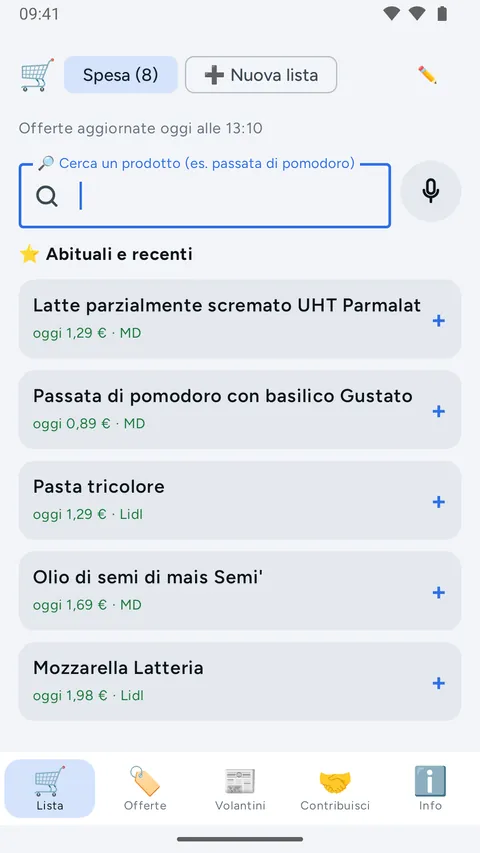
Quand la recherche est vide, dans la section ⭐ Habituels et récents, vous trouvez les produits que vous mettez le plus souvent dans le panier et ceux utilisés récemment (pas ceux déjà dans la liste). À côté de chacun, il y a le meilleur prix du jour, par exemple aujourd'hui 1,29 € · MD : vous voyez tout de suite où c'est le moins cher cette semaine.
- Un toucher (ou un glissement vers la gauche, ➕ Ajouter) et le produit revient dans le panier.
- Faites glisser vers la droite (🗑 Retirer des favoris) pour le retirer de la liste.
- Vous en voyez 5 ; Afficher plus les montre tous. La liste se forme toute seule (les produits utilisés souvent et récemment comptent plus, jusqu'à 100) et reste sur le téléphone.
8. Le catalogue par rayon#
Pas envie d'écrire ? Avec la recherche vide, touchez 🗂️ Catalogue par rayon : les produits les plus courants, classés par rayon.
- En haut, les rayons, sur plusieurs lignes : d'abord les plus utilisés (🍎 Fruits et légumes, 🧽 Lessives et maison, 🧀 Charcuterie et fromages, 🥫 Conserves et condiments, 🫒 Huile et vinaigre) ; ➕ Voir tout le reste affiche les autres (viande, poisson, lait, pain, pâtes, surgelés, hygiène…).
- Choisissez la vue : ▦ Vignettes (grandes vignettes avec une icône) ou ☰ Liste.
- Touchez un produit : il devient vert, va dans le panier et l'appli choisit le moins cher. Un deuxième toucher le retire. Dans la liste, vous pouvez aussi faire glisser : vers la gauche pour ajouter, vers la droite pour retirer.
Les noms des vignettes sont dans votre langue (dans les autres langues, le nom italien apparaît aussi en dessous) ; dans le panier, le produit prend le nom italien des prospectus.
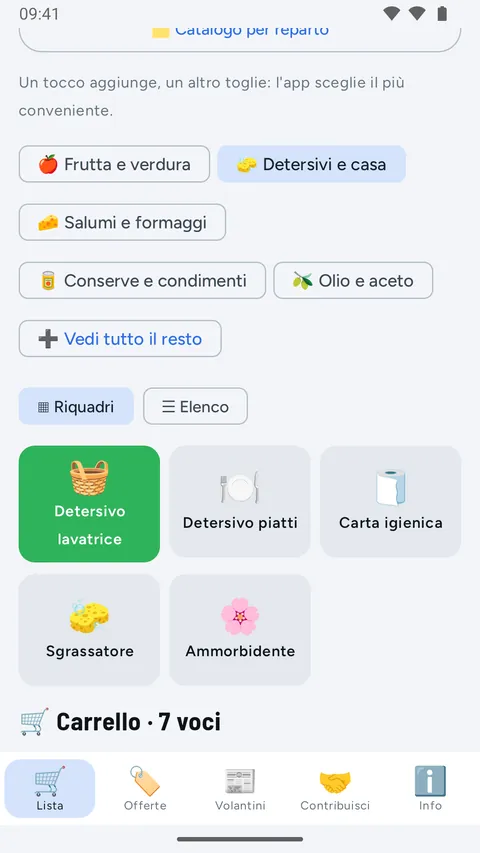
🖼️ Seulement des icônes : pas de photos de produits ou de prospectus.
9. La fenêtre d'un article#
Touchez un article du panier pour le compléter, puis touchez OK :
| Champ | À quoi il sert |
|---|---|
| Quantité | Combien d'unités, avec − et + |
| Note | Un détail pour la personne qui fait les courses (bio, 2 litres) |
| ⚡ Urgent | Il le faut tout de suite : à fraîcheur égale, son magasin passe en premier dans la tournée |
| 🕒 Attendre une promo | L'article reste dans la liste mais n'entre dans la tournée que lorsqu'il paraît dans un prospectus ; vous le voyez alors en haut de la liste |
| 📌 Votre choix | L'offre que vous avez choisie, avec Revenir à la plus avantageuse |
| Choisir une offre | La meilleure offre de chaque enseigne (jusqu'à 6), pour changer celle choisie |
| 🗑 Supprimer | Retire l'article |
Dans l'itinéraire automatique, quand une étape passe devant pour un article urgent, la note le dit (« MD passe devant : il y a un article urgent. »).
10. Plusieurs listes#
Vous pouvez garder plusieurs listes, par exemple Courses (la première), Fête, Maison au bord de la mer.
| Commande | Ce qu'elle fait |
|---|---|
| Noms des listes en haut (avec le nombre d'articles) | Vous passez d'une liste à l'autre |
| ➕ Nouvelle liste | Crée une liste : écrivez le nom et touchez Enregistrer |
| ✏️ à côté des listes | Ouvre ✏️ Renommer pour changer le nom |
| 🗑 Supprimer la liste (dans Renommer) | Efface la liste avec ses articles (avec confirmation) |
- Panier, itinéraire automatique, 💰 Où est-ce le moins cher ? et itinéraire se calculent sur la liste choisie.
- Toutes les listes restent sur le téléphone.
11. L'itinéraire automatique, de la maison à la maison#
Avec le panier rempli, vous n'avez rien à calculer : sous le panier, l'encadré 🧭 Itinéraire automatique montre la tournée complète, du départ aux magasins et de nouveau à la maison (par exemple 🏠 Maison → 1 MD → 🏠 Maison), et il se met à jour à chaque ajout. Le retour à la maison est toujours compté.
Comment il choisit les magasins#
- Pour chaque enseigne du panier, il prend le magasin sur la route : celui qui allonge le moins la tournée maison → … → maison, pas forcément le plus proche de chez vous.
- Les articles pour lesquels vous n'avez pas choisi d'offre s'achètent à une étape de la tournée qui les a, là où ils coûtent le moins. Si aucune étape ne les a, l'appli ajoute le magasin où ils coûtent le moins en comptant aussi la route en plus : quelques centimes de moins à 20 km ne valent pas le trajet.
- Il n'ajoute pas de magasins s'il n'y en a pas besoin : pour comparer aussi les tournées avec 2 ou 3 magasins, il y a 💰 Où est-ce le moins cher ? (chapitre 12).
- Seuls les magasins à moins de 25 km de la Maison sont pris en compte.
Pourquoi cet ordre#
L'ordre des étapes suit trois règles, dans cet ordre :
- Les périssables en dernier. Ce qui peut attendre dans la voiture s'achète d'abord ; produits frais et surgelés à la fin, pour qu'ils arrivent à la maison le plus vite possible.
- À fraîcheur égale, d'abord le magasin qui a un article urgent.
- À égalité, la tournée la plus courte.
| Niveau | Ce qu'il comprend | Quand |
|---|---|---|
| Peut attendre dans la voiture | Lessives et maison, hygiène, épicerie (pâtes, conserves, café…), boissons, animaux, non alimentaire | D'abord |
| Fruits et légumes | Fruits et légumes | Ensuite |
| Produits frais | Lait, œufs, yaourts, charcuterie, fromages, viande, poisson | Vers la fin |
| Surgelés | Surgelés | En dernier |
Sous l'itinéraire, une note explique l'ordre choisi, par exemple « D'abord Lidl : lessives et maison peuvent attendre dans la voiture. » et « En dernier MD : surgelés, puis à la maison. »
Un exemple#
Départ de la commune de Milan, sept produits de tous les jours dans le panier, tous « la plus avantageuse ». MD les a tous, donc la tournée est 🏠 Maison → 1 MD → 🏠 Maison :
| Élément | Valeur |
|---|---|
| Étape | MD · Via giuseppe pecchio n. 10, Milano (à 3,8 km de chez vous) |
| Tournée | 7,6 km, environ 13 minutes, de la maison à la maison |
| Produits | 13,23 € |
| Trajet | 1,89 € (environ 7,6 km à 0,25 €/km) |
| Total | 15,12 € |
| Économie | « Avec ces courses vous économisez 2,70 € sur les prix pleins » |
Avec 💰 Où est-ce le moins cher ?, l'appli trouve une tournée MD + Lidl à 11,98 € (chapitre 12).
Le récapitulatif#
Sous la tournée résumée en une ligne, il y a l'aperçu sur la carte :
- 🏠 le départ, dans un carré foncé ;
- chaque supermarché avec son symbole : un repère en forme de goutte, de la couleur de l'enseigne, avec le numéro de l'étape dedans et le nom en dessous ; si deux enseignes de la tournée ont presque la même couleur, la deuxième prend une autre couleur, pour les distinguer sans lire le nom ;
- les lignes droites de la tournée avec des flèches dans le sens de la marche et, en pointillés, le retour à la maison ;
- touchez la carte pour ouvrir l'🧭 Itinéraire.
Ensuite, vous voyez les étapes avec la dépense dans chacune, les km et les minutes estimés, le coût des produits, le coût du trajet (km × €/km) et le total. Avec plusieurs magasins, il y a aussi la comparaison avec le meilleur magasin unique (« Vous économisez … par rapport à tout chez … ») ; si au contraire un seul magasin coûtait moins, l'appli le dit honnêtement. Sous chaque étape, si vous avez la carte de fidélité de cette enseigne, il y a 💳 Montrer la carte … (chapitre 15).
En bas, les boutons, dans cet ordre : 🚗 Y aller avec Auto Robot CoPilot (conseillé), 🗺️ Ouvrir dans Google Maps (chapitre 13), 🧭 Itinéraire et 🛍️ En magasin (chapitre 14).
12. 💰 Où est-ce le moins cher ?#
Sous l'itinéraire automatique, le bouton 💰 Où est-ce le moins cher ? (l'appli choisit) est pour ceux qui préfèrent que l'appli choisisse les magasins : il compare les façons de faire les courses et met en haut la moins chère, trajet compris. Ici aussi, pour chaque enseigne, il prend le magasin sur la route. En haut, vous voyez quand les offres ont été mises à jour, le départ (par exemple Départ : 🏠 Maison · Milano (MI)) et l'interrupteur Compter le retour à la maison.
| Proposition | Quand elle apparaît |
|---|---|
| Tout dans un magasin | Toujours : le magasin unique le moins cher |
| 2 magasins | Si elle achète des articles qui manqueraient avec un seul magasin, ou si vous économisez au moins le seuil par rapport au meilleur avec un magasin |
| 3 magasins | Si elle achète des articles qui manqueraient avec moins de magasins, ou si vous économisez au moins le seuil par rapport au meilleur avec moins de magasins |
🧺 D'abord les tournées qui achètent tout. En haut viennent les tournées qui trouvent tous les articles du panier et, parmi elles, la moins chère. Une tournée qui vous laisse sans un article n'est jamais « 💰 Le plus avantageux », même si elle coûte moins : il lui manque un produit, et son prix ne compte pas le trajet en plus pour aller l'acheter ailleurs. Vous le voyez à l'avertissement ⚠️ 1 article sans prix dans cette tournée.
Pour chaque proposition :
- les étapes numérotées, avec enseigne, adresse et dépense dans chacune ;
- la petite carte avec l'aperçu de la tournée (dans la première proposition ; dans les autres, touchez 🗺️ Voir la tournée sur la carte) : toucher la carte ouvre l'itinéraire ;
- le grand Total = Produits + Trajet ;
- km · environ … min ;
- Vous économisez … par rapport à tout au magasin le plus proche (ou par rapport à la meilleure tournée avec moins de magasins) ; si c'est aussi le plus proche, apparaît « C'est aussi le magasin le plus proche. » ; si la tournée trouve des articles qui manquent dans l'autre, elle le dit ;
- ⚠️ les articles sans prix dans cette tournée ;
- le bouton 🧭 Itinéraire.
Dans l'exemple de Milan, le plus avantageux est la tournée avec 2 magasins : 1. MD (Via giuseppe pecchio n. 10) pour 4,87 € et 2. Lidl (Milano) pour 4,95 €. Total 11,98 € (produits 9,82 € + trajet 2,16 €), 8,6 km, environ 15 minutes : « Vous économisez 3,14 € par rapport à la meilleure tournée avec moins de magasins », c'est-à-dire par rapport aux 15,12 € de tout chez MD.
En dessous, vous trouvez aussi les tournées écartées, avec le motif : « Avec 2 magasins vous n'économiseriez que 1,20 € : moins que le seuil de 2,00 € » ou « Avec 3 magasins vous dépenseriez plus : le trajet coûte plus que l'économie ». Les articles qui n'ont de prix dans aucun magasin sont listés à part.
L'interrupteur Compter le retour à la maison ajoute au calcul le dernier trajet vers le départ (activé au début).
📏 Comment on estime les km et les minutes : distance à vol d'oiseau × 1,3 ; minutes à environ 35 km/h. La vraie route, c'est le GPS qui la calcule.
13. 🧭 Itinéraire et GPS#
L'itinéraire, c'est la tournée prête à faire : il s'ouvre avec 🧭 Itinéraire depuis l'itinéraire automatique ou depuis une proposition de 💰 Où est-ce le moins cher ?.
- Carte avec 🏠 le départ (carré foncé) et, pour chaque magasin, un repère en forme de goutte de la couleur de son enseigne avec le numéro de l'étape et en dessous le nom court de l'enseigne. Les étapes sont reliées par des lignes droites avec des flèches dans le sens de la tournée, le retour à la maison en pointillés (« le GPS calcule la vraie route »).
- 🚗 Y aller avec Auto Robot CoPilot (conseillé), le bouton orange, en premier : il ouvre Auto Robot CoPilot vers la première étape. Elle vous emmène au magasin et vous annonce en route radars, bouchons et travaux. Si elle n'est pas installée, l'appli le dit (« Auto Robot CoPilot n'est pas installée ») et propose Installer gratuitement (Google Play) ou Utiliser Google Maps.
- 🗺️ Ouvrir dans Google Maps : ouvre toute la tournée avec les étapes dans l'ordre et, si vous comptez le retour, avec l'arrivée à la maison.
- 🏠 Maison avec son nom (🏠 Maison · Milano (MI)), puis chaque étape : numéro, enseigne et magasin (MD Milano), adresse, km depuis chez vous pour la première étape et km depuis l'étape précédente pour les autres, les produits à prendre avec le prix et Dépense ici. Si vous avez la carte de fidélité de cette enseigne, le rappel 💳 Montrer la carte … apparaît sur l'étape (chapitre 15).
- Cochez les produits pendant vos courses : la coche reste même si vous fermez l'appli ; Tout décocher les remet à zéro.
- En bas, 🏠 Retour à la maison avec les km et le Total (produits, trajet, km, minutes).
🚗 Utilisation sûre : ouvrez le GPS avant de partir ; en conduisant, ne touchez pas le téléphone.
14. Mode « en magasin » et « Courses terminées »#
Une fois au magasin, touchez 🛍️ En magasin dans l'itinéraire automatique :
- en haut, les étapes (1 MD, 2 Lidl… ; ✔ quand une étape est finie) : la première qui a des produits à prendre s'ouvre toute seule, avec le magasin, l'adresse et les km (3,8 km depuis chez vous) ;
- vous voyez seulement la liste de cette étape, classée par rayon, avec de grandes coches faciles à toucher avec le chariot en main ; si vous avez la carte, il y a 💳 Montrer la carte … ;
- vous pouvez aussi faire glisser : vers la gauche ✓ Pris, vers la droite vous supprimez l'article ;
- sous chaque produit pris, il y a les étoiles de 1 à 5 (chapitre 5) ;
- sous la liste, Reste ici : 2 avec les produits qui manquent (ou Tout est pris ici ✔), Dépensé ici et Dépensé au total ; une fois une étape finie, le bouton → 2 … passe à la suivante ;
- avec ↕️ Ordre des rayons, vous déplacez les rayons avec ▲ et ▼ dans l'ordre où vous les trouvez dans le magasin et vous touchez OK : l'appli s'en souvient pour cette enseigne ;
- ça marche aussi sans connexion.
Une fois la tournée finie, touchez ✅ Courses terminées et confirmez : « Les articles cochés quittent la liste ; ceux qui manquent restent. » Si vous avez économisé sur les prix pleins, l'appli vous le dit et l'ajoute au compte du mois (chapitre 6).
15. Cartes de fidélité#
Gardez les cartes de fidélité des supermarchés sur le téléphone, sans les avoir dans le portefeuille.
- Dans ℹ️ Infos → 💳 Cartes de fidélité, touchez ➕ Ajouter une carte : touchez l'enseigne (ou écrivez le Nom de l'enseigne) et écrivez le Numéro de la carte.
- Le Type de code (EAN-13, EAN-8, Code 128 ou QR), l'appli le propose toute seule à partir du numéro et vous montre l'aperçu ; si le lecteur de la caisse ne le lit pas, essayez un autre type. Touchez Enregistrer.
- Touchez Montrer : la carte s'ouvre en plein écran sur fond blanc, avec le code, le numéro et l'écran à la luminosité maximale ; Fermer pour revenir. La corbeille 🗑 à côté d'une carte la retire.
- Quand la tournée passe par cette enseigne, le rappel 💳 Montrer la carte … apparaît sur l'étape (dans l'itinéraire automatique, dans l'itinéraire et en magasin) : un toucher et le code est prêt.
🔒 Les cartes restent uniquement sur le téléphone : c'est le téléphone qui dessine le code, sans service externe, et il n'est envoyé à personne. 🗑 Supprimer mes données les efface aussi.
16. 🏷️ Offres#
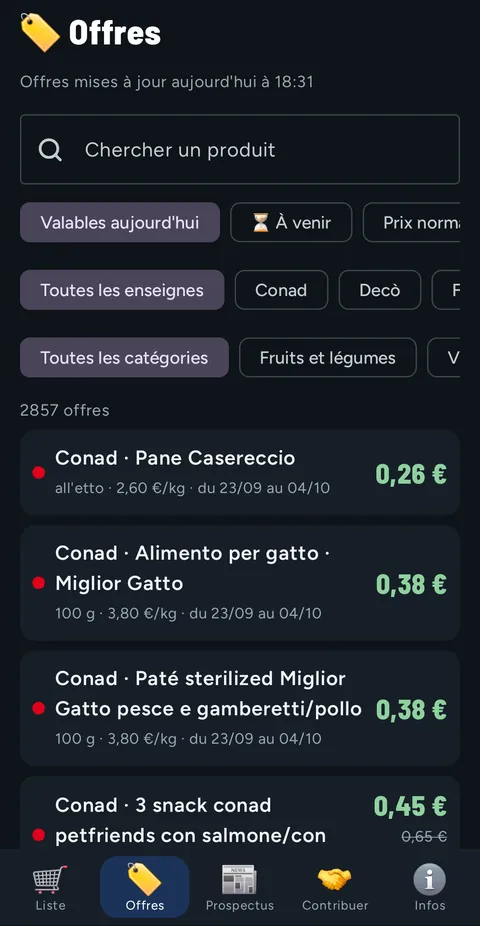
Ici, vous voyez toutes les offres de la zone, même celles des enseignes exclues du calcul.
| Commande | Ce qu'elle fait |
|---|---|
| Chercher un produit | Cherche par nom et marque |
| Valables aujourd'hui | Les offres des prospectus en cours |
| ⏳ À venir | Les offres des prospectus qui commencent dans les prochains jours |
| Prix normaux | Les prix normaux des magasins (hors promo), quand il y en a |
| ↑ Prix / ↑ Prix au kg/l | Trie à partir du prix le plus bas ou du prix au kg/l le plus bas |
| Toutes les enseignes et les noms des enseignes | Filtre par enseigne |
| Toutes les catégories et les catégories | Filtre par catégorie (fruits et légumes, viande, surgelés, lessives et maison…) |
| Afficher plus | Charge d'autres offres en bas de la liste |
Chaque ligne montre l'enseigne, le produit, la marque, le format, le prix au kg/l, les dates, le prix (en vert s'il est en promo) et le prix d'avant barré avec la remise.
La fiche de l'offre#
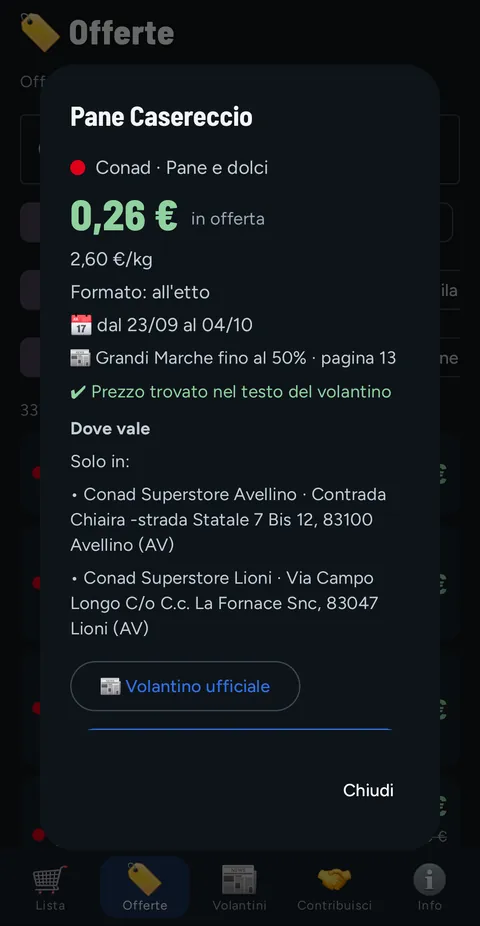
Touchez une ligne et la fiche s'ouvre :
| Dans la fiche | Exemple |
|---|---|
| Enseigne et catégorie | Decò · Café et petit-déjeuner |
| Prix, en promo ou prix normal | 9,99 € en promo |
| Prix au kg/l | 9,99 €/kg |
| Avant et remise | avant 13,49 € · −26 % |
| Prix normal du même produit (s'il y en a un) | prix normal : 12,90 € · Vous économisez 2,91 € |
| Marque, format, conditions | Conditions : avec carte de fidélité |
| Dates et prospectus, avec la page | du 01/10 au 07/10 · Offerte della settimana · page 3 |
| Vérification du prix | ✔ Prix trouvé dans le texte du prospectus · ⚠️ Prix à vérifier · Prospectus sans texte : prix non contrôlé |
| Où elle s'applique | Dans tous les magasins de l'enseigne de la zone ou Seulement à : et la liste des magasins |
Boutons : 📰 Prospectus officiel (ou 🌐 Site de l'enseigne s'il n'y a pas de lien) ouvre la source officielle ; 🛒 Ajouter au panier met l'offre dans le panier.
🖼️ Pas de photos : l'appli montre seulement les données en texte. Pour voir le vrai prospectus, touchez 📰 Prospectus officiel.
17. 📰 Prospectus#
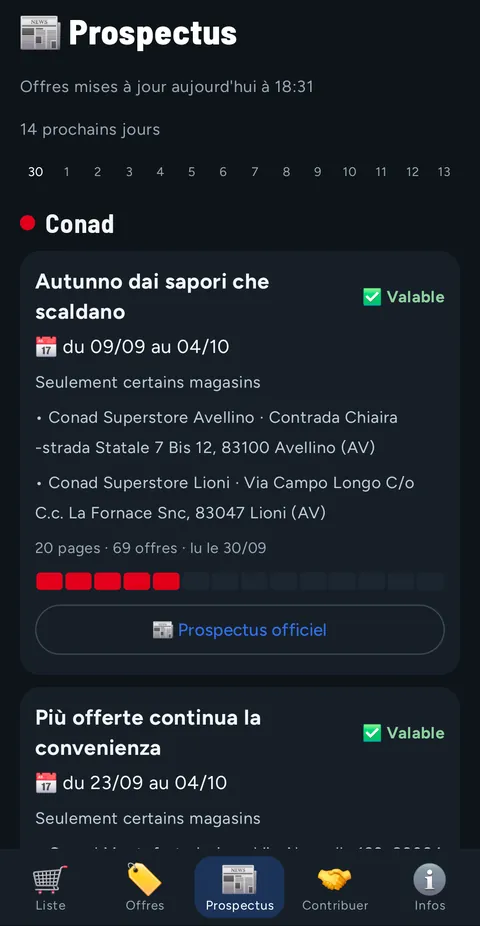
Pour chaque enseigne, vous voyez les prospectus valables et ceux à venir (les prospectus expirés n'apparaissent pas).
| Dans la fiche du prospectus | Signification |
|---|---|
| ✅ Valable / ⏳ À venir | En cours aujourd'hui / commence dans les prochains jours |
| 📅 du … au … | Les dates, premier et dernier jour compris |
| Tous les magasins / Magasins de la région / Seulement certains magasins | Où il s'applique (avec la liste des magasins, si besoin) |
| N pages · N offres · lu le … | Comment il est fait et quand nous l'avons lu |
| Barre colorée | Les jours où il est valable, dans les 14 prochains jours |
| 📰 Prospectus officiel | Ouvre le prospectus sur le site de l'enseigne |
18. Le widget#
Mettez Spesa Radar Copilot sur l'écran d'accueil du téléphone : appuyez longuement sur un espace vide, choisissez Widgets, cherchez Spesa Radar Copilot et faites glisser Panier et prochaine étape.
| Dans le widget | Exemple |
|---|---|
| Articles dans le panier et total des courses | 🛒 7 articles · 13,23 € |
| Prochaine étape de la tournée | Prochaine étape : MD · Via giuseppe pecchio n. 10, Milano |
| Panier vide | Panier vide : touchez pour ajouter |
| Tournée finie | Toutes les étapes faites ✔ |
Un toucher sur le widget ouvre l'appli.
👀 Le widget montre la liste sur l'écran d'accueil : toute personne qui regarde votre téléphone la voit.
Pour l'instant, le widget n'existe que sur Android : il n'est pas encore disponible sur iPhone.
19. 🤝 Contribuer#
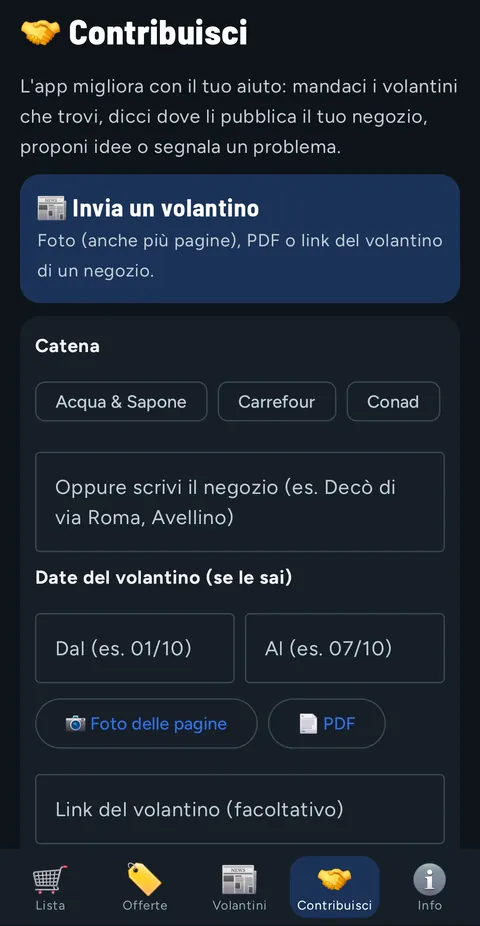
L'appli s'améliore grâce à vous. Quatre rubriques (la capture est à l'étape 7 du guide rapide) :
| Rubrique | Ce que vous envoyez | Comment ça part |
|---|---|---|
| 📰 Envoyer un prospectus | Enseigne et magasin, dates (si vous les connaissez), 📷 Photos des pages (même beaucoup) ou 📄 PDF, lien, note | Directement depuis l'appli, même avec des photos ou un PDF (jusqu'à 30 fichiers) : une barre montre la progression de l'envoi |
| 🔎 Où trouver les prospectus | Enseigne et magasin, où le magasin publie ses offres (site, appli, page sociale, en magasin), lien | Directement depuis l'appli |
| 💡 Suggestions et propositions | Une idée, écrite ou dictée ; si vous voulez, l'écran de l'appli, jusqu'à 3 images du téléphone et les dernières erreurs de l'appli | Directement depuis l'appli |
| 🐞 Signaler un problème | Ce qui ne va pas, avec une capture d'écran ou une image choisie par vous | Directement depuis l'appli |
- Pour choisir le magasin, touchez l'enseigne (ou Autre et écrivez son nom), puis l'un des magasins les plus proches, ou bien écrivez-le.
- Pour envoyer un prospectus, il faut au moins une photo, un PDF ou un lien.
- Après l'envoi apparaît « ✅ Merci ! Bien reçu. »
- Nous n'envoyons que ce que vous écrivez ou joignez, avec la version de l'appli et le modèle du téléphone. Pas de position. Un service d'intelligence artificielle trie les messages : il ne reçoit que le texte et le nom de l'appli. Sur iPhone, l'appli vous demande d'abord votre consentement (chapitre 22). N'écrivez pas de données personnelles.
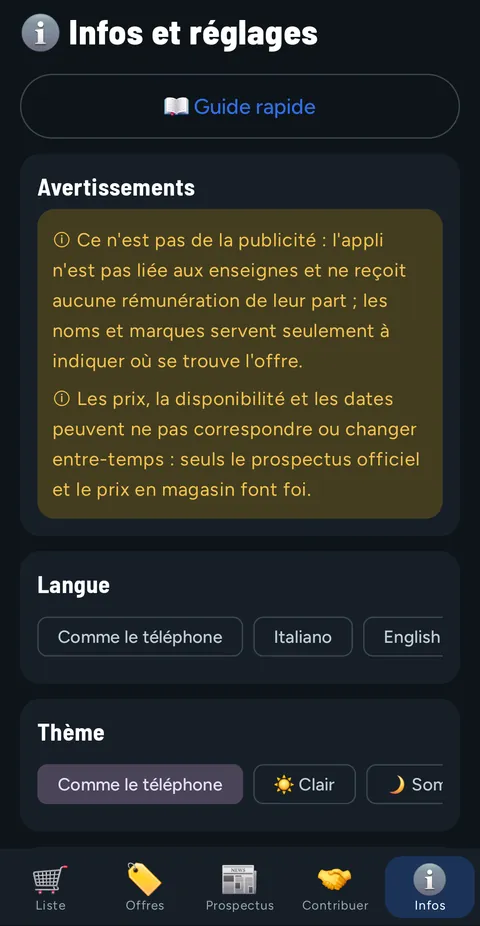
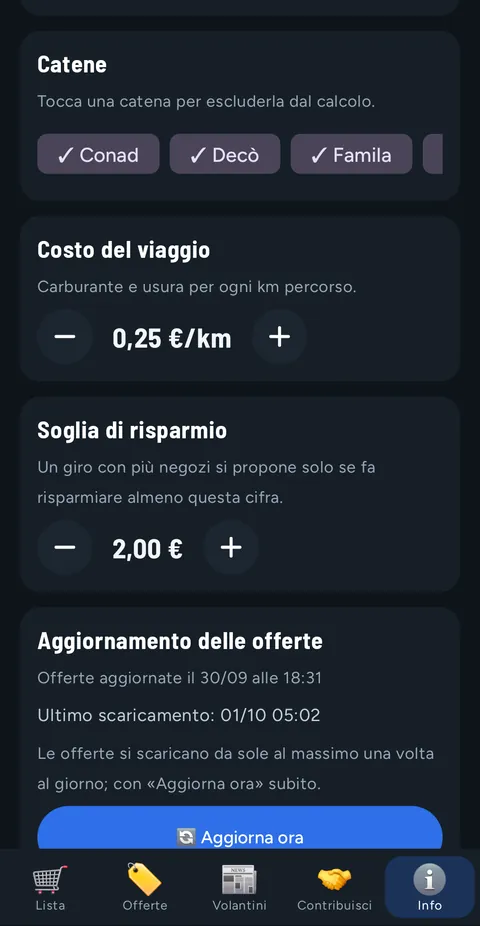
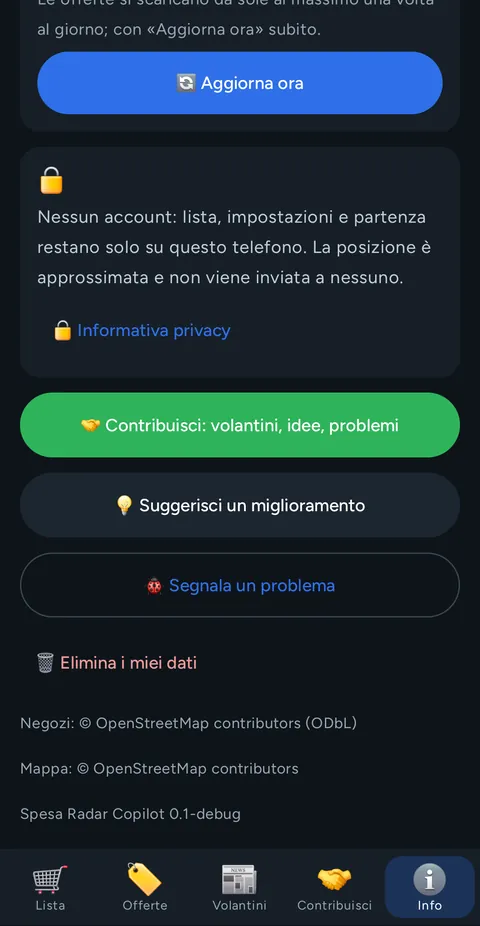
20. ℹ️ Infos et réglages#
| Rubrique | À quoi elle sert |
|---|---|
| 📖 Guide rapide | Rouvre le guide interactif |
| Avertissements | Les deux avertissements : ce n'est pas de la publicité ; les données peuvent changer |
| 💻 Ouvrir sur le PC | Lien, QR code, Copier, Partager, expiration, Récupérer les modifications du PC, nouveau lien et Supprimer du serveur (chapitre 21) |
| Langue | Comme le téléphone ou l'une des 6 langues |
| Thème | Clair, sombre ou comme le téléphone (chapitre 23) |
| 💳 Cartes de fidélité | Ajoutez, montrez ou retirez vos cartes (chapitre 15) |
| Zone | La province de votre Maison, dans toute l'Italie (📍 Province de Milano) |
| 🏠 Maison | D'où part et où revient la tournée : ✏️ Modifier Maison, puis 🏘️ commune, 📍 ce lieu ou 🗺️ carte |
| Enseignes | Les enseignes qui ont des prix dans votre zone : touchez pour en exclure une ou la remettre |
| Coût du trajet | €/km, avec − et + |
| Seuil d'économie | Avec − et + |
| Mise à jour des offres | Quand elles ont été mises à jour, Dernier téléchargement et 🔄 Mettre à jour |
| 🔒 Politique de confidentialité | Ouvre la politique complète |
| 🤝 Contribuer : prospectus, idées, problèmes | Mène à l'onglet Contribuer |
| 💡 Proposer une amélioration / 🐞 Signaler un problème | Vous envoyez une idée ou une erreur au développeur |
| 🗑 Supprimer mes données | Efface du téléphone listes, panier, produits habituels, réglages, Maison, cartes de fidélité, étoiles, économies et offres enregistrées (avec confirmation) ; s'il y a un lien PC, efface aussi la copie chiffrée du serveur |
En bas d'Infos se trouvent aussi les crédits (Magasins : © OpenStreetMap contributors (ODbL), Carte : © OpenStreetMap contributors) et la version de l'appli.
21. 🖥️ Spesa Radar sur le PC#
Sur grand écran, les courses se préparent mieux : Spesa Radar sur le PC est la version pour ordinateur, dans le navigateur, à l'adresse spesaradar.web.app/pc. Rien à installer et pas de compte.
Comment l'ouvrir depuis le téléphone#
- Sur le téléphone, allez dans ℹ️ Infos → 💻 Ouvrir sur le PC et touchez Créer le lien pour le PC.
- Le lien et le QR code apparaissent. Pour l'amener sur l'ordinateur :
- Copier, puis le coller sur le PC (dans le champ Collez le lien du téléphone, ou dans la barre d'adresse) ;
- Partager, pour vous l'envoyer par e-mail ou par messagerie ;
- ou scanner le QR code avec l'appareil photo d'un autre appareil.
- Ouvrez le lien dans le navigateur de l'ordinateur : en haut apparaît Relié au téléphone.
Sous le lien, l'appli indique quand il expire (« Le lien expire le … : il se renouvelle tout seul quand vous ouvrez l'appli. ») : il est valable 30 jours après la dernière utilisation. Les autres boutons :
| Bouton | Ce qu'il fait |
|---|---|
| Récupérer les modifications du PC | Apporte tout de suite sur le téléphone ce que vous avez changé sur le PC |
| Renouveler maintenant | Envoie tout de suite la copie à jour et renouvelle l'expiration |
| Nouveau lien (l'ancien ne marche plus) | Crée un nouveau lien ; l'ancien ne marche plus |
| Supprimer du serveur | Le lien ne marche plus et la copie chiffrée est supprimée du serveur (celle du PC aussi) ; la liste reste sur le téléphone |
🔒 Chiffré de bout en bout. Liste, Maison (approximative), enseignes, réglages et tournée sont chiffrés sur le téléphone (AES-256) : le serveur ne voit que des données illisibles. La clé est dans le lien, après le « # », et n'est jamais envoyée. Qui a le lien voit et modifie la liste : donnez-le seulement à qui vous voulez (par exemple la famille).
Ce que vous pouvez faire sur le PC#
| Section | Ce que vous trouvez |
|---|---|
| Liste | Vos listes (nouvelle, renommer, supprimer) ; tapez plusieurs produits séparés par des virgules ; pour chaque article une note, Urgent, Attendre l'offre, l'offre choisie ou Laisser choisir la moins chère ; Comparer montre le même produit dans les différentes enseignes |
| Carte et trajet | La Maison (vous la changez avec Déplacer la Maison) et la tournée sur la carte, avec trois choix : Moins de km, Équilibre ou Plus d'économies ; temps estimé, produits, trajet et total ; Ouvrir dans Google Maps |
| Offres | Recherche par produit ou marque et filtres : enseigne, rayon, prix maximum au kg/l, Finissent sous, marque, Seulement en promo, Aussi celles à venir ; tri par prix, prix au kg/l, remise ou date de fin ; lien vers le prospectus officiel |
| Menu de la semaine | Déjeuner et dîner pour chaque jour : tapez un plat ou les ingrédients et touchez Créer la liste depuis le menu ; les ingrédients vont dans la liste, sans doublons |
| Budget | Combien vous voulez dépenser : vous voyez ce qui reste, ou de combien vous dépassez, sur le total estimé avec les offres du jour |
| Imprimer et exporter | Imprimer / PDF par magasin, CSV, Excel et Copier en texte |
| Réglages | Coût du trajet, Magasins à moins de (km), Compter le retour à la Maison, enseignes, province et langue (8 langues, aussi chinois et russe) |
Comment les modifications reviennent sur le téléphone#
- Sur le PC, chaque modification s'enregistre toute seule après un instant (« Enregistré : le téléphone le reçoit à la prochaine ouverture de l'appli ») ; 📲 Envoyer au téléphone l'enregistre tout de suite.
- Le téléphone récupère les modifications à l'ouverture de l'appli (sur iPhone aussi quand vous y revenez) ou avec Récupérer les modifications du PC, et les fusionne avec les siennes : « Liste mise à jour avec les modifications faites sur le PC » apparaît.
- Ce que vous changez sur le téléphone arrive tout seul sur le PC, après quelques secondes.
- Sans lien, le site fonctionne quand même, mais la liste reste seulement dans ce navigateur.
- Si le lien a expiré ou a été supprimé, le PC le dit : créez-en un nouveau depuis l'appli.
22. 📱 Spesa Radar sur iPhone#
Spesa Radar Copilot existe aussi pour iPhone (version 1.1), avec les mêmes fonctions que sur Android et les mêmes 6 langues :
- recherche avec la dictée 🎤, panier, coches, glissements et étoiles ; produits habituels, catalogue par rayon, plusieurs listes ;
- 🏠 Maison, itinéraire automatique, 💰 Où est-ce le moins cher ?, itinéraire et mode 🛍️ En magasin ;
- onglets 🏷️ Offres et 📰 Prospectus, avec recherche, filtres, prix au kg/l et calendrier de 14 jours ;
- 💳 Cartes de fidélité, avec le code dessiné par le téléphone et le rappel sur les étapes ;
- 🤝 Contribuer directement depuis l'appli, aussi avec photos et PDF du prospectus : avant l'envoi, l'appli demande votre consentement au tri par intelligence artificielle (sans consentement, vous pouvez envoyer un e-mail déjà prêt) ;
- 💻 Ouvrir sur le PC, comme sur Android (chapitre 21) ; les modifications du PC arrivent aussi quand vous revenez dans l'appli.
Différences : la carte est celle de Plans d'Apple, et pour partir vous choisissez Auto Robot CoPilot, Plans ou Google Maps. Le widget de l'écran d'accueil n'existe pas encore sur iPhone.
🍏 App Store : bientôt. La version pour iPhone est en cours d'examen chez Apple. Comme sur Android, elle sera disponible seulement en Italie.
23. Thème clair et sombre#
Dans ℹ️ Infos → Thème, choisissez comment voir l'appli (dans ce guide, les captures de la version 0.2 sont en thème clair, celles de la 0.1 en thème sombre) :
| Thème | Quand c'est pratique |
|---|---|
| ☀️ Clair | Le jour, en magasin avec beaucoup de lumière |
| 🌙 Sombre | Le soir ; il consomme aussi moins de batterie sur les écrans OLED |
| Comme le téléphone | Suit le réglage d'Android ou de l'iPhone |
24. D'où viennent les données et à quelle fréquence elles sont mises à jour#
- Chaque jour, un programme lit les prospectus officiels des enseignes et n'en extrait que les données en texte : produit, marque, format, prix, prix au kg/l, remise, conditions, dates, page et lien vers le prospectus. Aucune image.
- Quand le prospectus est un PDF, la lecture est automatique (aussi avec l'aide de l'intelligence artificielle) et chaque prix est contrôlé sur le texte du PDF : d'où la marque ✔ Prix trouvé dans le texte du prospectus ou ⚠️ Prix à vérifier.
- Les magasins viennent des listes officielles des enseignes et d'OpenStreetMap (© OpenStreetMap contributors, ODbL).
- Les prix normaux (hors promo) s'ajoutent quand ils sont disponibles, avec la date de lecture.
- Le résultat est un fichier par province, avec les magasins et les offres qui y sont valables.
- L'appli ne télécharge que le fichier de votre province, toute seule au plus une fois par jour (à l'ouverture) et tout de suite avec 🔄 Mettre à jour. Elle l'enregistre sur le téléphone : sans connexion, elle utilise la dernière copie (« Pas de connexion : j'utilise la dernière copie enregistrée. »).
- En haut des onglets, vous voyez quand elles ont été mises à jour : « Offres mises à jour aujourd'hui à 13:45 ».
25. Confidentialité en bref#
| Quoi | Où ça va |
|---|---|
| Compte | Aucun : ni e-mail ni mot de passe |
| Listes, panier, notes, produits habituels, réglages, Maison, coches, économies | Uniquement sur le téléphone |
| Cartes de fidélité | Uniquement sur le téléphone |
| Position | Facultative et approximative, utilisée seulement sur le téléphone pour la Maison |
| 💻 Ouvrir sur le PC | Seulement si vous créez le lien : liste, Maison approximative, enseignes et réglages partent chiffrés sur le téléphone ; le serveur ne voit que des données illisibles et les efface 30 jours après la dernière utilisation, ou tout de suite avec Supprimer du serveur |
| Fichier des offres | Le téléphone télécharge le fichier de sa province, identique pour tous : aucune donnée personnelle envoyée |
| Étoiles des produits | Sur le téléphone ; quand il y a Internet, elles partent anonymes (produit, enseigne, étoiles, jour) |
| Carte | Sur Android, les images de la carte viennent d'OpenStreetMap ou de MapTiler, qui voient l'adresse IP ; sur iPhone, la carte est celle de Plans d'Apple |
| Auto Robot CoPilot / Google Maps / Plans | Robot CoPilot (et Plans, sur iPhone) reçoit la position de la première étape, Google Maps les étapes de la tournée et la Maison : seulement quand vous touchez le bouton |
| Contribuer et suggestions | Seulement ce que vous écrivez ou joignez, seulement quand vous touchez Envoyer |
| Publicité, vente de données | Aucune |
Pour envoyer une contribution ou les étoiles, ou pour créer le lien du PC, l'appli utilise un code anonyme aléatoire, sans nom ni e-mail.
📷 Les captures de ce guide ne montrent aucune donnée personnelle : la Maison est un départ de test, la commune de Milan.
Politique complète : autorobotcopilot.web.app/spesaradar/privacy
26. Zone et enseignes couvertes aujourd'hui#
La zone est la province du point de départ, dans toute l'Italie. Les enseignes disponibles dépendent de la zone :
| Où | Enseignes avec des offres |
|---|---|
| Toute l'Italie | Lidl et MD, là où il y a leurs magasins et leurs prospectus |
| Province d'Avellino | Aussi Conad, Decò, Famila et Maury's (Famila et Maury's à Atripalda) |
- Dans ℹ️ Infos → Enseignes, vous voyez celles qui ont des prix dans votre province.
- Seuls les magasins à moins de 25 km de la Maison sont pris en compte.
- Eurospin : pas disponible.
- Les autres enseignes arrivent petit à petit. Votre magasin n'y est pas ? Dites-le-nous depuis 🤝 Contribuer → 🔎 Où trouver les prospectus, ou envoyez-nous le prospectus.
- L'appli est publiée seulement en Italie : sur Google Play, et bientôt sur l'App Store.
27. Questions fréquentes#
C'est gratuit ? Oui. Pas de publicité, pas de produits sponsorisés, pas de compte.
Ça marche dans toute l'Italie ? Oui : enregistrez votre Maison (commune, position ou carte) et l'appli prend les offres de votre province. Aujourd'hui, il y a Lidl et MD là où ils ont des magasins et des prospectus ; dans la province d'Avellino, aussi Conad, Decò, Famila et Maury's. S'il n'y a pas encore d'offres pour votre province, l'appli le dit.
Le prix en magasin est différent de celui de l'appli : pourquoi ? Les données sont lues dans les prospectus et peuvent contenir des erreurs ou changer entre-temps. Seuls le prospectus officiel et le prix en magasin font foi. Vérifiez la fiche de l'offre (📰 Prospectus officiel) et, si vous trouvez une erreur, signalez-la depuis 🤝 Contribuer.
Pourquoi l'itinéraire automatique coûte-t-il plus que « Où est-ce le moins cher ? » ? L'itinéraire part de vos choix et n'ajoute un magasin que si c'est nécessaire. 💰 Où est-ce le moins cher ? essaie aussi les tournées avec 2 ou 3 magasins : dans l'exemple de Milan, MD + Lidl à 11,98 € au lieu de tout chez MD à 15,12 €.
Quelle différence entre « Je l'achète quand même » et « J'attends la promo » ? Avec Je l'achète quand même, le produit entre tout de suite dans la tournée, même au prix normal. Avec J'attends la promo, il reste dans la liste mais n'entre dans la tournée que lorsqu'il paraît dans un prospectus : vous le voyez alors en haut de la liste.
La coche marche-t-elle sans Internet ? Oui : coches, glissements, listes et mode 🛍️ En magasin marchent sans connexion. Les étoiles partent quand Internet revient.
Pourquoi le supermarché le plus proche de chez moi est-il la dernière étape ? Parce que vous y achetez les produits frais ou les surgelés, ou parce que c'est l'ordre qui donne la tournée la plus courte. Ce qui peut attendre dans la voiture s'achète d'abord (chapitre 11).
Pourquoi l'appli me propose-t-elle un seul magasin, même si un produit coûte moins ailleurs ? Parce qu'avec le trajet, la tournée avec plus de magasins coûterait plus, ou vous économiseriez moins que le seuil. C'est écrit sous les propositions dans 💰 Où est-ce le moins cher ?. Vous pouvez baisser le seuil dans ℹ️ Infos.
Pourquoi « Le plus avantageux » coûte-t-il plus que « Tout dans un magasin » ? Parce que ce magasin seul n'a pas tous les articles du panier : une tournée qui vous laisse sans un produit ne passe jamais devant une tournée qui achète tout (chapitre 12). Vous le voyez à l'avertissement ⚠️ … sans prix dans cette tournée.
Comment calcule-t-elle les km ? Vol d'oiseau × 1,3 et environ 35 km/h pour les minutes. C'est une estimation : la vraie route, c'est le GPS qui la calcule.
Ça marche sans Internet ? Oui, avec la dernière copie des offres enregistrée. La carte, les GPS, les prospectus officiels, les envois de Contribuer et les étoiles ont besoin de la connexion.
Que veut dire « Prix à vérifier » ? Que le prix lu n'a pas été retrouvé dans le texte du prospectus : vérifiez-le avec 📰 Prospectus officiel.
Ma position est-elle envoyée à quelqu'un ? Non. La Maison reste sur le téléphone. Elle ne sort que si vous touchez 🗺️ Ouvrir dans Google Maps (la Maison et les étapes de la tournée vont à Google Maps) ; 🚗 Y aller avec Auto Robot CoPilot ne reçoit que la position de la première étape. Avec 💻 Ouvrir sur le PC, la Maison approximative va sur le serveur seulement chiffrée : le serveur ne peut pas la lire.
Puis-je utiliser Spesa Radar sur l'ordinateur ? Oui : dans ℹ️ Infos → 💻 Ouvrir sur le PC, vous créez le lien, l'ouvrez sur spesaradar.web.app/pc et travaillez sur grand écran ; les modifications reviennent sur le téléphone (chapitre 21).
Qui a le lien du PC peut-il voir ma liste ? Oui, qui a le lien voit et modifie la liste : donnez-le seulement à qui vous voulez. Si vous l'avez donné par erreur, touchez Nouveau lien ou Supprimer du serveur : l'ancien lien ne marche plus.
Existe-t-il pour iPhone ? Oui, la version 1.1 est prête et en cours d'examen chez Apple : elle arrivera bientôt sur l'App Store (chapitre 22).
Mes cartes de fidélité sont-elles en sécurité ? Elles restent uniquement sur le téléphone et ne sont envoyées à personne. 🗑 Supprimer mes données les efface.
Comment effacer mes données ? ℹ️ Infos → 🗑 Supprimer mes données (efface aussi la copie chiffrée du PC sur le serveur), ou désinstallez l'appli. Pour les contributions et les étoiles déjà envoyées, écrivez à l'adresse ci-dessous.
Qui contacter ? Écrivez depuis l'appli (🤝 Contribuer, 💡 ou 🐞) ou à acquagoin@gmail.com.
28. Avertissements#
ⓘ Ce n'est pas de la publicité. Spesa Radar Copilot n'est pas liée aux enseignes et ne reçoit aucune rémunération de leur part ; les noms et marques servent seulement à indiquer où se trouve l'offre.
ⓘ Les données peuvent ne pas correspondre ou changer. Les prix, la disponibilité et les dates peuvent ne pas correspondre ou changer entre-temps : seuls le prospectus officiel et le prix en magasin font foi. Chaque offre a le lien vers le prospectus officiel.
Les avertissements apparaissent au premier lancement, dans l'onglet ℹ️ Infos et en bas des offres, du panier et de l'itinéraire.