Auto Robot CoPilot : guide d'utilisation#
Version 1.3.7 pour Android et version iPhone (bientôt sur l'App Store), octobre 2026
Les exemples et les captures d'écran de ce guide se passent à Milan et sont des illustrations (reconstitutions de l'écran) ; les chiffres des essais viennent de vrais trajets de test.
💡 Vos idées comptent. C'est une version de test : si vous avez une idée, une proposition ou s'il manque quelque chose, écrivez-nous depuis l'app, Paramètres → Aide → 💡 Proposer une amélioration ; pour les erreurs, 🐞 Signaler un problème. Vous écrivez ou dictez au micro, touchez Envoyer et le message arrive directement au développeur, sans e-mail. Nous lisons tout et les meilleures idées entrent dans les prochaines versions.
1. Qu'est-ce que c'est ?#
🚦 En une phrase : Auto Robot CoPilot reconnaît vos trajets toute seule et vous signale travaux, ralentissements et radars selon la direction que vous prenez, automatiquement, sans définir d'itinéraire.
🚗🏍️ Pour la voiture et pour la moto. À la première ouverture, choisissez Voiture, Moto ou Les deux : chacun a son propre profil. En voiture, carte toujours visible et voix qui baisse la musique ; à moto, alertes par vibration, bip et voix depuis le téléphone, vue radar à lire en un coup d'œil et mode gants avec de gros boutons. Si vous utilisez les deux, vous passez de l'un à l'autre d'un simple toucher.
Auto Robot CoPilot est une app pour la voiture et pour la moto qui vous prévient à voix haute de ce qui vous attend sur la route devant vous : radars, bouchons, travaux, accidents et routes fermées.
La différence avec un GPS classique, c'est qu'il n'y a pas besoin de définir un itinéraire. Dès que vous partez, l'app comprend toute seule où vous allez (d'où vous partez, à quelle heure, vos trajets habituels, la route que vous suivez) et vous prévient uniquement de ce qui concerne votre trajet, au bon moment. Elle vous aide sans vous déranger : si elle ne sait pas où vous allez, elle reste presque silencieuse.
Exemple : vous partez de Sesto San Giovanni pour aller au bureau à Porta Nuova, sans ouvrir aucun GPS. Peu après, l'app vous dit : « Travaux dans 3 kilomètres sur la Viale Fulvio Testi, trafic bloqué. »
L'icône est un robot sympathique, en bas, qui regarde une route vers l'horizon : ses ondes radar blanches repèrent un triangle de danger jaune, sur un fond bleu-vert. C'est exactement ce que fait l'app : elle regarde devant à votre place.
Nouveautés de la 1.3.7#
- 🚀 Démarrage automatique plus fiable, aussi à moto : nouvelle option Paramètres → Démarrage automatique quand vous bougez avec trois choix, Automatique (conseillé), Bluetooth voiture seul et Éteint. Avec Automatique, à l'arrêt seul un léger détecteur de départ reste actif (capteur de mouvement, activité physique si vous l'autorisez, une position approximative toutes les 3 minutes) : pas de GPS continu, de carte, de téléchargements ni de voix, environ 0,5 % de batterie par heure ou moins. Dès que vous bougez, le GPS vérifie la vitesse pendant une minute au plus et, au-delà de ~20 km/h, l'app complète démarre, même à moto sans Bluetooth (voir point 3).
- 🔧 Vérifier le démarrage automatique : un bouton dans les Paramètres montre ce dont l'assistant a besoin pour redémarrer seul (position exacte, notifications, activité physique facultative, batterie « Sans restriction »), avec ✅ OK ou ⚠️ à corriger. Si vous utilisez voiture et moto et que l'assistant redémarre seul, une notification vous demande « Êtes-vous à moto ? ».
- 🏍️ « Détecter quand je conduis » revient, facultatif : avec l'autorisation Activité physique, le téléphone prévient l'app quand vous montez en voiture ou à moto. Utilisée uniquement pour cela, elle reste sur le téléphone et n'est pas enregistrée.
- 📷 Radars de l'autre sens sur les routes à chaussées séparées : sur les routes à deux chaussées séparées (comme la SS7bis), quand l'app est sûre que le radar se trouve sur la chaussée opposée, elle le dit : « pour la chaussée opposée ». Avec le nouveau choix Alerte discrète, vous n'avez alors que le texte et un son bref, sans voix. Il n'est jamais caché ; par défaut, Alerte normale.
- 🏠 Destination devinée « Vers Maison » : même sans trajets appris, si vous vous rapprochez régulièrement de Maison, Travail ou d'un lieu enregistré, « 🏠 Vers Maison » apparaît avec les km et l'heure d'arrivée, et avec Oui / Non ; l'app vous prévient des problèmes sur cette route (voir point 10).
Nouveautés de la 1.3.6#
- 🌍 Alertes radars selon les lois de chaque pays : l'app sait dans quel pays vous êtes grâce au GPS, même hors connexion (les frontières sont enregistrées dans l'app). En Italie, en Espagne, au Portugal, en Autriche et dans beaucoup d'autres pays, tout fonctionne comme avant ; en France uniquement des « Zones de danger », sans position, ni mètres, ni symbole ; en Suisse, en Allemagne et dans les pays pas encore vérifiés, aucune alerte ni symbole de radar. Trafic, bouchons, travaux et routes fermées restent toujours. Cela vaut aussi sur la carte, dans « Mes trajets » et pour le choix de l'itinéraire (voir « Les radars dans le bon sens »).
- 🏁 Compteur avec anneau rouge : au-delà de la limite, un anneau rouge entoure le compteur, au lieu du cadran entièrement rouge.
- ✉️ Journal de trajet dans votre langue : l'objet et le titre de l'e-mail sont dans la langue de l'app.
Nouveautés de la 1.3.5#
- 🧭 Trajets habituels pris à mi-chemin : l'app reconnaît un de vos trajets habituels même quand vous le rejoignez à mi-chemin, dans son sens. Exemple : depuis le supermarché, vous prenez la route de la maison → « Maison » ; dans l'autre sens → « Travail ». Avant, elle ne le reconnaissait que si vous partiez près de son début.
📱 La version iPhone#
Auto Robot CoPilot existe aussi sur iPhone, avec le même cœur que l'app Android (règles des alertes, trajets, voix et 6 langues) : - écran principal comme sur Android : compteur avec l'anneau rouge, cadre du radar, prochain problème en grand, pastille des événements, colonne de boutons déplaçable, menu Couches, vue radar, bascule Voiture / Moto et Signaler ; la carte est celle d'Apple ; - « ➤ Où allez-vous ? » complet : recherche de la destination, itinéraires alternatifs avec trafic, péages, radars et météo, alertes le long de l'itinéraire, recalcul, Mes itinéraires et historique ; trajets habituels appris et reconnus, Maison et Travail à partir des trajets et la destination devinée « Vers Maison » ; - Paramètres complets comme sur Android (profils, sons, radars de l'autre sens, trafic, itinéraires, confidentialité) et 💡 Proposer une amélioration / 🐞 Signaler un problème depuis l'app ; - radars avec les règles de chaque pays et les listes par pays téléchargées comme sur Android ; - l'assistant démarre quand vous ouvrez l'app, avec Détecter quand je conduis (capteur de mouvement de l'iPhone) ou quand vous vous connectez à la voiture (CarPlay ou Bluetooth).
La version iPhone est en cours d'examen chez Apple : sur l'App Store, elle arrive bientôt. Ce guide suit l'app Android ; sur iPhone, les noms et les boutons sont les mêmes.
Nouveautés de la 1.3.4#
- 🚓 Radars mobiles (contrôles prévus) : nouvelle option dans les Réglages, activée par défaut. Quand la liste hebdomadaire de la Police de la route sera disponible dans l'appli, elle vous dira à voix haute, une fois par jour, si des contrôles de vitesse sont prévus aujourd'hui sur votre route (voir « Limites à connaître »).
- 💬 Suggestions et signalements depuis l'appli, sans e-mail : le texte arrive au développeur sur Google Firebase en Europe (Milan), les éventuelles pièces jointes (capture, images) dans l'espace de fichiers Firebase aux États-Unis. Chaque message est trié automatiquement par intelligence artificielle (DeepSeek), qui ne reçoit que le texte — sans adresses e-mail, numéros de téléphone, codes fiscaux ni IBAN, que le serveur retire avant — ainsi que le nom et la version de l'appli.
Nouveautés de la 1.3.3#
- 📷 Plus aucun radar n'est caché : si l'app pense qu'un radar concerne l'autre sens, elle vous prévient quand même en ajoutant « peut-être pour l'autre sens » (à voix haute et dans l'encadré, avec ↔). La position sur la carte peut être décalée de quelques mètres et un sens appris peut être faux : mieux vaut une alerte de trop qu'une amende. Avec deux radars proches, un par sens, elle ne vous annonce que le vôtre.
- 🛣️ Sens de circulation d'après les chaussées : 1 283 des 5 176 radars italiens ont désormais leur sens de circulation, 583 parce qu'ils se trouvent sur une chaussée à sens unique d'OpenStreetMap (voies rapides, autoroutes, bretelles) : là, le sens est certain et il n'y a rien à apprendre.
- 🌍 Des radars aussi à l'étranger, petit à petit : l'app télécharge depuis notre site la liste des radars du pays où vous êtes et la garde sur le téléphone (elle fonctionne aussi sans internet) ; les listes sont mises à jour chaque semaine. Votre position n'est pas envoyée.
Nouveautés de la 1.3.2#
- 🚀 Premier lancement corrigé : le bouton Commencer de l'écran de démarrage se touche désormais sur tous les téléphones (avant, il pouvait rester sous la barre de navigation et l'app ne démarrait pas).
- 📷 Les radars dans le bon sens, corrigé : l'app apprend le sens contrôlé d'un radar seulement après l'avoir passé (avant, elle pouvait voter alors qu'il était encore devant, puis ne vous prévenait pas au retour). Il faut au moins 2 passages concordants et, si le sens est incertain, elle prévient quand même. Les votes appris avec le défaut ont été remis à zéro.
- 📡 Travaux et fermetures même sans internet : l'app se souvient pendant 3 jours des travaux, routes fermées et voies fermées qu'elle a vus ; si internet manque pendant le trajet (zone sans réseau, téléphone accroché à un Wi-Fi sans internet), elle vous prévient quand même de ceux situés à moins de 30 km. Pas les bouchons ni les accidents : ils changent à chaque minute.
- 🗺️ Les boutons de la carte ne cachent plus les alertes : ils se placent tout seuls dans l'espace libre entre les cadres du haut et ceux du bas ; le cadre du radar apparaît du côté opposé aux boutons.
- 🧭 Arrêts courts et trace : en pause, la trace sur la carte disparaît. Un arrêt de 20 minutes maximum hors du domicile, du travail et des lieux enregistrés (station-service, café) ne coupe plus le trajet : quand vous repartez, les morceaux deviennent un seul trajet. À la maison, au travail ou dans un lieu enregistré, le trajet se termine tout de suite ; une boucle avec des arrêts qui revient au point de départ (maison → magasin → maison) devient deux trajets.
Nouveautés de la 1.3#
- 🔝 Panneau du haut repensé : quand vous suivez un itinéraire, nom, minutes, heure d'arrivée et météo sont en haut : à l'arrêt en entier, en roulant sur une seule ligne ; la ✕ en haut termine l'itinéraire. En bas ne reste que la pastille d'état « ● Actif 🏖️ », avec le bouton rond 💼 / 🏖️ du type de trajet (et ⚠️ s'il y a des avertissements techniques), sans km/h : le compteur de vitesse est déjà là.
- 🏍️ / 🚗 Mode toujours visible : dans le panneau des événements, en haut, il y a l'icône 🏍️ sur un rond bleu (moto) ou 🚗 sur un rond orange (voiture), et la bordure du panneau prend la même couleur, comme le bouton du véhicule en bas.
- 🎯 Retour au début plus complet : il ferme aussi l'aperçu des itinéraires et termine l'itinéraire lancé ; en fermant l'aperçu ou « Vos trajets », la carte revient à la vue normale.
- 🧭 Aperçu des itinéraires plus clair : la fiche démarre réduite en haut (alternatives avec les minutes en plus et Démarrer) et la carte en dessous reste dégagée ; ⌄ ouvre les détails. Sur la carte, l'itinéraire choisi est mis en évidence et lui seul affiche les événements et les minutes ; les alternatives sont des lignes fines et claires (on les choisit en touchant la ligne ou les boutons en haut) ; de loin, les icônes des radars et des événements deviennent petites. Le bouton Retour du téléphone ferme l'aperçu (et « Vos trajets ») au lieu de quitter l'app.
- 🕘 « Vos trajets » peut être réduit pour voir les trajets sur la carte.
- ⭐ Lieux favoris : en les touchant sur la carte → ✏️ Renommer, 📍 Déplacer (le repère se fait glisser avec le doigt), 🗑 Supprimer.
- 🔍 Recherche : les résultats affichent l'abréviation de la province, par exemple « Cetara (SA) » (la voix ne la prononce pas). Une fois la destination choisie, le clavier se ferme tout seul.
- 🌦️ Météo dans la liste des itinéraires : dans « Itinéraires vers … », l'itinéraire recommandé affiche la météo à l'arrivée, par exemple « ☀️ 22° à l'arrivée (10:00) ».
- 🏖️ Trajets depuis « Où allez-vous ? » : ils démarrent en Occasionnel ; après 2 ou 3 fois, le même trajet devient favori tout seul.
- 📷 Limite près des radars : l'app utilise la limite du bon tronçon, lue récemment (et non celle du tronçon précédent).
- 📖 Guide rapide en diapositives : au premier lancement et depuis les Paramètres ; on le fait défiler du doigt ou avec Suivant / Retour.
- 🚗 Mode voiture : les boutons de la carte sont un peu plus compacts et ne recouvrent plus le compteur de vitesse.
- 🔒 Politique de confidentialité mise à jour en 6 langues (MapTiler, Open-Meteo, base de données des suggestions en Europe – Milan).
Nouveautés de la 1.2#
- 🌦️ Météo sur le trajet : quand vous choisissez une destination, sous les détails de l'itinéraire vous voyez la météo à l'arrivée (par exemple « 🌤️ 18° à l'arrivée (08:40) »). Si orage, grêle, neige, forte pluie, pluie, brouillard ou vent fort sont prévus en chemin, un encadré jaune indique quoi, à quelle heure et où (« ⚠️ forte pluie sur l'itinéraire vers 08:15 (au km 23) ») ; à moto, en plus : « 🏍️ À moto : réfléchissez avant de partir ou prenez la tenue de pluie ». Au départ, en cas de mauvais temps, la voix le dit une fois et l'encadré d'état l'affiche.
- 📍 « M'y emmener » depuis les autres apps : quand une app vous envoie un lieu (par exemple Meet Radar ou My Reporter, ou « Ouvrir avec » depuis une autre app), choisissez Auto Robot CoPilot : « Où allez-vous ? » s'ouvre avec cette destination et les itinéraires prêts.
- 💡 Suggestions plus complètes : en plus de l'écran, vous pouvez ajouter jusqu'à 3 images de la galerie et les dernières erreurs de l'app, aussi dans les suggestions.
- Textes corrigés dans le rapport après une erreur et dans « Signaler un problème ».
Nouveautés de la 1.1#
- Un écran comme un GPS : à la place du point bleu, il y a votre voiture rouge vue de dessus (ou la moto bleue avec son pilote), qui tourne dans le sens de marche. En roulant, la position est plus bas sur l'écran, pour voir plus de route devant vous.
- Carte plus grande et plus nette, fournie par MapTiler (données OpenStreetMap) : les noms des rues se lisent en un coup d'œil.
- Compteur de vitesse en bas à gauche, avec le panneau de limitation de la route (fournie par TomTom ; si elle n'est pas connue, 130 sur autoroute et 110 sur voie rapide ; près d'un radar, c'est sa limite qui compte) : si vous la dépassez, le cadran devient rouge, même sur autoroute.
- Nouvelle barre en bas : ⚙, le grand bouton « ➤ Où allez-vous ? » et le bouton rond ■ / ▶ pour arrêter ou lancer l'assistant.
- Nouvel aperçu des itinéraires : des cartes avec « +7 min » et une barre verte / jaune / rouge, les km, les routes principales, le retard dû au trafic, les radars et le grand bouton Démarrer.
- « Où allez-vous ? » plus simple : grande recherche, raccourcis 🏠 💼 ⭐ et « Mes itinéraires » en vignettes, comme les icônes du bureau d'un ordinateur : un toucher pour partir, un appui long pour les options ; sous le nom, la barre de fiabilité du trajet appris.
- Des icônes plutôt que de longs textes : dans toute l'app, des icônes bien lisibles et des textes courts ; les explications ne s'ouvrent qu'en touchant ⓘ (ou le « i » à côté du titre).
- Menu des couches en vignettes : le bouton des couches ouvre une grille de grandes icônes avec un seul mot (Radars, Trafic, Autoroutes, Trajets, Radar) et les vignettes d'orientation de la carte (Auto, Cap, Nord, Libre).
- Le type de trajet passe dans le panneau d'état : le bouton rond 💼 / 🏖️ est désormais dans le panneau du bas ; la barre ne garde que ⚙, « ➤ Où allez-vous ? », 🚗/🏍️ et ■/▶.
- Des événements plus lisibles : fermé, le panneau affiche de grands jetons avec icône et chiffre pour chaque type d'événement ; à droite, le bouton rond avec l'icône liste ouvre la liste (quand elle est ouverte, il devient bleu avec ▲ et la referme) et le bouton rond « – » le réduit à une pastille avec les chiffres (ou ✅). S'il n'y a rien, s'affiche « ✅ Aucun problème dans la zone ».
- Panneau d'état plus simple : il indique seulement « Actif » ou « En pause » ; on termine l'itinéraire avec le bouton rond rouge ✕ et les avertissements techniques sont un petit ⚠️ à toucher pour les lire.
- 🎯 « Retour au début » : le viseur suit de nouveau votre position, remet le zoom normal, ferme les listes et remet les panneaux à leur place. Les boutons de la carte ne sont plus recouverts par les panneaux.
- Boutons de la carte ronds, avec des icônes dessinées : +, −, couches, liste, radar, favoris, recentrer.
- 🧤 Mode gants à moto : avec la moto, les boutons sont plus grands et plus espacés, et seuls les essentiels restent ; en voiture, rien ne change.
- 🚗 ⇄ 🏍️ Passage voiture/moto plus clair : le bouton de la barre du bas n'est plus noir : il est bleu avec la moto 🏍️ et le mot MOTO ou orange avec la voiture 🚗 et le mot VOITURE, et un appui passe à l'autre véhicule : sa couleur vous indique toujours le mode actuel. Quand vous changez, un grand cadre apparaît au centre de l'écran pendant environ 2 secondes : « 🚗 ➜ 🏍️ Mode moto » (ou « 🏍️ ➜ 🚗 Mode voiture »).
- Reprise après la pause corrigée : le matin, elle redémarre vraiment toute seule, et ouvrir l'app la réveille tout de suite.
- Suppression de la reconnaissance d'activité (l'option « Détecter quand je conduis » et l'autorisation « Activité physique ») : Google Play la considère comme une autorisation d'app de santé. L'app démarre quand vous l'ouvrez, toute seule après la pause et avec le Bluetooth de la voiture. La notification « Vous conduisez ? » ne reste que si l'assistant est éteint et que vous vous connectez au Bluetooth de la voiture.
- À moto, les bouchons sont un problème léger (jaune) : ils sont annoncés ainsi : « Bouchon dans 2 kilomètres sur Viale Zara : à moto, passable avec prudence » et apparaissent en jaune sur la carte et sur le radar ; les routes fermées et les accidents restent en rouge. Si vous ne voulez pas les entendre, désactivez-les dans Paramètres → Véhicule → « 🚗 Alertes bouchons ».
- 💡 Suggestions et 🐞 signalements envoyés depuis l'app, sans e-mail : vous écrivez ou dictez, vous pouvez joindre l'écran de l'app, jusqu'à 3 images de la galerie et les dernières erreurs de l'app et avec Envoyer le message arrive directement au développeur ; dans Confidentialité et données, il y a le lien vers la politique de confidentialité complète.
- 🎤 Dictée vocale : dans « Où allez-vous ? », touchez le micro 🎤 et dites la destination ; dans 💡 Proposer une amélioration et 🐞 Signaler un problème, vous pouvez aussi toucher le micro et dicter le texte.
- Nouveau look : pendant que vous conduisez, le prochain problème s'affiche en grand en haut ; le compteur de vitesse est à côté du panneau avec l'itinéraire et l'arrivée ; des icônes dessinées à la place des emoji ; des couleurs claires : bleu pour les actions, jaune pour les problèmes légers, rouge pour les blocages et les radars.
- 🔔 Son à 300 m du radar : dans le profil du véhicule, choisissez 🔕 Aucun, Bip, Double (par défaut), 3 tons ou Sirène ; il s'ajoute à l'alerte vocale. Il dépend de la vitesse : si vous respectez la limite, il sonne une seule fois à 300 m ; si vous la dépassez, il se répète toutes les 2,5 secondes dès 400 m jusqu'à ce que vous ralentissiez ou passiez le radar.
- 📷 Alerte vocale radar en mètres, et non plus en secondes : dans le profil du véhicule, choisissez 300, 500 (par défaut), 800 ou 1000 m.
- 📷 Cadre du radar en haut à gauche : à moins de 1 km d'un radar, il affiche le panneau de limitation, les mètres restants et « 📷 97 km/h », c'est-à-dire votre vitesse, celle que le radar mesurerait. Si vous dépassez la limite, il devient rouge.
- Vitesse affichée comme au compteur : nouveau réglage GPS (réelle, par défaut), +5 %, +8 %, +10 %. Seul le chiffre affiché change ; limites et alertes utilisent toujours la vitesse réelle.
- 🔍 Un zoom qui reste le vôtre : la carte démarre un peu plus zoomée ; le zoom à deux doigts ne détache plus la carte de votre position et reste mémorisé, comme celui des boutons + / − pendant que la carte vous suit.
- Route mise en évidence : sans itinéraire, le dernier tronçon parcouru (environ 800 m) est bleu bordé de blanc ; avec un itinéraire actif ou reconnu, les 600 m suivants sont bleu clair vif et la ligne de l'itinéraire est plus épaisse.
- 🧠 Reconnaissance des trajets plus intelligente : elle reconnaît aussi les trajets occasionnels (la mer, par exemple) quand vous commencez à les parcourir, y compris ceux enregistrés depuis l'historique ; elle est tolérante (une rue latérale pour acheter des cigarettes ou un autre rond-point ne font pas perdre le trajet) ; les trajets habituels sont communs à la voiture et à la moto.
- « Où allez-vous ? » a en haut deux boutons, 💼 Quotidien et 🏖️ Occasionnel, pour choisir le type de trajet.
- 🗑 Corbeille visible : chaque vignette de « Mes itinéraires » et chaque trajet de l'« Historique des trajets » a sa petite corbeille, qui supprime seulement celui-là après confirmation.
- ⭐ Lieux favoris sur la carte : touchez maison, travail ou une ⭐ sur la carte et choisissez ✏️ Renommer, 📍 Déplacer ou 🗑 Supprimer.
- Panneau des événements fermé au départ : il démarre réduit en pastille ; l'app se souvient si vous l'ouvrez ou le fermez.
- 📡 Vue radar transparente : le fond laisse entrevoir la carte en dessous.
- 🔒 Écran de verrouillage : la notification de l'app n'apparaît plus sur l'écran de verrouillage.
- ⏱ Temps restant jusqu'à l'arrivée : avec un trajet habituel reconnu ou choisi, le panneau d'état affiche en grand « 20 min », l'heure d'arrivée et les km ; sur le radar, « ⏱ Reste 20 min ». Seulement à l'écran, pas à voix haute.
- ⛔ Problème sur l'itinéraire : si plus loin la route est fermée (ou, en voiture, un bouchon fait perdre au moins 5 minutes), l'app vous propose une autre route.
- Voix plus courte : elle ne dit que la destination, par exemple « Trajet habituel reconnu : Travail » et « Vous êtes arrivé : Travail » ; à l'écran, le nom reste « Maison → Travail ».
- Trajet deviné seulement quand vous partez vraiment (au-dessus de 15 km/h) et seulement si vous l'avez fait au moins 2 fois : en ouvrant l'app à l'arrêt, aucun itinéraire n'apparaît.
2. Premier lancement#
Voiture, moto ou les deux#
Au premier lancement, choisissez avec les grandes icônes ce que vous conduisez :
- 🚗 Voiture
- 🏍️ Moto
- Les deux
Quels trajets faites-vous d'habitude ?#
Juste en dessous, choisissez, toujours avec deux icônes, le type de trajet :
| Type | Exemple | Ce que fait l'app | |
|---|---|---|---|
| 💼 | Quotidien | Maison → travail, trajets de tous les jours | Apprend vos parcours, les reconnaît quand vous repartez et vous propose les plus rapides |
| 🏖️ | Occasionnel | À la mer, une sortie, un voyage | Vous prévient uniquement dans votre sens de marche. Le trajet reste dans l'historique mais ne devient pas une habitude, pour ne pas mélanger vos trajets de tous les jours. Si vous le refaites, elle le reconnaît quand vous commencez à le parcourir |
Le type de trajet se change à tout moment depuis l'écran principal avec le bouton rond 💼 / 🏖️ de la pastille d'état, en bas, à droite de « ● Actif » (voir point 7), ou avec les deux boutons 💼 Quotidien / 🏖️ Occasionnel en haut de « Où allez-vous ? ». Les trajets cherchés avec « Où allez-vous ? » démarrent en Occasionnel ; après 2 ou 3 fois, le même trajet devient favori tout seul.
Tout peut être modifié plus tard dans les Paramètres.
📖 Guide rapide en diapositives#
Au premier lancement s'affiche un guide rapide en diapositives qui montre l'essentiel : on le fait défiler du doigt ou avec les boutons Suivant / Retour. Vous le retrouvez quand vous voulez dans les Paramètres.
Autorisations#
Ensuite, l'app demande quelques autorisations. Sans les deux premières, elle ne peut pas bien fonctionner :
| Autorisation | À quoi elle sert |
|---|---|
| Position (précise) | Savoir où vous êtes et dans quelle direction vous allez |
| Position toujours / en arrière-plan | Continuer à vous prévenir même écran éteint |
| Notifications | Afficher la notification permanente avec le bouton Arrêter et l'alerte « Vous conduisez ? » quand vous vous connectez à la voiture |
| Appareils à proximité (facultatif) | Sert uniquement à redémarrer avec le Bluetooth de la voiture |
| Activité physique (facultatif) | Savoir quand vous montez en voiture ou à moto, pour redémarrer tout de suite (Détecter quand je conduis) ; reste sur le téléphone |
ℹ️ L'autorisation « Activité physique », supprimée dans la 1.1, est revenue dans la 1.3.7 mais elle est facultative : l'app fonctionne aussi sans.
3. Démarrage automatique#
Vous n'avez rien à penser à allumer :
- L'assistant démarre tout seul quand vous ouvrez l'app (même si elle était déjà ouverte en arrière-plan) ou quand vous choisissez une destination. S'il est en pause ou au repos, ouvrir l'app le réveille tout de suite.
- Après un long arrêt, il ne s'éteint plus : il passe au repos avec une consommation minimale et redémarre tout seul quand vous repartez.
- Avec Démarrage automatique quand vous bougez sur Automatique (conseillé), à l'arrêt seul le détecteur de départ reste actif : capteur de mouvement, activité physique si vous l'autorisez et une position approximative toutes les 3 minutes (5 la nuit). Pas de GPS continu, de carte, de téléchargements ni de voix : environ 0,5 % de batterie par heure ou moins. Dès que vous bougez, le GPS vérifie la vitesse pendant une minute au plus et, au-delà de ~20 km/h, l'app complète démarre, même à moto sans Bluetooth ; si vous ne faisiez que marcher, elle retourne en attente. Avec Bluetooth voiture seul, en attente elle n'utilise ni position ni capteurs et ne redémarre qu'avec le Bluetooth de la voiture (à moto elle ne démarre pas seule) ; avec Éteint, après la conduite elle s'éteint complètement et ne redémarre qu'à l'ouverture de l'app.
- Avec « Démarrer à la connexion à la voiture (Bluetooth) », il redémarre dès que le téléphone se connecte à l'autoradio, avant même que vous rouliez. La voiture est reconnue la première fois que vous vous connectez (dans les Paramètres apparaît « 🚗 Voiture reconnue : … », avec Oublier). Les écouteurs ne le font pas démarrer : seuls comptent l'autoradio ou le kit mains libres de la voiture. Il faut l'autorisation « Appareils à proximité ». Si vous l'aviez éteint avec Arrêter, en vous connectant à la voiture vous recevez la notification « Vous conduisez ? 🚗 » et un toucher suffit.
- Le bouton rond ■ rouge, en bas à droite, arrête l'assistant ; quand il est éteint, il devient ▶ vert pour le relancer. Arrêter l'éteint complètement.
- 🔧 Vérifier le démarrage automatique (dans les Paramètres, sous le démarrage automatique) montre ce dont l'assistant a besoin pour redémarrer seul : Position exacte, Notifications, Activité physique (facultatif) et Batterie « Sans restriction », chacun avec ✅ OK ou ⚠️ à corriger. S'il manque quelque chose, l'écran principal affiche « L'assistant risque de ne pas redémarrer seul : vérifiez batterie et autorisations. » avec Vérifier / Pas maintenant.
- Détecter quand je conduis (facultatif, autorisation Activité physique) : le téléphone prévient l'app quand vous montez en voiture ou à moto, pour que l'assistant redémarre aussitôt.
- Si vous utilisez voiture et moto et que l'assistant redémarre seul, une notification vous demande « Êtes-vous à moto ? » : touchez-la pour changer. Si le téléphone ferme l'app, la notification « Le téléphone a fermé Robot CoPilot » la rallume d'un toucher.
ℹ️ Ce qui a changé dans la 1.3.7. Avant, à moto et sans le Bluetooth de la voiture, l'app ne redémarrait qu'après 300 à 400 m. Désormais, un indice de mouvement allume le GPS pendant une minute au plus et l'app redémarre dès que vous dépassez ~20 km/h. L'autorisation « Activité physique », supprimée dans la 1.1, est revenue comme facultative : sans elle, le démarrage automatique fonctionne quand même avec le capteur de mouvement et la position.
Combien de temps pour redémarrer ? | Situation | Il redémarre… | |---|---| | Vous ouvrez l'app | tout de suite | | Vous vous connectez au Bluetooth de la voiture (si activé) | tout de suite, avant de rouler | | Vous bougez, avec Automatique (capteur de mouvement ou activité physique) | dès que le GPS mesure plus de ~20 km/h (vérification d'une minute au plus) | | Pause (première demi-heure d'arrêt) | après 300 m ou au-dessus de 18 km/h : en général 20 à 40 secondes de conduite | | Repos (long arrêt, ex. journée de travail ou nuit) | après 400 m ou dès que le GPS mesure une vitesse de véhicule : en général 1 à 3 minutes |
Dès que vous partez vraiment (au-dessus de 15 km/h), il devine le trajet (ex. en sortant du travail : « Travail → Maison ») et ne vous prévient que des problèmes sur cette route. À l'arrêt, il ne propose aucun itinéraire.
ℹ️ Pourquoi faut-il parfois un toucher ? Si l'assistant est complètement éteint et que la position n'est autorisée que « pendant l'utilisation de l'app », Android ne permet pas d'allumer le GPS sans un geste de votre part. C'est pour cela que l'app préfère maintenant rester au repos plutôt que de s'éteindre.
4. Profils Voiture et Moto#
La voiture et la moto ont des profils séparés, chacun avec ses propres règles :
| Réglage | 🚗 Voiture | 🏍️ Moto |
|---|---|---|
| Voix | Activée | Activée, depuis le téléphone |
| Bip et vibration | Au choix | Au choix |
| 🔔 Son à 300 m du radar | Double (au choix) | Double (au choix) |
| 📷 Alerte vocale radar à | 500 m (300 / 500 / 800 / 1000) | 500 m (300 / 500 / 800 / 1000) |
| Écran toujours allumé (app ouverte) | Oui | Oui (vous pouvez toujours l'éteindre avec le bouton ; gardez-le allumé pour la vue radar) |
| Économie de batterie (GPS toutes les 2 s) | Au choix | Utile sur les longs trajets |
| 🚗 Alertes bouchons | Oui, en rouge | Oui, mais comme problème léger en jaune : « à moto, passable avec prudence » |
Si vous avez choisi Les deux, vous passez d'un profil à l'autre en un instant. Cela se fait avec le bouton 🏍️ MOTO (bleu) / 🚗 VOITURE (orange) de la barre du bas ; sa couleur (bleu moto, orange voiture) vous indique toujours le mode actuel. Les trajets habituels appris (maison, travail…) sont communs à la voiture et à la moto : ceux faits en voiture sont reconnus aussi à moto.
5. Quand la voix parle#
La voix est pensée pour vous aider sans vous déranger.
Elle sait où vous allez ? Alors elle vous prévient de tout ce qu'il y a sur le trajet#
L'app sait où vous allez quand : - vous choisissez une destination dans « Où allez-vous ? » ; - quand vous partez vraiment (au-dessus de 15 km/h), elle devine le trajet d'après vos habitudes : d'où vous partez, à quelle heure et quel jour (ex. à 07:50 depuis la maison en semaine → « Vous allez vers Travail ? Je ne vous préviendrai que des problèmes sur cet itinéraire. »). Elle ne le fait qu'avec les trajets effectués au moins 2 fois ; en ouvrant l'app à l'arrêt, aucun itinéraire n'apparaît ; - après quelques centaines de mètres, elle reconnaît un de vos trajets habituels et l'annonce à voix haute avec la seule destination : « Trajet habituel reconnu : Travail » (la flèche n'est pas lue ; à l'écran, le nom reste « Maison → Travail »).
Dans ces cas, elle prévient des radars, bouchons, travaux et fermetures le long du trajet, et c'est tout.
Elle ne sait pas où vous allez ? Elle reste presque silencieuse (mode Intelligent, recommandé)#
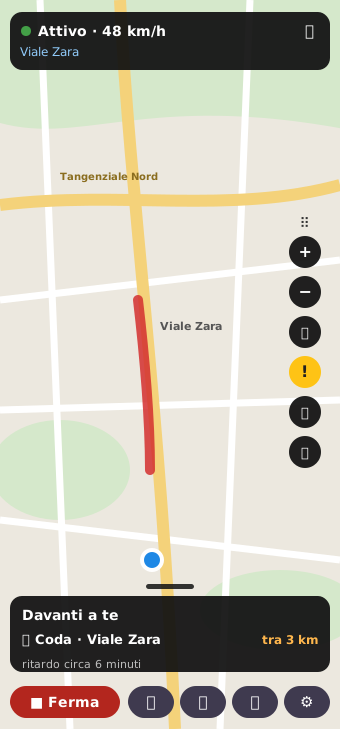
Seulement les radars et les problèmes proches (dans les 3 km) sur la route que vous suivez. Exemple : vous êtes sur la Viale Zara → elle vous signale seulement le bouchon sur la Viale Zara devant vous, pas les travaux sur la Tangenziale (le périphérique) ou dans un autre quartier. Si vous tournez ensuite dans la Viale Monza, elle vous signalera les problèmes sur la Viale Monza.
📊 D'après la boîte noire d'un trajet de test (maison → travail le matin, sans destination) : la version précédente avait donné 12 alertes trafic, presque toutes sur des routes jamais empruntées (périphérique, autoroute, rues d'autres quartiers), certaines à 10–15 km. Avec les nouvelles règles, aucune de ces 12 n'aurait été annoncée.
Dans Paramètres → Alertes et carte, vous pouvez aussi choisir : | Mode | Sans destination, prévient de… | |---|---| | Intelligent (recommandé) | radars + problèmes proches sur la même route | | Toute la route devant | tout ce qu'il y a dans le sens de marche (sur les autres routes, seulement dans les 4 km) | | Seulement mes itinéraires | radars + événements sur vos itinéraires |
Les règles qui s'appliquent toujours#
- Elle parle uniquement quand vous conduisez vraiment (au-dessus d'environ 15 km/h pendant 10 secondes).
- La première alerte pour un bouchon ou des travaux arrive à environ 2,5 minutes de route (entre 1,5 et 4 km), pas à 10 km.
- Entre deux alertes trafic, il y a au moins 15 secondes (les radars restent immédiats).
- Les bouchons sur la chaussée d'en face sont ignorés. Les radars, eux, ne sont jamais cachés : s'ils semblent concerner l'autre sens, l'app prévient quand même, avec « peut-être pour l'autre sens » (voir plus bas).
- Pas de phrases inutiles : le résumé du trajet n'arrive que s'il y a des problèmes. Au maximum 2 phrases à la fois.
- « Attention » au début est facultatif ; de 1 à 3 répétitions, réglées séparément pour les radars et le trafic.
- Pendant une alerte, la musique baisse, puis revient au volume normal.
- Les temps d'arrivée ne sont jamais annoncés à voix haute : vous les trouvez à l'écran (voir point 7).
📷 Alerte vocale radar : à combien de mètres#
- La voix vous prévient du radar à une distance en mètres, et non plus « N secondes avant » : vous savez toujours combien il reste, à n'importe quelle vitesse.
- Vous la choisissez dans les Paramètres, dans le profil du véhicule (voiture et moto ont chacune le sien), sous « 📷 Alerte vocale radar à » : 300 m, 500 m (par défaut), 800 m ou 1000 m.
- Exemple : avec 500 m, la voix dit « Radar dans 500 mètres, limite 50 » quand il reste 500 m. En ville 300–500 m suffisent ; sur voie rapide et autoroute, mieux vaut 800–1000 m.
🔔 Son à 300 m du radar#
- En plus de l'alerte vocale, qui arrive avant, près du radar l'app émet un son. Le son change selon votre vitesse :
| Comment vous roulez | Ce que vous entendez |
|---|---|
| Vous respectez la limite | Un seul son, quand il reste 300 m |
| Vous dépassez la limite | Le son se répète toutes les 2,5 secondes à partir de 400 m, jusqu'à ce que vous ralentissiez sous la limite ou passiez le radar |
- Le son est toujours celui que vous avez choisi dans les Paramètres, dans le profil du véhicule : 🔕 Aucun, Bip, Double (par défaut), 3 tons, Sirène. Avec 🔕 Aucun, il ne sonne jamais.
- En touchant un choix, vous l'entendez tout de suite, pour savoir comment il sonne avant de partir.
- Il fonctionne de la même façon sur la carte, dans la vue radar et écran éteint.
Les radars dans le bon sens#
- Pour 1 283 des 5 176 radars italiens, l'app sait quel sens de circulation ils contrôlent : 583 se trouvent sur une chaussée à sens unique d'OpenStreetMap (voies rapides, autoroutes, bretelles), qui donne le sens avec certitude ; pour les autres, le sens est écrit dans OpenStreetMap.
- Pour les autres, elle apprend toute seule : après l'avoir passé, elle regarde de quel côté de la route il se trouvait. Chaque passage est un vote et il faut au moins 2 votes d'écart pour se fier au sens, donc un seul passage erroné ne suffit pas à le changer ; dans les cas douteux (entre 2 et 7 m à gauche, GPS imprécis), elle n'apprend rien. Tant que le sens n'est pas certain, le radar vous prévient quand même, aussi au retour.
- Aucun radar n'est caché à cause du sens de circulation : sa position sur la carte peut être décalée de quelques mètres et un sens appris peut être faux. Si l'app pense qu'il concerne l'autre sens, elle le dit quand même en ajoutant « peut-être pour l'autre sens » (avec ↔ dans l'encadré sur la carte). S'il y a deux radars proches, un par sens (typique des voies rapides), elle ne vous annonce que le vôtre.
- Aussi à l'étranger : l'app télécharge depuis notre site la liste des radars du pays où vous êtes (avec le sens des chaussées), la garde sur le téléphone et la met à jour chaque semaine, sans envoyer votre position. On commence par l'Italie ; les autres pays arrivent petit à petit. Là où il n'y a pas encore de liste, les radars arrivent d'OpenStreetMap pendant la conduite.
- Chaussées séparées (depuis la 1.3.7) : sur les routes à deux chaussées séparées (voies rapides comme la SS7bis, autoroutes), si le sens vient d'une chaussée à sens unique et que vos 300 derniers mètres vont tout droit dans le sens opposé, l'app est sûre que le radar concerne l'autre sens et le dit : « pour la chaussée opposée ». Dans Paramètres → Radars → Radars de l'autre sens sur les routes à chaussées séparées, vous pouvez choisir Alerte discrète : dans ce cas, seulement le texte et un son bref, sans voix. Par défaut, Alerte normale ; en cas de doute, elle prévient toujours, avec « peut-être pour l'autre sens ».
- Les règles de chaque pays (depuis la 1.3.6) : les alertes suivent la loi du pays où vous êtes, reconnu par GPS même hors connexion. Là où elles sont autorisées (Italie, Espagne, Portugal, Autriche, Belgique, Pays-Bas, Royaume-Uni et d'autres), tout fonctionne comme ci-dessus. En France, uniquement une « Zone de danger » d'environ 2 km (4 km sur route rapide), sans position, ni mètres, ni limite, ni symbole sur la carte. En Suisse, en Allemagne, au Canada et dans les pays pas encore vérifiés (par exemple Saint-Marin), aucune alerte, aucun son ni symbole de radar, pas même pour ceux que vous avez signalés. Trafic, bouchons, travaux et routes fermées restent toujours. Près des frontières, c'est le pays le plus prudent qui compte ; quand la règle change, l'app le dit une fois (« Dans ce pays, les alertes radars ne sont pas autorisées : les alertes trafic restent actives. ») et une courte note reste à l'écran. Les règles valent aussi sur la carte, dans Mes trajets et pour le choix de l'itinéraire, et aucun réglage ne permet de les contourner. Notre site ne publie les listes que des pays où les alertes sont autorisées.
- Les radars apparaissent et sont annoncés seulement quand vous êtes proche (environ 2 km, ou le double de la distance d'alerte) : fini « un radar » à 6–7 km juste après le départ. Exemple : lors d'un trajet de test, un radar annoncé par erreur se trouvait 7 mètres à gauche, sur l'autre chaussée : au passage suivant, l'app l'apprend.
6. Les états de l'assistant#
| État | Quand | Ce qu'il fait |
|---|---|---|
| ● Actif | Vous conduisez | GPS précis, surveille ce qu'il y a sur votre trajet et vous prévient |
| En pause | Vous êtes à l'arrêt depuis quelques minutes (réglable) | GPS basse consommation. Reprend tout seul quand vous repartez. Si vous vous êtes arrêté hors du domicile, du travail et des lieux enregistrés et repartez dans les 20 minutes, le trajet continue |
| Au repos | Vous êtes à l'arrêt depuis longtemps (30 / 60 / 120 min, réglable) | Position équilibrée (environ 100 m) une fois par minute, consommation minimale. Redémarre tout seul quand vous vous déplacez d'au moins 400 m, quand vous ouvrez l'app ou avec le Bluetooth de la voiture |
| Éteint | Vous avez appuyé sur Arrêter | Ne consomme rien. Redémarre en ouvrant l'app, avec le bouton rond ▶ vert ou avec la notification « Vous conduisez ? » quand vous vous connectez à la voiture |
Quand il est allumé, une notification permanente avec le bouton Arrêter apparaît dans la barre de notifications. La notification n'apparaît pas sur l'écran de verrouillage : vous ne la voyez que téléphone déverrouillé.
Arrivée : si vous avez choisi une destination et que vous vous arrêtez à moins de 300 m de celle-ci, le trajet est terminé et l'app revient en mode normal. La voix ne dit que la destination, par exemple « Vous êtes arrivé : Travail ».
7. Comment lire l'écran#
Carte#
- La carte vient de MapTiler, avec les données d'OpenStreetMap (en bas, la mention « © MapTiler © OpenStreetMap contributors ») : pas besoin de compte Google. Elle est grande et nette, adaptée à l'écran, et les noms des rues se lisent en un coup d'œil. Elle vous suit pendant que vous conduisez.
- L'icône du véhicule, c'est vous : une voiture rouge vue de dessus ou, avec le profil moto, une moto bleue avec son pilote. Elle tourne dans le sens de marche ; à l'arrêt, elle garde son orientation. Elle se déplace de façon fluide avec la carte (sans saccades entre deux points GPS). Quand vous suivez un itinéraire, elle s'accroche à la route, pour ne pas zigzaguer à côté de la chaussée. En pause et au repos, elle ne bouge qu'avec des positions précises.
- En roulant, l'icône est plus bas sur l'écran (environ 14 % sous le centre), pour voir plus de route devant vous. Avec « Nord en haut », elle reste au centre.
- Les icônes des problèmes, des radars et des lieux enregistrés sont grandes, les lignes des itinéraires plus épaisses.
- Orientation (bouton des couches → vignettes Auto, Cap, Nord, Libre, ou dans les Paramètres) : 🧭 Auto (recommandée : droit devant quand vous roulez, fixe à l'arrêt), ➤ Cap (sens de marche en haut), ⬆ Nord (nord en haut), 🔄 Libre (vous la tournez à deux doigts).
- Si vous déplacez la carte en conduisant, après 15 secondes sans la toucher, elle se remet à vous suivre toute seule.
- Zoom : la carte démarre un peu plus zoomée. Si vous zoomez à deux doigts, la carte reste accrochée à votre position (elle ne se détache plus) et le zoom choisi reste mémorisé : chacun choisit le sien. Les boutons + / − pendant que la carte vous suit changent aussi le zoom mémorisé.
- Route mise en évidence : sans itinéraire, le dernier tronçon de route parcouru (environ 800 m) s'affiche en bleu bordé de blanc, pour voir tout de suite sur quelle route vous êtes.
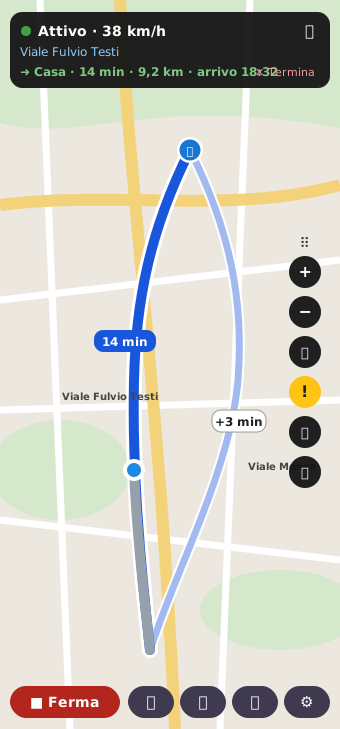
- L'itinéraire choisi est une ligne bleue bordée de blanc ; la partie déjà parcourue devient grise, pour voir ce qu'il reste. La ligne est plus épaisse et, avec un itinéraire actif ou reconnu, les 600 m suivants sont bleu clair vif : c'est le tronçon que vous allez parcourir.
- Dans l'aperçu, les alternatives sont des lignes fines et claires ; l'itinéraire choisi est mis en évidence et lui seul affiche les événements et l'étiquette des minutes.
- Avec un itinéraire choisi, la carte montre seulement les événements le long de cet itinéraire, pas toute la zone. Quand la carte est vue de loin, les icônes des radars et des événements deviennent petites, pour que l'itinéraire reste lisible.
- Les événements sur autoroute ne s'affichent que si vous êtes dessus, s'ils sont sur l'itinéraire choisi ou si vous les activez via 🗂️ → 🛣️ Événements sur autoroute. (La couleur des autoroutes est celle de la carte, elle ne signifie pas un bouchon.)
🏁 Compteur de vitesse et panneau de limitation#
- En bas à gauche, il y a un compteur de vitesse rond : la vitesse en grand et, en dessous, « km/h ».
- À côté apparaît le panneau de limitation de la route sur laquelle vous êtes, fournie par TomTom. Si TomTom ne la connaît pas : 130 sur autoroute, 110 sur voie rapide.
- S'il y a un radar dans les 1,5 km, c'est sa limite qui compte, par exemple 50. Près des radars, l'app utilise la limite du bon tronçon, lue récemment, et non celle du tronçon précédent.
- Si vous dépassez la limite de plus de 3 km/h, un anneau rouge entoure le compteur (au lieu du cadran entièrement rouge des versions précédentes), même sur autoroute et sur voie rapide.
- Avec un itinéraire actif, le nom, les minutes, l'heure d'arrivée et la météo sont dans le panneau du haut (voir plus bas) ; en bas à gauche ne reste que le compteur de vitesse. En voiture, les boutons de la carte sont un peu plus compacts et ne recouvrent pas le compteur.
Vitesse affichée : GPS ou comme au compteur#
- Le compteur d'une voiture indique toujours un peu plus que la vitesse réelle : c'est la loi. C'est pourquoi le chiffre de l'app (GPS, réel) peut vous sembler plus bas.
- Dans les Paramètres, choisissez « Vitesse affichée » : GPS (la vitesse réelle, par défaut), +5 %, +8 % ou +10 %. Exemple : vous roulez réellement à 90 km/h ; avec +8 % l'app affiche 97, comme le compteur.
- Cela change seulement le chiffre affiché (compteur, cadre du radar et vue radar). Limites, anneau rouge du compteur, sons et alertes utilisent toujours la vitesse réelle.
📷 Le cadre du radar (en haut à gauche)#
Quand il reste moins de 1 km jusqu'à un radar, un cadre apparaît en haut à gauche (à droite si vous avez déplacé les boutons de la carte à gauche) avec : - le panneau de limitation du radar (ex. 50) ; - les mètres restants, en grand (ex. 450 m), qui diminuent à mesure que vous approchez ; - « 📷 97 km/h » : votre vitesse, celle que le radar mesurerait.
Si vous dépassez la limite, le cadre devient rouge : ralentissez. Une fois le radar passé, le cadre disparaît.
📡 Vue radar#
Touchez 📡 (ou 🗂️ → Radar) : à la place de la carte apparaît un radar qui regarde la route devant vous, à lire en un coup d'œil (pratique à moto, même avec des gants) : - Le fond est légèrement transparent : on entrevoit la carte en dessous, pour ne pas perdre ses repères. - Route dégagée : 3 petits arcs verts qui « respirent ». Le texte « Route dégagée » s'affiche. - Vous approchez d'un problème : les arcs deviennent rouges (radars, bouchons), orange (travaux) ou violets (fermetures) et plus de barres s'allument à mesure que vous approchez : 1 barre au-delà de 3 km, 5 barres à moins de 300 m. À moto, les bouchons sont jaunes. - Au centre : le symbole, la distance en grand et la route. En haut, votre vitesse, qui devient rouge si vous dépassez la limite, et le panneau de limitation. En dessous, les deux problèmes suivants. La vitesse en haut suit votre choix dans « Vitesse affichée ». - Avec un trajet habituel reconnu ou choisi, s'affiche aussi « ⏱ Reste 20 min ». - Radars dans la vue radar : la voix vous prévient à la distance choisie (ex. 500 m) et le son à 300 m fonctionne comme sur la carte : si vous dépassez la limite, il se répète toutes les 2,5 secondes et la vitesse en haut est rouge. Le grand chiffre au centre indique combien de mètres il reste. - 🗺️ Carte, en bas, vous ramène à la carte. Le choix est mémorisé. Si vous fermez l'app dans la vue radar, vous la retrouvez ainsi.
Légende des symboles sur la carte
| Symbole | Signification |
|---|---|
| 📷 | Radar fixe (avec la limite, si elle est connue) |
| 🚗 | Bouchon / trafic ralenti |
| 🚧 | Travaux, voie fermée |
| ⛔ | Route fermée |
| 💥 | Accident |
| 🕳️ 🛣️ 📌 (rond bleu) | Vos signalements : nid-de-poule, chaussée dégradée, autre ; 📷 bleu = radar signalé par vous |
| 🟥 Ligne rouge | Bouchon |
| 🟨 Ligne jaune | Travaux |
| 🟪 Ligne violette | Route fermée ou accident (fine) · Mes trajets (épaisse) |
Boutons de la carte (à droite, ou à gauche si vous les déplacez)#
Ils sont ronds, avec de grandes icônes dessinées bien lisibles.
| Bouton | Fonction |
|---|---|
| + / − | Zoom avant et zoom arrière sur la carte. quand la carte vous suit, le zoom reste mémorisé |
| 🗂️ Couches (icône de calques) | Ouvre une grille de vignettes avec de grandes icônes et un seul mot : Radars, Trafic, Autoroutes, Trajets, Radar ; touchez une vignette pour l'activer ou la désactiver. En dessous, les vignettes d'orientation : Auto, Cap, Nord, Libre |
| 📡 | Vue radar (voir plus haut) |
| ❗ (rond jaune) | Signaler là où vous êtes : 📷 Radar, 🕳️ Nid-de-poule, 🛣️ Chaussée dégradée, 📌 Autre (vous écrivez quoi). Voir point 10 |
| ⭐ | Ajouter un lieu favori : là où vous êtes, ou le centre de la carte si vous l'explorez (Maison, Travail ou autre) |
| 🎯 | Retour au début : la carte suit de nouveau votre position avec le zoom normal, les listes se ferment et les panneaux reprennent leur place ; il ferme aussi l'aperçu des itinéraires et termine l'itinéraire lancé |
| 📋 | Rouvre le panneau des événements, si vous l'aviez masqué |
Déplacer les boutons : faites glisser la colonne (par le symbole ⠿ en haut ou par un bouton). Si vous la tirez au-delà d'un tiers de l'écran, elle passe de l'autre côté ; vous pouvez aussi la monter ou la descendre. La position est mémorisée. Les boutons de la carte ne sont jamais recouverts par les panneaux.
La barre du bas#
De gauche à droite :
| Bouton | Fonction |
|---|---|
| ⚙ | Paramètres |
| ➤ Où allez-vous ? (grand, au centre) | Destination : recherche, raccourcis, vos itinéraires et l'historique des trajets |
| 🏍️ MOTO (bleu) / 🚗 VOITURE (orange) | Change de véhicule : un appui et vous passez à l'autre ; au centre de l'écran s'affiche pendant environ 2 secondes « 🚗 ➜ 🏍️ Mode moto » (ou « 🏍️ ➜ 🚗 Mode voiture »). Présent seulement si vous avez choisi Les deux dans le profil et que l'assistant est actif |
| ■ rouge / ▶ vert (rond) | ■ arrête l'assistant ; quand il est éteint, il devient ▶ pour le lancer |
À moto : mode gants 🧤#
Quand le véhicule est la 🏍️ moto, l'app s'adapte à une utilisation avec des gants : - les boutons sont plus grands (environ 64–68 dp) et bien espacés ; - sur la carte, les boutons essentiels restent, de haut en bas : ⚙ paramètres, 🗂️ couches (Radars, Trafic, Autoroutes, Trajets, Radar et Orientation), ❗ signaler, 📡 radar, 🎯 me recentrer. Le zoom + / −, ⭐ ajouter un favori et la poignée ⠿ pour déplacer la colonne disparaissent : on s'en sert en voiture ou à l'arrêt ; - dans la barre du bas restent « ➤ Où allez-vous ? » (plus large et plus haut), 🚗 / 🏍️ et ■ / ▶ ; les paramètres sont remontés parmi les boutons de la carte ; - le bouton rond 💼 / 🏖️ du type de trajet, dans la pastille d'état, est lui aussi plus grand.
En voiture, tout reste comme décrit ci-dessus.
En haut : le prochain problème en grand#
Pendant que vous conduisez, en haut s'affiche le prochain problème sur votre route : - à gauche une case colorée avec l'icône : rouge pour les radars, les bouchons, les routes fermées et les accidents, jaune pour les travaux et les problèmes légers ; - la distance en grand, par exemple 800 m ; - en dessous, quoi et où : Travaux · Viale Fulvio Testi ; - à droite le bouton rond « +N » (ex. +3) : touchez-le pour ouvrir la liste des autres problèmes.
À moto, les bouchons ont une case jaune et la mention « passable avec prudence » : Bouchon · Viale Zara · passable avec prudence.
Couleurs, icônes et étiquettes#
- Les couleurs sont les mêmes dans toute l'app, sur des panneaux sombres : bleu pour les actions et l'itinéraire (ex. « ➤ Où allez-vous ? », Démarrer), jaune pour les problèmes légers, rouge pour les blocages et les radars.
- Les boutons de la carte (ronds), la barre du bas, la recherche, le micro, la corbeille, maison, travail et favoris ont des icônes dessinées à la place des emoji.
- Peu de mots, de grandes icônes : là où il y avait de longs textes, vous trouvez maintenant des icônes bien lisibles et des textes courts. Les explications restent à portée de main : elles ne s'ouvrent qu'en touchant l'icône ⓘ.
- Les chiffres et les titres utilisent une police de panneau routier, lisible d'un coup d'œil.
- Sur la fiche de l'itinéraire (voir point 9), deux étiquettes : « 2 radars sur le trajet » et « Sans péage » ou « Péage : A4 ».
En haut : l'itinéraire que vous suivez#
Quand vous suivez un itinéraire, le nom, les minutes restantes, l'heure d'arrivée et la météo sont en haut : - à l'arrêt, en entier, sur plusieurs lignes ; - en roulant, sur une seule ligne, pour laisser la carte dégagée ; - la ✕ en haut termine l'itinéraire.
Le temps tient compte du trafic réel (TomTom) et n'est pas annoncé à voix haute : il est seulement à regarder.
En haut : le panneau des événements#
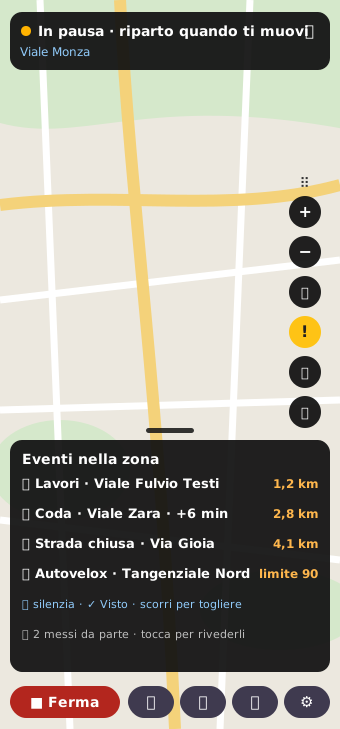
- Pendant que vous conduisez, il affiche « Devant vous » ; à l'arrêt, « Événements dans la zone » ; quand vous explorez la carte, « Événements dans ce secteur ».
- Le mode est toujours visible : dans le panneau, il y a l'icône 🏍️ sur un rond bleu (moto) ou 🚗 sur un rond orange (voiture), et la bordure du panneau prend la même couleur, comme le bouton du véhicule dans la barre du bas.
- Il démarre réduit en pastille, pour laisser la carte dégagée ; l'app se souvient si vous l'ouvrez ou le fermez, et la fois suivante vous le retrouvez tel que vous l'avez laissé.
- Fermé, il affiche de grands jetons avec icône et chiffre pour chaque type d'événement (ex. 🚗 4, 🚧 1, ⛔ 2). S'il n'y a rien, s'affiche « ✅ Aucun problème dans la zone ».
- À droite se trouve un bouton rond avec l'icône liste : touchez-le pour ouvrir la liste déroulante ; touchez un événement pour centrer la carte dessus. Quand la liste est ouverte, le bouton devient bleu avec la flèche ▲ : touchez-le pour la refermer.
- Le bouton rond « – » réduit le panneau à une pastille avec l'icône liste et les chiffres (ou ✅ s'il n'y a rien) ; touchez la pastille et il redevient grand. Plus besoin de le faire glisser hors de l'écran (cela fonctionne toujours).
- Un événement déjà vu peut être mis de côté : faites-le glisser ou appuyez sur ✓ Vu. Avec 🔔 / 🔕, vous coupez la voix pour cet événement. Tout en bas, vous trouvez « 🙈 N mis de côté · touchez pour les revoir ».
- Le déplacer : tirez vers le bas la poignée ▬ située sous le panneau ; double toucher pour le remettre en haut.
En bas : la pastille d'état (au-dessus de la barre)#
- En bas ne reste qu'une petite pastille : « ● Actif 🏖️ » (ou En pause), sans km/h : la vitesse est déjà dans le compteur de vitesse.
- À droite de « ● Actif » se trouve le bouton rond 💼 / 🏖️ : il indique le type de trajet du jour, quotidien ou occasionnel ; touchez-le pour en changer.
- Itinéraire, minutes, arrivée et météo sont en haut (voir plus haut) ; le mode voiture/moto se voit à la couleur du panneau des événements et au bouton de la barre du bas (bleu MOTO / orange VOITURE).
- Les avertissements techniques (par exemple « liste des radars hors ligne ») apparaissent dans la pastille sous forme d'un petit ⚠️ : touchez-le pour lire le message.
8. Mode Exploration#
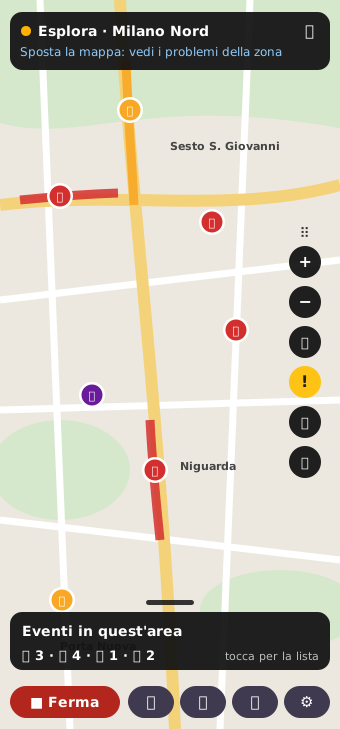
Vous voulez connaître la situation avant de partir ? Déplacez et zoomez la carte sur la zone qui vous intéresse. L'app affiche les travaux, bouchons et radars de ce secteur, où que vous soyez.
Exemple : la veille au soir, vous regardez la zone entre Sesto San Giovanni et Porta Nuova pour voir s'il y a des travaux sur la Viale Fulvio Testi. Avec 🎯, vous revenez tout de suite à votre position.
9. « Où allez-vous ? » (facultatif)#
Ce n'est pas obligatoire, mais si vous le souhaitez, vous pouvez indiquer une destination.
L'écran « Où allez-vous ? »#
- En haut, le bouton rond ← pour revenir à la carte, le titre au centre et le « i » à droite : touchez-le seulement si vous voulez lire l'explication.
- Juste en dessous, deux boutons pour le type de trajet : 💼 Quotidien (travail, maison) et 🏖️ Occasionnel (mer, sorties). Touchez le bon avant de choisir la destination : celui qui est allumé est le type de trajet actif. Les trajets cherchés ici démarrent en 🏖️ Occasionnel ; si vous faites 2 ou 3 fois le même trajet, il devient favori tout seul.
- En dessous, une grande barre de recherche arrondie avec 🔍 (« Cherchez une adresse ou un lieu »).
- Dans la barre, il y a le micro 🎤 bleu : touchez-le, « Dites où vous voulez aller » s'affiche, dites la destination (ex. « Porta Nuova Milano ») et la recherche démarre toute seule. Il utilise la reconnaissance vocale d'Android (celle du clavier Google) : c'est gratuit et sans autorisation supplémentaire.
- Puis les grands raccourcis : des boutons ronds 🏠 Maison, 💼 Travail et vos lieux ⭐ Favoris. Un toucher et vous voyez tout de suite les itinéraires.
- Plus bas, « Mes itinéraires » (voir point 10).
Choisir l'itinéraire#
- Touchez « ➤ Où allez-vous ? » dans la barre du bas et commencez à écrire : pendant la saisie apparaissent des suggestions (par exemple une ville voisine), avec l'abréviation de la province, par exemple « Cetara (SA) » (la voix ne la prononce pas). Une fois la destination choisie, le clavier se ferme tout seul.
- L'app vous propose jusqu'à 5 itinéraires différents, calculés avec le trafic réel : les plus rapides, y compris par les routes secondaires, et le plus court en km (souvent par le centre), marqué « 📏 Le plus court ».
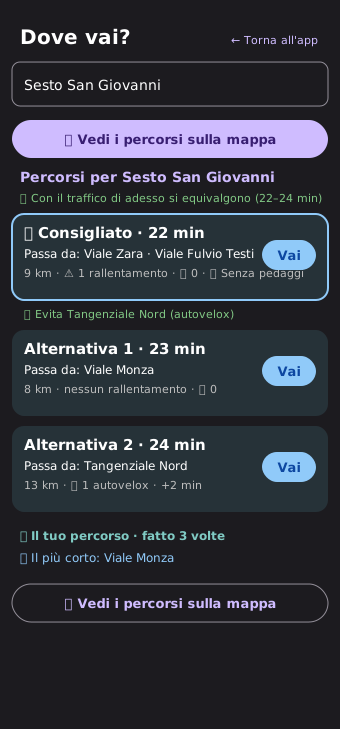
- Parmi les alternatives figurent aussi vos propres itinéraires, ceux que l'app a appris en roulant (ex. par la Viale Monza ou par la Viale Fulvio Testi) : ils apparaissent avec « 🧠 Votre itinéraire · fait N fois » et le temps calculé avec le trafic actuel sur votre route. Si votre itinéraire est au maximum 3 minutes plus lent que le plus rapide, l'app vous conseille le vôtre : vous connaissez le coin.
- Pour chaque itinéraire, vous voyez les contrôles de vitesse fixes que vous rencontrerez, avant de partir : « 📷 2 contrôles de vitesse sur l'itinéraire · voir où ». En touchant, la liste s'ouvre avec la route, la distance et la limite, par exemple « 📷 Contrôle de vitesse · Tangenziale Nord · dans 3,2 km · limite 90 ». S'il n'y en a pas : « 📷 Aucun contrôle de vitesse fixe ».
- L'itinéraire recommandé vous explique pourquoi, par exemple : « ✅ Évite Viale Fulvio Testi (bouchon, travaux) ; Tangenziale Nord (radar) ». Dans la liste « Itinéraires vers … », il affiche aussi la météo à l'arrivée, par exemple « ☀️ 22° à l'arrivée (10:00) ».
- Pour chaque itinéraire, vous voyez aussi s'il y a des péages : « 💰 À péage : A4 (38 km) » en orange, ou « 🆓 Sans péage ».
- Pour les trajets 💼 quotidiens, les itinéraires à péage sont masqués (pour aller au travail, l'autoroute ne vaut généralement pas le coup). Si vous en avez besoin, touchez « 💰 Afficher aussi les itinéraires à péage ». Pour les trajets 🏖️ occasionnels, ils apparaissent tout de suite.
- Avec l'interrupteur « Éviter les autoroutes à péage », juste au-dessus des itinéraires, l'app les recalcule sans péage (quand c'est possible). Le choix est mémorisé et s'applique aussi aux recalculs pendant le trajet ; il se trouve également dans Paramètres → Itinéraires.
- Les itinéraires apparaissent tous ensemble sur la carte : celui choisi mis en évidence, les alternatives fines et claires ; en haut s'ouvre l'aperçu (voir plus bas).
- Appuyez sur Démarrer : l'assistant démarre tout seul et la voix vous résume le choix (seulement s'il y a des problèmes à signaler). Si vous sortez de l'itinéraire, l'app le recalcule toute seule.
L'aperçu des itinéraires#
Dès que vous choisissez la destination, la carte cadre toute seule l'itinéraire et les alternatives.
La fiche démarre réduite, en haut : elle n'affiche que les alternatives avec les minutes en plus et le bouton Démarrer, pour que la carte en dessous reste dégagée. Touchez ⌄ pour ouvrir les détails.
Les cartes des alternatives. Une carte par itinéraire : - la plus rapide affiche la durée (ex. « 1 h 9 min »), les autres combien de temps en plus : « +7 min », « +15 min » ; - au-dessus de chaque carte, une barre de couleur :
| Barre | Signification |
|---|---|
| 🟩 Verte | La plus rapide, ou presque |
| 🟨 Jaune | Jusqu'à 8 minutes de plus |
| 🟥 Rouge | Plus de 8 minutes de plus |
- une pastille de la couleur de la ligne sur la carte, pour voir tout de suite quelle carte correspond à quelle ligne.
Les détails de l'itinéraire choisi (avec ⌄) : - les km en grand (en bleu) et la durée ; - ✅ s'il est recommandé, avec ce qu'il évite ; - « Par SS7bis, Via … » : les routes principales par lesquelles il passe ; - « Dont +9 min de retard (trafic) » ; - « 📷 N radars sur le trajet », les péages et la liste des radars.
Le grand bouton bleu Démarrer part tout de suite ; la ✕ en haut ferme l'aperçu. Le bouton Retour du téléphone ferme aussi l'aperçu au lieu de quitter l'app, et le viseur 🎯 le ferme également. Une fois l'aperçu fermé, la carte revient à la vue normale.
Choisissez en touchant la carte 👆 : en plus des boutons en haut, vous pouvez toucher la ligne d'un itinéraire et cet itinéraire est mis en évidence ; lui seul affiche les événements et l'étiquette des minutes, tandis que les alternatives restent des lignes fines et claires. Si le toucher tombe sur un tronçon de bouchon dessiné par-dessus la ligne, touchez un point voisin. Un tronçon à péage est en pointillés orange. De loin, les icônes des radars et des événements deviennent petites, pour mieux lire l'itinéraire ; au-dessus de 20 km/h, la carte recommence à vous suivre.
Exemple, Milan → Bergame : l'itinéraire le plus rapide passe par l'A4 (environ 45 min, avec péage). Avec « Éviter les autoroutes à péage », l'app propose des routes sans péage, plus lentes (environ 75 min) : c'est vous qui choisissez.
Un exemple : Milan à l'heure de pointe#
De Porta Nuova à Sesto San Giovanni, l'app propose trois routes : Viale Zara → Viale Fulvio Testi (22 min, 1 bouchon), Viale Monza (23 min, aucun problème, le plus court) et Tangenziale Nord (24 min, 1 radar). Elle dit clairement qu'avec le trafic actuel, les itinéraires se valent (22–24 min) et que l'itinéraire recommandé évite le radar de la Tangenziale Nord. Si la Viale Monza est la route que vous prenez d'habitude, elle apparaît comme « 🧠 Votre itinéraire ». (Exemple illustratif, construit à partir d'un vrai essai avec le trafic réel.)
🌦️ La météo du trajet#
Dans l'aperçu des itinéraires, sous les radars, l'app affiche la météo à l'heure où vous passerez, pas celle de maintenant. Elle regarde 5 points du trajet (départ, un quart, la moitié, trois quarts et arrivée), chacun à l'heure de passage prévue. - Météo à l'arrivée : icône, température et heure, par exemple « 🌤️ 18° à l'arrivée (08:40) ». - Mauvais temps sur le trajet : si en l'un des points sont prévus orage, grêle, neige, forte pluie, pluie, brouillard ou vent fort (rafales dès 60 km/h), un encadré jaune montre le pire : « ⚠️ grêle sur l'itinéraire vers 17:30 (au km 42) » ou « (à destination) ». - À moto s'affiche aussi « 🏍️ À moto : réfléchissez avant de partir ou prenez la tenue de pluie ». - Au départ (itinéraire choisi ou reconnu), en cas de mauvais temps la voix le dit une seule fois (« Attention : forte pluie prévu sur l'itinéraire vers 08:15. ») et le panneau du haut l'affiche en jaune ; s'il fait beau, il affiche la météo à l'arrivée.
Les prévisions viennent d'Open-Meteo : l'app n'envoie que les coordonnées des 5 points et les heures de passage.
📍 « M'y emmener » depuis les autres apps#
Quand une autre app vous envoie un lieu (un lien geo:), par exemple Meet Radar ou My Reporter (« 🚗 M'y emmener (Robot CoPilot) »), ou quand vous choisissez « Ouvrir avec » sur un lieu, choisissez Auto Robot CoPilot : « Où allez-vous ? » s'ouvre avec cette destination et l'aperçu des itinéraires prêt. Touchez Démarrer et partez.
10. Mes itinéraires, mes trajets et les signalements#
Touchez « ➤ Où allez-vous ? » : sous la recherche et les raccourcis, vous trouvez « Mes itinéraires » : lieux enregistrés, trajets enregistrés et trajets habituels présentés en grille de vignettes, comme les icônes du bureau d'un ordinateur.
Deux catégories : 💼 Quotidiens et 🏖️ Occasionnels#
En haut, sur une ligne, trois filtres avec le nombre d'itinéraires pour chacun : Tous, 💼 Quotidiens (travail, maison) et 🏖️ Occasionnels (mer, sorties).
À quoi ressemble un itinéraire#
Chaque itinéraire est une vignette avec une grande icône (3 par ligne) et, dessous, un nom court. Maison, travail et les favoris ont des icônes dessinées (🏠, 💼, ⭐) ; sur les trajets appris, la barre de fiabilité s'affiche sous le nom. - Un toucher et vous partez : l'assistant suit ce trajet et vous prévient de ce qu'il y a le long de la route ; - un appui long ouvre les options (voir ci-dessous). - 🗑 la petite corbeille dans le coin de la vignette supprime seulement cet itinéraire, après la confirmation « Supprimer « Maison → Travail » ? ».
Quelle est la fiabilité d'un trajet appris#
La barre à 5 crans sous le nom indique à quel point l'app connaît un trajet appris. Plus vous faites le trajet, mieux elle le connaît et plus les prévisions sont fiables :
| Trajets effectués | Crans | Niveau |
|---|---|---|
| 1 | ▰▱▱▱▱ | tout juste appris |
| 2 | ▰▰▱▱▱ | fiabilité faible |
| 3–4 | ▰▰▰▱▱ | fiabilité moyenne |
| 5–9 | ▰▰▰▰▱ | fiabilité élevée |
| 10 ou plus | ▰▰▰▰▰ | fiabilité excellente |
La couleur passe du jaune (peu connu) au vert (bien connu).
Les options (appui long)#
Appuyez longuement sur un itinéraire : un menu s'ouvre avec de grandes icônes et un seul mot :
| Option | Ce qu'elle fait |
|---|---|
| ➤ Partir | Lance l'itinéraire tout de suite |
| Carte | Dessine le trajet sur la carte |
| ✏️ Renommer | Vous lui donnez le nom que vous voulez, par exemple « Mer – Salerne » |
| Déplacer 💼 / 🏖️ | Le fait passer des Quotidiens aux Occasionnels, ou l'inverse |
| 💼 C'est pour le travail / 🏠 C'est pour la maison | Trajets appris uniquement : les étiquette 💼 « Vers le travail » ou 🏠 « Vers la maison » |
| 🗑 Supprimer | Le retire de la liste après confirmation : « Supprimer « Maison → Travail » ? » |
Vos lieux#
Touchez ⭐ sur la carte (ou appuyez longuement sur un point) pour enregistrer un lieu : 🏠 Maison, 💼 Travail ou ⭐ un autre endroit de votre choix. Maison et Travail vont dans les quotidiens ; les autres lieux dans la catégorie du type de trajet actif à ce moment-là.
Modifier un lieu depuis la carte. Touchez l'icône d'un lieu enregistré (🏠, 💼 ou ⭐) directement sur la carte : un menu s'ouvre avec trois choix : - ✏️ Renommer : vous lui donnez un autre nom ; - 📍 Déplacer : le repère se fait glisser avec le doigt : amenez-le au bon endroit et le lieu s'y déplace ; - 🗑 Supprimer : l'enlève, après confirmation.
Historique des trajets#
L'app garde en mémoire vos trajets : date, heure, départ → arrivée, km et minutes. Touchez un trajet pour le revoir sur la carte, ou appuyez sur Enregistrer pour le transformer en itinéraire réutilisable (par exemple le trajet à la mer du dimanche). Chaque trajet a sa 🗑 corbeille : elle supprime seulement ce trajet, après confirmation. Un arrêt court (20 minutes maximum, hors du domicile, du travail et des lieux enregistrés) ne coupe pas le trajet ; une boucle avec des arrêts qui revient au point de départ est coupée en deux à l'arrêt le plus éloigné.
Trajets habituels (appris tout seuls)#
- Elle apprend vos routes. Chaque trajet 💼 quotidien est mémorisé. Si, pour la même destination, vous prenez des routes différentes (pour rentrer à la maison : par la Viale Monza ou par la Viale Fulvio Testi), elles restent des itinéraires séparés : deux trajets ne sont le même itinéraire que s'ils ont au moins 70 % de route en commun.
- Dès le premier trajet, votre route apparaît parmi les choix de « Où allez-vous ? » comme « 🧠 Votre itinéraire ».
- Si vous quittez l'itinéraire recommandé pour prendre une de vos routes vers la même destination, l'app n'insiste pas : elle dit « Vous suivez votre itinéraire habituel : … » et continue à vous suivre, sans recalculer.
- Un trajet devient habituel après 2 trajets identiques, ou tout de suite avec un aller et un retour entre les deux mêmes endroits (même par des routes différentes) : par exemple maison → travail ce matin et travail → maison hier après-midi.
- Elle apprend aussi l'heure de départ habituelle, par exemple « d'habitude à 07:40 · jours ouvrables ».
- Quand vous partez vraiment, elle le devine (au-dessus de 15 km/h) : si, depuis ce lieu, à cette heure et ce type de jour, vous faites d'habitude ce trajet, elle l'active (« Vous allez vers Travail ? ») et ne vous prévient que des problèmes sur ce trajet. Il faut l'avoir fait au moins 2 fois et au moins un départ à une heure similaire : le samedi soir à la maison, elle ne pense pas que vous allez au travail. En ouvrant l'app à l'arrêt, aucun itinéraire n'apparaît.
- Elle est tolérante : une rue latérale pour acheter des cigarettes, un autre rond-point ou un petit détour ne font pas perdre le trajet reconnu.
- Même rejoint à mi-chemin (depuis la 1.3.5) : si vous rejoignez un de vos trajets habituels à mi-chemin, dans son sens, l'app le reconnaît quand même. Exemple : vous sortez du supermarché et prenez la route que vous suivez pour rentrer à la maison → « Maison » ; dans l'autre sens → « Travail ». Il suffit d'être sur sa route, dans son sens, avec au moins 1 km encore à parcourir.
- Raccourcis et détours (une route plus courte à moto, le supermarché sur le chemin du retour) : aucun commentaire, le trajet reste prêt et reprend tout seul quand vous revenez sur la route habituelle. En attendant, ce sont les règles « sans destination » qui s'appliquent. Après 30 minutes à l'écart, elle le laisse tomber.
- Les trajets habituels sont communs à la voiture et à la moto : le « Maison → Travail » appris en voiture est reconnu aussi à moto.
- Au départ, le résumé ne parle que des problèmes proches (5 km) ou qui font perdre du temps ; les radars vous sont signalés quand vous y arrivez.
- Si elle ne l'a pas deviné au départ, après quelques centaines de mètres elle le reconnaît toute seule, le compare aux alternatives avec le trafic en temps réel et, si c'est intéressant, vous propose à voix haute et à l'écran : « 🔀 Itinéraire plus rapide : −N min ».
- À voix haute, elle ne dit que la destination : « Trajet habituel reconnu : Travail » ; à l'écran, le nom reste « Maison → Travail ».
- Trajets 🏖️ occasionnels : l'app n'en fait pas des habitudes, mais les reconnaît aussi quand vous commencez à les parcourir, si vous les avez déjà faits ou enregistrés (y compris ceux enregistrés depuis l'historique, par exemple « Mer – Salerne »). À partir de là, elle vous prévient des problèmes le long de ce trajet.
⛔ Route fermée ou gros bouchon sur l'itinéraire#
- Si, plus loin sur l'itinéraire, la route est fermée, ou si, en voiture, un bouchon fait perdre au moins 5 minutes, l'app cherche une autre route.
- Si elle en trouve une, elle vous la propose avec le panneau « ⛔ Problème sur l'itinéraire : il y a une autre route » et à voix haute : « Problème sur la route vers Travail : je vous propose une autre route ».
- Les travaux avec une route praticable restent une simple alerte.
- À moto, les bouchons restent jaunes, « passable avec prudence », et ne font pas changer de route ; une route fermée, si.
🏠 Maison et 💼 Travail, elle les comprend toute seule#
Inutile de les enregistrer à la main. Après une journée d'aller-retour, l'app comprend : - Maison = là où vous passez la nuit : un trajet se termine le soir et le suivant repart de là le lendemain matin ; - Travail = là où vous arrivez le matin en partant de la maison.
À l'arrêt apparaît la proposition « 🤖 J'ai compris où sont la maison et le travail — 🏠 Maison : Sesto San Giovanni · 💼 Travail : Milano. Je les enregistre ? ». Avec Oui, enregistrer, elle les mémorise et renomme les trajets en « Maison → Travail » et « Travail → Maison » ; avec Non, elle ne vous le demande plus. Vous pouvez toujours les enregistrer ou les modifier aussi avec ⭐.
🏠 « Vers Maison » même sans trajets appris (depuis la 1.3.7) : si vous êtes loin de Maison, de Travail ou d'un lieu enregistré et que vous vous en rapprochez régulièrement depuis quelques minutes, l'app affiche « 🏠 Vers Maison » avec la distance et l'heure d'arrivée (ex. « 12 km · arrivée ~18:40 ») et la question « Vous y allez ? Je vous préviens des problèmes en chemin. », avec Oui / Non ; à voix haute elle dit « Vous semblez aller vers Maison. ». À partir de là, elle vous prévient des problèmes sur cette route, radars compris. Touchez Non si vous n'y allez pas. Cela se désactive dans Paramètres → Itinéraires → Deviner où je vais (Domicile, Travail, lieux enregistrés).
🕘 Mes trajets sur la carte#
Via 🗂️ → Mes trajets, la carte dessine en fines lignes violettes vos trajets habituels (sous les bouchons, travaux et radars, qui restent visibles) et, pour chacun, vous indique tout de suite combien de ralentissements et de radars il y a en ce moment, par exemple « Maison → Travail ⚠️ 1 · 📷 2 ». Tant qu'ils sont affichés, la carte montre seulement les problèmes le long de vos trajets. Touchez un trajet pour le cadrer. - Le panneau « Vos trajets » peut être réduit, pour bien voir les trajets sur la carte. - Le bouton Retour du téléphone le ferme au lieu de quitter l'app ; une fois fermé, la carte revient à la vue normale.
📣 Signaler : radar, nid-de-poule, chaussée dégradée, autre#
Vous connaissez une route pleine de nids-de-poule, par exemple un tronçon de la Viale Monza ? Signalez-la vous-même :
- Touchez le rond jaune ❗ sur la carte et choisissez 📷 Radar, 🕳️ Nid-de-poule, 🛣️ Chaussée dégradée ou 📌 Autre (vous écrivez quoi : dos-d'âne, inondation…). L'app enregistre le point, la route et la direction dans laquelle vous allez.
- Depuis la carte : appuyez longuement sur un point et choisissez « 📣 Signaler ici ». S'il y a déjà un de vos signalements à cet endroit, vous trouvez « Supprimer le signalement ».
- Quand vous y repassez dans le même sens de circulation, la voix vous prévient : « Nid-de-poule dans 200 mètres », « Chaussée dégradée dans 300 mètres ». Un radar signalé par vous est traité comme les autres radars.
- Si vous signalez à nouveau le même point, aucun doublon n'est créé. Les signalements restent uniquement sur votre téléphone (ils ne sont pas partagés).
- Dans Paramètres → Événements à signaler, vous pouvez en désactiver les alertes ou tous les supprimer.
- ⚠️ Le code de la route interdit d'utiliser le téléphone en conduisant : signalez à l'arrêt ou demandez au passager de le faire.
11. Paramètres#
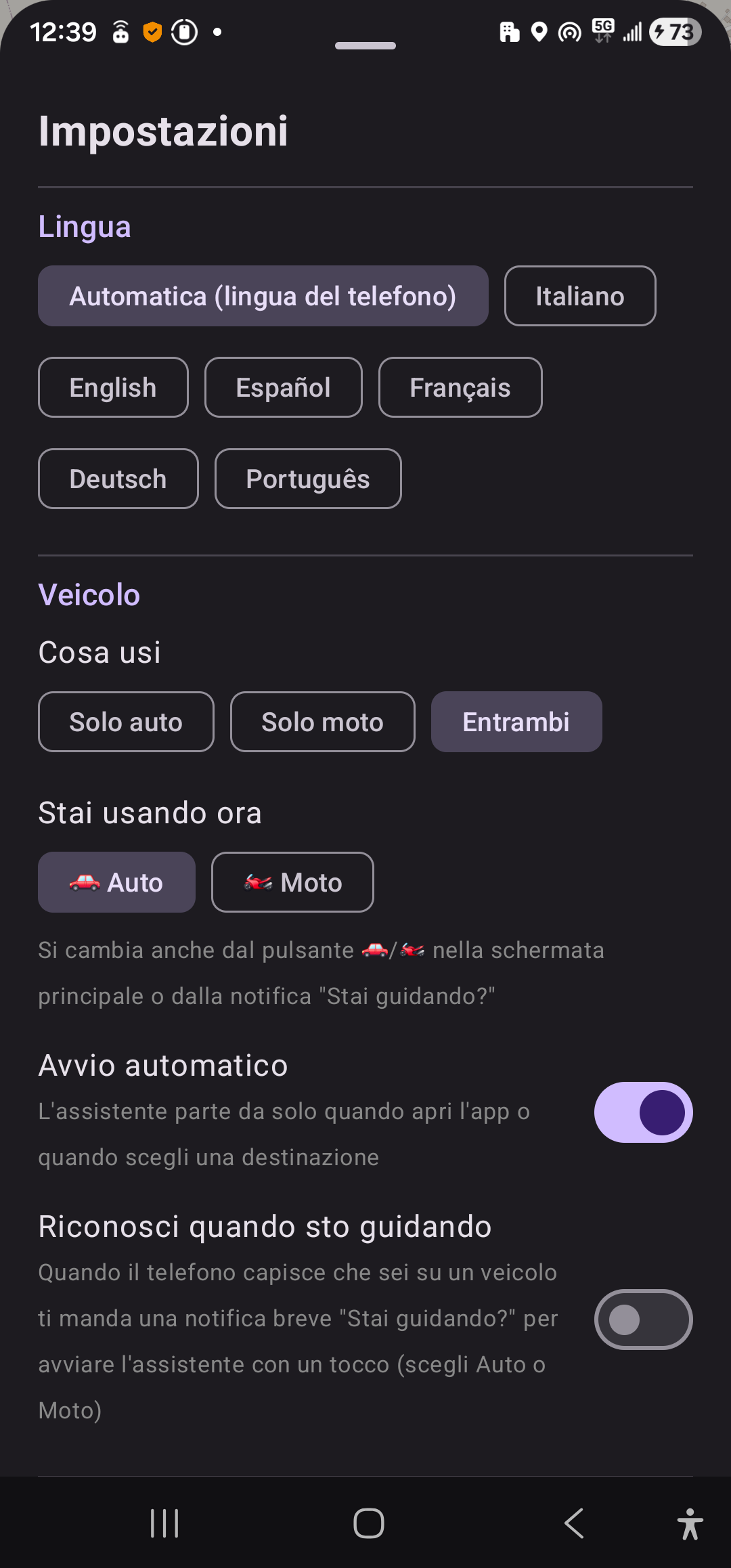
| Réglage | Ce qu'il fait | Valeur conseillée |
|---|---|---|
| Véhicule | Voiture / Moto / Les deux | Celui que vous utilisez |
| Démarrer à la connexion à la voiture (Bluetooth) | L'assistant redémarre dès que le téléphone se connecte à l'autoradio ; si vous l'aviez éteint, notification « Vous conduisez ? ». La voiture est reconnue à la première connexion (« Oublier » pour la changer) | Activé si vous avez le Bluetooth en voiture |
| Alertes et carte | Intelligent / Toute la route devant / Seulement mes itinéraires (voir point 5) | Intelligent |
| 📷 Radars et 🚗 ralentissements sur la carte | Affiche ou masque ces symboles sur la carte (les alertes vocales ne changent pas) | Activés |
| Orientation de la carte | Automatique / Sens de marche / Nord en haut / Libre | Automatique |
| 🛣️ Événements sur autoroute | Affiche les événements des autoroutes même quand vous ne les empruntez pas | Désactivé |
| Voix, bip, vibration | Pour chaque profil (Voiture et Moto) | Voix et bip activés |
| 🔔 Son à 300 m du radar | Pour chaque profil (Voiture et Moto) : 🔕 Aucun, Bip, Double, 3 tons, Sirène. En touchant un choix, vous l'entendez tout de suite. Dans la limite, il sonne une fois à 300 m ; au-dessus, il se répète toutes les 2,5 s dès 400 m | Double |
| 📷 Alerte vocale radar à | Pour chaque profil : à combien de mètres du radar la voix parle : 300, 500, 800 ou 1000 m | 500 m |
| Vitesse affichée | GPS (réelle) / +5 % / +8 % / +10 %, pour la voir comme au compteur. Seul le chiffre change ; limites et alertes utilisent toujours la vitesse réelle | GPS |
| Écran toujours allumé | Pour chaque profil, tant que l'app est ouverte | Oui, même à moto |
| Économie de batterie | GPS toutes les 2 secondes | Activé sur les longs trajets |
| 🚗 Alertes bouchons | Pour chaque profil : annonce les bouchons et les ralentissements (à moto comme problème léger, en jaune) | Oui |
| Dire « Attention » | Ajoute « Attention » au début de chaque alerte | Au choix |
| Répétitions radar (1–3) | Combien de fois répéter l'alerte | 2 |
| Répétitions trafic (1–3) | Combien de fois répéter l'alerte | 2 |
| Regarder N minutes de conduite en avant (3–20) | Quelle distance de route surveiller devant vous (≈ km en ville / sur voie rapide) | 10 min |
| Suivre la route principale | Sur les nationales et voies rapides, surveille les événements de la même route même après les virages et ignore les petites routes latérales | Activé |
| Catégories d'événements | Radars, bouchons, travaux, fermetures/accidents, autres dangers, vos signalements : chacune s'active ou se désactive | Toutes activées |
| Vos signalements | Leur nombre, avec le bouton « Tout supprimer » | — |
| Démarrage automatique | L'assistant démarre tout seul quand vous ouvrez l'app ou choisissez une destination | Activé |
| Éviter les autoroutes à péage | Calcule des itinéraires sans péage quand c'est possible (aussi via l'interrupteur dans « Où allez-vous ? ») | Au choix |
| Type de trajet | 💼 Quotidien / 🏖️ Occasionnel (aussi via le bouton rond 💼 / 🏖️ de la pastille d'état, en bas, et via les deux boutons en haut de « Où allez-vous ? », où les trajets cherchés démarrent en Occasionnel) | Quotidien pour maison-travail |
| Apprendre les trajets habituels | Après 2 trajets identiques, enregistre le trajet tout seul | Activé |
| Reconnaître automatiquement | Quand vous repartez sur un trajet habituel, l'active tout seul après environ 500 m (deviné au départ seulement au-dessus de 15 km/h et pour les trajets effectués au moins 2 fois) | Activé |
| Pause automatique à l'arrêt | Après combien de minutes à l'arrêt passer « En pause » | 5 min |
| Repos après un long arrêt | Jamais / 30 / 60 / 120 min à l'arrêt : ensuite repos à consommation minimale, redémarre tout seul | 30–60 min |
| Langue | Italiano, English, Español, Français, Deutsch, Português | Automatique |
| 📖 Guide rapide | Rouvre le guide en diapositives du premier lancement : on le fait défiler du doigt ou avec Suivant / Retour | — |
| 💡 Proposer une amélioration (Aide) | Une fenêtre s'ouvre : écrivez ou dictez au micro, cochez 📸 Joindre l'écran de l'app et 🔧 Joindre les dernières erreurs de l'app si vous voulez, ajoutez jusqu'à 3 images avec 🖼️ Ajouter des images du téléphone et touchez Envoyer : le message arrive directement au développeur, sans e-mail | — |
| 🐞 Signaler un problème (Aide) | Comme ci-dessus (même fenêtre, mêmes cases et mêmes images) | — |
| Confidentialité et données | Ce que l'app enregistre et pourquoi ; bouton « Supprimer toutes mes données » et lien « 🔒 Lire la politique de confidentialité complète » | — |
| Envoyer le journal de trajet | Partage la « boîte noire » des trajets avec le développeur pour améliorer l'app (voir plus bas). Elle reste sur le téléphone tant que vous ne l'envoyez pas | — |
Pour quitter les paramètres, utilisez ✕ Retour à l'app : il est toujours visible en haut, même quand vous faites défiler (ou le bouton Retour du téléphone). Dans « Où allez-vous ? », il y a en revanche le bouton rond ← en haut à gauche.
ℹ️ Des explications seulement sur demande. Dans toute l'app, vous trouvez des icônes et des textes courts ; les longues descriptions sont fermées, pour garder un écran épuré. Pour les lire, touchez l'icône ⓘ (le « i » à côté du titre ou la ligne « ⓘ En savoir plus »).
💡 Suggestions et 🐞 signalements (sans e-mail)#
Dans Paramètres → Aide, il y a deux boutons : 💡 Proposer une amélioration et 🐞 Signaler un problème. 1. Touchez le bouton : une fenêtre s'ouvre. 2. Écrivez le message, ou touchez le micro et dictez-le. 3. Choisissez les cases : - 📸 Joindre l'écran de l'app : l'écran principal avec la carte ; un aperçu s'affiche à côté ; - 🔧 Joindre les dernières erreurs de l'app, pour les suggestions comme pour les problèmes. 4. Si vous voulez, touchez 🖼️ Ajouter des images du téléphone et choisissez dans la galerie jusqu'à 3 images (captures ou photos) : l'app n'a besoin d'aucune autorisation. Elles s'affichent en aperçu ; touchez un aperçu pour le retirer. 5. Touchez Envoyer : le message arrive directement au développeur, sans ouvrir l'e-mail (« ✅ Merci ! Reçu : nous le lirons pour améliorer l'app. »).
Ce qui est envoyé : le texte, le modèle du téléphone et la version d'Android, la version de l'app, la langue, voiture/moto et, si les cases sont cochées, la capture et les dernières erreurs de l'app, ainsi que les images (jusqu'à 3) que vous avez ajoutées depuis la galerie. La capture peut montrer la carte et votre position : si vous ne voulez pas, décochez-la.
Où ça va : dans une base de données Google Firebase en Europe (Milan), utilisée seulement pour améliorer l'app et corriger les erreurs. L'app peut seulement envoyer : personne ne peut lire les messages depuis l'app. L'envoi a lieu seulement quand vous touchez Envoyer.
La boîte noire (journal de trajet)#
Elle sert à améliorer l'app en analysant de vrais trajets. Elle enregistre uniquement sur le téléphone, un fichier par jour : - chaque point GPS (environ un par seconde) avec la précision, la vitesse, la direction et la position affichée sur la carte ; - ce que l'app avait devant elle (avec la position, pour vérifier si vous y êtes passé) et ce qu'elle a choisi de ne pas dire ; - les alertes annoncées à voix haute, les événements de trafic reçus, la prévision du trajet au départ ; - vos choix dans l'app (destination, itinéraire choisi, « Terminer », réglages modifiés) et la batterie toutes les 5 minutes ; - les positions reçues pendant la pause aussi, pour vérifier que la reprise fonctionne.
Une heure de conduite occupe environ 2 à 3 Mo. Elle ne part que si vous l'envoyez vous-même (Paramètres → Envoyer le journal de trajet) et s'efface avec « Supprimer toutes mes données ».
Langues#
L'app parle 6 langues : Italiano, English, Español, Français, Deutsch, Português. En général, elle utilise automatiquement la langue du téléphone ; vous pouvez la changer dans Paramètres → Langue. La voix et les descriptions du trafic TomTom sont aussi dans la même langue.
12. Conseils pour la batterie#
- Sur Samsung (et sur beaucoup d'autres téléphones Android) : Paramètres → Applications → Auto Robot CoPilot → Batterie → Non restreinte. Sinon, le téléphone peut fermer l'app quand l'écran est éteint.
- Pour le démarrage automatique, utilisez Paramètres → 🔧 Vérifier le démarrage automatique : il vous dit ce qui manque (position, notifications, activité physique, batterie) et vous mène au bon réglage. Avec Automatique, l'attente à l'arrêt consomme environ 0,5 % de batterie par heure ou moins.
- Laissez activés Pause automatique à l'arrêt et Repos après un long arrêt : à l'arrêt, la consommation baisse beaucoup, et l'assistant redémarre quand même tout seul.
- Sur les longs trajets, activez l'Économie de batterie ou gardez le téléphone en charge.
- À moto, vous pouvez éteindre l'écran avec le bouton pour économiser la batterie ; pour lire la vue radar d'un coup d'œil, gardez-le allumé.
13. Sources des données et limites#
| Donnée | Source | Remarques |
|---|---|---|
| Carte | MapTiler, avec les données d'OpenStreetMap | Sans compte ; « © MapTiler © OpenStreetMap contributors » |
| Radars fixes | OpenStreetMap : 5 176 radars italiens déjà dans l'app (1 283 avec le sens de circulation, 583 d'après la chaussée), mis à jour le 30/09/2026 ; les autres pays depuis notre site, petit à petit | Fonctionne aussi sans internet ; le sens des autres, elle l'apprend en passant devant |
| Trafic, travaux, accidents | TomTom Traffic, en temps réel | Plusieurs signalements du même événement deviennent une seule alerte |
| Recherche, itinéraires, nom de la route | TomTom Search et Routing | Avec le trafic réel |
| Limitation de vitesse de la route | TomTom | Si elle manque : 130 sur autoroute, 110 sur voie rapide ; près d'un radar, c'est sa limite qui compte |
| Météo sur le trajet | Open-Meteo | Prévisions heure par heure en 5 points du trajet |
Ce qui fonctionne sans internet : les radars fixes, l'itinéraire déjà choisi, vos itinéraires, les nids-de-poule, les événements de trafic déjà téléchargés (ils ne se mettent pas à jour) et les travaux, routes fermées et voies fermées vus ces 3 derniers jours à moins de 30 km, même après avoir fermé et rouvert l'app. La carte, seulement dans les zones déjà vues. Internet est nécessaire pour le nouveau trafic, la recherche et les nouveaux itinéraires.
Limites à connaître - Les Tutor (radars tronçons italiens, qui mesurent la vitesse moyenne) ne sont pas inclus. Les radars mobiles ne sont pas sur la carte (ils changent chaque jour), mais avec l'option « Radars mobiles (contrôles prévus) » dans les Réglages, activée par défaut, l'app vous dit à voix haute, une fois par jour, si la Police de la route a prévu des contrôles de vitesse aujourd'hui sur la route que vous suivez (liste publiée chaque lundi : route, province et jour, sans horaires ni point précis). Elle fonctionnera quand la liste sera disponible dans l'app. - Les radars viennent d'une carte collaborative : certains peuvent manquer ou ne plus exister. - Le service TomTom gratuit a une limite de 2 500 requêtes par jour. Pour un usage personnel, c'est suffisant. - Les alertes radars suivent les règles de chaque pays (voir « Les radars dans le bon sens ») : il n'y en a pas en Suisse ni en Allemagne, et en France seulement des zones de danger. - L'app existe pour Android et pour iPhone : la version iPhone est en cours d'examen chez Apple et arrive bientôt sur l'App Store (voir « La version iPhone »).
Si quelque chose ne va pas#
Si l'app se ferme brusquement, à la réouverture elle vous propose « Envoyer le rapport » : d'un toucher, le rapport (seulement des détails techniques, le modèle du téléphone et la version de l'app, jamais votre position) arrive directement au développeur, sans e-mail. Vous pouvez aussi utiliser Paramètres → 🐞 Signaler un problème à tout moment.
🔒 Confidentialité et données#
L'app enregistre vos itinéraires pour les améliorer, pas pour récupérer vos données. - Aucun compte et aucun serveur qui collecte vos trajets : itinéraires, historique, lieux et nids-de-poule restent uniquement sur le téléphone. - Seules les coordonnées de chaque requête (trafic, itinéraire, recherche) sont envoyées à TomTom. La carte vient de MapTiler : pour télécharger les tuiles de la carte, il voit la zone que vous regardez et l'adresse IP, comme tout service internet (TomTom voit aussi l'adresse IP). - Pour la météo du trajet, l'app n'envoie à Open-Meteo que les coordonnées de 5 points du trajet et les heures de passage (Open-Meteo voit aussi l'adresse IP). - Aucune publicité, aucune vente de données. Le journal de trajet, les suggestions et les signalements ne partent que si vous les envoyez. Suggestions et signalements vont dans une base de données Google Firebase en Europe (Milan) où l'app peut seulement écrire, pas lire ; la capture, si vous la joignez, peut montrer la carte et votre position. - Le pays où vous êtes est calculé par le téléphone, avec les frontières enregistrées dans l'app : la position n'est pas envoyée. L'autorisation Activité physique (facultative) sert uniquement à savoir quand vous montez dans un véhicule : elle reste sur le téléphone et n'est pas enregistrée. - Dans Paramètres → Confidentialité et données, vous trouvez l'explication, le bouton « Supprimer toutes mes données » et le lien « 🔒 Lire la politique de confidentialité complète » (https://autorobotcopilot.web.app/privacy). La politique est mise à jour en 6 langues et mentionne MapTiler, Open-Meteo et la base de données des suggestions en Europe (Milan).
Tous les détails (quelles données, pourquoi, où, règles RGPD et Google Play, comparaison avec les autres apps) sont dans PRIVACY_E_NORMATIVA.md (en italien).
⚖️ Note légale. L'art. 45, alinéa 9-bis, du Codice della Strada (le code de la route italien) interdit les appareils qui détectent les radars en fonctionnement. Selon une circulaire du ministère italien de l'Intérieur de 2007, les GPS contenant une liste préenregistrée des emplacements fixes sont en revanche autorisés, car ces emplacements sont déjà signalés par des panneaux conformément à la loi : c'est ce que fait l'app. L'assistant n'est qu'une aide : c'est toujours la limite indiquée par les panneaux qui compte. N'utilisez pas le téléphone en conduisant : réglez tout avant de partir, et signalez les nids-de-poule à l'arrêt ou demandez au passager de le faire. (Hors d'Italie, vérifiez les règles de votre pays sur les avertisseurs de radars.)
14. Questions fréquentes#
Dois-je définir un itinéraire ? Non. C'est le point fort de l'app : elle reconnaît toute seule les trajets et vous prévient selon la direction que vous prenez. « Où allez-vous ? » n'est qu'une option en plus.
Pourquoi la voix ne parle-t-elle pas à l'arrêt ou quand je roule très lentement ? La voix ne parle que quand vous conduisez vraiment (au-dessus d'environ 15 km/h pendant 10 secondes). À l'arrêt, vous pouvez quand même consulter les événements dans le panneau.
L'app peut-elle démarrer toute seule quand je monte en voiture ? Oui, si vous ne l'éteignez pas avec Arrêter : avec Démarrage automatique quand vous bougez sur Automatique, elle reste dans une attente légère et redémarre toute seule dès que vous dépassez ~20 km/h, à moto aussi ; elle redémarre aussi quand vous ouvrez l'app ou dès que le téléphone se connecte au Bluetooth de la voiture. Si vous l'avez complètement éteinte, en vous connectant à la voiture vous recevez la notification « Vous conduisez ? » et un toucher suffit. Si elle ne redémarre pas, utilisez 🔧 Vérifier le démarrage automatique.
« Détecter quand je conduis » existe-t-il encore ? Oui : supprimée dans la 1.1, l'option est revenue dans la 1.3.7 et elle est facultative. Elle utilise l'autorisation « Activité physique » uniquement pour savoir quand vous montez en voiture ou à moto, afin que l'assistant redémarre aussitôt ; elle reste sur le téléphone et n'est pas enregistrée. Sans elle, l'app redémarre quand même avec le capteur de mouvement, en l'ouvrant ou avec le Bluetooth de la voiture.
Pourquoi ne dit-elle parfois rien ? Si elle ne sait pas où vous allez (aucune destination et aucun trajet habituel reconnu), en mode Intelligent elle ne vous prévient que des radars et des problèmes proches sur la route que vous suivez. C'est voulu : mieux vaut une alerte utile que dix inutiles.
Peut-on utiliser l'intelligence artificielle (Gemini, Llama) ? Pour décider quelles alertes vous donner, ce n'est pas nécessaire : la route sur laquelle vous êtes, l'itinéraire et vos habitudes suffisent, et c'est plus rapide et plus fiable. L'IA est utile pour parler avec le robot copilote (« comment est la route pour rentrer ? ») : c'est prévu pour les prochaines étapes. Gemini Nano sur le téléphone demande un Galaxy S24 ou plus récent ; Gemma ou Llama peuvent tourner aussi sur des téléphones moins récents, mais consomment de la batterie.
Ça marche à moto ? Oui. Choisissez le profil 🏍️ Moto : alertes par vibration, bip et voix depuis le téléphone, vue radar à lire en un coup d'œil et mode gants avec de gros boutons. Les bouchons sont en jaune, passables avec prudence ; les routes fermées restent en rouge.
Pourquoi un radar manque-t-il ? Les données viennent d'OpenStreetMap, mise à jour par des bénévoles. Certains radars peuvent manquer, surtout les nouveaux. Les radars mobiles ne sont pas sur la carte : voir l'option « Radars mobiles (contrôles prévus) » dans les limites ci-dessus.
J'ai déjà vu un événement, comment l'enlever ? Faites-le glisser avec le doigt ou appuyez sur ✓ Vu. Si vous voulez seulement le faire taire, utilisez 🔕. Vous le retrouvez dans « 🙈 N mis de côté ».
Ça consomme beaucoup ? En conduisant, à peu près comme un GPS (GPS allumé) ; moins avec l'Économie de batterie. À l'arrêt, elle passe « En pause », puis après un long arrêt « Au repos », avec une consommation minimale.
Faut-il un compte ou une clé Google ? Non. La carte vient de MapTiler (données OpenStreetMap) et il n'y a pas besoin de s'inscrire.
Ça marche écran éteint ou avec une autre app ouverte ? Oui. L'assistant continue à travailler en arrière-plan et affiche une notification avec le bouton Arrêter. Vérifiez quand même le réglage de la batterie (voir point 12).
Me prévient-elle aussi des bouchons dans l'autre sens ? Non. Les bouchons sur la chaussée d'en face sont ignorés.
Quand je sors du travail, redémarre-t-elle toute seule ? Oui. Si le Bluetooth de la voiture est activé, elle redémarre dès que vous vous connectez ; avec Automatique, elle redémarre dès que vous dépassez ~20 km/h, même après une nuit à l'arrêt, ou tout de suite si vous ouvrez l'app (voir point 3). Ensuite, dès que vous dépassez 15 km/h, elle devine « Travail → Maison » et ne vous prévient que sur cette route ; si elle n'a pas encore appris le trajet, « 🏠 Vers Maison » apparaît quand vous vous rapprochez de chez vous.
Pourquoi mon itinéraire n'apparaît-il pas quand j'ouvre l'app à l'arrêt ? C'est voulu : le trajet habituel n'est deviné que quand vous partez vraiment (au-dessus de 15 km/h) et seulement si vous l'avez fait au moins 2 fois. Ainsi, aucun itinéraire erroné n'apparaît pendant que vous êtes encore garé.
Pourquoi un anneau rouge apparaît-il autour du compteur ? Vous avez dépassé la limite de la route de plus de 3 km/h. La limite vient de TomTom ; si elle n'est pas connue, l'app utilise 130 sur autoroute et 110 sur voie rapide. C'est toujours la limite des panneaux qui compte.
Le temps restant jusqu'à l'arrivée est-il annoncé à voix haute ? Non, il est seulement à l'écran : les minutes, l'heure d'arrivée et la météo dans le panneau du haut, « ⏱ Reste 20 min » sur le radar. Le temps tient compte du trafic réel.
Dois-je définir moi-même la maison et le travail ? Non : après une journée d'aller-retour, l'app les comprend toute seule et vous demande confirmation (voir point 10). Si vous le souhaitez, vous pouvez les enregistrer avant avec ⭐.
Puis-je déplacer les boutons et les panneaux ? Oui : la colonne de boutons peut aussi être glissée de l'autre côté, et le panneau des événements se déplace avec sa poignée ▬ (double toucher pour le remettre en place).
L'icône de la voiture est-elle précise ? Oui. Lors d'un essai à l'arrêt, à l'intérieur d'un bureau, 302 positions en 5 minutes sont restées toutes dans un rayon de 2,5 m (précision annoncée par le téléphone environ 11 m, normal en intérieur ; en extérieur 3 à 5 m) et la donnée arrive à l'app en environ 40 millisecondes. En pause et au repos, l'icône ne bouge qu'avec des points précis, pour ne pas sauter.
Pourquoi la vitesse de l'app est-elle plus basse que celle du compteur ? Le compteur d'une voiture indique toujours un peu plus que la vitesse réelle, c'est la loi ; l'app affiche la vitesse réelle du GPS. Si vous préférez la voir comme au compteur, dans Paramètres → « Vitesse affichée » choisissez +5 %, +8 % ou +10 %. Limites et alertes utilisent toujours la vitesse réelle.
Le son du radar se répète : pourquoi ? Vous dépassez la limite du radar : dès 400 m, le son se répète toutes les 2,5 secondes. Il s'arrête dès que vous ralentissez sous la limite ou que vous passez le radar. Si vous respectez la limite, vous n'entendez qu'un seul son à 300 m.
Comment supprimer un seul itinéraire ou un seul trajet ? Avec la petite 🗑 corbeille dans le coin de la vignette (dans « Mes itinéraires ») ou à côté du trajet (dans « Historique des trajets »). Elle demande toujours confirmation et supprime seulement celui-là.
Elle me signale un radar qui est dans l'autre sens : que faire ? Rien de spécial : l'app ne cache jamais un radar, car la position sur la carte ou un sens appris peuvent être faux ; si elle pense qu'il concerne l'autre sens, elle ajoute « peut-être pour l'autre sens ». S'il vous dérange toujours au même endroit, vous pouvez le faire taire avec 🔕. Sur les routes à chaussées séparées, quand elle en est sûre, elle dit « pour la chaussée opposée » : avec Alerte discrète, vous n'avez alors que le texte et un son bref.
Pourquoi l'app ne me signale-t-elle pas les radars en Suisse ou en Allemagne ? Là-bas, la loi interdit les alertes radars, y compris dans les apps : l'app les éteint donc toute seule ; en France, elle n'affiche que des zones de danger. Trafic, bouchons et travaux restent. Ce n'est pas modifiable dans les paramètres.
Existe-t-il une version iPhone ? Oui : elle est en cours d'examen chez Apple et arrive bientôt sur l'App Store (voir « La version iPhone »).