
SongLab: guida all'uso#
Versione 1.0.0 per Android (versione per iPhone in arrivo) e pagina per PC, ottobre 2026
🎤 In una frase: SongLab è il quaderno di chi scrive canzoni. Sul telefono scrivi il testo a sezioni colorate, controlli la lunghezza di ogni riga, registri ogni parte a tempo di metronomo e componi la base nello Studio. Non sai suonare? Canticchi la melodia o il ritmo e diventa una parte suonata da uno strumento (🎤 Canta e crea). Sul PC apri la stessa canzone in uno studio completo in stile FL Studio, collegato al telefono con un QR.
🔒 Privacy: niente account e niente pubblicità. Le canzoni stanno sul telefono; se colleghi il PC viaggiano cifrate e la chiave la conoscono solo il telefono e il PC (capitolo 30).
🖼️ Le immagini di questa guida sono schermate vere dell'app.
La guida ha tre parti: 📱 Parte 1, il telefono (capitoli 1–16), 🖥️ Parte 2, il PC (capitoli 17–28) e 🔗 Parte 3, telefono e PC insieme (capitoli 29–32).
📱 Parte 1 · Il telefono#
1. Primo avvio e Home#
Alla prima apertura si apre la Guida rapida: 5 pagine da scorrere con Avanti (o Salta), l'ultima ha Inizia. La rivedi quando vuoi da ⚙ Impostazioni → ❓ Guida rapida.
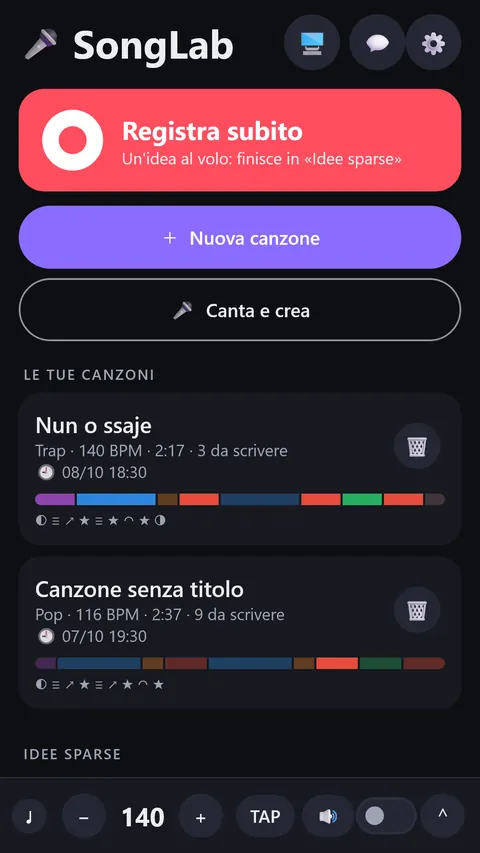
| Dove | Pulsante | A cosa serve |
|---|---|---|
| In alto | 🖥️ | Apre Apri sul PC (capitolo 14) |
| In alto | 💬 | 💡 Suggerisci un'idea o 🐞 Segnala un problema (capitolo 15) |
| In alto | ⚙ | Impostazioni (capitolo 16) |
| Grande, rosso | Registra subito | Un'idea al volo: un tocco e registri subito, senza conteggio e senza scelte. Ritocchi (Ferma) e l'idea finisce in Idee sparse |
| Viola | + Nuova canzone | Sceglie un modello o un genere (capitolo 2) |
| Sotto | 🎤 Canta e crea | Canticchi una melodia o un ritmo e diventa una parte suonata, in una canzone nuova (capitolo 10) |
| Elenco | Le tue canzoni | Ogni canzone mostra titolo, genere, BPM, durata, quante sezioni sono da scrivere e una striscia colorata con le sezioni. Tocca per aprirla, 🗑 per eliminarla. Tocco lungo: ✎ Rinomina, ⧉ Duplica, ⤴ Esporta (JSON), 📦 Canzone con l'audio (ZIP), 🗑 Elimina |
| Elenco | 🗑 Eliminate di recente | Le canzoni eliminate restano qui 30 giorni e si ripristinano con un tocco |
| Elenco | Idee sparse | Le idee registrate al volo: ▶ ascolta, tocca Idea N per scrivere una nota, 🗑 elimina |
Mentre registri con Registra subito, in fondo a ogni pagina resta una barra rossa Registrazione in corso · m:ss ■ Ferma: puoi muoverti nell'app e fermare quando vuoi.
In fondo a quasi tutte le pagine c'è la barra del metronomo (capitolo 4).
2. Nuova canzone: modelli e generi#
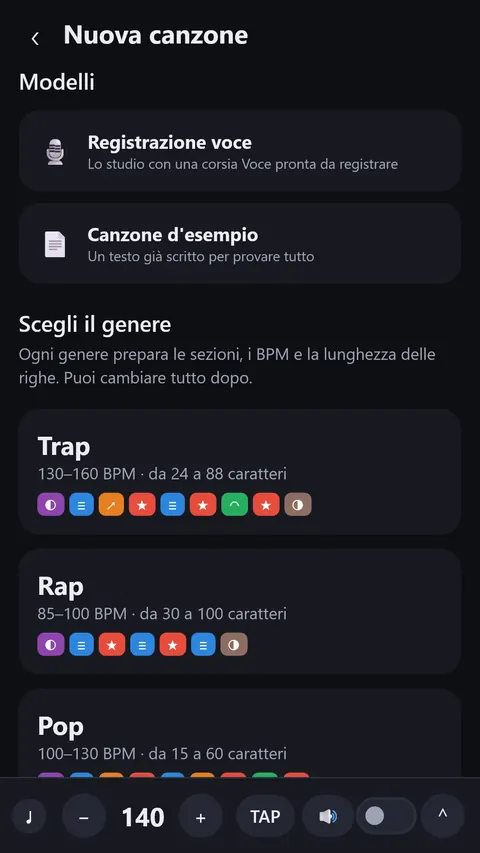
Modelli
- 🎙 Registrazione voce: crea una canzone Trap, apre lo Studio con la corsia Voce già armata e porta il metronomo ai BPM della canzone. Per chi vuole solo registrare.
- 📄 Canzone d'esempio: una canzone Trap già scritta e divisa in sezioni, per provare tutto.
Scegli il genere: ogni genere prepara le sezioni, i BPM e la lunghezza delle righe. Puoi cambiare tutto dopo.
| Genere | BPM (si parte da) | Righe | Struttura preparata |
|---|---|---|---|
| Trap | 130–160 (140) | da 24 a 88 caratteri | Intro, Strofa, Pre-ritornello, Ritornello, Strofa, Ritornello, Bridge, Ritornello, Outro |
| Rap | 85–100 (92) | da 30 a 100 caratteri | Intro, Strofa, Ritornello, Strofa, Ritornello, Strofa, Outro |
| Pop | 100–130 (116) | da 15 a 60 caratteri | Intro, Strofa, Pre, Ritornello, Strofa, Pre, Ritornello, Bridge, Ritornello |
| Neomelodico | 70–100 (84) | da 20 a 70 caratteri | Intro, Strofa, Ritornello, Strofa, Ritornello, Ritornello |
| Reggaeton | 88–100 (94) | da 15 a 60 caratteri | Intro, Strofa, Pre-ritornello, Ritornello, Strofa, Pre-ritornello, Ritornello, Bridge, Ritornello, Outro |
| R&B | 60–90 (72) | da 15 a 60 caratteri | Intro, Strofa, Pre-ritornello, Ritornello, Strofa, Pre-ritornello, Ritornello, Bridge, Ritornello (parte in Fa minore) |
| Drill | 138–146 (142) | da 24 a 88 caratteri | a metà tempo: Intro, Ritornello, Strofa, Ritornello, Strofa, Ritornello, Outro |
| Rock | 100–140 (120) | da 15 a 60 caratteri | Intro, Strofa, Ritornello, Strofa, Ritornello, Bridge, Ritornello, Post-ritornello, Outro (parte in Mi minore) |
Le sezioni nascono vuote. I ritornelli sono ripetizioni collegate del primo («Ritornello A»): scrivi una volta e il testo compare in tutti. Se un genere ha 3 o più ritornelli, l'ultimo è già staccato, così puoi variarlo. Le canzoni nuove partono in Do minore armonica (R&B e Rock nella loro tonalità).
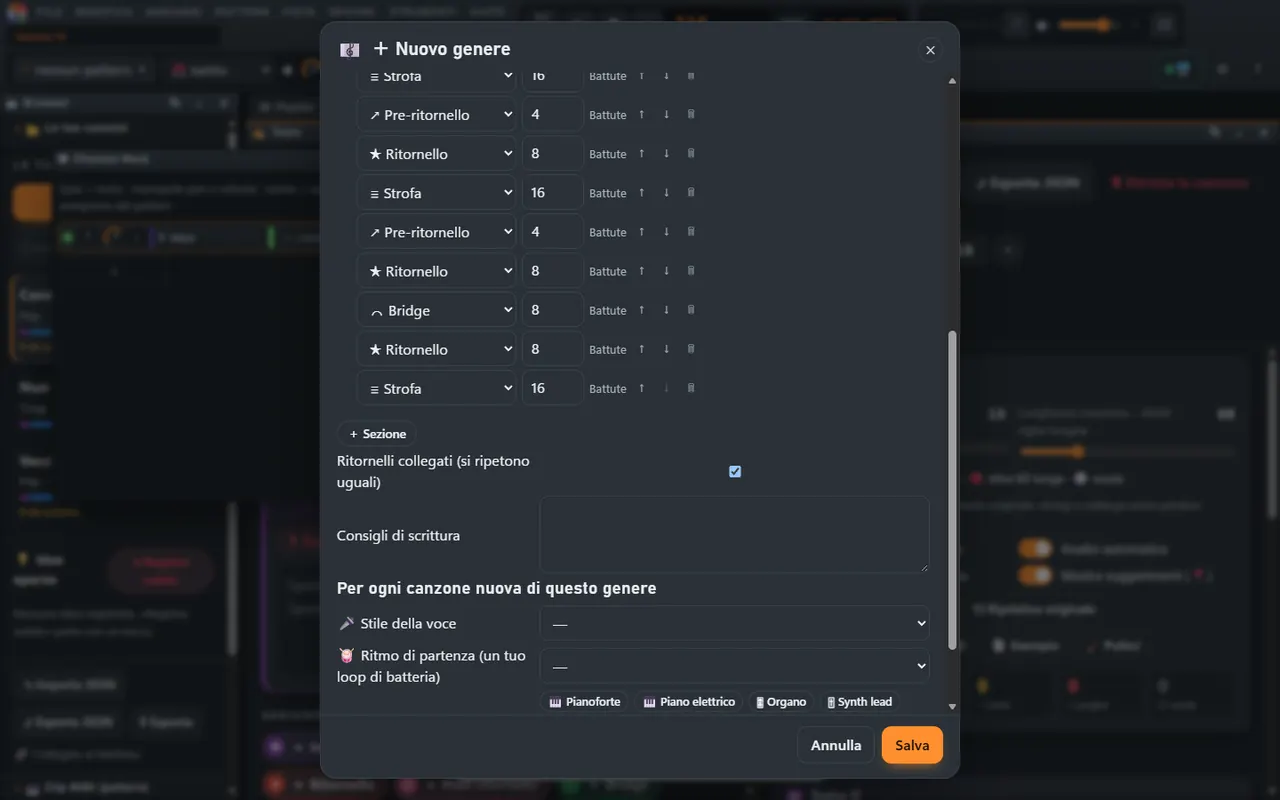
I tuoi generi. Con + Nuovo genere (o 🎼 Generi, anche in ⚙ Impostazioni → Voce e generi) crei un genere tuo, oppure Duplica e modifica uno dell'app: nome, icona, BPM minimo, massimo e tipico, Metà tempo (half-time), lunghezza minima e massima delle righe, parole al secondo, tonalità di partenza, Struttura (le sezioni con le battute), Ritornelli collegati, Consigli di scrittura e, per ogni canzone nuova di questo genere, lo stile della voce, un ritmo di partenza (un tuo loop di batteria) e gli strumenti delle tracce nuove. I generi si esportano e importano come file e arrivano anche sul PC.
3. L'editor del testo#
Titolo, genere, BPM, tonalità e durata#
- Titolo e Genere: cambiando genere cambiano BPM, limiti delle righe e velocità del cantato; le sezioni restano come sono.
- − 140 BPM +: il tempo della canzone.
- 🎼 Tonalità: 12 note e 6 scale (maggiore, minore, minore armonica, pentatonica maggiore, pentatonica minore, blues). Serve alla tastiera in scala, al piano roll e a 🎤 Canta e crea: sono le note «giuste» della canzone.
- ⏱ Durata stimata · cantato ≈: la durata viene dalle battute di ogni sezione e dai BPM; il «cantato» stima quanto dura il testo cantato, dalle parole e dalla velocità tipica del genere.
- In alto: 🎚 Studio apre lo Studio (capitolo 6), ⤴ manda la canzone come file JSON (per copia o per un altro telefono).
Le sezioni#
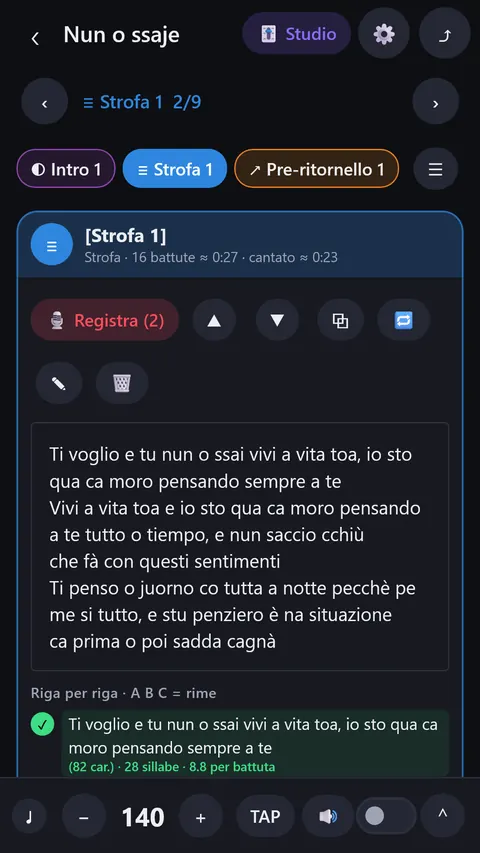
In alto c'è una fila di schede delle sezioni con colore e icona (così si distinguono anche senza vedere i colori). Il tasto ☰ / ▭ passa da tutte le sezioni in elenco a una sezione alla volta (schede).
| Sezione | Colore | Icona |
|---|---|---|
| Intro | viola | ◐ |
| Strofa | blu | ≡ |
| Pre-ritornello | arancione | ↗ |
| Ritornello | rosso | ★ |
| Post-ritornello | rosa | ✦ |
| Bridge | verde | ⌒ |
| Interludio | grigio | ♪ |
| Outro | marrone | ◑ |
Ogni sezione mostra «tipo · N battute ≈ m:ss · cantato ≈ m:ss» e il bollino Da scrivere se è vuota. I suoi pulsanti:
- 🎙 Registra (N): registra la sezione (capitolo 5); N è il numero delle prese.
- ▲ / ▼: sposta su o giù.
- ⧉ Duplica: una copia indipendente.
- 🔁 Ripeti (collegata): una ripetizione subito dopo, che cambia insieme all'originale («🔗 Ripete…»); con ✂ Stacca per variarla diventa indipendente.
- ✎ Rinomina e 🗑 Togli la sezione.
- ⟲ Ripristina originale della sola sezione.
Sotto c'è Aggiungi sezione con un pulsante per ognuno degli 8 tipi. Le nuove sezioni si numerano da sole (Strofa 2, Ritornello B…).
Lunghezza delle righe#
È il cuore dell'editor: ogni riga viene contata (le lettere accentate valgono 1) e colorata.
| Colore | Stato | Significa |
|---|---|---|
| 🟢 ✓ | ok | tra la lunghezza minima e la massima |
| 🟡 – | corta | sotto la minima («mancano N») |
| 🔴 ! | lunga | sopra la massima («eccede N») |
| ⚪ ○ | vuota | riga senza testo |
- Lunghezza minima (10–50) e Lunghezza massima – dividi righe lunghe (40–120): spostando i cursori le righe si riadattano sempre dal testo originale, così puoi stringere e riallargare senza perdere niente. Le righe lunghe si dividono all'ultimo spazio utile, le corte consecutive si uniscono finché ci stanno; le parole non si spezzano mai e le sezioni collegate non si toccano. Compare per un attimo 📐 Ridimensionato: min–max caratteri.
- L'originale è il testo che scrivi: un secondo dopo che hai smesso di scrivere diventa il nuovo originale.
- Interruttori: Adatta le righe da solo, Analisi automatica, Salvataggio automatico, Mostra suggerimenti (📍). Se li spegni compaiono 📐 Ridimensiona ora, 🔍 Analizza ora e 💾 Salva.
- Pulsanti (chiedono conferma): ✂️ Applica tutti gli a capo, ⟲ Ripristina originale, ⚙ Reset impostazioni (24–88), 📄 Esempio (mette il testo d'esempio), 🧹 Pulisci (svuota il testo, le sezioni restano).
- In fondo: Righe totali e quante sono ok, corte, lunghe e vuote.
📍 Dove andare a capo#
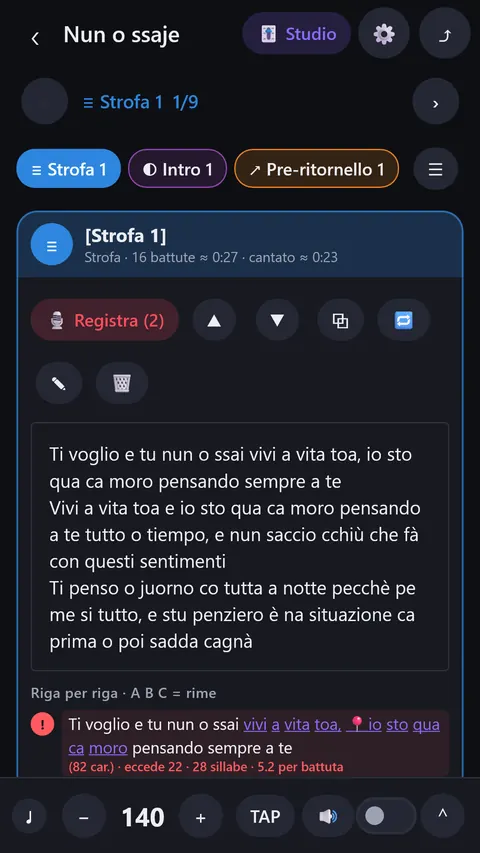
Sulle righe lunghe (con Mostra suggerimenti (📍) acceso) l'app propone il punto migliore per andare a capo: prima dopo la punteggiatura, poi tra due parole, sempre cercando due pezzi dentro i limiti.
- 📍 a capo qui divide la riga lì; ↩️ rimuovi toglie l'a capo.
- Le parole sottolineate sono gli altri punti buoni: tocca una parola per andare a capo lì.
- ⚠️ Ancora troppo lunga avvisa se un pezzo resta oltre il limite.
💡 Gli a capo messi con 📍 restano in memoria finché l'app è aperta: per tenerli tocca ✂️ Applica tutti gli a capo, che li scrive nel testo.
Rime e sillabe#
Nell'anteprima Riga per riga · A B C = rime ogni riga ha un cerchio colorato A, B, C… quando la sua rima compare almeno due volte nella stessa sezione (la rima si calcola dalla vocale accentata: funziona meglio con italiano, napoletano e spagnolo, in modo approssimato con l'inglese). Sotto ogni riga: N sillabe · X per battuta, per capire se il verso entra nella metrica.
4. Il metronomo#
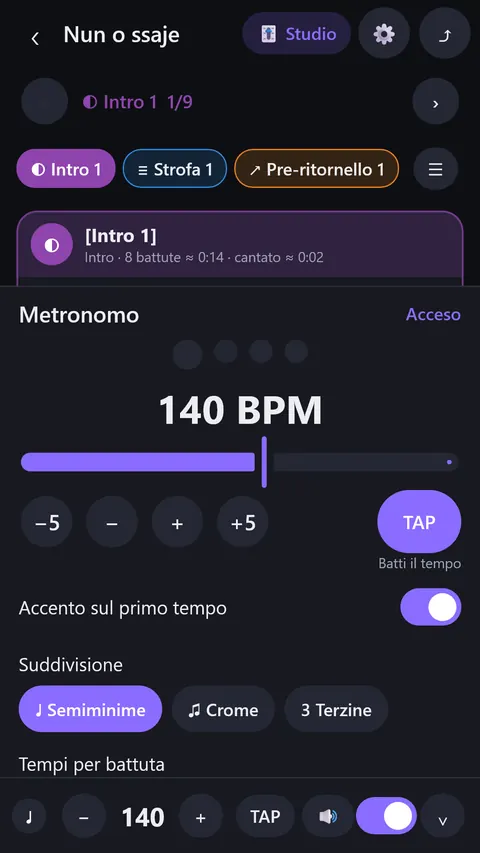
La barra in basso è sempre a portata di dito: il puntino che lampeggia (rosso sul primo tempo), − BPM +, TAP, 🔊 volume, l'interruttore acceso/spento e ⌃ per aprire il pannello.
| Comando | A cosa serve |
|---|---|
| BPM | da 40 a 220, con il cursore o con −5, −, +, +5 |
| TAP (Batti il tempo) | tocca almeno 3 volte a tempo: l'app calcola i BPM |
| Accento sul primo tempo | il primo battito suona diverso |
| Suddivisione | ♩ Semiminime, ♫ Crome, 3 Terzine |
| Tempi per battuta | 2, 3, 4, 5, 6 o 7 |
| Conteggio prima di registrare | nessuno, 1 battuta o 2 battute |
| Volume | 🔊 in percentuale |
🎧 Usa le cuffie: il click del metronomo non finisce mai nella registrazione.
Nello Studio il click segue la griglia della canzone: batte insieme alla base anche se fai partire la musica a metà, e il conteggio si sente sempre.
Tempo in chiave e BPM con i decimali#
Il tempo in chiave dice quanti battiti ha ogni battuta e come si contano: 4/4 è il più comune (si conta «1 2 3 4»), 3/4 è quello del valzer («1 2 3»), 6/8 si conta in due gruppi da tre («1 2 3 4 5 6»). Nello Studio tocca i BPM nel trasporto in basso: si apre il disco del tempo.
- Tocca il numero per scrivere i BPM a mano, anche con i decimali (per esempio 92,5): serve quando una base importata non sta su un numero tondo.
- Tempo ▾ sceglie il tempo in chiave della canzone: 4/4, 3/4, 2/4, 6/8, 5/4, 7/8, 12/8, 9/8, 2/2, 7/4, oppure Altro… per scriverlo (per esempio 7/8).
Il tempo in chiave cambia le battute del righello, la griglia, il conteggio e il metronomo (in 6/8 il click batte gli ottavi, con l'accento sul primo della battuta). Le prese della voce restano attaccate alla loro sezione: se cambi BPM o tempo in chiave, ogni presa si sposta con la sua strofa o il suo ritornello.
5. Registrare una sezione e le prese#
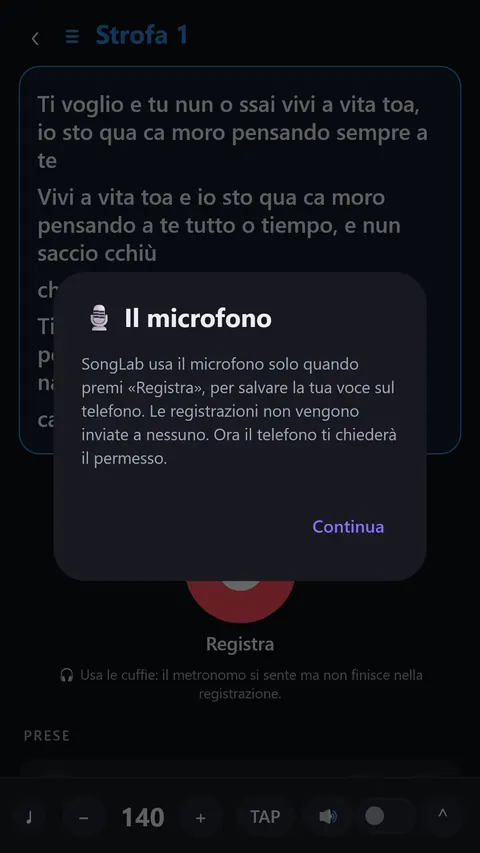
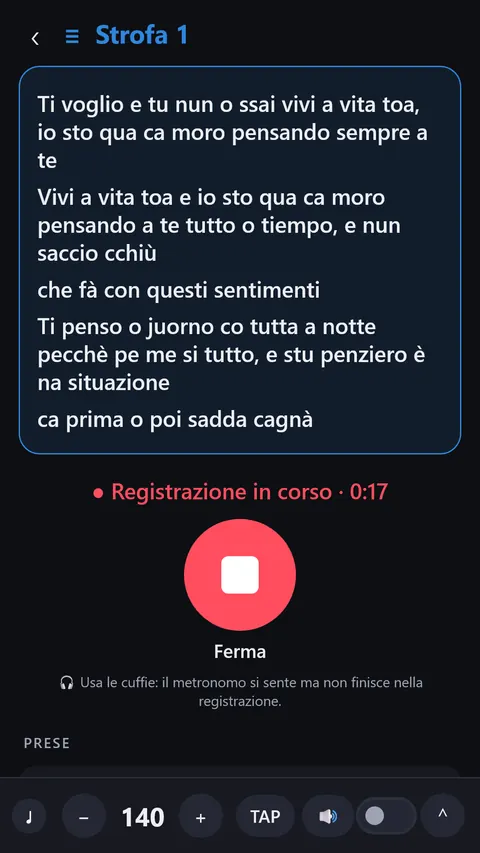
- Nella sezione tocca 🎙 Registra.
- La prima volta l'app spiega a cosa serve il microfono (Il microfono, pulsante Continua) e poi Android chiede il permesso. Se lo hai negato, Impostazioni del telefono ti porta a cambiarlo.
- Il testo della sezione si legge in grande. Tocca Registra: con il conteggio compare Preparati… N, poi ● Registrazione in corso. Tocca Ferma.
- Ogni registrazione è una presa (Presa 1, Presa 2…): ▶ ascolta, ☆ Segna come migliore (una sola per sezione, «★ Migliore»), 🗑 elimina.
Le prese si salvano in M4A (AAC, 44,1 kHz) sul telefono; mentre registri lo schermo resta acceso.
6. Lo Studio#
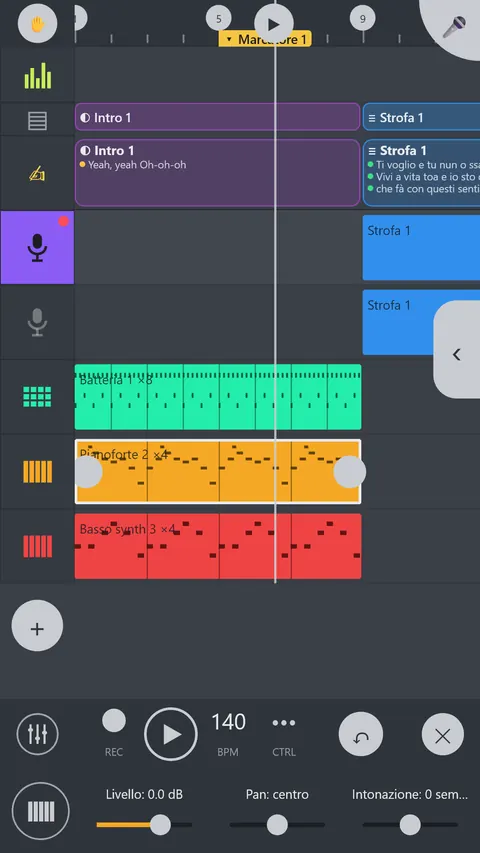
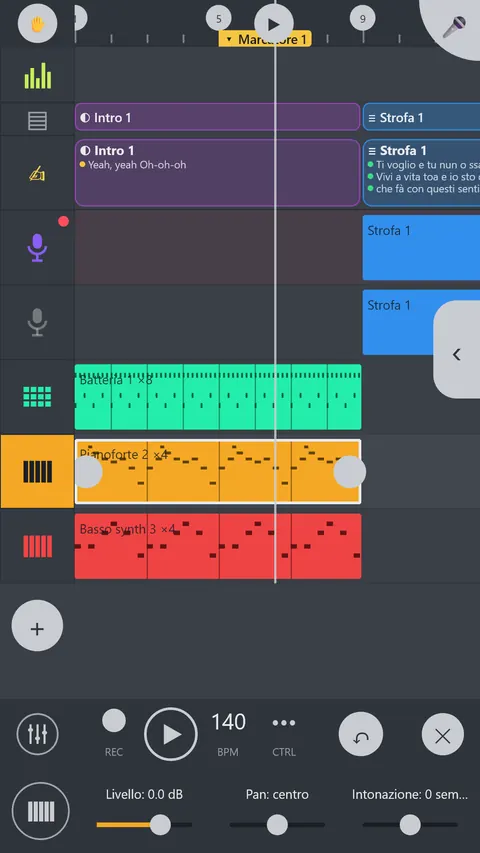
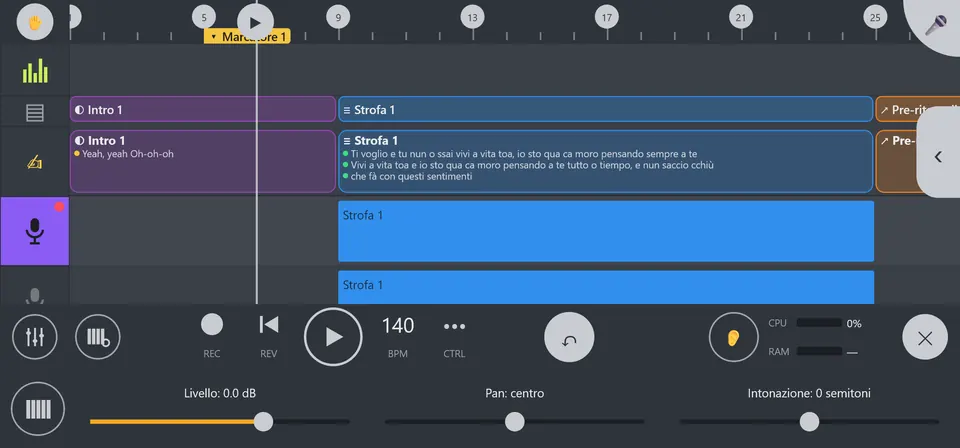
Lo Studio è il montaggio della canzone ed è fatto come FL Studio Mobile: una schermata sola, con le tracce a sinistra, il righello in alto e il trasporto fisso in basso. Ci arrivi con 🎚 Studio nell'editor (o dal modello Registrazione voce). Funziona in verticale e, girando il telefono, in orizzontale, dove si vedono più battute.
Com'è fatto#
- A sinistra le tracce, una per riga, con l'icona del tipo nel colore della traccia: Struttura (le sezioni), Testo, Voce, Altre prese, gli strumenti. Tocco sull'icona = sceglie la traccia (il Rack mostra lei; un secondo tocco lo apre); tocco lungo = il menu della traccia: Rinomina, Cambia strumento, Colore, Tastiera in scala, + Nuova clip, ● Arma per registrare, ▲ / ▼, Elimina. Col pizzico in verticale le tracce diventano più alte o più basse.
- In alto il righello: tocco = la testina lì; trascina = sposta la testina; trascina nella metà bassa = scegli un tratto di tempo, poi il (+) del tratto: Togli la selezione, 🔁 Suona a giri, Scegli le clip, Inserisci spazio, Duplica, Elimina, Togli lo spazio, Tieni solo il tratto. Due dita = zoom.
- Il tondo in alto a sinistra: gli attrezzi della Playlist (come in FL Studio Mobile) e la calamita (nessuna, 1/16, 1/8, battito, battuta).
- Il tondo 🎤 in alto a destra apre il menu Home con le schede CANZONI (le altre canzoni, Nuova canzone, 👥 Entra con un link), PROGETTO (⚙ Canzone, 🎯 Coach, 🎤 Canta e crea, 📄 Tutto il testo, 🎹 Tastiera in scala), IMPOSTAZIONI, FILE (📦 Browser, ⬇ Esporta, 🖥️ Apri sul PC, lo stato della sincronia), AIUTO e INSIEME (👥 Collabora, capitolo 31), più SALVA sempre a portata.
- La linguetta ‹ sul bordo destro apre il Rack: i canali della traccia scelta (suono, Mixer, campioni) e da lì il 📦 Browser.
La traccia Testo e la Struttura#
La traccia Testo mostra le sezioni della canzone come clip, con le prime righe del testo dentro: tocco = apre quella sezione per scriverla, così scrivi e ascolti la base nello stesso posto. La Struttura sopra è il nastro colorato delle sezioni: tocco = la testina va lì, doppio tocco = quella sezione suona a giri.
Le clip#
- Un tocco su una clip la sceglie: compaiono le maniglie ai bordi e le bolle Copia, Elimina, Calamita (la rimette sulla griglia), Modifica (doppio tocco = l'editor: la griglia a passi per la batteria, il piano roll per le altre) e ⋯ Altro.
- Trascina la clip per spostarla, anche in un'altra traccia. Le maniglie allungano o accorciano la finestra della clip (come in FL Studio: le note restano a tempo, non si stirano).
- Incolla: dopo Copia, tieni premuto su un posto vuoto e la copia va lì.
- In basso il pannello della clip: Livello, Pan e Intonazione (in semitoni); per le clip audio anche Velocità, REV (al contrario) e SYNC (la clip segue i BPM della canzone).
- ⋯ Altro: Taglia, Incolla, Duplica, ▶ Usa questa presa e 🔀 Tutte le prese insieme / 1️⃣ Solo questa presa (le prese dello stesso punto, più sotto), Silenzia / Riattiva, 🎨 Colore, Ripeti, Estendi a tutta la canzone, Rendi unica, Rendi in audio (e sostituisci) per le clip MIDI, 🔪 Slicer e ⏱ Rileva il tempo per le clip audio.
- 🔪 Slicer: taglia una clip audio (per esempio un loop di batteria) sui colpi; ogni fetta diventa un campione su una traccia Batteria nuova, già suonata come prima.
- Rendi in audio: la clip MIDI diventa audio con il suo strumento e gli effetti, in una traccia nuova; con e sostituisci la clip MIDI si silenzia.
- Dissolvenze: le clip audio possono entrare e uscire piano (si fanno sul PC, con gli angoli in alto della clip) e si sentono così anche sul telefono. Se dividi una clip, l'entrata resta al pezzo di sinistra e l'uscita a quello di destra.
- Niente audio perso per sbaglio: quando togli una clip, una corsia o una presa, il file della registrazione non si cancella subito. Con ↶ (o tornando a una versione di prima) torna al suo posto; si cancella solo quando nessuna canzone, versione o cronologia lo usa più.
Righello, marcatori e loop#
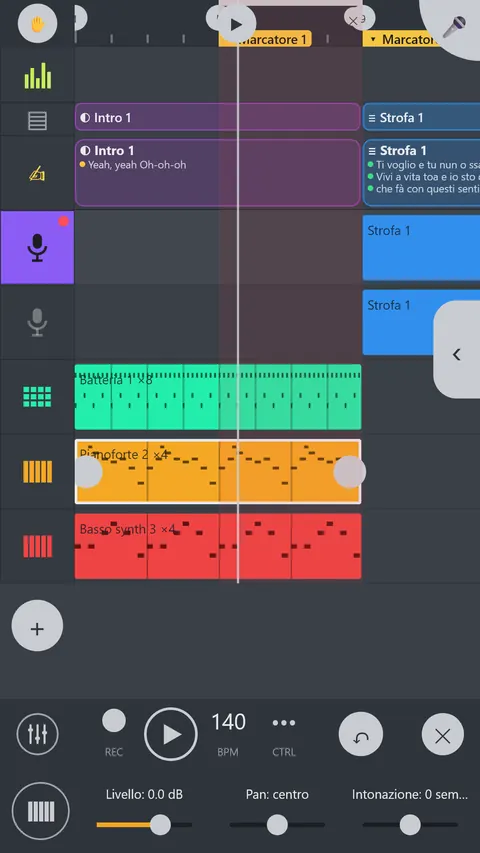
- I marcatori gialli «▾ Nome» si mettono alla testina con CTRL ▸ ▾ Aggiungi un marcatore. Tocco = vai lì, doppio tocco = suona a giri fino al marcatore (o alla sezione) seguente, tocco lungo = toglilo. Se due marcatori sono vicini, l'etichetta si accorcia e non copre l'altro.
- Il loop si vede come una fascia sul righello e sopra le tracce; ✕ lo toglie. Mentre suona, arrivata alla fine la canzone riparte dall'inizio del loop: comodo per ripetere un ritornello mentre scrivi o provi la voce.
Registrare: prese, punch e prese a giri#
- ● arma la registrazione; ▶ parte (o ● mentre suona registra al volo dalla testina). La presa va nella traccia armata (se nessuna è armata, nella traccia Voce), con la canzone sotto e il conteggio.
- Con il ● acceso e mentre registri, sopra il trasporto compare il livello del microfono: una barra verde, gialla se ti avvicini al massimo, rossa se è troppo forte. Se arriva spesso al rosso, allontanati un po' dal telefono.
- Se il telefono lo permette, la presa si registra in stereo (destra e sinistra separate); altrimenti in mono, come sempre.
- Se la canzone ha il testo, mentre registri una corsia compare anche il gobbo con la riga da cantare (capitolo 11).
- Più prese nello stesso punto si impilano: suona l'ultima, le altre restano lì e si scelgono con ▶ Usa questa presa.
- Con un loop, il segno ⇥ all'inizio del loop apre le opzioni:
- ⇥ Punch: registra solo nel loop: «punch» vuol dire rifare solo un pezzo. La musica parte un po' prima, ma si registra solo dentro il loop e si ferma da solo alla fine. Per rifare una sola frase senza toccare il resto.
- Pre-roll e Post-roll (0, 1, 2 o 4 battute): quante battute di musica senti prima del loop, per prendere l'attacco, e dopo il loop, per finire la frase con naturalezza. Si registra sempre solo dentro il loop.
- 🎙️ Prese a giri: una per giro: la canzone gira nel loop e ogni giro diventa una presa nuova dello stesso gruppo («N prese, una per giro»). Canti la strofa cinque volte di fila e poi scegli la migliore.
- 🔀 Fondi le prese: suonano tutte: le prese nuove suonano tutte insieme invece che solo l'ultima, per i cori e i raddoppi della voce. Dal menu della clip torni a Solo questa presa quando vuoi.
- ✂ Componi per tratti (dal menu ⋯ Altro di una presa fatta a giri): è quello che negli studi si chiama «comping», cioè mettere insieme i pezzi migliori di più prese. Ogni presa diventa una riga: trascina sulla riga di una presa e in quel tratto suona lei (le altre tacciono); un tocco sceglie il tratto intero. Così prendi la prima frase dalla presa 2 e la seconda dalla presa 4; nei punti di passaggio l'app ammorbidisce il taglio.
Il trasporto in basso#
| Segno | A cosa serve |
|---|---|
| 🎚 | Il Mixer (si apre al posto delle tracce) |
| REC ● | Arma la registrazione (vedi sopra) |
| REV ⏮ | All'inizio |
| ▶ / ■ | Suona dalla testina / ferma |
| BPM | Tocco = il disco del tempo: −1, +1, −10, +10, i BPM scritti a mano (anche con i decimali) e il tempo in chiave (capitolo 4). Tocco lungo = il metronomo dello Studio: TAP, acceso/spento, volume, battute di conteggio |
| CTRL ⋯ | ♩ Metronomo, 🎹 Suona con la tastiera (in scala) (la tastiera in fondo, capitolo 9), ▾ Aggiungi un marcatore, 🔍 zoom, 🎙️ Registra tutta la canzone (gobbo), 🗂 Arrangiamenti…, 🕘 Cronologia delle modifiche, 🎹 Recupera le note suonate, ⏱ Latenza registrazione, 👂 Ascolta solo la clip scelta, la sincronia e le versioni (capitolo 14). Sul telefono stretto ci sono anche ⏮ Testina all'inizio e ↷ Rifai |
| ↶ | Annulla (tocco lungo = Rifai; sui telefoni larghi c'è anche ↷): ogni gesto è un passo. Il tasto ha sempre il suo posto, così BPM e CTRL non si spostano |
| CPU / RAM | Quanto lavora il telefono (come in FL Studio Mobile) |
Tutti i tasti dello Studio sono grandi abbastanza da toccarli bene col dito, e gli editor a tutto schermo (batteria, piano roll, tastiera) hanno in basso la stessa barra del trasporto.
💡 Latenza registrazione: la «latenza» è il piccolo ritardo tra quello che senti e quello che il telefono registra. Se le prese arrivano in ritardo rispetto alla base, apri CTRL ▸ ⏱ Latenza registrazione: con − / + la correggi a passi di 5 ms, oppure tocca 🎯 Misura latenza e l'app la misura da sola. Per la misura togli le cuffie (il microfono deve sentire l'altoparlante), alza il volume e fai silenzio: suonano tre clic. Se non li sente, te lo dice.
🕘 Cronologia (CTRL): l'elenco delle modifiche, dalla più recente, con il loro nome («Sposta clip», «Registrazione», «Effetti»…): tocca una voce per tornare a prima di quella.
📦 Il Browser#
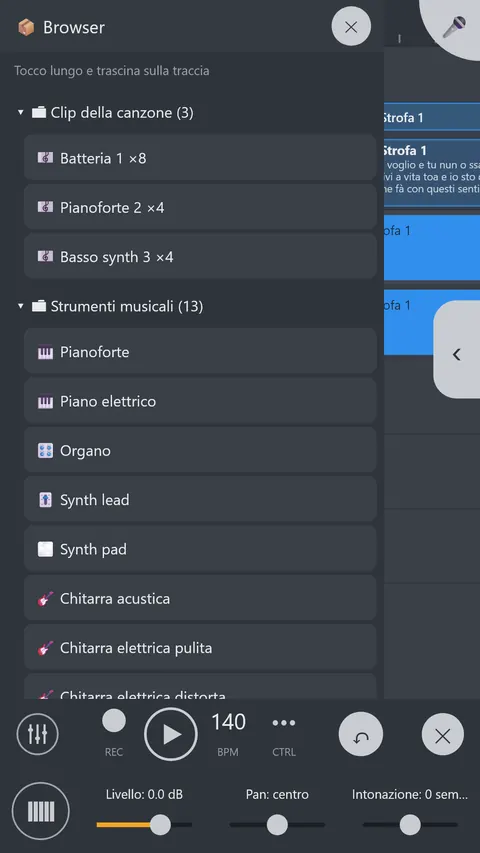
Il Browser (dal Rack o da Home ▸ FILE) ha le cartelle Clip della canzone, Strumenti musicali, Preset dei suoni, Loop salvati ed Effetti. Tocco = lo strumento diventa una traccia nuova, il resto va nella traccia scelta alla testina; tocco lungo e trascina = lo porti tu sulla traccia (e sulla battuta) che vuoi.
🗂 Più arrangiamenti#
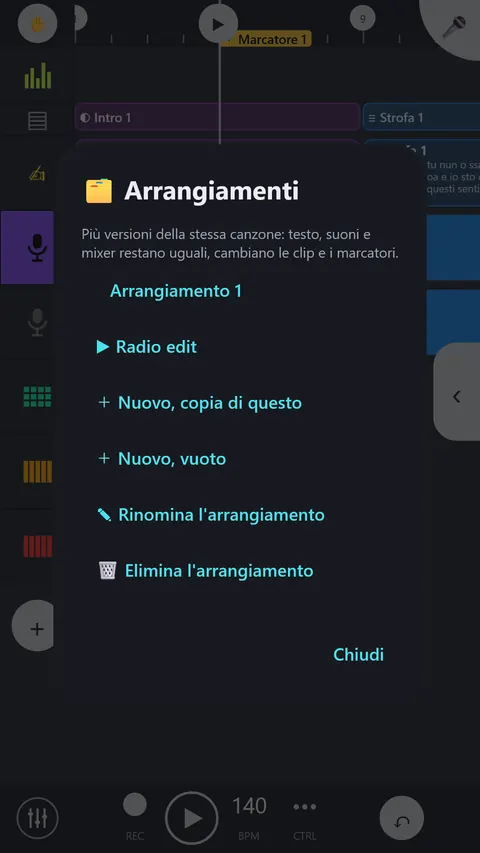
Da CTRL ▸ 🗂 Arrangiamenti… fai più versioni della stessa canzone: per esempio quella lunga e la «radio edit», o una prova con la strofa spostata. Testo, sezioni, strumenti e mixer restano gli stessi; ogni arrangiamento ha le sue clip e i suoi marcatori. Tocca un arrangiamento per passarci; + Nuovo, copia di questo parte dalle clip di adesso, + Nuovo, vuoto da zero; poi Rinomina ed Elimina. Tutto si annulla con ↶.
Il mixer e gli effetti#
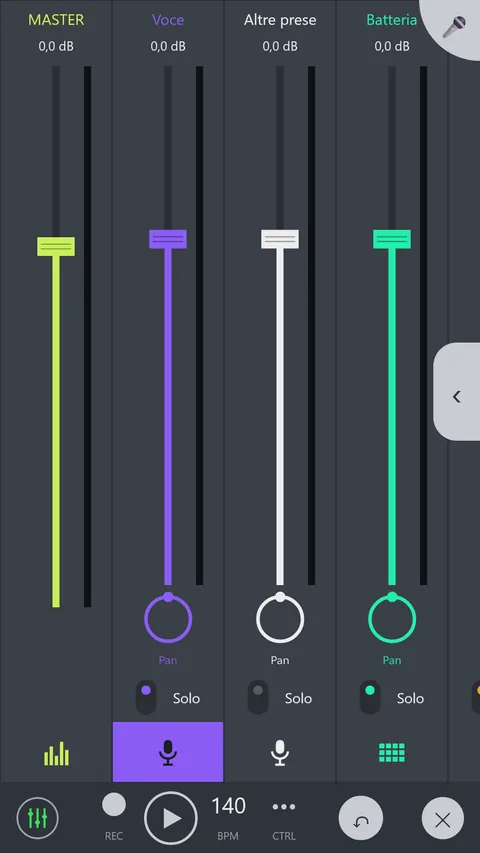
- 🎚 mostra il Mixer al posto delle tracce: Master (l'uscita finale, cioè tutta la canzone insieme) e una striscia per traccia con fader, Pan, Solo e l'icona della traccia (tocco = muto).
- Il fader è il cursore del volume: il valore è scritto in dB (0 dB = il volume com'è, i numeri negativi abbassano) e un doppio tocco lo rimette a 0 dB. Volume e pan si sentono cambiare mentre trascini, anche con la musica che suona.
- Il pan sposta il suono più a sinistra o più a destra nelle cuffie; al centro il volume resta lo stesso.
- Accanto a ogni striscia c'è un misuratore: una barra verde, gialla dai −12 dB e rossa dai −3 dB, con il picco che resta acceso un attimo. Se il Master arriva spesso al rosso, abbassa un po' le tracce più forti.
- Sotto il Master leggi la loudness in LUFS: è una misura di quanto la canzone suona forte all'orecchio (non solo dei picchi). Il primo numero è quella degli ultimi 3 secondi, I quella di tutto l'ascolto.
- Sul Master lavora sempre un limitatore di sicurezza: un «tetto» che impedisce al suono di superare il massimo e di gracchiare. È lo stesso sul telefono e sul PC, e quello che senti è quello che esporti.
- Il Rack della traccia scelta (la linguetta ‹ a destra) è fatto a moduli, come in FL Studio Mobile: Mixer (Livello, Pan, Muto, Solo, ● Arma; dal ☰ 🎨 Colore e Azzera la traccia), lo Strumento (suono e preset, o il tuo campione), un modulo per ogni effetto con la sua spia acceso/spento, + per aggiungerne, le Mandate, la Sidechain e la catena salvata.
- Fino a 8 effetti per traccia e sul Master: Equalizzatore, Compressore, Filtro, Distorsione, Eco (delay), Riverbero, Limitatore; per la voce anche Correzione intonazione, De-esser, EQ vocale, Saturazione, Voce doppia (doubler), Armonizzatore, Pitch e formanti, Chorus, Telefono / radio, Bitcrusher, Gate. Ogni effetto ha le sue manopole più Mix e i suoi preset.
- Mandata al Riverbero (R) e all'Eco (E) di ogni traccia, e ↩ Ritorni sul Master: grandezza e smorzamento del riverbero, tempo e ripetizioni dell'eco, Livello dei ritorni.
- Sidechain (abbassa con…): la traccia si abbassa quando suona un'altra, per esempio il basso 808 sotto la cassa, come nella trap.
- Salva la catena / Carica una catena: gli effetti di una traccia diventano una catena da riusare.
- Effetti, mandate, ritorni e swing si possono cambiare mentre la canzone suona, senza fermarla.
🎤 Effetti voce e correzione intonazione#
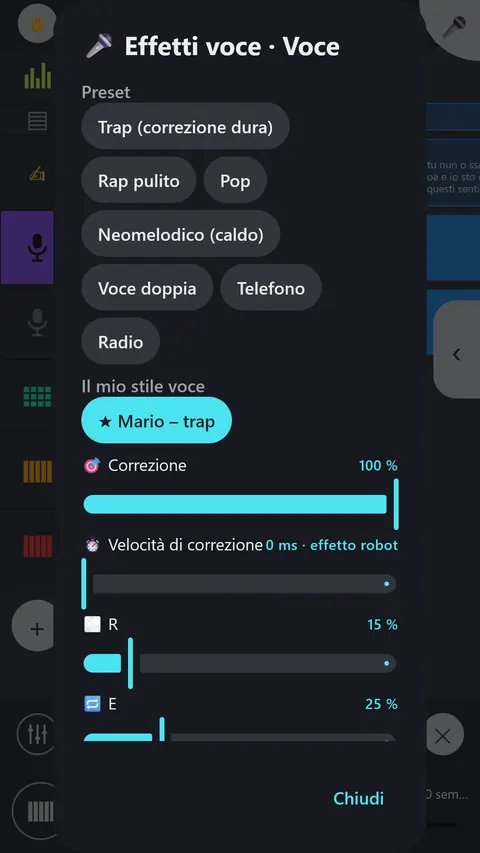
Nel Rack della traccia Voce → 🎤 Effetti voce:
- Preset pronti: Trap (correzione dura), Rap pulito, Pop, Neomelodico (caldo), Voce doppia, Telefono, Radio.
- Cinque comandi grandi: 🎯 Correzione, ⏱ Velocità di correzione, R (riverbero), E (eco), 👥 Voce doppia. Sotto, La catena di questa traccia con tutti gli effetti in ordine.
- La Correzione intonazione porta la voce sulle note giuste: Velocità di correzione (0–400 ms; quasi a zero è il famoso «effetto robot»), Umanizza (lascia il vibrato), Trasposizione, Formanti, Mix e le Note: La tonalità della canzone oppure Tutte le note (cromatica).
- Sotto la catena, FX ⏻ spegne tutti gli effetti della traccia (e li riaccende): senti la voce con e senza effetti in un tocco.
- Applica a tutta la canzone copia la catena sulle altre tracce Voce.
🎧 Ascolto dal vivo#
Nella sezione 🎧 Dal vivo degli effetti voce:
- Ascolta con gli effetti in cuffia quando la traccia è armata: armi la corsia (●) e ti senti già con gli effetti mentre canti. La correzione dal vivo usa una versione a bassa latenza (circa 14 ms); la presa e l'esportazione usano la qualità piena. Se il ritardo è alto l'app lo dice: usa cuffie con il filo (con quelle Bluetooth il ritardo è maggiore).
- Registra con gli effetti: se è spento si registra la voce pulita e gli effetti restano modificabili; se è acceso la presa contiene già gli effetti.
- ✓ Applica gli effetti (nuova presa): crea una nuova corsia «… · con effetti» con la voce elaborata; quella originale resta, muta.
⭐ Il mio stile voce#
Quando la catena ti piace, ⭐ Salva come mio stile. Il primo stile salvato diventa quello predefinito (★): ogni nuova corsia Voce e ogni nuova canzone lo prendono, sul telefono e sul PC (se il genere ha uno stile della voce suo, vale quello). In I miei stili… scegli il predefinito, rinomini, esporti, importi o elimini gli stili; lo trovi anche in ⚙ Impostazioni → Voce e generi → ⭐ Il mio stile voce.
7. Batteria a passi#
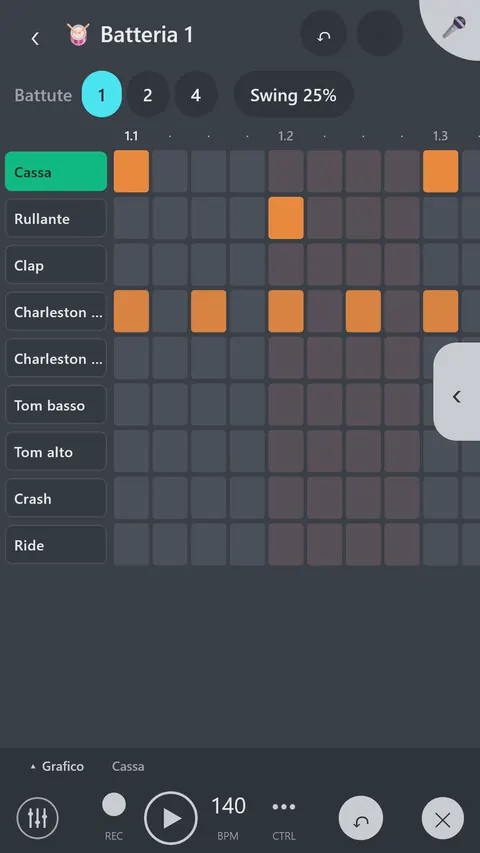
- Battute 1 / 2 / 4 e Swing (ritarda i sedicesimi in levare, per tutta la canzone).
- Griglia di 16 passi per battuta per 9 pezzi: Cassa, Rullante, Clap, Charleston chiuso, Charleston aperto, Tom basso, Tom alto, Crash, Ride. Tocco = acceso/spento, tocco lungo = colpo accentato.
- Tocca il nome di un pezzo: Riempi ogni 2 / 4 / 8 passi, 🗑 Svuota la riga o ⭐ I miei campioni (un suono tuo su quel pezzo).
- ▴ Grafico: la Velocità di ogni passo (quanto forte suona), da disegnare col dito; Ripeti: un passo suonato 2, 3 o 4 volte (le rullate e i charleston veloci della trap); Pan (il colpo più a sinistra o a destra) e Intonazione (il colpo più acuto o più grave, a semitoni). Doppio tocco su una barra = il valore normale.
- Sotto, i pad 3×3 da suonare col dito; ● Registra suonando i pad registra quello che suoni.
- Un ritmo nuovo parte con cassa, rullante e charleston già messi.
🎚 Campioni tuoi: nel Rack di una traccia carichi un file audio (una cassa, un vocal chop, un suono registrato): diventa lo strumento della traccia, da suonare con il piano roll e la tastiera, o un pezzo della batteria. Quelli già usati compaiono in ⭐ I miei campioni.
8. Piano roll#
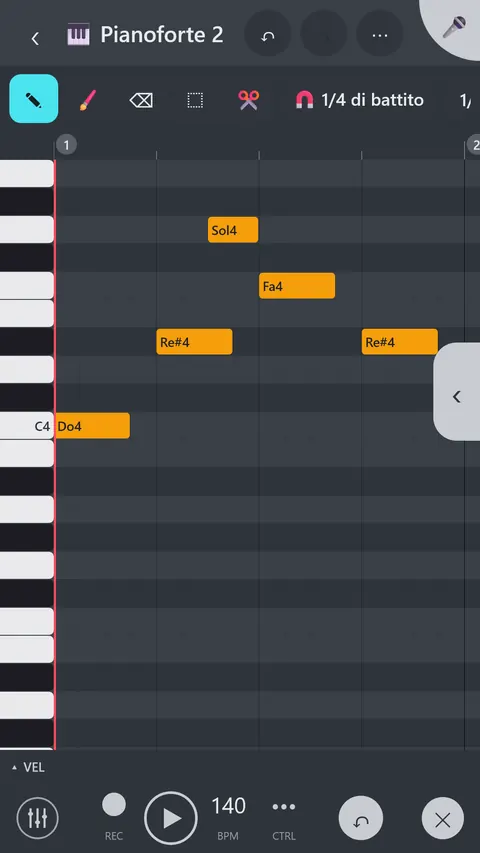
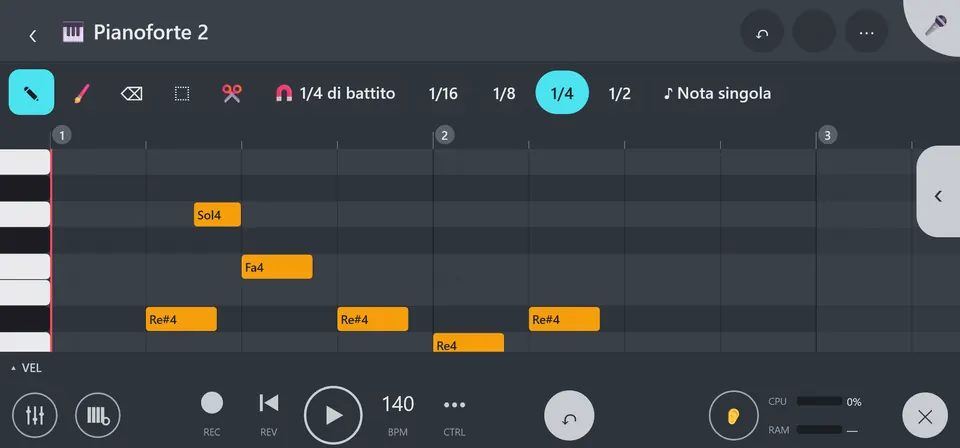
- Il piano roll è orizzontale, come FL Studio Mobile: il tempo va a destra, le altezze salgono (la tastiera verticale a sinistra), il righello resta fisso in alto e la griglia segue la testina mentre suona. In basso a sinistra VEL apre il pannello sotto le note (vedi più sotto).
- Pizzico: in orizzontale cambia lo zoom del tempo, in verticale l'altezza delle righe.
- Attrezzi: ✎ matita (tocco = nota), 🖌 pennello (dipinge note di seguito), ⌫ cancella, ⬚ seleziona (riquadro; poi i comandi per tutte le note scelte), ✂ taglia; la calamita e la lunghezza delle note nuove (1/16, 1/8, 1/4, 1/2); lo stampo degli accordi (nota singola, triadi…).
- Trascina una nota col dito per spostarla (con le altre scelte, se è fra quelle).
- Tocca una nota: ⧉ Copia, 🗑 Elimina, ↗ Slide (la nota scivola dalla precedente, come gli 808 della trap), 🔇 Muta, ⇤ / ⇥ (il bordo sinistro), ✥ Trascina, + / -.
- Con più note scelte: ×2↑ / ×2↓ (raddoppia un'ottava sopra o sotto), 🎲 Umanizza, = (tutte lunghe come la prima), 🔇.
- Tieni premuto e trascina sul righello = un loop del pezzo (✕ lo toglie). I marcatori della canzone si vedono anche qui.
- Il pannello sotto le note (dall'angolo in basso a sinistra) ha tre schede, con una barra per ogni nota:
- Velocità: quanto forte suona la nota.
- Pan: la nota più a sinistra (S) o più a destra (D). Per esempio un accordo che si apre da una cuffia all'altra.
- Intonazione: la nota un po' più acuta o più grave, in cent (100 cent = un semitono): per correggere una nota che «stona» di poco, o per un effetto.
Trascina le barre col dito; se hai scelto delle note cambiano solo quelle. Doppio tocco o tocco lungo = il valore normale, ⟲ rimette il valore normale a tutte le note scelte. Pan e intonazione restano anche nei file MIDI esportati. - Sullo sfondo le note fantasma (in grigio) delle altre clip MIDI che suonano negli stessi battiti: scrivi la melodia vedendo gli accordi e il basso. Il nome della nota è scritto sulla nota quando c'è posto. - Menu ⋯: Legato, Quantizza (1/16) (mette a tempo inizio e durata delle note), Quantizza solo l'inizio (1/16) (mette a tempo solo l'inizio, la durata resta com'era), Porta nella scala, Forma d'onda della voce (la tua presa dietro le note, per scrivere la melodia sopra il cantato), Calamita sulla scala (le note vanno sempre sulla scala della canzone), 👻 Note fantasma, 🎹 Progressione di accordi… (le progressioni della tonalità, pronte da mettere), ▾ Marcatore, 🎼 Indovina la scala (la tonalità della canzone dalle note che hai scritto), Un'ottava su / giù, Arpeggia, Strum, Chop, Flam, Randomizza, Capovolgi, Unisci (glue), 🎹 Registra con la tastiera.
9. 🎹 Tastiera in scala: accordi e melodia#
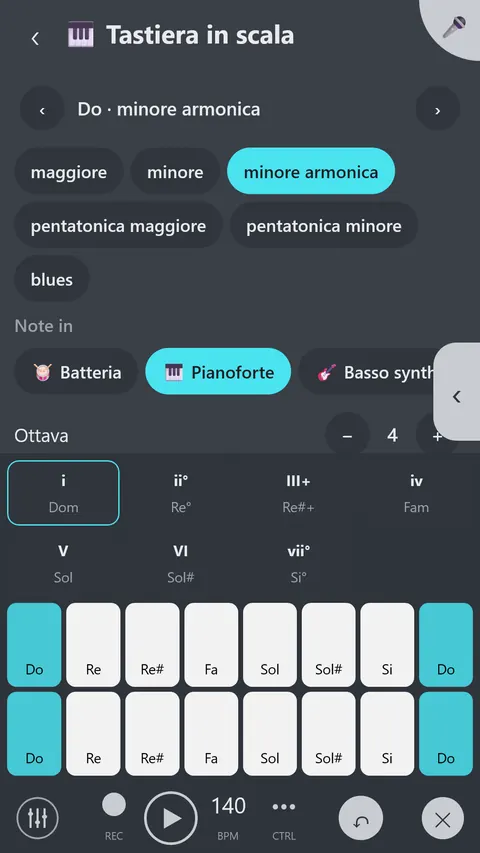
La 🎹 Tastiera in scala serve a suonare senza sbagliare nota, anche se non hai mai studiato musica: ha solo le note della tonalità della canzone, e a fianco i pad degli accordi che stanno bene con quella tonalità. Con una mano fai gli accordi, con l'altra la melodia.
La apri dal menu Home dello Studio (PROGETTO ▸ 🎹 Tastiera in scala), dal menu della traccia, oppure dalla tastiera in fondo allo Studio (CTRL ▸ 🎹 Suona con la tastiera) con il suo 🎼.
In alto le scelte
- Tonalità: ‹ e › la spostano di mezzo tono, le pillole cambiano la scala con un tocco; ↺ Quella della canzone torna alla tonalità della canzone.
- Note in: la corsia (lo strumento) che suona le note. Ottava: più in alto o più in basso.
- Solo scala mostra solo i tasti della tonalità; Tutte (fuori scala spente) mostra la tastiera intera, con i tasti fuori tonalità spenti, per orientarti.
- 🎼 Accordi + note accende i pad degli accordi: a sinistra (o in alto, col telefono in verticale) gli accordi, a destra (o in basso) le note.
Gli accordi
Un accordo è un gruppo di note suonate insieme. Ogni pad ha il suo nome: Do, Rem («m» = minore, più malinconico), Si° e così via. Puoi scegliere:
- Tenuti (suonano finché tieni il dito), Ribattuti a tempo (si ripetono a tempo di musica) o Arpeggiati (le note dell'accordo una dopo l'altra); per gli ultimi due scegli ogni quanto: 1/4, 1/8 o 1/16.
- Con la settima: aggiunge una quarta nota, per un suono più ricco.
- Rivolti vicini: ogni accordo si suona nella posizione più vicina a quello prima, così il passaggio da un accordo all'altro è più morbido.
- Ottava degli accordi e Accordi in: gli accordi possono andare nella stessa corsia delle note o in un'altra (per esempio un pianoforte per gli accordi e un synth per la melodia).
Registrare
- Scegli come registrare: Quantizza le note registrate («quantizzare» vuol dire mettere le note a tempo sulla griglia: Nessuna le lascia come le hai suonate, 1/16 le aggancia ai sedicesimi…) e Velocità delle note: Dal tocco (più in basso tocchi il tasto, più forte suona) oppure fissa (64, 100 o 127).
- Tocca ● Registra melodia: conteggio, poi suona sopra la canzone. ■ Ferma per finire. Mentre suoni vedi quante note hai registrato.
- Con un loop sul righello la canzone gira: in Giri del loop scegli se ogni giro Aggiunge le note che suoni (e senti quelle di prima) o Sostituisce il giro prima. ↶ Togli l'ultimo giro cancella solo l'ultimo giro.
Tutta la registrazione si annulla con un solo ↶. Le scelte (quantizzazione e velocità) restano ricordate per la volta dopo.
10. 🎤 Canta e crea#
Canta e crea è per chi ha una melodia in testa ma non sa suonarla. Canticchi la melodia (o fai il ritmo con la bocca) e SongLab la trasforma in una parte suonata da uno strumento: le note vanno nella scala della canzone e a tempo. Poi la trovi come una clip normale, da modificare nel piano roll.
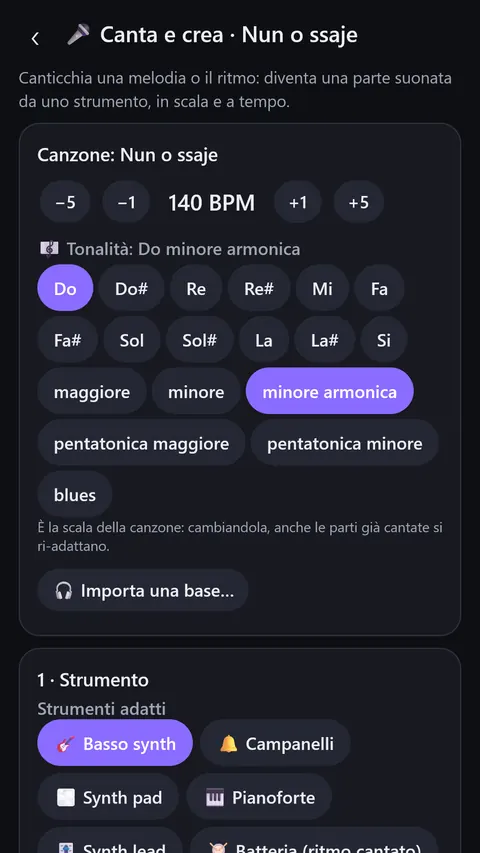
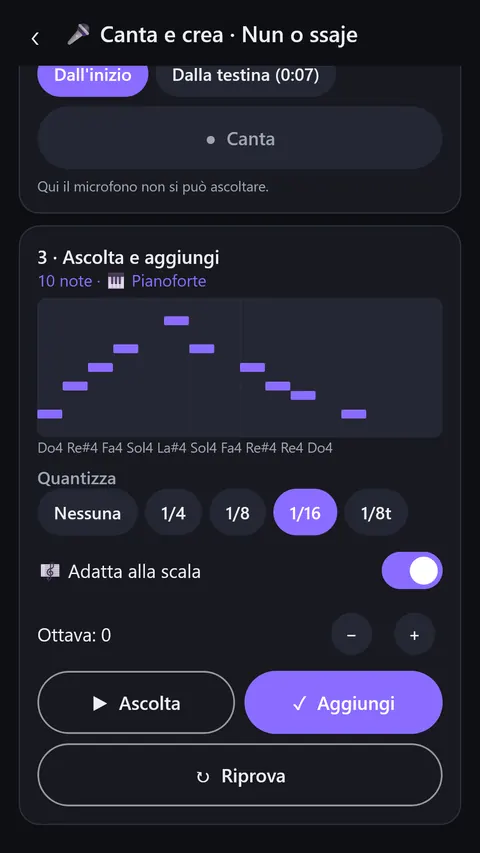
La apri dalla Home (🎤 Canta e crea, per una canzone nuova) o, dentro una canzone, dal menu Home dello Studio (PROGETTO ▸ 🎤 Canta e crea).
Da dove parti? (solo da una canzone nuova)
- Dal genere: scegli il genere; l'app propone i BPM tipici, la tonalità e gli strumenti adatti, tutto modificabile. Poi ▶ Inizia.
- Da una base (MP3, WAV, M4A): con 🎧 Importa una base… carichi un tuo file musicale. L'app ne ascolta il tempo (i BPM) e la tonalità e te li mostra («Base: 92 BPM, La minore»): correggili se serve. Se il tempo non è chiaro, scrivi tu i BPM.
1 · Strumento. Scegli lo strumento fra gli Strumenti adatti al genere o gli Altri strumenti. Per il ritmo scegli 🥁 Batteria (ritmo cantato) (vedi sotto).
2 · Canticchia a tempo. Scegli Dall'inizio o Dalla testina, e se vuoi il 🥁 Metronomo in cuffia. Tocca ● Canta: dopo il conteggio canta a tempo. In cuffia senti il metronomo, la base e le parti già aggiunte; il metronomo non si registra. Tocca ■ Ferma (al massimo 5 minuti per presa). Meglio con le cuffie, così il microfono non sente il metronomo.
3 · Ascolta e aggiungi. Vedi quante note (o colpi) ha capito e le note sulla griglia. Puoi ancora cambiare:
- Quantizza: quanto mettere a tempo le note (Nessuna le lascia come le hai cantate, 1/16 le aggancia ai sedicesimi…).
- 🎼 Adatta alla scala: porta ogni nota sulla nota della scala più vicina. Così anche se canti un po' stonato, la parte suona giusta.
- Ottava − / +: la parte più in alto o più in basso.
Poi ▶ Ascolta (la senti sopra la canzone), ✓ Aggiungi (diventa una corsia nuova, con la clip pronta nel piano roll) o ↻ Riprova. Dopo Aggiungi puoi subito cantare un'altra parte: il basso, poi la melodia, poi la batteria…
🎼 La scala è quella della canzone: se più tardi la cambi, anche le parti già cantate si riadattano alle note nuove (se non le hai modificate a mano).
🥁 La batteria con la voce#
Con 🥁 Batteria (ritmo cantato) fai il ritmo con la bocca: «bum» per la cassa, «pa» o «cià» per il rullante, «ts» per il charleston. Ogni colpo diventa un colpo di batteria vero, a tempo.
🎯 Taratura (facoltativa): se l'app confonde i tuoi suoni, insegnale come li fai tu. Tocca ● Registra «bum» · Cassa, fai il suono 3–4 volte e tocca Ferma; poi lo stesso per il rullante e il charleston. Compare «✓ Taratura sulla tua voce attiva»; Togli la taratura torna come prima.
💡 Se l'app non sente niente, avvicinati un po' al microfono (per le note) o fai i colpi un po' più forte (per la batteria).
11. Tutta la canzone col gobbo#
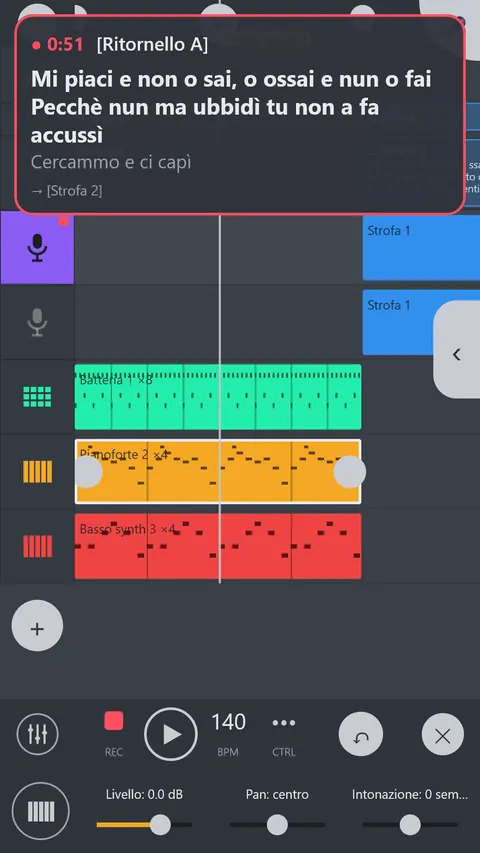
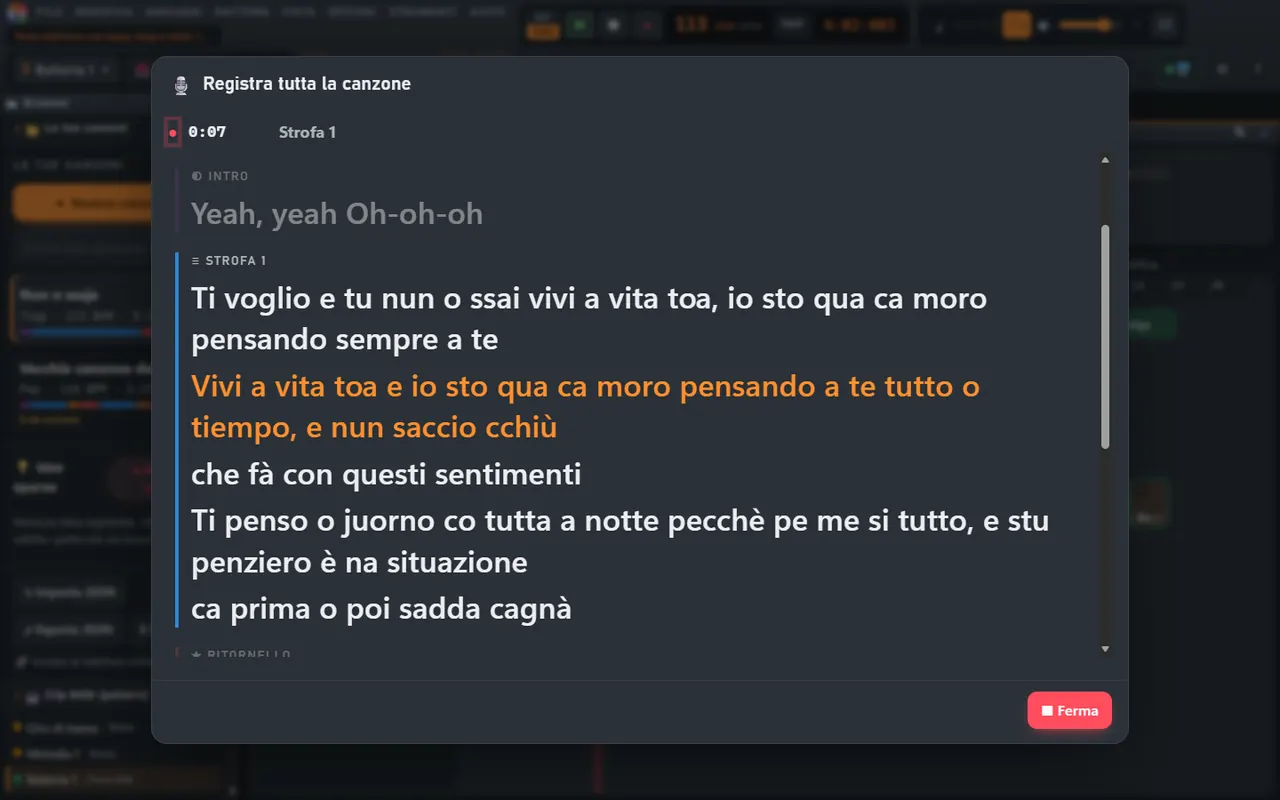
Il gobbo è il testo che scorre davanti a chi canta, come in televisione. Menu CTRL → 🎙️ Registra tutta la canzone (gobbo): parte dall'inizio con il conteggio e la base sotto. Il gobbo mostra la sezione e la riga da cantare in grassetto, e l'inizio della sezione seguente; scorre da solo, così la riga da cantare resta sempre in vista, anche nelle strofe lunghe. Quando fermi, la presa unica viene divisa in una clip per sezione nella corsia Voce («🎙️ Presa divisa in N sezioni»).
Il gobbo compare anche quando registri una sola corsia o una sezione nello Studio, se la canzone ha il testo.
12. 🎯 Coach di canto#
Il Coach di canto ti ascolta mentre canti e ti dice dove sei calante o crescente, in anticipo o in ritardo. Non cambia mai la canzone: imposta solo loop, tempo e guida per esercitarti. Sul telefono lo apri dal menu Home dello Studio (PROGETTO ▸ 🎯 Coach di canto) o da ⚙ Impostazioni → 🎯 Coach di canto; sul PC da Strumenti ▸ 🎯 Coach di canto.
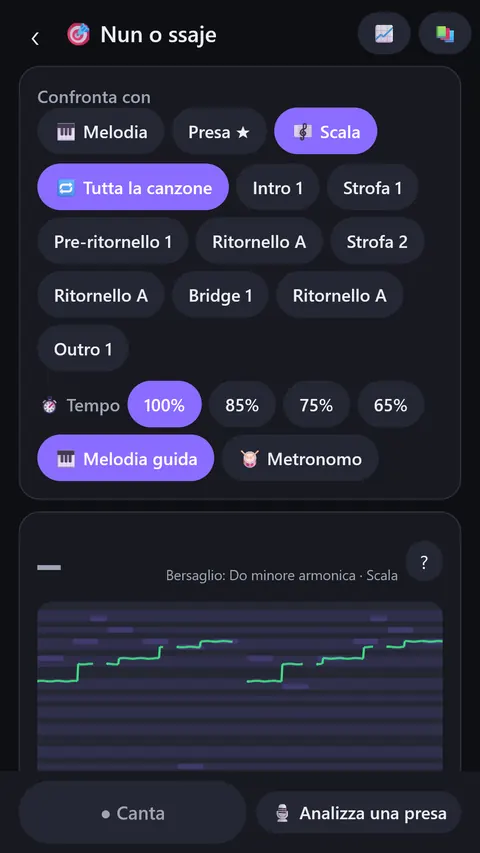
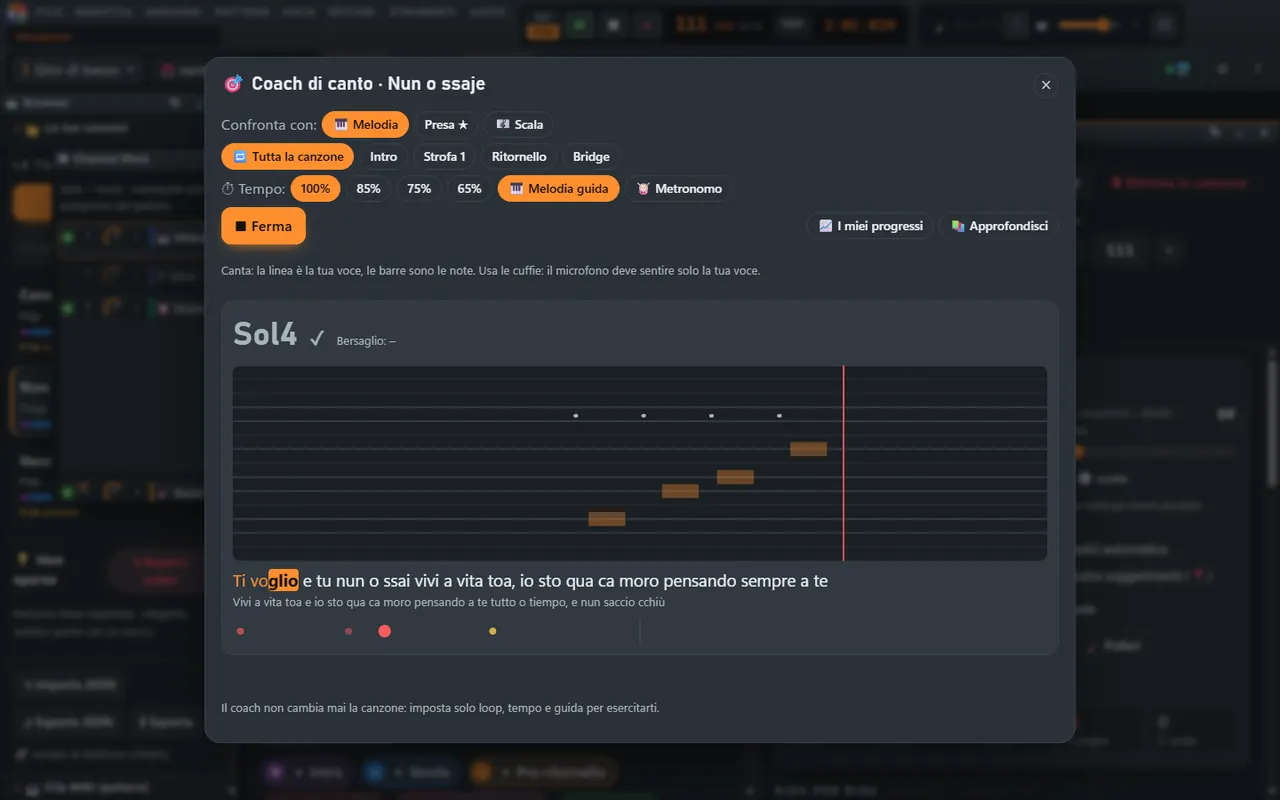
- Confronta con: 🎹 Melodia (le note della canzone), Presa ★ (la tua presa migliore) o 🎼 Scala.
- Scegli cosa ripetere: Tutta la canzone, una sezione o una battuta; ⏱ Tempo 100, 85, 75 o 65 % (sotto il 100 % suonano solo la guida e il metronomo); 🎹 Melodia guida e 🥁 Metronomo.
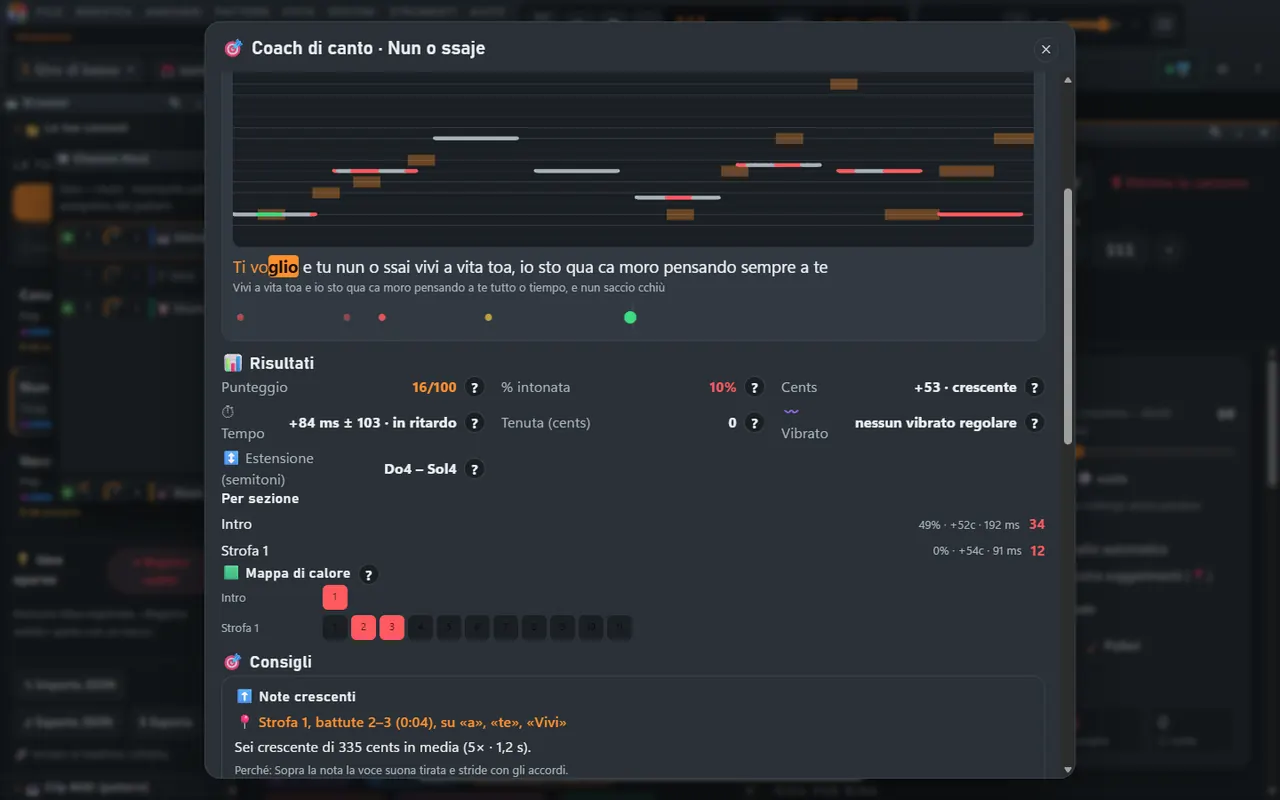
- ● Canta: la linea della tua voce è verde quando sei intonato (entro 25 cent), gialla poco fuori, rossa lontana; vedi la nota, i cent e la freccia ↑↓, i puntini del tempo (in anticipo, a tempo, in ritardo) e il karaoke con la sillaba da cantare. Puoi anche 🎙️ Analizzare una presa già registrata.
- Risultati: punteggio da 0 a 100 (70 % intonazione, 30 % tempo), % intonata, cent, scarto dal tempo, tenuta, vibrato, estensione, i valori per sezione e una mappa di calore. Ogni valore ha un ? che porta alla lezione giusta.
- Consigli: con Consigli del coach scegli Spenti, Solo su richiesta (tocchi 🎯 Dammi i consigli) o Automatici: da 3 a 5 consigli precisi (dove, cosa è stato misurato, perché, cosa fare), con ▶ Applica (prepara l'esercizio), 👍 Utile, Ignora e 🚫 Non mostrarmelo più.
- 🎼 Esercizi: Scala di cinque note, Scala di un'ottava, Arpeggio, Terze, Nota lunga, Ritmo e flow, nella tonalità e ai BPM che vuoi, per il tuo tipo di voce.
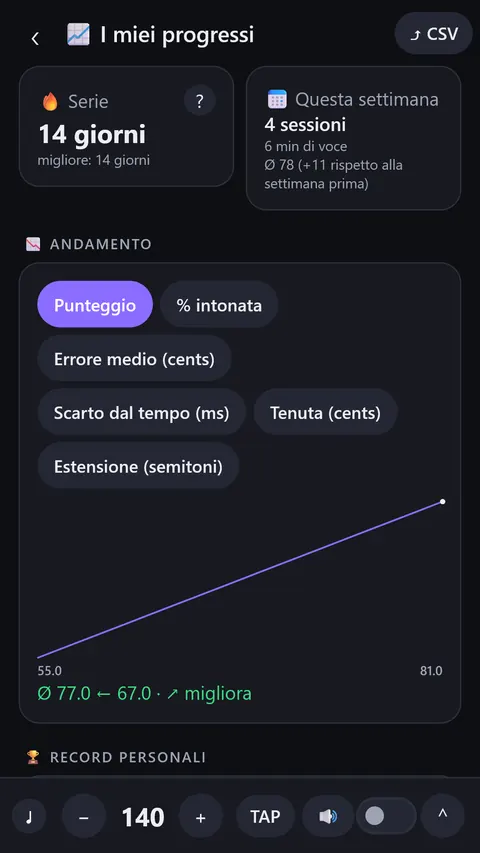
- 📈 I miei progressi: la serie di giorni, questa settimana, l'andamento di ogni misura, i record personali, i punti da allenare e i tuoi obiettivi; si esportano in CSV.
- 📚 Approfondisci: 17 lezioni brevi (il fiato, la postura, il riscaldamento, l'intonazione, i registri, l'estensione, il vibrato, la dizione, tempo e groove, il flow del rap, i melismi, la dinamica, il microfono, cuffie e spie, la salute della voce, come leggere i grafici, glossario), ognuna con 🎯 Prova e gli esercizi collegati.
- Con Indicatori dal vivo fuori dal coach (intonazione, tempo, karaoke) li vedi anche mentre registri nello Studio.
🔒 Il coach analizza la voce solo sul telefono o nel browser: non salva l'audio, solo i numeri dei risultati, che restano sul dispositivo (e viaggiano cifrati solo nel collegamento con il PC). Puoi spegnere 📈 Salva i miei progressi o cancellare la cronologia quando vuoi.
13. Esporta#
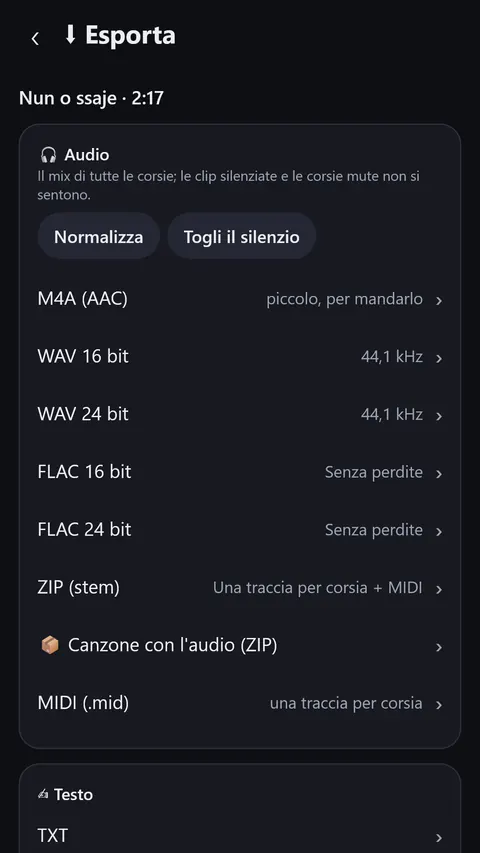
Dallo Studio: menu Home → FILE ▸ ⬇ Esporta. Ogni file si condivide con l'app che scegli (WhatsApp, Drive, email…).
| Formato | Cosa contiene |
|---|---|
| M4A (AAC) | il mix della canzone, piccolo, per mandarlo |
| WAV 16 bit / 24 bit | il mix in qualità piena (44,1 kHz), con titolo, genere e BPM |
| FLAC 16 / 24 bit | il mix senza perdite, più leggero del WAV |
| ZIP (stem) | una traccia audio per traccia, più il MIDI |
| 📦 Canzone con l'audio (ZIP) | tutta la canzone con le registrazioni: si riapre su un altro telefono o sul PC (⚙ Impostazioni ▸ Importa) |
| MIDI (.mid) | le note della canzone, da aprire in un altro programma musicale: una traccia per corsia MIDI, batteria sul canale 10, con BPM e tempo in chiave; le corsie, le clip e le note mute non entrano |
| TXT, PDF, DOCX (Word) | il testo con le sezioni |
| JSON | da ⤴ nell'editor o in Impostazioni: testo, sezioni e impostazioni, senza audio |
Prima dell'audio puoi scegliere Normalizza, Togli il silenzio e Solo il tratto scelto (il tratto sul righello). Gli effetti entrano nel file in qualità piena; le clip e le tracce silenziate non finiscono nel mix. Se la canzone contiene una base importata, prima di esportare l'audio l'app ricorda di controllarne i diritti (Continua). Per MP3, Opus e altre opzioni usa il PC (capitolo 25).
Importare un file MIDI. Un file .mid contiene solo le note (non il suono): per esempio una melodia o un ritmo fatti con un altro programma. Anche sul telefono puoi importarlo nella canzone: nello Studio tocca + e poi 🎹 Importa un file MIDI…. Ogni canale del file diventa una corsia con lo strumento di SongLab più simile (la batteria resta batteria), le note diventano clip da modificare nel piano roll e i marcatori del file arrivano sul righello. Se cambi idea, un solo ↶ toglie tutto. (Sull'iPhone questa voce arriverà più avanti.)
14. 🖥️ Apri sul PC#
Con 🖥️ Apri sul PC (in Home o nelle Impostazioni) continui la canzone sul PC. Non serve nessun account: basta inquadrare un QR.
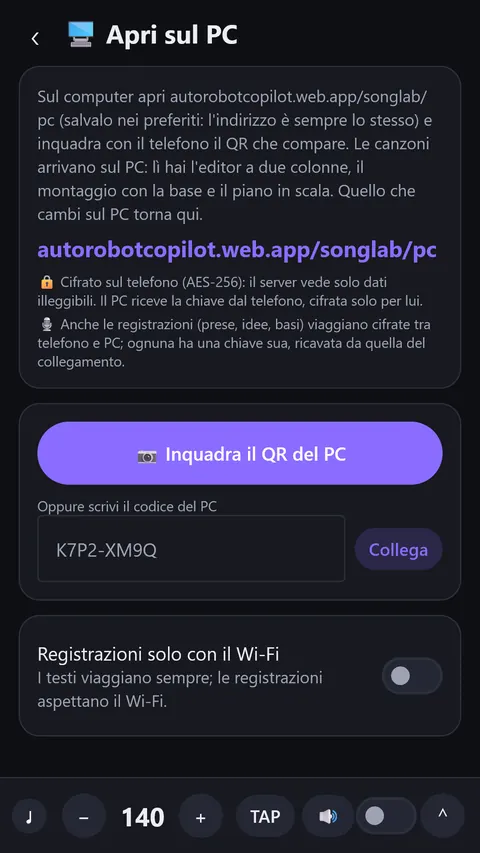
- Sul PC apri autorobotcopilot.web.app/songlab/pc: compaiono un QR e un codice di 8 caratteri (vale 10 minuti).
- Sul telefono tocca 📷 Inquadra il QR del PC (oppure scrivi il codice e tocca Collega).
- Fatto: le canzoni compaiono sul PC. Telefono e PC si allineano da soli ogni 90 secondi circa; ⇅ Sincronizza ora lo fa subito.
Altre voci:
- Registrazioni solo con il Wi-Fi: le prese aspettano il Wi-Fi (e quelle oltre 25 MB restano sul telefono); vedi quante sono «in attesa».
- PC collegati con nome e ultimo accesso. Il collegamento vale 30 giorni e si rinnova da solo a ogni sincronizzazione.
- Scollega tutti i PC (nuovo collegamento): i PC di prima non leggono più niente.
- Scollega i PC / Elimina dal server: cancella dal server la copia cifrata e le registrazioni; sul telefono resta tutto.
Sincronia, versioni e backup#
Nel menu CTRL dello Studio (e nei menu del PC):
- ⇅ Sincronizza col PC, ⬇ Prendi dal PC (prende la versione del PC), ⬆ Manda al PC.
- Se telefono e PC hanno cambiato la stessa canzone, le modifiche si uniscono (clip, sezioni, tracce); se tutti e due hanno cambiato la stessa cosa, l'app chiede quale tenere (📱 Telefono, 🖥️ PC o Tutte e due).
- 💾 Salva versione (con un nome, resta sempre), 🕘 Versioni (le ultime 30, con il motivo: «salvata a mano», «prima di unire col PC», «backup automatico»…) e Torna all'ultima versione salvata. Prima di ogni sovrascrittura l'app salva una versione «prima di…», così si torna sempre indietro.
- Backup automatico: ogni 10 minuti di lavoro sulla canzone si aggiunge una versione «backup automatico».
15. Suggerimenti e segnalazioni#
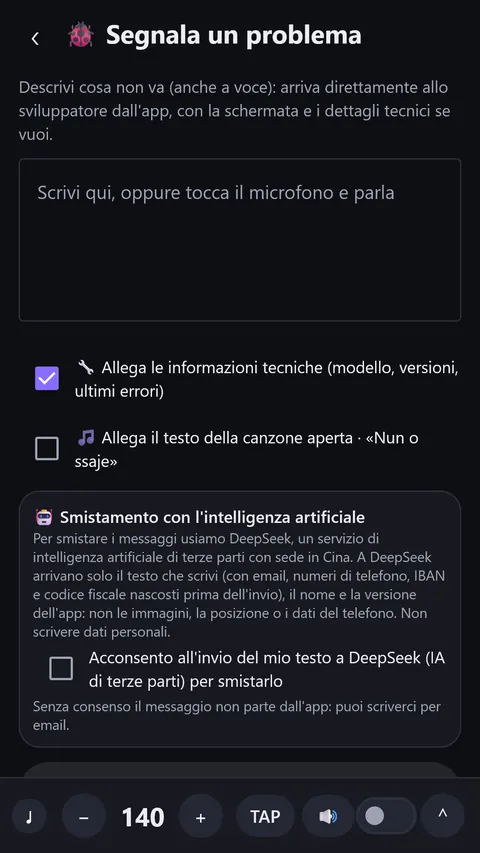
Dal tasto 💬 in Home (o dalle Impostazioni): 💡 Suggerisci un'idea o 🐞 Segnala un problema.
- Scrivi o 🎙️ Detta (fino a 5.000 caratteri).
- Puoi allegare la schermata dell'app, fino a 5 immagini dal telefono, le informazioni tecniche (modello, versioni, ultimi errori) e, se vuoi, il testo della canzone aperta.
- 🤖 Smistamento con l'intelligenza artificiale: i messaggi vengono smistati con DeepSeek (servizio di terze parti con sede in Cina), che riceve solo il testo (con email, numeri di telefono, IBAN e codice fiscale nascosti prima dell'invio), il nome e la versione dell'app. Senza la spunta del consenso il messaggio non parte; puoi toglierla quando vuoi.
- Tocca Invia. Senza rete il messaggio parte da solo più tardi.
Se l'app si chiude per un errore, alla riapertura ti chiede se vuoi mandare la segnalazione (Invia segnalazione / Non ora).
16. Impostazioni#
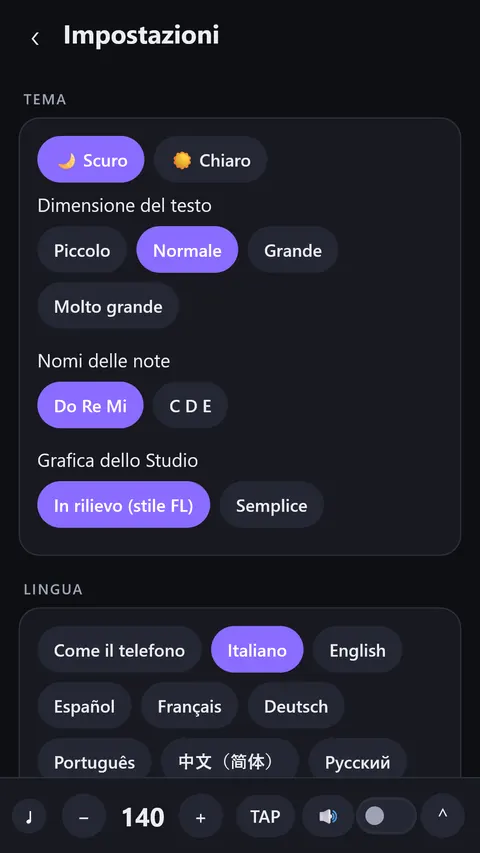
| Voce | Cosa fa |
|---|---|
| Tema | 🌙 Scuro o ☀️ Chiaro |
| Dimensione del testo | Piccolo, Normale, Grande, Molto grande |
| Nomi delle note | Do Re Mi o C D E |
| Grafica dello Studio | In rilievo (stile FL) o Semplice (piatta, più leggera) |
| Lingua | Come il telefono, oppure italiano, inglese, spagnolo, francese, tedesco, portoghese, cinese, russo |
| 🖥️ Apri sul PC | il collegamento al PC (🔗 se è attivo) |
| Voce e generi | ⭐ Il mio stile voce e 🎼 Generi (capitoli 2 e 6) |
| 🎯 Coach di canto | 📈 I miei progressi, 🎼 Esercizi, 📚 Approfondisci e le preferenze del coach (capitolo 12) |
| Esporta e importa | ⤴ Esporta la canzone (JSON), ⤵ Importa una canzone (JSON) (le prese della voce non viaggiano nel JSON) e ⤵ 📦 Canzone con l'audio (ZIP) (con le registrazioni) |
| 🧹 Pulisci i file audio non usati | mostra le registrazioni che nessuna canzone, versione, idea, loop o canzone eliminata di recente usa più, quanto spazio occupano, e le cancella dopo la conferma (dopo non si possono più riportare indietro con ↶) |
| 💡 / 🐞 | suggerimenti e segnalazioni |
| ❓ Guida rapida | le 5 pagine del primo avvio |
| 📖 Guida completa | questa guida, nella lingua dell'app |
| 👪 Le altre app della famiglia | le altre app dello stesso sviluppatore |
| 🔒 Privacy | in breve cosa resta sul telefono e cosa no, e il link all'Informativa sulla privacy completa |
In fondo c'è il numero di versione.
🖥️ Parte 2 · Il PC#
17. Aprire SongLab sul PC e collegare il telefono#
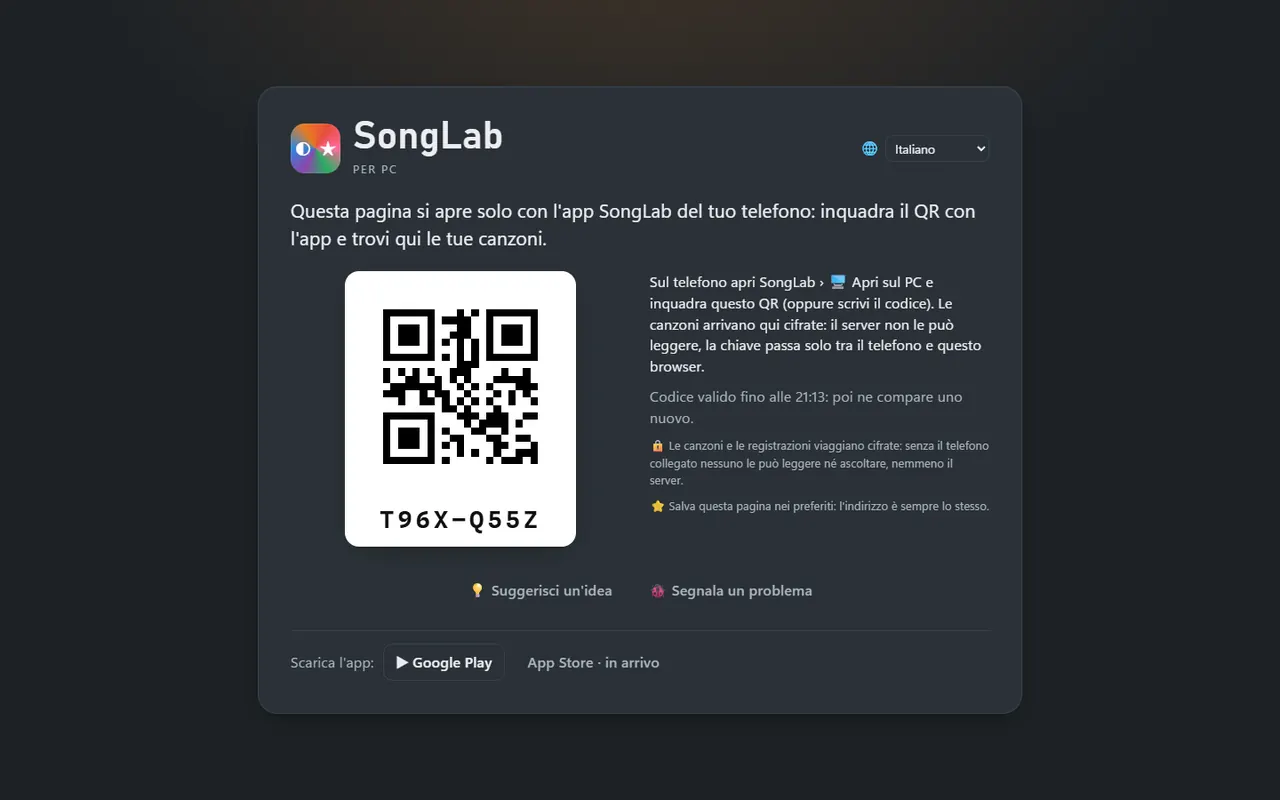
Apri autorobotcopilot.web.app/songlab/pc con Chrome, Edge, Firefox o Safari aggiornati. Niente da installare, niente account.
- La pagina si apre solo con il telefono collegato. Prima vedi solo il QR e il codice: sul telefono 🖥️ Apri sul PC → 📷 Inquadra il QR del PC (capitolo 14). Il codice vale 10 minuti, poi ne compare uno nuovo (o tocchi ↻ Nuovo codice).
- ⭐ L'indirizzo non cambia mai: mettilo nei preferiti.
- Collegato, in alto c'è 🖥️ Collega il telefono con una spia: mostra fino a quando vale il collegamento, ⇅ Salva e Scollega questo PC (che cancella la copia di questo browser; sul telefono resta tutto).
- Senza rete continui sulla copia del PC (📴): si allinea appena la rete torna. Quando arriva una versione nuova dal telefono, si unisce alla tua (📱).
- Se il telefono scollega il PC (o il collegamento scade), la pagina cancella la sua copia e torna al QR.
18. Com'è fatta la pagina#
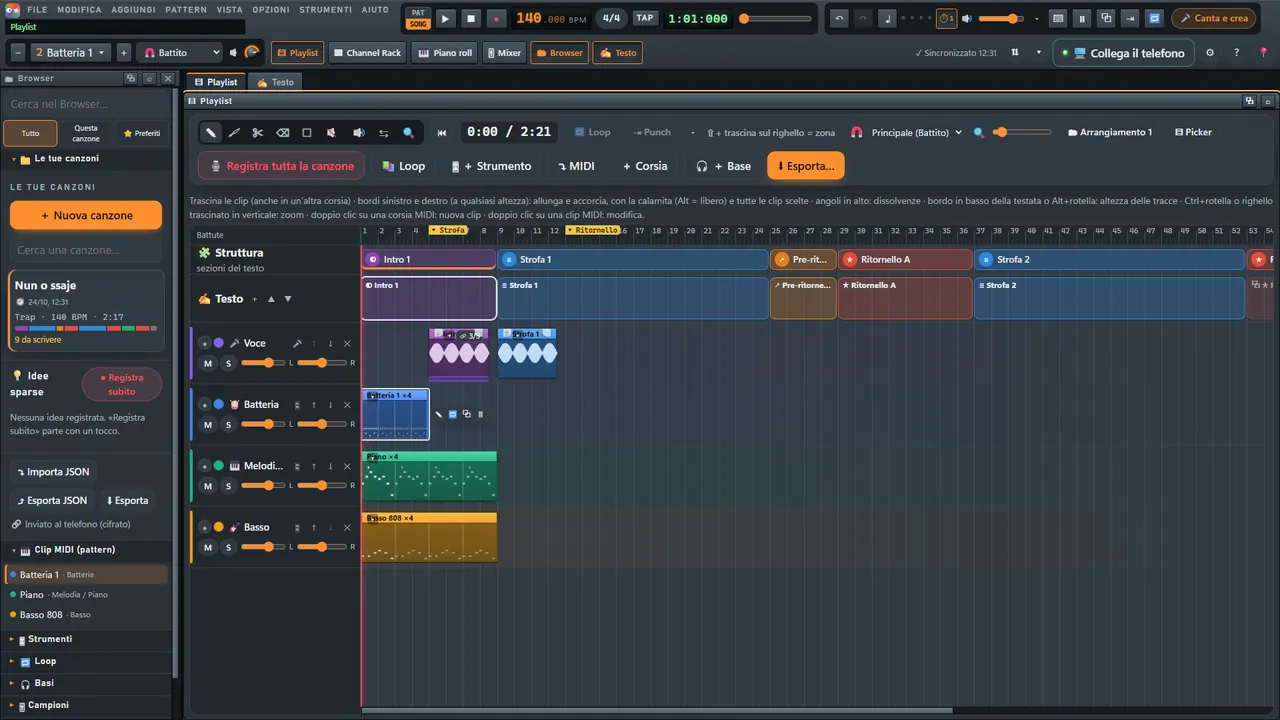
La pagina copia la disposizione, i menu, i flussi e le scorciatoie di FL Studio (con grafica e suoni propri), più le parti per chi scrive canzoni: la finestra Testo, il nastro delle sezioni, il gobbo e le prese della voce.
- In alto i menu: File, Modifica, Aggiungi, Pattern, Vista, Opzioni, Strumenti, Aiuto. Sotto, la barra dei suggerimenti spiega il controllo sotto il mouse.
- A sinistra il Browser, al centro Playlist e Testo (come schede), Channel Rack e Piano roll galleggianti, Mixer in basso.
- Su schermi stretti (sotto 1000 pixel) si vede una finestra alla volta, come schede, e il Browser diventa un cassetto (☰).
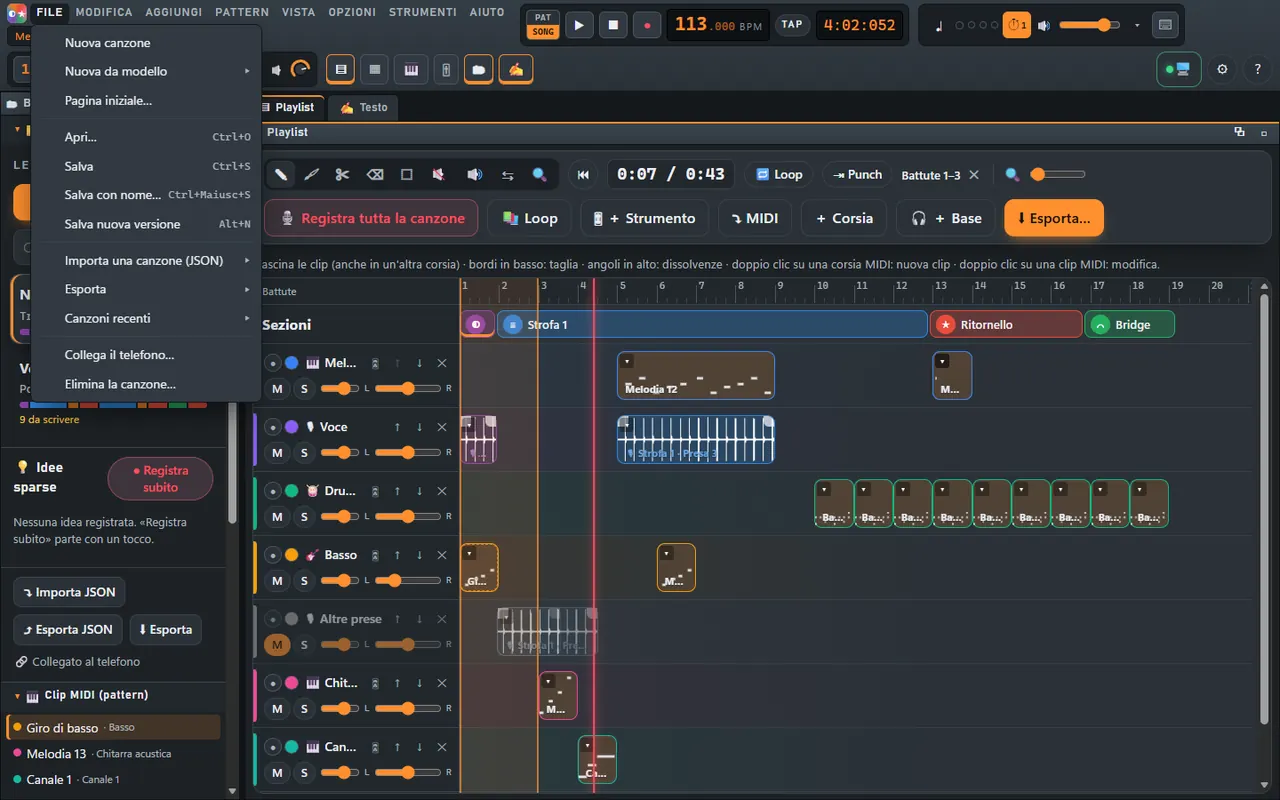
| Menu | Le voci principali |
|---|---|
| File | Nuova canzone, Nuova da modello ▸ (gli 8 generi e i tuoi, Registrazione voce, ⭐ Il mio stile voce…, 🎼 Generi…), Pagina iniziale, Apri, Salva, Salva con nome, Salva nuova versione («Titolo (2)»), Torna all'ultima versione salvata…, Importa ▸ (canzone JSON, canzone con l'audio (ZIP), file MIDI, base audio mp3/wav/m4a, che si aggiunge come corsia Base accanto a quelle che ci sono già, testo con etichette), Esporta ▸ (anche 📦 Canzone con l'audio (ZIP)), Canzoni recenti, 🗑 Eliminate di recente (30 giorni), Collega il telefono, 👥 Collabora…, Elimina la canzone |
| Modifica | Annulla (Ctrl+Z, ripremi per rifare), Annulla passo passo, Rifai, 🕘 Cronologia (l'elenco delle modifiche: clic = torna a prima di quella), Taglia, Copia, Incolla, Duplica, Elimina: agiscono sulla finestra attiva |
| Aggiungi | Canale (strumento) (F8), Corsia ▸ (Voce, Melodia/Piano, Basso, Batteria, Base), Effetto ▸ (nella traccia scelta del Mixer), Marcatore alla testina, Nuovo pattern (F4), Aggiungi sezione ▸, Importa base, I tuoi loop |
| Pattern | Prossimo pattern vuoto (F4), Rinomina (F2), Apri nel Piano roll, Seleziona nella Playlist, Trasponi ▸, Pattern seguente / precedente |
| Vista | Le 6 finestre, Selettore degli strumenti (F8), Informazioni sulla canzone, Barra dei suggerimenti, Chiudi tutte le finestre, Ripristina la disposizione, Pagina iniziale, Tema ▸ Scuro / Chiaro |
| Opzioni | Impostazioni, Impostazioni MIDI (le tastiere MIDI collegate, quella predefinita per le corsie armate, la spia dell'ultima nota), Informazioni sulla canzone, interruttori: Suona con la tastiera (in scala), Metronomo, Conteggio, Parti all'input, Fondi le note registrate, Inserimento a passi, Registrazione in loop (zona), Scorrimento automatico |
| Strumenti | 🎯 Coach di canto ▸ (Coach di canto, Esercizi, I miei progressi, Approfondisci), 🎤 Canta e crea… (capitolo 23), Trova nel Browser (Ctrl+F), Registrazione con un clic ▸ (tutta la canzone, Registra subito nelle Idee sparse), Macro ▸ (Ferma tutti i suoni, Annulla la registrazione, Canali senza clip, 🧹 Pulisci i file audio non usati, 🎹 Recupera le note suonate), 💡 Suggerisci un'idea, 🐞 Segnala un problema |
| Aiuto | Scorciatoie e aiuto (F1), Guida, 📖 Guida completa (questa pagina), Pagina iniziale, Informazioni e licenze |
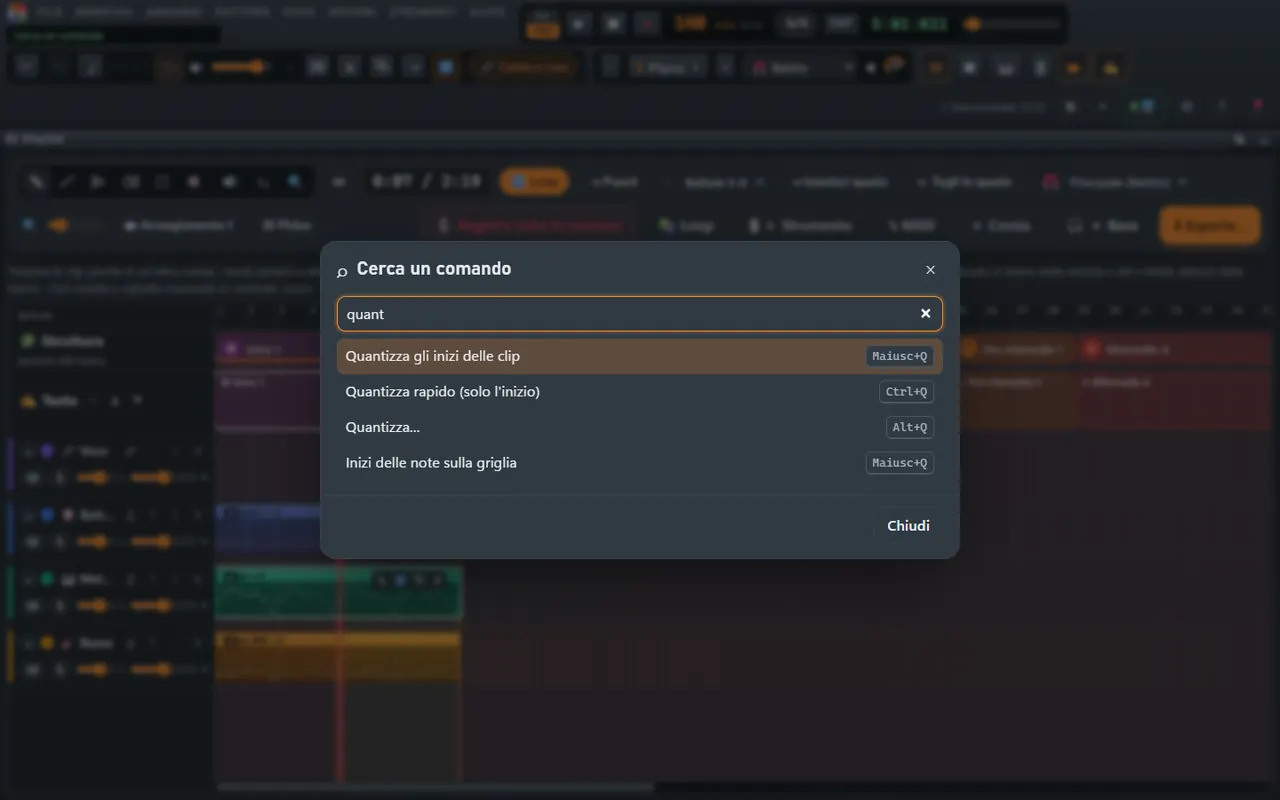
⌕ Cerca un comando (Ctrl+K)#
Non ricordi in quale menu sta un comando? Premi Ctrl+K (su Mac ⌘K) e si apre Cerca un comando: scrivi una parte del nome (per esempio «metro» o «esporta»), scegli con le frecce ↑ ↓ e premi Invio (o fai clic). Accanto a ogni comando vedi il suo tasto, se ce l'ha, così la volta dopo lo usi direttamente. I comandi sono gli stessi dei menu del telefono e della tabella delle scorciatoie.
19. La barra in alto#
| Comando | A cosa serve |
|---|---|
| PAT / SONG (L) | PAT suona solo il pattern scelto a giro, SONG tutta la Playlist |
| ▶ / ❚❚, ■, ● | Play/stop (Spazio), pausa (Ctrl+Spazio), stop (la testina torna dove era partita; doppio clic = ferma tutti i suoni), registra (R). Il ● registra secondo la finestra attiva: la sezione nel Testo, la melodia nel Piano roll, altrove le corsie armate. Tasto destro sul ●: registra l'audio, le note, Spegni il ● allo stop |
| Tempo «140.000 BPM» | trascina su/giù (con Ctrl più fine), rotella, clic per scrivere: i BPM si scrivono anche con i decimali, con il punto o la virgola («92,5»); tasto destro: Batti il tempo, metà / doppia velocità, valori da 80 a 160. Accanto TAP |
| Tempo in chiave «4/4» | il tempo in chiave della canzone (4/4, 3/4, 6/8…, o Altro… per scriverlo), come sul telefono (capitolo 4) |
| LCD «1:01:000» | posizione in battute o in minuti; clic per cambiare |
| Metronomo | acceso/spento (Ctrl+M), una spia per battito, ⏱ conteggio (Ctrl+P), 🔊 volume sempre visibile, ▾ opzioni: suddivisione, tempo in chiave, battute di conteggio, accento, metronomo durante la registrazione |
| ⌨ | Suona con la tastiera (Alt+T): la tastiera del computer suona in scala, accordi a sinistra e note a destra (capitolo 22) |
| 🎤 Canta e crea | canticchi una melodia o un ritmo e diventa una parte suonata (capitolo 23) |
| Pattern «N · nome ▾» | sceglie il pattern (la clip MIDI) da posare; Nuovo pattern (F4), Rinomina (F2) |
| 🧲 Snap | aggancio: nessuno, 1/16, 1/8, battito, battuta. ⌫ lo accende e spegne, Alt tenuto lo salta |
| 🔈 Volume di ascolto | solo per l'ascolto, non entra nell'esportazione |
| Posizione nella canzone | il cursore per spostarsi in tutta la canzone |
| ✓ Sincronizzato ▾ | lo stato della sincronia col telefono e il menu 🕘 Versioni, 💾 Salva versione, Torna all'ultima versione salvata (capitolo 29) |
| A destra | i pulsanti delle finestre, 🖥️ telefono, ⚙ Impostazioni, ? aiuto |
20. Le finestre#
| Finestra | Tasto | A cosa serve |
|---|---|---|
| Playlist | F5 | il montaggio: corsie, clip, nastro delle sezioni |
| Channel Rack | F6 | i canali: batteria a passi, anteprime delle melodie |
| Piano roll | F7 | le note del pattern scelto |
| Mixer | F9 | volumi, pan, effetti, mandate |
| Browser | Alt+F8 | canzoni, idee, strumenti, loop, basi, clip MIDI |
| Testo | Alt+6 | il testo a sezioni con l'analisi delle righe |
Ogni finestra ha ⧉ (stacca/aggancia), □ (ingrandisci, anche con doppio clic sul titolo) e ✕. Le finestre galleggianti si trascinano e si ridimensionano; la disposizione viene ricordata. Esc chiude la finestra attiva, Tab passa alla seguente, Invio ingrandisce la Playlist, Alt+0 chiude Rack, Piano roll e Mixer, Ctrl+Maiusc+H ripristina la disposizione.
Browser#
Le schede Tutto, Questa canzone (le clip, le basi, i campioni e la cronologia della canzone aperta) e ⭐ Preferiti (tasto destro su una voce ▸ ⭐ Aggiungi ai preferiti), e in alto Cerca nel Browser (Ctrl+F). Cartelle: Le tue canzoni (cerca, + Nuova canzone, l'elenco con la striscia delle sezioni, 💡 Idee sparse con ● Registra subito, importa ed esporta), Strumenti (clic = ascolta, doppio clic o Invio = nuovo canale, o sostituisce quello scelto; tasto destro = Metti sul canale scelto o Apri in un canale nuovo), Loop, Basi, Clip MIDI, Campioni, Effetti e Preset dei suoni. Maiusc+↑↓ scorre ascoltando. Tutto si trascina sulla Playlist (o un effetto su uno slot del Mixer).
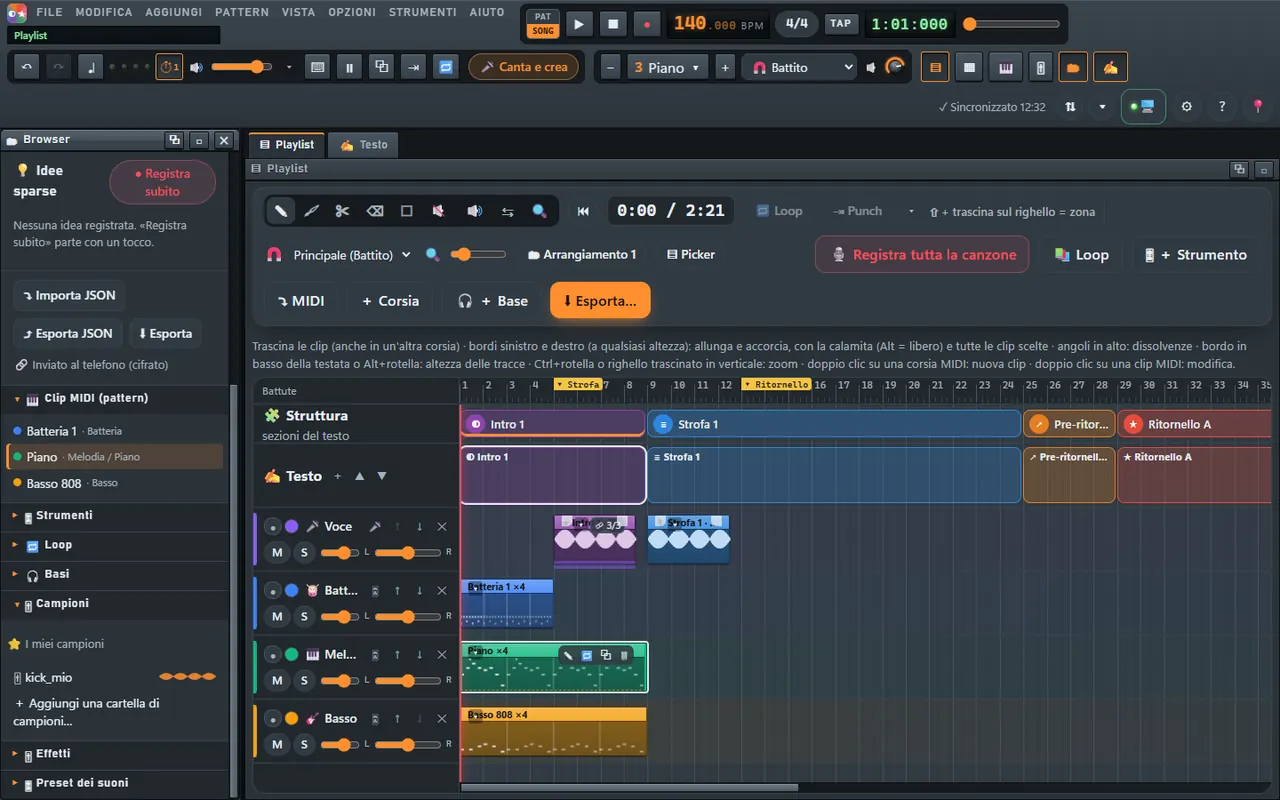
- Campioni: ⭐ I miei campioni (quelli già usati nelle tue canzoni) e le cartelle del computer che aggiungi con + Aggiungi una cartella di campioni (Chrome ed Edge). Clic = ascolta, doppio clic = sul canale scelto (nella batteria scegli il pezzo). Accanto a ogni campione e a ogni base c'è la forma d'onda.
Playlist#
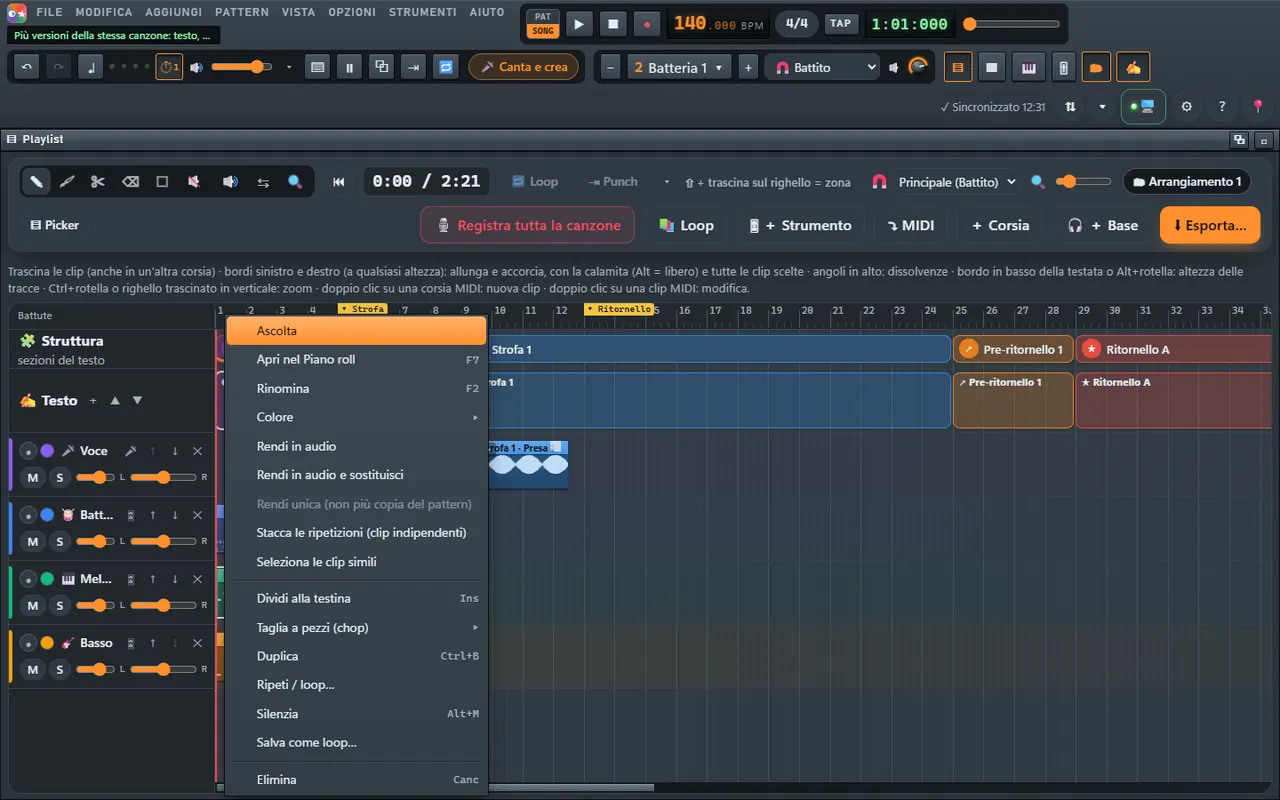
- Attrezzi: P Matita (clic sul vuoto posa il pattern scelto, trascina sposta), B Pennello (dipinge copie una dopo l'altra), C Taglia, D Cancella, E Seleziona, T Muto, Y Ascolta, S Slip (sposta il contenuto dentro la clip), Z Zoom. Tasto destro sulla clip = elimina (con Matita, Pennello, Cancella); Ctrl+trascina = riquadro di selezione; Maiusc+trascina = copia; Alt = senza aggancio; doppio clic su una clip MIDI = Piano roll.
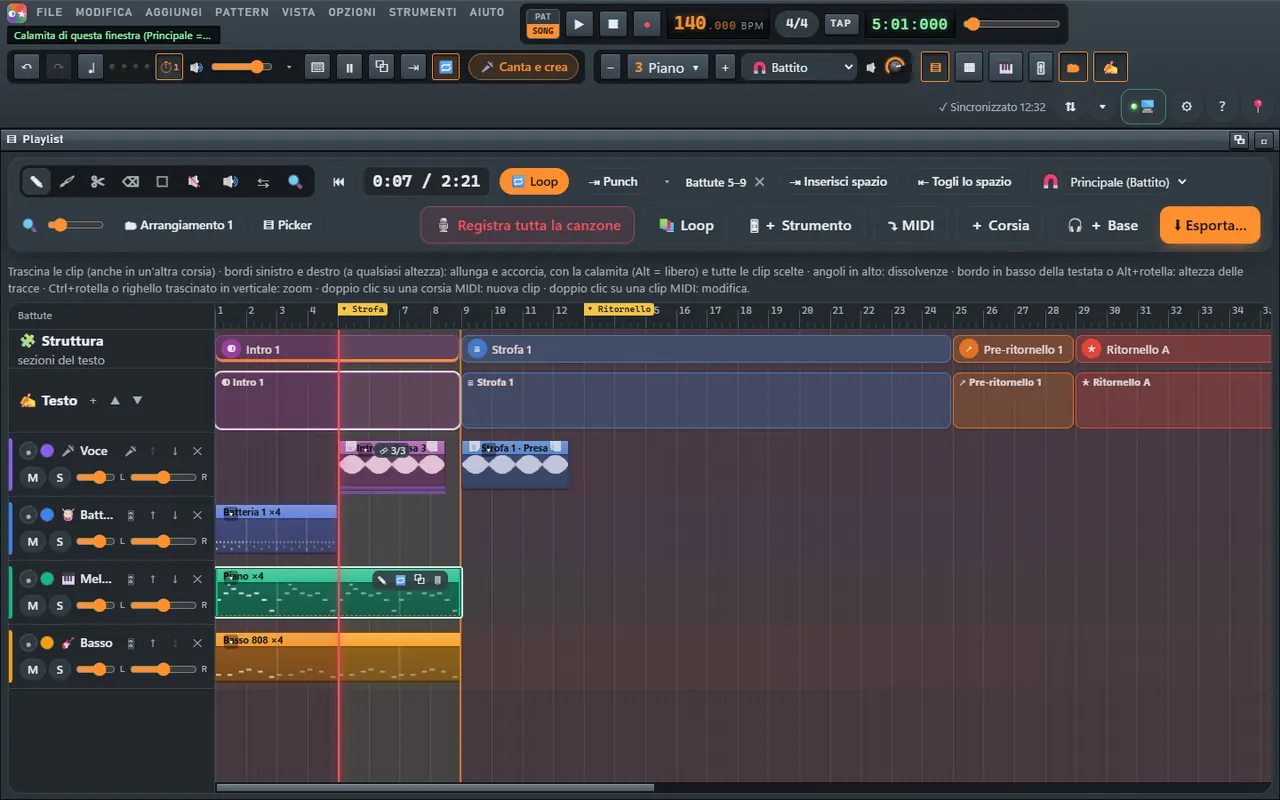
- Barra della Playlist: ⏮, tempo, 🔁 Loop, ⇥ Punch, la zona scelta (con Inserisci spazio e Togli lo spazio), la calamita di questa finestra, zoom, 🗂 Arrangiamento, ▤ Picker (Alt+P), 🎙️ Registra tutta la canzone, 📚 Loop, 🎛 + Strumento, ⤵ MIDI, + Corsia, Esporta….
- Le clip come in FL Studio: i bordi sinistro e destro allungano o accorciano la finestra della clip, non il contenuto (le note restano a tempo); gli angoli in alto fanno le dissolvenze delle clip audio; le copie di un pattern restano collegate (cambi le note di una e cambiano tutte) finché non fai Rendi unica. Ctrl+rotella o il righello trascinato in verticale = zoom; Alt+rotella sulla testata = altezza della traccia.
- Menu della clip (▾ sulla clip o tasto destro): Ascolta, Apri nel Piano roll, Rinomina, Colore ▸, Rendi in audio / Rendi in audio e sostituisci (clip MIDI), Rendi unica, Stacca le ripetizioni, Seleziona le clip simili, Dividi alla testina (Ins), Taglia a pezzi ▸, Duplica, Ripeti / loop…, Silenzia / Riattiva, Salva come loop (MIDI), Scegli la presa, Elimina. Le clip audio hanno anche Velocità, REV (al contrario), SYNC (segue i BPM della canzone), ⏱ Rileva il tempo (i BPM del file, e «adatta al tempo») e 🔪 Slicer (taglia sui colpi: ogni fetta diventa un campione di un canale nuovo, già suonato come prima).
- ▤ Picker (Alt+P): un elenco dei pattern e dei file audio della canzone, da trascinare sulla Playlist; doppio clic = Piano roll.
- Intestazione della corsia: ● arma, colore, nome, 🎛 suono (corsie MIDI), ↑ ↓ ✕, M, S, volume, pan. Tasto destro: Rinomina, Cambia strumento, Suono, Arma, Silenzia / Riattiva le clip, sposta, Elimina la corsia.
- 🎛 Suono della corsia: lo strumento, il preset (per la chitarra distorta Crunch o Solista, per la pulita il Chorus), tono, attacco, rilascio e gli effetti rapidi 🔥 Distorsione, 🌊 Chorus, 🔁 Eco, 🌫 Riverbero (un clic li mette o li toglie negli slot del Mixer della corsia; 🎚 Mixer… per regolarli). Il preset si cambia al volo anche dal pannello ⌨ e dalla tastiera del Piano roll. Fra gli strumenti c'è il 🎷 Sassofono (contralto, tenore, soffiato). Suonando con la tastiera del computer si sentono gli effetti e il volume della corsia, come in riproduzione.
- Nastro delle sezioni: clic = la testina va lì e la sezione si apre nel Testo; doppio clic = porta davanti il Testo.
- Righello: clic o trascina = la testina; trascina in verticale = zoom; Maiusc (o Ctrl) + trascina, o trascina nella parte bassa = la zona di loop / punch; doppio clic o ✕ la tolgono. Con il loop acceso le parti fuori dalla zona si tingono di rosso. Tasto destro sul righello = Marcatore qui e l'elenco dei marcatori.
- Marcatori: Alt+Maiusc+T ne mette uno alla testina; clic = vai lì, doppio clic = sceglie fino al marcatore (o alla sezione) seguente e lo suona a giri, tasto destro = Rinomina, Scegli fino al marcatore seguente, Sposta alla testina, Elimina; Alt+Maiusc+←/→ salta tra i marcatori. Se due marcatori sono vicini, l'etichetta del primo si accorcia.
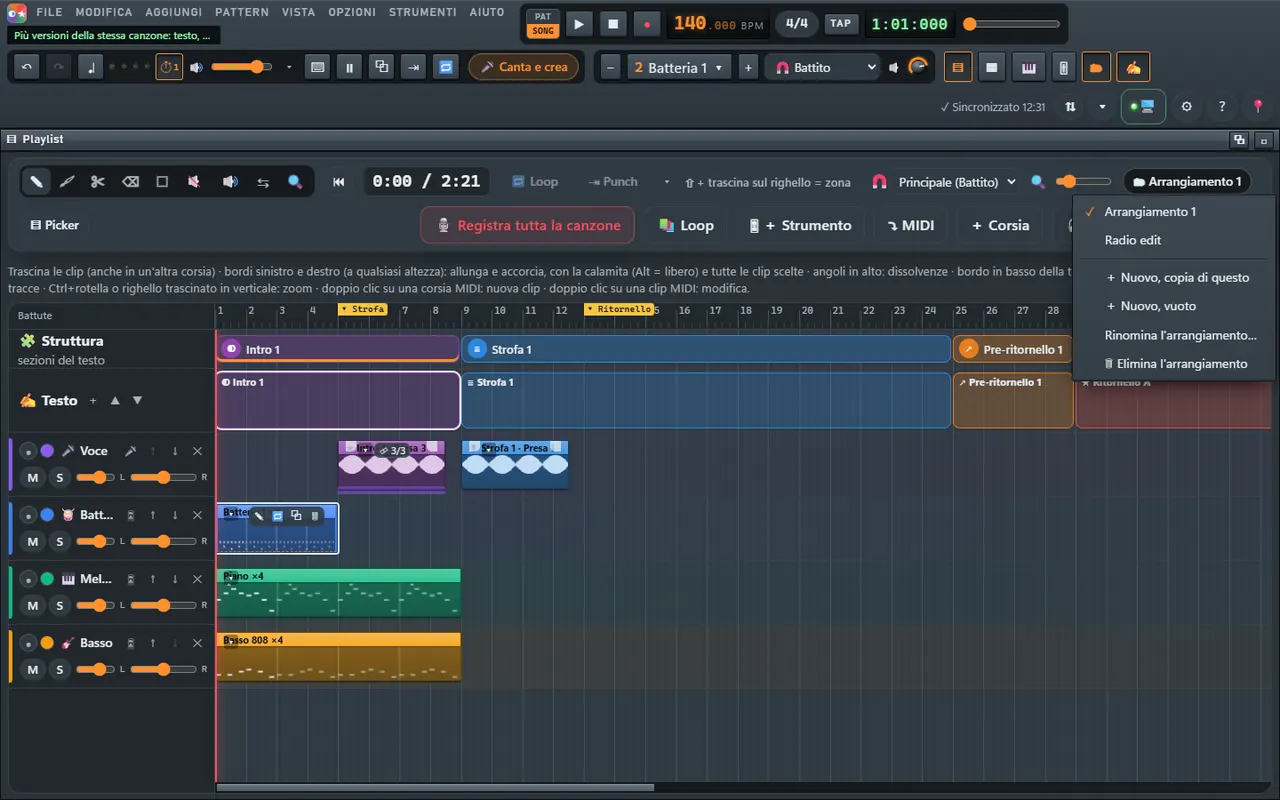
- 🗂 Arrangiamenti (PL34, come gli «Arrangements» di FL Studio): più versioni della stessa canzone, con le stesse sezioni, gli stessi canali e lo stesso mixer ma clip e marcatori propri. Dal pulsante 🗂 Arrangiamento N: passa a un altro, + Nuovo, copia di questo, + Nuovo, vuoto, Rinomina l'arrangiamento…, Elimina l'arrangiamento. Si annulla con Ctrl+Z.
Channel Rack#
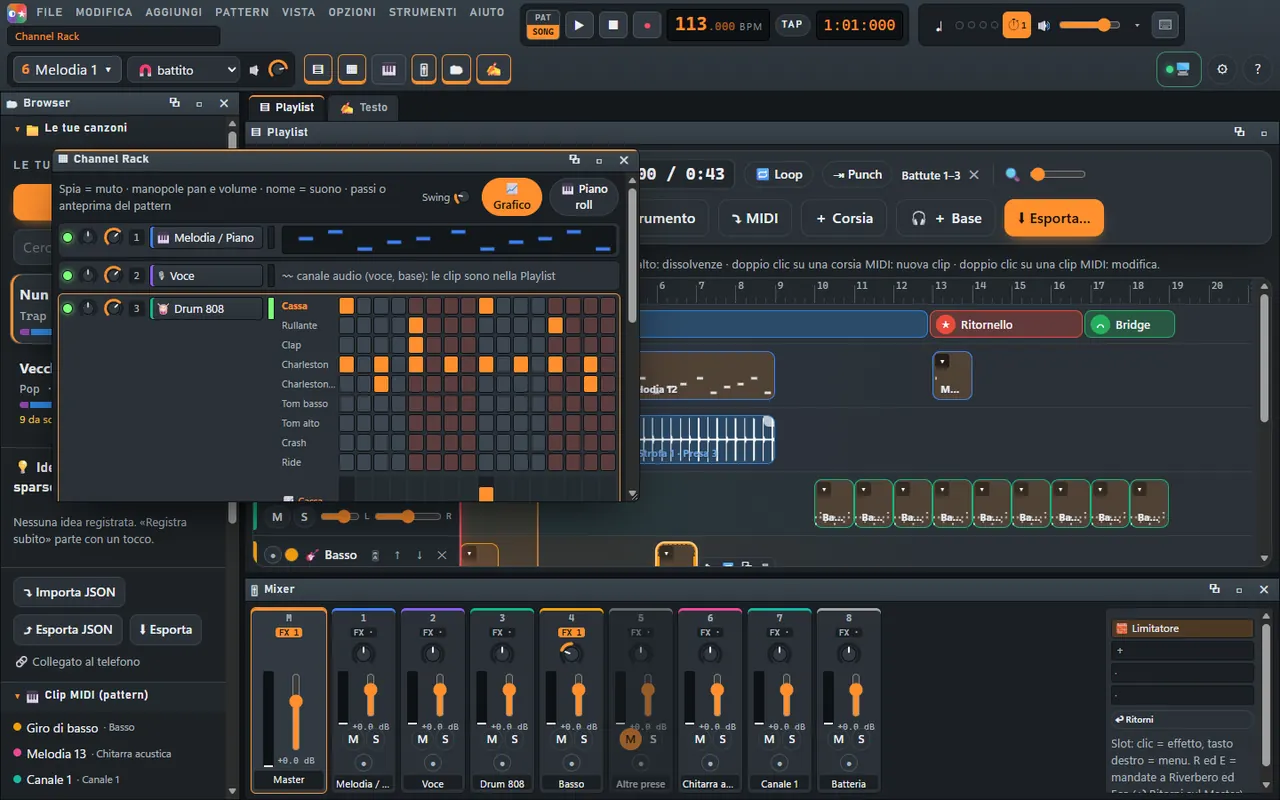
- Una riga per canale: spia muto (clic; tasto destro o Ctrl+clic = solo), manopole pan e volume, numero della traccia del Mixer, nome (clic = suono, tasto destro = menu del canale).
- Batteria: 16 passi per ogni pezzo del kit; clic acceso, tasto destro spento, Maiusc+clic = accento. Manopola Swing (vale anche sul telefono) e 📈 Grafico per la velocità, il pan e l'intonazione di ogni passo (come sul telefono: doppio clic = il valore normale, l'intonazione si aggancia ai semitoni). Le battute del pattern seguono il tempo in chiave della canzone.
- Menu del canale: Piano roll, Rinomina, Colore, Sostituisci, Clona il canale (Alt+C), Suono, Riempi ogni 2 / 4 / 8 passi, Ruota a sinistra / destra, Copia / Incolla i passi, Taglia sé stesso (una nota ferma la precedente: per gli 808), sposta, elimina.
- ⇔ N a destra dei passi: trascinala per cambiare la lunghezza del pattern un passo alla volta (1–64); tasto destro = 1, 2, 3 o 4 battute. Le frecce − + accanto al pattern nella barra passano al pattern precedente o seguente.
- Campioni: ogni canale (e ogni pezzo della batteria) può suonare un file audio tuo: trascinalo sul canale o usa «Carica un campione»; dal Browser arrivano I miei campioni e quelli delle cartelle.
- Nell'editor della batteria: Battute del pattern 1 / 2 / 4 e ✨ Ritmo di partenza.
Piano roll#
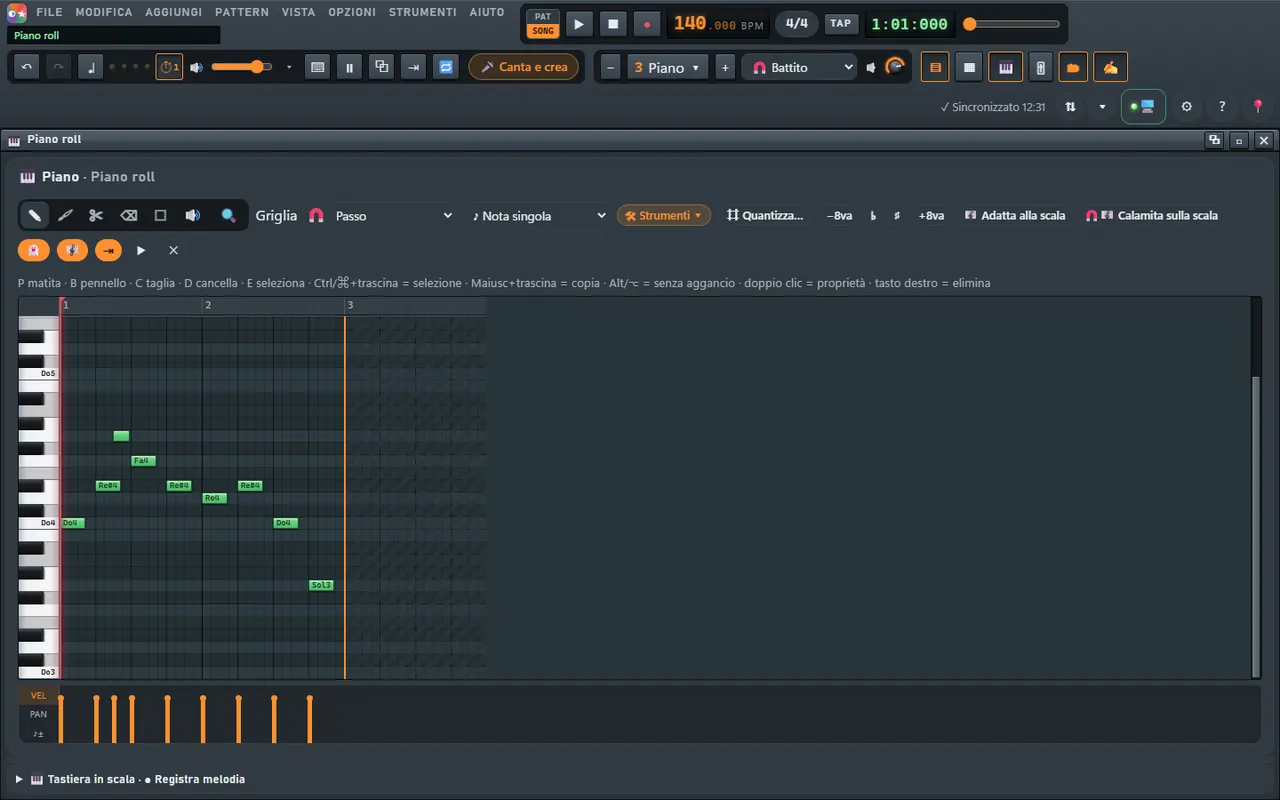
- Attrezzi P B C D E Z come nella Playlist; doppio clic su una nota = proprietà (velocità, altezza, inizio, durata, pan e intonazione). Griglia da 1/4 a 1/32 e terzine; tasto destro sulla calamita = la lunghezza delle note nuove.
- Il nome della nota è scritto sulla nota quando c'è posto (Strumenti ▸ Nomi sulle note per spegnerlo). Alt+rotella su una nota = la sua velocità; tasto destro sulla griglia vuota = deseleziona tutto; clic su una nota fantasma = apre la sua clip.
- Slide (la nota scivola dalla precedente, come gli 808 della trap), Muta (T: la nota resta ma non suona), il bordo sinistro delle note (Ctrl+Alt+Home), Raddoppia un'ottava sopra o sotto, Stessa lunghezza, 🎼 Indovina la scala (la tonalità della canzone dalle note), Progressione di accordi…, Calamita sulla scala e la forma d'onda della voce dietro le note.
- I marcatori della canzone compaiono anche nel righello del piano roll; trascinare sul righello fa un loop del pezzo.
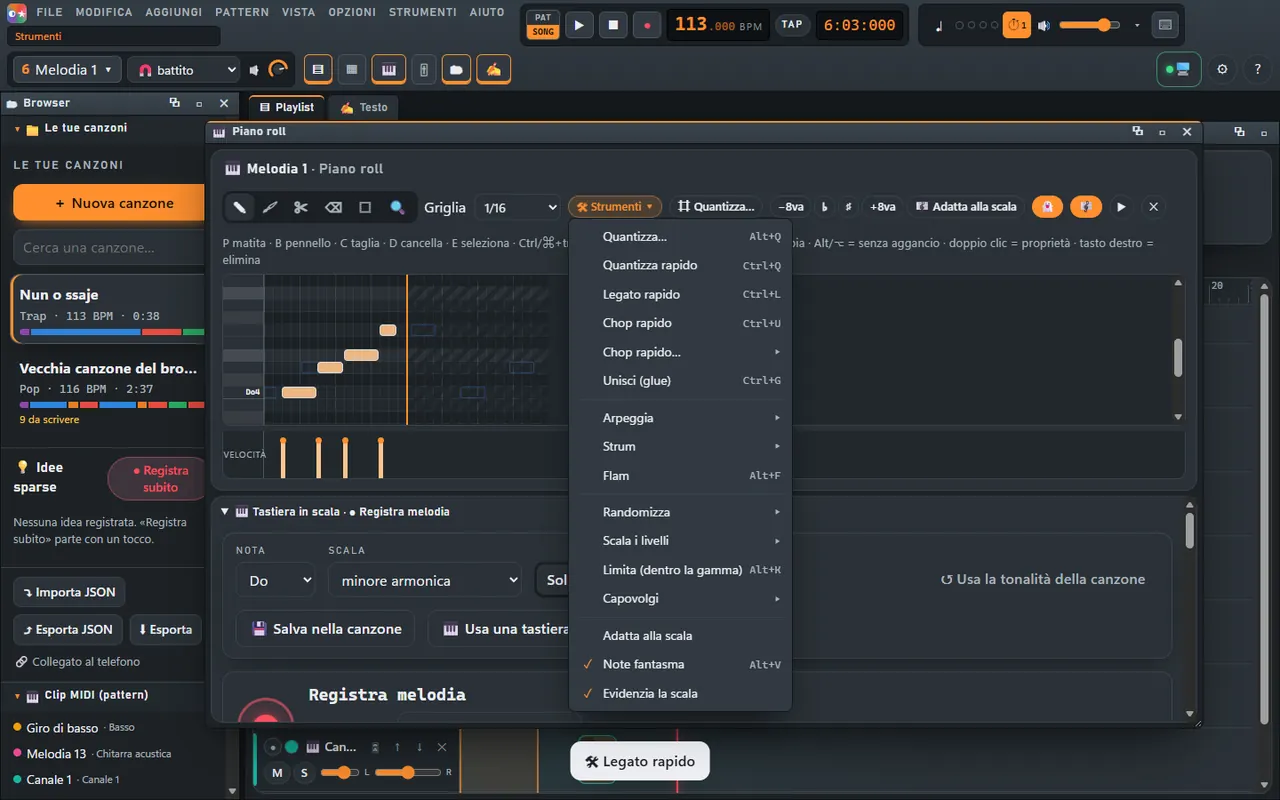
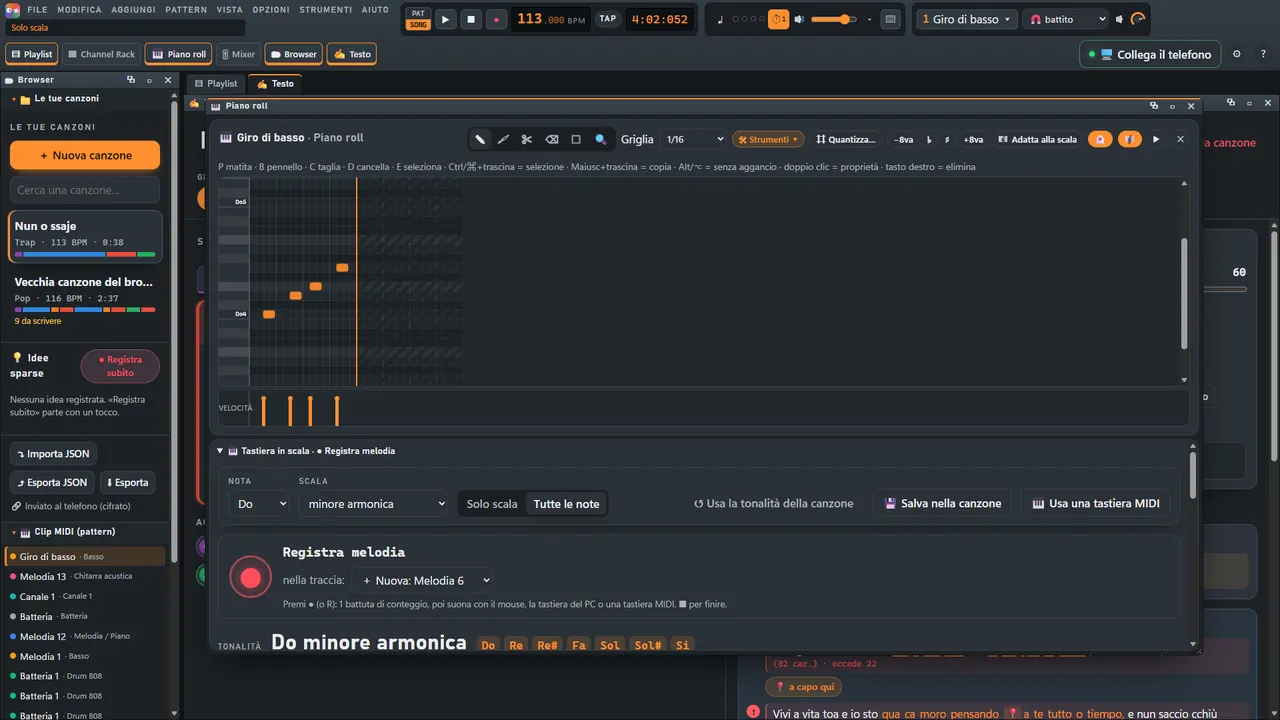
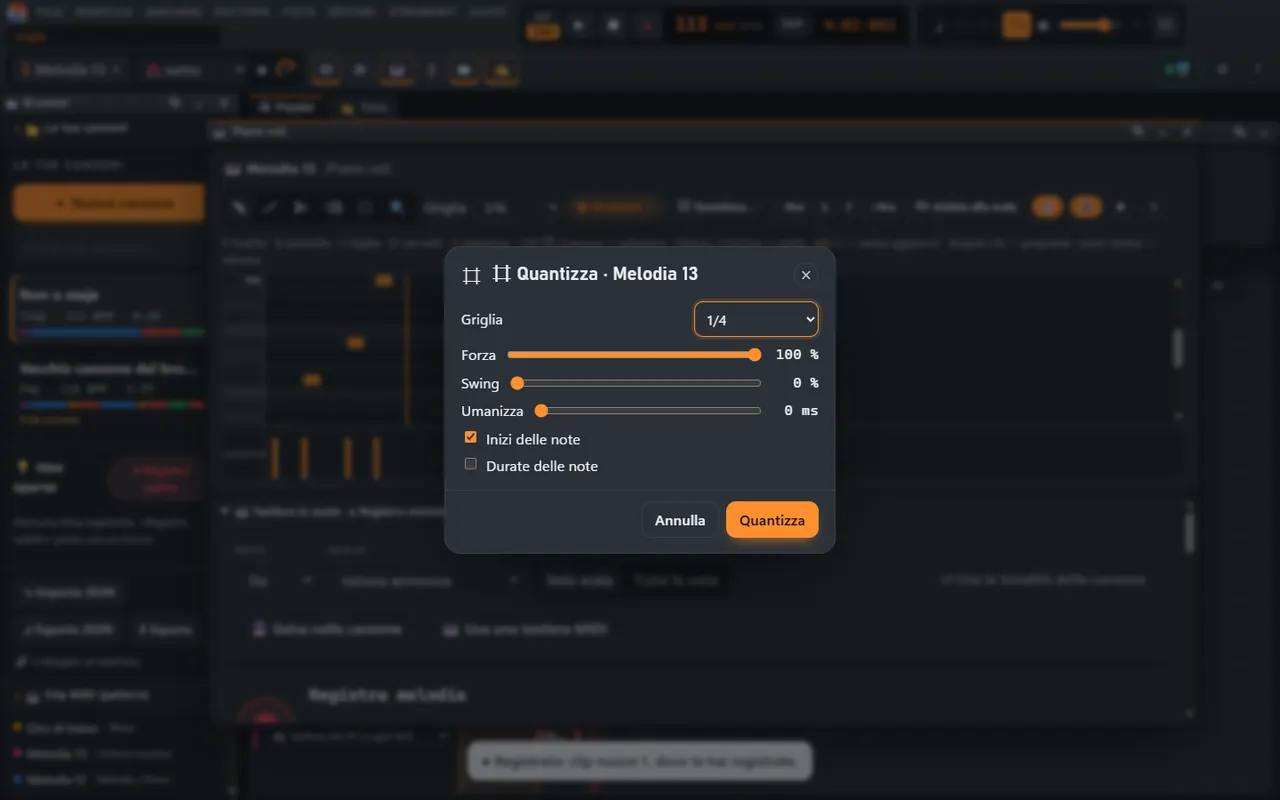
- Menu Strumenti: Quantizza… (Alt+Q: forza, swing, inizi, durate, umanizza), Quantizza rapido (Ctrl+Q: solo l'inizio delle note, la durata resta), Legato rapido (Ctrl+L), Chop rapido (Ctrl+U) e Chop ▸, Unisci (glue) (Ctrl+G), Arpeggia ▸, Strum ▸, Flam, Randomizza ▸, Scala i livelli ▸, Limita (dentro la gamma), Capovolgi ▸ (nel tempo, in altezza), Adatta alla scala, Note fantasma (Alt+V: le note delle altre clip), Evidenzia la scala (righe fuori scala più scure).
- Sotto le note il Graph editor, il pannello dei valori di ogni nota, con le schede Velocità, Pan e Intonazione (le stesse del telefono, capitolo 8): trascina per dipingere i valori; con delle note scelte cambiano solo quelle. Doppio clic o Alt+clic = il valore normale; l'intonazione si aggancia ai semitoni, con Alt tenuto è libera.
- Sotto ancora la tastiera in scala (capitolo 22) con gli accordi della tonalità e ● Registra melodia.
Mixer#
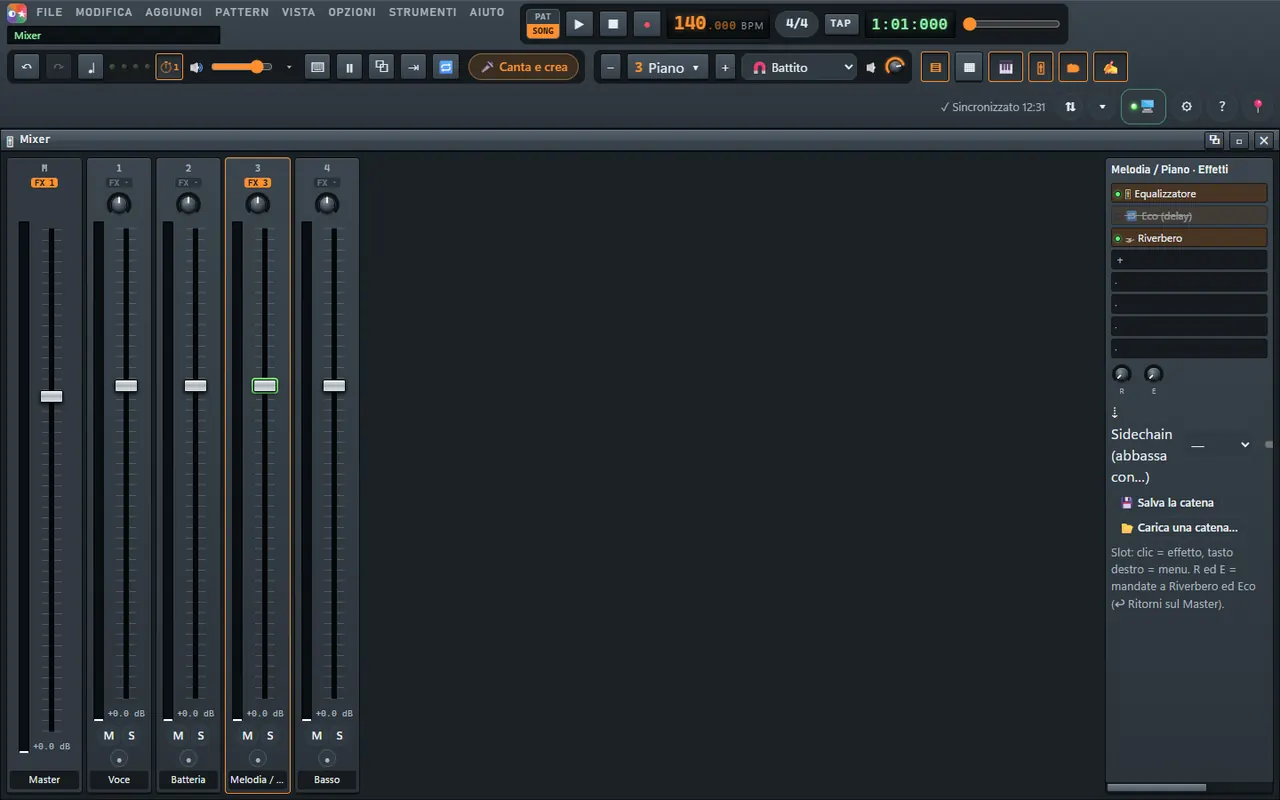
- Master e una striscia per corsia: misuratore (per ogni canale, con la scala in dB e il picco che resta acceso un attimo), fader (doppio clic = 0 dB), pan, M / S, ● arma, nome (F2).
- Sotto il misuratore del Master la loudness in LUFS (quanto la canzone suona forte all'orecchio): quella degli ultimi 3 secondi e, dopo I, quella di tutto l'ascolto. Sul Master lavora sempre lo stesso limitatore di sicurezza del telefono, e l'ascolto suona come l'esportazione.
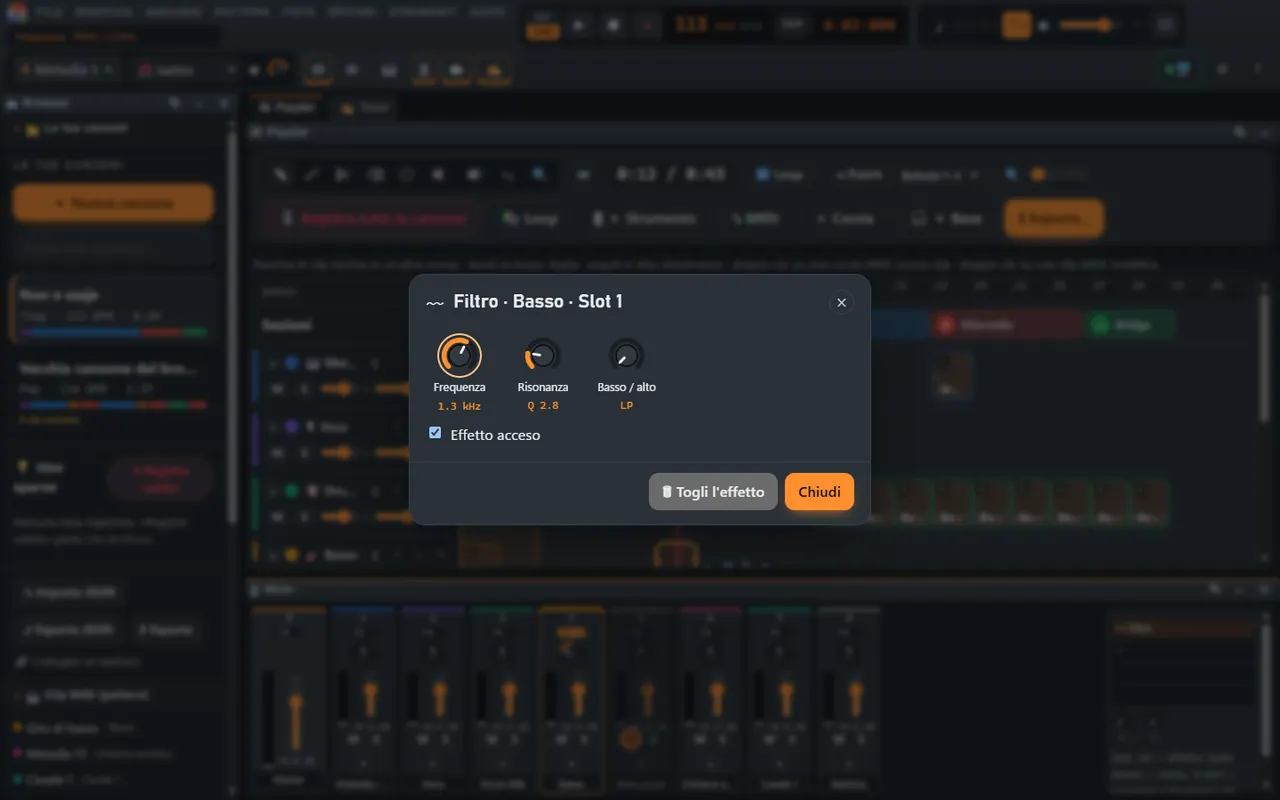
- 8 slot di effetti per traccia e sul Master: clic = manopole; tasto destro = acceso/spento, preset dell'effetto (salva i tuoi), sposta, togli; si trascinano da uno slot all'altro. Ogni slot pieno ha la spia acceso/spento; FX in cima alla striscia spegne o riaccende tutti gli effetti della traccia. Gli effetti sono gli stessi del telefono, compresi quelli per la voce, e ognuno ha la manopola Mix.
- Sidechain (abbassa con…), Salva la catena / Carica una catena; tasto destro sulla striscia = Rinomina, Colore, Azzera la traccia; tasto destro sulla M = solo.
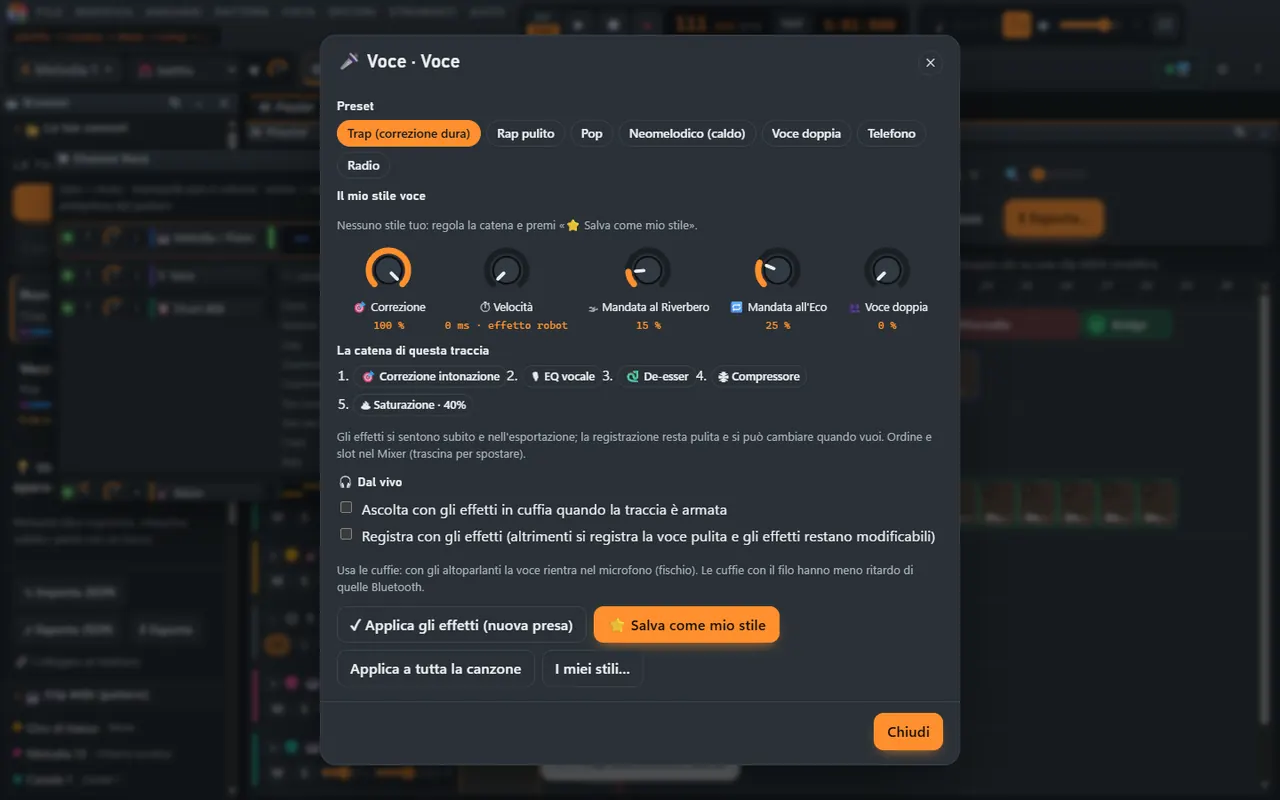
- 🎤 Voce (sulla striscia del Mixer o il pulsante 🎤 nell'intestazione della corsia nella Playlist) apre gli effetti voce come sul telefono: preset, Correzione intonazione, Il mio stile voce, 🎧 Dal vivo (ascolto in cuffia con gli effetti, registra pulita o con effetti) e Applica gli effetti (nuova presa) (capitolo 6).
 - Mandate R ed E verso il Riverbero e l'Eco comuni; ↩ Ritorni sul Master con il livello dei ritorni.
- S = solo della traccia scelta, Alt+←/→ la sposta.
Testo#
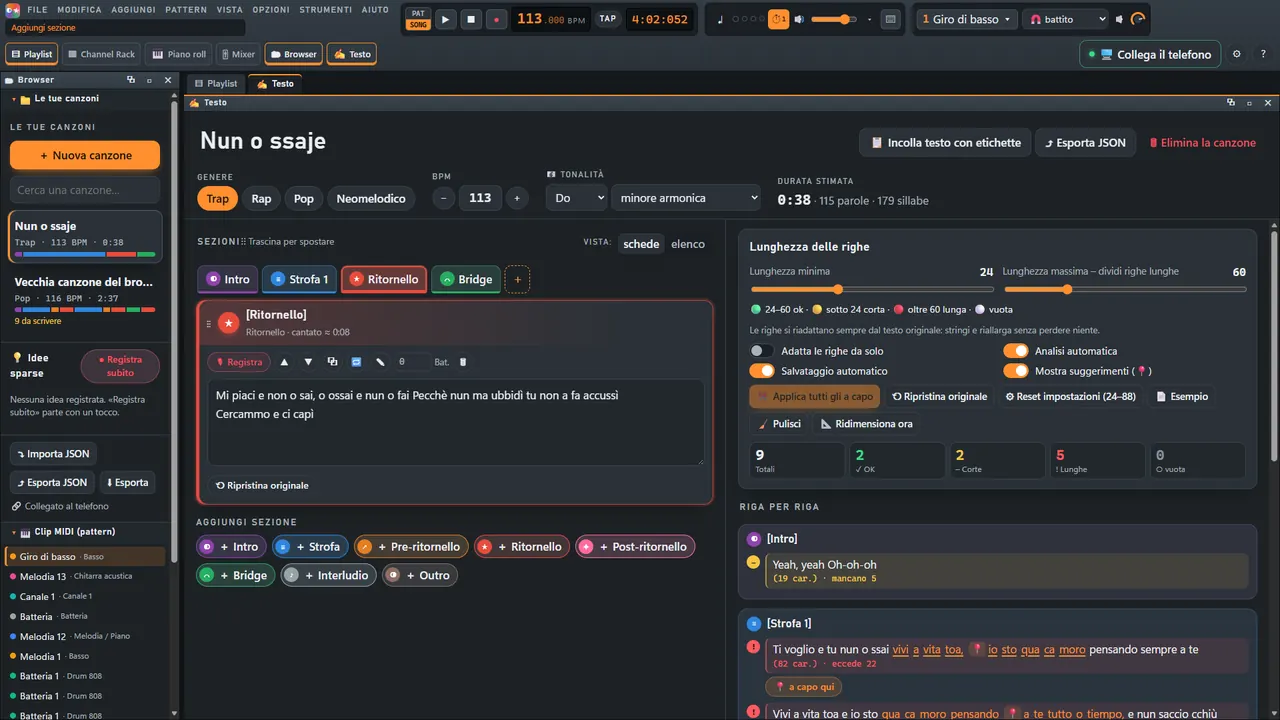
È l'editor del telefono in grande: sezioni come schede (o in elenco), ←/→ e 1…8 per cambiarle, analisi delle righe con i colori, 📍, cursori di Lunghezza delle righe con «📐 Ridimensionato», Incolla testo con etichette, ripristina, esempio, pulisci. R registra la sezione scelta (con conteggio, metronomo, prese con ★ Segna come migliore e 🗑), T batte il tempo.
21. Registrare sul PC#
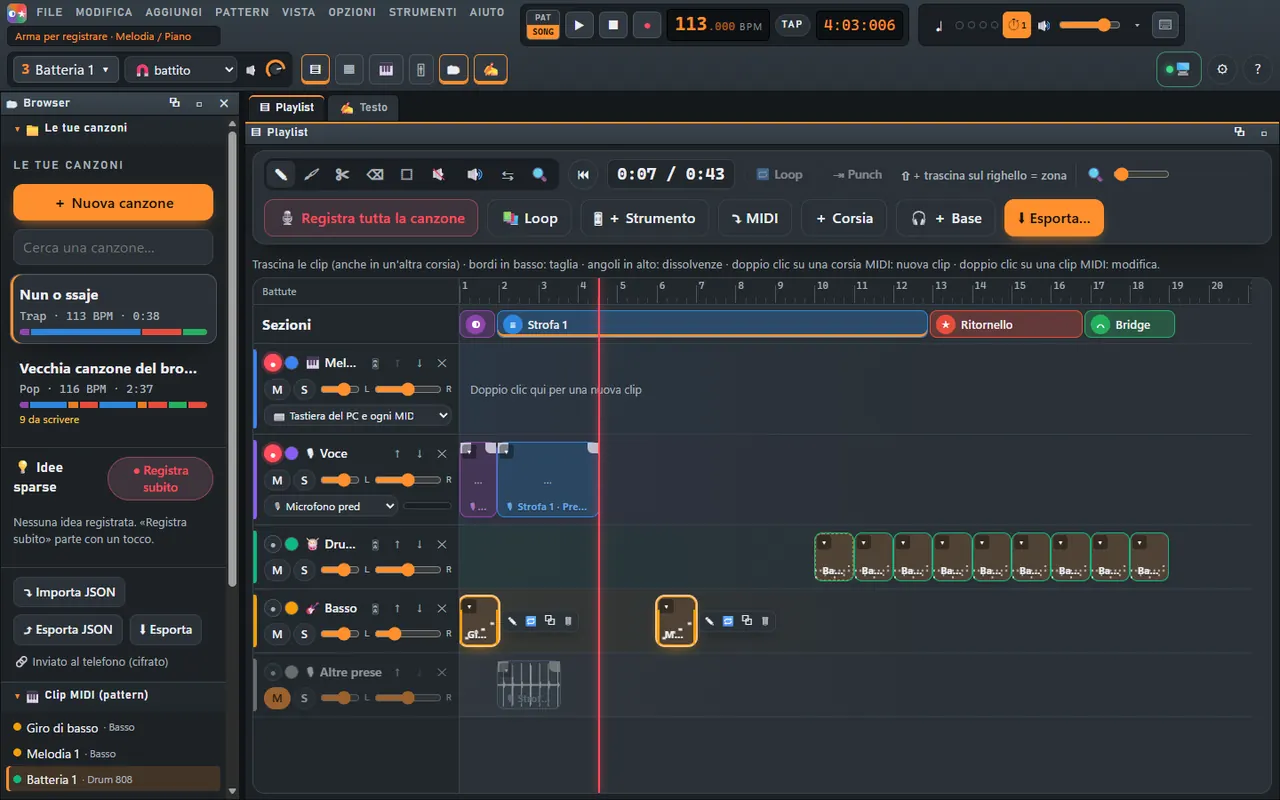
- Arma una o più corsie (●): sulle corsie audio scegli il microfono (con il misuratore), su quelle MIDI la tastiera del PC, una tastiera MIDI o 🎤 Chitarra/voce → note (microfono) (canti o suoni una nota alla volta e diventa MIDI). Audio e MIDI si possono registrare insieme.
- R (o ●) registra dalla testina in tutte le corsie armate, con la canzone sotto e il conteggio. Se non c'è nessuna corsia armata, si arma da sola la corsia Voce. Ctrl+Z annulla tutta la registrazione in un colpo.
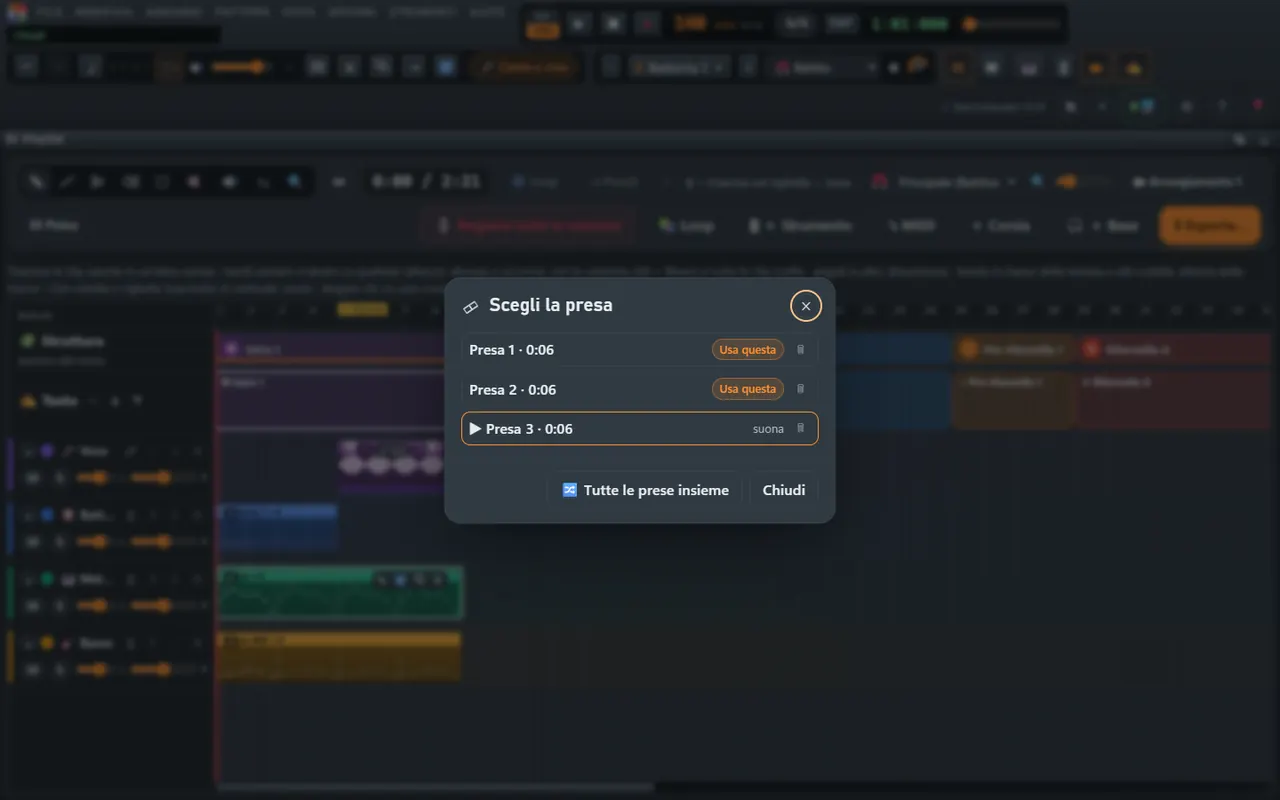
- Prese in loop: con 🔁 Loop e una zona sul righello, ogni giro diventa una presa dello stesso gruppo; la clip mostra «🎞 k/n» e dal menu della clip Scegli la presa prendi quella da usare.
- Fondi (Ctrl+B, «Blend» di FL Studio): le prese dei giri suonano tutte insieme (cori, raddoppi) invece che solo l'ultima; vale anche per le note MIDI, che vanno nella clip che c'è già. Nella finestra Scegli la presa: 🔀 Tutte le prese insieme o 1️⃣ Solo questa presa.
- ✂ Componi per tratti (nella finestra Scegli la presa, quando le prese vengono da un giro): ogni presa è una riga; trascina su una riga e in quel tratto suona lei, un clic sceglie il tratto intero. Così metti insieme i pezzi migliori di più prese (capitolo 6).
- Punch (rifare solo un pezzo): con ⇥ Punch e una zona registri solo lì. Dal ▾ accanto a Punch scegli il pre-roll e il post-roll (0, 1, 2 o 4 battute): quanta musica senti prima e dopo la zona.
- Latenza (il piccolo ritardo fra quello che senti e quello che si registra): la pagina compensa da sola quella del browser e della scheda audio. Se le prese arrivano in ritardo, in ⚙ Impostazioni scrivi la Latenza di registrazione (a passi di 5 ms) oppure premi 🎯 Misura latenza: togli le cuffie, alza il volume, fai silenzio e la pagina la misura da sola con tre clic.
- Niente presa persa: mentre registri, la pagina salva la presa un pezzo alla volta sul PC. Se la pagina si chiude per sbaglio a metà, quando la riapri la presa è salva fra le Idee sparse («Registrazione recuperata»).
- Per il MIDI, in Opzioni: Parti all'input (parte alla prima nota), Fondi le note registrate (nella clip che c'è già), Inserimento a passi (cursore verde nel Piano roll, una nota alla volta).
- 🎹 Recupera le note suonate (Strumenti ▸ Macro): hai suonato qualcosa di bello senza registrare? SongLab si ricorda le ultime note della tastiera e le mette in una clip.
Registrazione con un clic (menu Strumenti o 🎙️ nella Playlist): Registra tutta la canzone parte dalla battuta 1 con la base, mostra il gobbo con la sezione e la riga correnti e alla fine divide la presa per sezioni nella corsia Voce; Registra subito registra un'idea nelle Idee sparse.
22. Strumenti, MIDI e tastiera del PC#
- 13 strumenti sintetizzati, gli stessi del telefono, con dei preset (per esempio per il Pianoforte Brillante, Morbido, Honky-tonk; per la Batteria 808 o Acustica) e il pannello del suono (preset, tono, attacco, rilascio). F8 apre il selettore degli strumenti.
- Tastiera MIDI: con Chrome o Edge (Web MIDI) la scegli nella corsia armata o una volta per tutte in Opzioni ▸ Impostazioni MIDI; il browser chiede il permesso la prima volta.
- La tastiera in scala del Piano roll: con Suona con la tastiera spento, quando lavori nel Piano roll i tasti del computer suonano la tastiera sotto le note, come in FL Studio. In Solo scala si usa tutta la tastiera e non si sbaglia: la fila centrale A S D F G H J K L Ò À Ù suona le note della scala, la fila sopra (Q W E R…) un'ottava su, i numeri (1 2 3…) due ottave su, la fila sotto (Z X C V…) un'ottava giù. In Tutte le note le note sono libere, senza scala, come la tastiera del PC di FL Studio: la fila Z X C V… è un'ottava (S D G H J L Ò i tasti neri), la fila Q W E R… l'ottava sopra (2 3 5 6 7 9 0 i neri). Le frecce ↑ ↓ cambiano ottava. Maiusc o Bloc Maiusc = sostegno (la nota continua).
⌨ Suona con la tastiera (Alt+T)#
Suona con la tastiera trasforma la tastiera del computer in uno strumento in scala, in tutta la pagina: con la mano sinistra fai gli accordi, con la destra la melodia, e non esce mai una nota sbagliata. È fatto per chi non ha una tastiera musicale e non sa suonare il pianoforte.
Lo accendi con ⌨ nella barra in alto o con Alt+T (su Mac ⌃T): in fondo alla pagina compare il pannello ⌨ Suona con la tastiera, con la spia ⌨ SUONA.
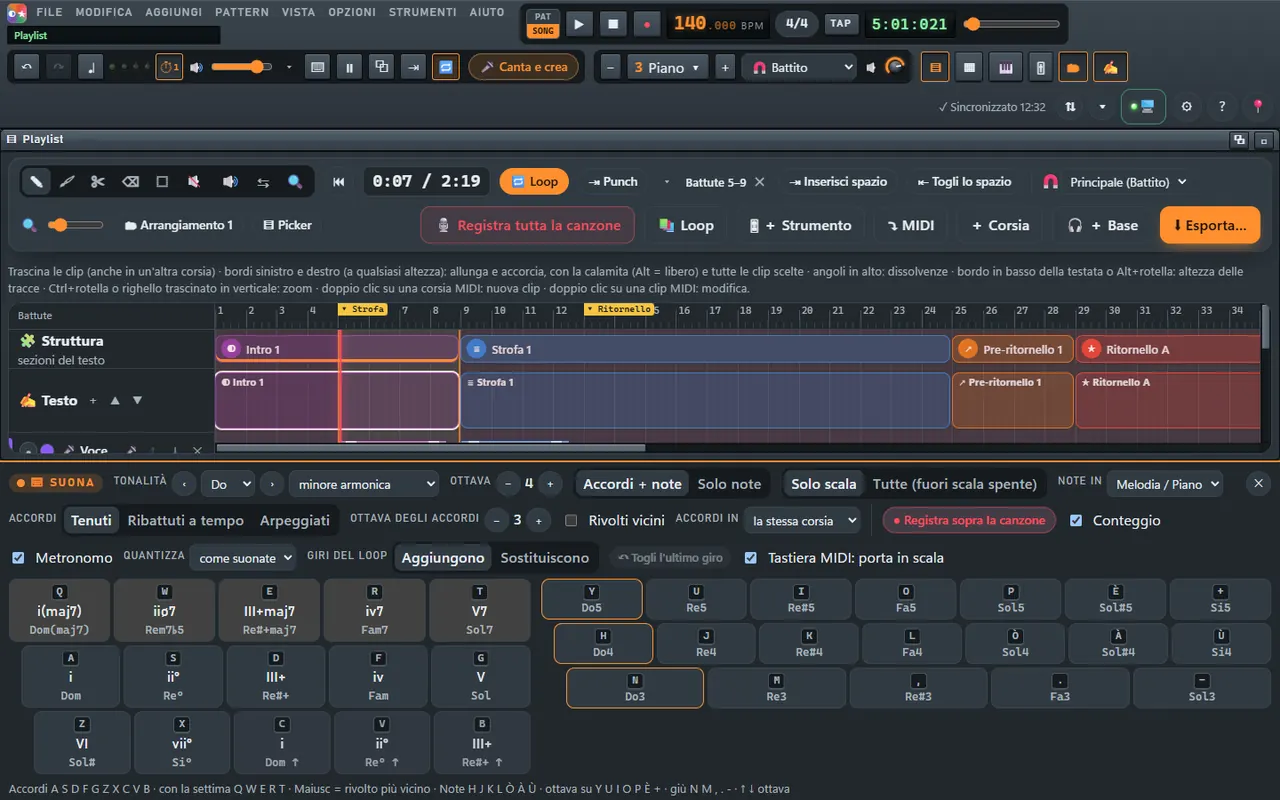
I tasti funzionano per posizione, quindi vanno bene con ogni tastiera (italiana, americana, francese…); sui tasti del pannello vedi le lettere della tua.
| Modo | Mano sinistra | Mano destra |
|---|---|---|
| Accordi + note | A S D F G e Z X C V B: gli accordi della scala; Q W E R T: gli stessi accordi con la settima; con Maiusc l'accordo si suona nella posizione più vicina a quello prima | H J K L Ò À Ù: le note della scala; la fila sopra (Y U I O P È +) un'ottava più in alto, la fila sotto (N M , . -) un'ottava più in basso |
| Solo note | tutta la tastiera fa la melodia: la fila centrale le note della scala in fila, la fila sopra un'ottava più in alto, quella sotto un'ottava più in basso |
Le frecce ↑ ↓ cambiano ottava. Nel pannello scegli anche:
- Solo scala o Tutte le note (libere): in «Solo scala» tutta la tastiera suona in scala (anche i numeri, due ottave su), in «Tutte le note» le note sono libere, senza scala (con «Solo note» come la tastiera del PC di FL Studio, con «Accordi + note» un pianoforte a destra: H J K L Ò À Ù i bianchi, U I P È + i neri); la tonalità con ‹ › e la scala con un clic (di solito Quella della canzone).
- Gli accordi Tenuti, Ribattuti a tempo o Arpeggiati (con il loro passo), Con la settima e Rivolti vicini, come sul telefono (capitolo 9), e l'Ottava degli accordi.
- Note in e Accordi in: la corsia delle note e quella degli accordi (la stessa corsia, un'altra, o + corsia nuova). Le corsie si armano da sole.
- Tastiera MIDI: porta in scala: se suoni una tastiera MIDI collegata, una nota fuori scala va sulla nota della scala più vicina.
Registrare. Premi ● Registra sopra la canzone: con Conteggio e Metronomo se li vuoi, e la Quantizza scelta (anche «come suonate»). Con il 🔁 Loop acceso la canzone gira: in Giri del loop ogni giro Aggiunge le note (e senti quelle dei giri prima) o Sostituisce il giro prima; ↶ Togli l'ultimo giro cancella solo l'ultimo.
💡 Mentre Suona è acceso, le lettere suonano invece di fare le scorciatoie (le scorciatoie con Ctrl, Alt e Spazio funzionano sempre). Nei campi di testo, nella finestra Testo e con una finestra aperta i tasti scrivono come sempre. Spegnendo Suona (di nuovo Alt+T) tornano le scorciatoie e le corsie armate da lui si disarmano.
File MIDI e quantizza#
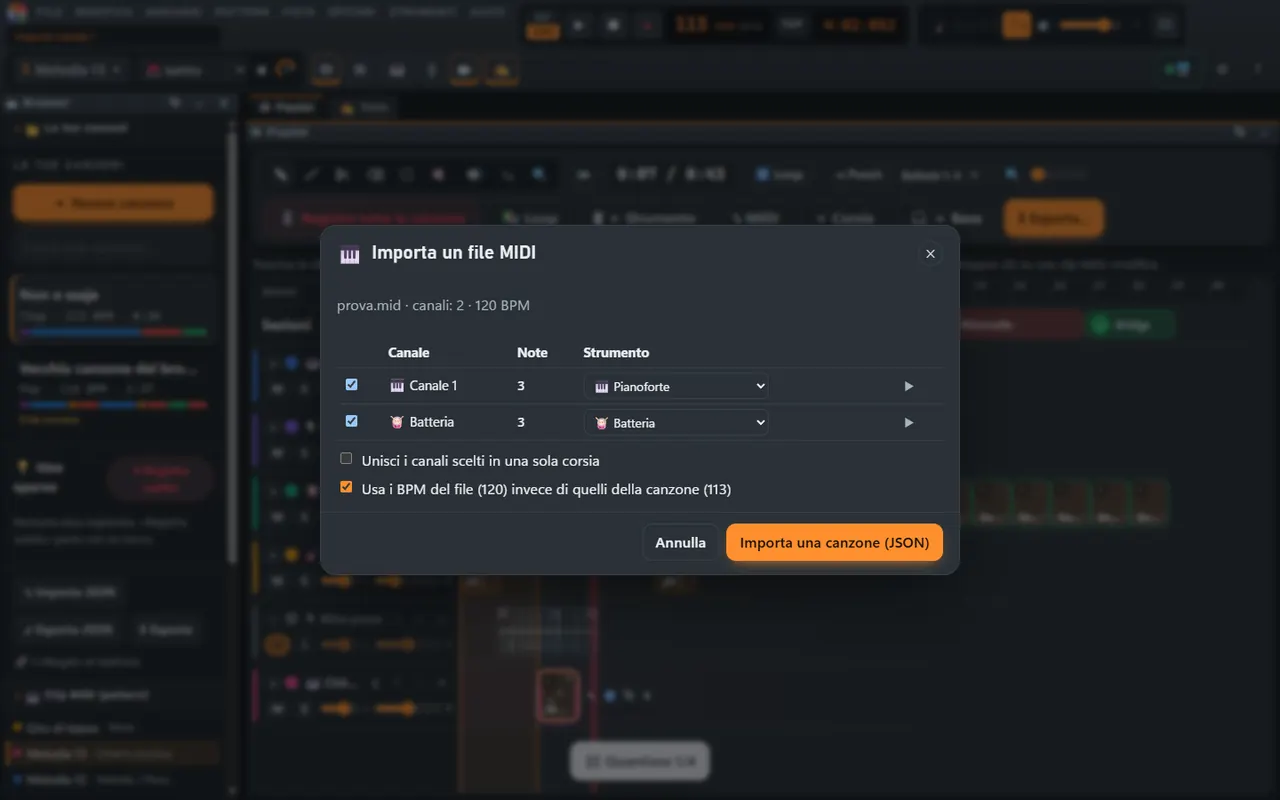
- File MIDI: importa (Ctrl+M nel Piano roll, ⤵ MIDI o File ▸ Importa) scegliendo i canali, unendoli in una corsia e usando o no il tempo del file; gli strumenti General MIDI diventano strumenti di SongLab. Se il file cambia tempo a metà, la finestra dice quante volte: le note restano al loro posto nel tempo, ma la canzone suona a un tempo solo. Anche il pan, l'intonazione e il tempo in chiave del file vengono letti. Esporta tutta la canzone o una corsia: una traccia per corsia, batteria sul canale 10, i BPM e il tempo in chiave della canzone, con il pan e l'intonazione delle note; le parti mute non entrano.
- Batteria General MIDI: 36 cassa, 38 rullante, 39 clap, 42 charleston chiuso, 46 aperto, 45 tom basso, 48 tom alto, 49 crash, 51 ride.
- Quantizza con forza, swing e umanizza; Maiusc+Q quantizza gli inizi delle clip nella Playlist.
23. 🎤 Canta e crea sul PC#
Sul PC 🎤 Canta e crea funziona come sul telefono (capitolo 10): canticchi una melodia o fai il ritmo con la bocca e diventa una parte suonata da uno strumento, in scala e a tempo. Serve un microfono (quello del portatile va bene; con le cuffie è meglio, così il microfono non sente il metronomo).
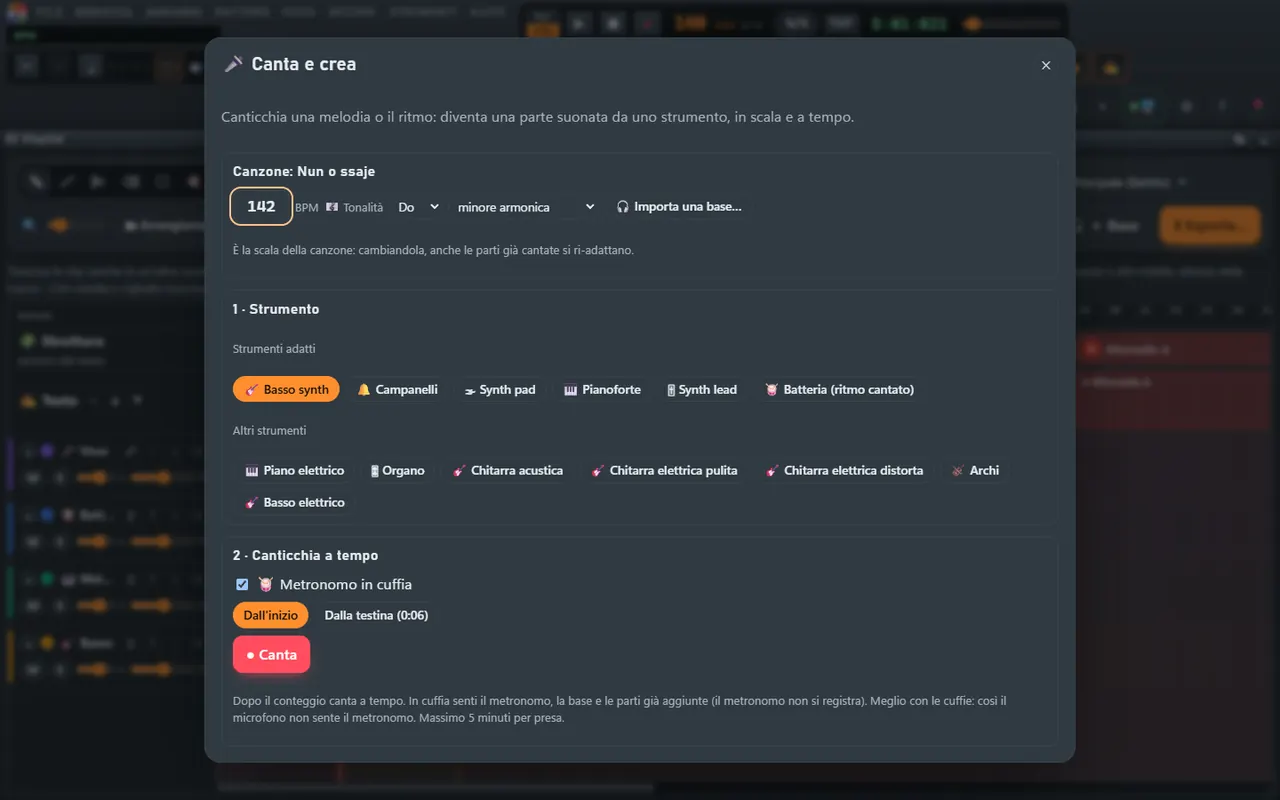
- La apri con 🎤 Canta e crea nella barra in alto o da Strumenti ▸ 🎤 Canta e crea… (sulla canzone aperta), oppure dalla Pagina iniziale con la scheda 🎤 Canta e crea (per una canzone nuova, dal genere o da una base MP3, WAV o M4A di cui la pagina riconosce BPM e tonalità).
- La prima volta il browser chiede il permesso del microfono, dopo il messaggio di SongLab con Continua.
- I passi sono gli stessi: 1 · Strumento (o 🥁 Batteria (ritmo cantato), con la taratura facoltativa sulla tua voce), 2 · Canticchia a tempo (● Canta, poi ■ Ferma), 3 · Ascolta e aggiungi (Quantizza, Adatta alla scala, Ottava, poi ▶ Ascolta, ✓ Aggiungi o ↻ Riprova).
- La parte aggiunta è una corsia nuova con una clip normale: la apri nel Piano roll con un doppio clic e la modifichi come vuoi. Se cambi la scala della canzone, anche le parti cantate si riadattano (se non le hai cambiate a mano), sul PC e sul telefono.
24. Estendere a tutta la canzone e loop#
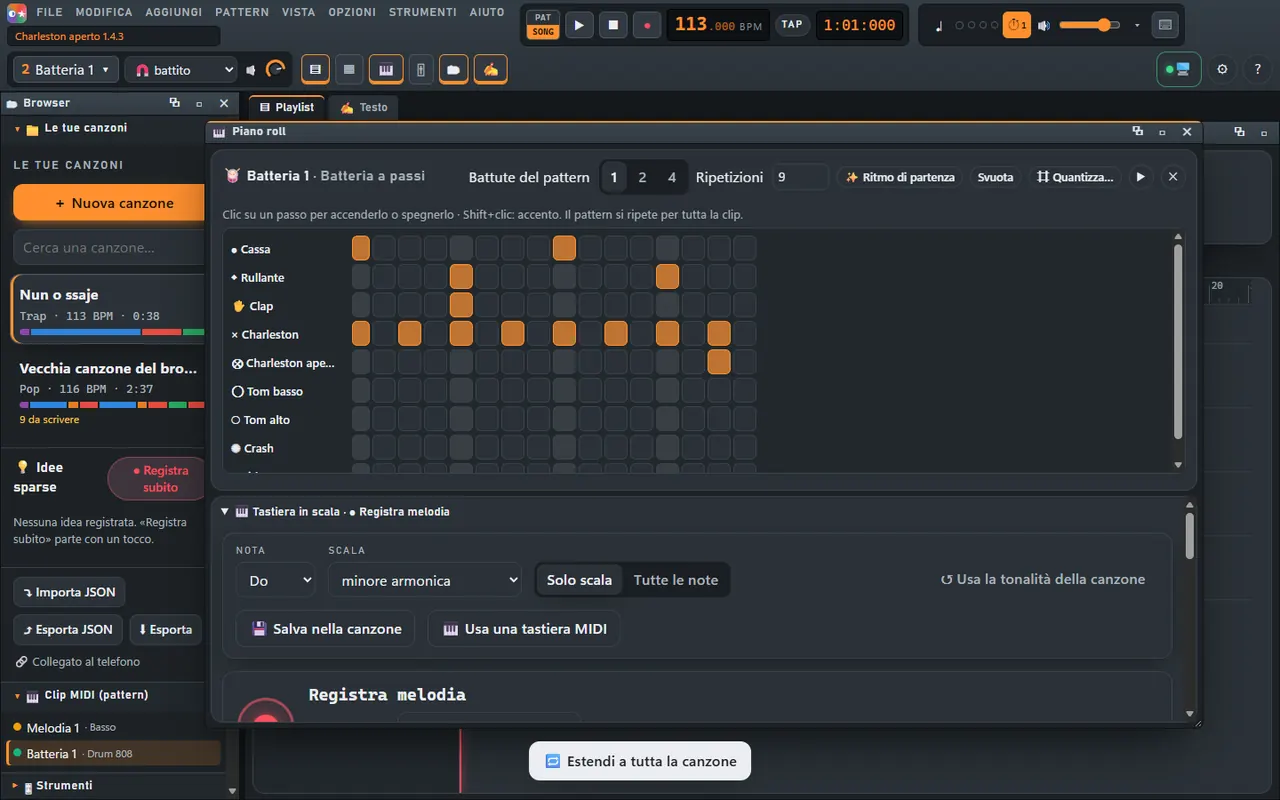
- Dal menu della clip Ripeti / loop…: 🔁 Estendi a tutta la canzone (le ripetizioni restano collegate: cambi l'originale e cambiano tutte), un numero di ripetizioni, ✂ Stacca le ripetizioni (clip indipendenti), 💾 Salva come loop (clip MIDI).
- 📚 Loop: la tua libreria di loop; + Inserisci li mette alla testina. I loop viaggiano anche sul telefono, dove compaiono in + → I tuoi loop.
25. Esportare dal PC#
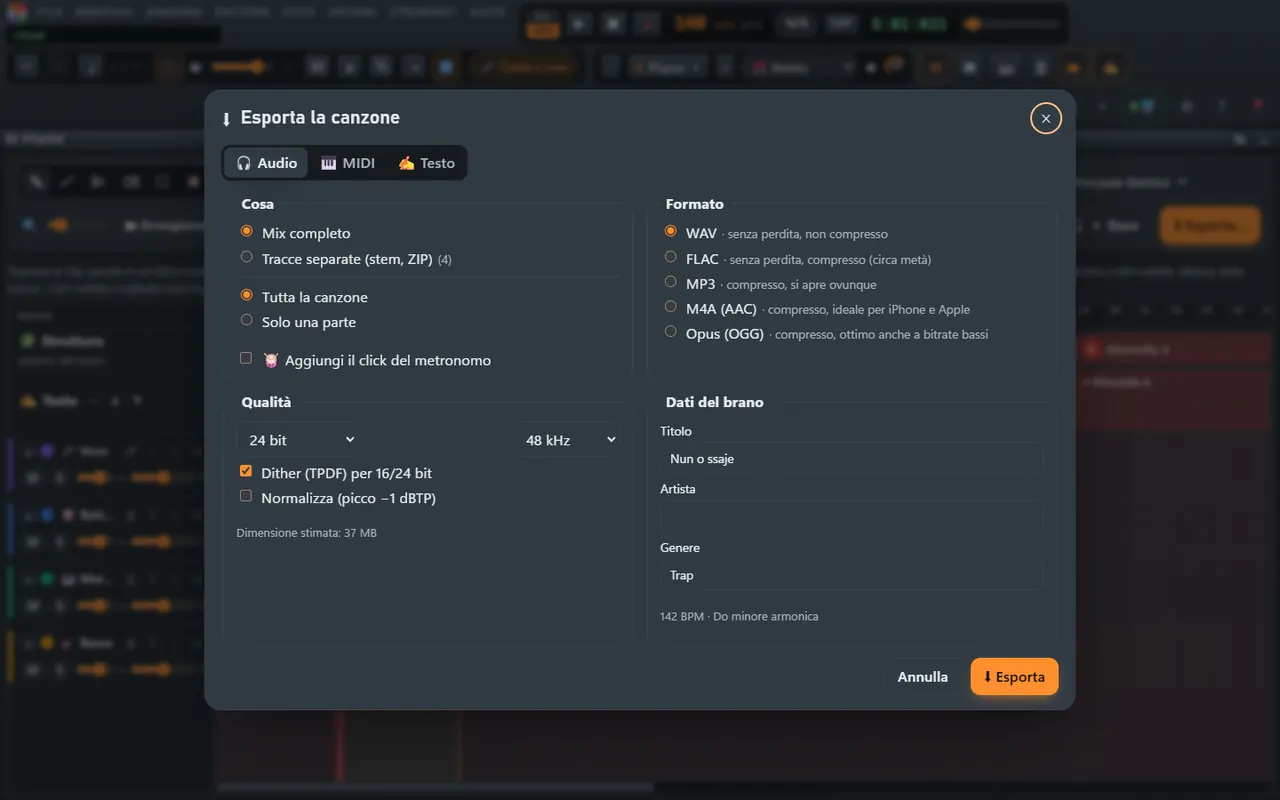
File ▸ Esporta (o Alt+R per il WAV) apre Esporta la canzone:
| Scheda | Opzioni |
|---|---|
| 🎧 Audio | Mix completo o Tracce separate (stem, ZIP), anche con il click; tutta la canzone o solo una parte (dalla battuta… alla battuta…); click del metronomo dentro o no |
| Formati | WAV 16 / 24 bit / 32 bit float · FLAC 16 / 24 bit (44,1–96 kHz) · MP3 128–320 kb/s · M4A (AAC) e Opus (OGG) dove il browser li sa fare (Chrome, Edge recenti; altrimenti sono grigi) |
| Qualità | Dither (16/24 bit), Normalizza (picco −1 dBTP), dimensione stimata e avviso se il picco è troppo alto |
| Dati del brano | Titolo, Artista (ricordato), Genere, più BPM e tonalità, scritti dentro il file (WAV, FLAC, MP3, M4A, Opus) |
| 🎹 MIDI | tutta la canzone o una corsia, con BPM, tempo in chiave, pan e intonazione delle note |
| ✍️ Testo | TXT, DOCX, PDF e la scheda della canzone da stampare (titolo, BPM, tonalità, struttura con battute, inizio e durata, poi il testo); per il PDF scegli «Salva come PDF» nella finestra di stampa |
Quello che esporti suona come quello che ascolti nella pagina (scivolate degli 808, campioni tuoi e compensazione della latenza compresi), e il click, se lo metti dentro, segue il tempo in chiave. Se la canzone contiene una base importata, l'esportazione ricorda di controllare i diritti della base. Il JSON della canzone è in File ▸ Esporta e in fondo al Browser. 📦 Canzone con l'audio (ZIP) mette in un file solo la canzone e tutte le sue registrazioni (di ogni arrangiamento): si riapre con File ▸ Importa sul PC o sul telefono, anche senza collegamento.
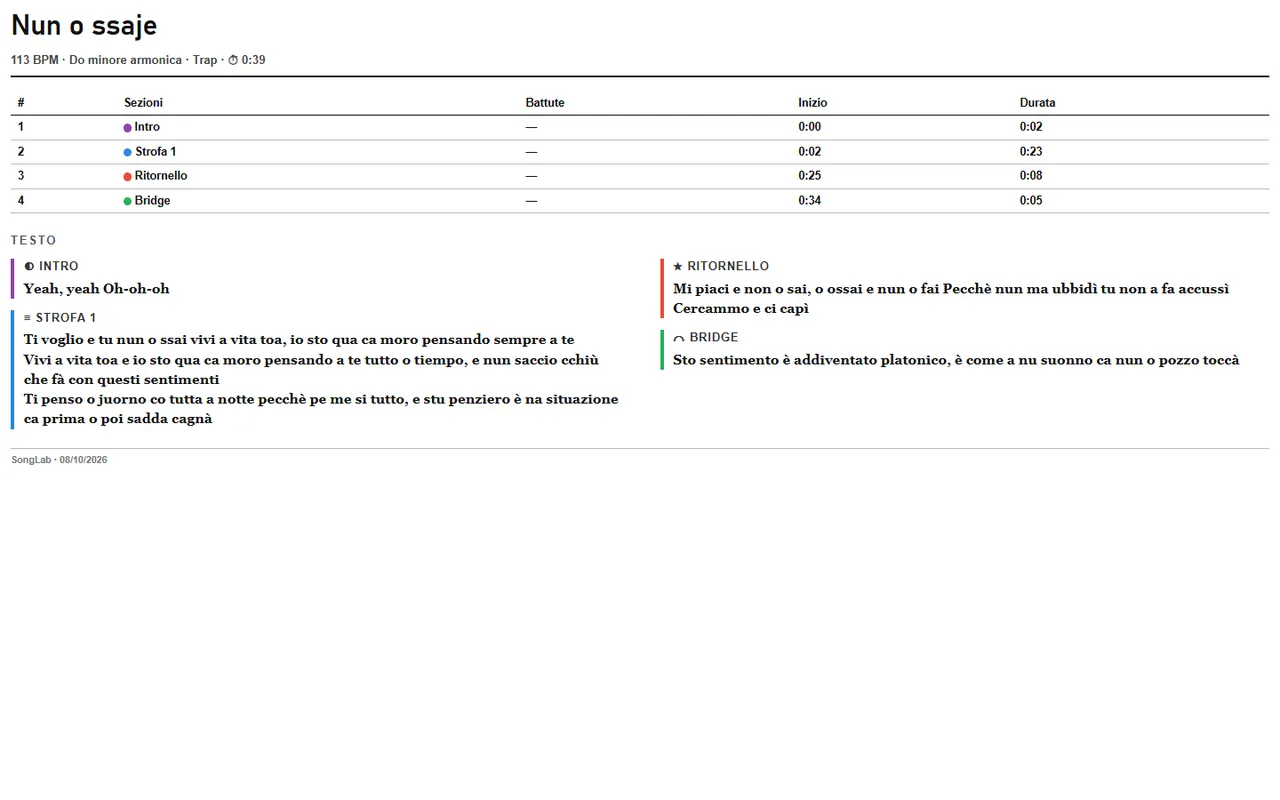
26. Pagina iniziale#
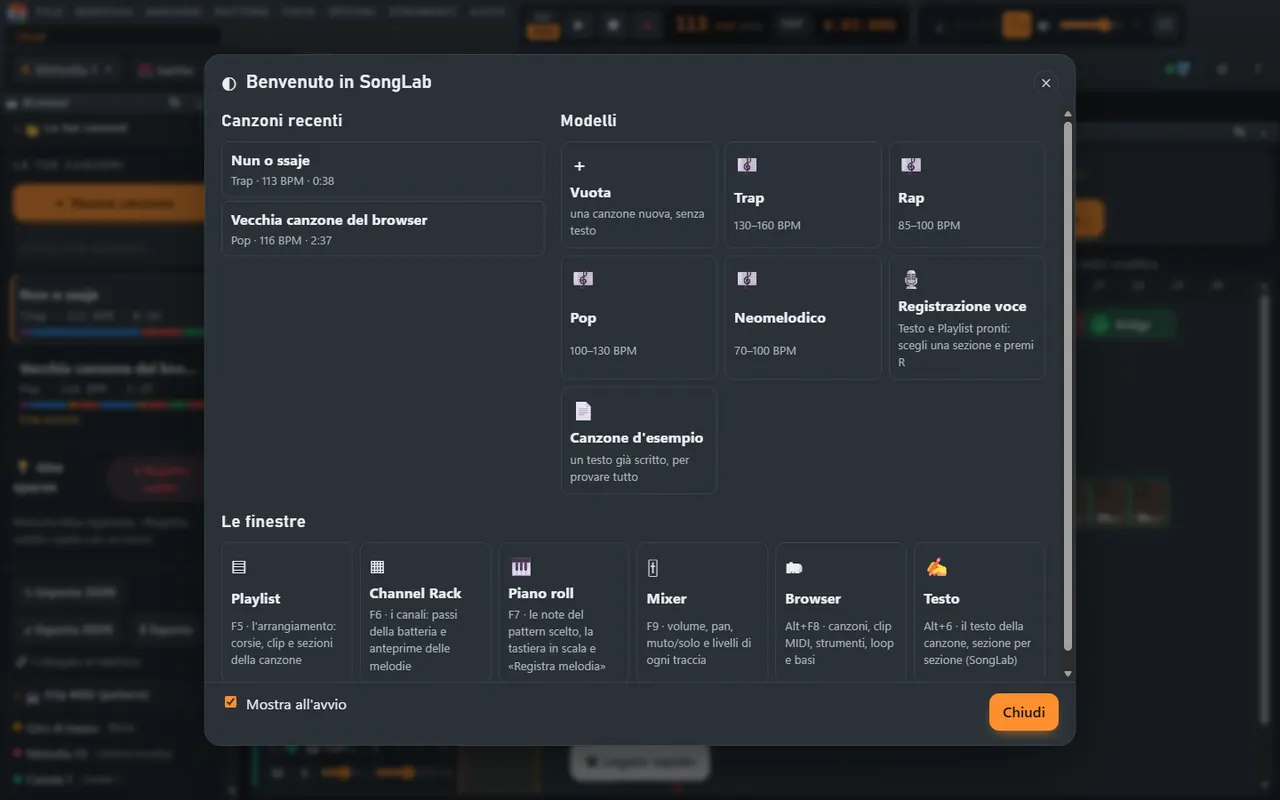
All'avvio (e da File, Vista o Aiuto ▸ Pagina iniziale): le Canzoni recenti, i Modelli (+ Vuota, 🎤 Canta e crea (capitolo 23), i generi con i loro BPM e i tuoi, + Nuovo genere, 🎙️ Registrazione voce con testo e Playlist pronti, 📄 Canzone d'esempio) e Le finestre con i loro tasti. Togli Mostra all'avvio se non la vuoi.
27. Le scorciatoie più utili#
Su Mac Ctrl diventa ⌘ e Alt diventa ⌥; quando macOS o il browser si tengono un tasto, SongLab usa un'alternativa (nella tabella). La tabella completa, finestra per finestra e con il confronto con FL Studio, è in Aiuto ▸ Scorciatoie e aiuto (F1). Se non ricordi un tasto, Ctrl+K cerca il comando per nome e te lo mostra (capitolo 18).
| Azione | Windows | Mac |
|---|---|---|
| Play / stop | Spazio | ␣ |
| Play / pausa | Ctrl+Spazio | ⌥␣ |
| Registra | R | R |
| PAT / SONG | L | L |
| Metronomo | Ctrl+M | ⌃M |
| Conteggio prima di registrare | Ctrl+P | ⌘P |
| BPM +1 / −1 | = / − | = / − |
| Suona con la tastiera (in scala) | Alt+T | ⌃T |
| Cerca un comando | Ctrl+K | ⌘K |
| Annulla / rifai | Ctrl+Z | ⌘Z |
| Salva | Ctrl+S | ⌘S |
| Salva con nome | Ctrl+Maiusc+S | ⇧⌘S |
| Salva nuova versione | Alt+N | ⌃N |
| Apri una canzone | Ctrl+O | ⌘O |
| Esporta WAV / MP3 | Alt+R / Alt+Maiusc+R | ⌃R / ⌃⇧R |
| Esporta MIDI | Alt+Maiusc+I | ⌃⇧M |
| Playlist / Channel Rack / Piano roll / Mixer | F5 F6 F7 F9 (o Alt+1…4) | F5 F6 F7 F9 (o ⌥1…4) |
| Browser / Testo | Alt+F8 / Alt+6 | ⌥F8 / ⌥6 |
| Selettore degli strumenti | F8 | F8 |
| Aiuto e scorciatoie | F1 | F1 (fn) |
| Ferma tutti i suoni (panico) | Ctrl+H | ⌃H |
| Snap acceso / spento | ⌫ | ⌫ |
| Matita / Pennello / Taglia / Seleziona | P B C E | P B C E |
| Dividi la clip alla testina | Ins | ⌥↩ |
| Quantizza… (Piano roll) | Alt+Q | ⌥Q |
| Marcatore alla testina | Alt+Maiusc+T | ⌥⇧T |
| Testo: registra la sezione / batti il tempo | R / T | R / T |
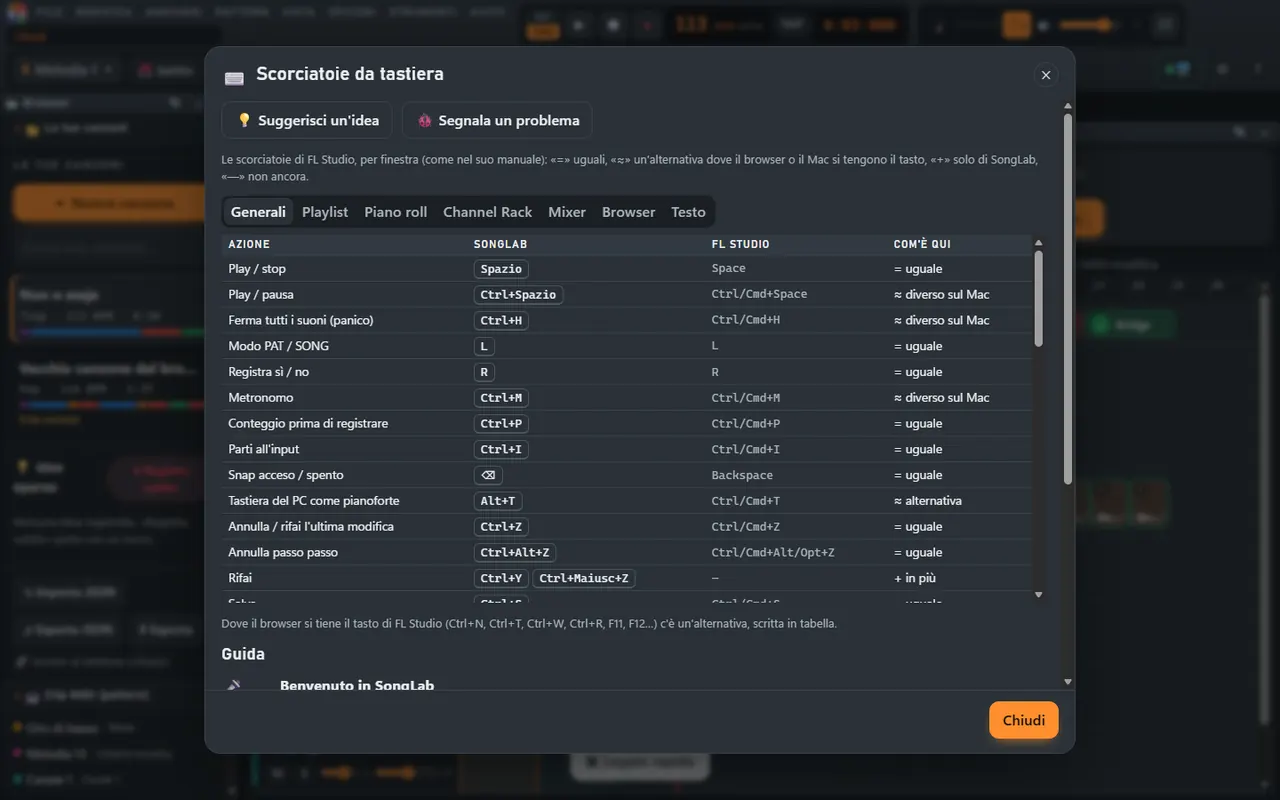
28. Suggerimenti e segnalazioni dal PC#
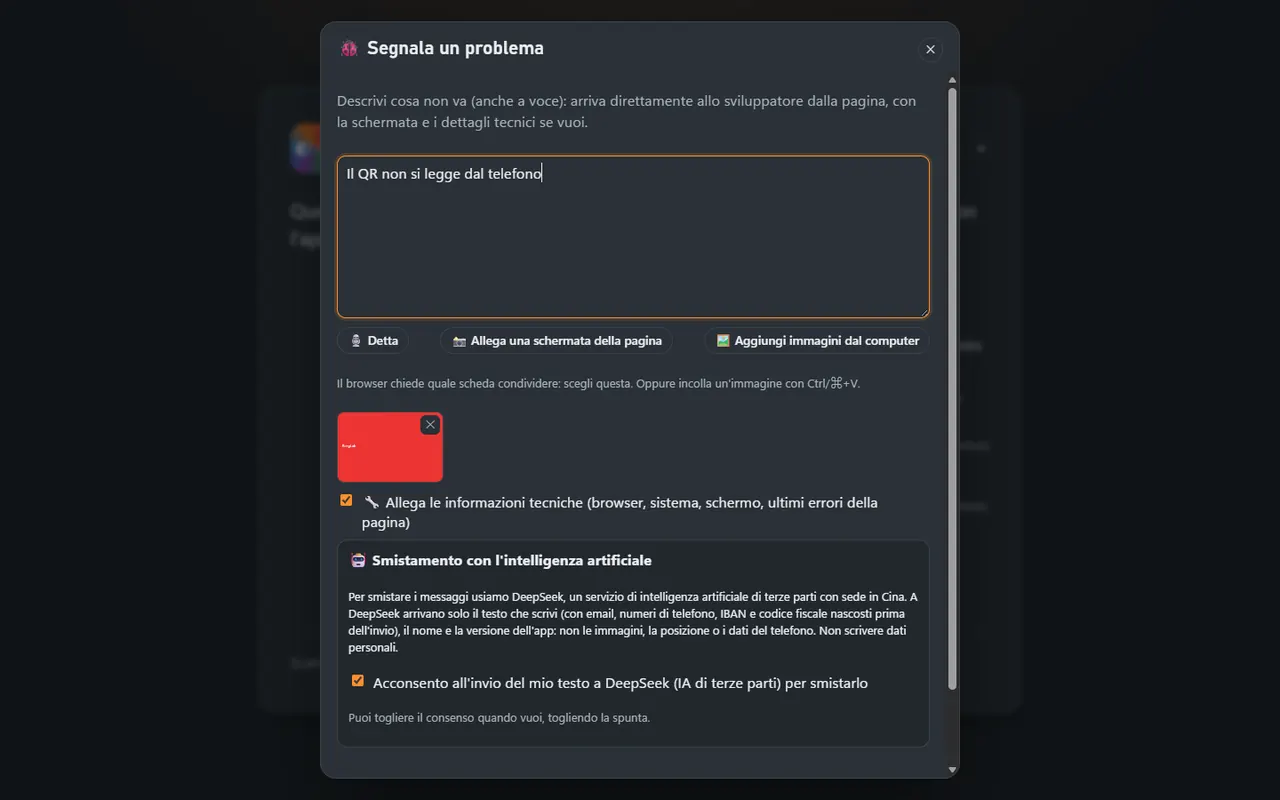
Da Strumenti, dal pannello ?, da ⚙ Impostazioni o anche dalla schermata del QR: 💡 Suggerisci un'idea o 🐞 Segnala un problema. Scrivi o 🎙️ Detta (se il browser lo permette), allega una schermata di questa scheda o fino a 5 immagini (anche incollate con Ctrl+V), le informazioni tecniche e, se vuoi, il testo della canzone. Come sul telefono, serve la spunta del consenso allo smistamento con DeepSeek (solo il testo, con i dati personali nascosti).
🔗 Parte 3 · Telefono e PC insieme#
29. Come lavorano insieme#
| Sul telefono | Sul PC |
|---|---|
| Idee al volo, testo, misura delle righe, prese per sezione, Canta e crea, tastiera in scala, Studio rapido con le dita | Montaggio preciso, Piano roll completo, Suona con la tastiera, tastiera MIDI, effetti e mandate, esportazioni professionali |
| Apri sul PC e inquadri il QR | La pagina si sblocca e trova le canzoni |
- Le canzoni sono una sola: testo, sezioni, corsie, clip MIDI, mixer, idee e loop si allineano da soli in tutte e due le direzioni. Le registrazioni viaggiano come file a parte (con Registrazioni solo con il Wi-Fi aspettano il Wi-Fi).
- Se cambi la stessa canzone su tutti e due, le modifiche si uniscono (clip, sezioni, tracce); se tutti e due hanno cambiato la stessa cosa, ti chiede quale tenere. Prima di ogni unione si salva una versione «prima di…».
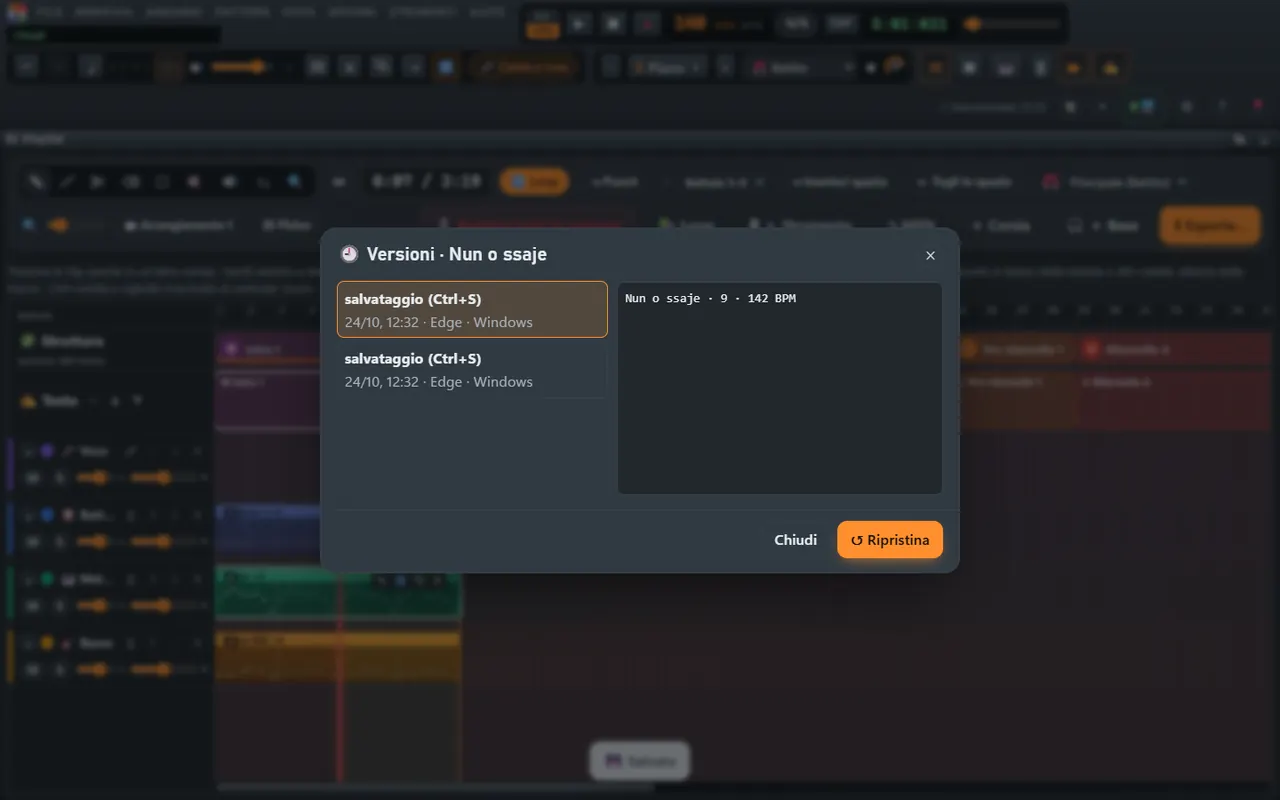
- 🕘 Versioni: le ultime 30 versioni di ogni canzone, con il motivo (salvata a mano, Ctrl+S, prima di unire, backup automatico ogni 10 minuti di lavoro…); clic = l'anteprima, ↺ Ripristina = torna a quella (quella di adesso resta fra le versioni). Le canzoni eliminate restano 30 giorni in 🗑 Eliminate di recente.
 - Le clip silenziate sul PC restano mute anche nel mix del telefono; i loop salvati sul PC compaiono nel + del telefono; le basi importate sul PC arrivano come corsia Base (una base nuova si aggiunge, non sostituisce quelle che ci sono); le parti di Canta e crea si riadattano alla scala su tutti e due.
- Versioni diverse dell'app: se una canzone è stata salvata da una versione più nuova di SongLab (per esempio il PC è già aggiornato e il telefono no), si apre in Sola lettura: la vedi e la ascolti, ma le modifiche non si salvano, così niente va perso. Aggiorna l'app per modificarla. Le canzoni fatte con le versioni di prima si aprono come sempre.
- Un flusso tipico: scrivi e registri le idee sul telefono → sul PC monti la base, sistemi le note e il mix → riprendi il telefono per cantare col gobbo → esporti dal PC in WAV o MP3 e il testo in PDF.
30. Privacy e cifratura#
- Niente account, niente pubblicità, niente statistiche. Canzoni, prese e impostazioni stanno nel telefono (escluse dal backup di Google).
- Solo se colleghi il PC le canzoni e le registrazioni passano dal server dello sviluppatore (Google Firebase), ma cifrate sul telefono (AES-256-GCM): la chiave sta solo nel collegamento tra telefono e PC, consegnata al PC cifrata per lui (scambio di chiavi ECDH P-256), e il server vede solo dati illeggibili.
- La copia sul server scade 30 giorni dopo l'ultimo invio dal telefono (rinnovata a ogni sincronizzazione) e una pulizia notturna cancella quella scaduta. Elimina dal server la cancella subito.
- Sul PC i dati stanno nel browser (IndexedDB) finché il PC è collegato; Scollega questo PC li cancella.
- Suggerimenti e segnalazioni partono solo quando tocchi Invia, e a DeepSeek va solo il testo con i dati personali nascosti.
- I risultati del Coach di canto restano sul telefono (e nel browser del PC collegato): l'audio non viene mai salvato né inviato.
Tutti i dettagli nell'informativa sulla privacy (sul PC il link è anche in ⚙ Impostazioni).
31. 👥 Collabora: scrivere e registrare insieme#
Una canzone si può mettere in comune con altre persone: ognuno la apre sul suo telefono (o sul PC) e le modifiche si uniscono.
- Mettere in comune: nello Studio apri il menu Home (il tondo 🎤 in alto a destra), scheda INSIEME, scrivi il tuo soprannome e tocca Metti la canzone in comune. Diventi il Proprietario.
- Invitare: scegli il ruolo (Coautore, Cantante, Musicista, Mixer/Produttore, Ascoltatore) e quante persone possono usare l'invito, poi Invita. Il link vale 7 giorni: lo copi, lo condividi o fai inquadrare il QR con la fotocamera dell'altro telefono. Sul PC: FILE ▸ 👥 Collabora…, stesso pannello.
-
Entrare: apri il link con l'app SongLab (o menu Home ▸ CANZONI ▸ 👥 Entra con un link, dove puoi anche 📷 inquadrare il QR), scegli il soprannome e tocca Entra. Sul PC incolli il link nella finestra 👥 Collabora.
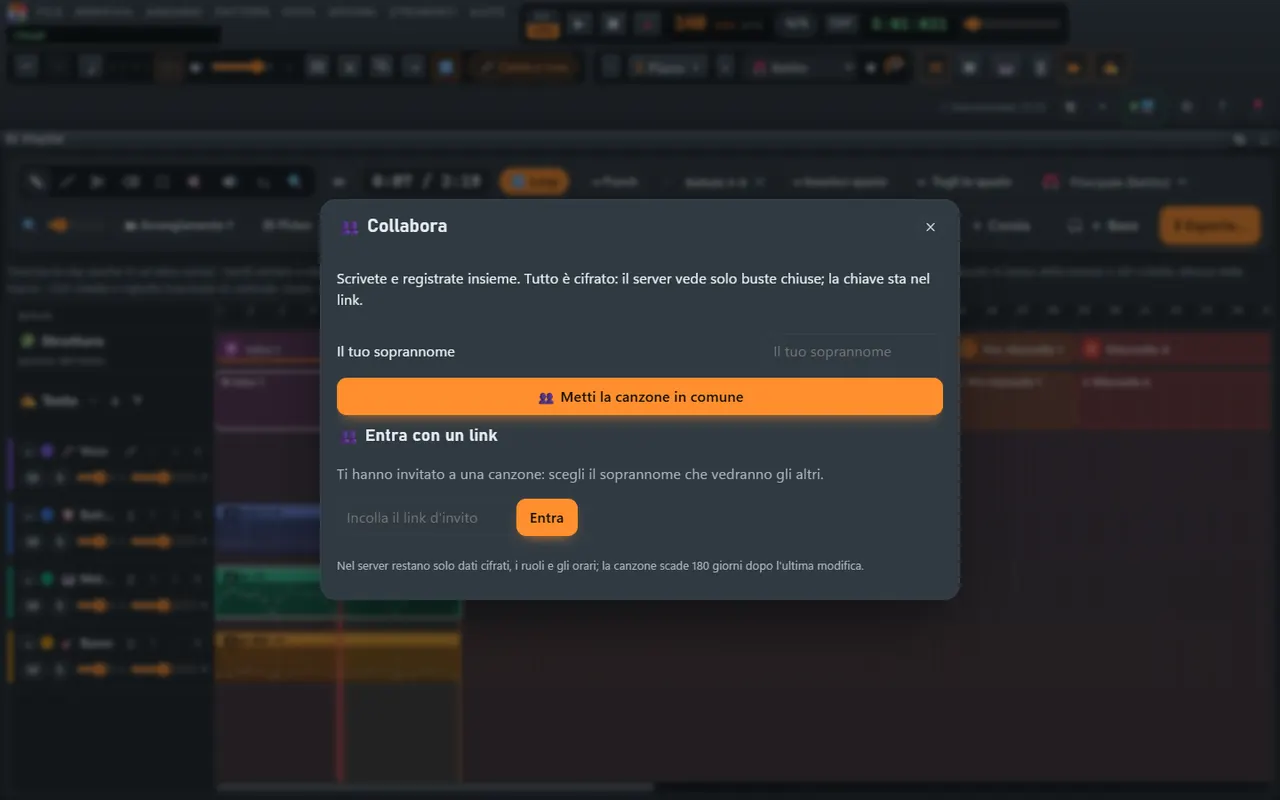
-
Ruoli: il Cantante cambia testo e voce, il Musicista gli strumenti, il Mixer mixer ed effetti, il Coautore tutto, l'Ascoltatore ascolta e commenta. Le modifiche fuori dal proprio ruolo non passano.
- ⬇ Prendi le modifiche porta quelle degli altri (prima ne salva una versione), ⬆ Manda le mie modifiche manda le tue. Mentre qualcuno registra (●) la canzone è bloccata per gli altri; la presa arriva a tutti appena finisce.
- Commenti (anche con @soprannome), attività, versioni e 🟢 Adesso nella canzone (chi la sta aprendo e in quale sezione) stanno nella stessa scheda. Il pallino sul menu indica commenti nuovi.
- Il Proprietario cambia i ruoli, toglie una persona (la chiave cambia: chi è uscito non legge più le versioni nuove) e può chiudere la collaborazione. Gli altri possono uscire quando vogliono. Con ⚑ Segnala mandi allo sviluppatore un soprannome o un commento offensivo; le parolacce si vedono mascherate, sul telefono e sul PC.
- Privacy: tutto è cifrato da capo a capo (AES-256-GCM). La chiave sta nel link, dopo il «#», e non arriva mai al server, che vede solo buste chiuse, i ruoli e gli orari. Ogni notte una pulizia cancella le canzoni chiuse o scadute (180 giorni senza modifiche), gli inviti scaduti e le versioni oltre le 30. Dettagli nell'informativa.
32. Domande frequenti#
Posso usare la pagina per PC senza il telefono? No: si apre solo con l'app SongLab collegata. Una volta collegata, se cade la rete continui sulla copia del PC.
Il click del metronomo finisce nella registrazione? No. Usa le cuffie: il click si sente ma non viene registrato.
Le prese arrivano in ritardo rispetto alla base. Sul telefono: Studio → CTRL → ⏱ Latenza registrazione (− / + a passi di 5 ms, oppure 🎯 Misura latenza). Sul PC: ⚙ Impostazioni → Latenza di registrazione o 🎯 Misura latenza. Per la misura togli le cuffie e fai silenzio.
Non so suonare: posso fare lo stesso la base? Sì: con 🎤 Canta e crea canticchi la melodia o fai il ritmo con la bocca e diventa una parte suonata (capitoli 10 e 23); con la 🎹 Tastiera in scala sul telefono o ⌨ Suona con la tastiera sul PC suoni solo note giuste, con gli accordi già pronti (capitoli 9 e 22).
Una canzone si apre in «Sola lettura». È stata salvata da una versione più nuova di SongLab: aggiorna l'app sul telefono (o ricarica la pagina sul PC) per modificarla.
Ho stretto le righe e ho perso il testo? No: le righe si riadattano sempre dal testo originale. ⟲ Ripristina originale lo rimette com'era.
Posso esportare in MP3 dal telefono? Dal telefono escono M4A, WAV, FLAC, le tracce separate (ZIP), MIDI e il testo; MP3 e Opus si esportano dal PC. I file MIDI si possono anche importare, sul telefono e sul PC.
Ho rovinato la canzone: posso tornare indietro? Sì: ↶ annulla ogni gesto, la 🕘 Cronologia torna a prima di una modifica qualsiasi, e le 🕘 Versioni (con il backup automatico ogni 10 minuti) riportano la canzone com'era. Le canzoni eliminate restano 30 giorni in 🗑 Eliminate di recente.
Il telefono si riempie di registrazioni vecchie. ⚙ Impostazioni → 🧹 Pulisci i file audio non usati mostra quelle che nessuna canzone e nessuna versione usa più, e le cancella dopo la conferma. Quando togli una clip o una presa, il file resta finché ↶ può ancora riportarlo indietro.
C'è la versione per iPhone? È in arrivo: per ora SongLab è per Android, più la pagina per PC.
Come mando un'idea allo sviluppatore? Con 💬 → 💡 Suggerisci un'idea sul telefono o Strumenti ▸ Suggerisci un'idea sul PC.