Spesa Radar Copilot: guida all'uso#
Versione 0.3.0 per Android e 1.1 per iPhone, ottobre 2026
🛒 In una frase: Spesa Radar Copilot è la spesa intelligente. Cerchi i prodotti, li metti nel carrello e l'app prepara da sola il giro dei negozi, da casa a casa: quali negozi, in che ordine, cosa comprare in ciascuno e quanto costa anche il viaggio.
⚠️ Importante. Non è pubblicità: l'app non è collegata alle catene e non riceve compensi. Prezzi, disponibilità e date possono non corrispondere o cambiare: fa fede il volantino ufficiale e il prezzo in negozio. App gratuita, solo per maggiorenni. Imposta il navigatore prima di partire: mai il telefono in mano alla guida.
💡 Le tue idee contano. Dalla scheda 🤝 Contribuisci puoi mandarci un volantino, dirci dove trovare le offerte del tuo negozio, proporre un'idea o segnalare un problema, direttamente dall'app (anche da iPhone).
🖥️ Novità: Spesa Radar anche sul PC. In ℹ️ Info → 💻 Apri sul PC crei un link privato e continui la spesa sul computer, con lo schermo grande; le modifiche tornano sul telefono (capitolo 21).
La guida ha due parti: la guida rapida, 7 passi da leggere in 2 minuti, e la guida di riferimento completa, con tutte le funzioni capitolo per capitolo. Le schermate sono vere. Quelle della versione 0.2 vengono da un emulatore Android, con il tema chiaro: partenza di prova dal comune di Milano e offerte vere del 1° ottobre 2026. Le schermate con il tema scuro (guida interattiva, Offerte, Volantini, Contribuisci, Info) vengono dalla versione 0.1, con la zona di Avellino: le funzioni che mostrano sono le stesse. Dalla 0.2.2 la partenza si chiama 🏠 Casa e i suoi pulsanti hanno nomi nuovi (capitolo 2); la scheda Info ha in più 💻 Apri sul PC (capitolo 21). Su iPhone le schermate sono quasi uguali (capitolo 22).
Novità della versione 0.3.0#
- 🖥️ Spesa Radar sul PC: in ℹ️ Info → 💻 Apri sul PC crei un link privato (con codice QR, Copia e Condividi) e su spesaradar.web.app/pc trovi lista, mappa con il giro, offerte con ricerca e filtri, confronto tra catene, menu della settimana, budget, stampa per negozio, CSV ed Excel.
- 🔄 Le modifiche fatte sul PC tornano sul telefono quando apri l'app, oppure subito con Prendi le modifiche dal PC.
- 🔒 Cifrato sul telefono: il server vede solo dati illeggibili. Il link scade 30 giorni dopo l'ultimo uso; puoi crearne uno nuovo o eliminarlo dal server.
- 📱 iPhone 1.1: Offerte, Volantini, carte fedeltà, contributi dall'app, stelle, dettatura nella ricerca e «Apri sul PC» (capitolo 22).
Novità delle versioni 0.2.2 e 0.2.1#
- 🏠 0.2.2: la partenza diventa «🏠 Casa», come in Auto Robot CoPilot: 📍 Salva questo posto come Casa, 🗺️ Scegli Casa sulla mappa o 🏘️ Scegli il comune; poi ✏️ Modifica Casa per cambiarla.
- 🛠️ 0.2.1: correzioni: contatto aggiornato, stelle inviate correttamente.
Novità della versione 0.2#
- 🔎 La ricerca si completa mentre scrivi: bastano le prime lettere.
- 📦 Stesso prodotto in più formati, con il confronto al kg o al litro.
- 🛒 Non è in offerta? «Lo compro comunque» oppure «Aspetto l'offerta».
- ✅ Spunta rapida nel carrello e in negozio, anche senza internet; scorri una voce per segnarla come presa o per eliminarla.
- ⭐ Stelle da 1 a 5 ai prodotti presi.
- 💰 Quanto risparmi, con questa spesa e mese per mese.
- 📍 Zona in tutta Italia: scegli il comune di partenza (o usa la posizione) e l'app prende le offerte della tua provincia.
- 🧭 Giro dei negozi con la filiale sulla strada, il costo del viaggio e i km da casa e tra le tappe.
- 🚗 Auto Robot CoPilot è il navigatore consigliato; Google Maps resta per aprire tutto il giro.
Guida rapida in 7 passi#
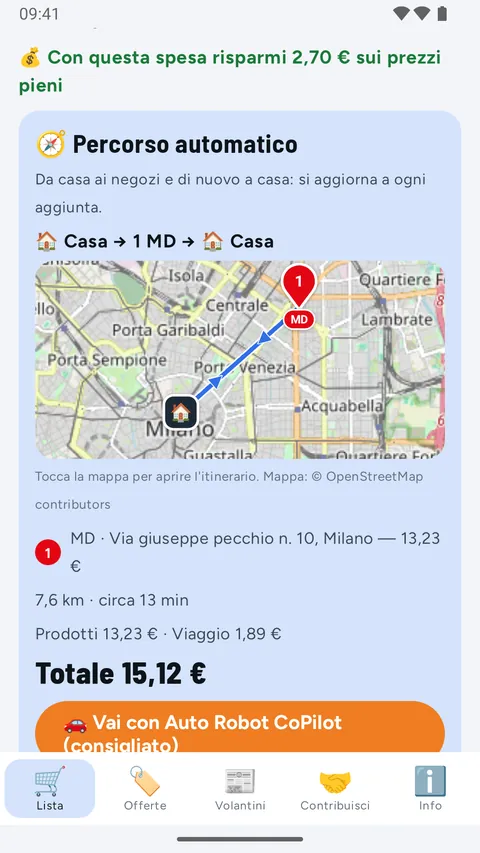
Un giro di prova vero, con partenza dal comune di Milano e sette prodotti di tutti i giorni nel carrello (passata, pasta, mozzarella, tonno, detersivo…): il percorso automatico li prende tutti da MD per 15,12 € con il viaggio; 💰 Dove conviene? trova un giro MD + Lidl da 11,98 €.
1. Apri l'app e salva la tua Casa#
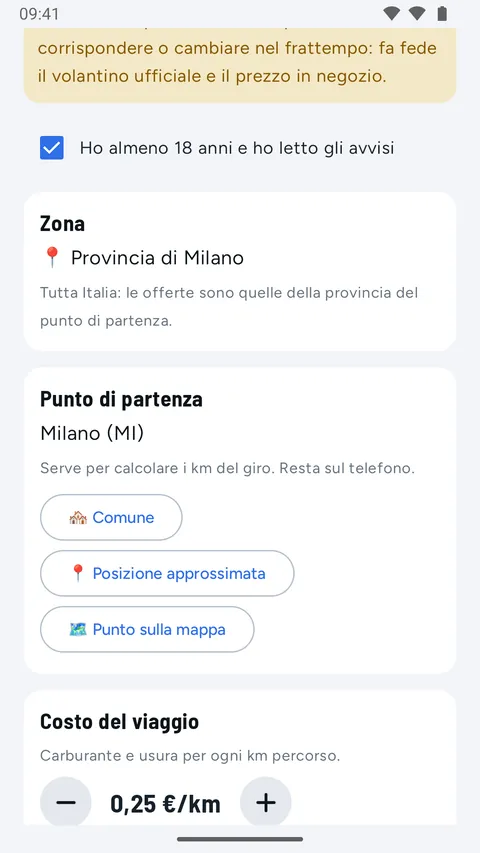
Leggi i due avvisi e spunta «Ho almeno 18 anni e ho letto gli avvisi». Poi salva la tua 🏠 Casa: tocca 🏘️ Scegli il comune e scrivi il tuo (qui Milano), oppure 📍 Salva questo posto come Casa (posizione approssimata) o 🗺️ Scegli Casa sulla mappa. La zona diventa da sola la tua provincia. Tocca Inizia. (La schermata è della 0.2, con i nomi di prima dei pulsanti.)
2. Cerca un prodotto#
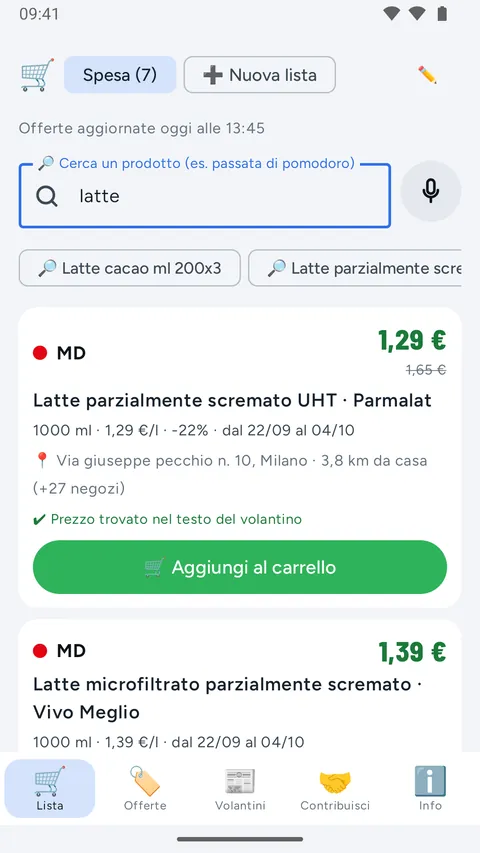
Nella 🛒 Lista scrivi le prime lettere (o dillo con il 🎤): sotto il campo compaiono i suggerimenti. I risultati partono dal più conveniente, con il negozio più vicino a casa.
3. Mettilo nel carrello#
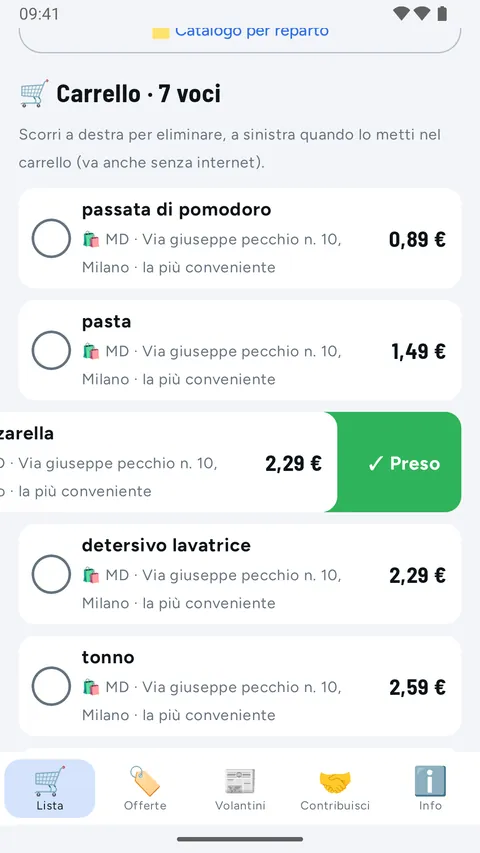
Tocca 🛒 Aggiungi al carrello. Se non è in offerta scegli 🛒 Lo compro comunque o 🕒 Aspetto l'offerta. Ogni voce ha un cerchio da toccare quando la prendi; scorri a sinistra per segnarla, a destra per eliminarla.
4. Guarda il giro e parti#
Il 🧭 Percorso automatico prepara il giro da casa a casa: la filiale sulla strada, i km, il costo del viaggio e quanto risparmi. Poi tocca 🚗 Vai con Auto Robot CoPilot (consigliato) o 🗺️ Apri in Google Maps, prima di partire.
5. Chiedi «Dove conviene?»#
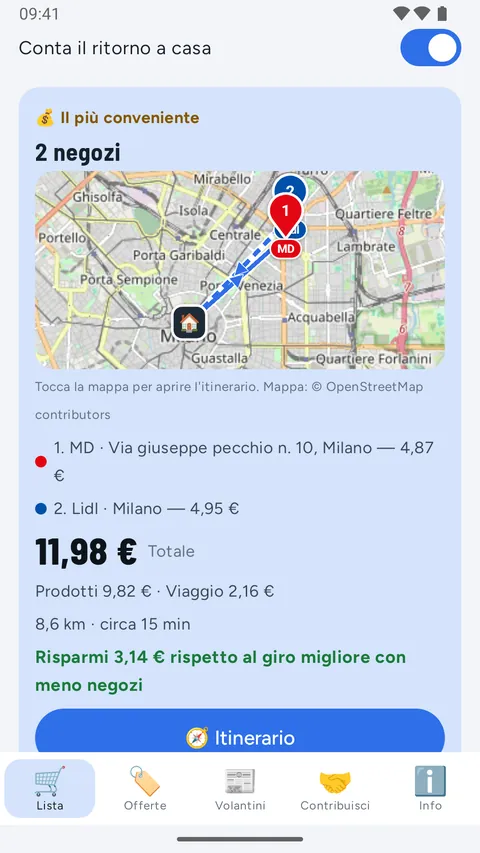
Tocca 💰 Dove conviene? (sceglie l'app): prova i giri con 1, 2 o 3 negozi, viaggio compreso. Qui il più conveniente è MD + Lidl: 11,98 €, 3,14 € in meno di un negozio solo.
6. In negozio: spunte e stelle#
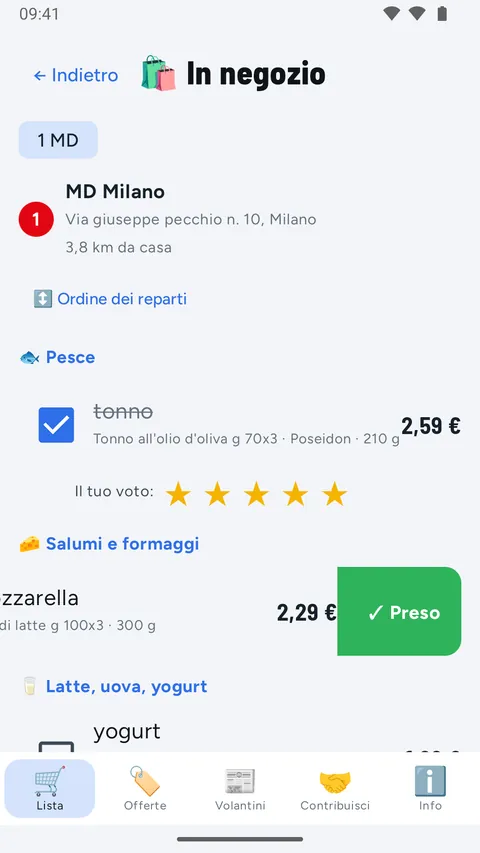
Tocca 🛍️ In negozio: la lista della tappa, per reparto. Spunta quello che prendi, anche senza internet, e dai da 1 a 5 stelle ai prodotti. Alla fine ✅ Spesa fatta.
7. Contribuisci#
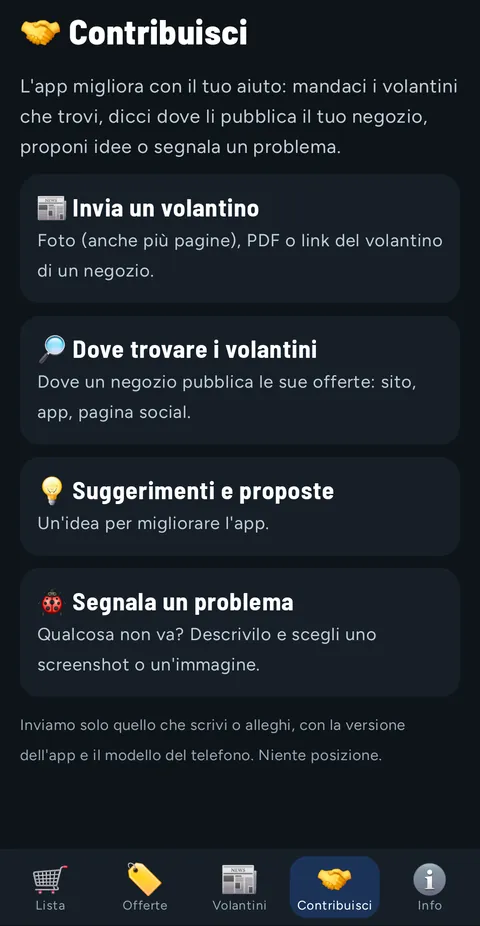
Manca un volantino o un negozio, hai un'idea o hai trovato un errore? Scrivici dalla scheda 🤝 Contribuisci.
Tutto il resto (formati, «aspetto l'offerta», stelle, risparmio, liste, catalogo, carte fedeltà, offerte, volantini, widget, impostazioni, Spesa Radar sul PC, iPhone, privacy) è nella guida di riferimento qui sotto.
Guida di riferimento completa#
Tutte le funzioni, capitolo per capitolo, con le schermate vicino al testo.
- 1. Che cos'è
- 2. Primo avvio: zona e 🏠 Casa
- 3. La guida interattiva
- 4. Cerca un prodotto
- 5. Il carrello: spunta rapida, scorrimenti e stelle
- 6. Quanto risparmi
- 7. Prodotti abituali e usati di recente
- 8. Il catalogo per reparto
- 9. La finestra di una voce
- 10. Più liste
- 11. Il percorso automatico, da casa a casa
- 12. 💰 Dove conviene?
- 13. 🧭 Itinerario e navigatori
- 14. Modalità «in negozio» e «Spesa fatta»
- 15. Carte fedeltà
- 16. 🏷️ Offerte
- 17. 📰 Volantini
- 18. Il widget
- 19. 🤝 Contribuisci
- 20. ℹ️ Info e impostazioni
- 21. 🖥️ Spesa Radar sul PC
- 22. 📱 Spesa Radar su iPhone
- 23. Tema chiaro e scuro
- 24. Da dove vengono i dati e ogni quanto si aggiornano
- 25. Privacy in breve
- 26. Zona e catene coperte oggi
- 27. Domande frequenti
- 28. Avvisi
1. Che cos'è#
| Scheda | Cosa fa |
|---|---|
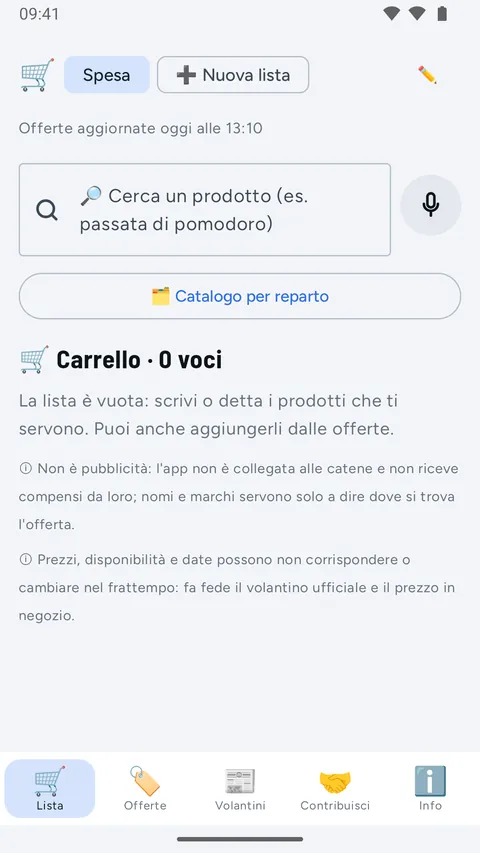
| 🛒 Lista | Cerchi un prodotto o lo scegli dal catalogo, lo aggiungi al 🛒 Carrello e l'app prepara il 🧭 Percorso automatico; da qui anche 💰 Dove conviene?, l'🧭 Itinerario e la modalità 🛍️ In negozio |
| 🏷️ Offerte | Tutte le offerte della zona e i prezzi normali, con ricerca, filtri, prezzo al kg/l e link al volantino ufficiale |
| 📰 Volantini | I volantini di ogni catena: valido o in arrivo, con le date e un piccolo calendario |
| 🤝 Contribuisci | Mandi volantini, dici dove trovarli, proponi idee, segnali problemi |
| ℹ️ Info | Avvisi, 💻 Apri sul PC, lingua, tema, carte fedeltà, zona, 🏠 Casa, catene, costo del viaggio, soglia, aggiornamento delle offerte, privacy, guida rapida |
In basso trovi le icone grandi, ognuna con una parola: tocchi l'icona e passi alla scheda. Il tasto Indietro del telefono riporta alla 🛒 Lista.
2. Primo avvio: zona e 🏠 Casa#
Alla prima apertura compare «Benvenuto in Spesa Radar Copilot» con lo slogan «La spesa intelligente: dove conviene e il giro dei negozi».
- Leggi i due avvisi in giallo: non è pubblicità e i dati possono non corrispondere o cambiare.
- Spunta «Ho almeno 18 anni e ho letto gli avvisi».
- 🏠 Casa: è il punto da cui parte e a cui torna il giro («Da qui parte e qui torna il giro dei negozi (per i km). Resta solo sul telefono e puoi cambiarla quando vuoi.»). Scegli una delle tre strade:
- 🏘️ Scegli il comune: scrivi il nome, anche solo l'inizio, e tocca quello giusto. Ci sono tutti i comuni italiani; se due comuni hanno lo stesso nome, aggiungi la sigla della provincia (san martino av);
- 📍 Salva questo posto come Casa: il telefono chiede il permesso di posizione approssimata; l'app arrotonda il punto a circa 100 m;
- 🗺️ Scegli Casa sulla mappa: sposti la mappa (o tocchi un punto) finché il segnaposto al centro è su casa tua e tocchi ✔ Salva come Casa.
- Zona: è la provincia della tua Casa, in tutta Italia («Tutta Italia: le offerte sono quelle della provincia della tua Casa.»). L'app scarica solo le offerte di quella provincia. Se lì non ci sono ancora, lo dice e ti invita a mandarci i volantini da 🤝 Contribuisci.
- Catene: compaiono quando le offerte della zona sono scaricate e sono tutte attive; tocchi una catena per escluderla dal calcolo (e la ritocchi per rimetterla).
- Costo del viaggio: quanto ti costa ogni km tra carburante e usura. Parte da 0,25 €/km; lo cambi con − e +.
- Soglia di risparmio: un giro con più negozi si propone solo se fa risparmiare almeno questa cifra. Parte da 2 €.
- Tocca Inizia (si accende dopo la spunta dei 18 anni e il salvataggio della Casa).
Salvata la Casa, nel giro la vedi come 🏠 Casa · Milano (MI) se hai scelto un comune, oppure solo 🏠 Casa se hai usato la posizione o la mappa. Per cambiarla tocca ✏️ Modifica Casa (anche dopo, in ℹ️ Info → 🏠 Casa): ricompaiono le tre strade.
(La schermata qui sopra è della 0.2: lì i pulsanti si chiamavano ancora Comune, Posizione approssimata e Punto sulla mappa.)
| Impostazione | Valore iniziale | Si cambia in |
|---|---|---|
| 🏠 Casa | da salvare | ℹ️ Info → ✏️ Modifica Casa |
| Zona | la provincia della Casa | cambia da sola con la Casa |
| Catene | tutte attive | ℹ️ Info |
| Costo del viaggio | 0,25 €/km (passi di 0,05 €) | ℹ️ Info |
| Soglia di risparmio | 2 € (passi di 0,50 €) | ℹ️ Info |
| Ritorno a casa nel conto | acceso | 💰 Dove conviene? |
🔑 Niente account, niente email, niente password. Liste, carrello, impostazioni, Casa e carte fedeltà restano sul tuo telefono. Solo se usi 💻 Apri sul PC ne parte una copia cifrata (capitolo 21).
3. La guida interattiva#
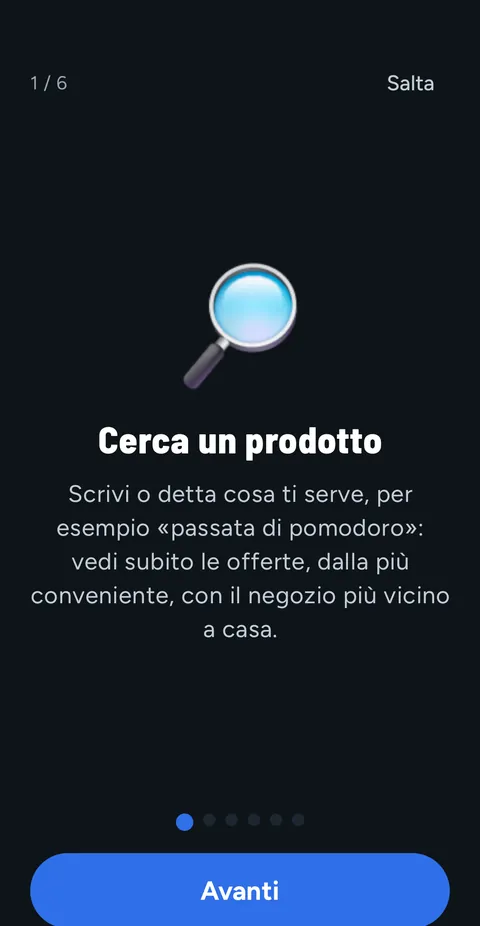
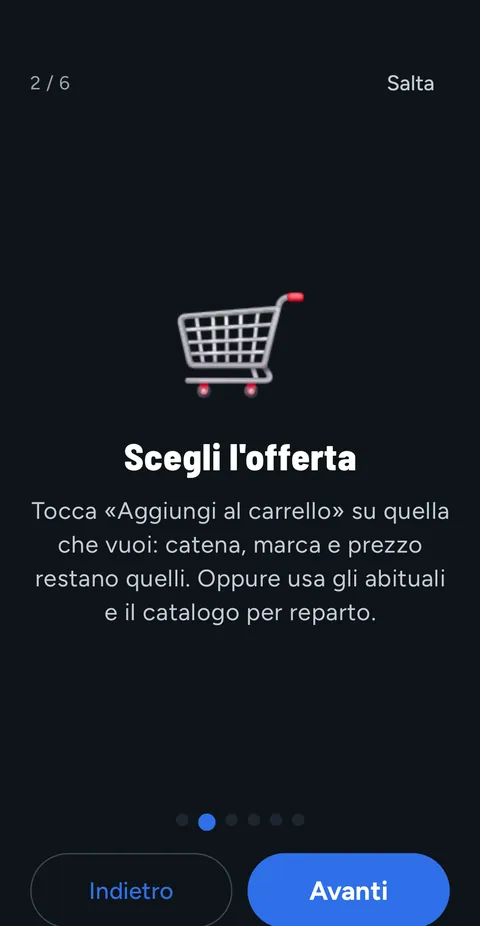
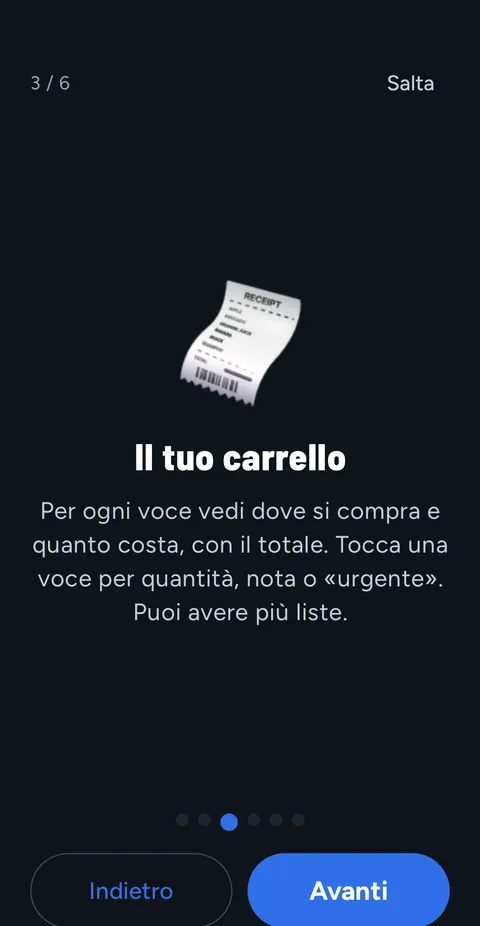
Dopo Inizia parte da sola la 📖 Guida rapida: sei schede che mostrano il flusso principale e gli avvisi: 🔎 Cerca un prodotto, 🛒 Scegli l'offerta, 🧾 Il tuo carrello, 🧭 Percorso automatico, 🚗 Apri nel navigatore, ⚠️ Non è pubblicità. Si scorrono col dito oppure con Avanti e Indietro; Salta la chiude, e nell'ultima scheda la chiude Inizia.
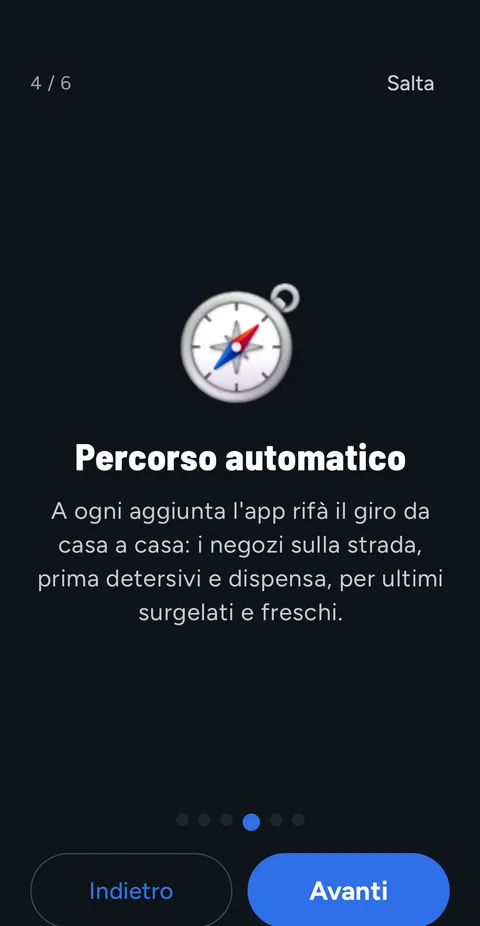
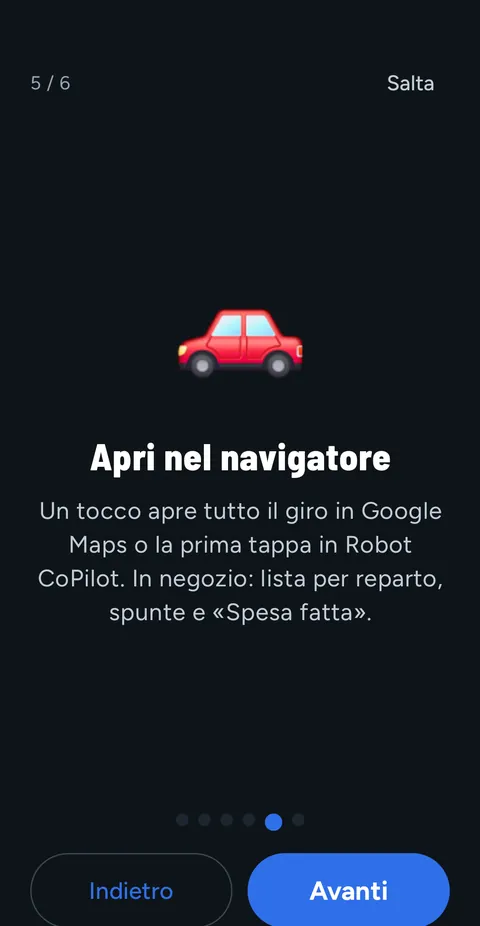
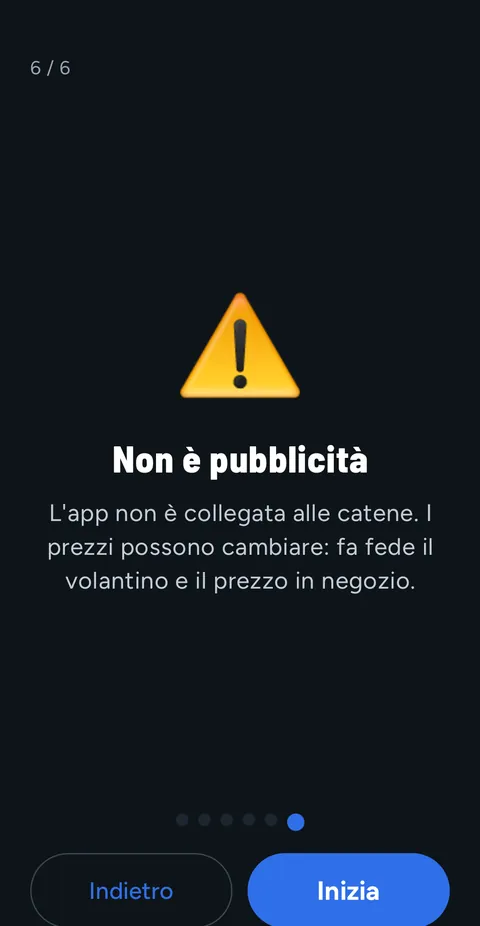
La riapri quando vuoi da ℹ️ Info → 📖 Guida rapida.
4. Cerca un prodotto#
In cima alla 🛒 Lista c'è la ricerca, in evidenza: 🔎 Cerca un prodotto (es. passata di pomodoro). Puoi anche toccare il microfono 🎤 e dirlo a voce.
La ricerca si completa mentre scrivi#
- Dopo due lettere, sotto il campo compaiono fino a 6 suggerimenti (🔎 …): prima i prodotti comuni del catalogo, poi i nomi dei prodotti che ci sono oggi nella tua zona, con la marca, come nei volantini.
- Ogni parola scritta vale come inizio di una parola del nome: pan st trova Pan di Stelle Mulino Bianco.
- Tocca un suggerimento e la ricerca parte con quel nome.
Cosa vedi in ogni risultato#
I risultati (offerte e prezzi normali) partono dal più conveniente: quando si può, conta il prezzo al kg o al litro. Mostra altre ne aggiunge altri; un tocco su un risultato apre la scheda dell'offerta (capitolo 16).
| Nel risultato | Esempio (dalla schermata) |
|---|---|
| Catena e prezzo, con il prezzo di prima barrato | MD · 1,29 €, prima 1,65 € |
| Prodotto e marca | Latte parzialmente scremato UHT · Parmalat |
| Formato, prezzo al kg/l, sconto e date | 1000 ml · 1,29 €/l · −22% · dal 22/09 al 04/10 |
| Negozio più vicino a casa, con la distanza (e quanti altri negozi della catena ce l'hanno) | 📍 Via giuseppe pecchio n. 10, Milano · 3,8 km da casa (+27 negozi) |
| Verifica del prezzo (capitolo 16) | ✔ Prezzo trovato nel testo del volantino |
Se la stessa offerta della stessa catena è in più volantini (per esempio MD in due zone vicine), vedi una scheda sola, con il negozio più vicino a casa.
- 🛒 Aggiungi al carrello: quel prodotto, in quella catena, entra nel carrello (è l'offerta 📌 scelta da te) e compare ✅ Nel carrello.
- Non ti interessa la marca? Tocca ➕ Aggiungi «latte»: l'app sceglie il più conveniente.
Stesso prodotto, formati diversi#
Quando lo stesso prodotto c'è in confezioni diverse (per esempio 350 g e 700 g), lo vedi in una scheda sola:
- se il primo formato è quello che costa meno al chilo (o al litro, o al pezzo), c'è scritto ✅ Il formato che costa meno al kg;
- sotto, ogni 📦 Altro formato con prezzo, prezzo al kg/l e catena; se un altro formato costa meno al kg, è segnato ✅ conviene di più;
- un tocco su un altro formato apre la sua scheda, da dove lo metti nel carrello.
Si confrontano solo formati con il prezzo nella stessa unità (kg con kg, litri con litri). Lo stesso formato in un'altra catena resta una scheda a parte: è un altro negozio.
Non è in offerta? «Lo compro comunque» o «Aspetto l'offerta»#
Se per quello che cerchi non c'è nessuna offerta nei volantini, sotto i risultati l'app lo dice («Adesso non è in offerta (sopra vedi i prezzi normali). Cosa preferisci?») e propone due pulsanti:
| Pulsante | Cosa succede |
|---|---|
| 🛒 Lo compro comunque | La voce entra nel carrello e nel giro: al prezzo normale, se lo conosciamo; altrimenti la prendi in uno dei negozi del giro |
| 🕒 Aspetto l'offerta | La voce resta nella lista ma non entra nel giro («🕒 Aspetta l'offerta: entra nel giro quando esce in un volantino»). Quando esce, in cima alla lista compare 🔔 Adesso in offerta: … e la voce entra da sola nel giro |
Se l'app non trova nessun prezzo, lo scrive («Nessun prezzo trovato per «…» nei negozi vicini. Puoi metterlo lo stesso nella lista:») con gli stessi due pulsanti. Puoi cambiare idea dalla finestra della voce (capitolo 9).
ℹ️ I nomi dei prodotti restano in italiano, come nei volantini: cerca latte, caffè, pasta… anche se l'app è in un'altra lingua.
5. Il carrello: spunta rapida, scorrimenti e stelle#
Sotto la ricerca c'è il 🛒 Carrello con il numero di voci:
- ogni voce mostra dove si compra e quanto costa (🛍️ MD · Via giuseppe pecchio n. 10, Milano · la più conveniente, oppure 📌 se l'offerta l'hai scelta tu), con ⚡ se è urgente e 📝 la nota; sotto c'è il Totale spesa;
- il cerchio a sinistra è la spunta rapida: lo tocchi quando metti il prodotto nel carrello del supermercato. Funziona anche senza internet; i prodotti presi diventano barrati e scendono in fondo;
- scorri una voce col dito: verso sinistra la segni come ✓ Preso (se era presa, torna ↩ Da prendere); verso destra la 🗑 elimini. Se non arrivi in fondo, la voce torna a posto e non succede niente;
- tocca una voce per aprire la sua finestra (capitolo 9);
- Svuota la lista toglie tutto (con conferma).
Le stelle#
Sotto ogni prodotto preso compare «Com'è?» con 5 stelle: tocca da 1 a 5 (5 = ottimo); poi vedi «Il tuo voto:». Le stelle ci sono anche nella modalità 🛍️ In negozio.
- Restano sul telefono: un voto per prodotto (l'ultimo), fino a 300 prodotti.
- Quando c'è internet partono in forma anonima: prodotto, catena, stelle e giorno; niente nome né posizione. Servono a consigliare i prodotti buoni e non vengono mostrate ad altri una per una.
6. Quanto risparmi#
- Sotto il carrello: «💰 Con questa spesa risparmi 2,70 € sui prezzi pieni». Per ogni prodotto in offerta l'app conta la differenza con il prezzo pieno (quello barrato del volantino o, se manca, il prezzo normale dello stesso prodotto nella stessa catena), per la quantità.
- Con ✅ Spesa fatta (capitolo 14) conta solo i prodotti spuntati e te lo dice: «💰 Hai risparmiato … con questa spesa!».
- Da lì in poi, sotto il carrello vedi anche «Finora hai risparmiato … (questo mese …)». Il conto è mese per mese e resta sul telefono.
- Solo differenze vere: un prodotto senza un prezzo pieno noto non conta.
7. Prodotti abituali e usati di recente#
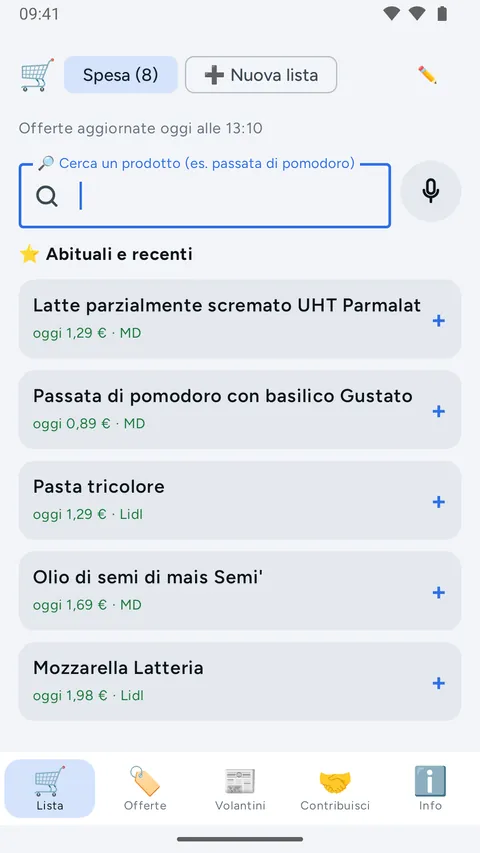
Quando la ricerca è vuota, nella sezione ⭐ Abituali e recenti trovi i prodotti che metti più spesso nel carrello e quelli usati di recente (non quelli già in lista). Accanto a ognuno c'è il prezzo migliore di oggi, per esempio oggi 1,29 € · MD, così vedi subito dove conviene questa settimana.
- Un tocco (o uno scorrimento verso sinistra, ➕ Aggiungi) e il prodotto torna nel carrello.
- Scorri verso destra (🗑 Togli dai preferiti) per toglierlo dall'elenco.
- Ne vedi 5; Mostra altre li mostra tutti. L'elenco si forma da solo (contano di più i prodotti usati spesso e di recente, fino a 100) e resta sul telefono.
8. Il catalogo per reparto#
Non hai voglia di scrivere? Con la ricerca vuota tocca 🗂️ Catalogo per reparto: i prodotti più comuni, divisi per reparto.
- In alto i reparti, su più righe: prima i più usati (🍎 Frutta e verdura, 🧽 Detersivi e casa, 🧀 Salumi e formaggi, 🥫 Conserve e condimenti, 🫒 Olio e aceto); ➕ Vedi tutto il resto mostra gli altri (carne, pesce, latte, pane, pasta, surgelati, igiene…).
- Scegli la vista: ▦ Riquadri (riquadri grandi con un'icona) oppure ☰ Elenco.
- Tocca un prodotto: diventa verde, va nel carrello e l'app sceglie il più conveniente. Un secondo tocco lo toglie. Nell'elenco puoi anche scorrere: verso sinistra aggiungi, verso destra togli.
I nomi dei riquadri sono nella tua lingua (nelle altre lingue sotto c'è anche il nome italiano); nel carrello il prodotto va con il nome italiano dei volantini.
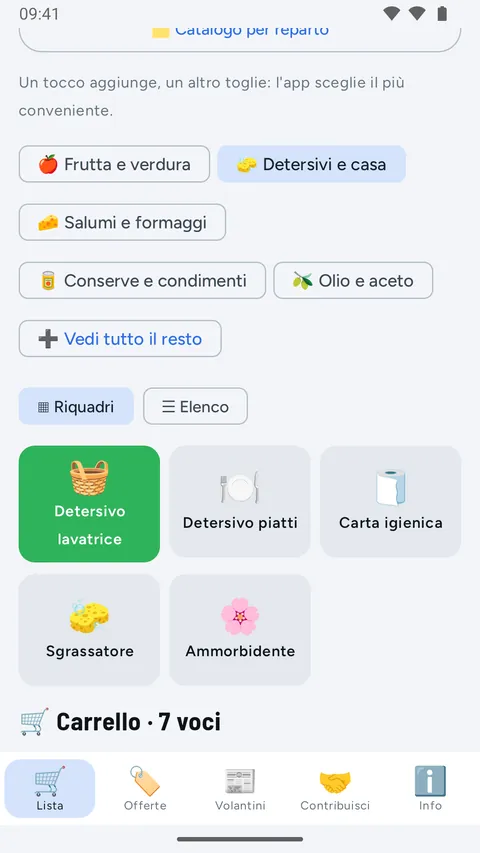
🖼️ Solo icone: niente foto di prodotti o volantini.
9. La finestra di una voce#
Tocca una voce del carrello per completarla, poi tocca Fatto:
| Campo | A cosa serve |
|---|---|
| Quantità | Quante confezioni, con − e + |
| Nota | Un dettaglio per chi fa la spesa (bio, 2 litri) |
| ⚡ Urgente | Serve subito: a parità di freschezza, il suo negozio viene prima nel giro |
| 🕒 Aspetta l'offerta | La voce resta nella lista ma entra nel giro solo quando esce in un volantino; allora la vedi in cima alla lista |
| 📌 Scelta da te | L'offerta che hai scelto, con Torna alla più conveniente |
| Scegli un'offerta | La migliore offerta di ogni catena (fino a 6), per cambiare quella scelta |
| 🗑 Elimina | Toglie la voce |
Nel percorso, quando una tappa passa avanti per una voce urgente, la nota lo dice («MD passa avanti: c'è una voce urgente.»).
10. Più liste#
Puoi tenere più liste, per esempio Spesa (la prima), Festa, Casa al mare.
| Comando | Cosa fa |
|---|---|
| Nomi delle liste in alto (con il numero di voci) | Passi da una lista all'altra |
| ➕ Nuova lista | Crea una lista: scrivi il nome e tocca Salva |
| ✏️ accanto alle liste | Apre ✏️ Rinomina per cambiare il nome |
| 🗑 Elimina lista (dentro Rinomina) | Cancella la lista con le sue voci (con conferma) |
- Carrello, percorso, 💰 Dove conviene? e itinerario si calcolano sulla lista scelta.
- Tutte le liste restano sul telefono.
11. Il percorso automatico, da casa a casa#
Con il carrello pieno non devi calcolare niente: sotto il carrello, il riquadro 🧭 Percorso automatico mostra il giro completo, dalla partenza ai negozi e di nuovo a casa (per esempio 🏠 Casa → 1 MD → 🏠 Casa), e si aggiorna a ogni aggiunta. Il ritorno a casa è sempre nel conto.
Come sceglie i negozi#
- Per ogni catena del carrello prende la filiale sulla strada: il negozio che allunga meno il giro casa → … → casa, non per forza il più vicino a casa.
- Le voci per cui non hai scelto un'offerta si comprano in una tappa del giro che le ha, dove costano meno. Se nessuna tappa le ha, l'app aggiunge il negozio dove costano meno contando anche la strada in più: pochi centesimi in meno a 20 km non valgono il viaggio.
- Non aggiunge negozi se non servono: per confrontare anche i giri con 2 o 3 negozi c'è 💰 Dove conviene? (capitolo 12).
- Si considerano i negozi entro 25 km dalla Casa.
Perché quest'ordine#
L'ordine delle tappe segue tre regole, in quest'ordine:
- I deperibili per ultimi. Le cose che possono aspettare in macchina si comprano prima; freschi e surgelati alla fine, così arrivano a casa prima possibile.
- A parità di freschezza, prima il negozio con una voce urgente.
- A parità, il giro più corto.
| Livello | Cosa comprende | Quando |
|---|---|---|
| Può aspettare in auto | Detersivi e casa, igiene, dispensa (pasta, conserve, caffè…), bibite, animali, non alimentari | Prima |
| Frutta e verdura | Frutta e verdura | Dopo |
| Freschi | Latte, uova, yogurt, salumi, formaggi, carne, pesce | Verso la fine |
| Surgelati | Surgelati | Per ultimi |
Sotto il percorso una nota spiega l'ordine scelto, per esempio «Prima Lidl: detersivi e casa possono aspettare in auto.» e «Per ultimo MD: surgelati, poi a casa.»
Un esempio#
Partenza dal comune di Milano, sette prodotti di tutti i giorni nel carrello, tutti «la più conveniente». MD li ha tutti, quindi il giro è 🏠 Casa → 1 MD → 🏠 Casa:
| Voce | Valore |
|---|---|
| Tappa | MD · Via giuseppe pecchio n. 10, Milano (3,8 km da casa) |
| Giro | 7,6 km, circa 13 minuti, da casa a casa |
| Prodotti | 13,23 € |
| Viaggio | 1,89 € (circa 7,6 km a 0,25 €/km) |
| Totale | 15,12 € |
| Risparmio | «Con questa spesa risparmi 2,70 € sui prezzi pieni» |
Con 💰 Dove conviene? l'app trova un giro MD + Lidl da 11,98 € (capitolo 12).
Il riepilogo#
Sotto il giro in una riga c'è l'anteprima sulla mappa:
- 🏠 la partenza, in un riquadro scuro;
- ogni supermercato con il suo simbolo: una goccia nel colore della catena, con dentro il numero della tappa e sotto il nome; se due catene del giro hanno quasi lo stesso colore, la seconda prende un altro colore, così si distinguono anche senza leggere la scritta;
- le linee dritte del giro con le frecce nel verso di marcia e, tratteggiato, il ritorno a casa;
- un tocco sulla mappa apre l'🧭 Itinerario.
Poi vedi le tappe con la spesa in ciascuna, i km e i minuti stimati, il costo dei prodotti, il costo del viaggio (km × €/km) e il totale. Con più negozi c'è anche il confronto con il miglior negozio singolo («Risparmi … rispetto a tutto da …»); se invece un negozio solo costerebbe meno, l'app lo dice onestamente. Sotto ogni tappa, se hai la carta fedeltà di quella catena, c'è 💳 Mostra la carta … (capitolo 15).
In fondo i pulsanti, in quest'ordine: 🚗 Vai con Auto Robot CoPilot (consigliato), 🗺️ Apri in Google Maps (capitolo 13), 🧭 Itinerario e 🛍️ In negozio (capitolo 14).
12. 💰 Dove conviene?#
Sotto il percorso, il pulsante 💰 Dove conviene? (sceglie l'app) è per chi preferisce che sia l'app a scegliere i negozi: confronta i modi di fare la spesa e mette in cima il più conveniente, viaggio compreso. Anche qui, per ogni catena, prende la filiale sulla strada. In alto vedi quando sono state aggiornate le offerte, la partenza (per esempio Partenza: 🏠 Casa · Milano (MI)) e l'interruttore Conta il ritorno a casa.
| Proposta | Quando compare |
|---|---|
| Tutto in un negozio | Sempre: il negozio singolo più conveniente |
| 2 negozi | Se compra voci che con un negozio solo mancherebbero, oppure se risparmi almeno la soglia rispetto al migliore con un negozio |
| 3 negozi | Se compra voci che con meno negozi mancherebbero, oppure se risparmi almeno la soglia rispetto al migliore con meno negozi |
🧺 Prima i giri che comprano tutto. In cima vanno i giri che trovano tutte le voci del carrello e, tra questi, il più economico. Un giro che lascia senza una voce non è mai «💰 Il più conveniente», anche se costa meno: gli manca un prodotto, e il suo prezzo non conta il viaggio in più per andarlo a comprare altrove. Lo vedi dall'avviso ⚠️ 1 voce senza prezzo in questo giro.
Per ogni proposta:
- le tappe numerate, con catena, indirizzo e spesa in ciascuna;
- la mappa piccola con l'anteprima del giro (nella prima proposta; nelle altre tocca 🗺️ Vedi il giro sulla mappa): un tocco sulla mappa apre l'itinerario;
- il Totale grande = Prodotti + Viaggio;
- km · circa minuti;
- Risparmi … rispetto a tutto al negozio più vicino (o rispetto al giro migliore con meno negozi); se è anche il più vicino compare «È anche il negozio più vicino.»; se il giro trova voci che nell'altro mancano, lo dice;
- ⚠️ le voci senza prezzo in quel giro;
- il pulsante 🧭 Itinerario.
Nell'esempio di Milano il più conveniente è il giro con 2 negozi: 1. MD (Via giuseppe pecchio n. 10) per 4,87 € e 2. Lidl (Milano) per 4,95 €. Totale 11,98 € (prodotti 9,82 € + viaggio 2,16 €), 8,6 km, circa 15 minuti: «Risparmi 3,14 € rispetto al giro migliore con meno negozi», cioè rispetto ai 15,12 € di tutto da MD.
Sotto trovi anche i giri scartati, con il motivo: «Con 2 negozi risparmieresti solo 1,20 €: meno della soglia di 2,00 €» oppure «Con 3 negozi spenderesti di più: il viaggio costa più del risparmio». Le voci che non hanno prezzo in nessun negozio sono elencate a parte.
L'interruttore Conta il ritorno a casa mette nel conto anche l'ultimo tratto verso la partenza (acceso all'inizio).
📏 Come si stimano km e minuti: distanza in linea d'aria × 1,3; minuti a circa 35 km/h. La strada vera la calcola il navigatore.
13. 🧭 Itinerario e navigatori#
L'itinerario è il giro pronto da fare: si apre con 🧭 Itinerario dal percorso automatico o da una proposta di 💰 Dove conviene?.
- Mappa con 🏠 la partenza (riquadro scuro) e per ogni negozio un segnaposto a goccia nel colore della sua catena, con il numero della tappa e sotto il nome breve della catena. Le tappe sono unite da linee dritte con le frecce nel verso del giro, tratteggiato il ritorno a casa («la strada vera la calcola il navigatore»).
- 🚗 Vai con Auto Robot CoPilot (consigliato), il pulsante arancione, per primo: apre Auto Robot CoPilot verso la prima tappa. Ti porta al negozio e intanto ti avvisa a voce di autovelox, code e lavori. Se non è installata, l'app lo dice («Auto Robot CoPilot non è installata») e propone Installa gratis (Google Play) oppure Usa Google Maps.
- 🗺️ Apri in Google Maps: apre tutto il giro con le tappe in ordine e, se conti il ritorno, con arrivo a casa.
- 🏠 Casa con il suo nome (🏠 Casa · Milano (MI)), poi ogni tappa: numero, catena e negozio (MD Milano), indirizzo, km da casa per la prima tappa e km dalla tappa prima per le altre, i prodotti da prendere con il prezzo e Spesa qui. Se hai la carta fedeltà di quella catena, sulla tappa compare il promemoria 💳 Mostra la carta … (capitolo 15).
- Spunta i prodotti mentre fai la spesa: la spunta resta anche se chiudi l'app; Togli le spunte le azzera.
- In fondo 🏠 Ritorno a casa con i km e il Totale (prodotti, viaggio, km, minuti).
🚗 Uso sicuro: apri il navigatore prima di partire; durante la guida non toccare il telefono.
14. Modalità «in negozio» e «Spesa fatta»#
Arrivato al negozio, tocca 🛍️ In negozio nel percorso automatico:
- in alto le tappe (1 MD, 2 Lidl…; ✔ quando una è finita): si apre da sola la prima con prodotti da prendere, con il negozio, l'indirizzo e i km (3,8 km da casa);
- vedi solo la lista di quella tappa, divisa per reparto, con spunte grandi facili da toccare con il carrello in mano; se hai la carta, c'è 💳 Mostra la carta …;
- puoi anche scorrere: verso sinistra ✓ Preso, verso destra elimini la voce;
- sotto ogni prodotto preso ci sono le stelle da 1 a 5 (capitolo 5);
- sotto la lista Mancano qui: 2 con i prodotti che mancano (o Tutto preso qui ✔), Speso qui e Speso in tutto; finita una tappa, il pulsante → 2 … passa alla successiva;
- con ↕️ Ordine dei reparti sposti i reparti con ▲ e ▼ nell'ordine in cui li trovi nel negozio e tocchi Fatto: l'app lo ricorda per quella catena;
- funziona anche senza rete.
Finito il giro, tocca ✅ Spesa fatta e conferma: «Le voci spuntate escono dalla lista; quelle che mancano restano.» Se hai risparmiato sui prezzi pieni, l'app te lo dice e lo aggiunge al conto del mese (capitolo 6).
15. Carte fedeltà#
Tieni le carte fedeltà dei supermercati sul telefono, senza portarle nel portafoglio.
- In ℹ️ Info → 💳 Carte fedeltà tocca ➕ Aggiungi carta: tocca la catena (o scrivi il Nome della catena) e scrivi il Numero della carta.
- Il Tipo di codice (EAN-13, EAN-8, Code 128 o QR) l'app lo propone da sola dal numero e ti mostra l'anteprima; se il lettore della cassa non lo legge, prova un altro tipo. Tocca Salva.
- Tocca Mostra: la carta si apre a tutto schermo su fondo bianco, con il codice, il numero e lo schermo alla massima luminosità; Chiudi per tornare. Il cestino 🗑 accanto a una carta la toglie.
- Quando il giro passa da quella catena, sulla tappa (nel percorso, nell'itinerario e in negozio) compare il promemoria 💳 Mostra la carta …: un tocco e il codice è pronto.
🔒 Le carte restano solo sul telefono: il codice lo disegna il telefono, senza servizi esterni, e non viene inviato a nessuno. 🗑 Elimina i miei dati cancella anche loro.
16. 🏷️ Offerte#
Qui vedi tutte le offerte della zona, anche quelle delle catene escluse dal calcolo.
| Comando | Cosa fa |
|---|---|
| Cerca un prodotto | Cerca per nome e marca |
| Valide oggi | Le offerte dei volantini in corso |
| ⏳ In arrivo | Le offerte dei volantini che iniziano nei prossimi giorni |
| Prezzi normali | I prezzi normali dei negozi (non in offerta), quando ci sono |
| ↑ Prezzo / ↑ Prezzo al kg/l | Ordina dal prezzo più basso o dal prezzo al kg/l più basso |
| Tutte le catene e i nomi delle catene | Filtra per catena |
| Tutte le categorie e le categorie | Filtra per categoria (frutta e verdura, carne, surgelati, detersivi e casa…) |
| Mostra altre | Carica altre offerte in fondo all'elenco |
Ogni riga mostra catena, prodotto, marca, formato, prezzo al kg/l, date, il prezzo (verde se in offerta) e il prezzo di prima barrato con lo sconto.
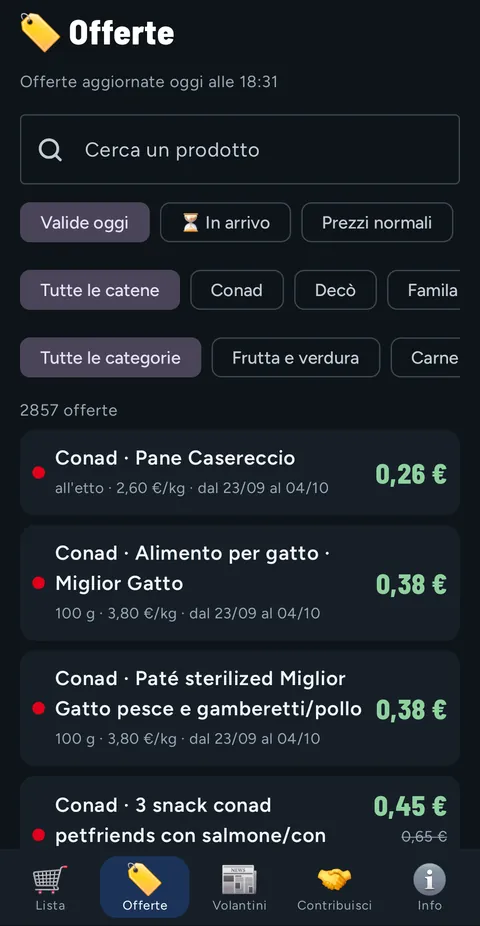
La scheda dell'offerta#
Tocca una riga e si apre la scheda:
| Nella scheda | Esempio |
|---|---|
| Catena e categoria | Decò · Caffè e colazione |
| Prezzo, in offerta o prezzo normale | 9,99 € in offerta |
| Prezzo al kg/l | 9,99 €/kg |
| Prima e sconto | prima 13,49 € · −26 % |
| Prezzo normale dello stesso prodotto (se c'è) | prezzo normale: 12,90 € · Risparmi 2,91 € |
| Marca, formato, condizioni | Condizioni: con carta fedeltà |
| Date e volantino, con la pagina | dal 01/10 al 07/10 · Offerte della settimana · pagina 3 |
| Verifica del prezzo | ✔ Prezzo trovato nel testo del volantino · ⚠️ Prezzo da verificare · Volantino senza testo: prezzo non controllato |
| Dove vale | In tutti i negozi della catena in zona oppure Solo in: e l'elenco dei negozi |
Pulsanti: 📰 Volantino ufficiale (o 🌐 Sito della catena se manca il link) apre la fonte ufficiale; 🛒 Aggiungi al carrello mette l'offerta nel carrello.
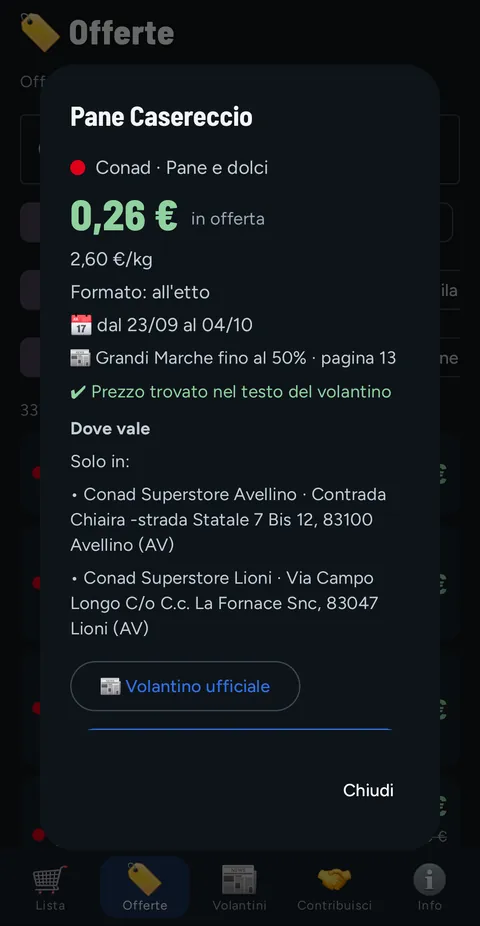
🖼️ Niente foto: l'app mostra solo i dati in testo. Per vedere il volantino vero tocca 📰 Volantino ufficiale.
17. 📰 Volantini#
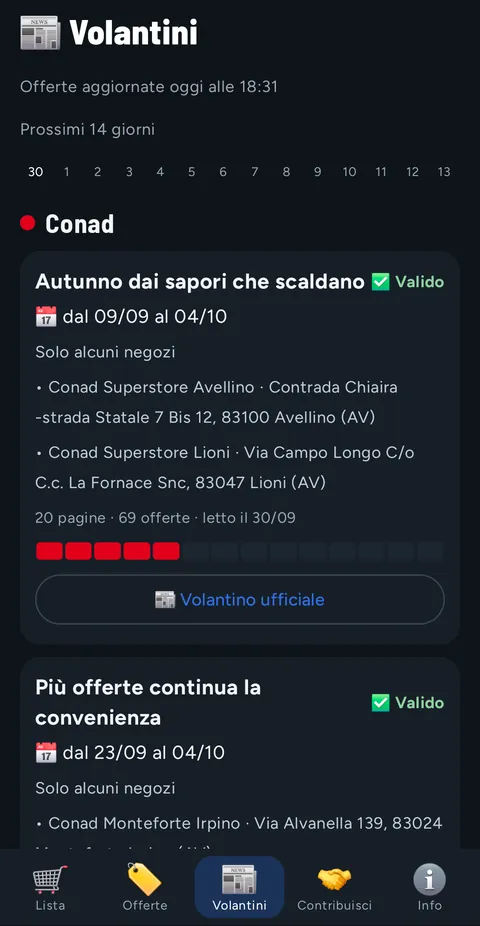
Per ogni catena vedi i volantini validi e quelli in arrivo (gli scaduti non compaiono).
| Nella scheda del volantino | Significato |
|---|---|
| ✅ Valido / ⏳ In arrivo | In corso oggi / inizia nei prossimi giorni |
| 📅 dal … al … | Le date, estremi compresi |
| Tutti i negozi / Negozi della regione / Solo alcuni negozi | Dove vale (con l'elenco dei negozi, se serve) |
| N pagine · N offerte · letto il … | Com'è fatto e quando l'abbiamo letto |
| Barra colorata | I giorni in cui vale, nei prossimi 14 giorni |
| 📰 Volantino ufficiale | Apre il volantino sul sito della catena |
18. Il widget#
Metti Spesa Radar Copilot nella schermata Home del telefono: tieni premuto su uno spazio vuoto, scegli Widget, cerca Spesa Radar Copilot e trascina Carrello e prossima tappa.
| Nel widget | Esempio |
|---|---|
| Voci nel carrello e totale della spesa | 🛒 7 voci · 13,23 € |
| Prossima tappa del giro | Prossima tappa: MD · Via giuseppe pecchio n. 10, Milano |
| Carrello vuoto | Carrello vuoto: tocca per aggiungere |
| Giro finito | Tutte le tappe fatte ✔ |
Un tocco sul widget apre l'app.
👀 Il widget mostra la lista sulla schermata Home: la vede chi guarda il tuo telefono.
Il widget per ora c'è solo su Android: su iPhone non è ancora disponibile.
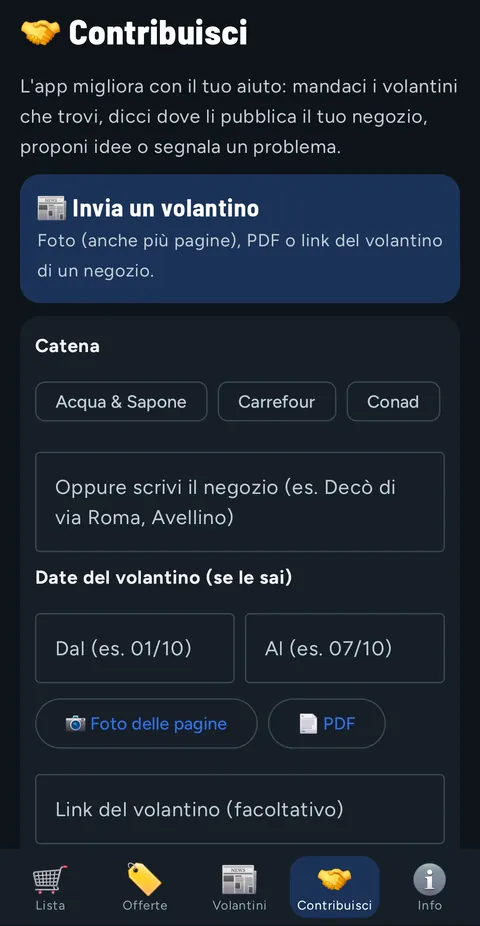
19. 🤝 Contribuisci#
L'app migliora con il tuo aiuto. Quattro voci (la schermata è nel passo 7 della guida rapida):
| Voce | Cosa mandi | Come parte |
|---|---|---|
| 📰 Invia un volantino | Catena e negozio, date (se le sai), 📷 Foto delle pagine (anche molte) o 📄 PDF, link, nota | Direttamente dall'app, anche con foto o PDF (fino a 30 file): una barra mostra l'avanzamento dell'invio |
| 🔎 Dove trovare i volantini | Catena e negozio, dove il negozio pubblica le offerte (sito, app, pagina social, in negozio), link | Direttamente dall'app |
| 💡 Suggerimenti e proposte | Un'idea, scritta o dettata; se vuoi la schermata dell'app, fino a 3 immagini dal telefono e gli ultimi errori dell'app | Direttamente dall'app |
| 🐞 Segnala un problema | Cosa non va, con uno screenshot o un'immagine scelta da te | Direttamente dall'app |
- Per scegliere il negozio tocchi la catena (o Altra e ne scrivi il nome), poi uno dei negozi più vicini oppure lo scrivi.
- Per inviare un volantino serve almeno una foto, un PDF o un link.
- Dopo l'invio compare «✅ Grazie! Ricevuto.»
- Inviamo solo quello che scrivi o alleghi, con la versione dell'app e il modello del telefono. Niente posizione. Un servizio di intelligenza artificiale smista i messaggi: riceve solo il testo e il nome dell'app. Su iPhone l'app chiede prima il tuo consenso (capitolo 22). Non scrivere dati personali.
20. ℹ️ Info e impostazioni#
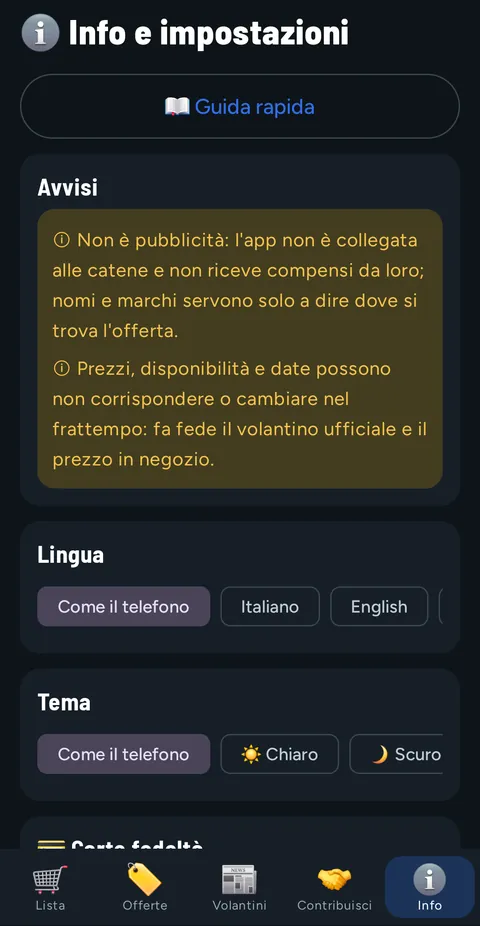
| Voce | A cosa serve |
|---|---|
| 📖 Guida rapida | Riapre la guida interattiva |
| Avvisi | I due avvisi: non è pubblicità; i dati possono cambiare |
| 💻 Apri sul PC | Link, codice QR, Copia, Condividi, scadenza, Prendi le modifiche dal PC, nuovo link ed Elimina dal server (capitolo 21) |
| Lingua | Come il telefono oppure una delle 6 lingue |
| Tema | Chiaro, scuro o come il telefono (capitolo 23) |
| 💳 Carte fedeltà | Aggiungi, mostra o togli le tue carte (capitolo 15) |
| Zona | La provincia della tua Casa, in tutta Italia (📍 Provincia di Milano) |
| 🏠 Casa | Da dove parte e dove torna il giro: ✏️ Modifica Casa, poi 🏘️ comune, 📍 questo posto o 🗺️ mappa |
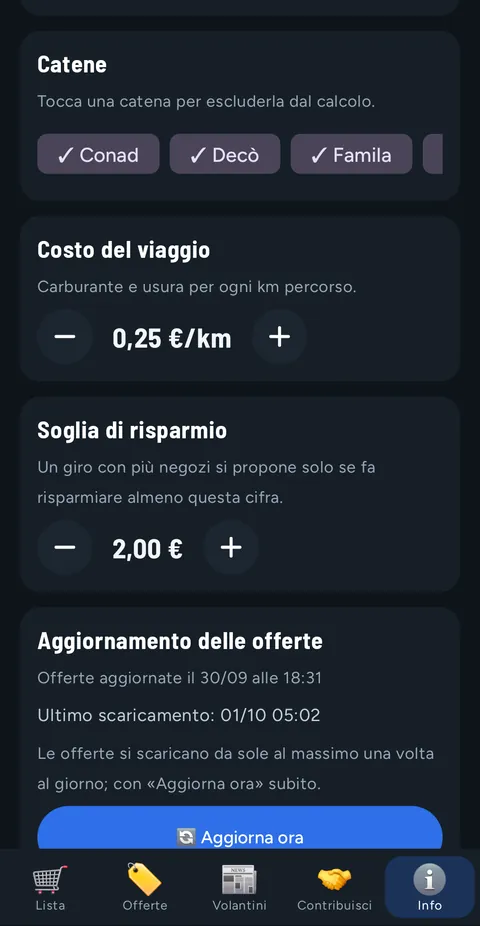
| Catene | Le catene con prezzi nella tua zona: tocca per escluderne una o rimetterla |
| Costo del viaggio | €/km, con − e + |
| Soglia di risparmio | Con − e + |
| Aggiornamento delle offerte | Quando sono state aggiornate, Ultimo scaricamento e 🔄 Aggiorna ora |
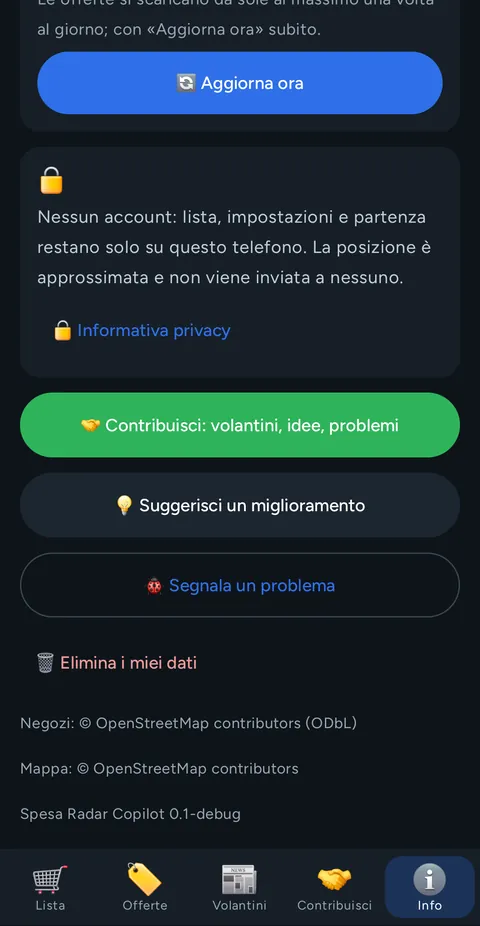
| 🔒 Informativa privacy | Apre l'informativa completa |
| 🤝 Contribuisci: volantini, idee, problemi | Porta alla scheda Contribuisci |
| 💡 Suggerisci un miglioramento / 🐞 Segnala un problema | Mandi un'idea o un errore allo sviluppatore |
| 🗑 Elimina i miei dati | Cancella dal telefono liste, carrello, prodotti abituali, impostazioni, Casa, carte fedeltà, stelle, risparmi e offerte salvate (con conferma); se c'è il link del PC, cancella anche la copia cifrata dal server |
In fondo a Info trovi anche i crediti (Negozi: © OpenStreetMap contributors (ODbL), Mappa: © OpenStreetMap contributors) e la versione dell'app.
21. 🖥️ Spesa Radar sul PC#
Con lo schermo grande la spesa si prepara meglio: Spesa Radar sul PC è la versione per computer, nel browser, all'indirizzo spesaradar.web.app/pc. Niente da installare e niente account.
Come si apre dal telefono#
- Sul telefono vai in ℹ️ Info → 💻 Apri sul PC e tocca Crea il link per il PC.
- Compaiono il link e il codice QR. Per portarlo sul computer:
- Copia, poi lo incolli sul PC (nel campo Incolla il link del telefono, oppure nella barra degli indirizzi);
- Condividi, per mandartelo per email o in chat;
- oppure inquadri il codice QR con la fotocamera di un altro dispositivo.
- Apri il link nel browser del computer: in alto compare Collegato al telefono.
Sotto il link l'app dice quando scade («Il link scade il …: si rinnova da solo quando apri l'app.»): vale 30 giorni dall'ultimo uso. Gli altri pulsanti:
| Pulsante | Cosa fa |
|---|---|
| Prendi le modifiche dal PC | Porta subito sul telefono quello che hai cambiato sul PC |
| Rinnova ora | Manda subito la copia aggiornata e rinnova la scadenza |
| Nuovo link (il vecchio non funziona più) | Crea un link nuovo; quello vecchio smette di funzionare |
| Elimina dal server | Il link smette di funzionare e la copia cifrata si cancella dal server (anche quella del PC); la lista resta sul telefono |
🔒 Cifrato da un capo all'altro. Lista, Casa (approssimata), catene, preferenze e giro vengono cifrati sul telefono (AES-256): il server vede solo dati illeggibili. La chiave è nel link, dopo il «#», e non viene mai inviata. Chi ha il link vede e cambia la lista: dallo solo a chi vuoi (per esempio la famiglia).
Cosa puoi fare sul PC#
| Sezione | Cosa trovi |
|---|---|
| Lista | Le tue liste (nuova, rinomina, elimina); scrivi più prodotti separati da virgole; per ogni voce nota, Urgente, Aspetta l'offerta, l'offerta scelta oppure Scegli tu la più conveniente; Confronta mostra lo stesso prodotto nelle varie catene |
| Mappa e giro | La Casa (la cambi con Sposta Casa) e il giro sulla mappa, con tre scelte: Meno km, Equilibrio o Più risparmio; tempo stimato, prodotti, viaggio e totale; Apri in Google Maps |
| Offerte | Ricerca per prodotto o marca e filtri: catena, reparto, prezzo massimo al kg/l, Scadono entro, marca, Solo in offerta, Anche quelle in arrivo; ordine per prezzo, prezzo al kg/l, sconto o scadenza; link al volantino ufficiale |
| Menu della settimana | Pranzo e cena per ogni giorno: scrivi un piatto o gli ingredienti e tocca Crea la lista dal menu; gli ingredienti entrano nella lista, senza doppioni |
| Budget | Quanto vuoi spendere: vedi quanto resta, o di quanto sei oltre, sul totale stimato con le offerte di oggi |
| Stampa ed esporta | Stampa / PDF per negozio, CSV, Excel e Copia come testo |
| Impostazioni | Costo del viaggio, Negozi entro (km), Conta il ritorno a Casa, catene, provincia e lingua (8 lingue, anche cinese e russo) |
Come tornano le modifiche sul telefono#
- Sul PC ogni modifica si salva da sola dopo un attimo («Salvato: il telefono lo riceve alla prossima apertura dell'app»); 📲 Invia al telefono la salva subito.
- Il telefono prende le modifiche quando apri l'app (su iPhone anche quando ci torni) oppure con Prendi le modifiche dal PC, e le unisce alle sue: compare «Lista aggiornata con le modifiche fatte sul PC».
- Quello che cambi sul telefono arriva sul PC da solo, dopo qualche secondo.
- Senza link il sito funziona lo stesso, ma la lista resta solo in quel browser.
- Se il link è scaduto o è stato eliminato, il PC lo dice: creane uno nuovo dall'app.
22. 📱 Spesa Radar su iPhone#
Spesa Radar Copilot c'è anche per iPhone (versione 1.1), con le stesse funzioni di Android e le stesse 6 lingue:
- ricerca con la dettatura 🎤, carrello, spunte, scorrimenti e stelle; prodotti abituali, catalogo per reparto, più liste;
- 🏠 Casa, percorso automatico, 💰 Dove conviene?, itinerario e modalità 🛍️ In negozio;
- schede 🏷️ Offerte e 📰 Volantini, con ricerca, filtri, prezzo al kg/l e calendario di 14 giorni;
- 💳 Carte fedeltà, con il codice disegnato dal telefono e il promemoria sulle tappe;
- 🤝 Contribuisci direttamente dall'app, anche con foto e PDF del volantino: prima dell'invio l'app chiede il consenso allo smistamento con l'intelligenza artificiale (senza consenso puoi mandare un'email già pronta);
- 💻 Apri sul PC, come su Android (capitolo 21); le modifiche del PC arrivano anche quando torni nell'app.
Differenze: la mappa è quella di Apple Mappe, e per partire scegli Auto Robot CoPilot, Apple Mappe o Google Maps. Il widget della schermata Home su iPhone non c'è ancora.
🍏 App Store: in arrivo. La versione per iPhone è in revisione da Apple. Come su Android, sarà disponibile solo in Italia.
23. Tema chiaro e scuro#
In ℹ️ Info → Tema scegli come vedere l'app (in questa guida le schermate della versione 0.2 sono con il tema chiaro, quelle della 0.1 con il tema scuro):
| Tema | Quando è comodo |
|---|---|
| ☀️ Chiaro | Di giorno, in negozio con tanta luce |
| 🌙 Scuro | La sera, e consuma meno batteria sugli schermi OLED |
| Come il telefono | Segue l'impostazione di Android o dell'iPhone |
24. Da dove vengono i dati e ogni quanto si aggiornano#
- Ogni giorno un programma legge i volantini ufficiali delle catene e ne estrae solo i dati in testo: prodotto, marca, formato, prezzo, prezzo al kg/l, sconto, condizioni, date, pagina e link al volantino. Niente immagini.
- Quando il volantino è un PDF, la lettura è automatica (anche con l'aiuto dell'intelligenza artificiale) e ogni prezzo si controlla sul testo del PDF: da qui il segno ✔ Prezzo trovato nel testo del volantino o ⚠️ Prezzo da verificare.
- I negozi vengono dagli elenchi ufficiali delle catene e da OpenStreetMap (© OpenStreetMap contributors, ODbL).
- I prezzi normali (non in offerta) si aggiungono quando sono disponibili, con la data della lettura.
- Il risultato è un file per ogni provincia, con i negozi e le offerte che valgono lì.
- L'app scarica solo il file della tua provincia, da sola al massimo una volta al giorno (all'apertura) e subito con 🔄 Aggiorna ora. Lo salva sul telefono: senza rete usa l'ultima copia («Senza rete: uso l'ultima copia salvata.»).
- In alto nelle schede vedi quando sono state aggiornate: «Offerte aggiornate oggi alle 13:45».
25. Privacy in breve#
| Cosa | Dove va |
|---|---|
| Account | Nessuno: niente email né password |
| Liste, carrello, note, prodotti abituali, impostazioni, Casa, spunte, risparmi | Solo sul telefono |
| Carte fedeltà | Solo sul telefono |
| Posizione | Facoltativa e approssimata, usata solo sul telefono per la Casa |
| 💻 Apri sul PC | Solo se crei il link: lista, Casa approssimata, catene e preferenze partono cifrate sul telefono; il server vede solo dati illeggibili e li cancella 30 giorni dopo l'ultimo uso, o subito con Elimina dal server |
| File delle offerte | Il telefono scarica il file della sua provincia, uguale per tutti: nessun dato personale inviato |
| Stelle ai prodotti | Sul telefono; quando c'è internet partono anonime (prodotto, catena, stelle, giorno) |
| Mappa | Su Android le immagini della mappa arrivano da OpenStreetMap o MapTiler, che vedono l'indirizzo IP; su iPhone la mappa è quella di Apple Mappe |
| Auto Robot CoPilot / Google Maps / Apple Mappe | Robot CoPilot (e Apple Mappe, su iPhone) riceve la posizione della prima tappa, Google Maps le tappe del giro e la Casa: solo quando tocchi il pulsante |
| Contribuisci e suggerimenti | Solo quello che scrivi o alleghi, solo quando tocchi Invia |
| Pubblicità, vendita di dati | Nessuna |
Per inviare un contributo o le stelle, o per creare il link del PC, l'app usa un codice anonimo casuale, senza nome né email.
📷 Le schermate di questa guida non mostrano dati personali: la Casa è una partenza di prova, il comune di Milano.
Informativa completa: autorobotcopilot.web.app/spesaradar/privacy
26. Zona e catene coperte oggi#
La zona è la provincia della tua Casa, in tutta Italia. Le catene disponibili dipendono dalla zona:
| Dove | Catene con le offerte |
|---|---|
| Tutta Italia | Lidl e MD, dove ci sono i loro negozi e i loro volantini |
| Provincia di Avellino | Anche Conad, Decò, Famila e Maury's (Famila e Maury's ad Atripalda) |
- In ℹ️ Info → Catene vedi quelle che hanno prezzi nella tua provincia.
- Si considerano i negozi entro 25 km dalla Casa.
- Eurospin: non disponibile.
- Le altre catene arrivano man mano. Il tuo negozio non c'è? Diccelo da 🤝 Contribuisci → 🔎 Dove trovare i volantini, o mandaci il volantino.
- L'app è pubblicata solo in Italia: su Google Play, e presto sull'App Store.
27. Domande frequenti#
È gratis? Sì. Niente pubblicità, niente prodotti sponsorizzati, niente account.
Funziona in tutta Italia? Sì: salva la tua Casa (comune, posizione o mappa) e l'app prende le offerte della tua provincia. Oggi ci sono Lidl e MD dove hanno negozi e volantini; in provincia di Avellino anche Conad, Decò, Famila e Maury's. Se per la tua provincia non ci sono ancora offerte, l'app lo dice.
Il prezzo in negozio è diverso da quello dell'app: perché? I dati vengono letti dai volantini e possono contenere errori o cambiare nel frattempo. Fa fede il volantino ufficiale e il prezzo in negozio. Controlla la scheda dell'offerta (📰 Volantino ufficiale) e, se trovi un errore, segnalalo da 🤝 Contribuisci.
Perché il percorso automatico costa più di «Dove conviene?»? Il percorso parte dalle tue scelte e aggiunge un negozio solo se serve. 💰 Dove conviene? prova anche i giri con 2 o 3 negozi: nell'esempio di Milano, MD + Lidl a 11,98 € invece di tutto da MD a 15,12 €.
Che differenza c'è tra «Lo compro comunque» e «Aspetto l'offerta»? Con Lo compro comunque il prodotto entra subito nel giro, anche a prezzo normale. Con Aspetto l'offerta resta nella lista ma entra nel giro solo quando esce in un volantino: allora lo vedi in cima alla lista.
La spunta funziona senza internet? Sì: spunte, scorrimenti, liste e modalità 🛍️ In negozio funzionano senza rete. Le stelle partono quando torna internet.
Perché il supermercato più vicino a casa è l'ultima tappa? Perché lì compri i freschi o i surgelati, oppure perché è l'ordine che fa il giro più corto. Le cose che possono aspettare in macchina si comprano prima (capitolo 11).
Perché l'app mi propone un negozio solo, anche se un prodotto costa meno altrove? Perché con il viaggio il giro con più negozi costerebbe di più, o risparmieresti meno della soglia. Lo vedi scritto sotto le proposte in 💰 Dove conviene?. Puoi abbassare la soglia in ℹ️ Info.
Perché «Il più conveniente» costa più di «Tutto in un negozio»? Perché quel negozio solo non ha tutte le voci del carrello: un giro che lascia senza un prodotto non passa mai davanti a uno che compra tutto (capitolo 12). Lo vedi dall'avviso ⚠️ … senza prezzo in questo giro.
Come calcola i km? Linea d'aria × 1,3 e circa 35 km/h per i minuti. È una stima: la strada vera la calcola il navigatore.
Funziona senza internet? Sì, con l'ultima copia delle offerte salvata. Mappa, navigatori, volantini ufficiali, invii di Contribuisci e stelle hanno bisogno della rete.
Cosa vuol dire «Prezzo da verificare»? Che il prezzo letto non è stato ritrovato nel testo del volantino: controllalo con 📰 Volantino ufficiale.
La mia posizione viene inviata a qualcuno? No. La Casa resta sul telefono. Esce solo se tocchi 🗺️ Apri in Google Maps (Casa e tappe del giro vanno a Google Maps); 🚗 Vai con Auto Robot CoPilot riceve solo la posizione della prima tappa. Con 💻 Apri sul PC la Casa approssimata va sul server solo cifrata: il server non può leggerla.
Posso usare Spesa Radar sul computer? Sì: in ℹ️ Info → 💻 Apri sul PC crei il link, lo apri su spesaradar.web.app/pc e lavori con lo schermo grande; le modifiche tornano sul telefono (capitolo 21).
Chi ha il link del PC può vedere la mia lista? Sì, chi ha il link vede e cambia la lista: dallo solo a chi vuoi. Se l'hai dato a qualcuno per sbaglio, tocca Nuovo link o Elimina dal server: il vecchio link smette di funzionare.
C'è per iPhone? Sì, la versione 1.1 è pronta ed è in revisione da Apple: sull'App Store arriverà presto (capitolo 22).
Le mie carte fedeltà sono al sicuro? Restano solo sul telefono e non vengono inviate a nessuno. Con 🗑 Elimina i miei dati si cancellano.
Come cancello i miei dati? ℹ️ Info → 🗑 Elimina i miei dati (cancella anche la copia cifrata del PC dal server), oppure disinstalla l'app (la copia del PC sul server si cancella comunque 30 giorni dopo l'ultimo uso). Per contributi e stelle già inviati scrivi all'indirizzo qui sotto.
Chi posso contattare? Scrivi dall'app (🤝 Contribuisci, 💡 o 🐞) oppure a acquagoin@gmail.com.
28. Avvisi#
ⓘ Non è pubblicità. Spesa Radar Copilot non è collegata alle catene e non riceve compensi da loro; nomi e marchi servono solo a dire dove si trova l'offerta.
ⓘ I dati possono non corrispondere o cambiare. Prezzi, disponibilità e date possono essere diversi o cambiare nel frattempo: fa fede il volantino ufficiale e il prezzo in negozio. Ogni offerta ha il link al volantino ufficiale.
Gli avvisi compaiono al primo avvio, nella scheda ℹ️ Info e in fondo a offerte, carrello e itinerario.