Auto Robot CoPilot: guida all'uso#
Versione 1.3.7 per Android e versione per iPhone (in arrivo sull'App Store), ottobre 2026
Gli esempi e le schermate di questa guida sono ambientati a Milano e sono illustrativi (ricostruzioni dello schermo); i numeri delle prove vengono da viaggi di prova reali.
💡 Le tue idee contano. È una versione di prova: se hai un'idea, una proposta o ti manca qualcosa, scrivici dall'app, Impostazioni → Aiuto → 💡 Suggerisci un miglioramento; gli errori invece con 🐞 Segnala un problema. Scrivi o detti col microfono, tocchi Invia e il messaggio arriva direttamente allo sviluppatore, senza email. Leggiamo tutto e le idee migliori entrano nelle prossime versioni.
1. Che cos'è#
🚦 In una frase: Auto Robot CoPilot riconosce i percorsi da sola e ti segnala lavori, rallentamenti e autovelox in base alla direzione in cui stai andando, in automatico, senza impostare un itinerario.
🚗🏍️ Per l'auto e per la moto. Alla prima apertura scegli Auto, Moto o Entrambi: ognuno ha il suo profilo. In auto mappa sempre visibile e voce che abbassa la musica; in moto avvisi con vibrazione, beep e voce dal telefono, vista radar da leggere con un colpo d'occhio e modalità guanti con pulsanti grandi. Se usi tutte e due, passi dall'una all'altra con un tocco.
Auto Robot CoPilot è un'app per l'auto e per la moto che ti avvisa a voce di quello che trovi sulla strada davanti a te: autovelox, code, lavori in corso, incidenti e strade chiuse.
La differenza rispetto ai normali navigatori è che non serve impostare un percorso. Appena parti l'app capisce da sola dove stai andando (da dove parti, a che ora, i tuoi tragitti abituali, la strada che stai facendo) e ti avvisa solo di quello che riguarda il tuo tragitto, al momento giusto. Ti assiste senza disturbarti: se non sa dove vai resta quasi in silenzio.
Esempio: parti da Sesto San Giovanni verso l'ufficio a Porta Nuova senza aprire nessun navigatore. Poco dopo l'app ti dice: "Lavori in corso su Viale Fulvio Testi tra 3 chilometri, traffico bloccato."
L'icona è un robot simpatico in basso che guarda una strada verso l'orizzonte: le sue onde radar bianche individuano un triangolo di pericolo giallo, su uno sfondo blu-verde. È proprio quello che fa l'app: guarda avanti al posto tuo.
Novità della 1.3.7#
- 🚀 Avvio automatico più affidabile, anche in moto: nuova voce Impostazioni → Avvio automatico quando ti muovi con tre scelte, Automatico (consigliato), Solo Bluetooth auto e Spento. Con Automatico, da fermo resta acceso solo un leggero rilevatore di partenza (sensore di movimento, attività fisica se la concedi, una posizione approssimativa ogni 3 minuti): niente GPS continuo, mappa, download o voce, circa lo 0,5 % di batteria all'ora o meno. Appena ti muovi il GPS controlla la velocità per al massimo un minuto e, oltre ~20 km/h, riparte l'app completa, anche in moto senza Bluetooth (vedi punto 3).
- 🔧 Controlla l'avvio automatico: un pulsante nelle Impostazioni mostra cosa serve perché l'assistente riparta da solo (posizione precisa, notifiche, attività fisica facoltativa, batteria «Senza restrizioni»), con ✅ a posto o ⚠️ da sistemare. Se usi auto e moto e l'assistente riparte da solo, una notifica ti chiede «Sei in moto?».
- 🏍️ «Riconosci quando sto guidando» è tornato, facoltativo: con il permesso Attività fisica il telefono avvisa l'app quando sali in auto o in moto. Si usa solo per questo, resta sul telefono e non si salva.
- 📷 Autovelox dell'altro senso sulle carreggiate separate: sulle strade con le due carreggiate separate (come la SS7bis), quando è sicuro che l'autovelox sta sulla carreggiata opposta l'app lo dice: «per la carreggiata opposta». Con la nuova scelta Avvisa piano in quel caso senti solo la scritta e un suono breve, senza voce. Non viene mai nascosto; di partenza resta Avvisa normale.
- 🏠 Meta dedotta «Verso Casa»: anche senza percorsi imparati, se ti avvicini con costanza a Casa, Lavoro o a un luogo salvato compare «🏠 Verso Casa» con km e ora di arrivo, e con Sì / No; l'app ti avvisa dei problemi su quella strada (vedi punto 10).
Novità della 1.3.6#
- 🌍 Avvisi degli autovelox secondo le leggi di ogni paese: l'app capisce in che paese sei dal GPS, anche senza internet (i confini sono salvati nell'app). In Italia, Spagna, Portogallo, Austria e in molti altri paesi tutto come prima; in Francia solo «Zona di controllo», senza posizione, metri né simbolo; in Svizzera, in Germania e nei paesi non ancora verificati nessun avviso né simbolo degli autovelox. Traffico, code, lavori e strade chiuse restano sempre. Vale anche sulla mappa, in «I miei tragitti» e nella scelta del percorso (vedi «Autovelox nel senso giusto»).
- 🏁 Tachimetro con l'anello rosso: oltre il limite un anello rosso circonda il tachimetro, invece del disco tutto rosso.
- ✉️ Registro di viaggio nella tua lingua: oggetto e titolo dell'email sono nella lingua dell'app.
Novità della 1.3.5#
- 🧭 Percorsi abituali presi a metà strada: l'app riconosce un tuo percorso abituale anche quando lo imbocchi a metà, nel suo senso. Esempio: dal supermercato prendi la strada di casa → «Casa»; nel senso opposto → «Lavoro». Prima lo riconosceva solo partendo vicino al suo inizio.
📱 La versione per iPhone#
Auto Robot CoPilot c'è anche per iPhone, con lo stesso cuore dell'app Android (regole degli avvisi, percorsi, voce e 6 lingue): - schermata principale come su Android: tachimetro con l'anello rosso, riquadro dell'autovelox, prossimo problema in grande, pillola degli eventi, colonna dei pulsanti trascinabile, menu Livelli, vista radar, cambio Auto / Moto e Segnala; la mappa è quella di Apple; - «➤ Dove vai?» completo: ricerca della meta, percorsi alternativi con traffico, pedaggi, autovelox e meteo, avvisi lungo il percorso, ricalcolo, I miei itinerari e cronologia; percorsi abituali imparati e riconosciuti, Casa e Lavoro dai viaggi e la meta dedotta «Verso Casa»; - Impostazioni complete come su Android (profili, suoni, autovelox dell'altro senso, traffico, percorsi, privacy) e 💡 Suggerisci un miglioramento / 🐞 Segnala un problema dall'app; - autovelox con le regole di ogni paese e gli elenchi per paese scaricati come su Android; - l'assistente parte quando apri l'app, con Riconosci quando sto guidando (sensore di movimento dell'iPhone) o quando ti colleghi all'auto (CarPlay o Bluetooth).
La versione per iPhone è in revisione da Apple: sull'App Store è in arrivo. Questa guida segue l'app Android; su iPhone nomi e pulsanti sono gli stessi.
Novità della 1.3.4#
- 🚓 Autovelox mobili (controlli programmati): nuova voce nelle Impostazioni, attiva di partenza. Quando l'elenco settimanale della Polizia Stradale sarà disponibile nell'app, ti dirà a voce, una volta al giorno, se oggi sulla strada che stai facendo ci sono controlli di velocità programmati (vedi «Limiti da conoscere»).
- 💬 Suggerimenti e segnalazioni dall'app, senza email: il testo arriva allo sviluppatore su Google Firebase in Europa (Milano), gli eventuali allegati (schermata, immagini) nello spazio file di Firebase negli Stati Uniti. Ogni messaggio viene smistato in automatico con l'intelligenza artificiale (DeepSeek), che riceve solo il testo — senza email, numeri di telefono, codice fiscale e IBAN, che il server toglie prima — e il nome e la versione dell'app.
Novità della 1.3.3#
- 📷 Nessun autovelox viene più nascosto: se l'app pensa che un autovelox sia dell'altro senso ti avvisa lo stesso, aggiungendo «forse per l'altro senso» (a voce e nel riquadro, con ↔). La posizione sulla mappa può essere spostata di qualche metro e un senso imparato può sbagliare: meglio un avviso in più che una multa. Con due autovelox vicini, uno per senso, ti dice solo il tuo.
- 🛣️ Senso di marcia dalle carreggiate: 1.283 dei 5.176 autovelox italiani hanno ora il senso di marcia, 583 perché stanno su una carreggiata a senso unico di OpenStreetMap (superstrade, autostrade, rampe): lì il senso è certo e non serve impararlo.
- 🌍 Autovelox anche all'estero, un po' alla volta: l'app scarica dal nostro sito l'elenco degli autovelox del paese in cui ti trovi e lo tiene sul telefono (funziona anche senza internet); gli elenchi si aggiornano ogni settimana. Non viene inviata la tua posizione.
Novità della 1.3.2#
- 🚀 Primo avvio corretto: il pulsante Inizia della schermata iniziale ora si tocca su tutti i telefoni (prima poteva restare sotto la barra di navigazione e l'app non partiva).
- 📷 Autovelox nel senso giusto, corretto: l'app impara da che parte sta un autovelox solo dopo averlo passato (prima poteva votare quando lo aveva ancora davanti e poi non ti avvisava al ritorno). Servono almeno 2 passaggi concordi e, se il senso non è certo, avvisa comunque. I voti imparati col difetto sono stati azzerati.
- 📡 Lavori e strade chiuse anche senza internet: l'app ricorda per 3 giorni i lavori in corso, le strade chiuse e le corsie chiuse che ha visto; se in viaggio manca internet (zona senza campo, telefono agganciato a un Wi-Fi senza rete) ti avvisa lo stesso di quelli entro 30 km. Code e incidenti no: cambiano ogni minuto.
- 🗺️ I pulsanti della mappa non coprono più gli avvisi: si spostano da soli nello spazio libero tra i riquadri in alto e quelli in basso; il riquadro dell'autovelox compare sul lato opposto ai pulsanti.
- 🧭 Soste brevi e scia: in pausa la scia sulla mappa sparisce. Una sosta fino a 20 minuti fuori da casa, lavoro e luoghi salvati (benzinaio, bar) non spezza il viaggio: ripartendo, i pezzi diventano un viaggio solo. A casa, al lavoro o in un luogo salvato il viaggio si chiude subito; un giro con soste che torna al punto di partenza (casa → negozio → casa) diventa due viaggi.
Novità della 1.3#
- 🔝 Riquadro in alto rinnovato: quando segui un percorso, nome, minuti, ora di arrivo e meteo stanno in alto: da fermo per esteso, in marcia su una riga sola; la ✕ in alto termina il percorso. In basso resta solo la pillola dello stato "● Attivo 🏖️", con il tondo 💼 / 🏖️ del tipo di viaggio (e ⚠️ se ci sono avvisi tecnici), senza km/h: il tachimetro c'è già.
- 🏍️ / 🚗 Modalità sempre visibile: nel riquadro degli eventi in alto c'è l'icona 🏍️ su tondo blu (moto) o 🚗 su tondo arancione (auto) e il bordo del riquadro prende lo stesso colore, come il pulsante del veicolo in basso.
- 🎯 Reset più completo: chiude anche l'anteprima dei percorsi e termina il percorso avviato; chiudendo l'anteprima o "I tuoi tragitti" la mappa torna alla vista normale.
- 🧭 Anteprima dei percorsi più chiara: la scheda parte ridotta in alto (alternative con i minuti in più e Inizia) e la mappa sotto resta libera; ⌄ apre i dettagli. Sulla mappa il percorso scelto è evidenziato e solo lui mostra eventi e minuti; le alternative sono linee sottili e chiare (si scelgono toccando la linea o i tasti in alto); da lontano le icone di autovelox ed eventi diventano piccole. Il tasto Indietro del telefono chiude l'anteprima (e "I tuoi tragitti") invece di uscire dall'app.
- 🕘 "I tuoi tragitti" si può ridurre per vedere i tragitti sulla mappa.
- ⭐ Luoghi preferiti: toccandoli sulla mappa → ✏️ Rinomina, 📍 Sposta (il segnaposto si trascina col dito), 🗑 Elimina.
- 🔍 Ricerca: i risultati mostrano la sigla della provincia, ad esempio "Cetara (SA)" (la voce non la pronuncia). Scelta la destinazione, la tastiera si chiude da sola.
- 🌦️ Meteo nell'elenco dei percorsi: in "Percorsi per …" il consigliato mostra il meteo all'arrivo, ad esempio "☀️ 22° all'arrivo (10:00)".
- 🏖️ Viaggi da "Dove vai?": partono come Occasionale; dopo 2–3 volte lo stesso tragitto diventa preferito da solo.
- 📷 Limite vicino agli autovelox: si usa il limite del tratto giusto, letto da poco (non quello del tratto precedente).
- 📖 Guida rapida a slide: al primo avvio e dalle Impostazioni; si scorre col dito o con Avanti / Indietro.
- 🚗 Modalità auto: i pulsanti della mappa sono un po' più compatti e non coprono più il tachimetro.
- 🔒 Informativa privacy aggiornata in 6 lingue (MapTiler, Open-Meteo, database dei suggerimenti in Europa – Milano).
Novità della 1.2#
- 🌦️ Meteo sul percorso: quando scegli una destinazione, sotto i dettagli del percorso vedi il meteo all'arrivo (per esempio "🌤️ 18° all'arrivo (08:40)"). Se lungo la strada è previsto temporale, grandine, neve, pioggia forte, pioggia, nebbia o vento forte, compare un riquadro giallo con cosa, a che ora e dove ("⚠️ pioggia forte sul percorso verso le 08:15 (al km 23)"); in moto in più "🏍️ In moto: valuta se partire o prepara l'antipioggia". Quando parti, se c'è maltempo la voce lo dice una volta e il riquadro dello stato lo mostra.
- 📍 "Portami qui" dalle altre app: quando un'app ti manda una posizione (per esempio Meet Radar o My Reporter, oppure "Apri con" da un'altra app), scegli Auto Robot CoPilot: si apre "Dove vai?" con quella destinazione e i percorsi già pronti.
- 💡 Suggerimenti più completi: oltre alla schermata puoi aggiungere fino a 3 immagini dalla galleria e gli ultimi errori dell'app, anche nei suggerimenti.
- Testi corretti nella segnalazione dopo un errore e in "Segnala un problema".
Novità della 1.1#
- Schermata come un navigatore: al posto del pallino blu c'è la tua auto rossa vista dall'alto (o la moto blu con pilota), che gira nella direzione di marcia. In marcia la posizione sta più in basso, così vedi più strada davanti.
- Mappa più grande e nitida da MapTiler (dati OpenStreetMap): i nomi delle strade si leggono a colpo d'occhio.
- Tachimetro in basso a sinistra, con il cartello del limite della strada (da TomTom; se non è noto, 130 in autostrada e 110 in superstrada; vicino a un autovelox vale il suo limite): se lo superi il disco diventa rosso, anche in autostrada.
- Nuova barra in basso: ⚙, il grande pulsante "➤ Dove vai?" e il tondo ■ / ▶ per fermare o avviare l'assistente.
- Anteprima dei percorsi nuova: schede con "+7 min" e barra verde / gialla / rossa, km, strade principali, ritardo per il traffico, autovelox e il grande pulsante Inizia.
- "Dove vai?" più semplice: ricerca grande, scorciatoie 🏠 💼 ⭐ e "I miei itinerari" a riquadri, come le icone sul desktop del PC: un tocco e parti, pressione lunga per le opzioni; sotto il nome la barretta di affidabilità del tragitto imparato.
- Icone al posto delle scritte lunghe: in tutta l'app icone ben visibili e testi brevi; le spiegazioni si aprono solo toccando ⓘ (o la "i" accanto al titolo).
- Menu dei livelli a riquadri: il pulsante a strati apre una griglia con icone grandi e una parola sola (Autovelox, Traffico, Autostrade, Tragitti, Radar) e i riquadri dell'orientamento (Auto, Marcia, Nord, Libera).
- Tipo di viaggio nel riquadro dello stato: il tondo 💼 / 🏖️ ora sta nel riquadro in basso; la barra tiene solo ⚙, "➤ Dove vai?", 🚗/🏍️ e ■/▶.
- Eventi più puliti: da chiuso il pannello mostra gettoni grandi con icona e numero per ogni tipo di evento; a destra il tondo con l'icona lista apre l'elenco (quando è aperto diventa blu con ▲ e lo richiude) e il tondo "–" lo riduce a una pillola con i numeri (o ✅). Se non c'è niente compare "✅ Nessun problema in zona".
- Riquadro dello stato più semplice: dice solo "Attivo" o "In pausa"; il percorso si termina con il tondo rosso ✕ e gli avvisi tecnici sono una piccola ⚠️ da toccare.
- 🎯 "Torna all'inizio": il mirino segue di nuovo la tua posizione, rimette lo zoom normale, chiude le liste e riporta i riquadri al loro posto. I pulsanti della mappa non vengono più coperti dai riquadri.
- Pulsanti della mappa tondi, con icone disegnate: +, −, livelli, lista, radar, preferiti, centra.
- 🧤 Modalità guanti in moto: con la moto i pulsanti diventano più grandi e distanziati e restano solo quelli essenziali; in auto tutto resta come prima.
- 🚗 ⇄ 🏍️ Cambio auto/moto più chiaro: il pulsante nella barra in basso non è più nero: è blu con la moto 🏍️ e la scritta MOTO oppure arancione con l'auto 🚗 e la scritta AUTO, e un tocco passa all'altro veicolo: il suo colore ti dice sempre in che modalità sei. Quando cambi, al centro dello schermo compare per circa 2 secondi "🚗 ➜ 🏍️ Modalità moto" (o "🏍️ ➜ 🚗 Modalità auto").
- Ripartenza dalla pausa corretta: al mattino riparte davvero da sola, e aprire l'app la sveglia subito.
- Tolto il riconoscimento dell'attività (l'opzione "Riconosci quando sto guidando" e il permesso "Attività fisica"): Google Play lo considera un permesso da app per la salute. L'app parte aprendola, da sola dopo la pausa e col Bluetooth dell'auto. La notifica "Stai guidando?" resta solo se l'assistente è spento e ti colleghi al Bluetooth dell'auto.
- In moto le code sono un problema lieve (giallo): si annunciano come "Coda tra 2 chilometri su Viale Zara: in moto passabile con attenzione" e sulla mappa e sul radar sono gialle; strade chiuse e incidenti restano rossi. Chi non vuole sentirle può spegnerle in Impostazioni → Veicolo → "🚗 Avvisi di code e rallentamenti".
- 💡 Suggerimenti e 🐞 segnalazioni inviati dall'app, senza email: scrivi o detti, puoi allegare la schermata dell'app, fino a 3 immagini dalla galleria e gli ultimi errori dell'app e con Invia il messaggio arriva direttamente allo sviluppatore; in Privacy e dati c'è il link all'informativa completa.
- 🎤 Dettatura vocale: in "Dove vai?" tocchi il microfono 🎤 e dici la destinazione; anche in 💡 Suggerisci un miglioramento e 🐞 Segnala un problema puoi toccare il microfono e dettare il testo.
- Nuova grafica: mentre guidi, in alto vedi il prossimo problema in grande; il tachimetro sta accanto al riquadro con percorso e arrivo; icone disegnate al posto delle emoji; colori chiari: blu per le azioni, giallo per i problemi lievi, rosso per blocchi e autovelox.
- 🔔 Suono a 300 m dall'autovelox: nel profilo del veicolo scegli 🔕 Nessuno, Bip, Doppio (predefinito), Tre toni o Sirena; si aggiunge all'avviso a voce. Dipende dalla velocità: se rispetti il limite suona una volta sola a 300 m; se lo superi si ripete ogni 2,5 secondi da 400 m finché non rallenti o passi l'autovelox.
- 📷 Avviso a voce dell'autovelox in metri, non più in secondi: nel profilo del veicolo scegli 300, 500 (predefinito), 800 o 1000 m.
- 📷 Riquadro dell'autovelox in alto a sinistra: entro 1 km da un autovelox mostra il cartello del limite, i metri che mancano e "📷 97 km/h", cioè la tua velocità, quella che l'autovelox rileverebbe. Se superi il limite diventa rosso.
- Velocità mostrata come il cruscotto: nuova impostazione GPS (reale, predefinita), +5%, +8%, +10%. Cambia solo il numero mostrato; limiti e avvisi usano sempre la velocità reale.
- 🔍 Zoom che resta tuo: la mappa parte un po' più ingrandita; lo zoom con due dita non stacca più la mappa dalla tua posizione e resta memorizzato, come quello dei tasti + / − mentre la mappa ti segue.
- Strada evidenziata: senza percorso l'ultimo tratto fatto (circa 800 m) è blu con il bordo bianco; con un percorso attivo o riconosciuto i prossimi 600 m sono azzurro acceso e la linea del percorso è più spessa.
- 🧠 Riconoscimento dei percorsi più intelligente: riconosce anche i viaggi occasionali (per esempio il mare) quando inizi a percorrerli, compresi quelli salvati dalla cronologia; è tollerante (una traversa per le sigarette o una rotonda diversa non fa perdere il percorso); i percorsi abituali sono in comune tra auto e moto.
- "Dove vai?" ha in alto due pulsanti, 💼 Quotidiano e 🏖️ Occasionale, per scegliere il tipo di viaggio.
- 🗑 Cestino visibile: ogni riquadro di "I miei itinerari" e ogni viaggio della "Cronologia viaggi" ha il suo piccolo cestino, che cancella solo quello dopo una conferma.
- ⭐ Luoghi preferiti sulla mappa: tocca casa, lavoro o una ⭐ sulla mappa e scegli ✏️ Rinomina, 📍 Sposta o 🗑 Elimina.
- Pannello eventi chiuso di partenza: parte ridotto a pillola; l'app ricorda se lo apri o lo chiudi.
- 📡 Vista radar trasparente: lo sfondo lascia intravedere la mappa sotto.
- 🔒 Schermata di blocco: la notifica dell'app non compare più sulla schermata di blocco.
- ⏱ Quanto manca all'arrivo: con un percorso abituale riconosciuto o scelto, il riquadro dello stato mostra in grande "20 min", l'orario di arrivo e i km; nel radar "⏱ Mancano 20 min". Solo a vista, non a voce.
- ⛔ Problema sul percorso: se più avanti la strada è chiusa (o, in auto, una coda fa perdere almeno 5 minuti) l'app ti propone un'altra strada.
- Voce più corta: dice solo la destinazione, ad esempio "Percorso abituale riconosciuto: Lavoro" e "Sei arrivato: Lavoro"; sullo schermo il nome resta "Casa → Lavoro".
- Tragitto indovinato solo quando parti davvero (oltre 15 km/h) e solo se l'hai fatto almeno 2 volte: aprendo l'app da fermo non compare nessun percorso.
2. Primo avvio#
Auto, moto o entrambi#
Al primo avvio scegli con le icone grandi con cosa guidi:
- 🚗 Auto
- 🏍️ Moto
- Entrambi
Che viaggi fai di solito?#
Subito sotto scegli, sempre con due icone, il tipo di viaggio:
| Tipo | Esempio | Cosa fa l'app | |
|---|---|---|---|
| 💼 | Quotidiano | Casa → lavoro, tragitti di tutti i giorni | Impara i percorsi, li riconosce quando riparti e ti propone quelli più veloci |
| 🏖️ | Occasionale | Al mare, una gita, un viaggio | Ti avvisa solo nella direzione di marcia. Il viaggio resta nella cronologia ma non diventa un'abitudine, così non confonde i tuoi tragitti di tutti i giorni. Se lo rifai, lo riconosce quando inizi a percorrerlo |
Il tipo di viaggio si cambia al volo dalla schermata principale con il tondo 💼 / 🏖️ nella pillola dello stato, in basso, a destra di "● Attivo" (vedi punto 7), oppure con i due pulsanti 💼 Quotidiano / 🏖️ Occasionale in alto in "Dove vai?". I viaggi cercati con "Dove vai?" partono come Occasionale; dopo 2–3 volte lo stesso tragitto diventa preferito da solo.
Tutto si può cambiare dopo nelle Impostazioni.
📖 Guida rapida a slide#
Al primo avvio compare una guida rapida a slide che mostra le cose principali: si scorre col dito o con i pulsanti Avanti / Indietro. La ritrovi quando vuoi dalle Impostazioni.
Permessi#
Poi l'app chiede alcuni permessi. Senza i primi due non può funzionare bene:
| Permesso | A cosa serve |
|---|---|
| Posizione (precisa) | Sapere dove sei e in che direzione vai |
| Posizione sempre / in background | Continuare ad avvisarti anche a schermo spento |
| Notifiche | Mostrare la notifica fissa con il pulsante Ferma e l'avviso "Stai guidando?" quando ti colleghi all'auto |
| Dispositivi nelle vicinanze (facoltativo) | Serve solo per ripartire col Bluetooth dell'auto |
| Attività fisica (facoltativo) | Capire quando sali in auto o in moto, per ripartire subito (Riconosci quando sto guidando); resta sul telefono |
ℹ️ Il permesso «Attività fisica», tolto nella 1.1, è tornato nella 1.3.7 ma è facoltativo: l'app funziona anche senza.
3. Avvio automatico#
Non devi ricordarti di accendere niente:
- L'assistente parte da solo quando apri l'app (anche se era già aperta dietro) o quando scegli una destinazione. Se è in pausa o a riposo, aprire l'app lo sveglia subito.
- Dopo una sosta lunga non si spegne più: va a riposo con un consumo minimo e riparte da solo quando ti rimetti in movimento.
- Con Avvio automatico quando ti muovi su Automatico (consigliato), da fermo resta acceso solo il rilevatore di partenza: sensore di movimento, attività fisica se la concedi e una posizione approssimativa ogni 3 minuti (5 di notte). Niente GPS continuo, mappa, download o voce: circa lo 0,5 % di batteria all'ora o meno. Appena ti muovi il GPS controlla la velocità per al massimo un minuto e, oltre ~20 km/h, riparte l'app completa, anche in moto senza Bluetooth; se stavi solo camminando torna in attesa. Con Solo Bluetooth auto in attesa non usa né posizione né sensori e riparte solo col Bluetooth dell'auto (in moto non parte da sola); con Spento, finita la guida, si spegne del tutto e riparte solo aprendo l'app.
- Con "Parti quando ti colleghi all'auto (Bluetooth)" riparte appena il telefono si collega all'autoradio, prima ancora che ti muovi. L'auto la riconosce la prima volta che ti colleghi (in Impostazioni compare "🚗 Auto riconosciuta: …", con Dimentica). Le cuffie non la fanno partire: conta solo l'autoradio o il vivavoce dell'auto. Serve il permesso "Dispositivi nelle vicinanze". Se l'avevi spento con Ferma, collegandoti all'auto ti arriva la notifica "Stai guidando? 🚗" e basta un tocco.
- Il tondo ■ rosso in basso a destra ferma l'assistente; quando è spento diventa ▶ verde per riavviarlo. Ferma lo spegne del tutto.
- 🔧 Controlla l'avvio automatico (in Impostazioni, sotto l'avvio automatico) mostra cosa serve perché l'assistente riparta da solo: Posizione precisa, Notifiche, Attività fisica (facoltativo) e Batteria «Senza restrizioni», ognuno con ✅ a posto o ⚠️ da sistemare. Se manca qualcosa, nella schermata principale compare l'avviso «L'assistente potrebbe non ripartire da solo: controlla batteria e permessi.» con Controlla / Non ora.
- Riconosci quando sto guidando (facoltativo, permesso Attività fisica): il telefono avvisa l'app quando sali in auto o in moto, così l'assistente riparte subito.
- Se usi auto e moto e l'assistente riparte da solo, una notifica ti chiede «Sei in moto?»: toccala per cambiare. Se il telefono chiude l'app, la notifica «Robot CoPilot è stato chiuso dal telefono» la riaccende con un tocco.
ℹ️ Cosa è cambiato nella 1.3.7. Prima, in moto e senza Bluetooth dell'auto, da fermo l'app ripartiva solo dopo 300–400 m. Ora un indizio di movimento accende il GPS per al massimo un minuto e l'app riparte appena superi ~20 km/h. Il permesso «Attività fisica», tolto nella 1.1, è tornato come facoltativo: senza, l'avvio automatico funziona lo stesso col sensore di movimento e la posizione.
Quanto ci mette a ripartire? | Situazione | Riparte… | |---|---| | Apri l'app | subito | | Ti colleghi al Bluetooth dell'auto (se attivo) | subito, prima di muoverti | | Ti muovi, con Automatico (sensore di movimento o attività fisica) | appena il GPS misura più di ~20 km/h (controllo di al massimo 1 minuto) | | Pausa (prima mezz'ora di sosta) | dopo 300 m o sopra i 18 km/h: di solito 20–40 secondi di guida | | Riposo (sosta lunga, es. giornata di lavoro o notte) | dopo 400 m o appena il GPS misura una velocità da veicolo: di solito 1–3 minuti |
Appena parti davvero (oltre 15 km/h) indovina il tragitto (es. uscendo dal lavoro: "Lavoro → Casa") e ti avvisa solo dei problemi su quella strada. Da fermo non propone nessun percorso.
ℹ️ Perché a volte serve un tocco? Se l'assistente è spento del tutto e la posizione è permessa solo "mentre usi l'app", Android non permette di accendere il GPS senza un tuo gesto. Per questo l'app ora preferisce restare a riposo invece di spegnersi.
4. Profili Auto e Moto#
Auto e moto hanno profili separati, ognuno con le sue regole:
| Impostazione | 🚗 Auto | 🏍️ Moto |
|---|---|---|
| Voce | Attiva | Attiva, dal telefono |
| Beep e vibrazione | A scelta | A scelta |
| 🔔 Suono a 300 m dall'autovelox | Doppio (a scelta) | Doppio (a scelta) |
| 📷 Avviso a voce dell'autovelox a | 500 m (300 / 500 / 800 / 1000) | 500 m (300 / 500 / 800 / 1000) |
| Schermo sempre acceso (con l'app aperta) | Sì | Sì (puoi sempre spegnerlo tu col tasto; tienilo acceso per la vista radar) |
| Risparmio batteria (GPS ogni 2 s) | A scelta | Utile nei viaggi lunghi |
| 🚗 Avvisi di code e rallentamenti | Sì, in rosso | Sì, ma come problema lieve in giallo: "in moto passabile con attenzione" |
Se hai scelto Entrambi, passi da un profilo all'altro in un attimo. I percorsi abituali imparati (casa, lavoro…) sono in comune tra auto e moto: quelli fatti in auto vengono riconosciuti anche in moto. Lo fai con il pulsante 🏍️ MOTO (blu) / 🚗 AUTO (arancione) nella barra in basso; il suo colore (blu moto, arancione auto) ti dice sempre in che modalità sei.
5. Quando parla la voce#
La voce è pensata per assisterti senza disturbarti.
Sa dove vai? Allora ti avvisa di tutto quello che c'è sul tragitto#
L'app sa dove vai quando: - scegli una destinazione in "Dove vai?"; - quando parti davvero (oltre 15 km/h) indovina il tragitto dalle tue abitudini: da dove parti, a che ora e in che giorno (es. alle 07:50 da casa nei giorni feriali → "Vai verso Lavoro? Ti avviso solo dei problemi su questo percorso."). Lo fa solo con i tragitti fatti almeno 2 volte; aprendo l'app da fermo non compare nessun percorso; - dopo qualche centinaio di metri riconosce un tuo percorso abituale e lo dice a voce con la sola destinazione: "Percorso abituale riconosciuto: Lavoro" (la freccia non viene letta; sullo schermo il nome resta "Casa → Lavoro").
In questi casi avvisa di autovelox, code, lavori e chiusure lungo il percorso, e basta.
Non sa dove vai? Resta quasi in silenzio (modalità Intelligente, consigliata)#
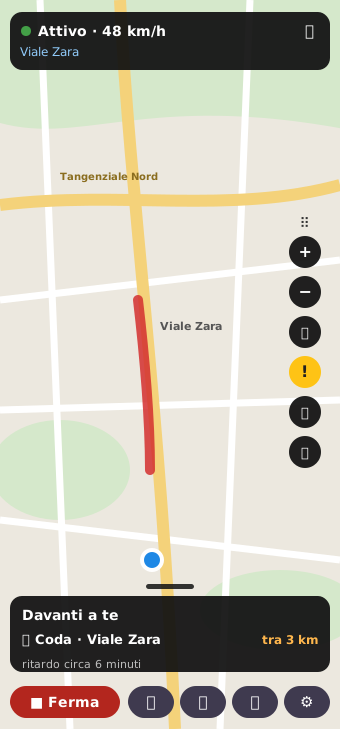
Solo autovelox e i problemi vicini (entro 3 km) sulla stessa strada che stai facendo. Esempio: sei su Viale Zara → ti dice solo la coda su Viale Zara davanti a te, non i lavori sulla tangenziale o in un altro quartiere. Se poi svolti in Viale Monza, ti dirà i problemi su Viale Monza.
📊 Dalla scatola nera di un viaggio di prova (casa → lavoro al mattino, senza destinazione): la versione precedente ha fatto 12 avvisi di traffico, quasi tutti su strade mai percorse (tangenziale, autostrada, vie di altri quartieri), alcuni a 10–15 km. Con le nuove regole nessuno di quei 12 sarebbe stato detto.
In Impostazioni → Avvisi e mappa puoi scegliere anche: | Modalità | Senza destinazione avvisa di… | |---|---| | Intelligente (consigliata) | autovelox + problemi vicini sulla stessa strada | | Tutta la strada davanti | tutto quello che c'è nella direzione di marcia (su altre strade solo entro 4 km) | | Solo i miei percorsi | autovelox + eventi sui tuoi itinerari |
Le regole che valgono sempre#
- Parla solo quando stai davvero guidando (sopra circa 15 km/h per 10 secondi).
- Il primo avviso di una coda o di lavori arriva a circa 2,5 minuti di strada (tra 1,5 e 4 km), non a 10 km.
- Tra un avviso di traffico e l'altro passano almeno 15 secondi (gli autovelox restano immediati).
- Le code sulla carreggiata opposta vengono ignorate. Gli autovelox invece non vengono mai nascosti: se sembrano dell'altro senso l'app avvisa lo stesso, con «forse per l'altro senso» (vedi sotto).
- Niente frasi inutili: il riepilogo del percorso arriva solo se ci sono problemi. Al massimo 2 frasi alla volta.
- "Attenzione" all'inizio è facoltativo; ripetizioni da 1 a 3, separate per autovelox e traffico.
- Durante un avviso la musica si abbassa e poi torna al volume normale.
- I tempi di arrivo non vengono mai detti a voce: li trovi sullo schermo (vedi punto 7).
📷 Avviso a voce dell'autovelox: a quanti metri#
- La voce ti avvisa dell'autovelox a una distanza in metri, non più "N secondi prima": così sai sempre quanto manca, a qualsiasi velocità.
- La scegli in Impostazioni, nel profilo del veicolo (auto e moto hanno ognuno il suo), alla voce "📷 Avviso a voce dell'autovelox a": 300 m, 500 m (predefinito), 800 m o 1000 m.
- Esempio: con 500 m la voce dice "Autovelox tra 500 metri, limite 50" quando mancano 500 m. In città bastano 300–500 m; in superstrada e in autostrada meglio 800–1000 m.
🔔 Suono a 300 m dall'autovelox#
- Oltre all'avviso a voce, che arriva prima, vicino all'autovelox l'app fa un suono. Il suono cambia in base alla tua velocità:
| Come vai | Cosa senti |
|---|---|
| Rispetti il limite | Un solo suono, quando mancano 300 m |
| Superi il limite | Il suono si ripete ogni 2,5 secondi a partire da 400 m, finché non rallenti sotto il limite o passi l'autovelox |
- Il suono è sempre quello che hai scelto in Impostazioni, nel profilo del veicolo: 🔕 Nessuno, Bip, Doppio (predefinito), Tre toni, Sirena. Con 🔕 Nessuno non suona mai.
- Toccando una scelta la senti subito, così capisci com'è prima di partire.
- Funziona uguale sulla mappa, nella vista radar e a schermo spento.
Autovelox nel senso giusto#
- Per 1.283 dei 5.176 autovelox italiani l'app sa per quale senso di marcia valgono: 583 stanno su una carreggiata a senso unico di OpenStreetMap (superstrade, autostrade, rampe), che dice il senso con certezza; per gli altri il senso è scritto su OpenStreetMap.
- Per gli altri impara da sola: dopo averlo passato guarda da che lato della strada era. Ogni passaggio è un voto e servono almeno 2 voti di scarto per fidarsi del senso, così un passaggio sbagliato non basta a cambiarlo; nei casi dubbi (tra 2 e 7 m a sinistra, GPS impreciso) non impara niente. Finché il senso non è certo, l'autovelox ti avvisa comunque, anche al ritorno.
- Nessun autovelox viene nascosto per il senso di marcia: la posizione sulla mappa può essere spostata di qualche metro e un senso imparato può sbagliare. Se l'app pensa che sia dell'altro senso lo dice lo stesso, aggiungendo «forse per l'altro senso» (nel riquadro sulla mappa con ↔). Se ci sono due autovelox vicini, uno per senso (tipico delle superstrade), ti dice solo il tuo.
- Anche all'estero: l'app scarica dal nostro sito l'elenco degli autovelox del paese in cui ti trovi (con il senso delle carreggiate), lo tiene sul telefono e lo aggiorna ogni settimana, senza inviare la tua posizione. Si parte dall'Italia; gli altri paesi arrivano un po' alla volta. Dove un elenco non c'è ancora, gli autovelox arrivano da OpenStreetMap durante la guida.
- Carreggiate separate (dalla 1.3.7): sulle strade con le due carreggiate separate (superstrade come la SS7bis, autostrade), se il senso viene dalla carreggiata a senso unico e i tuoi ultimi 300 m vanno dritti nel senso opposto, l'app è sicura che l'autovelox è dell'altro senso e lo dice: «per la carreggiata opposta». In Impostazioni → Autovelox → Autovelox dell'altro senso su strade a carreggiate separate puoi scegliere Avvisa piano: in quel caso solo la scritta e un suono breve, senza voce. Di partenza resta Avvisa normale; se non è sicuro avvisa sempre, con «forse per l'altro senso».
- Le regole di ogni paese (dalla 1.3.6): gli avvisi seguono la legge del paese in cui sei, riconosciuto dal GPS anche senza internet. Dove sono consentiti (Italia, Spagna, Portogallo, Austria, Belgio, Paesi Bassi, Regno Unito e altri) tutto come sopra. In Francia solo una «Zona di controllo» di circa 2 km (4 km su strada veloce), senza posizione, metri, limite né simbolo sulla mappa. In Svizzera, Germania, Canada e nei paesi non ancora verificati (per esempio San Marino) nessun avviso, suono o simbolo degli autovelox, nemmeno di quelli segnalati da te. Traffico, code, lavori e strade chiuse restano sempre. Vicino ai confini vale il paese più prudente; quando la regola cambia l'app lo dice una volta («In questo paese gli avvisi degli autovelox non sono consentiti: restano gli avvisi del traffico.») e sullo schermo resta una nota breve. Le regole valgono anche sulla mappa, in I miei tragitti e nella scelta del percorso, e nessuna impostazione permette di scavalcarle. Il nostro sito pubblica gli elenchi solo dei paesi dove gli avvisi sono consentiti.
- Gli autovelox compaiono e si dicono solo quando sei vicino (circa 2 km, o il doppio della distanza di avviso): niente più "un autovelox" a 6–7 km appena partito. Esempio: in un viaggio di prova un autovelox annunciato per sbaglio stava 7 metri a sinistra, sull'altra carreggiata: al passaggio successivo l'app lo impara.
6. Gli stati dell'assistente#
| Stato | Quando | Cosa fa |
|---|---|---|
| ● Attivo | Stai guidando | GPS preciso, controlla cosa c'è sul tuo tragitto e ti avvisa |
| In pausa | Sei fermo da alcuni minuti (impostabile) | GPS a basso consumo. Riparte da solo quando ti rimetti in movimento. Se ti sei fermato fuori da casa, lavoro e luoghi salvati e riparti entro 20 minuti, il viaggio continua |
| A riposo | Sei fermo da molto (30 / 60 / 120 min, impostabile) | Posizione bilanciata (circa 100 m) una volta al minuto, consumo minimo. Riparte da solo quando ti sposti di almeno 400 m, quando apri l'app o col Bluetooth dell'auto |
| Spento | Hai premuto Ferma | Non consuma nulla. Riparte aprendo l'app, col tondo ▶ verde o con la notifica "Stai guidando?" quando ti colleghi all'auto |
Quando è acceso, nella barra delle notifiche compare una notifica fissa con il pulsante Ferma. La notifica non compare sulla schermata di blocco: la vedi solo a telefono sbloccato.
Arrivo: se hai scelto una destinazione e ti fermi entro 300 m da lì, il percorso è concluso e l'app torna in modalità normale. La voce dice solo la destinazione, ad esempio "Sei arrivato: Lavoro".
7. Come leggere lo schermo#
Mappa#
- La mappa arriva da MapTiler, con i dati di OpenStreetMap (in basso la scritta "© MapTiler © OpenStreetMap contributors"): non serve un account Google. È grande e nitida, adattata allo schermo, e i nomi delle strade si leggono a colpo d'occhio. Ti segue mentre guidi.
- L'icona del veicolo sei tu: un'auto rossa vista dall'alto o, nel profilo moto, una moto blu con pilota. Gira nella direzione di marcia; da fermo resta girata com'era. Si muove in modo continuo insieme alla mappa (niente scatti tra un punto GPS e l'altro). Quando segui un percorso si aggancia alla strada, così non va a zig-zag accanto alla carreggiata. In pausa e a riposo si sposta solo con posizioni precise.
- In marcia l'icona sta più in basso sullo schermo (circa il 14% sotto il centro), così vedi più strada davanti. Con "nord in alto" resta al centro.
- Le icone di problemi, autovelox e luoghi salvati sono grandi, le linee dei percorsi più spesse.
- Orientamento (pulsante dei livelli → riquadri Auto, Marcia, Nord, Libera, oppure nelle Impostazioni): 🧭 Auto (consigliata: dritta davanti quando ti muovi, ferma quando sei fermo), ➤ Marcia (direzione di marcia in alto), ⬆ Nord (nord in alto), 🔄 Libera (la ruoti con due dita).
- Se sposti la mappa mentre guidi, dopo 15 secondi senza toccarla torna a seguirti da sola.
- Zoom: la mappa parte leggermente più ingrandita. Se allarghi o stringi con due dita, la mappa resta agganciata alla tua posizione (non si stacca più) e lo zoom scelto resta memorizzato: ognuno si sceglie il suo. Anche i tasti + / − mentre la mappa ti segue cambiano lo zoom memorizzato.
- Strada evidenziata: senza percorso, l'ultimo tratto di strada che hai fatto (circa 800 m) si vede in blu con il bordo bianco, così capisci subito su che strada sei.
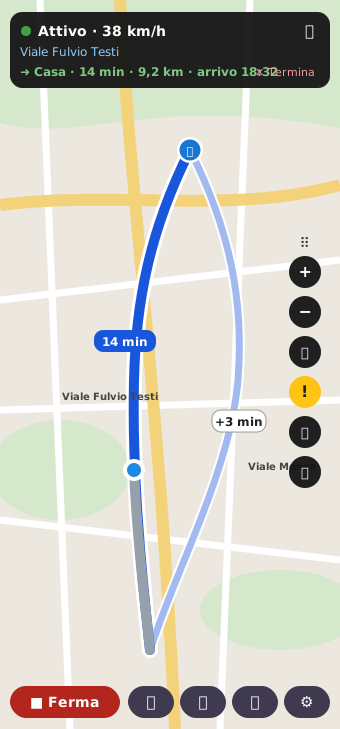
- Il percorso scelto è una linea blu con bordo bianco, più spessa; la parte già fatta diventa grigia, così vedi quanto manca. Con un percorso attivo o riconosciuto i prossimi 600 m sono in azzurro acceso: è il tratto che stai per fare.
- Nell'anteprima le alternative sono linee sottili e chiare; il percorso scelto è evidenziato e solo lui mostra gli eventi e l'etichetta dei minuti.
- Con un percorso scelto la mappa mostra solo gli eventi lungo quel percorso, non tutta la zona. Quando la mappa è vista da lontano, le icone di autovelox ed eventi diventano piccole, così il percorso resta leggibile.
- Gli eventi in autostrada si vedono solo se ci sei sopra, se sono sul percorso scelto o se li accendi da 🗂️ → 🛣️ Eventi in autostrada. (Il colore delle autostrade è quello della mappa, non vuol dire coda.)
🏁 Tachimetro e cartello del limite#
- In basso a sinistra c'è un tachimetro tondo: la velocità in grande e sotto "km/h".
- Accanto compare il cartello del limite della strada su cui sei, preso da TomTom. Se TomTom non lo conosce: 130 in autostrada, 110 in superstrada.
- Se c'è un autovelox entro 1,5 km, vale il suo limite, ad esempio 50. Vicino agli autovelox l'app usa il limite del tratto giusto, letto da poco, non quello del tratto precedente.
- Se superi il limite di oltre 3 km/h, un anello rosso circonda il tachimetro (al posto del disco tutto rosso delle versioni precedenti), anche in autostrada e in superstrada.
- Con un percorso attivo, nome, minuti, ora di arrivo e meteo stanno nel riquadro in alto (vedi sotto); in basso a sinistra resta solo il tachimetro. In auto i pulsanti della mappa sono un po' più compatti e non coprono il tachimetro.
Velocità mostrata: GPS o come il cruscotto#
- Il cruscotto dell'auto segna sempre un po' di più della velocità vera: lo prevede la legge. Per questo il numero dell'app (GPS, reale) può sembrarti più basso.
- In Impostazioni scegli "Velocità mostrata": GPS (la velocità reale, predefinita), +5%, +8% o +10%. Esempio: vai a 90 km/h veri; con +8% l'app mostra 97, come il cruscotto.
- Cambia solo il numero mostrato (tachimetro, riquadro dell'autovelox e vista radar). Limiti, anello rosso del tachimetro, suoni e avvisi usano sempre la velocità reale.
📷 Il riquadro dell'autovelox (in alto a sinistra)#
Quando mancano meno di 1 km a un autovelox, in alto a sinistra (a destra se hai spostato i pulsanti della mappa a sinistra) compare un riquadro con: - il cartello del limite dell'autovelox (es. 50); - i metri che mancano, in grande (es. 450 m), che scendono mentre ti avvicini; - "📷 97 km/h": la tua velocità, quella che l'autovelox rileverebbe.
Se superi il limite il riquadro diventa rosso: rallenta. Passato l'autovelox, il riquadro sparisce.
📡 Vista radar#
Tocca 📡 (o 🗂️ → Radar) e al posto della mappa compare un radar che guarda la strada davanti, da leggere con un colpo d'occhio (comodo in moto, anche con i guanti): - Lo sfondo è leggermente trasparente: sotto si intravede la mappa, così non perdi l'orientamento. - Strada libera: 3 archi verdi piccoli che "respirano" e la scritta "Strada libera". - Ti avvicini a un problema: gli archi diventano rossi (autovelox, code), arancioni (lavori) o viola (chiusure) e si accendono più barre man mano che ti avvicini: 1 barra oltre i 3 km, 5 barre sotto i 300 m. In moto le code sono gialle. - Al centro: simbolo, distanza in grande e strada. In alto la tua velocità (come l'hai scelta in "Velocità mostrata"), che diventa rossa se superi il limite, e il cartello del limite. Sotto, i due problemi successivi. - Con un percorso abituale riconosciuto o scelto compare anche "⏱ Mancano 20 min". - Autovelox nella vista radar: la voce ti avvisa alla distanza scelta (es. 500 m) e il suono a 300 m funziona come sulla mappa: se superi il limite si ripete ogni 2,5 secondi e la velocità in alto è rossa. Il numero in grande al centro ti dice quanti metri mancano. - 🗺️ Mappa in basso ti riporta alla mappa. La scelta resta memorizzata: se chiudi l'app nella vista radar, la ritrovi così.
Legenda dei simboli sulla mappa
| Simbolo | Significato |
|---|---|
| 📷 | Autovelox fisso (con il limite, se noto) |
| 🚗 | Coda / traffico rallentato |
| 🚧 | Lavori in corso, corsia chiusa |
| ⛔ | Strada chiusa |
| 💥 | Incidente |
| 🕳️ 🛣️ 📌 (tondo blu) | Tue segnalazioni: buca, strada dissestata, altro; 📷 blu = autovelox segnalato da te |
| 🟥 Linea rossa | Coda |
| 🟨 Linea gialla | Lavori in corso |
| 🟪 Linea viola | Strada chiusa o incidente (sottile) · I miei tragitti (spessa) |
Pulsanti della mappa (a destra, o a sinistra se li sposti)#
Sono tondi, con icone disegnate grandi e ben visibili.
| Pulsante | Funzione |
|---|---|
| + / − | Ingrandisci e rimpicciolisci la mappa; mentre la mappa ti segue lo zoom resta memorizzato |
| 🗂️ Livelli (icona a strati) | Apre una griglia di riquadri con icone grandi e una parola sola: Autovelox, Traffico, Autostrade, Tragitti, Radar; tocchi un riquadro per accenderlo o spegnerlo. Sotto, i riquadri dell'orientamento: Auto, Marcia, Nord, Libera |
| 📡 | Vista radar (vedi sopra) |
| ❗ (tondo giallo) | Segnala dove sei: 📷 autovelox, 🕳️ buca, 🛣️ strada dissestata, 📌 altro (scrivi tu cosa). Vedi punto 10 |
| ⭐ | Aggiungi luogo preferito: dove sei, o il centro della mappa se la stai esplorando (Casa, Lavoro o altro) |
| 🎯 | Torna all'inizio: la mappa segue di nuovo la tua posizione con lo zoom normale, le liste si chiudono e i riquadri tornano al loro posto; chiude anche l'anteprima dei percorsi e termina il percorso avviato |
| 📋 | Riapre il pannello degli eventi, se l'avevi nascosto |
Spostare i pulsanti: trascina la colonna (dal simbolo ⠿ in cima o da un pulsante). Se la tiri oltre un terzo dello schermo passa sull'altro lato; puoi anche alzarla o abbassarla. La posizione resta memorizzata. I pulsanti della mappa non vengono mai coperti dai riquadri.
La barra in basso#
Da sinistra a destra:
| Pulsante | Funzione |
|---|---|
| ⚙ | Impostazioni |
| ➤ Dove vai? (grande, al centro) | Destinazione: ricerca, scorciatoie, i tuoi itinerari e la cronologia dei viaggi |
| 🏍️ MOTO (blu) / 🚗 AUTO (arancione) | Cambia veicolo: un tocco e passi all'altro; al centro dello schermo compare per circa 2 secondi "🚗 ➜ 🏍️ Modalità moto" (o "🏍️ ➜ 🚗 Modalità auto"). C'è solo se nel profilo hai scelto Entrambi e l'assistente è attivo |
| ■ rosso / ▶ verde (tondo) | ■ ferma l'assistente; quando è spento diventa ▶ per avviarlo |
In moto: modalità guanti 🧤#
Quando il veicolo è la 🏍️ moto, l'app si adatta all'uso con i guanti: - i pulsanti sono più grandi (circa 64–68 dp) e ben distanziati tra loro; - sulla mappa restano quelli essenziali, dall'alto in basso: ⚙ impostazioni, 🗂️ livelli (Autovelox, Traffico, Autostrade, Tragitti, Radar e Orientamento), ❗ segnala, 📡 radar, 🎯 centra su di me. Zoom + / −, ⭐ aggiungi preferito e la maniglia ⠿ per trascinare la colonna spariscono: si usano in auto o da fermi; - nella barra in basso restano "➤ Dove vai?" (più largo e più alto), 🚗 / 🏍️ e ■ / ▶; le impostazioni sono salite tra i pulsanti della mappa; - anche il tondo 💼 / 🏖️ del tipo di viaggio, nella pillola dello stato, è più grande.
In auto tutto resta come descritto sopra.
In alto: il prossimo problema in grande#
Mentre guidi, in alto vedi il prossimo problema sulla tua strada: - a sinistra un riquadro colorato con l'icona: rosso per autovelox, code, strade chiuse e incidenti, giallo per lavori e problemi lievi; - la distanza in grande, ad esempio 800 m; - sotto, cosa e dove: Lavori in corso · Viale Fulvio Testi; - a destra il tondo "+N" (es. +3): lo tocchi e si apre la lista degli altri problemi.
In moto le code hanno il riquadro giallo e la scritta "passabile con attenzione": Coda · Viale Zara · passabile con attenzione.
Colori, icone ed etichette#
- I colori sono gli stessi in tutta l'app, su pannelli scuri: blu per le azioni e il percorso (es. "➤ Dove vai?", Inizia), giallo per i problemi lievi, rosso per blocchi e autovelox.
- Pulsanti della mappa (tondi), barra in basso, ricerca, microfono, cestino, casa, lavoro e preferiti hanno icone disegnate al posto delle emoji.
- Poche parole, icone grandi: dove prima c'erano scritte lunghe ora trovi icone ben visibili e testi brevi. Le spiegazioni restano a portata di mano: si aprono solo toccando l'icona ⓘ.
- Numeri e titoli usano un carattere da cartello stradale, che si legge al volo.
- Nella scheda del percorso (vedi punto 9) ci sono due etichette: "2 autovelox sul percorso" e "Senza pedaggi" oppure "Pedaggio: A4".
In alto: il percorso che stai seguendo#
Quando segui un percorso, nome, minuti che mancano, ora di arrivo e meteo stanno in alto: - da fermo per esteso, su più righe; - in marcia su una riga sola, così la mappa resta libera; - la ✕ in alto termina il percorso.
Il tempo tiene conto del traffico reale (TomTom) e non viene annunciato a voce: è solo da guardare.
In alto: il riquadro degli eventi#
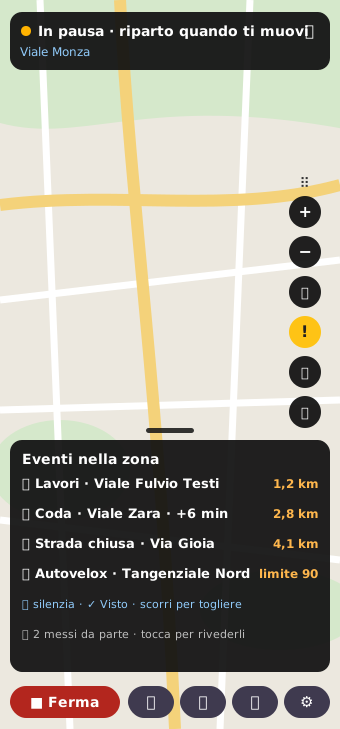
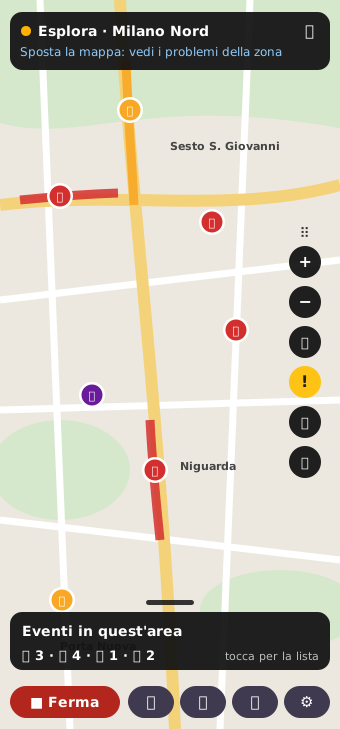
- Mentre guidi mostra "Davanti a te"; da fermo "Eventi nella zona"; quando esplori la mappa "Eventi in quest'area".
- La modalità è sempre visibile: nel riquadro c'è l'icona 🏍️ su tondo blu (moto) o 🚗 su tondo arancione (auto) e il bordo del riquadro prende lo stesso colore, come il pulsante del veicolo nella barra in basso.
- Parte rimpicciolito a pillola, così la mappa resta libera; l'app ricorda se lo apri o lo chiudi e la volta dopo lo ritrovi com'era.
- Da chiuso mostra dei gettoni grandi con icona e numero per ogni tipo di evento (es. 🚗 4, 🚧 1, ⛔ 2). Se non c'è niente compare "✅ Nessun problema in zona".
- A destra c'è un tondo con l'icona lista: toccalo per aprire la lista scorrevole; tocca un evento per centrare la mappa su di esso. Con la lista aperta il tondo diventa blu con la freccia ▲: toccalo per richiuderla.
- Il tondo "–" rimpicciolisce il riquadro a una pillola con l'icona lista e i numeri (o ✅ se non c'è niente); tocca la pillola e torna grande. Non serve più farlo scorrere via (funziona comunque ancora).
- Un evento già visto puoi metterlo da parte: fallo scorrere o premi ✓ Visto. Con 🔔 / 🔕 silenzi la voce per quell'evento. In fondo trovi "🙈 N messi da parte · tocca per rivederli".
- Spostarlo: tira in giù la maniglia ▬ che sta sotto il riquadro; doppio tocco e torna su.
In basso: la pillola dello stato (sopra la barra)#
- In basso resta solo una piccola pillola: "● Attivo 🏖️" (o In pausa), senza km/h: la velocità è già nel tachimetro.
- A destra di "● Attivo" c'è il tondo 💼 / 🏖️: indica il tipo di viaggio di oggi, quotidiano o occasionale; toccalo per cambiarlo.
- Percorso, minuti, arrivo e meteo sono in alto (vedi sopra); la modalità auto/moto la vedi dal colore del riquadro degli eventi e dal pulsante nella barra in basso (blu MOTO / arancione AUTO).
- Gli avvisi tecnici (ad esempio "elenco autovelox offline") compaiono nella pillola come una piccola ⚠️: toccala per leggere il messaggio.
8. Modalità Esplora#
Vuoi sapere com'è la situazione prima di partire? Sposta e ingrandisci la mappa sulla zona che ti interessa. L'app mostra lavori, code e autovelox di quell'area, ovunque tu sia.
Esempio: la sera prima guardi la zona tra Sesto San Giovanni e Porta Nuova e vedi se ci sono lavori su Viale Fulvio Testi. Con 🎯 torni subito alla tua posizione.
9. "Dove vai?" (facoltativo)#
Non è obbligatorio, ma se vuoi puoi indicare una destinazione.
La schermata "Dove vai?"#
- In alto il tondo ← per tornare alla mappa, il titolo al centro e la "i" a destra: la tocchi solo se vuoi leggere la spiegazione.
- Subito sotto, due pulsanti per il tipo di viaggio: 💼 Quotidiano (lavoro, casa) e 🏖️ Occasionale (mare, gite). Tocca quello giusto prima di scegliere la meta: quello acceso è il tipo di viaggio attivo. I viaggi cercati qui partono come 🏖️ Occasionale; se fai 2–3 volte lo stesso tragitto, diventa preferito da solo.
- Sotto c'è una barra di ricerca tonda e grande con 🔍.
- Nella barra c'è il microfono 🎤 blu: lo tocchi, compare "Dì dove vuoi andare", dici la destinazione (es. "Porta Nuova Milano") e la ricerca parte da sola. Usa il riconoscimento vocale di Android (quello della tastiera Google): è gratis e non chiede permessi in più.
- Poi le scorciatoie grandi: tondi con 🏠 Casa, 💼 Lavoro e i tuoi luoghi preferiti ⭐. Un tocco e vedi subito i percorsi.
- Più in basso "I miei itinerari" (vedi punto 10).
Scegliere il percorso#
- Tocca "➤ Dove vai?" nella barra in basso e inizia a scrivere: mentre scrivi compaiono i suggerimenti (ad esempio un paese vicino), con la sigla della provincia, per esempio "Cetara (SA)" (la voce non la pronuncia). Scelta la destinazione, la tastiera si chiude da sola.
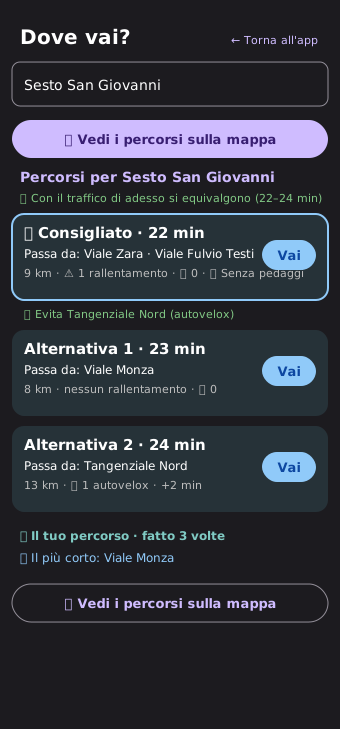
- L'app ti propone fino a 5 percorsi alternativi, calcolati con il traffico reale: i più veloci, anche per le strade interne, e il più corto in km (spesso dal centro), segnato con "📏 Il più corto".
- Tra le alternative ci sono anche i tuoi percorsi, quelli che l'app ha imparato guidando (es. da Viale Monza o da Viale Fulvio Testi): compaiono con "🧠 Il tuo percorso · fatto N volte" e il tempo calcolato con il traffico di adesso lungo la tua strada. Se il tuo percorso è al massimo 3 minuti più lento del più veloce, l'app consiglia il tuo: conosci la zona.
- Per ogni percorso vedi i controlli di velocità fissi che incontrerai, prima di partire: "📷 2 controlli di velocità sul percorso · vedi dove". Toccando si apre l'elenco con strada, distanza e limite, ad esempio "📷 Controllo velocità · Tangenziale Nord · tra 3,2 km · limite 90". Se non ce ne sono: "📷 Nessun controllo di velocità fisso".
- Il consigliato ti spiega perché, ad esempio: "✅ Evita Viale Fulvio Testi (coda, lavori in corso); Tangenziale Nord (autovelox)". Nell'elenco "Percorsi per …" mostra anche il meteo all'arrivo, ad esempio "☀️ 22° all'arrivo (10:00)".
- Per ogni percorso vedi anche se ci sono pedaggi: "💰 A pagamento: A4 (38 km)" in arancione, oppure "🆓 Senza pedaggi".
- Nei viaggi 💼 quotidiani i percorsi a pagamento sono nascosti (per andare al lavoro di solito non conviene l'autostrada). Se ti servono, tocca "💰 Mostra anche i percorsi a pagamento". Nei viaggi 🏖️ occasionali compaiono subito.
- Con l'interruttore "Evita autostrade a pagamento", subito sopra i percorsi, l'app li ricalcola senza pedaggi (quando è possibile). La scelta resta memorizzata e vale anche per i ricalcoli durante il viaggio; si trova anche in Impostazioni → Percorsi.
- I percorsi compaiono tutti insieme sulla mappa: quello scelto evidenziato, le alternative sottili e chiare; in alto si apre l'anteprima (vedi sotto).
- Premi Inizia: l'assistente parte da solo e la voce ti riassume la scelta (solo se ci sono problemi da segnalare). Se esci dal percorso, l'app lo ricalcola da sola.
L'anteprima dei percorsi#
Appena scegli la destinazione la mappa inquadra da sola il percorso e le alternative.
La scheda parte ridotta, in alto: mostra solo le alternative con i minuti in più e il pulsante Inizia, così la mappa sotto resta libera. Tocca ⌄ per aprire i dettagli.
Le schede delle alternative. Una scheda per ogni percorso: - la più veloce mostra la durata (es. "1 h 9 min"), le altre quanto ci metti in più: "+7 min", "+15 min"; - sopra ogni scheda una barra colorata:
| Barra | Significato |
|---|---|
| 🟩 Verde | La più veloce, o quasi |
| 🟨 Gialla | Fino a 8 minuti in più |
| 🟥 Rossa | Oltre 8 minuti in più |
- un pallino con il colore della linea sulla mappa, così capisci subito quale scheda è quale linea.
I dettagli del percorso scelto (con ⌄): - i km in grande (in blu) e la durata; - ✅ se è il consigliato, con cosa evita; - "Per SS7bis, Via …": le strade principali da cui passa; - "Incl. +9 min di ritardo per il traffico"; - "📷 N autovelox sul percorso", i pedaggi e l'elenco degli autovelox.
Il grande pulsante blu Inizia parte subito; la ✕ in alto chiude l'anteprima. Anche il tasto Indietro del telefono chiude l'anteprima invece di uscire dall'app, e il mirino 🎯 la chiude. Chiusa l'anteprima, la mappa torna alla vista normale.
Scegli toccando la mappa 👆: oltre ai tasti in alto, puoi toccare la linea di un percorso e quel percorso si evidenzia; solo lui mostra gli eventi e l'etichetta dei minuti, mentre le alternative restano linee sottili e chiare. Se il tocco cade su un tratto di coda disegnato sopra la linea, tocca un punto vicino. Un tratto a pagamento è tratteggiato in arancione. Da lontano le icone di autovelox ed eventi diventano piccole, così il percorso si legge meglio; quando superi i 20 km/h la mappa torna a seguirti.
Esempio, Milano → Bergamo: il percorso più veloce passa dall'A4 (circa 45 min, con pedaggio). Con "Evita autostrade a pagamento" l'app propone strade senza pedaggio, più lente (circa 75 min): la scelta è tua.
Un caso di esempio: Milano all'ora di punta#
Da Porta Nuova a Sesto San Giovanni l'app propone tre strade: Viale Zara → Viale Fulvio Testi (22 min, 1 coda), Viale Monza (23 min, nessun problema, il più corto) e Tangenziale Nord (24 min, 1 autovelox). Dice chiaramente che con il traffico di adesso si equivalgono (22–24 min) e che il consigliato evita l'autovelox della Tangenziale Nord. Se Viale Monza è la strada che fai di solito, compare come "🧠 Il tuo percorso". (Esempio illustrativo, costruito su una prova vera con il traffico reale.)
🌦️ Il meteo del percorso#
Nell'anteprima dei percorsi, sotto gli autovelox, l'app mostra il meteo all'ora in cui ci passerai, non quello di adesso. Guarda 5 punti del percorso (partenza, un quarto, metà, tre quarti e arrivo), ognuno all'ora prevista di passaggio. - Meteo all'arrivo: icona, temperatura e ora, per esempio "🌤️ 18° all'arrivo (08:40)". - Maltempo sul percorso: se in uno dei punti è previsto temporale, grandine, neve, pioggia forte, pioggia, nebbia o vento forte (raffiche da 60 km/h), compare un riquadro giallo con il peggiore: "⚠️ grandine sul percorso verso le 17:30 (al km 42)" oppure "(a destinazione)". - In moto sotto compare anche "🏍️ In moto: valuta se partire o prepara l'antipioggia". - Quando parti (percorso scelto o riconosciuto), se c'è maltempo la voce lo dice una sola volta ("Attenzione: previsto pioggia forte sul percorso verso le 08:15.") e il riquadro in alto lo mostra in giallo; se è bello mostra il meteo all'arrivo.
Le previsioni arrivano da Open-Meteo: l'app invia solo le coordinate dei 5 punti e le ore di passaggio.
📍 "Portami qui" dalle altre app#
Quando un'altra app ti manda una posizione (un link geo:), per esempio Meet Radar o My Reporter ("🚗 Portami qui (Robot CoPilot)"), oppure quando scegli "Apri con" su un luogo, scegli Auto Robot CoPilot: si apre "Dove vai?" con quella destinazione e l'anteprima dei percorsi già pronta. Tocchi Inizia e parti.
10. I miei itinerari, i miei tragitti e le segnalazioni#
Tocca "➤ Dove vai?": sotto la ricerca e le scorciatoie trovi "I miei itinerari": luoghi salvati, viaggi salvati e percorsi abituali in una griglia di riquadri, come le icone sul desktop del PC.
Due categorie: 💼 Quotidiani e 🏖️ Occasionali#
In alto, su una riga, tre filtri con il numero di itinerari per ciascuno: Tutti, 💼 Quotidiani (lavoro, casa) e 🏖️ Occasionali (mare, gite).
Com'è fatto un itinerario#
Ogni itinerario è un riquadro con un'icona grande (3 per riga) e sotto un nome corto. Casa, lavoro e i preferiti hanno icone disegnate (🏠, 💼, ⭐); nei percorsi imparati, sotto il nome, c'è la barretta di affidabilità. - Un tocco e parti: l'assistente segue quel tragitto e ti avvisa di quello che c'è lungo la strada; - pressione lunga e si aprono le opzioni (vedi sotto); - 🗑 il piccolo cestino nell'angolo del riquadro cancella solo quell'itinerario, dopo la conferma "Eliminare «Casa → Lavoro»?".
Quanto è affidabile un tragitto imparato#
La barretta a 5 tacche sotto il nome dice quanto l'app conosce un percorso imparato. Più volte fai il tragitto, più lo conosce e più le previsioni sono affidabili:
| Viaggi fatti | Tacche | Livello |
|---|---|---|
| 1 | ▰▱▱▱▱ | appena imparato |
| 2 | ▰▰▱▱▱ | affidabilità bassa |
| 3–4 | ▰▰▰▱▱ | media |
| 5–9 | ▰▰▰▰▱ | alta |
| 10 o più | ▰▰▰▰▰ | ottima |
Il colore passa dal giallo (poco conosciuto) al verde (ben conosciuto).
Le opzioni (pressione lunga)#
Tieni premuto su un itinerario: si apre un menu con icone grandi e una parola:
| Opzione | Cosa fa |
|---|---|
| ➤ Parti | Avvia subito l'itinerario |
| Mappa | Disegna il tragitto sulla mappa |
| ✏️ Rinomina | Gli dai il nome che vuoi, ad esempio "Mare – Salerno" |
| Sposta 💼 / 🏖️ | Lo sposta tra Quotidiani e Occasionali |
| 💼 È per il lavoro / 🏠 È per casa | Solo nei percorsi imparati: li etichetta come 💼 "Verso il lavoro" o 🏠 "Verso casa" |
| 🗑 Elimina | Lo toglie dall'elenco, dopo la conferma: "Eliminare «Casa → Lavoro»?" |
I tuoi luoghi#
Tocca ⭐ sulla mappa (o tieni premuto su un punto) per salvare un luogo: 🏠 Casa, 💼 Lavoro oppure ⭐ un altro posto a tua scelta. Casa e Lavoro vanno tra i quotidiani; gli altri luoghi nella categoria del tipo di viaggio attivo in quel momento.
Cambiare un luogo dalla mappa. Tocca l'icona di un luogo salvato (🏠, 💼 o ⭐) direttamente sulla mappa: si apre un menu con tre scelte: - ✏️ Rinomina: gli dai un altro nome; - 📍 Sposta: il segnaposto si trascina col dito: portalo nel punto giusto e il luogo si sposta lì; - 🗑 Elimina: lo toglie, dopo una conferma.
Cronologia viaggi#
L'app ricorda i tuoi viaggi: data, ora, da → a, km e minuti. Tocca un viaggio per rivederlo sulla mappa, oppure premi Salva per trasformarlo in un itinerario da riusare (ad esempio il viaggio al mare di domenica). Ogni viaggio ha il suo 🗑 cestino: cancella solo quel viaggio, dopo una conferma. Una sosta breve (fino a 20 minuti, fuori da casa, lavoro e luoghi salvati) non spezza il viaggio; un giro con soste che torna al punto di partenza viene diviso in due alla sosta più lontana.
Percorsi abituali (imparati da soli)#
- Impara le tue strade. Ogni viaggio 💼 quotidiano viene ricordato. Se per la stessa meta usi strade diverse (per tornare a casa: da Viale Monza o da Viale Fulvio Testi), restano percorsi separati: due viaggi sono lo stesso percorso solo se hanno in comune almeno il 70% della strada.
- Già dal primo viaggio la tua strada compare tra le scelte di "Dove vai?" come "🧠 Il tuo percorso".
- Se lasci il percorso consigliato per prendere una tua strada verso la stessa meta, l'app non insiste: dice "Segui il tuo percorso abituale: …" e continua a seguirti, senza ricalcolare.
- Un tragitto diventa abituale dopo 2 viaggi uguali, oppure subito con un'andata e un ritorno tra gli stessi due posti (anche per strade diverse): per esempio casa → lavoro stamattina e lavoro → casa ieri pomeriggio.
- Impara anche l'orario tipico di partenza, ad esempio "di solito alle 07:40 · giorni feriali".
- Quando parti davvero lo indovina (oltre 15 km/h): se da quel punto, a quell'ora e in quel tipo di giorno fai di solito quel tragitto, lo attiva ("Vai verso Lavoro?") e ti avvisa solo dei problemi lungo di esso. Serve averlo fatto almeno 2 volte e almeno una partenza a un orario simile: il sabato sera a casa non pensa che tu vada al lavoro. Aprendo l'app da fermo non compare nessun percorso.
- È tollerante: una traversa per le sigarette, una rotonda diversa o un breve giro non fanno perdere il percorso riconosciuto.
- Anche preso a metà strada (dalla 1.3.5): se imbocchi un tuo percorso abituale a metà, nel suo senso, l'app lo riconosce lo stesso. Esempio: esci dal supermercato e prendi la strada che fai per tornare a casa → «Casa»; nel senso opposto → «Lavoro». Basta essere sulla sua strada, nel suo senso, con almeno 1 km ancora da fare.
- Scorciatoie e deviazioni più lunghe (una strada più corta in moto, il supermercato sulla via di casa): nessun commento, il tragitto resta pronto e riprende da solo quando torni sulla strada solita. Intanto valgono le regole "senza destinazione". Dopo 30 minuti lontano lo lascia andare.
- I percorsi abituali sono in comune tra auto e moto: il "Casa → Lavoro" imparato in auto viene riconosciuto anche in moto.
- Alla partenza il riepilogo parla solo dei problemi vicini (5 km) o che fanno perdere tempo; gli autovelox te li dice quando ci arrivi.
- Se non l'ha indovinato alla partenza, dopo qualche centinaio di metri lo riconosce da solo, lo confronta con le alternative usando il traffico in tempo reale e, se conviene, ti propone a voce e sullo schermo: "🔀 Percorso più veloce: −N min".
- A voce dice solo la destinazione: "Percorso abituale riconosciuto: Lavoro"; sullo schermo il nome resta "Casa → Lavoro".
- Viaggi 🏖️ occasionali: l'app non li trasforma in abitudini, ma riconosce anche questi quando inizi a percorrerli, se li hai già fatti o salvati (compresi quelli salvati dalla cronologia, per esempio "Mare – Salerno"). Da quel momento ti avvisa dei problemi lungo quel viaggio.
⛔ Strada chiusa o coda forte sul percorso#
- Se più avanti sul percorso la strada è chiusa, o in auto c'è una coda che fa perdere almeno 5 minuti, l'app cerca un'altra strada.
- Se la trova te la propone con il riquadro "⛔ Problema sul percorso: c'è un'altra strada" e a voce: "Problema sul percorso verso Lavoro: ti propongo un'altra strada".
- I lavori in corso con la strada transitabile restano solo un avviso.
- In moto le code restano gialle, "passabile con attenzione", e non fanno cambiare strada; la strada chiusa sì.
🏠 Casa e 💼 Lavoro li capisce da sola#
Non serve salvarli a mano. Dopo un giorno di andata e ritorno l'app capisce: - Casa = dove passi la notte: un viaggio finisce la sera e il successivo riparte da lì la mattina dopo; - Lavoro = dove arrivi la mattina partendo da casa.
Da fermo compare la proposta "🤖 Ho capito dove sono casa e lavoro — 🏠 Casa: Sesto San Giovanni · 💼 Lavoro: Milano. Li salvo?". Con Sì, salva li memorizza e rinomina i tragitti in "Casa → Lavoro" e "Lavoro → Casa"; con No non te lo chiede più. Puoi sempre salvarli o cambiarli anche con ⭐.
🏠 «Verso Casa» anche senza percorsi imparati (dalla 1.3.7): se sei lontano da Casa, Lavoro o da un luogo salvato e da qualche minuto ti avvicini con costanza, l'app mostra «🏠 Verso Casa» con la distanza e l'ora di arrivo (es. «12 km · arrivo ~18:40») e la domanda «Stai andando lì? Ti avviso dei problemi lungo la strada.», con Sì / No; a voce dice «Sembra che vai verso Casa.». Da quel momento ti avvisa dei problemi su quella strada, autovelox compresi. Tocca No se non ci vai. Si spegne in Impostazioni → Percorsi → Capisci dove sto andando (Casa, Lavoro, luoghi salvati).
🕘 I miei tragitti sulla mappa#
Da 🗂️ → I miei tragitti la mappa disegna con linee viola sottili i tuoi percorsi abituali (sotto a code, lavori e autovelox, che restano visibili) e per ognuno ti dice subito quanti rallentamenti e autovelox ci sono adesso, ad esempio "Casa → Lavoro ⚠️ 1 · 📷 2". Mentre sono aperti la mappa mostra solo i problemi lungo i tuoi tragitti. Tocca un tragitto per inquadrarlo. - Il pannello "I tuoi tragitti" si può ridurre, così vedi bene i tragitti sulla mappa. - Il tasto Indietro del telefono lo chiude invece di uscire dall'app; chiudendolo la mappa torna alla vista normale.
📣 Segnala: autovelox, buca, strada dissestata, altro#
Conosci una strada piena di buche, ad esempio un tratto di Viale Monza? Segnalala tu:
- Tocca il tondo giallo ❗ sulla mappa e scegli 📷 Autovelox, 🕳️ Buca, 🛣️ Strada dissestata o 📌 Altro (scrivi tu cosa: dosso, allagamento…). L'app salva il punto, la strada e la direzione in cui stai andando.
- Dalla mappa: tieni premuto su un punto e scegli "📣 Segnala qui". Se lì c'è già una tua segnalazione trovi "Elimina segnalazione".
- Quando ci ripassi nello stesso senso di marcia, la voce ti avvisa: "Buca tra 200 metri", "Strada dissestata tra 300 metri". Un autovelox segnalato da te viene trattato come gli altri autovelox.
- Se segnali di nuovo lo stesso punto non si crea un doppione. Le segnalazioni restano solo sul tuo telefono (non vengono condivise).
- In Impostazioni → Eventi puoi disattivarne gli avvisi o cancellarle tutte.
- ⚠️ Per il Codice della Strada non si usa il telefono guidando: segnala da fermo o fallo fare al passeggero.
11. Impostazioni#
| Impostazione | Cosa fa | Valore consigliato |
|---|---|---|
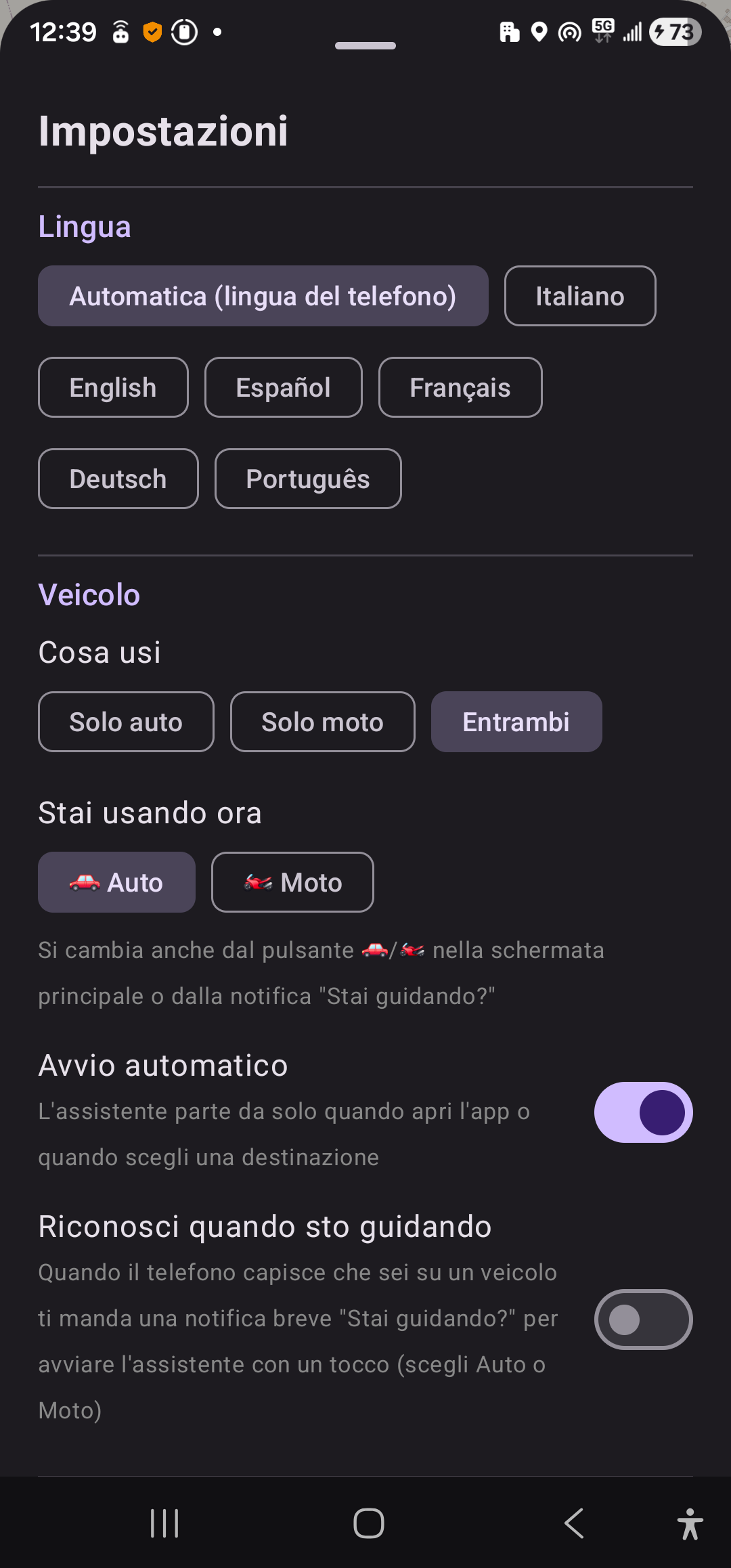
| Veicolo | Auto / Moto / Entrambi | Quello che usi |
| Parti quando ti colleghi all'auto (Bluetooth) | L'assistente riparte appena il telefono si collega all'autoradio; se l'avevi spento, notifica "Stai guidando?". L'auto viene riconosciuta alla prima connessione ("Dimentica" per cambiarla) | Attivo se hai il Bluetooth in auto |
| Avvisi e mappa | Intelligente / Tutta la strada davanti / Solo i miei percorsi (vedi punto 5) | Intelligente |
| 📷 Autovelox e 🚗 rallentamenti sulla mappa | Mostra o nasconde questi simboli sulla mappa (gli avvisi a voce non cambiano) | Attivi |
| Orientamento della mappa | Automatica / Direzione di marcia / Nord in alto / Libera | Automatica |
| 🛣️ Eventi in autostrada | Mostra gli eventi delle autostrade anche quando non le usi | Spento |
| Voce, beep, vibrazione | Per ogni profilo (Auto e Moto) | Voce e beep attivi |
| 🔔 Suono a 300 m dall'autovelox | Per ogni profilo (Auto e Moto): 🔕 Nessuno, Bip, Doppio, Tre toni, Sirena. Toccando una scelta la senti subito. Nel limite suona una volta a 300 m; oltre il limite si ripete ogni 2,5 s da 400 m | Doppio |
| 📷 Avviso a voce dell'autovelox a | Per ogni profilo: a quanti metri dall'autovelox parla la voce: 300, 500, 800 o 1000 m | 500 m |
| Velocità mostrata | GPS (reale) / +5% / +8% / +10%, per vederla come sul cruscotto. Cambia solo il numero; limiti e avvisi usano sempre la velocità reale | GPS |
| Schermo sempre acceso | Per ogni profilo, mentre l'app è aperta | Sì, anche in moto |
| Risparmio batteria | GPS ogni 2 secondi | Attivo nei viaggi lunghi |
| 🚗 Avvisi di code e rallentamenti | Per profilo: annuncia code e rallentamenti (in moto come problema lieve, in giallo) | Sì |
| Dire "Attenzione" | Premette "Attenzione" a ogni avviso | A piacere |
| Ripetizioni autovelox (1–3) | Quante volte ripetere l'avviso | 2 |
| Ripetizioni traffico (1–3) | Quante volte ripetere l'avviso | 2 |
| Guarda avanti N minuti di guida (3–20) | Quanta strada davanti controllare (≈ km in città / in superstrada) | 10 min |
| Segui la strada principale | Su statali e superstrade guarda gli eventi della stessa strada anche dopo le curve e ignora le vie laterali | Attivo |
| Categorie di eventi | Autovelox, code, lavori, chiusure/incidenti, altri pericoli, tue segnalazioni: ognuna si accende o spegne | Tutte attive |
| Le tue segnalazioni | Quante sono, con il pulsante "Cancella tutte" | — |
| Avvio automatico | L'assistente parte da solo quando apri l'app o scegli una destinazione | Attivo |
| Evita autostrade a pagamento | Calcola i percorsi senza pedaggi quando è possibile (anche dall'interruttore in "Dove vai?") | A piacere |
| Tipo di viaggio | 💼 Quotidiano / 🏖️ Occasionale (anche dal tondo 💼 / 🏖️ nella pillola dello stato, in basso, e dai due pulsanti in alto in "Dove vai?", dove i viaggi cercati partono come Occasionale) | Quotidiano per casa-lavoro |
| Impara i percorsi abituali | Dopo 2 viaggi uguali salva il tragitto da solo | Attivo |
| Riconosci automaticamente | Quando riparti su un percorso abituale lo attiva da solo dopo circa 500 m (l'indovina alla partenza solo sopra 15 km/h e con tragitti fatti almeno 2 volte) | Attivo |
| Pausa automatica da fermo | Dopo quanti minuti fermo passare a "In pausa" | 5 min |
| Riposo dopo una sosta lunga | Mai / 30 / 60 / 120 min da fermo: poi riposo a consumo minimo, riparte da solo | 30–60 min |
| Lingua | Italiano, English, Español, Français, Deutsch, Português | Automatica |
| 📖 Guida rapida | Riapre la guida a slide del primo avvio: si scorre col dito o con Avanti / Indietro | — |
| 💡 Suggerisci un miglioramento (Aiuto) | Si apre una finestra: scrivi o detti col microfono, spunta 📸 Allega la schermata dell'app e 🔧 Allega gli ultimi errori dell'app se vuoi, aggiungi fino a 3 immagini con 🖼️ Aggiungi immagini dal telefono e tocca Invia: arriva direttamente allo sviluppatore, senza email | — |
| 🐞 Segnala un problema (Aiuto) | Come sopra (stessa finestra, stesse spunte e stesse immagini) | — |
| Privacy e dati | Cosa salva l'app e perché; pulsante "Cancella tutti i miei dati" e link "🔒 Leggi l'informativa completa sulla privacy" | — |
| Invia registro di viaggio | Condivide la "scatola nera" dei viaggi con lo sviluppatore per migliorare l'app (vedi sotto). Resta sul telefono finché non la invii | — |
Per uscire dalle impostazioni usa ✕ Torna all'app: è sempre visibile in alto anche mentre scorri (oppure il tasto Indietro del telefono). In "Dove vai?" invece c'è il tondo ← in alto a sinistra.
ℹ️ Spiegazioni solo su richiesta. In tutta l'app trovi icone e testi brevi; le descrizioni lunghe sono chiuse, così lo schermo resta pulito. Per leggerle tocca l'icona ⓘ (la "i" accanto al titolo o la riga "ⓘ Maggiori informazioni").
💡 Suggerimenti e 🐞 segnalazioni (senza email)#
In Impostazioni → Aiuto ci sono due pulsanti: 💡 Suggerisci un miglioramento e 🐞 Segnala un problema. 1. Tocca il pulsante: si apre una finestra. 2. Scrivi il messaggio, oppure tocca il microfono e detta. 3. Scegli le spunte: - 📸 Allega la schermata dell'app: la schermata principale con la mappa; accanto ne vedi un'anteprima; - 🔧 Allega gli ultimi errori dell'app, sia per i suggerimenti sia per i problemi. 4. Se vuoi, tocca 🖼️ Aggiungi immagini dal telefono e scegli dalla galleria fino a 3 immagini (screenshot o foto): all'app non serve nessun permesso. Le vedi in anteprima; tocca un'anteprima per toglierla. 5. Tocca Invia: il messaggio arriva direttamente allo sviluppatore, senza aprire l'email ("✅ Grazie! Ricevuto: lo leggeremo per migliorare l'app.").
Cosa si invia: il testo, il modello del telefono e la versione di Android, la versione dell'app, la lingua, auto/moto e, se spuntati, la schermata e gli ultimi errori dell'app, più le immagini (fino a 3) che hai aggiunto tu dalla galleria. La schermata può mostrare la mappa e la tua posizione: se non vuoi, togli la spunta.
Dove va: in un database Google Firebase in Europa (Milano), usato solo per migliorare l'app e correggere gli errori. L'app può solo inviare: nessuno può leggere i messaggi dall'app. Parte solo quando tocchi Invia.
La scatola nera (registro di viaggio)#
Serve a migliorare l'app analizzando i viaggi veri. Registra solo sul telefono, un file al giorno: - ogni punto GPS (circa uno al secondo) con precisione, velocità, direzione e posizione mostrata sulla mappa; - quello che l'app aveva davanti (con la posizione, per verificare se ci sei passato) e quello che ha scelto di non dire; - gli avvisi detti a voce, gli eventi di traffico ricevuti, la previsione del tragitto alla partenza; - le tue scelte nell'app (destinazione, percorso scelto, "Termina", impostazioni cambiate) e la batteria ogni 5 minuti; - anche le posizioni ricevute durante la pausa, per controllare che la ripartenza funzioni.
Un'ora di guida occupa circa 2–3 MB. Parte solo se la invii tu (Impostazioni → Invia registro di viaggio) e si cancella con "Cancella tutti i miei dati".
Lingue#
L'app parla 6 lingue: Italiano, English, Español, Français, Deutsch, Português. Di solito usa automaticamente la lingua del telefono; puoi cambiarla in Impostazioni → Lingua. Anche la voce e le descrizioni del traffico TomTom sono nella stessa lingua.
12. Consigli per la batteria#
- Su Samsung (e su molti altri telefoni Android): Impostazioni → App → Auto Robot CoPilot → Batteria → Senza restrizioni. Altrimenti il telefono può chiudere l'app a schermo spento.
- Per l'avvio automatico usa Impostazioni → 🔧 Controlla l'avvio automatico: ti dice cosa manca (posizione, notifiche, attività fisica, batteria) e ti porta all'impostazione giusta. Con Automatico l'attesa da fermo consuma circa lo 0,5 % di batteria all'ora o meno.
- Lascia attivi Pausa automatica da fermo e Riposo dopo una sosta lunga: da fermo il consumo si riduce molto, e l'assistente riparte comunque da solo.
- Nei viaggi lunghi attiva il Risparmio batteria oppure tieni il telefono in carica.
- In moto puoi spegnere lo schermo col tasto per risparmiare batteria; per la vista radar a colpo d'occhio tienilo acceso.
13. Fonti dei dati e limiti#
| Dato | Fonte | Note |
|---|---|---|
| Mappa | MapTiler, con i dati di OpenStreetMap | Senza account; "© MapTiler © OpenStreetMap contributors" |
| Autovelox fissi | OpenStreetMap: 5.176 autovelox italiani già nell'app (1.283 con il senso di marcia, 583 dalla carreggiata), aggiornati il 30/09/2026; gli altri paesi dal nostro sito, un po' alla volta | Funziona anche senza internet; il senso degli altri lo impara passandoci |
| Traffico, lavori, incidenti | TomTom Traffic, in tempo reale | Più segnalazioni dello stesso evento diventano un solo avviso |
| Ricerca, percorsi, nome della strada | TomTom Search e Routing | Con traffico reale |
| Limite della strada | TomTom | Se manca: 130 in autostrada, 110 in superstrada; vicino a un autovelox vale il suo limite |
| Meteo sul percorso | Open-Meteo | Previsioni ora per ora in 5 punti del percorso |
Cosa funziona senza internet: gli autovelox fissi, il percorso già scelto, i tuoi itinerari, le buche, gli eventi di traffico già scaricati (non si aggiornano) e i lavori, le strade chiuse e le corsie chiuse visti negli ultimi 3 giorni entro 30 km, anche dopo aver chiuso e riaperto l'app. La mappa solo nelle zone già viste. Servono internet il traffico nuovo, la ricerca e i nuovi percorsi.
Limiti da conoscere - I Tutor non sono inclusi. Gli autovelox mobili non sono sulla mappa (si spostano ogni giorno), ma con la voce «Autovelox mobili (controlli programmati)» in Impostazioni, attiva di partenza, l'app ti dice a voce, una volta al giorno, se sulla strada che stai facendo la Polizia Stradale ha programmato controlli di velocità per oggi (elenco pubblicato ogni lunedì: strada, provincia e giorno, senza orari né punto preciso). Si attiverà quando l'elenco sarà disponibile nell'app. - Gli autovelox vengono da una mappa collaborativa: qualcuno può mancare oppure non esistere più. - Il servizio TomTom gratuito ha un limite di 2.500 richieste al giorno. Per un uso personale basta. - Gli avvisi degli autovelox seguono le regole di ogni paese (vedi «Autovelox nel senso giusto»): in Svizzera e in Germania non ci sono, in Francia solo zone di controllo. - L'app c'è per Android e per iPhone: la versione per iPhone è in revisione da Apple ed è in arrivo sull'App Store (vedi «La versione per iPhone»).
Se qualcosa va storto#
Se l'app si chiude all'improvviso, alla riapertura ti propone "Invia segnalazione": con un tocco il rapporto (solo dettagli tecnici, modello del telefono e versione dell'app, mai la tua posizione) arriva direttamente allo sviluppatore, senza email. Puoi anche usare Impostazioni → 🐞 Segnala un problema in qualsiasi momento.
🔒 Privacy e dati#
L'app salva i tuoi itinerari per migliorarli, non per avere i tuoi dati. - Nessun account e nessun server che raccoglie i tuoi viaggi: itinerari, cronologia, luoghi e buche restano solo sul telefono. - A TomTom vanno solo le coordinate della singola richiesta (traffico, percorso, ricerca). La mappa arriva da MapTiler: per scaricare i riquadri della mappa vede la zona che stai guardando e l'indirizzo IP, come ogni servizio internet (anche TomTom vede l'IP). - Per il meteo del percorso l'app invia a Open-Meteo solo le coordinate di 5 punti del percorso e le ore di passaggio (Open-Meteo vede anche l'IP). - Nessuna pubblicità, nessuna vendita di dati. Registro di viaggio, suggerimenti e segnalazioni partono solo se li invii tu. Suggerimenti e segnalazioni vanno in un database Google Firebase in Europa (Milano), che dall'app si può solo scrivere e non leggere; la schermata, se la alleghi, può mostrare la mappa e la tua posizione. - Il paese in cui sei lo calcola il telefono, con i confini salvati nell'app: la posizione non viene inviata. Il permesso Attività fisica (facoltativo) serve solo a capire quando sali su un veicolo: resta sul telefono e non si salva. - In Impostazioni → Privacy e dati trovi la spiegazione, il pulsante "Cancella tutti i miei dati" e il link "🔒 Leggi l'informativa completa sulla privacy" (https://autorobotcopilot.web.app/privacy). L'informativa è aggiornata in 6 lingue e cita MapTiler, Open-Meteo e il database dei suggerimenti in Europa (Milano).
Tutti i dettagli (quali dati, perché, dove, regole GDPR e Google Play, confronto con le altre app) sono in PRIVACY_E_NORMATIVA.md.
⚖️ Nota legale. L'art. 45 comma 9-bis del Codice della Strada vieta i dispositivi che rilevano gli autovelox in funzione. Secondo la circolare del Ministero dell'Interno del 2007 sono invece leciti i navigatori con un elenco preregistrato delle postazioni fisse, che per legge sono già segnalate dai cartelli: è quello che fa l'app. L'assistente è solo un aiuto: vale sempre il limite indicato dai cartelli. Non usare il telefono mentre guidi: imposta tutto prima di partire, e segnala le buche da fermo o fallo fare al passeggero.
14. Domande frequenti#
Devo impostare un percorso? No. È il punto forte dell'app: riconosce da sola i percorsi e ti avvisa in base alla direzione in cui vai. "Dove vai?" è solo un'opzione in più.
Perché da fermo o piano piano la voce non parla? La voce parla solo quando stai davvero guidando (sopra circa 15 km/h per 10 secondi). Da fermo puoi comunque guardare gli eventi nel pannello.
Posso far partire l'app da sola quando salgo in auto? Sì, se non la spegni con Ferma: con Avvio automatico quando ti muovi su Automatico resta in un'attesa leggera e riparte da sola appena ti muovi oltre ~20 km/h, anche in moto; riparte anche quando apri l'app o appena il telefono si collega al Bluetooth dell'auto. Se l'hai spenta del tutto, collegandoti all'auto ti arriva la notifica "Stai guidando?" e basta un tocco. Se non riparte, usa 🔧 Controlla l'avvio automatico.
"Riconosci quando sto guidando" c'è ancora? Sì: tolto nella 1.1, è tornato nella 1.3.7 ed è facoltativo. Usa il permesso "Attività fisica" solo per capire quando sali in auto o in moto, così l'assistente riparte subito; resta sul telefono e non si salva. Senza, l'app riparte lo stesso col sensore di movimento, aprendola o col Bluetooth dell'auto.
Perché a volte non dice niente? Se non sa dove vai (nessuna destinazione e nessun tragitto abituale riconosciuto), in modalità Intelligente ti avvisa solo degli autovelox e dei problemi vicini sulla strada che stai facendo. È voluto: meglio un avviso giusto che dieci inutili.
Si può usare l'intelligenza artificiale (Gemini, Llama)? Per decidere quali avvisi darti non serve: bastano la strada su cui sei, il percorso e le tue abitudini, ed è più veloce e affidabile. L'AI è utile per parlare con il robot copilota ("com'è la strada per casa?"): è nei prossimi passi. Gemini Nano sul telefono richiede un Galaxy S24 o più recente; Gemma o Llama possono girare anche su telefoni meno recenti, ma consumano batteria.
Funziona in moto? Sì. Scegli il profilo 🏍️ Moto: avvisi con vibrazione, beep e voce dal telefono, vista radar da leggere con un colpo d'occhio e modalità guanti con pulsanti grandi. Le code sono gialle, passabili con attenzione; i blocchi restano rossi.
Perché un autovelox non c'è? I dati vengono da OpenStreetMap, che è aggiornata dai volontari. Alcuni autovelox possono mancare, soprattutto quelli nuovi. Gli autovelox mobili non sono sulla mappa: vedi la voce «Autovelox mobili (controlli programmati)» nei limiti qui sopra.
Un evento l'ho già visto, come lo tolgo? Fallo scorrere con il dito o premi ✓ Visto. Se vuoi solo zittirlo, usa 🔕. Lo ritrovi in "🙈 N messi da parte".
Consuma molto? Mentre guidi consuma più o meno come un navigatore (GPS acceso); con il Risparmio batteria meno. Da fermo passa a "In pausa" e dopo una lunga sosta va "A riposo", con un consumo minimo.
Serve un account o una chiave Google? No. La mappa arriva da MapTiler (dati OpenStreetMap) e non serve registrarsi.
Funziona a schermo spento o con un'altra app aperta? Sì. L'assistente continua a lavorare in background e mostra una notifica con il pulsante Ferma. Controlla però l'impostazione della batteria (vedi punto 12).
Mi avvisa anche delle code nell'altro senso di marcia? No. Le code sulla carreggiata opposta vengono ignorate.
Quando esco dal lavoro riparte da sola? Sì. Se ha il Bluetooth dell'auto attivo riparte appena ti colleghi; con Automatico riparte appena ti muovi oltre ~20 km/h, anche dopo una notte ferma, o subito se apri l'app (vedi punto 3). Poi, quando superi i 15 km/h, indovina "Lavoro → Casa" e ti avvisa solo su quella strada; se il tragitto non l'ha ancora imparato, avvicinandoti a casa compare «🏠 Verso Casa».
Perché aprendo l'app da fermo non compare il mio percorso? È voluto: il tragitto abituale si indovina solo quando parti davvero (oltre 15 km/h) e solo se l'hai fatto almeno 2 volte. Così non compaiono percorsi sbagliati mentre sei ancora parcheggiato.
Perché attorno al tachimetro compare un anello rosso? Hai superato il limite della strada di oltre 3 km/h. Il limite viene da TomTom; se non è noto l'app usa 130 in autostrada e 110 in superstrada. Vale sempre il limite dei cartelli.
Il tempo che manca all'arrivo lo dice a voce? No, è solo a vista: minuti, ora di arrivo e meteo nel riquadro in alto, "⏱ Mancano 20 min" nel radar. Il tempo tiene conto del traffico reale.
Casa e lavoro devo impostarli io? No: dopo un giorno di andata e ritorno l'app li capisce da sola e ti chiede conferma (vedi punto 10). Se vuoi, puoi salvarli prima con ⭐.
Posso spostare pulsanti e riquadri? Sì: la colonna dei pulsanti si trascina anche sull'altro lato e il riquadro degli eventi si sposta con la sua maniglia ▬ (doppio tocco per rimetterlo a posto).
L'icona dell'auto è precisa? Sì. In una prova da fermo, al chiuso in un ufficio, 302 posizioni in 5 minuti sono rimaste tutte entro 2,5 m (precisione dichiarata dal telefono circa 11 m, normale al chiuso; all'aperto 3–5 m) e il dato arriva all'app in circa 40 millisecondi. In pausa e a riposo l'icona si sposta solo con punti precisi, così non salta.
Perché la velocità dell'app è più bassa di quella del cruscotto? Il cruscotto dell'auto segna sempre un po' di più della velocità vera, per legge; l'app mostra quella reale del GPS. Se preferisci vederla come sul cruscotto, in Impostazioni → "Velocità mostrata" scegli +5%, +8% o +10%. Limiti e avvisi usano sempre la velocità reale.
Il suono dell'autovelox continua a ripetersi: perché? Stai superando il limite dell'autovelox: da 400 m il suono si ripete ogni 2,5 secondi. Smette appena rallenti sotto il limite o passi l'autovelox. Se rispetti il limite senti un solo suono a 300 m.
Come cancello un solo itinerario o un solo viaggio? Con il piccolo 🗑 cestino nell'angolo del riquadro (in "I miei itinerari") o accanto al viaggio (in "Cronologia viaggi"). Chiede sempre conferma e cancella solo quello.
Mi avvisa di un autovelox che è nell'altro senso: cosa faccio? Niente di speciale: l'app non nasconde mai un autovelox, perché la posizione sulla mappa o il senso imparato possono sbagliare; se pensa che sia dell'altro senso aggiunge «forse per l'altro senso». Se ti disturba sempre nello stesso punto puoi silenziarlo con 🔕. Sulle strade a carreggiate separate, quando è sicuro, dice «per la carreggiata opposta»: con Avvisa piano in quel caso senti solo la scritta e un suono breve.
Perché in Svizzera o in Germania non mi avvisa degli autovelox? Lì la legge vieta gli avvisi degli autovelox anche nelle app, perciò l'app li spegne da sola; in Francia mostra solo zone di controllo. Traffico, code e lavori restano. Non si può cambiare dalle impostazioni.
C'è la versione per iPhone? Sì: è in revisione da Apple ed è in arrivo sull'App Store (vedi «La versione per iPhone»).