
SongLab: guia de utilização#
Versão 1.0.0 para Android (versão para iPhone em breve) e página para PC, outubro de 2026
🎤 Numa frase: o SongLab é o caderno de quem escreve canções. No telemóvel escreves a letra em secções coloridas, controlas o comprimento de cada verso, gravas cada parte ao ritmo do metrónomo e compões a base no Estúdio. Não sabes tocar? Cantarolas a melodia ou o ritmo e isso passa a ser uma parte tocada por um instrumento (🎤 Canta e cria). No PC abres a mesma canção num estúdio completo ao estilo do FL Studio, ligado ao telemóvel com um QR.
🔒 Privacidade: sem conta e sem publicidade. As canções ficam no telemóvel; se ligares o PC, viajam cifradas e a chave só é conhecida pelo telemóvel e pelo PC (capítulo 30).
🖼️ As imagens deste guia são capturas de ecrã reais da app. As do telemóvel estão em português; as do PC estão em italiano (a disposição e a posição dos botões são iguais em todas as línguas).
O guia tem três partes: 📱 Parte 1, o telemóvel (capítulos 1–16), 🖥️ Parte 2, o PC (capítulos 17–28) e 🔗 Parte 3, telemóvel e PC juntos (capítulos 29–32).
📱 Parte 1 · O telemóvel#
1. Primeiro arranque e ecrã inicial#
Da primeira vez que abres a app aparece o Guia rápido: 5 páginas que percorres com Seguinte (ou Saltar); a última tem Começar. Podes revê-lo sempre que quiseres em ⚙ Definições → ❓ Guia rápido.
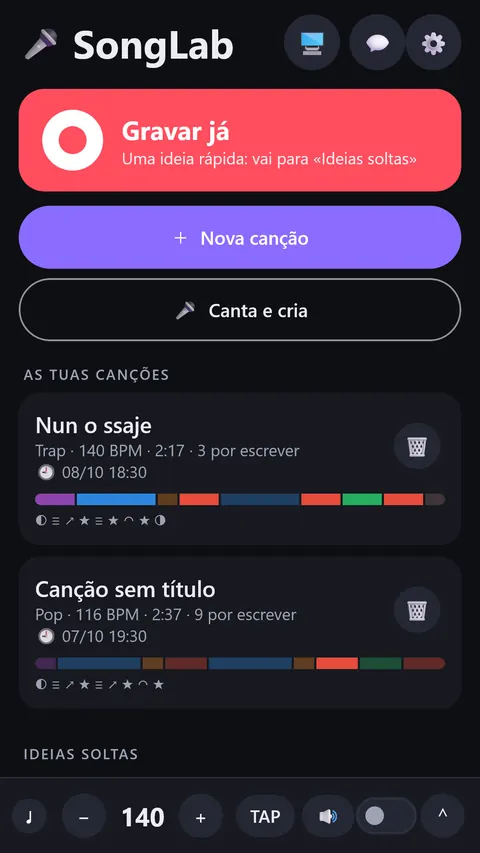
| Onde | Botão | Para que serve |
|---|---|---|
| Em cima | 🖥️ | Abre Abrir no PC (capítulo 14) |
| Em cima | 💬 | 💡 Sugere uma ideia ou 🐞 Comunicar um problema (capítulo 15) |
| Em cima | ⚙ | Definições (capítulo 16) |
| Grande, vermelho | Gravar já | Uma ideia de repente: um toque e começas logo a gravar, sem contagem e sem escolhas. Tocas outra vez (Parar) e a ideia vai parar às Ideias soltas |
| Roxo | + Nova canção | Escolhe um modelo ou um género (capítulo 2) |
| Por baixo | 🎤 Canta e cria | Cantarolas uma melodia ou um ritmo e isso passa a ser uma parte tocada, numa canção nova (capítulo 10) |
| Lista | As tuas canções | Cada canção mostra título, género, BPM, duração, quantas secções estão por escrever e uma barra colorida com as secções. Toca para a abrir, 🗑 para a eliminar. Toque longo: ✎ Mudar o nome, ⧉ Duplicar, ⤴ Exportar (JSON), 📦 Música com o áudio (ZIP), 🗑 Eliminar |
| Lista | 🗑 Apagadas recentemente | As canções eliminadas ficam aqui 30 dias e restauram-se com um toque |
| Lista | Ideias soltas | As ideias gravadas de repente: ▶ ouvir, toca em Ideia N para escrever uma nota, 🗑 eliminar |
Enquanto gravas com Gravar já, no fundo de cada página fica uma barra vermelha A gravar · m:ss ■ Parar: podes andar pela app e parar quando quiseres.
No fundo de quase todas as páginas está a barra do metrónomo (capítulo 4).
2. Nova canção: modelos e géneros#
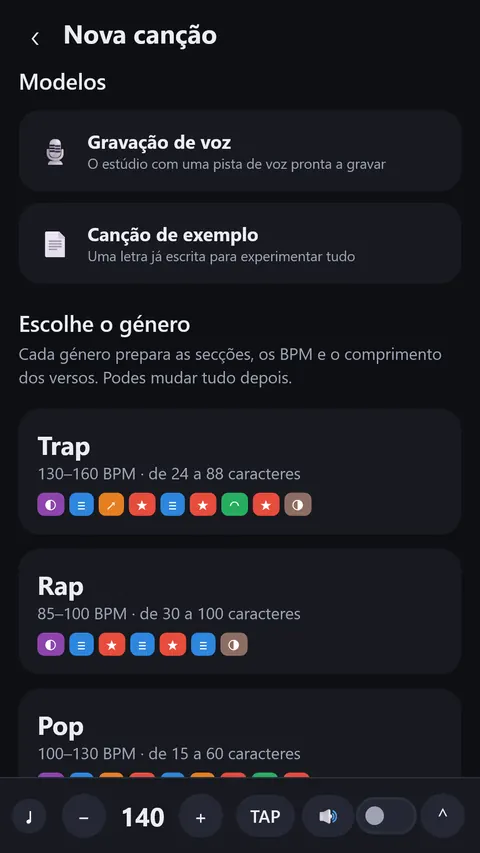
Modelos
- 🎙 Gravação de voz: cria uma canção Trap, abre o Estúdio com a pista Voz já armada e acerta o metrónomo pelos BPM da canção. Para quem só quer gravar.
- 📄 Canção de exemplo: uma canção Trap já escrita e dividida em secções, para experimentares tudo.
Escolhe o género: cada género prepara as secções, os BPM e o comprimento dos versos. Podes mudar tudo depois.
| Género | BPM (começa em) | Versos | Estrutura preparada |
|---|---|---|---|
| Trap | 130–160 (140) | de 24 a 88 caracteres | Intro, Estrofe, Pré-refrão, Refrão, Estrofe, Refrão, Ponte, Refrão, Outro |
| Rap | 85–100 (92) | de 30 a 100 caracteres | Intro, Estrofe, Refrão, Estrofe, Refrão, Estrofe, Outro |
| Pop | 100–130 (116) | de 15 a 60 caracteres | Intro, Estrofe, Pré, Refrão, Estrofe, Pré, Refrão, Ponte, Refrão |
| Neomelodico | 70–100 (84) | de 20 a 70 caracteres | Intro, Estrofe, Refrão, Estrofe, Refrão, Refrão |
| Reggaeton | 88–100 (94) | de 15 a 60 caracteres | Intro, Estrofe, Pré-refrão, Refrão, Estrofe, Pré-refrão, Refrão, Ponte, Refrão, Outro |
| R&B | 60–90 (72) | de 15 a 60 caracteres | Intro, Estrofe, Pré-refrão, Refrão, Estrofe, Pré-refrão, Refrão, Ponte, Refrão (começa em Fá menor) |
| Drill | 138–146 (142) | de 24 a 88 caracteres | a meio tempo: Intro, Refrão, Estrofe, Refrão, Estrofe, Refrão, Outro |
| Rock | 100–140 (120) | de 15 a 60 caracteres | Intro, Estrofe, Refrão, Estrofe, Refrão, Ponte, Refrão, Pós-refrão, Outro (começa em Mi menor) |
As secções começam vazias. Os refrões são repetições ligadas do primeiro («Refrão A»): escreves uma vez e a letra aparece em todos. Se um género tem 3 ou mais refrões, o último já vem separado, para o poderes variar. As canções novas começam em Do menor harmónica (R&B e Rock na sua própria tonalidade).
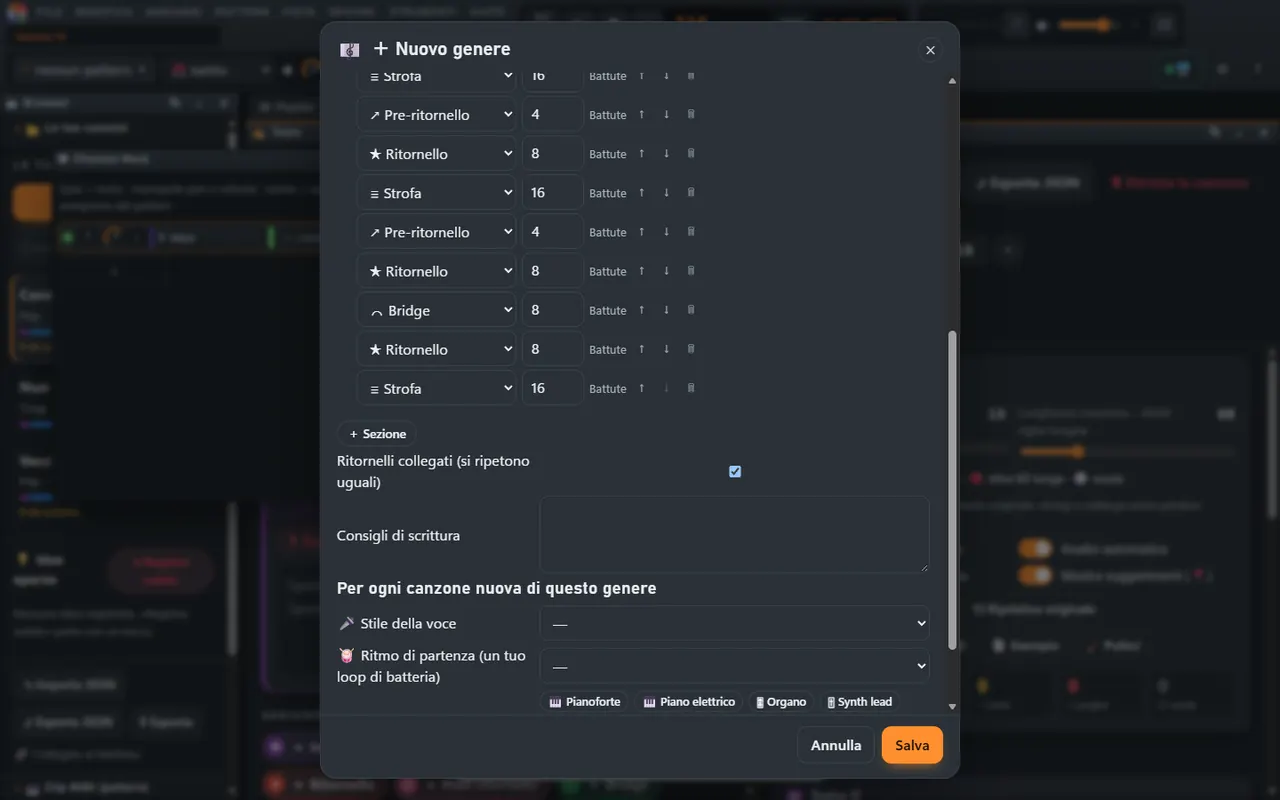
Os teus géneros. Com + Novo género (ou 🎼 Géneros, também em ⚙ Definições → Voz e géneros) crias um género teu, ou usas Duplicar e editar num género da app: nome, ícone, BPM mínimo, máximo e típico, Meio tempo (half-time), comprimento mínimo e máximo dos versos, palavras por segundo, tonalidade inicial, Estrutura (as secções com os compassos), Refrões ligados, Dicas de escrita e, para cada canção nova deste género, o estilo de voz, um ritmo inicial (um dos teus loops de bateria) e os instrumentos das pistas novas. Os géneros exportam-se e importam-se como ficheiros e chegam também ao PC.
3. O editor da letra#
Título, género, BPM, tonalidade e duração#
- Título e Género: ao mudar de género mudam os BPM, os limites dos versos e a velocidade do cantado; as secções ficam como estão.
- − 140 BPM +: o andamento da canção.
- 🎼 Tonalidade: 12 notas e 6 escalas (maior, menor, menor harmónica, pentatónica maior, pentatónica menor, blues). Serve para o teclado na escala, para o piano roll e para o 🎤 Canta e cria: são as notas «certas» da canção.
- ⏱ Duração estimada · cantado ≈: a duração vem dos compassos de cada secção e dos BPM; o «cantado» estima quanto dura a letra cantada, a partir das palavras e da velocidade típica do género.
- Em cima: 🎚 Estúdio abre o Estúdio (capítulo 6) e ⤴ envia a canção como ficheiro JSON (como cópia ou para outro telemóvel).
As secções#
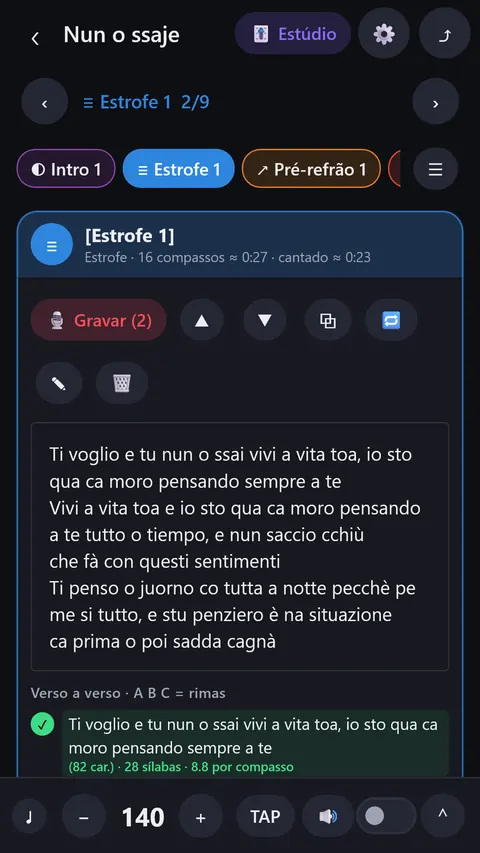
Em cima há uma fila de separadores das secções com cor e ícone (assim distinguem-se mesmo sem ver as cores). O botão ☰ / ▭ alterna entre Todas as secções em lista e Uma secção de cada vez (separadores).
| Secção | Cor | Ícone |
|---|---|---|
| Intro | roxo | ◐ |
| Estrofe | azul | ≡ |
| Pré-refrão | laranja | ↗ |
| Refrão | vermelho | ★ |
| Pós-refrão | cor-de-rosa | ✦ |
| Ponte | verde | ⌒ |
| Interlúdio | cinzento | ♪ |
| Outro | castanho | ◑ |
Cada secção mostra «tipo · N compassos ≈ m:ss · cantado ≈ m:ss» e o selo Por escrever se estiver vazia. Os seus botões:
- 🎙 Gravar (N): grava a secção (capítulo 5); N é o número de takes.
- ▲ / ▼: sobe ou desce.
- ⧉ Duplicar: uma cópia independente.
- 🔁 Repetir (ligada): uma repetição logo a seguir, que muda com o original («🔗 Repete…»); com ✂ Separar para a variar passa a ser independente.
- ✎ Mudar o nome e 🗑 Remover a secção.
- ⟲ Repor original, só dessa secção.
Por baixo está Adicionar secção, com um botão para cada um dos 8 tipos. As secções novas numeram-se sozinhas (Estrofe 2, Refrão B…).
Comprimento dos versos#
É o coração do editor: cada verso é contado (as letras acentuadas valem 1) e colorido.
| Cor | Estado | Significa |
|---|---|---|
| 🟢 ✓ | ok | entre o comprimento mínimo e o máximo |
| 🟡 – | curta | abaixo do mínimo («faltam N») |
| 🔴 ! | longa | acima do máximo («excede N») |
| ⚪ ○ | vazia | verso sem texto |
- Comprimento mínimo (10–50) e Comprimento máximo – dividir versos longos (40–120): ao mexeres nos cursores, os versos reajustam-se sempre a partir do texto original, por isso podes apertar e voltar a alargar sem perder nada. Os versos longos dividem-se no último espaço possível e os curtos seguidos juntam-se enquanto couberem; as palavras nunca se partem e as secções ligadas não são tocadas. Aparece por um instante 📐 Redimensionado: mín–máx caracteres.
- O original é a letra que escreves: um segundo depois de parares de escrever, passa a ser o novo original.
- Interruptores: Ajustar versos automaticamente, Análise automática, Gravação automática, Mostrar sugestões (📍). Se os desligares, aparecem 📐 Redimensionar, 🔍 Analisar agora e 💾 Guardar.
- Botões (pedem confirmação): ✂️ Aplicar todas as quebras, ⟲ Repor original, ⚙ Repor definições (24–88), 📄 Exemplo (põe a letra de exemplo), 🧹 Limpar (apaga a letra; as secções ficam).
- No fundo: Versos totais e quantos estão ok, curtos, longos e vazios.
📍 Onde mudar de linha#
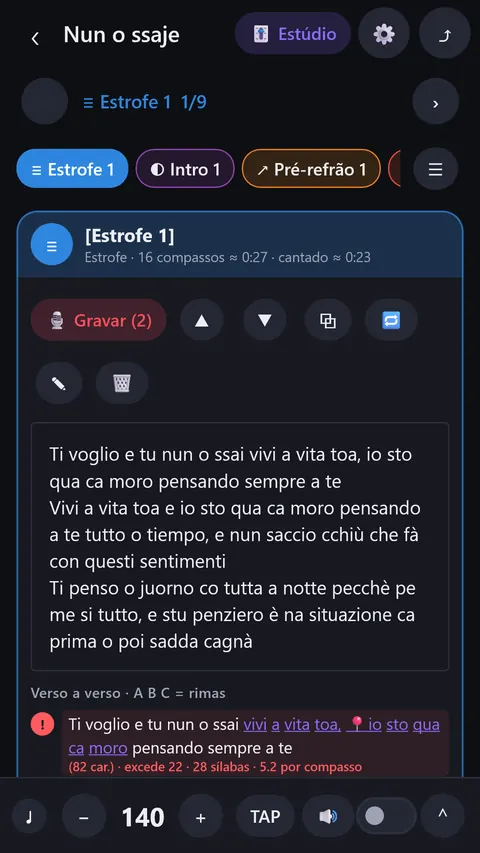
Nos versos longos (com Mostrar sugestões (📍) ligado) a app propõe o melhor ponto para mudar de linha: primeiro a seguir à pontuação, depois entre duas palavras, procurando sempre dois pedaços dentro dos limites.
- 📍 quebrar aqui divide o verso nesse ponto; ↩️ remover tira a quebra.
- As palavras sublinhadas são os outros bons pontos: toca numa palavra para quebrar aí.
- ⚠️ Ainda demasiado longo avisa se um pedaço continua acima do limite.
💡 As quebras feitas com 📍 ficam na memória só enquanto a app estiver aberta: para as manter toca em ✂️ Aplicar todas as quebras, que as escreve na letra.
Rimas e sílabas#
Na pré-visualização Verso a verso · A B C = rimas, cada verso tem um círculo colorido A, B, C… quando a sua rima aparece pelo menos duas vezes na mesma secção (a rima calcula-se a partir da vogal tónica: funciona melhor com italiano, napolitano e espanhol, e de forma aproximada com inglês). Por baixo de cada verso: N sílabas · X por compasso, para perceberes se o verso cabe na métrica.
4. O metrónomo#
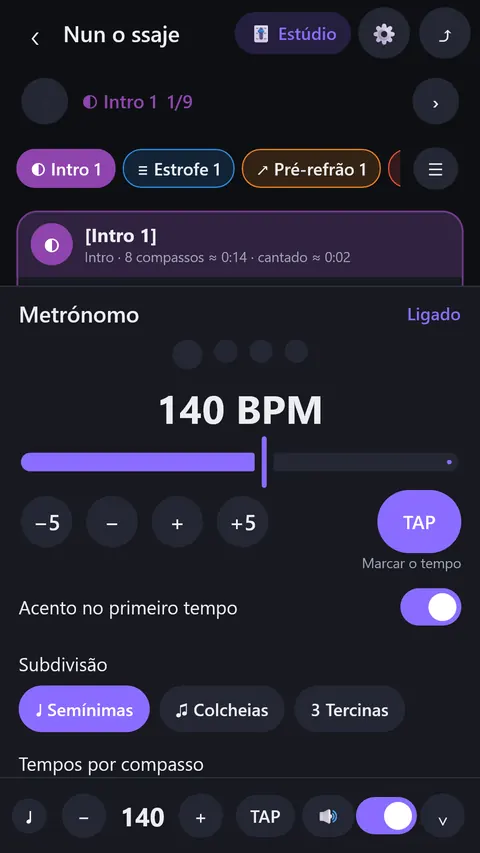
A barra em baixo está sempre à mão: o ponto que pisca (vermelho no primeiro tempo), − BPM +, TAP, 🔊 volume, o interruptor ligado/desligado e ⌃ para abrir o painel.
| Comando | Para que serve |
|---|---|
| BPM | de 40 a 220, com o cursor ou com −5, −, +, +5 |
| TAP (Marcar o tempo) | toca pelo menos 3 vezes a tempo: a app calcula os BPM |
| Acento no primeiro tempo | o primeiro tempo soa diferente |
| Subdivisão | ♩ Semínimas, ♫ Colcheias, 3 Tercinas |
| Tempos por compasso | 2, 3, 4, 5, 6 ou 7 |
| Contagem antes de gravar | nenhuma, 1 compasso ou 2 compassos |
| Volume | 🔊 em percentagem |
🎧 Usa auscultadores: o clique do metrónomo nunca vai parar à gravação.
No Estúdio o clique segue a grelha da canção: bate junto com a base mesmo que ponhas a música a tocar a meio, e a contagem ouve-se sempre.
Compasso e BPM com decimais#
O compasso (a «fórmula de compasso») diz quantos tempos tem cada compasso e como se contam: 4/4 é o mais comum (conta-se «1 2 3 4»), 3/4 é o da valsa («1 2 3»), 6/8 conta-se em dois grupos de três («1 2 3 4 5 6»). No Estúdio toca nos BPM do transporte em baixo: abre-se o disco do andamento.
- Toca no número para escrever os BPM à mão, também com decimais (por exemplo 92,5): dá jeito quando uma base importada não acerta num número redondo.
- Compasso ▾ escolhe o compasso da canção: 4/4, 3/4, 2/4, 6/8, 5/4, 7/8, 12/8, 9/8, 2/2, 7/4, ou Outro… para o escreveres (por exemplo 7/8).
O compasso muda os compassos da régua, a grelha, a contagem e o metrónomo (em 6/8 o clique bate as colcheias, com o acento no primeiro tempo do compasso). Os takes da voz ficam presos à sua secção: se mudares os BPM ou o compasso, cada take desloca-se com a sua estrofe ou o seu refrão.
5. Gravar uma secção e os takes#
- Na secção, toca em 🎙 Gravar.
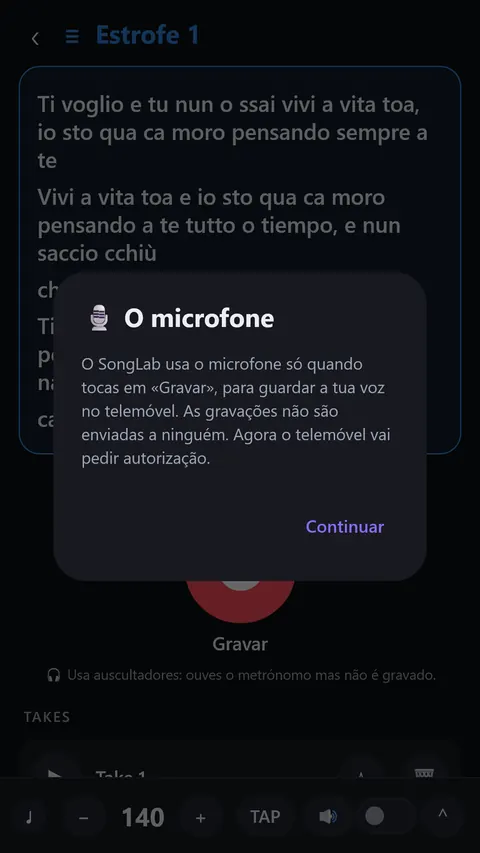
- Da primeira vez, a app explica para que serve o microfone (O microfone, botão Continuar) e depois o Android pede a autorização. Se a recusaste, Definições do telemóvel leva-te ao sítio certo para a mudar.
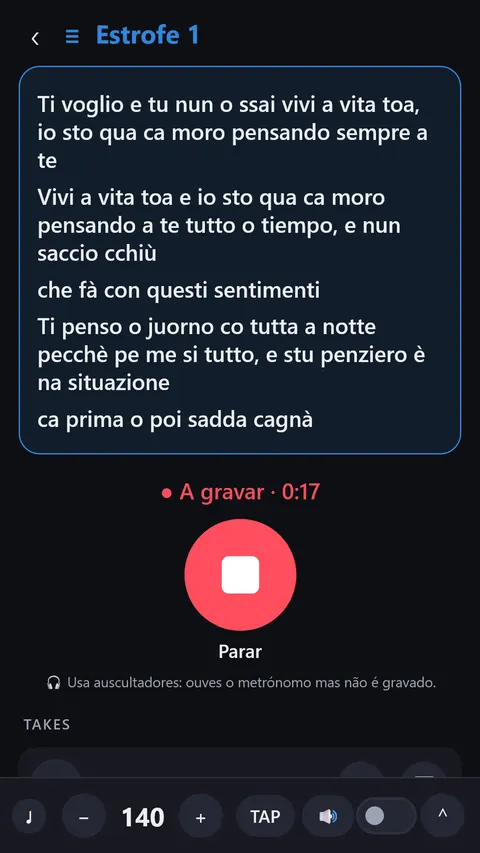
- A letra da secção aparece em grande. Toca em Gravar: com a contagem aparece Prepara-te… N e depois ● A gravar. Toca em Parar.
- Cada gravação é um take (Take 1, Take 2…): ▶ ouvir, ☆ Marcar como melhor (só um por secção, «★ Melhor»), 🗑 eliminar.
Os takes ficam guardados no telemóvel em M4A (AAC, 44,1 kHz); enquanto gravas, o ecrã mantém-se aceso.
6. O Estúdio#
O Estúdio é a montagem da canção e é feito como o FL Studio Mobile: um só ecrã, com as pistas à esquerda, a régua em cima e o transporte fixo em baixo. Chegas lá com 🎚 Estúdio no editor (ou pelo modelo Gravação de voz). Funciona na vertical e, rodando o telemóvel, na horizontal, onde se veem mais compassos.
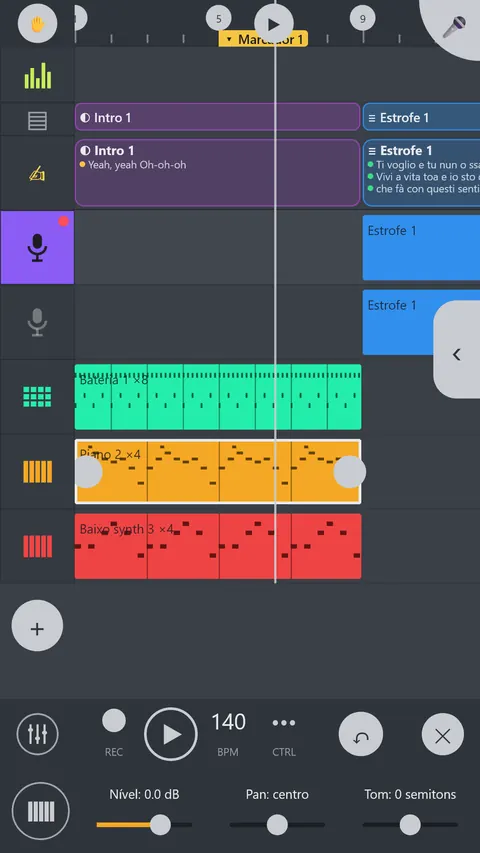
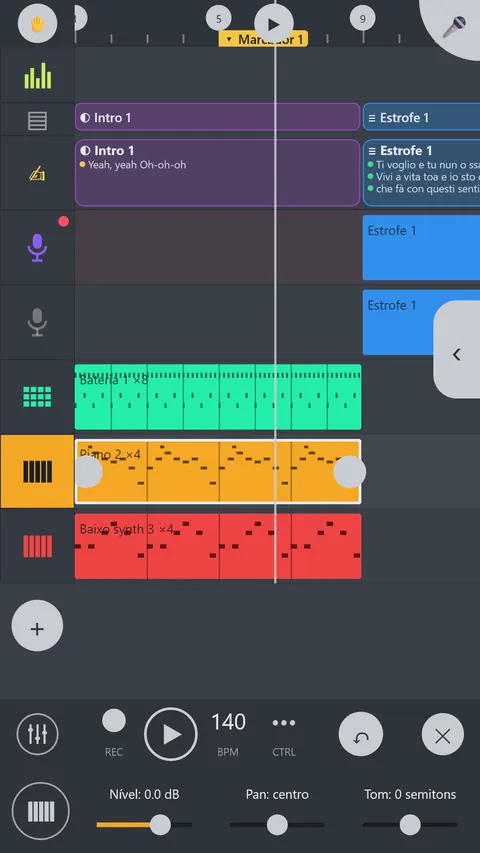
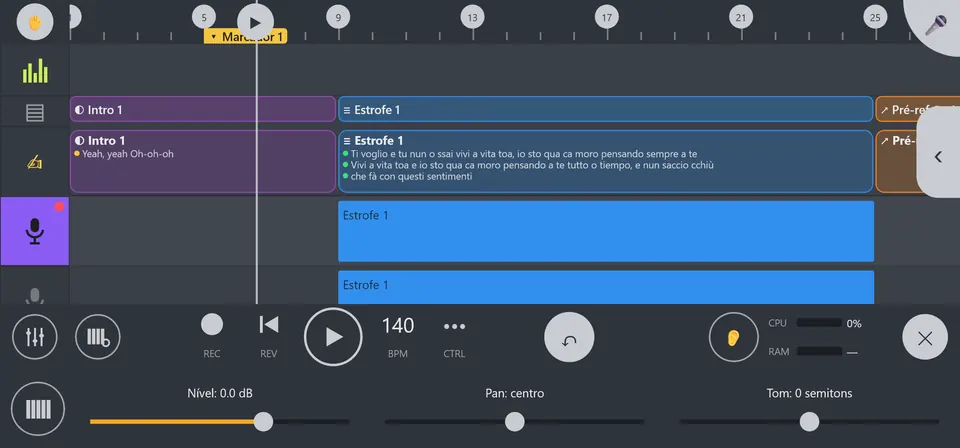
Como é feito#
- À esquerda as pistas, uma por linha, com o ícone do tipo na cor da pista: Estrutura (as secções), Letra, Voz, Outros takes, os instrumentos. Toque no ícone = escolhe a pista (o Rack mostra-a; um segundo toque abre-o); toque longo = o menu da pista: Mudar o nome, Mudar de instrumento, Cor, Teclado na escala, + Clip novo, ● Armar para gravar, ▲ / ▼, Eliminar. Com o beliscar na vertical as pistas ficam mais altas ou mais baixas.
- Em cima a régua: toque = o cursor vai para lá; arrastar = move o cursor; arrastar na metade de baixo = escolhes um trecho de tempo e depois o (+) do trecho: Tirar a seleção, 🔁 Tocar em loop, Escolher os clips, Inserir espaço, Duplicar, Eliminar, Tirar o espaço, Manter só o trecho. Dois dedos = zoom.
- O botão redondo em cima à esquerda: as ferramentas da Playlist (como no FL Studio Mobile) e a grelha (nenhuma, 1/16, 1/8, tempo, compasso).
- O botão redondo 🎤 em cima à direita abre o menu Home com os separadores MÚSICAS (as outras canções, Nova canção, 👥 Entrar com um link), PROJETO (⚙ Canção, 🎯 Coach, 🎤 Canta e cria, 📄 Toda a letra, 🎹 Teclado na escala), DEFINIÇÕES, FICHEIROS (📦 Navegador, ⬇ Exportar, 🖥️ Abrir no PC, o estado da sincronização), AJUDA e JUNTOS (👥 Colaborar, capítulo 31), mais GUARDAR sempre à mão.
- A lingueta ‹ na borda direita abre o Rack: os canais da pista escolhida (som, Mixer, amostras) e, a partir daí, o 📦 Navegador.
A pista Letra e a Estrutura#
A pista Letra mostra as secções da canção como clips, com os primeiros versos lá dentro: toque = abre essa secção para a escreveres, por isso escreves e ouves a base no mesmo sítio. A Estrutura por cima é a faixa colorida das secções: toque = o cursor vai para lá, toque duplo = essa secção toca em loop.
Os clips#
- Um toque num clip escolhe-o: aparecem as pegas nas bordas e os balões Copiar, Eliminar, Grelha (volta a pô-lo na grelha), Editar (toque duplo = o editor: a grelha de passos para a bateria, o piano roll para os outros) e ⋯ Mais.
- Arrasta o clip para o mover, também para outra pista. As pegas alongam ou encurtam a janela do clip (como no FL Studio: as notas ficam a tempo, não se esticam).
- Colar: depois de Copiar, mantém premido num sítio vazio e a cópia vai para lá.
- Em baixo, o painel do clip: Nível, Pan e Tom (em meios-tons); nos clips de áudio também Velocidade, REV (ao contrário) e SYNC (o clip segue os BPM da canção).
- ⋯ Mais: Cortar, Colar, Duplicar, ▶ Usar este take e 🔀 Todos os takes juntos / 1️⃣ Só este take (os takes do mesmo ponto, mais abaixo), Silenciar / Reativar, 🎨 Cor, Repetir, Estender a toda a canção, Tornar único, Converter em áudio (e substituir) nos clips MIDI, 🔪 Slicer e ⏱ Detetar o andamento nos clips de áudio.
- 🔪 Slicer: corta um clip de áudio (por exemplo um loop de bateria) nas pancadas; cada fatia passa a ser uma amostra numa pista Bateria nova, já tocada como antes.
- Converter em áudio: o clip MIDI passa a áudio com o seu instrumento e os efeitos, numa pista nova; com e substituir, o clip MIDI fica em silêncio.
- Desvanecimentos: os clips de áudio podem entrar e sair devagar (fazem-se no PC, com os cantos de cima do clip) e ouvem-se assim também no telemóvel. Se dividires um clip, a entrada fica no pedaço da esquerda e a saída no da direita.
- Nenhum áudio perdido por engano: quando tiras um clip, uma pista ou um take, o ficheiro da gravação não é apagado logo. Com ↶ (ou voltando a uma versão anterior) volta ao seu lugar; só é apagado quando já nenhuma canção, versão ou histórico o usa.
Régua, marcadores e loop#
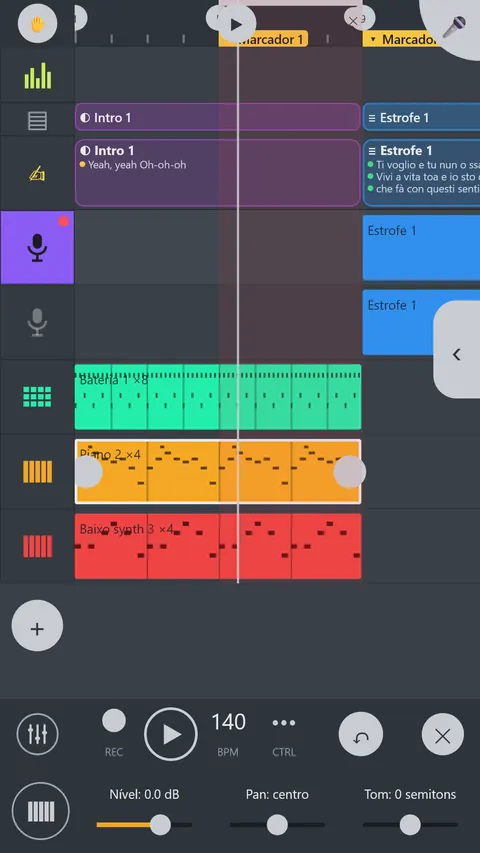
- Os marcadores amarelos «▾ Nome» põem-se no cursor com CTRL ▸ ▾ Adicionar um marcador. Toque = ir para lá, toque duplo = toca em loop até ao marcador (ou à secção) seguinte, toque longo = tirá-lo. Se dois marcadores estiverem perto, a etiqueta encurta-se e não tapa o outro.
- O loop vê-se como uma faixa na régua e por cima das pistas; ✕ tira-o. Enquanto toca, ao chegar ao fim a canção recomeça no início do loop: dá jeito para repetir um refrão enquanto escreves ou ensaias a voz.
Gravar: takes, punch e takes em loop#
- ● arma a gravação; ▶ arranca (ou ● enquanto toca grava logo a partir do cursor). O take vai para a pista armada (se nenhuma estiver armada, para a pista Voz), com a canção por baixo e a contagem.
- Com o ● ligado e enquanto gravas, por cima do transporte aparece o Nível do microfone: uma barra verde, amarela se te aproximas do máximo, vermelha se estiver demasiado forte. Se chegar muitas vezes ao vermelho, afasta-te um pouco do telemóvel.
- Se o telemóvel o permitir, o take é gravado em estéreo (direita e esquerda separadas); se não, em mono, como sempre.
- Se a canção tiver letra, enquanto gravas uma pista aparece também o teleponto com o verso a cantar (capítulo 11).
- Vários takes no mesmo ponto empilham-se: toca o último, os outros ficam lá e escolhem-se com ▶ Usar este take.
- Com um loop, o sinal ⇥ no início do loop abre as opções:
- ⇥ Punch: gravar só dentro do loop: «punch» quer dizer refazer só um pedaço. A música começa um pouco antes, mas só se grava dentro do loop e a gravação para sozinha no fim. Para refazer uma só frase sem tocar no resto.
- Pre-roll e Post-roll (0, 1, 2 ou 4 compassos): quantos compassos de música ouves antes do loop, para apanhares a entrada, e depois do loop, para acabares a frase com naturalidade. Grava-se sempre só dentro do loop.
- 🎙️ Takes em loop: um por volta: a canção roda no loop e cada volta passa a ser um take novo do mesmo grupo («N takes, um por volta»). Cantas a estrofe cinco vezes seguidas e depois escolhes a melhor.
- 🔀 Misturar takes: tocam todos: os takes novos tocam todos juntos em vez de só o último, para os coros e as dobragens da voz. No menu do clip voltas a Só este take quando quiseres.
- ✂ Compor por trechos (no menu ⋯ Mais de um take feito em loop): é o que nos estúdios se chama «comping», ou seja, juntar os melhores pedaços de vários takes. Cada take passa a ser uma linha: arrasta na linha de um take e nesse trecho toca ele (os outros calam-se); um toque escolhe o trecho inteiro. Assim tiras a primeira frase do take 2 e a segunda do take 4; nos pontos de passagem a app suaviza o corte.
O transporte em baixo#
| Sinal | Para que serve |
|---|---|
| 🎚 | O Mixer (abre-se no lugar das pistas) |
| REC ● | Arma a gravação (ver acima) |
| REV ⏮ | Ao início |
| ▶ / ■ | Tocar a partir do cursor / parar |
| BPM | Toque = o disco do andamento: −1, +1, −10, +10, os BPM escritos à mão (também com decimais) e o compasso (capítulo 4). Toque longo = o metrónomo do Estúdio: TAP, ligado/desligado, volume, compassos de contagem |
| CTRL ⋯ | ♩ Metrónomo, 🎹 Tocar com o teclado (na escala) (o teclado em baixo, capítulo 9), ▾ Adicionar um marcador, 🔍 zoom, 🎙️ Gravar a canção toda (teleponto), 🗂 Arranjos…, 🕘 Histórico de alterações, 🎹 Recuperar as notas tocadas, ⏱ Latência de gravação, 👂 Ouvir só o clip escolhido, a sincronização e as versões (capítulo 14). No telemóvel estreito há também ⏮ Cursor ao início e ↷ Refazer |
| ↶ | Desfazer (toque longo = Refazer; nos telemóveis largos há também ↷): cada gesto é um passo. O botão tem sempre o seu lugar, por isso BPM e CTRL não mudam de sítio |
| CPU / RAM | Quanto trabalha o telemóvel (como no FL Studio Mobile) |
Todos os botões do Estúdio são suficientemente grandes para lhes tocares bem com o dedo, e os editores em ecrã inteiro (bateria, piano roll, teclado) têm em baixo a mesma barra do transporte.
💡 Latência de gravação: a «latência» é o pequeno atraso entre o que ouves e o que o telemóvel grava. Se os takes chegam atrasados em relação à base, abre CTRL ▸ ⏱ Latência de gravação: com − / + corriges em passos de 5 ms, ou toca em 🎯 Medir latência e a app mede-a sozinha. Para a medição tira os auscultadores (o microfone tem de ouvir o altifalante), sobe o volume e faz silêncio: vão tocar três cliques. Se não os ouvir, a app avisa.
🕘 Histórico (CTRL): a lista das alterações, da mais recente, com o seu nome («Mover clip», «Gravação», «Efeitos»…): toca num item para voltar a antes dele.
📦 O Navegador#
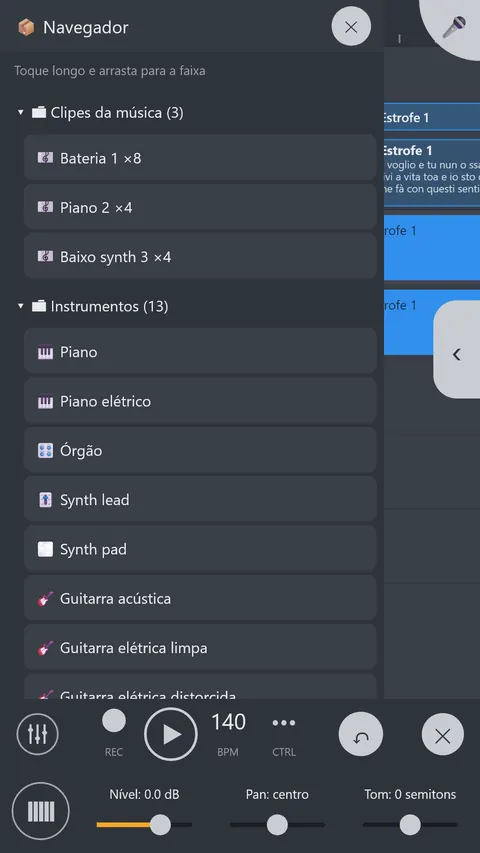
O Navegador (a partir do Rack ou de Home ▸ FICHEIROS) tem as pastas Clipes da música, Instrumentos, Predefinições de som, Loops guardados e Efeitos. Toque = o instrumento passa a ser uma pista nova, o resto vai para a pista escolhida, no cursor; toque longo e arrastar = levas tu o item para a pista (e o compasso) que quiseres.
🗂 Vários arranjos#
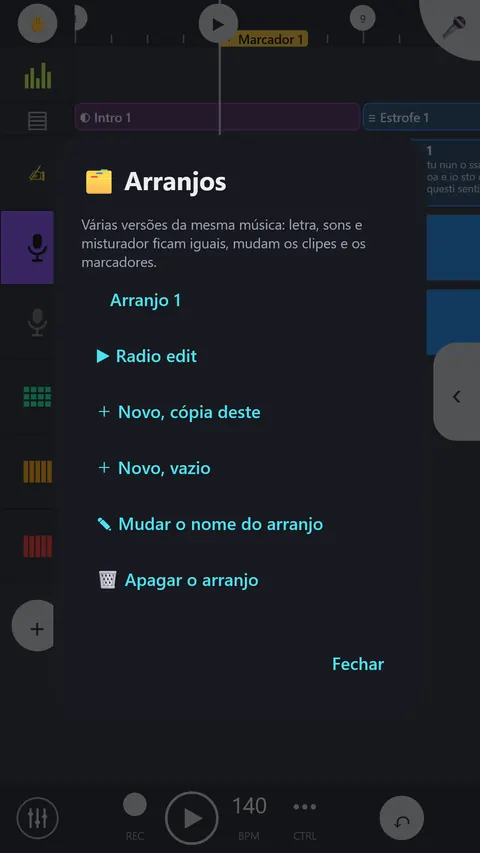
Em CTRL ▸ 🗂 Arranjos… fazes várias versões da mesma canção: por exemplo a longa e a «radio edit», ou um ensaio com a estrofe noutro sítio. Letra, secções, instrumentos e mixer continuam os mesmos; cada arranjo tem os seus clips e os seus marcadores. Toca num arranjo para passares para ele; + Novo, cópia deste parte dos clips atuais, + Novo, vazio do zero; depois Mudar o nome e Eliminar. Tudo se desfaz com ↶.
O mixer e os efeitos#
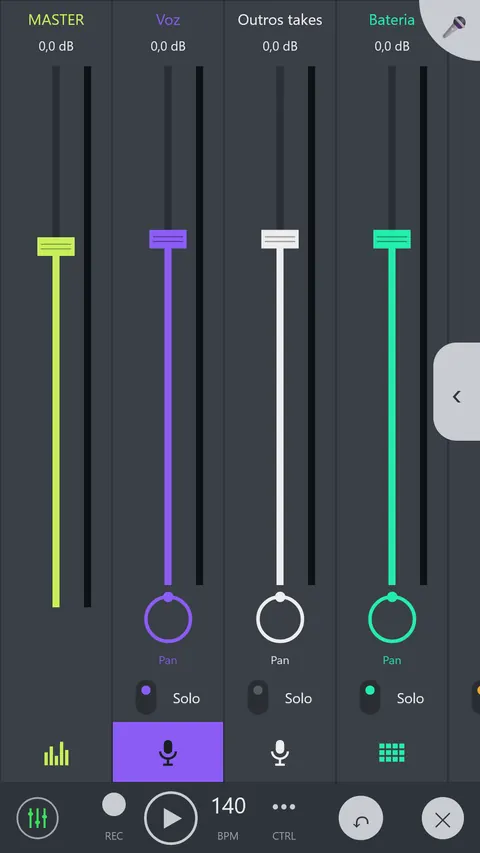
- 🎚 mostra o Mixer no lugar das pistas: Master (a saída final, ou seja, a canção toda junta) e uma tira por pista com fader, Pan, Solo e o ícone da pista (toque = mudo).
- O fader é o cursor do volume: o valor está escrito em dB (0 dB = o volume tal como está, os números negativos baixam) e um toque duplo volta a pô-lo a 0 dB. Ouves o volume e o pan a mudar enquanto arrastas, mesmo com a música a tocar.
- O pan leva o som mais para a esquerda ou mais para a direita nos auscultadores; ao centro o volume fica igual.
- Ao lado de cada tira há um medidor: uma barra verde, amarela a partir de −12 dB e vermelha a partir de −3 dB, com o pico que fica aceso um instante. Se o Master chegar muitas vezes ao vermelho, baixa um pouco as pistas mais fortes.
- Por baixo do Master lês a loudness em LUFS: é uma medida de quanto a canção soa forte ao ouvido (não só dos picos). O primeiro número é a dos últimos 3 segundos, I a de toda a audição.
- No Master trabalha sempre um limitador de segurança: um «teto» que impede o som de passar do máximo e de distorcer. É o mesmo no telemóvel e no PC, e o que ouves é o que exportas.
- O Rack da pista escolhida (a lingueta ‹ à direita) é feito de módulos, como no FL Studio Mobile: Mixer (Nível, Pan, Mudo, Solo, ● Armar; no ☰ 🎨 Cor e Repor a pista), o Instrumento (som e predefinição, ou a tua amostra), um módulo por cada efeito com a sua luz ligado/desligado, + para acrescentar, os Envios, a Sidechain e a cadeia guardada.
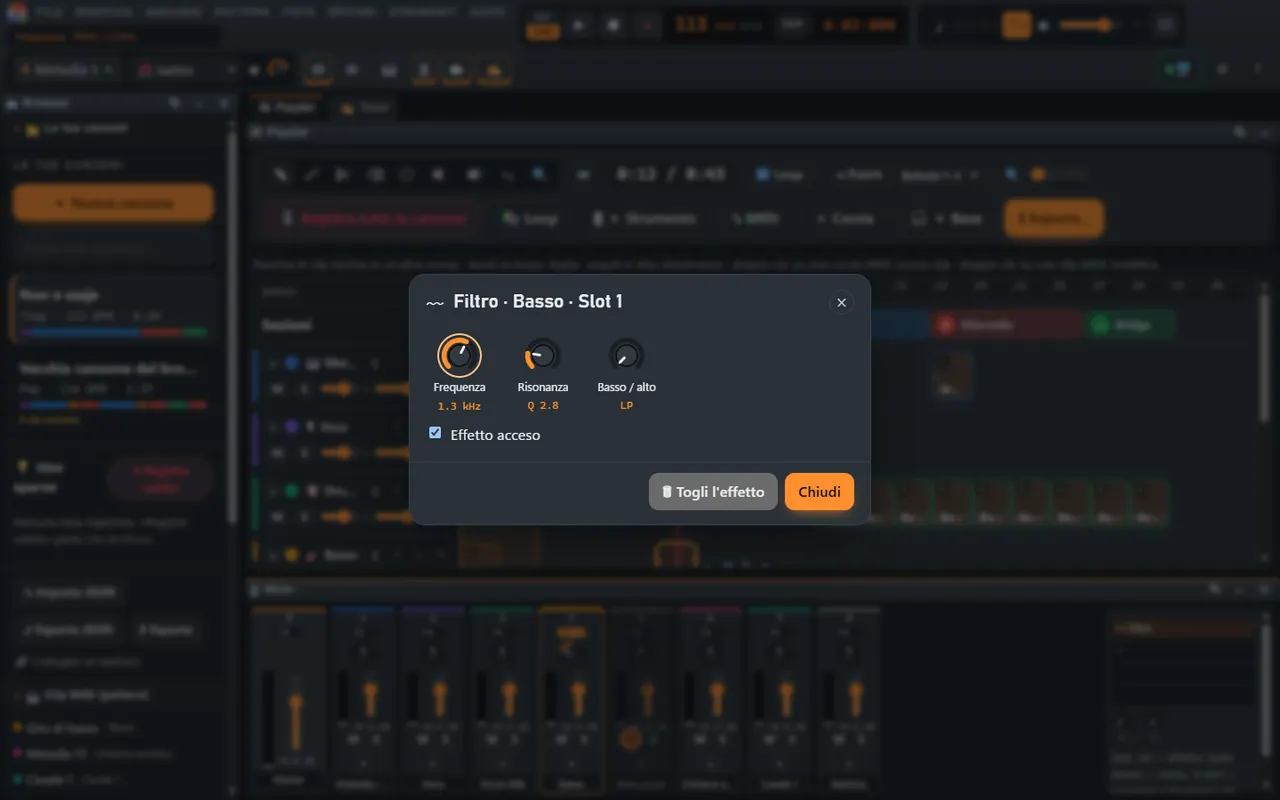
- Até 8 efeitos por pista e no Master: Equalizador, Compressor, Filtro, Distorção, Eco (delay), Reverberação, Limitador; para a voz também Correção de afinação, De-esser, EQ vocal, Saturação, Voz dupla (doubler), Harmonizador, Tom e formantes, Chorus, Telefone / rádio, Bitcrusher, Gate. Cada efeito tem os seus botões rotativos, mais Mix e as suas predefinições.
- Envio para Reverberação (R) e Eco (E) de cada pista, e ↩ Retornos no Master: tamanho e amortecimento da reverberação, tempo e repetições do eco, Nível dos retornos.
- Sidechain (baixar com…): a pista baixa quando toca outra, por exemplo o baixo 808 por baixo do bombo, como no trap.
- Guardar a cadeia / Carregar uma cadeia: os efeitos de uma pista passam a ser uma cadeia para reutilizar.
- Os efeitos, os envios, os retornos e o swing podem mudar-se enquanto a canção toca, sem a parar.
🎤 Efeitos de voz e correção de afinação#
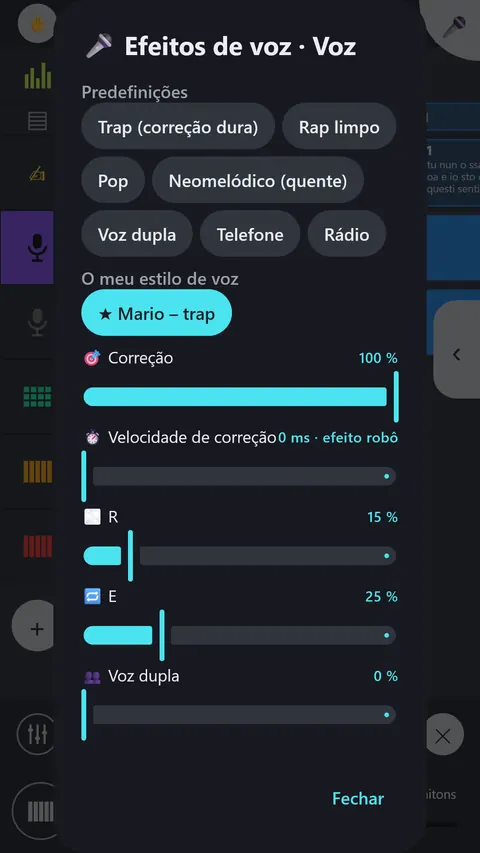
No Rack da pista Voz → 🎤 Efeitos de voz:
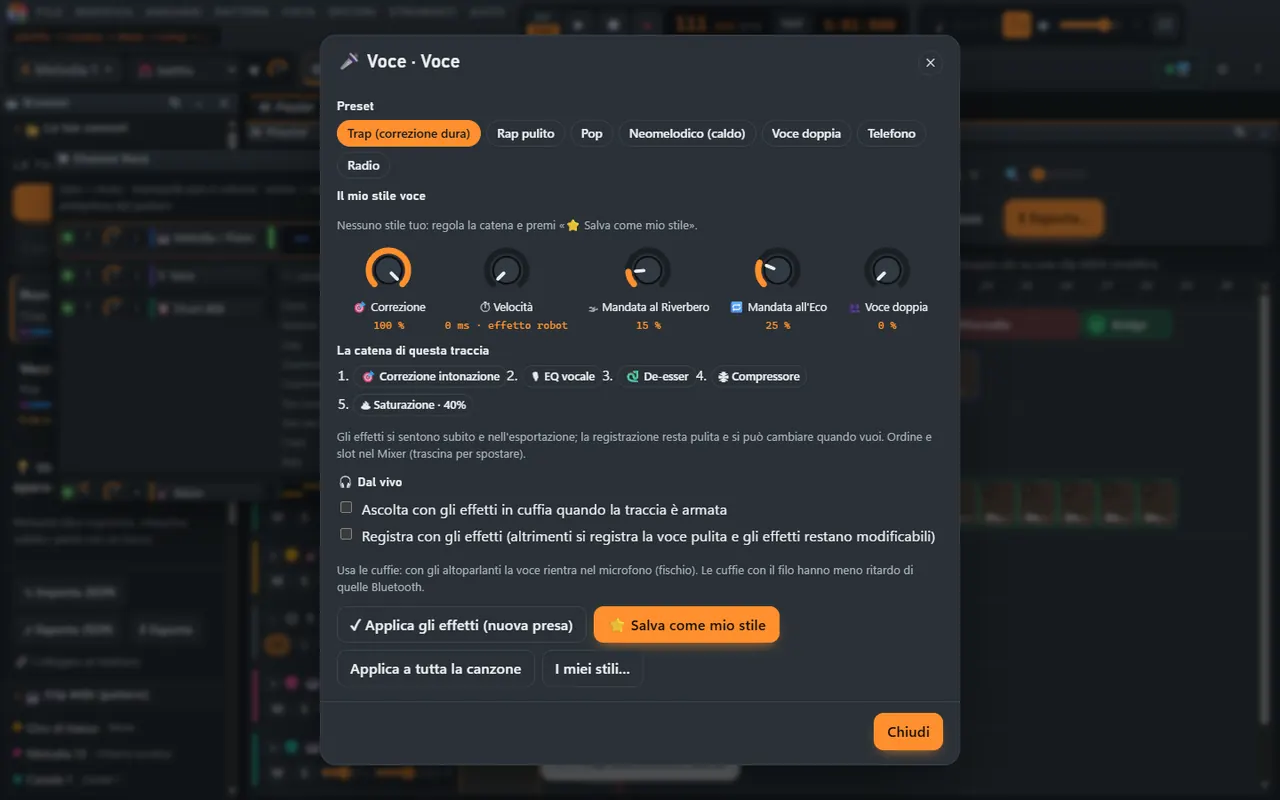
- Predefinições prontas: Trap (correção dura), Rap limpo, Pop, Neomelódico (quente), Voz dupla, Telefone, Rádio.
- Cinco comandos grandes: 🎯 Correção, ⏱ Velocidade de correção, R (reverberação), E (eco), 👥 Voz dupla. Por baixo, A cadeia desta pista com todos os efeitos por ordem.
- A Correção de afinação leva a voz para as notas certas: Velocidade de correção (0–400 ms; quase a zero é o famoso «efeito robô»), Humanizar (mantém o vibrato), Transposição, Formantes, Mix e as Notas: A tonalidade da canção ou Todas as notas (cromática).
- Por baixo da cadeia, FX ⏻ desliga todos os efeitos da pista (e volta a ligá-los): ouves a voz com e sem efeitos num toque.
- Aplicar a toda a canção copia a cadeia para as outras pistas Voz.
🎧 Escuta ao vivo#
Na secção 🎧 Ao vivo dos efeitos de voz:
- Ouvir com os efeitos nos auscultadores quando a pista está armada: armas a pista (●) e já te ouves com os efeitos enquanto cantas. A correção ao vivo usa uma versão de baixa latência (cerca de 14 ms); o take e a exportação usam a qualidade total. Se o atraso for alto, a app avisa: usa auscultadores com fio (com os Bluetooth o atraso é maior).
- Gravar com os efeitos: desligado, grava-se a voz limpa e os efeitos continuam editáveis; ligado, o take já contém os efeitos.
- ✓ Aplicar os efeitos (novo take): cria uma nova pista «… · com efeitos» com a voz processada; a original fica, em silêncio.
⭐ O meu estilo de voz#
Quando a cadeia te agradar, ⭐ Guardar como o meu estilo. O primeiro estilo guardado passa a ser o predefinido (★): cada nova pista Voz e cada nova canção recebem-no, no telemóvel e no PC (se o género tiver um estilo de voz próprio, vale esse). Em Os meus estilos… escolhes o predefinido e mudas o nome, exportas, importas ou eliminas os estilos; também o encontras em ⚙ Definições → Voz e géneros → ⭐ O meu estilo de voz.
7. Bateria por passos#
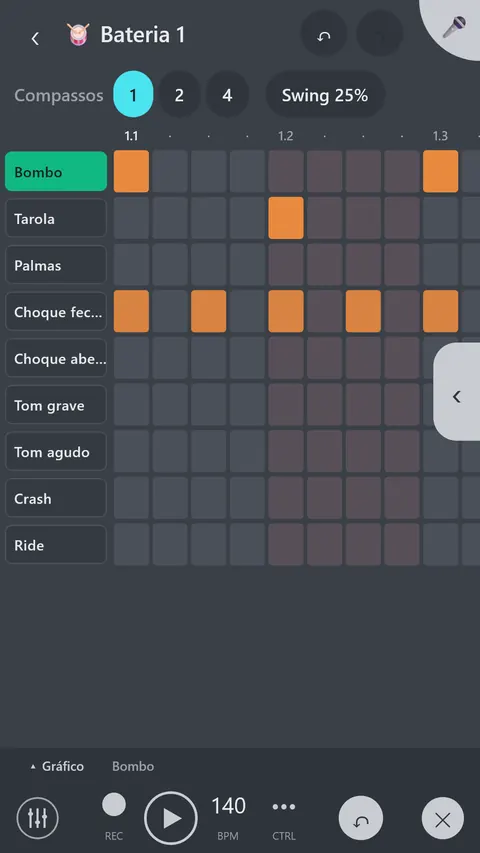
- Compassos 1 / 2 / 4 e Swing (atrasa as semicolcheias no contratempo, para a canção toda).
- Grelha de 16 passos por compasso para 9 peças: Bombo, Tarola, Palmas, Choque fechado, Choque aberto, Tom grave, Tom agudo, Crash, Ride. Toque = liga/desliga, toque longo = pancada acentuada.
- Toca no nome de uma peça: Preencher a cada 2 / 4 / 8 passos, 🗑 Esvaziar a linha ou ⭐ As minhas amostras (um som teu nessa peça).
- ▴ Gráfico: a Velocidade de cada passo (quão forte soa), para desenhar com o dedo; Repetir: um passo tocado 2, 3 ou 4 vezes (os rufos e os choques rápidos do trap); Pan (a pancada mais à esquerda ou à direita) e Afinação (a pancada mais aguda ou mais grave, em meios-tons). Toque duplo numa barra = o valor normal.
- Por baixo, os pads 3×3 para tocar com o dedo; ● Gravar tocando os pads grava o que tocas.
- Um ritmo novo começa já com bombo, tarola e choque.
🎚 Amostras tuas: no Rack de uma pista carregas um ficheiro de áudio (um bombo, um vocal chop, um som gravado): passa a ser o instrumento da pista, para tocar com o piano roll e o teclado, ou uma peça da bateria. As que já usaste aparecem em ⭐ As minhas amostras.
8. Piano roll#
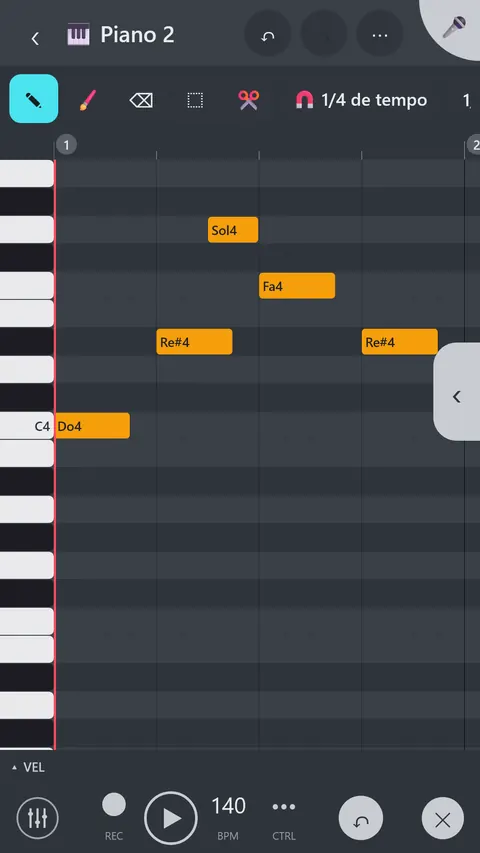
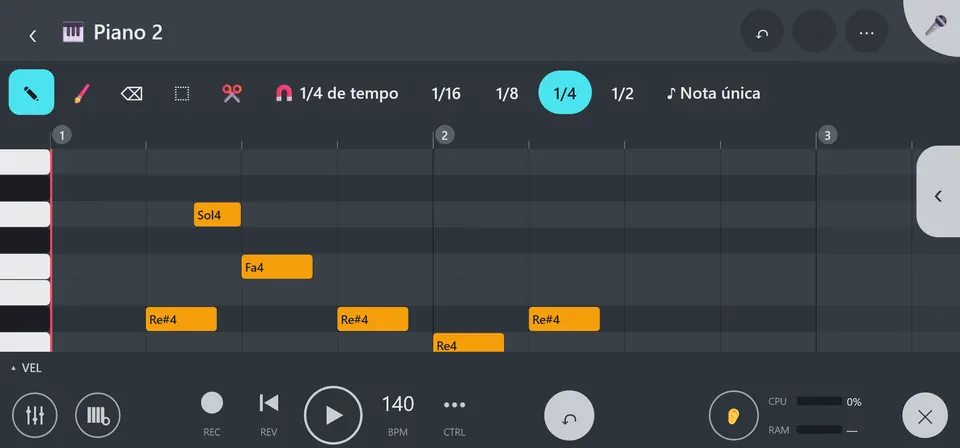
- O piano roll é horizontal, como no FL Studio Mobile: o tempo avança para a direita, as alturas sobem (o teclado vertical à esquerda), a régua fica fixa em cima e a grelha segue o cursor enquanto toca. Em baixo à esquerda, VEL abre o painel por baixo das notas (ver mais abaixo).
- Beliscar: na horizontal muda o zoom do tempo, na vertical a altura das linhas.
- Ferramentas: ✎ lápis (toque = nota), 🖌 pincel (pinta notas seguidas), ⌫ apagar, ⬚ selecionar (retângulo; depois os comandos para todas as notas escolhidas), ✂ cortar; a grelha e a duração das notas novas (1/16, 1/8, 1/4, 1/2); o carimbo de acordes (nota única, tríades…).
- Arrasta uma nota com o dedo para a mover (com as outras escolhidas, se estiver entre elas).
- Toca numa nota: ⧉ Copiar, 🗑 Eliminar, ↗ Slide (a nota desliza a partir da anterior, como os 808 do trap), 🔇 Silenciar, ⇤ / ⇥ (a borda esquerda), ✥ Arrastar, + / -.
- Com várias notas escolhidas: ×2↑ / ×2↓ (duplica uma oitava acima ou abaixo), 🎲 Humanizar, = (todas tão longas como a primeira), 🔇.
- Mantém premido e arrasta na régua = um loop do trecho (✕ tira-o). Os marcadores da canção também se veem aqui.
- O painel por baixo das notas (a partir do canto em baixo à esquerda) tem três separadores, com uma barra por nota:
- Velocidade: quão forte soa a nota.
- Pan: a nota mais à esquerda (E) ou mais à direita (D). Por exemplo, um acorde que se abre de um auscultador para o outro.
- Afinação: a nota um pouco mais aguda ou mais grave, em cents (100 cents = um meio-tom): para corrigir uma nota que «desafina» um pouco, ou para um efeito.
Arrasta as barras com o dedo; se tiveres notas escolhidas, só essas mudam. Toque duplo ou toque longo = o valor normal, ⟲ volta a pôr o valor normal em todas as notas escolhidas. O pan e a afinação ficam também nos ficheiros MIDI exportados. - Ao fundo, as notas fantasma (a cinzento) dos outros clips MIDI que tocam nos mesmos tempos: escreves a melodia a ver os acordes e o baixo. O nome da nota está escrito na nota quando há espaço. - Menu ⋯: Legato, Quantizar (1/16) (põe a tempo o início e a duração das notas), Quantizar só o início (1/16) (põe a tempo só o início; a duração fica como estava), Ajustar à escala, Forma de onda da voz (o teu take por trás das notas, para escreveres a melodia por cima do cantado), Ajustar à escala em modo íman (as notas vão sempre para a escala da canção), 👻 Notas fantasma, 🎹 Progressão de acordes… (as progressões da tonalidade, prontas a pôr), ▾ Marcador, 🎼 Adivinhar a escala (a tonalidade da canção a partir das notas que escreveste), Uma oitava acima / abaixo, Arpejar, Rasgado, Cortar, Flam, Aleatorizar, Inverter, Unir (glue), 🎹 Gravar com o teclado.
9. 🎹 Teclado na escala: acordes e melodia#
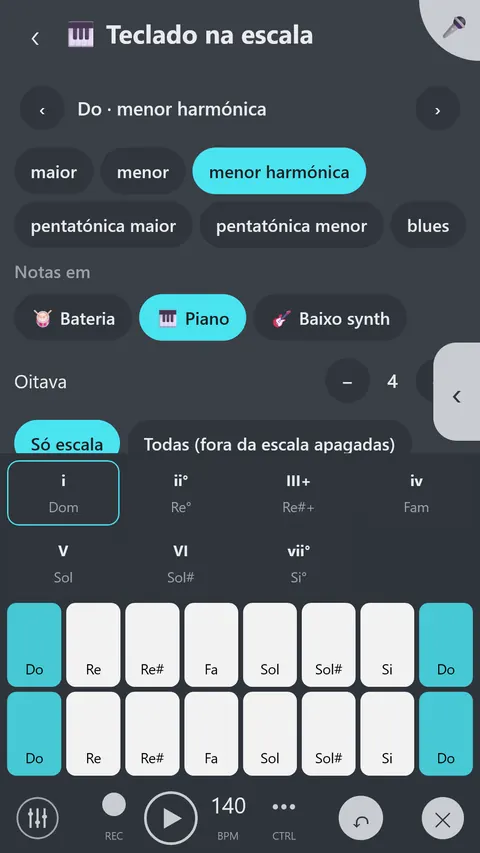
O 🎹 Teclado na escala serve para tocar sem errar uma nota, mesmo que nunca tenhas estudado música: tem só as notas da tonalidade da canção e, ao lado, os pads dos acordes que ficam bem com essa tonalidade. Com uma mão fazes os acordes, com a outra a melodia.
Abres-o no menu Home do Estúdio (PROJETO ▸ 🎹 Teclado na escala), no menu da pista, ou no teclado em baixo no Estúdio (CTRL ▸ 🎹 Tocar com o teclado) com o seu 🎼.
Em cima, as escolhas
- Tonalidade: ‹ e › mudam-na meio-tom, as pílulas mudam a escala com um toque; ↺ A da canção volta à tonalidade da canção.
- Notas em: a pista (o instrumento) que toca as notas. Oitava: mais acima ou mais abaixo.
- Só escala mostra só as teclas da tonalidade; Todas (fora da escala apagadas) mostra o teclado inteiro, com as teclas fora da tonalidade apagadas, para te orientares.
- 🎼 Acordes + notas liga os pads dos acordes: à esquerda (ou em cima, com o telemóvel na vertical) os acordes, à direita (ou em baixo) as notas.
Os acordes
Um acorde é um grupo de notas tocadas ao mesmo tempo. Cada pad tem o seu nome: Do, Rem («m» = menor, mais melancólico), Si° e assim por diante. Podes escolher:
- Sustentados (soam enquanto tiveres o dedo em cima), Repetidos a tempo (repetem-se ao ritmo da música) ou Arpejados (as notas do acorde uma a seguir à outra); para os dois últimos escolhes de quanto em quanto tempo: 1/4, 1/8 ou 1/16.
- Com sétima: junta uma quarta nota, para um som mais rico.
- Inversões próximas: cada acorde toca-se na posição mais próxima do anterior, por isso a passagem de um acorde para o outro é mais suave.
- Oitava dos acordes e Acordes em: os acordes podem ir para a mesma pista das notas ou para outra (por exemplo um piano para os acordes e um synth para a melodia).
Gravar
- Escolhe como gravar: Quantizar as notas gravadas («quantizar» quer dizer pôr as notas a tempo na grelha: Nenhuma deixa-as como as tocaste, 1/16 prende-as às semicolcheias…) e Velocidade das notas: Pelo toque (quanto mais em baixo tocas a tecla, mais forte soa) ou fixa (64, 100 ou 127).
- Toca em ● Gravar melodia: contagem e depois tocas por cima da canção. ■ Parar para terminar. Enquanto tocas, vês quantas notas já gravaste.
- Com um loop na régua a canção dá voltas: em Voltas do loop escolhes se as voltas Acrescentam as notas que tocas (e ouves as anteriores) ou Substituem a volta anterior. ↶ Tirar a última volta apaga só a última volta.
A gravação inteira desfaz-se com um só ↶. As escolhas (quantização e velocidade) ficam memorizadas para a vez seguinte.
10. 🎤 Canta e cria#
O Canta e cria é para quem tem uma melodia na cabeça mas não a sabe tocar. Cantarolas a melodia (ou fazes o ritmo com a boca) e o SongLab transforma-a numa parte tocada por um instrumento: as notas vão para a escala da canção e a tempo. Depois encontras-la como um clip normal, para editares no piano roll.
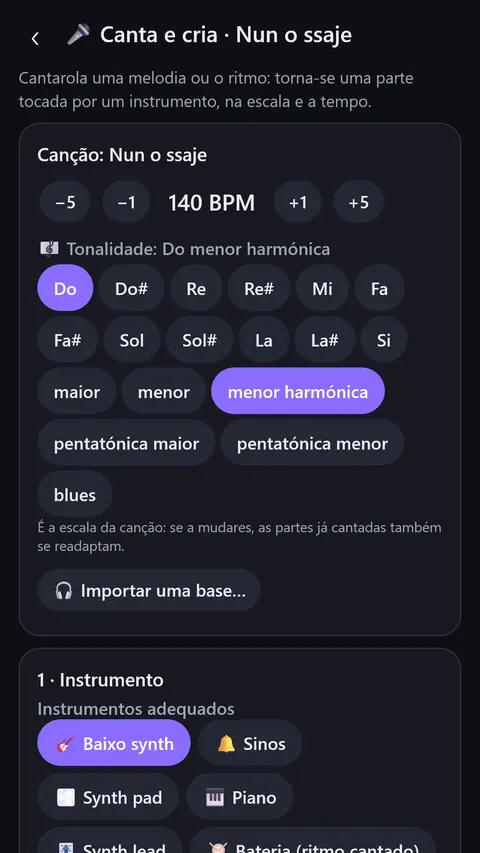
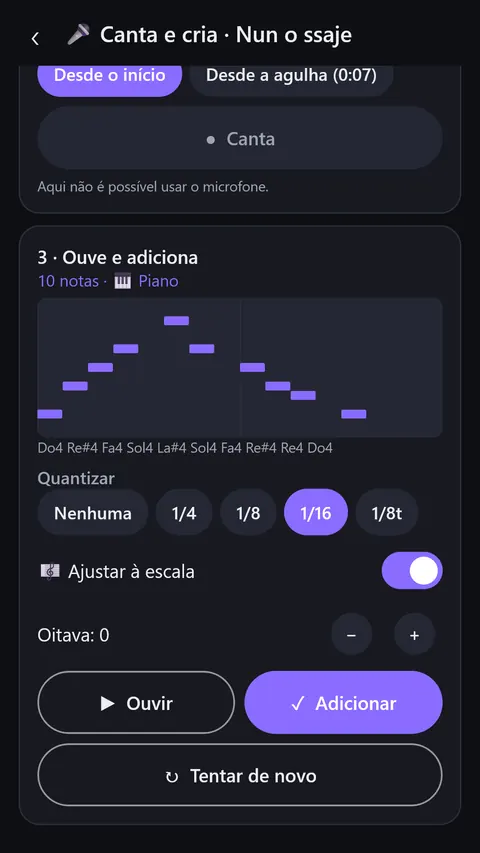
Abres-o no ecrã inicial (🎤 Canta e cria, para uma canção nova) ou, dentro de uma canção, no menu Home do Estúdio (PROJETO ▸ 🎤 Canta e cria).
Por onde começas? (só numa canção nova)
- A partir do género: escolhes o género; a app propõe os BPM típicos, a tonalidade e os instrumentos adequados, tudo editável. Depois ▶ Começar.
- A partir de uma base (MP3, WAV, M4A): com 🎧 Importar uma base… carregas um ficheiro de música teu. A app ouve o seu andamento (os BPM) e a tonalidade e mostra-tos («Base: 92 BPM, Lá menor»): corrige-os se for preciso. Se o andamento não for claro, escreves tu os BPM.
1 · Instrumento. Escolhe o instrumento entre os Instrumentos adequados ao género ou os Outros instrumentos. Para o ritmo, escolhe 🥁 Bateria (ritmo cantado) (ver mais abaixo).
2 · Cantarola a tempo. Escolhe Desde o início ou Desde a agulha (a partir do cursor), e se queres o 🥁 Metrónomo nos auscultadores. Toca em ● Canta: depois da contagem, canta a tempo. Nos auscultadores ouves o metrónomo, a base e as partes já adicionadas; o metrónomo não é gravado. Toca em ■ Parar (no máximo 5 minutos por take). É melhor com auscultadores, assim o microfone não ouve o metrónomo.
3 · Ouve e adiciona. Vês quantas notas (ou batidas) a app percebeu e as notas na grelha. Ainda podes mudar:
- Quantizar: quanto pôr as notas a tempo (Nenhuma deixa-as como as cantaste, 1/16 prende-as às semicolcheias…).
- 🎼 Ajustar à escala: leva cada nota para a nota da escala mais próxima. Assim, mesmo que cantes um pouco desafinado, a parte soa certa.
- Oitava − / +: a parte mais acima ou mais abaixo.
Depois ▶ Ouvir (ouves a parte por cima da canção), ✓ Adicionar (passa a ser uma pista nova, com o clip pronto no piano roll) ou ↻ Tentar de novo. Depois de Adicionar podes logo cantar outra parte: o baixo, depois a melodia, depois a bateria…
🎼 A escala é a da canção: se mais tarde a mudares, também as partes já cantadas se readaptam às notas novas (se não as tiveres editado à mão).
🥁 A bateria com a voz#
Com 🥁 Bateria (ritmo cantado) fazes o ritmo com a boca: «bum» para o bombo, «pa» ou «chá» para a tarola, «ts» para os choques. Cada som passa a ser uma pancada de bateria a sério, a tempo.
🎯 Calibração (opcional): se a app confundir os teus sons, ensina-lhe como os fazes. Toca em ● Gravar «bum» · Bombo, faz o som 3–4 vezes e toca em Parar; depois o mesmo para a tarola e os choques. Aparece «✓ Calibração com a tua voz ativa»; Remover a calibração volta a como estava.
💡 Se a app não ouvir nada, aproxima-te um pouco do microfone (para as notas) ou faz as batidas um pouco mais alto (para a bateria).
11. A canção toda com o teleponto#
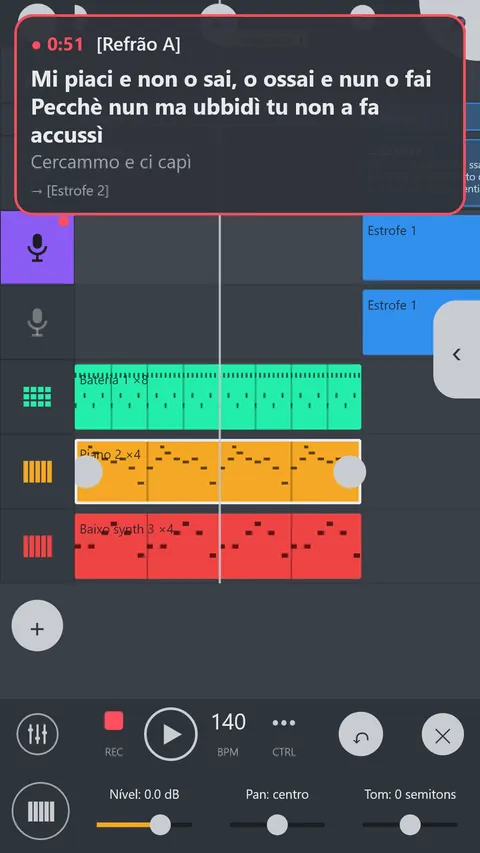
O teleponto é a letra que vai passando à frente de quem canta, como na televisão. Menu CTRL → 🎙️ Gravar a canção toda (teleponto): começa do início, com a contagem e a base por baixo. O teleponto mostra a secção e o verso a cantar a negrito, e o início da secção seguinte; avança sozinho, por isso o verso a cantar fica sempre à vista, mesmo nas estrofes longas. Quando paras, o take único é dividido num clip por secção na pista Voz («🎙️ Take dividido em N secções»).
O teleponto aparece também quando gravas uma só pista ou uma secção no Estúdio, se a canção tiver letra.
12. 🎯 Coach de canto#
O Coach de canto ouve-te enquanto cantas e diz-te onde estás abaixo ou acima da nota, adiantado ou atrasado. Nunca muda a canção: só define loop, andamento e guia para praticares. No telemóvel abres-o a partir do menu Home do Estúdio (PROJETO ▸ 🎯 Coach de canto) ou em ⚙ Definições → 🎯 Coach de canto; no PC em Ferramentas ▸ 🎯 Coach de canto.
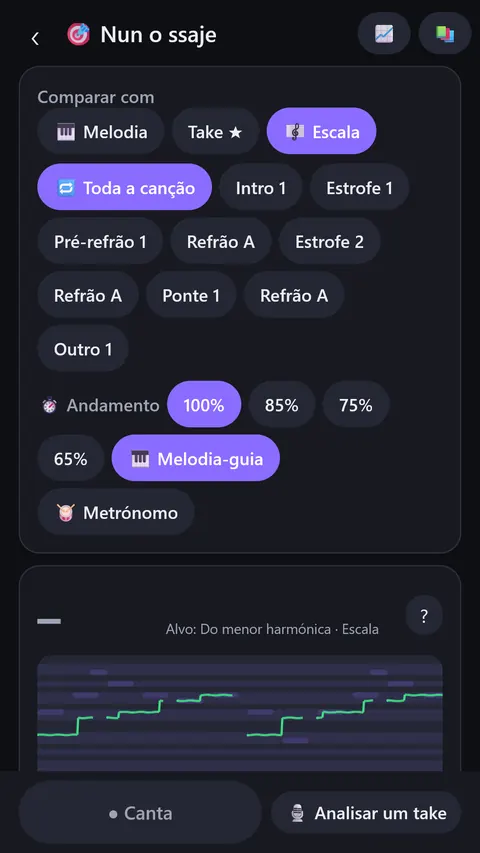
- Comparar com: 🎹 Melodia (as notas da canção), Take ★ (o teu melhor take) ou 🎼 Escala.
- Escolhe o que repetir: Toda a canção, uma secção ou um compasso; ⏱ Andamento 100, 85, 75 ou 65 % (abaixo de 100 % só tocam a guia e o metrónomo); 🎹 Melodia-guia e 🥁 Metrónomo.
- ● Canta: a linha da tua voz fica verde quando estás afinado (dentro de 25 cents), amarela um pouco fora e vermelha longe; vês a nota, os cents e a seta ↑↓, os pontos do tempo (adiantado, a tempo, atrasado) e o karaoke com a sílaba a cantar. Também podes 🎙️ Analisar um take já gravado.
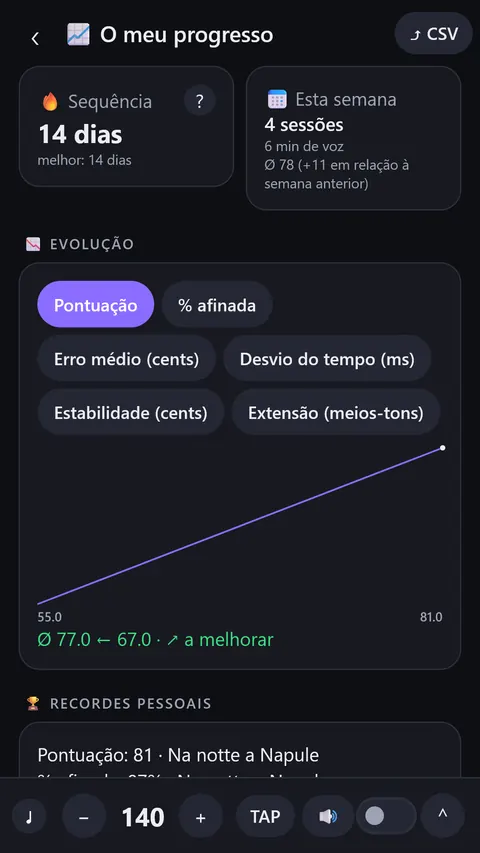
- Resultados: pontuação de 0 a 100 (70 % afinação, 30 % tempo), % afinada, cents, desvio do tempo, estabilidade, vibrato, extensão, os valores por secção e um mapa de calor. Cada valor tem um ? que leva à lição certa.
- Conselhos: em Conselhos do coach escolhes Desligados, Só quando pedires (tocas em 🎯 Dá-me conselhos) ou Automáticos: de 3 a 5 conselhos precisos (onde, o que foi medido, porquê, o que fazer), com ▶ Aplicar (prepara o exercício), 👍 Útil, Ignorar e 🚫 Não mostrar mais.
- 🎼 Exercícios: Escala de cinco notas, Escala de uma oitava, Arpejo, Terceiras, Nota longa, Ritmo e flow, na tonalidade e nos BPM que quiseres, para o teu tipo de voz.
- 📈 O meu progresso: a sequência de dias, esta semana, a evolução de cada medida, os recordes pessoais, os pontos a treinar e os teus objetivos; exportam-se em CSV.
- 📚 Saber mais: 17 lições curtas (o ar, a postura, o aquecimento, a afinação, os registos, a extensão, o vibrato, a dicção, tempo e groove, o flow do rap, os melismas, a dinâmica, o microfone, auscultadores e monitores, a saúde da voz, como ler os gráficos, glossário), cada uma com 🎯 Experimenta e os exercícios ligados.
- Com Indicadores ao vivo fora do coach (afinação, tempo, karaoke) vês-los também enquanto gravas no Estúdio.
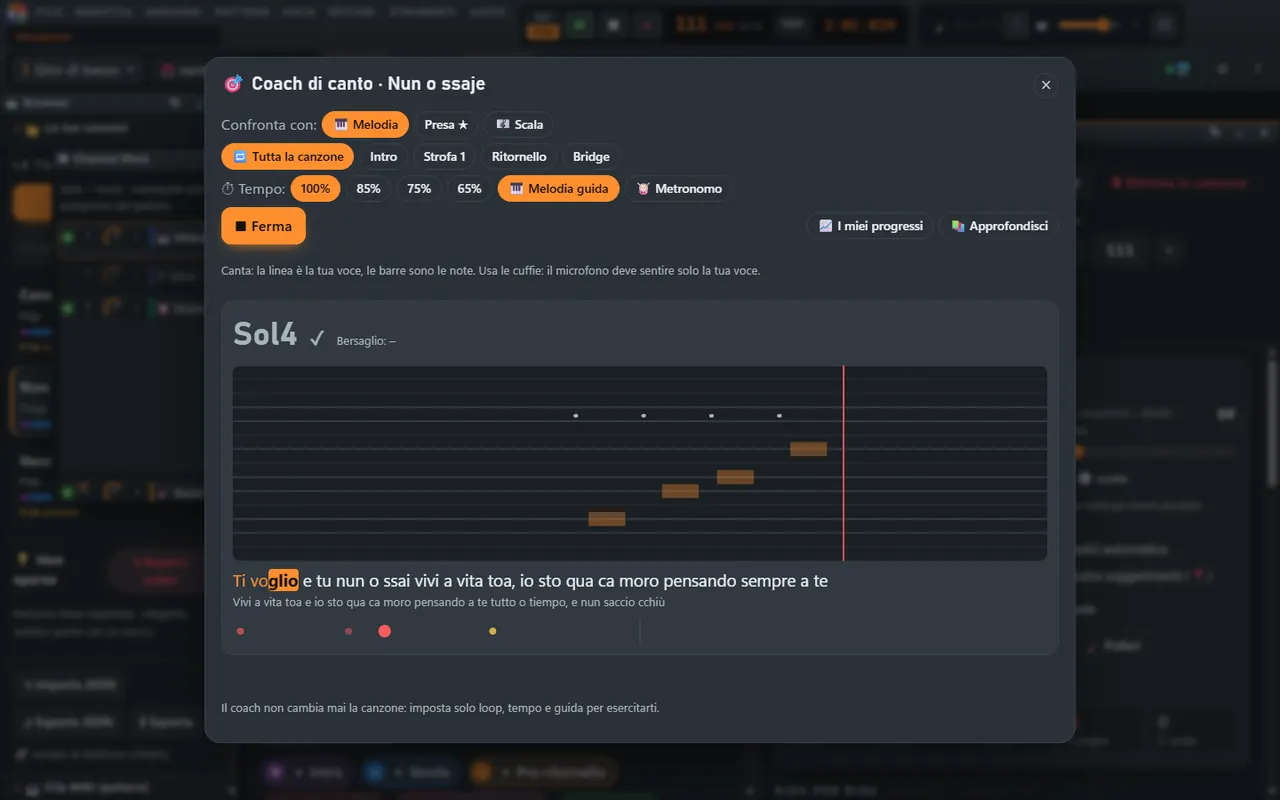
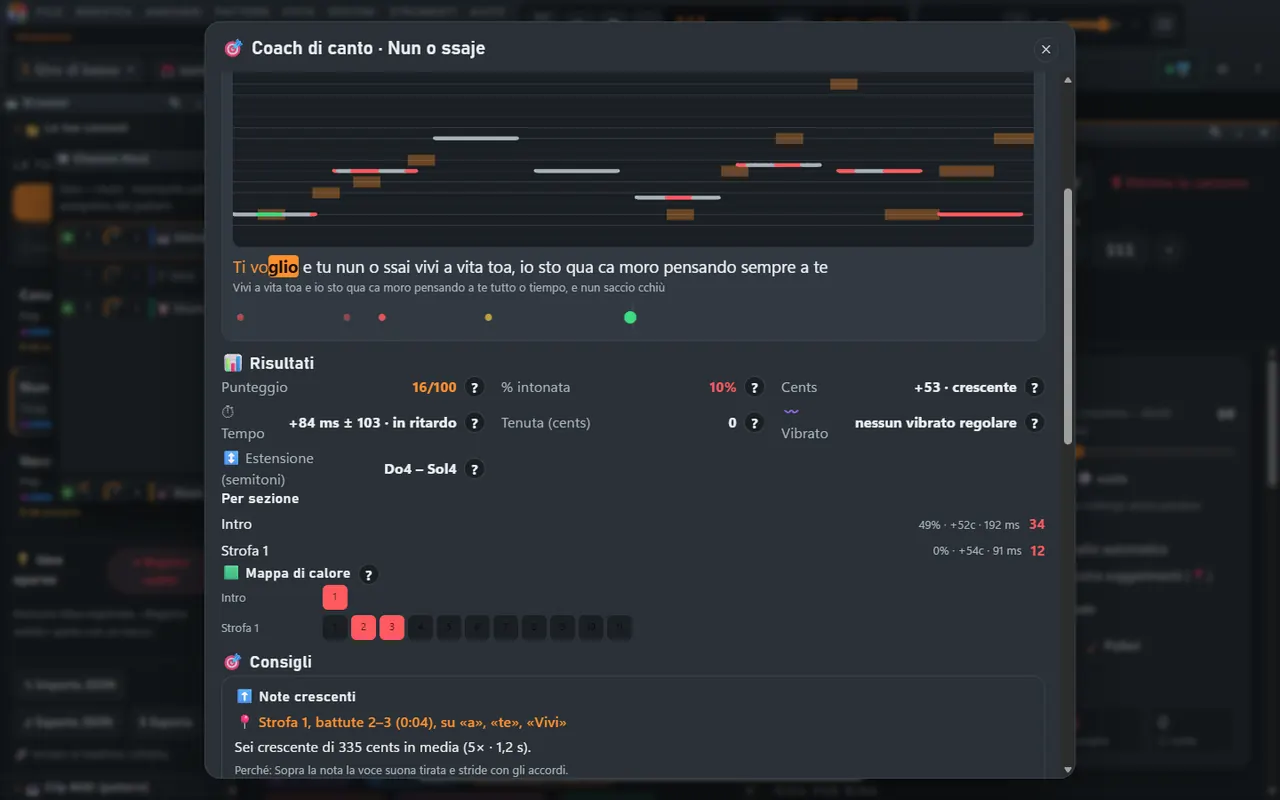
🔒 O coach analisa a voz só no telemóvel ou no navegador: não guarda o áudio, só os números dos resultados, que ficam no dispositivo (e só viajam cifrados na ligação com o PC). Podes desligar 📈 Guardar o meu progresso ou apagar o histórico quando quiseres.
13. Exportar#
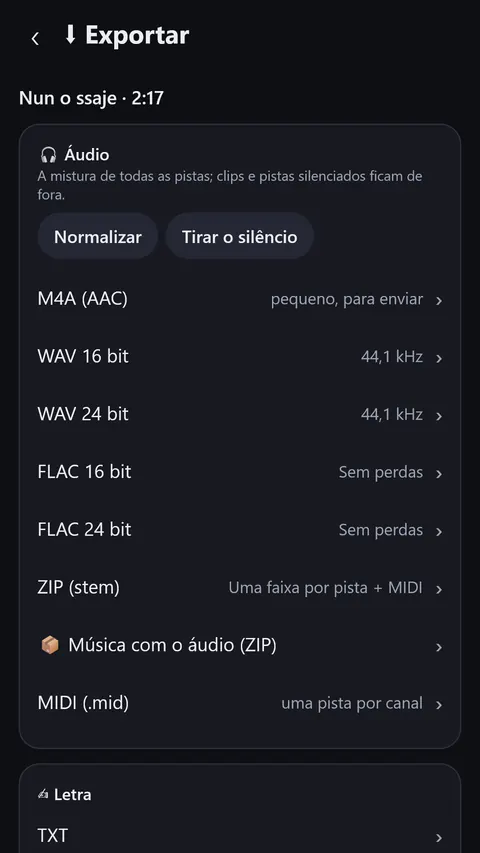
No Estúdio: menu Home → FICHEIROS ▸ ⬇ Exportar. Cada ficheiro partilha-se com a app que escolheres (WhatsApp, Drive, email…).
| Formato | O que contém |
|---|---|
| M4A (AAC) | a mistura da canção, pequena, para enviar |
| WAV 16 bit / 24 bit | a mistura em qualidade máxima (44,1 kHz), com título, género e BPM |
| FLAC 16 / 24 bit | a mistura sem perdas, mais leve do que o WAV |
| ZIP (stems) | uma pista de áudio por pista, mais o MIDI |
| 📦 Música com o áudio (ZIP) | a canção toda com as gravações: volta a abrir-se noutro telemóvel ou no PC (⚙ Definições ▸ Importar) |
| MIDI (.mid) | as notas da canção, para abrir noutro programa de música: uma pista por pista MIDI, bateria no canal 10, com os BPM e o compasso; as pistas, os clips e as notas silenciados não entram |
| TXT, PDF, DOCX (Word) | a letra com as secções |
| JSON | com ⤴ no editor ou nas Definições: letra, secções e definições, sem áudio |
Antes do áudio podes escolher Normalizar, Tirar o silêncio e Só o trecho escolhido (o trecho na régua). Os efeitos entram no ficheiro em qualidade total; os clips e as pistas silenciados não entram na mistura. Se a canção tiver uma base importada, antes de exportar o áudio a app lembra-te de verificar os direitos (Continuar). Para MP3, Opus e outras opções usa o PC (capítulo 25).
Importar um ficheiro MIDI. Um ficheiro .mid contém só as notas (não o som): por exemplo uma melodia ou um ritmo feitos noutro programa. Também no telemóvel o podes importar para a canção: no Estúdio toca em + e depois em 🎹 Importar um ficheiro MIDI…. Cada canal do ficheiro passa a ser uma pista com o instrumento do SongLab mais parecido (a bateria continua bateria), as notas passam a clips para editares no piano roll e os marcadores do ficheiro chegam à régua. Se mudares de ideias, um só ↶ tira tudo. (No iPhone esta opção chega mais tarde.)
14. 🖥️ Abrir no PC#
Com 🖥️ Abrir no PC (no ecrã inicial ou nas Definições) continuas a canção no PC. Não precisas de conta nenhuma: basta ler um QR.
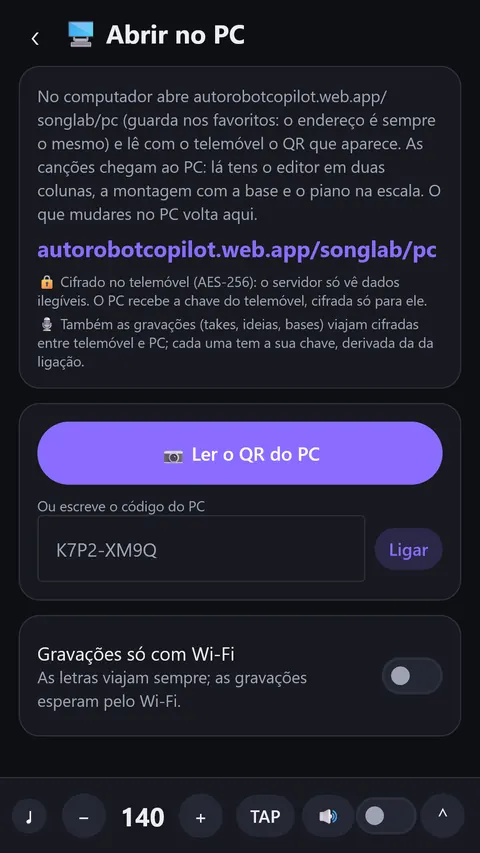
- No PC abre autorobotcopilot.web.app/songlab/pc: aparecem um QR e um código de 8 caracteres (válido durante 10 minutos).
- No telemóvel toca em 📷 Ler o QR do PC (ou escreve o código e toca em Ligar).
- Pronto: as canções aparecem no PC. Telemóvel e PC sincronizam-se sozinhos mais ou menos a cada 90 segundos; ⇅ Sincronizar agora fá-lo logo.
Outras opções:
- Gravações só com Wi-Fi: os takes esperam pelo Wi-Fi (e os que passam de 25 MB ficam no telemóvel); vês quantos estão «em espera».
- PC ligados, com nome e último acesso. A ligação vale 30 dias e renova-se sozinha a cada sincronização.
- Desligar todos os PC (nova ligação): os PC anteriores deixam de conseguir ler seja o que for.
- Desligar os PC / Eliminar do servidor: apaga do servidor a cópia cifrada e as gravações; no telemóvel fica tudo.
Sincronização, versões e cópias de segurança#
No menu CTRL do Estúdio (e nos menus do PC):
- ⇅ Sincronizar com o PC, ⬇ Trazer do PC (traz a versão do PC), ⬆ Enviar para o PC.
- Se o telemóvel e o PC mudaram a mesma canção, as alterações juntam-se (clips, secções, pistas); se os dois mudaram a mesma coisa, a app pergunta qual manter (📱 Telemóvel, 🖥️ PC ou As duas).
- 💾 Guardar versão (com um nome, fica para sempre), 🕘 Versões (as últimas 30, com o motivo: «guardada à mão», «antes de juntar com o PC», «cópia automática»…) e Voltar à última versão guardada. Antes de cada substituição a app guarda uma versão «antes de…», por isso podes sempre voltar atrás.
- Cópia automática: a cada 10 minutos de trabalho na canção junta-se uma versão «cópia automática».
15. Sugestões e problemas#
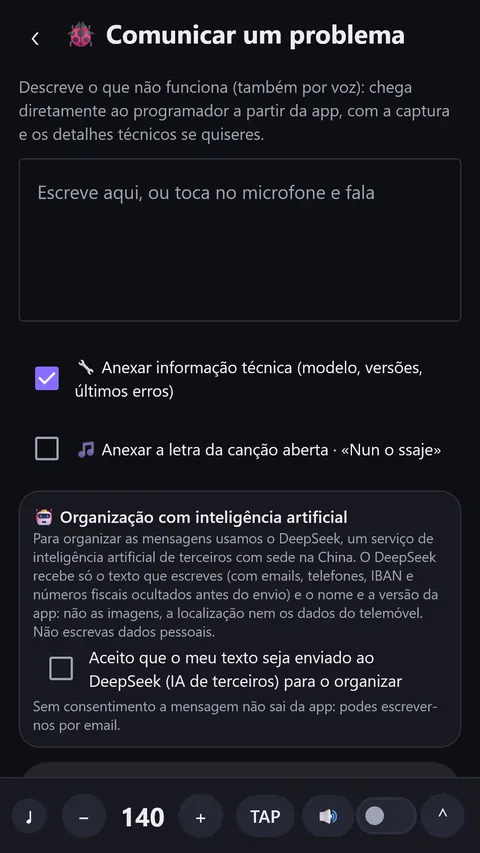
No botão 💬 do ecrã inicial (ou nas Definições): 💡 Sugere uma ideia ou 🐞 Comunicar um problema.
- Escreve ou usa 🎙️ Ditar (até 5000 caracteres).
- Podes anexar a captura da app, até 5 imagens do telemóvel, a informação técnica (modelo, versões, últimos erros) e, se quiseres, a letra da canção aberta.
- 🤖 Organização com inteligência artificial: as mensagens são organizadas com o DeepSeek (serviço de terceiros com sede na China), que recebe só o texto (com emails, números de telefone, IBAN e números de identificação fiscal ocultados antes do envio), o nome e a versão da app. Sem a caixa do consentimento marcada, a mensagem não sai; podes desmarcá-la quando quiseres.
- Toca em Enviar. Sem rede, a mensagem é enviada sozinha mais tarde.
Se a app se fechar por causa de um erro, ao voltar a abri-la pergunta-te se queres enviar o relatório (Enviar relatório / Agora não).
16. Definições#
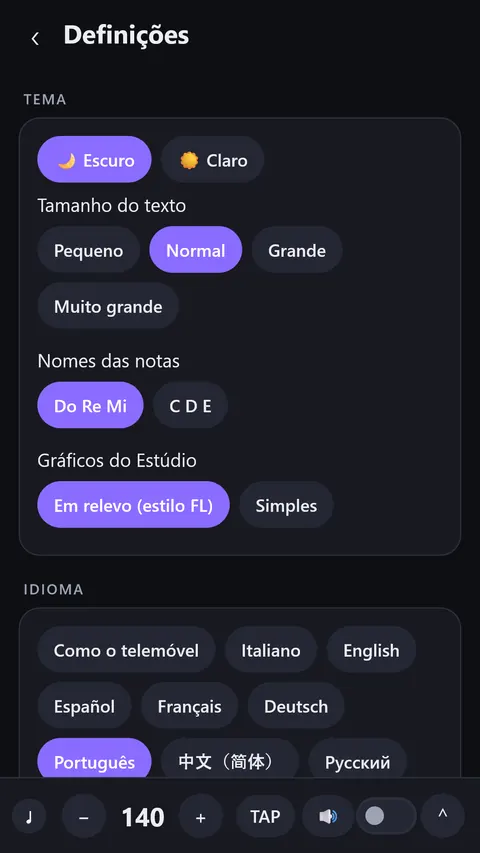
| Opção | O que faz |
|---|---|
| Tema | 🌙 Escuro ou ☀️ Claro |
| Tamanho do texto | Pequeno, Normal, Grande, Muito grande |
| Nomes das notas | Do Re Mi ou C D E |
| Gráficos do Estúdio | Em relevo (estilo FL) ou Simples (plano, mais leve) |
| Idioma | Como o telemóvel, ou italiano, inglês, espanhol, francês, alemão, português, chinês, russo |
| 🖥️ Abrir no PC | a ligação ao PC (🔗 se estiver ativa) |
| Voz e géneros | ⭐ O meu estilo de voz e 🎼 Géneros (capítulos 2 e 6) |
| 🎯 Coach de canto | 📈 O meu progresso, 🎼 Exercícios, 📚 Saber mais e as preferências do coach (capítulo 12) |
| Exportar e importar | ⤴ Exportar a canção (JSON), ⤵ Importar uma canção (JSON) (os takes de voz não viajam no JSON) e ⤵ 📦 Música com o áudio (ZIP) (com as gravações) |
| 🧹 Limpar os ficheiros de áudio não usados | mostra as gravações que já nenhuma canção, versão, ideia, loop ou canção apagada recentemente usa, quanto espaço ocupam, e apaga-as depois da confirmação (depois já não se podem recuperar com ↶) |
| 💡 / 🐞 | sugestões e problemas |
| ❓ Guia rápido | as 5 páginas do primeiro arranque |
| 📖 Guia completo | este guia, no idioma da app |
| 👪 As outras apps da família | as outras apps do mesmo programador |
| 🔒 Privacidade | em resumo, o que fica no telemóvel e o que não fica, e a ligação para a Política de privacidade completa |
No fundo está o número da versão.
🖥️ Parte 2 · O PC#
17. Abrir o SongLab no PC e ligar o telemóvel#
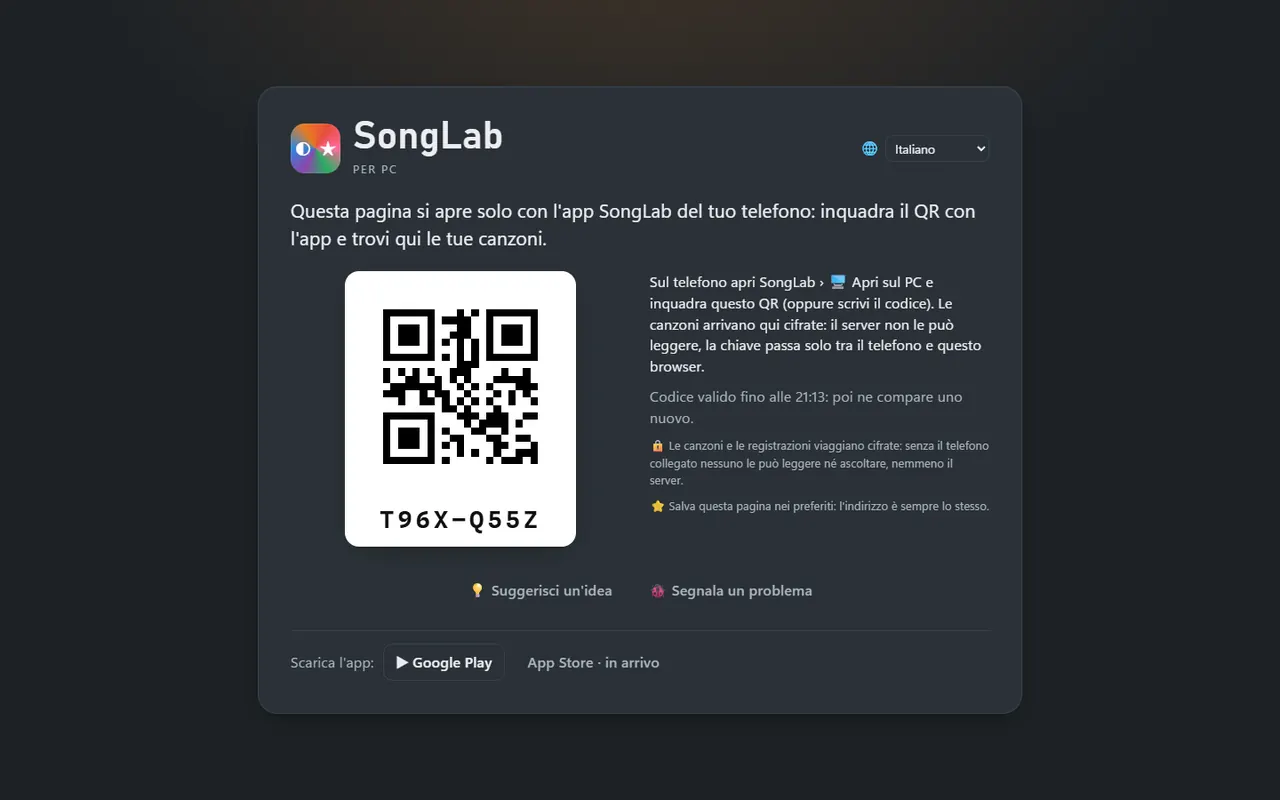
Abre autorobotcopilot.web.app/songlab/pc com o Chrome, o Edge, o Firefox ou o Safari atualizados. Nada para instalar, nenhuma conta.
- A página só abre com o telemóvel ligado. Antes disso vês apenas o QR e o código: no telemóvel, 🖥️ Abrir no PC → 📷 Ler o QR do PC (capítulo 14). O código vale 10 minutos; depois aparece um novo (ou carregas em ↻ Novo código).
- ⭐ O endereço nunca muda: guarda-o nos favoritos.
- Depois de ligado, em cima aparece 🖥️ Ligar o telemóvel com uma luz: mostra até quando vale a ligação, ⇅ Guardar e Desligar este PC (que apaga a cópia deste navegador; no telemóvel fica tudo).
- Sem rede continuas a trabalhar na cópia do PC (📴): sincroniza-se assim que a rede voltar. Quando chega uma versão nova do telemóvel, junta-se à tua (📱).
- Se o telemóvel desligar o PC (ou a ligação expirar), a página apaga a sua cópia e volta ao QR.
18. Como é a página#
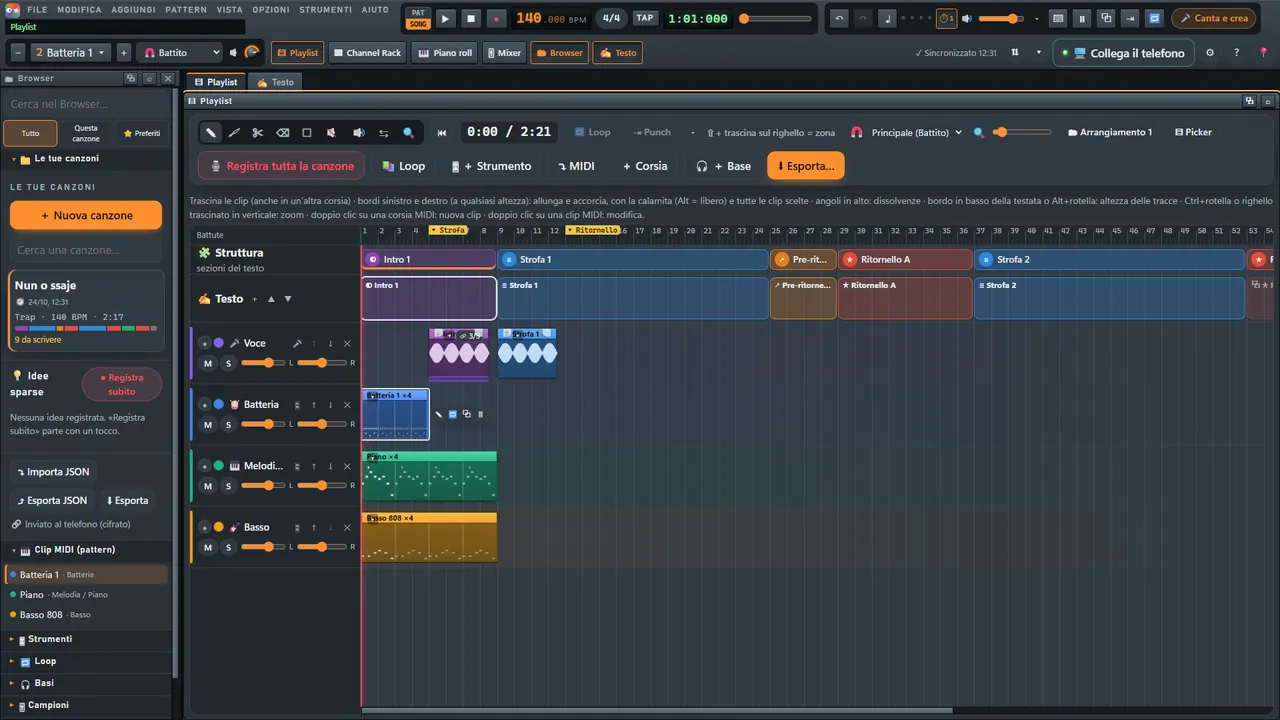
A página copia a disposição, os menus, os fluxos de trabalho e os atalhos do FL Studio (com grafismo e sons próprios), e junta as partes para quem escreve canções: a janela Letra, a faixa das secções, o teleponto e os takes de voz.
- Em cima, os menus: Ficheiro, Editar, Adicionar, Padrões, Ver, Opções, Ferramentas, Ajuda. Por baixo, a barra de sugestões explica o comando que está debaixo do rato.
- À esquerda o Navegador, ao centro a Playlist e a Letra (como separadores), o Channel Rack e o Piano roll flutuantes e o Mixer em baixo.
- Em ecrãs estreitos (abaixo de 1000 píxeis) vês uma janela de cada vez, como separadores, e o Navegador passa a ser uma gaveta (☰).
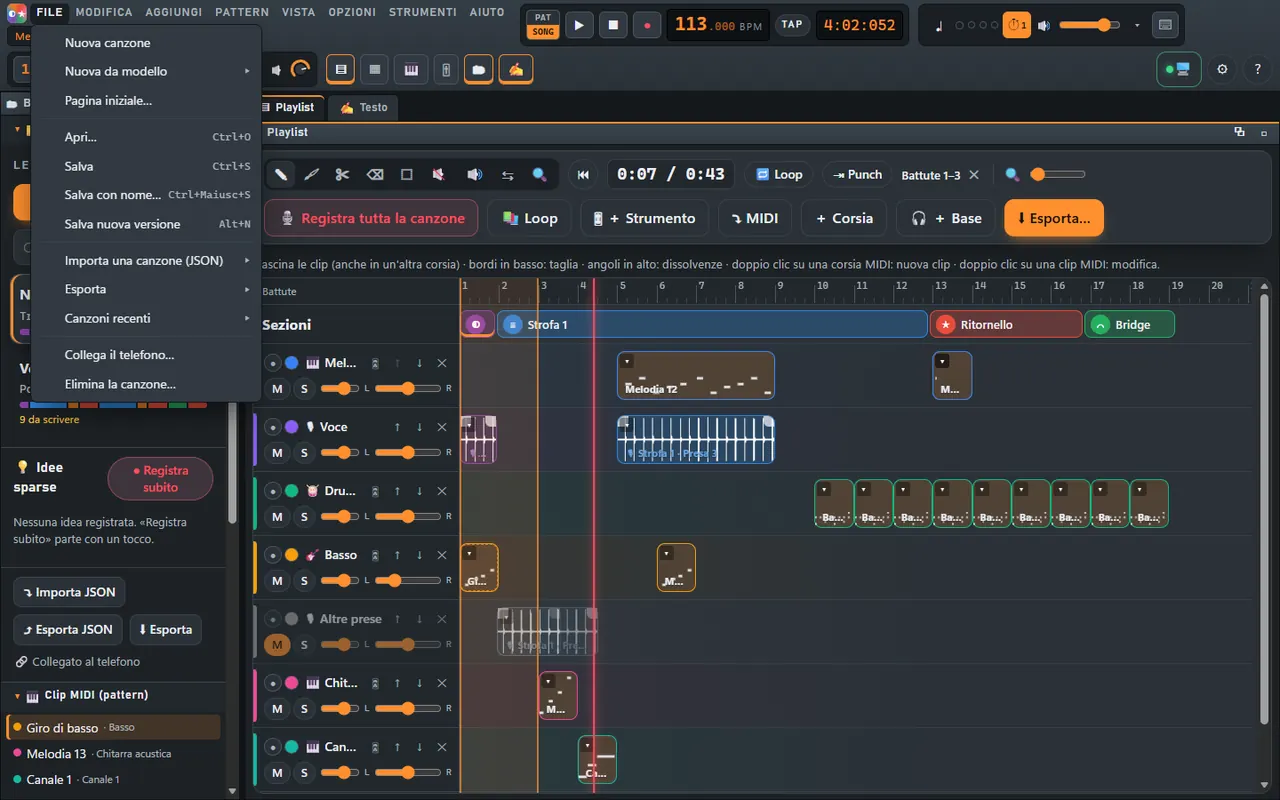
| Menu | As opções principais |
|---|---|
| Ficheiro | Nova canção, Nova a partir de modelo ▸ (os 8 géneros e os teus, Gravação de voz, ⭐ O meu estilo de voz…, 🎼 Géneros…), Página inicial, Abrir, Guardar, Guardar como, Guardar nova versão («Título (2)»), Voltar à última versão guardada…, Importar ▸ (canção JSON, música com o áudio (ZIP), ficheiro MIDI, base de áudio mp3/wav/m4a, que se acrescenta como pista Base ao lado das que já existem, letra com etiquetas), Exportar ▸ (também 📦 Música com o áudio (ZIP)), Canções recentes, 🗑 Apagadas recentemente (30 dias), Ligar o telemóvel, 👥 Colaborar…, Eliminar a canção |
| Editar | Desfazer (Ctrl+Z; carrega outra vez para refazer), Desfazer passo a passo, Refazer, 🕘 Histórico (a lista das alterações: clique = volta a antes dela), Cortar, Copiar, Colar, Duplicar, Eliminar: atuam na janela ativa |
| Adicionar | Canal (instrumento) (F8), Pista ▸ (Voz, Melodia / Piano, Baixo, Bateria, Base), Efeito ▸ (na pista escolhida do Mixer), Marcador no cursor, Novo padrão (F4), Adicionar secção ▸, Importar base, Os teus loops |
| Padrões | Próximo padrão vazio (F4), Mudar o nome do padrão (F2), Abrir no Piano roll, Selecionar na Playlist, Transpor ▸, Padrão seguinte / anterior |
| Ver | As 6 janelas, Seletor de instrumentos (F8), Informações da canção, Barra de sugestões, Fechar todas as janelas, Repor a disposição, Página inicial, Tema ▸ Escuro / Claro |
| Opções | Definições, Definições MIDI (os teclados MIDI ligados, o predefinido para as pistas armadas, a luz da última nota), Informações da canção, interruptores: Tocar com o teclado (na escala), Metrónomo, Contagem, Começar com a entrada, Misturar notas gravadas, Edição por passos, Gravação em ciclo (zona), Deslocamento automático |
| Ferramentas | 🎯 Coach de canto ▸ (Coach de canto, Exercícios, O meu progresso, Saber mais), 🎤 Canta e cria… (capítulo 23), Procurar no navegador (Ctrl+F), Gravação com um clique ▸ (a canção toda, Gravar já nas Ideias soltas), Macros ▸ (Parar todos os sons, Cancelar a gravação, Canais sem clips, 🧹 Limpar os ficheiros de áudio não usados, 🎹 Recuperar as notas tocadas), 💡 Sugere uma ideia, 🐞 Comunicar um problema |
| Ajuda | Atalhos e ajuda (F1), Guia, 📖 Guia completo (esta página), Página inicial, Informações e licenças |
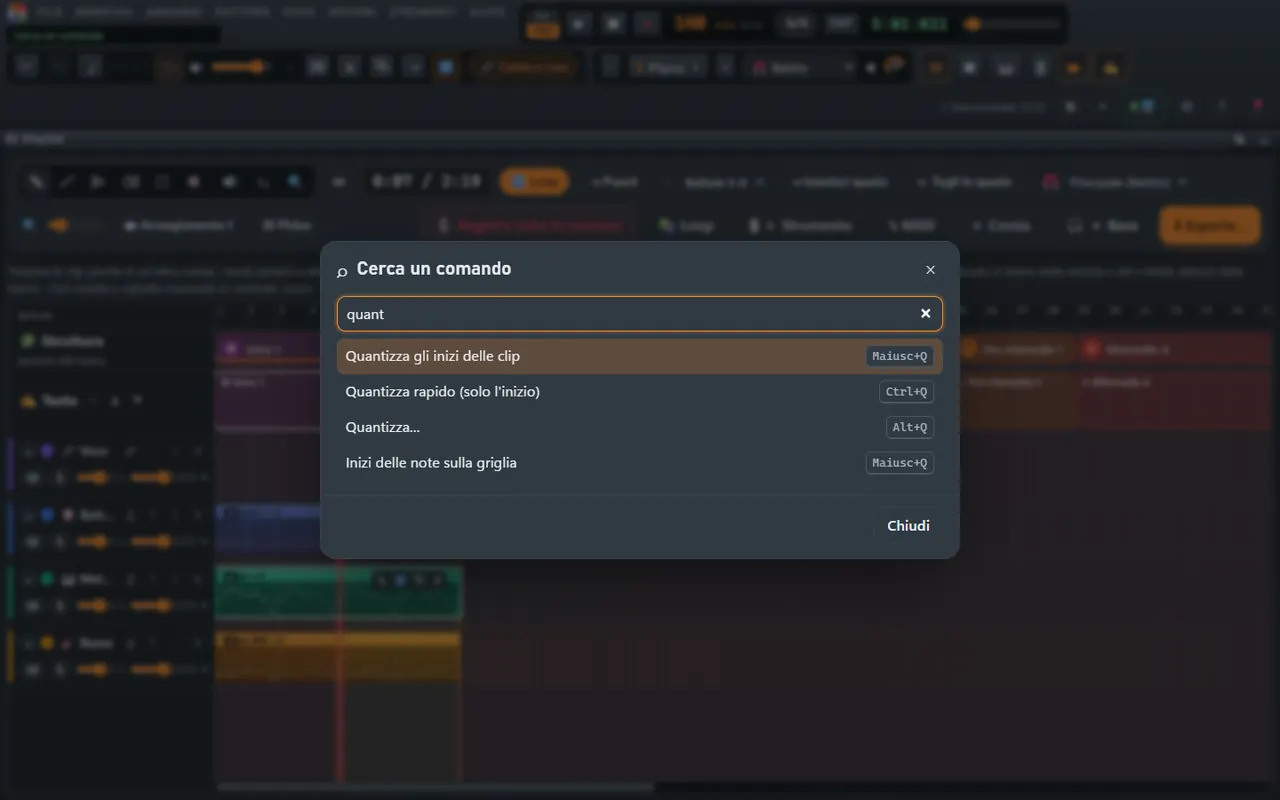
⌕ Procurar um comando (Ctrl+K)#
Não te lembras em que menu está um comando? Carrega em Ctrl+K (no Mac ⌘K) e abre-se Procurar um comando: escreve uma parte do nome (por exemplo «metr» ou «export»), escolhe com as setas ↑ ↓ e carrega em Enter (ou clica). Ao lado de cada comando vês a sua tecla, se tiver uma, para da próxima vez a usares diretamente. Os comandos são os mesmos dos menus do telemóvel e da tabela dos atalhos.
19. A barra de cima#
| Comando | Para que serve |
|---|---|
| PAT / SONG (L) | PAT toca só o padrão escolhido, em ciclo; SONG toca a Playlist toda |
| ▶ / ❚❚, ■, ● | Tocar/parar (Espaço), pausa (Ctrl+Espaço), parar (o cursor volta ao ponto de onde partiu; duplo clique = parar todos os sons), gravar (R). O ● grava conforme a janela ativa: a secção na Letra, a melodia no Piano roll, nas outras as pistas armadas. Botão direito no ●: gravar áudio, gravar notas, Desligar o ● ao parar |
| Andamento «140.000 BPM» | arrasta para cima/baixo (com Ctrl, mais fino), roda do rato, clique para escrever: os BPM escrevem-se também com decimais, com ponto ou vírgula («92,5»); botão direito: Marcar o tempo, metade / dobro da velocidade, valores de 80 a 160. Ao lado, TAP |
| Compasso «4/4» | o compasso da canção (4/4, 3/4, 6/8…, ou Outro… para o escreveres), como no telemóvel (capítulo 4) |
| LCD «1:01:000» | posição em compassos ou em minutos; clique para alternar |
| Metrónomo | ligado/desligado (Ctrl+M), uma luz por tempo, ⏱ contagem (Ctrl+P), 🔊 volume sempre visível, ▾ opções: subdivisão, compasso, compassos de contagem, acento, metrónomo ao gravar |
| ⌨ | Tocar com o teclado (Alt+T): o teclado do computador toca na escala, acordes à esquerda e notas à direita (capítulo 22) |
| 🎤 Canta e cria | cantarolas uma melodia ou um ritmo e isso passa a ser uma parte tocada (capítulo 23) |
| Padrão «N · nome ▾» | escolhe o padrão (o clip MIDI) a colocar; Novo padrão (F4), Mudar o nome (F2) |
| 🧲 Snap | grelha: nenhum, 1/16, 1/8, tempo, compasso. ⌫ liga-a e desliga-a; com Alt premido é ignorada |
| 🔈 Volume de escuta | só para ouvir, não entra na exportação |
| Posição na música | o cursor para andar pela canção toda |
| ✓ Sincronizado ▾ | o estado da sincronização com o telemóvel e o menu 🕘 Versões, 💾 Guardar versão, Voltar à última versão guardada (capítulo 29) |
| À direita | os botões das janelas, 🖥️ telemóvel, ⚙ Definições, ? ajuda |
20. As janelas#
| Janela | Tecla | Para que serve |
|---|---|---|
| Playlist | F5 | a montagem: pistas, clips, faixa das secções |
| Channel Rack | F6 | os canais: bateria por passos, pré-visualizações das melodias |
| Piano roll | F7 | as notas do padrão escolhido |
| Mixer | F9 | volumes, pan, efeitos, envios |
| Navegador | Alt+F8 | canções, ideias, instrumentos, loops, bases, clips MIDI |
| Letra | Alt+6 | a letra por secções com a análise dos versos |
Cada janela tem ⧉ (separar/acoplar), □ (maximizar, também com duplo clique no título) e ✕. As janelas flutuantes arrastam-se e redimensionam-se; a disposição fica memorizada. Esc fecha a janela ativa, Tab passa à seguinte, Enter maximiza a Playlist, Alt+0 fecha o Rack, o Piano roll e o Mixer, Ctrl+Shift+H repõe a disposição.
Navegador#
Os separadores Tudo, Esta música (os clips, as bases, as amostras e o histórico da canção aberta) e ⭐ Favoritos (botão direito num item ▸ ⭐ Adicionar aos favoritos) e, em cima, Procurar no Browser… (Ctrl+F). Pastas: As tuas canções (procurar, + Nova canção, a lista com a barra das secções, 💡 Ideias soltas com ● Gravar já, importar e exportar), Instrumentos (clique = ouvir, duplo clique ou Enter = canal novo, ou substitui o escolhido; botão direito = Pôr no canal escolhido ou Abrir num canal novo), Loops, Bases, Clips MIDI, Amostras, Efeitos e Predefinições de som. Shift+↑↓ percorre os itens e vai-os tocando. Tudo se arrasta para a Playlist (ou um efeito para um slot do Mixer).
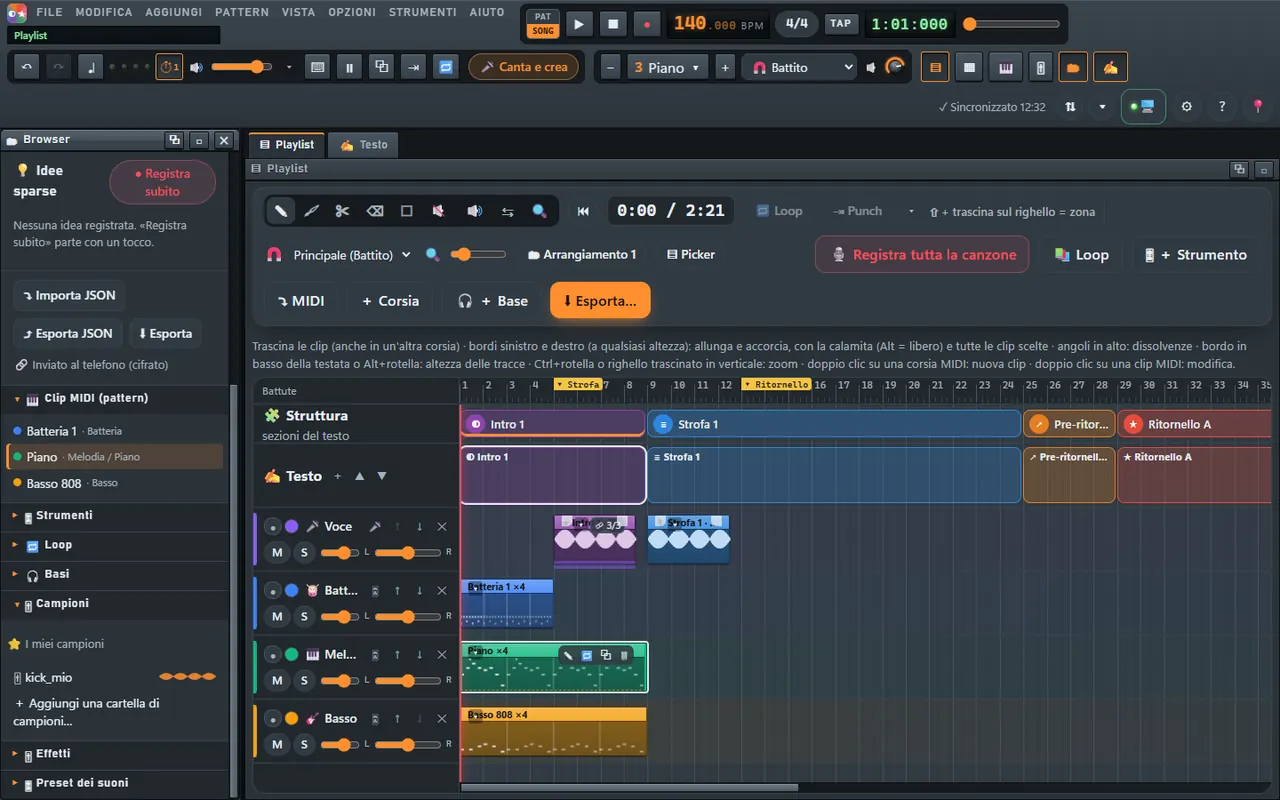
- Amostras: ⭐ As minhas amostras (as que já usaste nas tuas canções) e as pastas do computador que acrescentas com + Adicionar uma pasta de amostras (Chrome e Edge). Clique = ouvir, duplo clique = no canal escolhido (na bateria escolhes a peça). Ao lado de cada amostra e de cada base está a forma de onda.
Playlist#
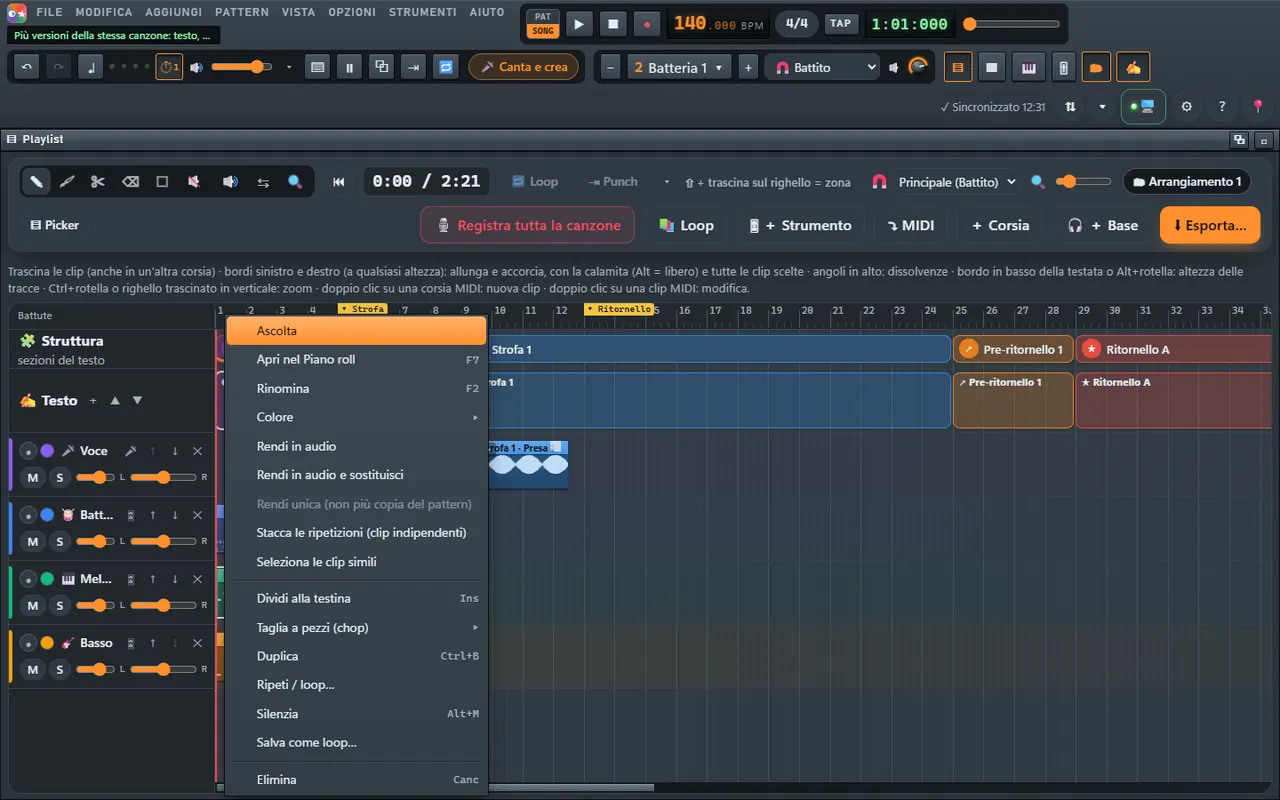
- Ferramentas: P Lápis (clique no vazio coloca o padrão escolhido, arrastar move), B Pincel (pinta cópias seguidas), C Cortar, D Apagar, E Selecionar, T Silêncio, Y Ouvir, S Deslizar (move o conteúdo dentro do clip), Z Zoom. Botão direito no clip = apagar (com Lápis, Pincel e Apagar); Ctrl+arrastar = retângulo de seleção; Shift+arrastar = copiar; Alt = sem grelha; duplo clique num clip MIDI = Piano roll.
- Barra da Playlist: ⏮, tempo, 🔁 Loop, ⇥ Punch, a zona escolhida (com Inserir espaço e Tirar o espaço), a grelha desta janela, zoom, 🗂 Arranjo, ▤ Picker (Alt+P), 🎙️ Gravar a canção toda, 📚 Loops, 🎛 + Instrumento, ⤵ MIDI, + Pista, Exportar….
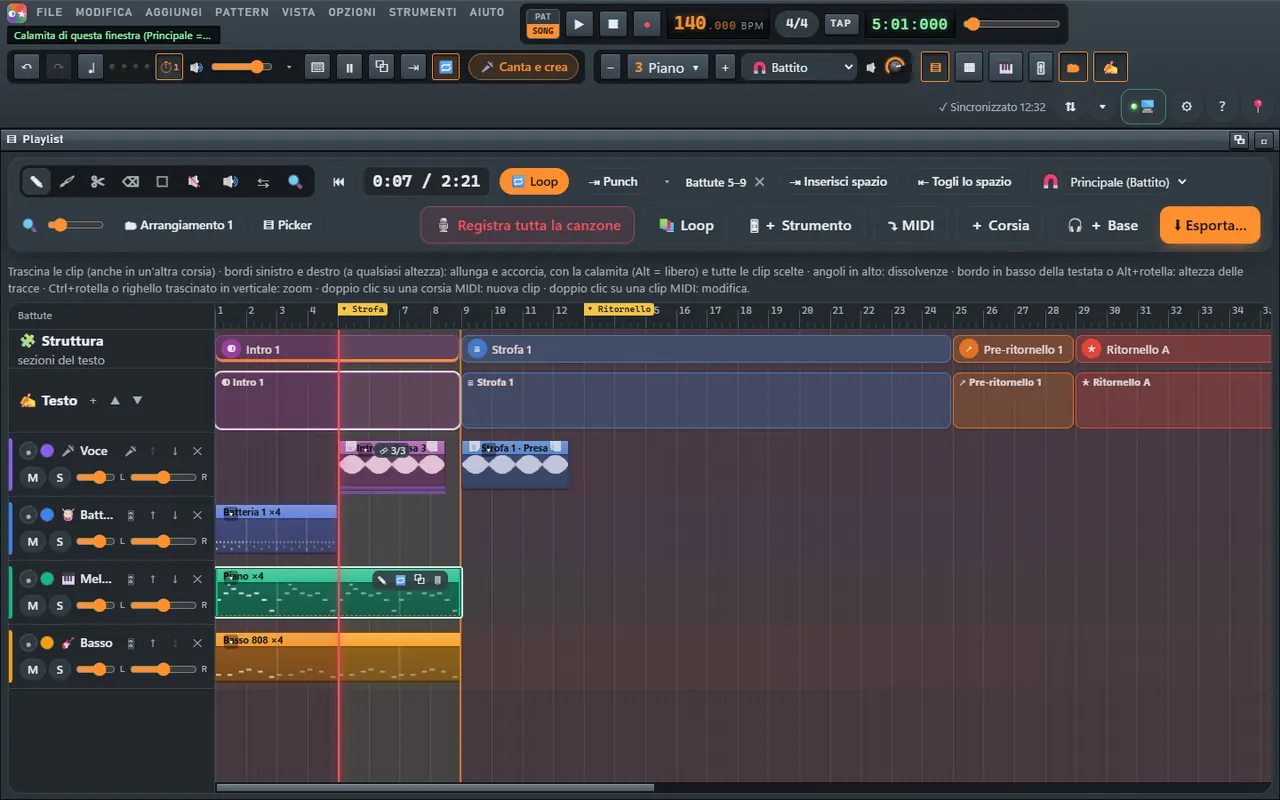
- Os clips como no FL Studio: as bordas esquerda e direita alongam ou encurtam a janela do clip, não o conteúdo (as notas ficam a tempo); os cantos de cima fazem os desvanecimentos dos clips de áudio; as cópias de um padrão ficam ligadas (mudas as notas de uma e mudam todas) até fazeres Tornar único. Ctrl+roda ou a régua arrastada na vertical = zoom; Alt+roda no cabeçalho = altura da pista.
- Menu do clip (▾ no clip ou botão direito): Ouvir, Abrir no Piano roll, Mudar o nome, Cor ▸, Converter em áudio / Converter em áudio e substituir (clips MIDI), Tornar único, Separar as repetições, Selecionar clips semelhantes, Dividir no cursor (Ins), Cortar em pedaços ▸, Duplicar, Repetir / loop…, Silenciar / Reativar, Guardar como loop (MIDI), Escolhe o take, Eliminar. Os clips de áudio têm também Velocidade, REV (ao contrário), SYNC (segue os BPM da canção), ⏱ Detetar o andamento (os BPM do ficheiro, e «ajustar ao andamento») e 🔪 Slicer (corta nas pancadas: cada fatia passa a ser uma amostra de um canal novo, já tocada como antes).
- ▤ Picker (Alt+P): uma lista dos padrões e dos ficheiros de áudio da canção, para arrastar para a Playlist; duplo clique = Piano roll.
- Cabeçalho da pista: ● armar, cor, nome, 🎛 som (pistas MIDI), ↑ ↓ ✕, M, S, volume, pan. Botão direito: Mudar o nome, Mudar de instrumento, Som do instrumento, Armar, Silenciar / Reativar todos os clips, mover, Eliminar a pista.
- 🎛 Som da pista: o instrumento, a predefinição (para a guitarra distorcida Crunch ou Solo, para a limpa o Chorus), tom, ataque, libertação e os efeitos rápidos 🔥 Distorção, 🌊 Chorus, 🔁 Eco, 🌫 Reverberação (um clique põe-nos ou tira-os dos slots do Mixer da pista; 🎚 Mixer… para os ajustar). A predefinição muda-se também na hora pelo painel ⌨ e pelo teclado do Piano roll. Entre os instrumentos está o 🎷 Saxofone (alto, tenor, soprado). Ao tocar com o teclado do computador ouvem-se os efeitos e o volume da pista, como na reprodução.
- Faixa das secções: clique = o cursor vai para lá e a secção abre-se na Letra; duplo clique = traz a Letra para a frente.
- Régua: clique ou arrastar = o cursor; arrastar na vertical = zoom; Shift (ou Ctrl) + arrastar, ou arrastar na parte de baixo = a zona de loop / punch; duplo clique ou ✕ tiram-na. Com o loop ligado, as partes fora da zona ficam tingidas de vermelho. Botão direito na régua = Marcador aqui e a lista dos marcadores.
- Marcadores: Alt+Shift+T põe um no cursor; clique = ir para lá, duplo clique = escolhe até ao marcador (ou à secção) seguinte e toca-o em loop, botão direito = Mudar o nome, Escolher até ao marcador seguinte, Mover para o cursor, Eliminar; Alt+Shift+←/→ salta entre marcadores. Se dois marcadores estiverem perto, a etiqueta do primeiro encurta-se.
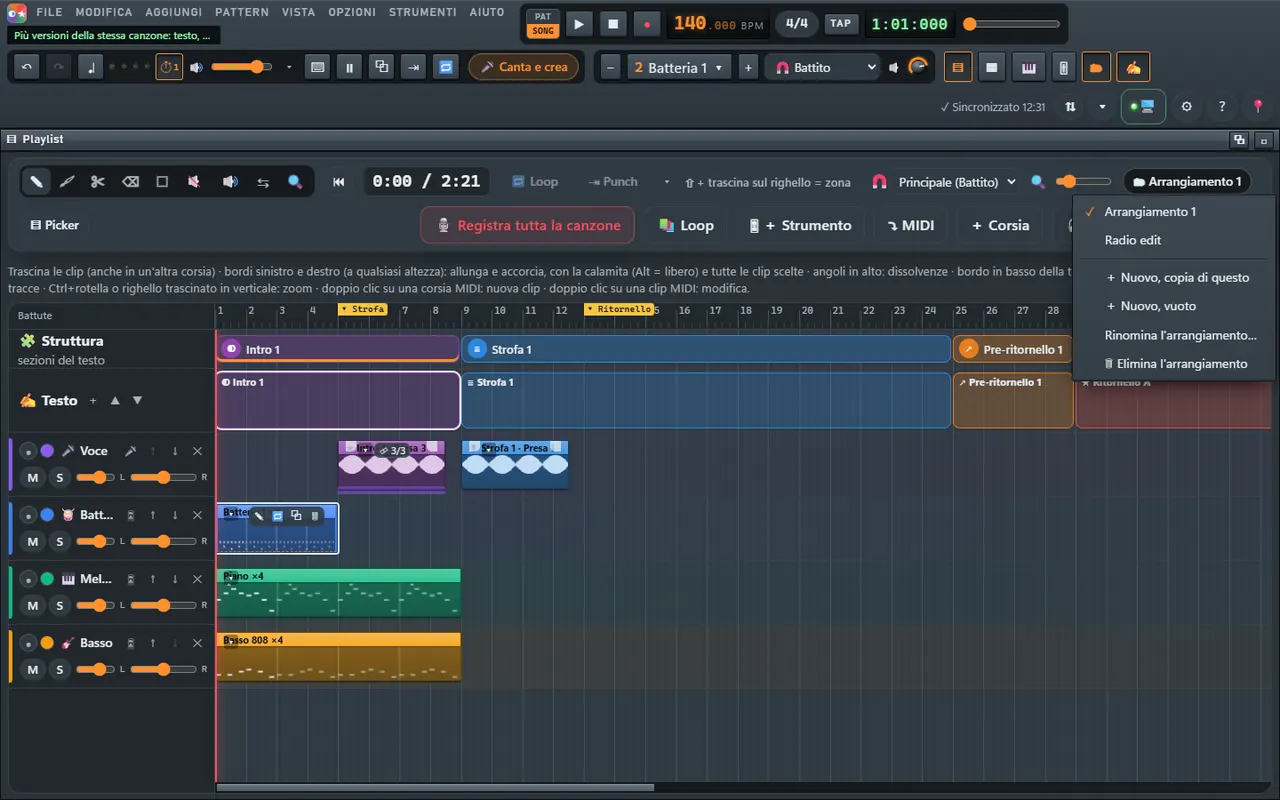
- 🗂 Arranjos (PL34, como os «Arrangements» do FL Studio): várias versões da mesma canção, com as mesmas secções, os mesmos canais e o mesmo mixer, mas clips e marcadores próprios. No botão 🗂 Arranjo N: passar para outro, + Novo, cópia deste, + Novo, vazio, Mudar o nome do arranjo…, Apagar o arranjo. Desfaz-se com Ctrl+Z.
Channel Rack#
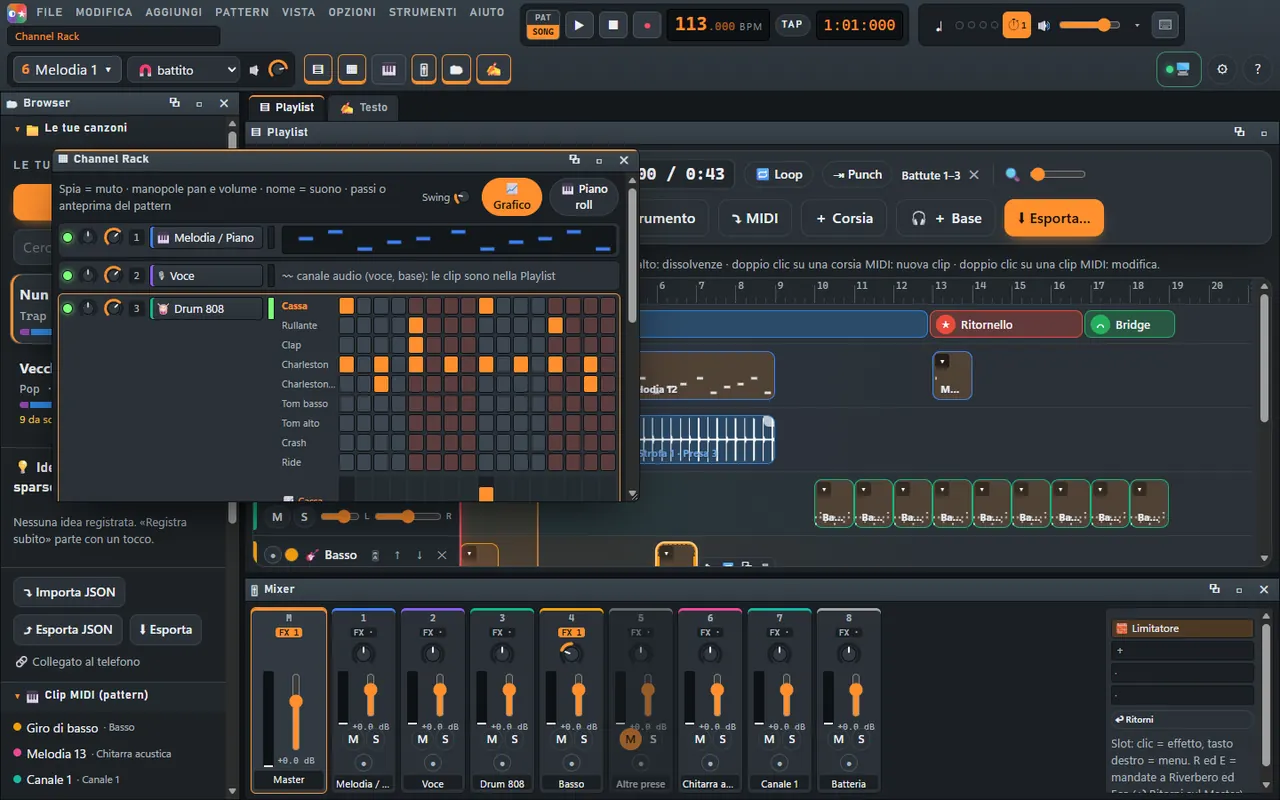
- Uma linha por canal: luz de silêncio (clique; botão direito ou Ctrl+clique = solo), botões pan e volume, número da pista do Mixer, nome (clique = som, botão direito = menu do canal).
- Bateria: 16 passos para cada peça do kit; clique liga, botão direito desliga, Shift+clique = acento. Botão Swing (vale também no telemóvel) e 📈 Gráfico para a velocidade, o pan e a afinação de cada passo (como no telemóvel: duplo clique = o valor normal; a afinação prende-se aos meios-tons). Os compassos do padrão seguem o compasso da canção.
- Menu do canal: Piano roll, Mudar o nome, Cor, Substituir, Clonar o canal (Alt+C), Som, Preencher a cada 2 / 4 / 8 passos, Rodar para a esquerda / direita, Copiar passos / Colar passos, Corta-se a si próprio (uma nota para a anterior: para os 808), mover, eliminar.
- ⇔ N à direita dos passos: arrasta-o para mudar o comprimento do padrão um passo de cada vez (1–64); botão direito = 1, 2, 3 ou 4 compassos. As setas − + ao lado do padrão na barra passam ao padrão anterior ou seguinte.
- Amostras: cada canal (e cada peça da bateria) pode tocar um ficheiro de áudio teu: arrasta-o para o canal ou usa «Carregar uma amostra»; do Navegador chegam As minhas amostras e as das pastas.
- No editor da bateria: Compassos do padrão 1 / 2 / 4 e ✨ Ritmo de partida.
Piano roll#
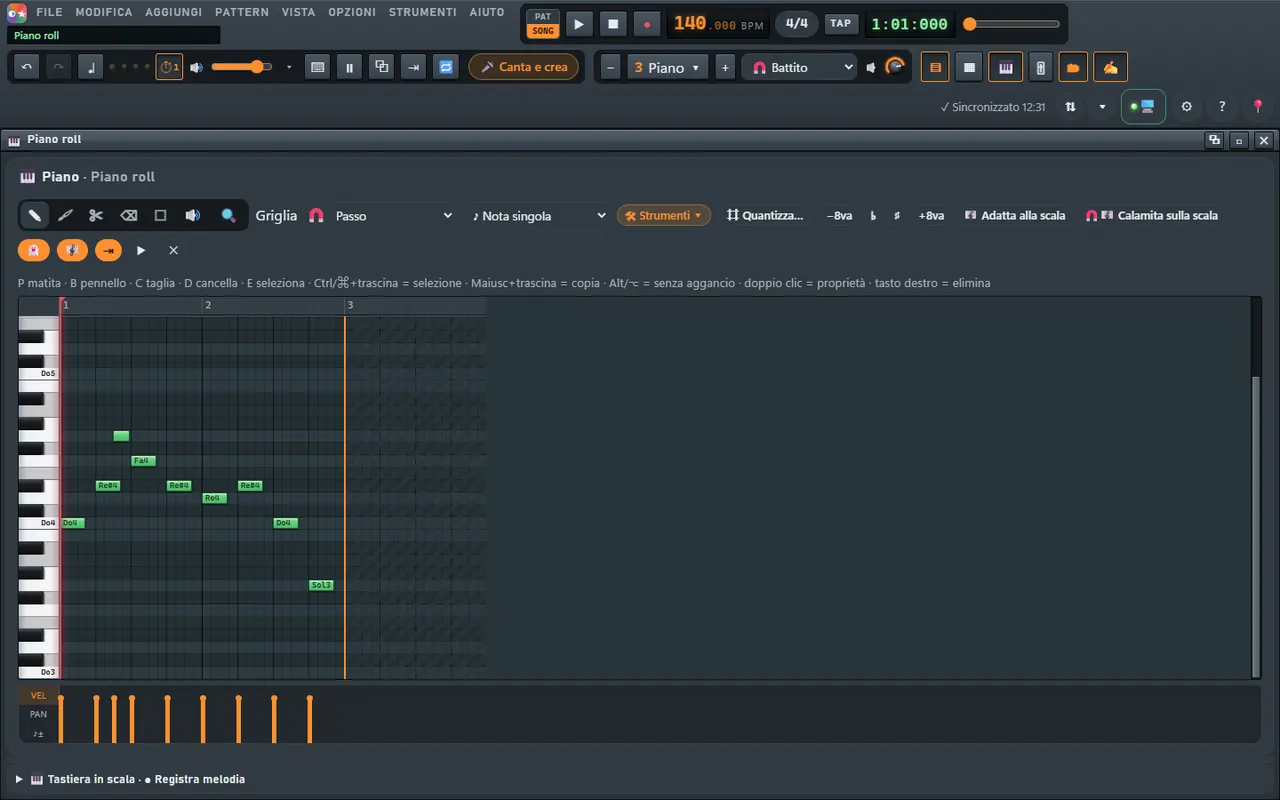
- Ferramentas P B C D E Z como na Playlist; duplo clique numa nota = propriedades (velocidade, altura, início, duração, pan e afinação). Grelha de 1/4 a 1/32 e tercinas; botão direito na grelha (🧲) = a duração das notas novas.
- O nome da nota está escrito na nota quando há espaço (Ferramentas ▸ Nomes nas notas para o desligar). Alt+roda numa nota = a sua velocidade; botão direito na grelha vazia = desmarca tudo; clique numa nota fantasma = abre o seu clip.
- Slide (a nota desliza a partir da anterior, como os 808 do trap), Silenciar (T: a nota fica mas não toca), a borda esquerda das notas (Ctrl+Alt+Home), Duplicar uma oitava acima ou abaixo, Mesmo comprimento, 🎼 Adivinhar a escala (a tonalidade da canção a partir das notas), Progressão de acordes…, Ajustar à escala (íman) e a forma de onda da voz por trás das notas.
- Os marcadores da canção aparecem também na régua do piano roll; arrastar na régua faz um loop do trecho.
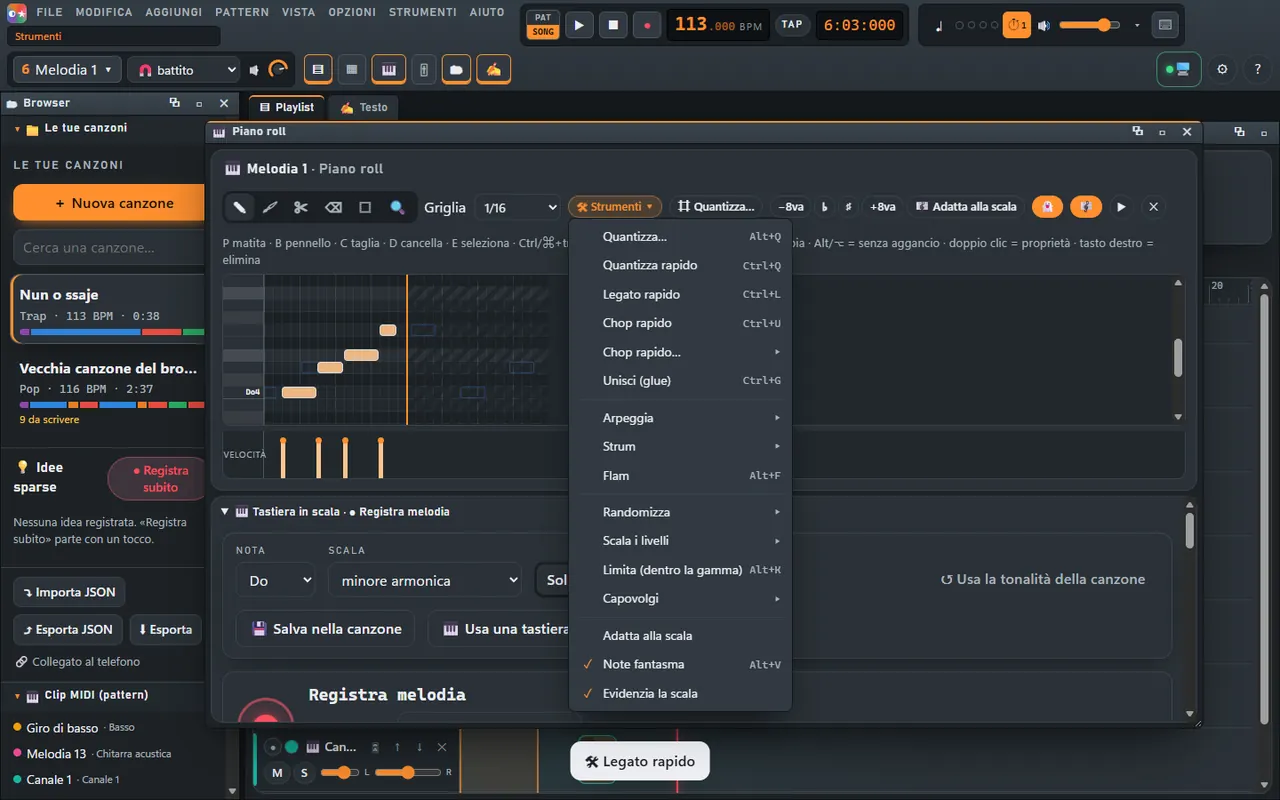
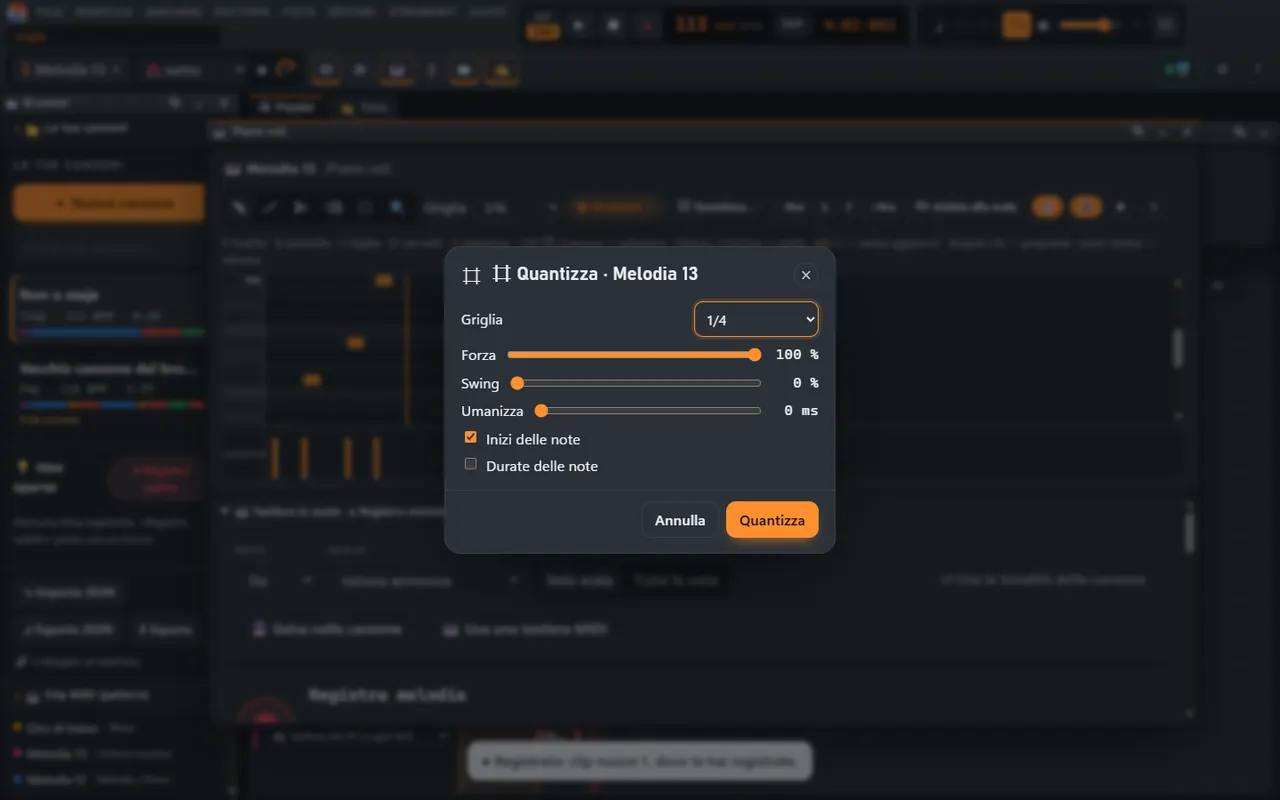
- Menu Ferramentas: Quantizar… (Alt+Q: força, swing, inícios, durações, humanizar), Quantizar rápido (Ctrl+Q: só o início das notas, a duração fica igual), Legato rápido (Ctrl+L), Cortar rápido (Ctrl+U) e Cortar… ▸, Unir (glue) (Ctrl+G), Arpejar ▸, Rasgado ▸, Flam, Aleatorizar ▸, Escalar níveis ▸, Limitar (na tessitura), Inverter ▸ (no tempo, na altura), Ajustar à escala, Notas fantasma (Alt+V: as notas dos outros clips), Realçar a escala (linhas fora da escala mais escuras).
- Por baixo das notas, o Editor gráfico, o painel dos valores de cada nota, com os separadores Velocidade, Pan e Afinação (os mesmos do telemóvel, capítulo 8): arrasta para pintar os valores; com notas escolhidas, só essas mudam. Duplo clique ou Alt+clique = o valor normal; a afinação prende-se aos meios-tons e, com Alt premido, fica livre.
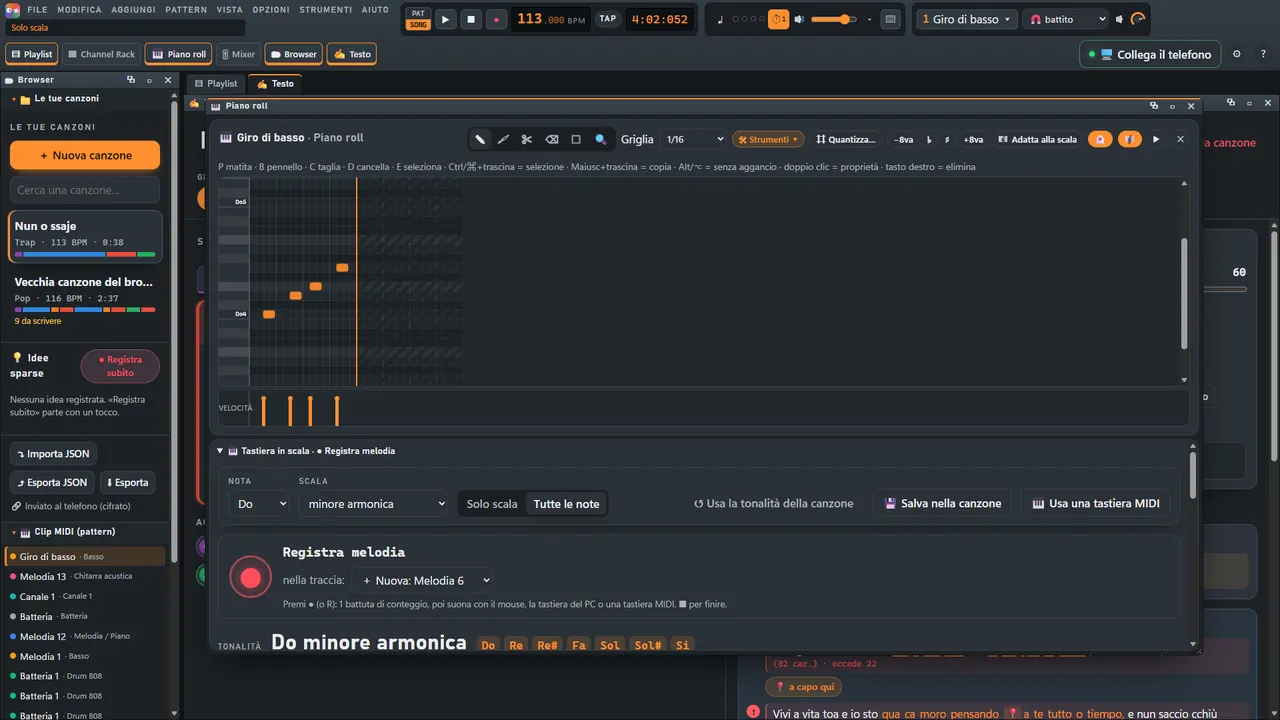
- Mais abaixo, o teclado na escala (capítulo 22) com os acordes da tonalidade e ● Gravar melodia.
Mixer#
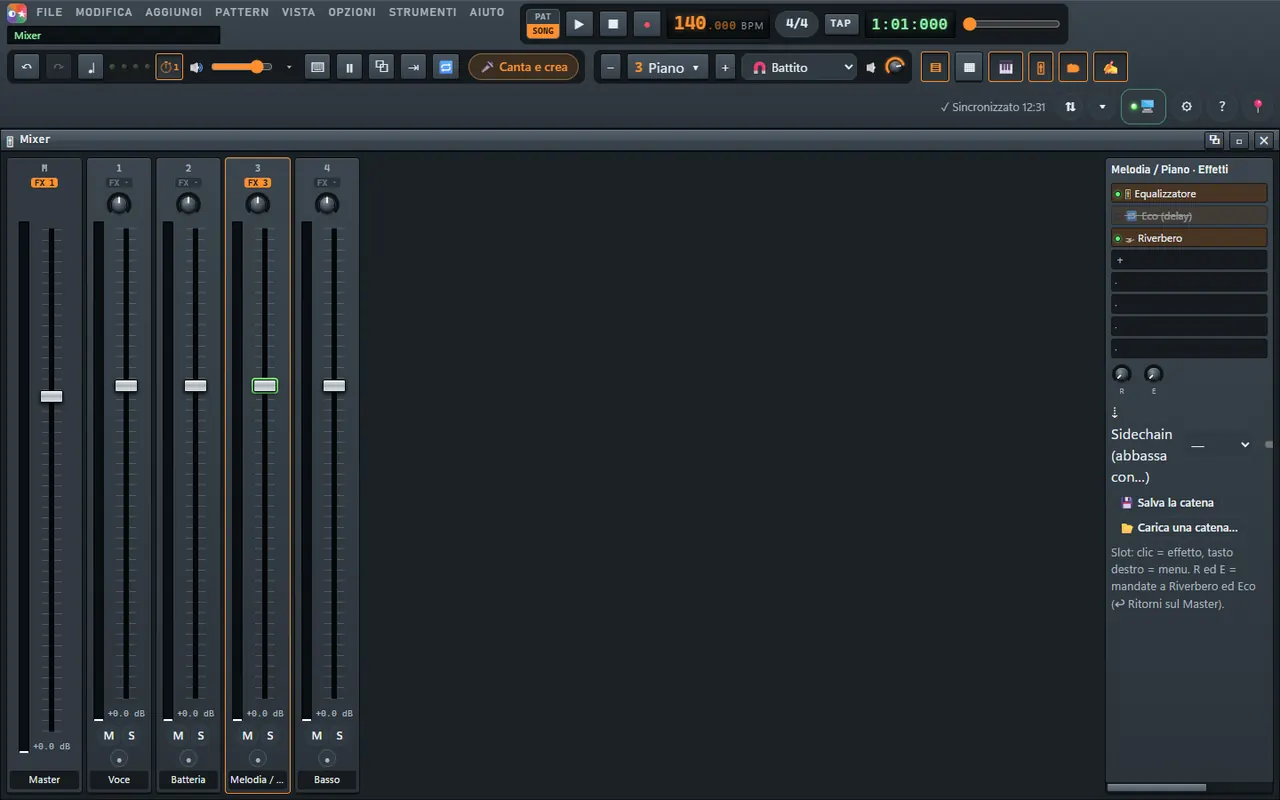
- Master e uma tira por pista: medidor (um por canal, com a escala em dB e o pico que fica aceso um instante), fader (duplo clique = 0 dB), pan, M / S, ● armar, nome (F2).
- Por baixo do medidor do Master, a loudness em LUFS (quão forte a canção soa ao ouvido): a dos últimos 3 segundos e, depois de I, a de toda a audição. No Master trabalha sempre o mesmo limitador de segurança do telemóvel, e o que ouves soa como a exportação.
- 8 slots de efeitos por pista e no Master: clique = botões rotativos; botão direito = ligar/desligar, predefinições do efeito (guarda as tuas), mover, remover; arrastam-se de um slot para outro. Cada slot ocupado tem a luz ligado/desligado; FX no topo da tira desliga ou volta a ligar todos os efeitos da pista. Os efeitos são os mesmos do telemóvel, incluindo os de voz, e cada um tem o botão Mix.
- Sidechain (baixar com…), Guardar a cadeia / Carregar uma cadeia; botão direito na tira = Mudar o nome, Cor, Repor a pista; botão direito no M = solo.
- 🎤 Voz (na tira do Mixer ou o botão 🎤 no cabeçalho da pista na Playlist) abre os efeitos de voz como no telemóvel: predefinições, Correção de afinação, O meu estilo de voz, 🎧 Ao vivo (escuta nos auscultadores com os efeitos, gravar limpa ou com efeitos) e Aplicar os efeitos (novo take) (capítulo 6).
 - Envios R e E para a Reverberação e o Eco comuns; ↩ Retornos no Master, com o nível dos retornos.
- S = solo da pista escolhida, Alt+←/→ move-a.
Letra#
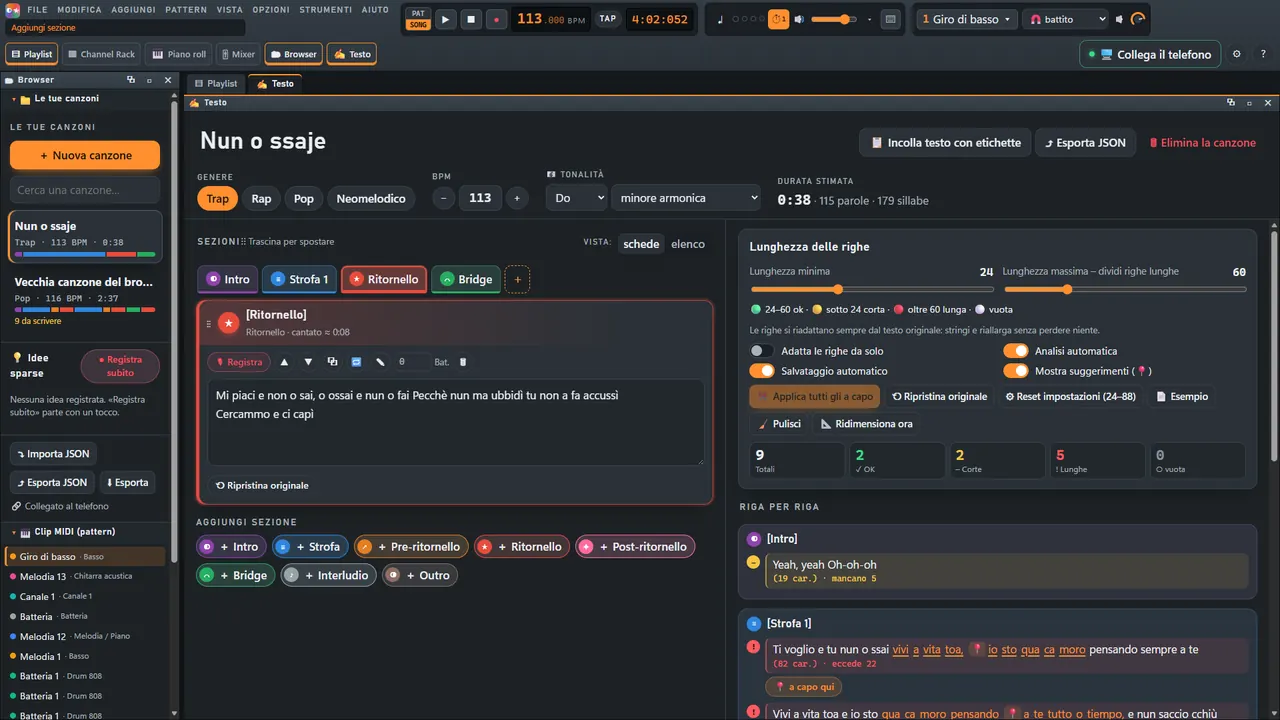
É o editor do telemóvel em ponto grande: secções como separadores (ou em lista), ←/→ e 1…8 para mudar de secção, análise dos versos com as cores, 📍, cursores de Comprimento dos versos com «📐 Redimensionado», Colar letra com etiquetas, repor original, exemplo, limpar. R grava a secção escolhida (com contagem, metrónomo e takes com ★ Marcar como melhor e 🗑), T marca o tempo.
21. Gravar no PC#
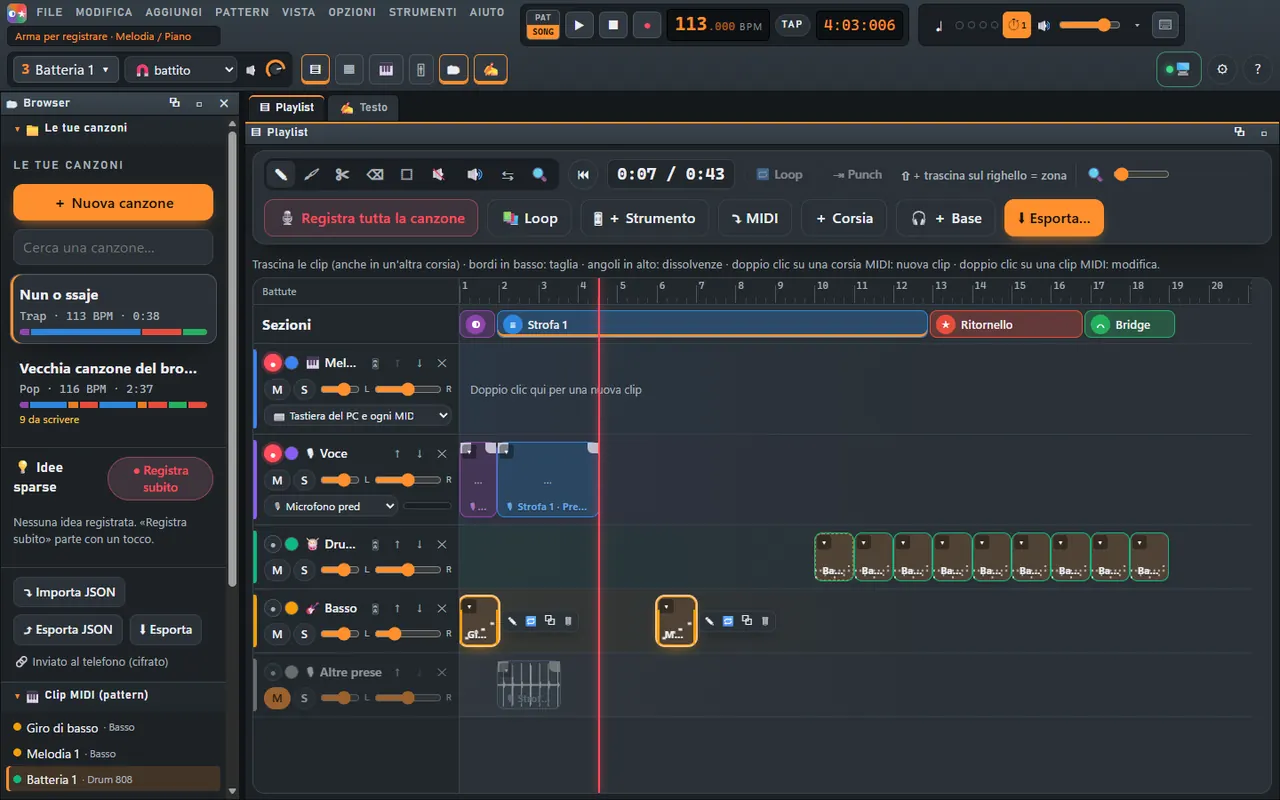
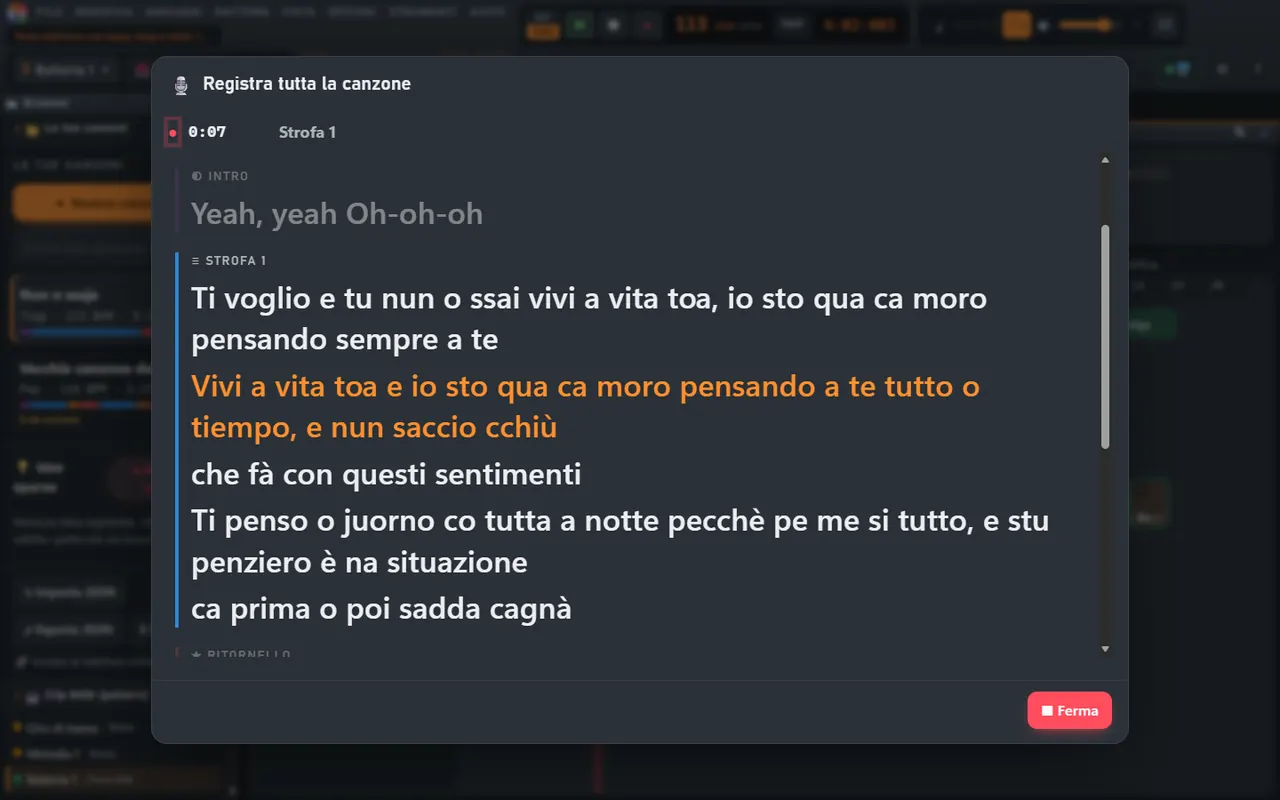
- Arma uma ou mais pistas (●): nas pistas de áudio escolhes o microfone (com o medidor), nas MIDI o teclado do PC, um teclado MIDI ou 🎤 Guitarra/voz → notas (microfone) (cantas ou tocas uma nota de cada vez e isso passa a MIDI). Áudio e MIDI podem gravar-se ao mesmo tempo.
- R (ou ●) grava a partir do cursor em todas as pistas armadas, com a canção por baixo e a contagem. Se nenhuma pista estiver armada, a pista Voz arma-se sozinha. Ctrl+Z desfaz a gravação inteira de uma vez.
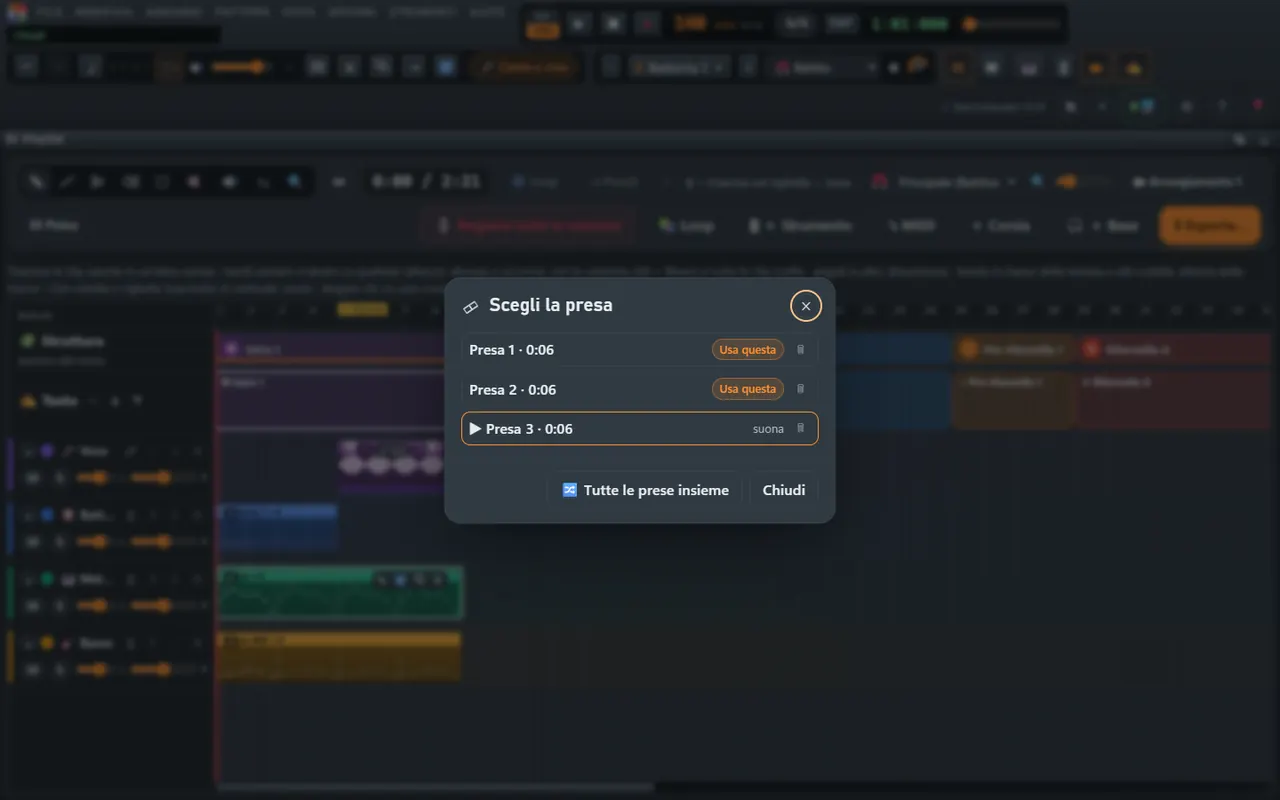
- Takes em ciclo: com 🔁 Loop e uma zona na régua, cada volta passa a ser um take do mesmo grupo; o clip mostra «🎞 k/n» e no menu do clip, em Escolhe o take, escolhes o que queres usar.
- Misturar (Ctrl+B, o «Blend» do FL Studio): os takes das voltas tocam todos juntos (coros, dobragens) em vez de só o último; vale também para as notas MIDI, que vão para o clip que já existe. Na janela Escolhe o take: 🔀 Todos os takes juntos ou 1️⃣ Só este take.
- ✂ Compor por trechos (na janela Escolhe o take, quando os takes vêm de um ciclo): cada take é uma linha; arrasta numa linha e nesse trecho toca ele, um clique escolhe o trecho inteiro. Assim juntas os melhores pedaços de vários takes (capítulo 6).
- Punch (refazer só um pedaço): com ⇥ Punch e uma zona, gravas só aí. No ▾ ao lado do Punch escolhes o pre-roll e o post-roll (0, 1, 2 ou 4 compassos): quanta música ouves antes e depois da zona.
- Latência (o pequeno atraso entre o que ouves e o que fica gravado): a página compensa sozinha a do navegador e a da placa de som. Se os takes chegarem atrasados, em ⚙ Definições escreve a Latência de gravação (em passos de 5 ms) ou carrega em 🎯 Medir latência: tira os auscultadores, sobe o volume, faz silêncio e a página mede-a sozinha com três cliques.
- Nenhum take perdido: enquanto gravas, a página guarda o take um pedaço de cada vez no PC. Se a página se fechar por engano a meio, quando a voltares a abrir o take está salvo nas Ideias soltas («Gravação recuperada»).
- Para o MIDI, em Opções: Começar com a entrada (arranca à primeira nota), Misturar notas gravadas (no clip que já existe), Edição por passos (cursor verde no Piano roll, uma nota de cada vez).
- 🎹 Recuperar as notas tocadas (Ferramentas ▸ Macros): tocaste algo bonito sem gravar? O SongLab lembra-se das últimas notas do teclado e põe-nas num clip.
Gravação com um clique (menu Ferramentas ou 🎙️ na Playlist): Gravar a canção toda começa no compasso 1 com a base, mostra o teleponto com a secção e o verso atuais e, no fim, divide o take por secções na pista Voz; Gravar já grava uma ideia nas Ideias soltas.
22. Instrumentos, MIDI e teclado do PC#
- 13 instrumentos sintetizados, os mesmos do telemóvel, com predefinições (por exemplo, para o Piano Brilhante, Suave, Honky-tonk; para a Bateria 808 ou Acústica) e o painel do som (predefinição, tom, ataque, libertação). F8 abre o seletor de instrumentos.
- Teclado MIDI: com o Chrome ou o Edge (Web MIDI) escolhe-lo na pista armada ou de uma vez por todas em Opções ▸ Definições MIDI; da primeira vez, o navegador pede autorização.
- O teclado na escala do Piano roll: com Tocar com o teclado desligado, quando trabalhas no Piano roll as teclas do computador tocam o teclado por baixo das notas, como no FL Studio. Em Só escala usa-se o teclado todo e não há notas erradas: a fila central A S D F G H J K L Ç º ~ toca as notas da escala, a fila de cima (Q W E R…) uma oitava acima, os números (1 2 3…) duas oitavas acima, a de baixo (Z X C V…) uma oitava abaixo. Em Todas as notas as notas são livres, sem escala, como o teclado do FL Studio: a fila Z X C V… é uma oitava (S D G H J L Ç as pretas), a fila Q W E R… a oitava acima (2 3 5 6 7 9 0 as pretas). As setas ↑ ↓ mudam de oitava. Shift ou Caps Lock = sustain (a nota continua a soar).
⌨ Tocar com o teclado (Alt+T)#
Tocar com o teclado transforma o teclado do computador num instrumento na escala, em toda a página: com a mão esquerda fazes os acordes, com a direita a melodia, e nunca sai uma nota errada. É feito para quem não tem um teclado musical e não sabe tocar piano.
Liga-lo com ⌨ na barra de cima ou com Alt+T (no Mac ⌃T): no fundo da página aparece o painel ⌨ Tocar com o teclado, com a luz ⌨ TOCAR.
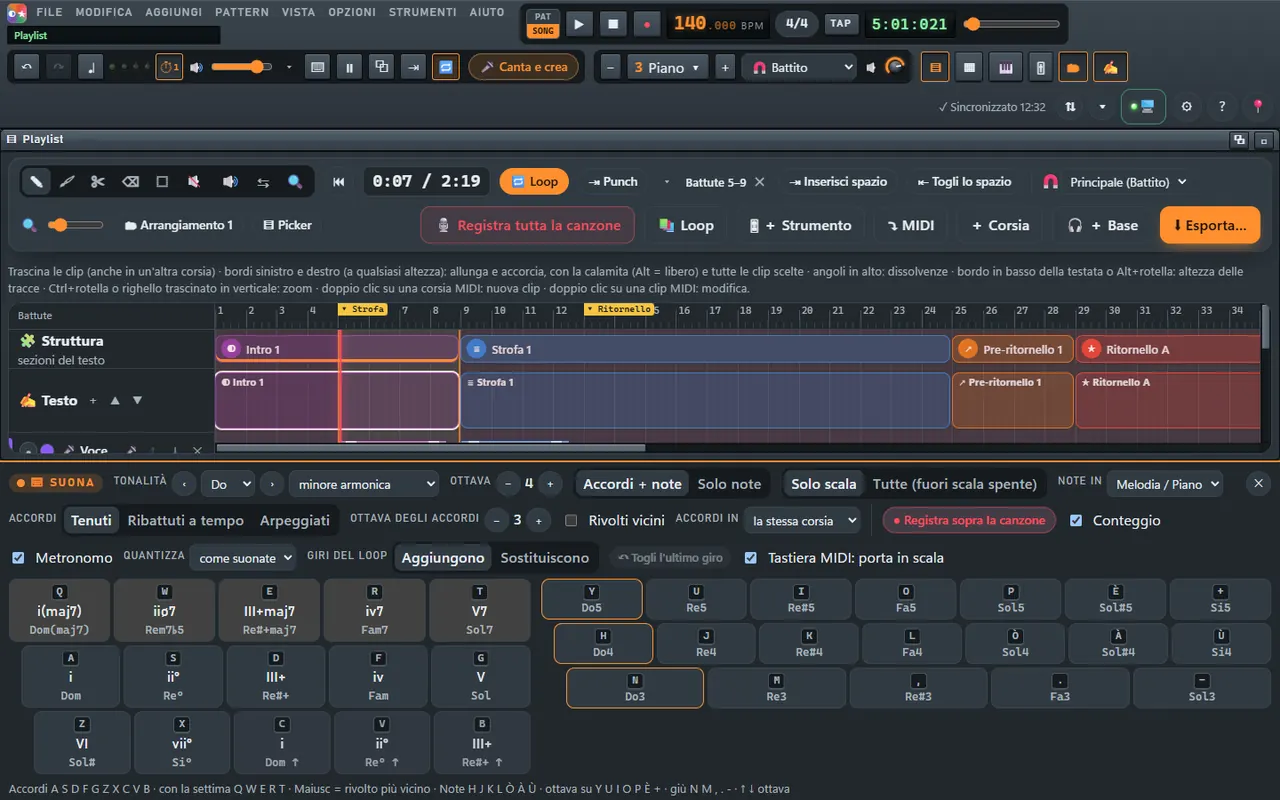
As teclas funcionam pela posição, por isso servem em qualquer teclado (português, americano, francês…); nas teclas do painel vês as letras do teu. Na tabela, as letras de um teclado português:
| Modo | Mão esquerda | Mão direita |
|---|---|---|
| Acordes + notas | A S D F G e Z X C V B: os acordes da escala; Q W E R T: os mesmos acordes com sétima; com Shift o acorde toca-se na posição mais próxima do anterior | H J K L Ç º ~: as notas da escala; a fila de cima (Y U I O P + ´) uma oitava acima, a fila de baixo (N M , . -) uma oitava abaixo |
| Só notas | o teclado todo faz a melodia: a fila central as notas da escala seguidas, a fila de cima uma oitava acima, a de baixo uma oitava abaixo |
As setas ↑ ↓ mudam de oitava. No painel escolhes também:
- Só escala ou Todas as notas (livres): em «Só escala» o teclado todo toca na escala (também os números, duas oitavas acima), em «Todas as notas» as notas são livres, sem escala (com «Só notas» como o teclado do FL Studio, com «Acordes + notas» um piano à direita: H J K L Ç º as brancas, U I P as pretas); a tonalidade com ‹ › e a escala com um clique (normalmente A da canção).
- Os acordes Sustentados, Repetidos a tempo ou Arpejados (com o seu passo), Com sétima e Inversões próximas, como no telemóvel (capítulo 9), e a Oitava dos acordes.
- Notas em e Acordes em: a pista das notas e a dos acordes (a mesma pista, outra, ou + pista nova). As pistas armam-se sozinhas.
- Teclado MIDI: levar à escala: se tocares num teclado MIDI ligado, uma nota fora da escala vai para a nota da escala mais próxima.
Gravar. Carrega em ● Gravar sobre a canção: com Contagem e Metrónomo, se os quiseres, e o Quantizar escolhido (também «como tocadas»). Com o 🔁 Loop ligado a canção dá voltas: em Voltas do loop as voltas Acrescentam as notas (e ouves as das voltas anteriores) ou Substituem a volta anterior; ↶ Tirar a última volta apaga só a última.
💡 Enquanto Tocar estiver ligado, as letras tocam em vez de servirem de atalhos (os atalhos com Ctrl, Alt e Espaço funcionam sempre). Nos campos de texto, na janela Letra e com uma janela aberta, as teclas escrevem como sempre. Ao desligares Tocar (outra vez Alt+T) voltam os atalhos, e as pistas que ele armou desarmam-se.
Ficheiros MIDI e quantizar#
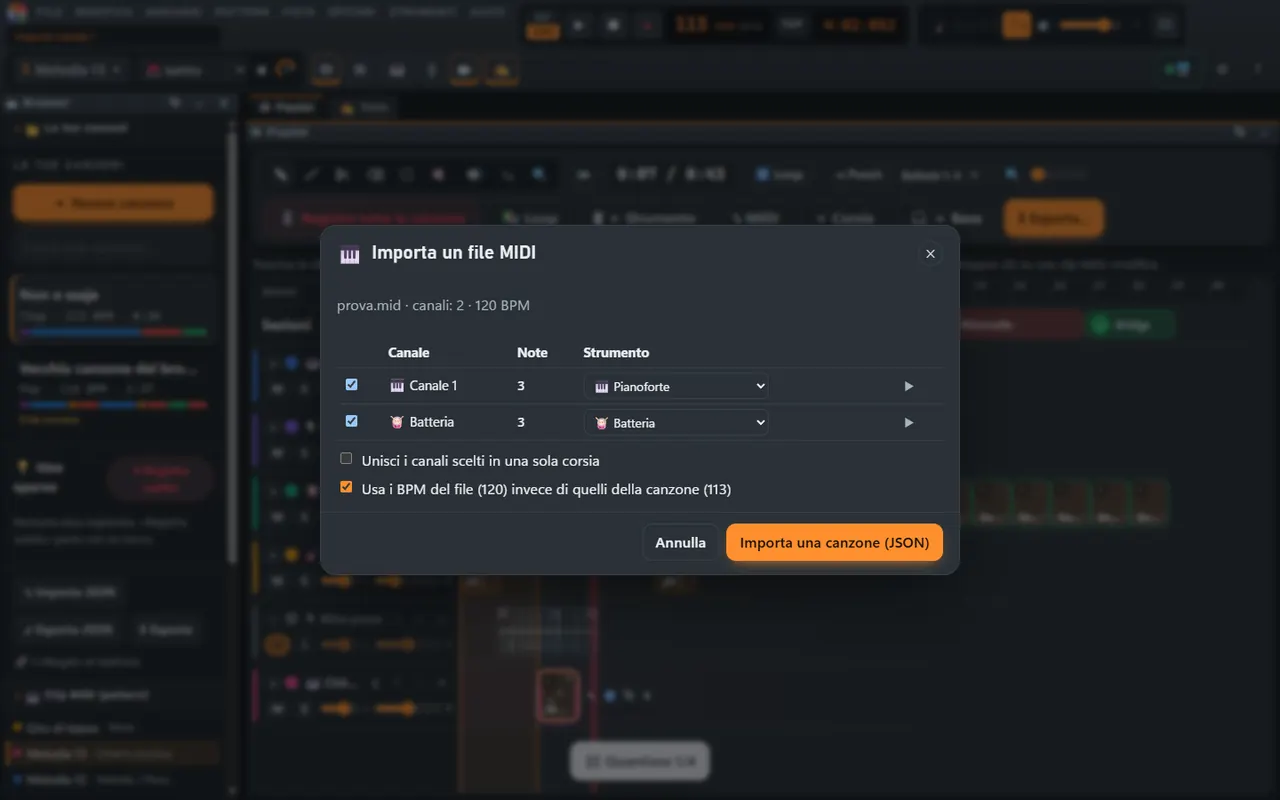
- Ficheiros MIDI: importa (Ctrl+M no Piano roll, ⤵ MIDI ou Ficheiro ▸ Importar) escolhendo os canais, juntando-os numa pista e usando ou não o andamento do ficheiro; os instrumentos General MIDI passam a instrumentos do SongLab. Se o ficheiro muda de andamento a meio, a janela diz quantas vezes: as notas ficam no seu lugar no tempo, mas a canção toca a um só andamento. Também se leem o pan, a afinação e o compasso do ficheiro. Exporta a canção toda ou uma pista: uma pista MIDI por pista, bateria no canal 10, os BPM e o compasso da canção, com o pan e a afinação das notas; as partes silenciadas não entram.
- Bateria General MIDI: 36 bombo, 38 tarola, 39 palmas, 42 choque fechado, 46 aberto, 45 tom grave, 48 tom agudo, 49 crash, 51 ride.
- Quantizar com força, swing e humanizar; Shift+Q quantiza os inícios dos clips na Playlist.
23. 🎤 Canta e cria no PC#
No PC o 🎤 Canta e cria funciona como no telemóvel (capítulo 10): cantarolas uma melodia ou fazes o ritmo com a boca e isso passa a ser uma parte tocada por um instrumento, na escala e a tempo. Precisas de um microfone (o do portátil serve; com auscultadores é melhor, assim o microfone não ouve o metrónomo).
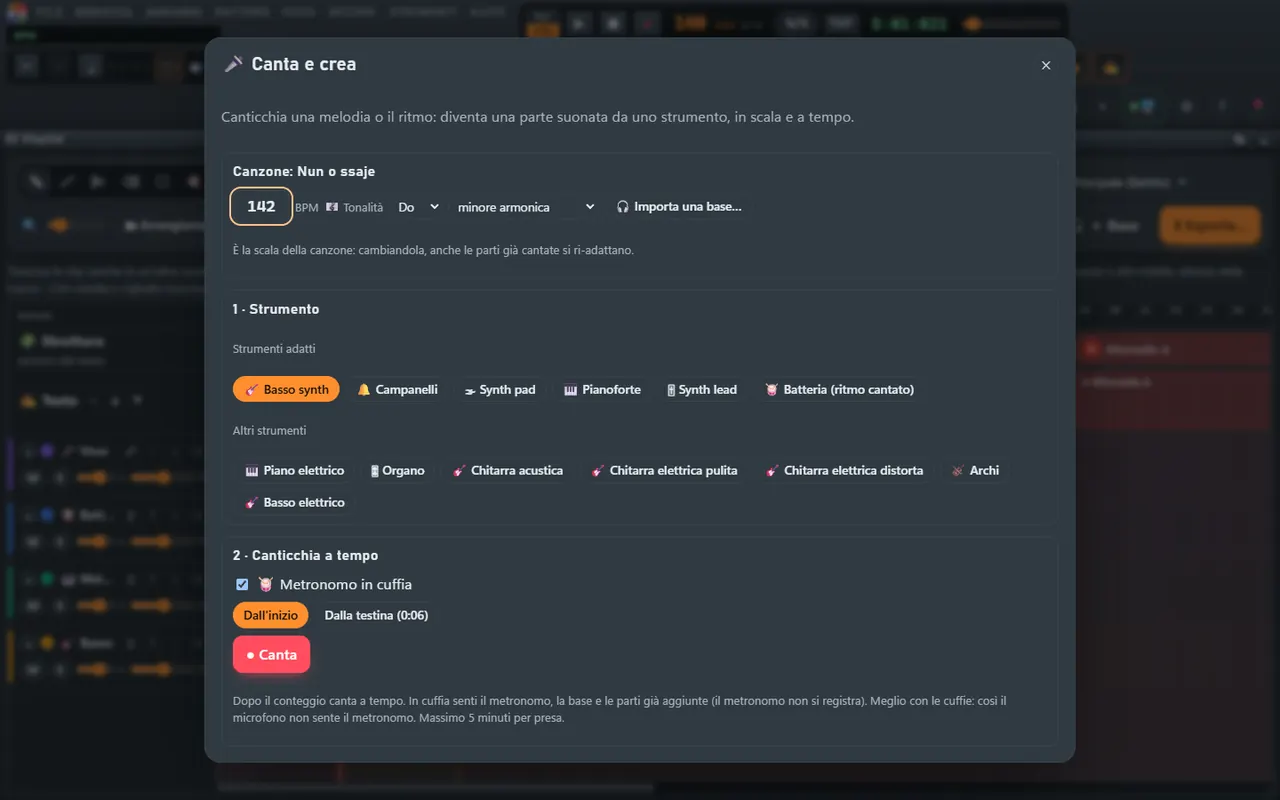
- Abres-o com 🎤 Canta e cria na barra de cima ou em Ferramentas ▸ 🎤 Canta e cria… (na canção aberta), ou na Página inicial com o separador 🎤 Canta e cria (para uma canção nova, a partir do género ou de uma base MP3, WAV ou M4A de que a página reconhece os BPM e a tonalidade).
- Da primeira vez o navegador pede autorização para o microfone, depois da mensagem do SongLab com Continuar.
- Os passos são os mesmos: 1 · Instrumento (ou 🥁 Bateria (ritmo cantado), com a calibração opcional com a tua voz), 2 · Cantarola a tempo (● Canta, depois ■ Parar), 3 · Ouve e adiciona (Quantizar, Ajustar à escala, Oitava, depois ▶ Ouvir, ✓ Adicionar ou ↻ Tentar de novo).
- A parte adicionada é uma pista nova com um clip normal: abres-o no Piano roll com um duplo clique e editas como quiseres. Se mudares a escala da canção, também as partes cantadas se readaptam (se não as tiveres mudado à mão), no PC e no telemóvel.
24. Estender a toda a canção e loops#
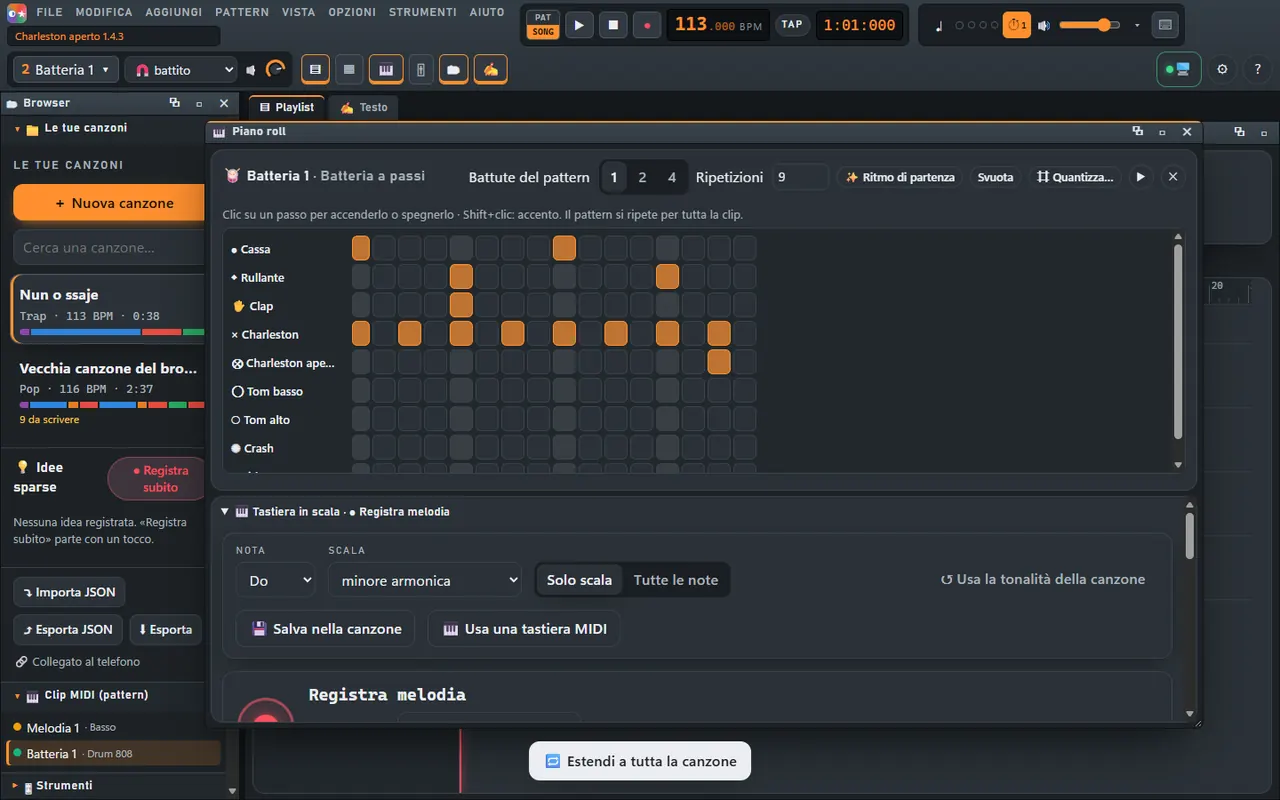
- No menu do clip, Repetir / loop…: 🔁 Estender a toda a canção (as repetições ficam ligadas: mudas o original e mudam todas), um número de repetições, ✂ Separar as repetições (clips independentes), 💾 Guardar como loop (clips MIDI).
- 📚 Loops: a tua biblioteca de loops; + Inserir coloca-os no cursor. Os loops viajam também para o telemóvel, onde aparecem em + → Os teus loops.
25. Exportar a partir do PC#
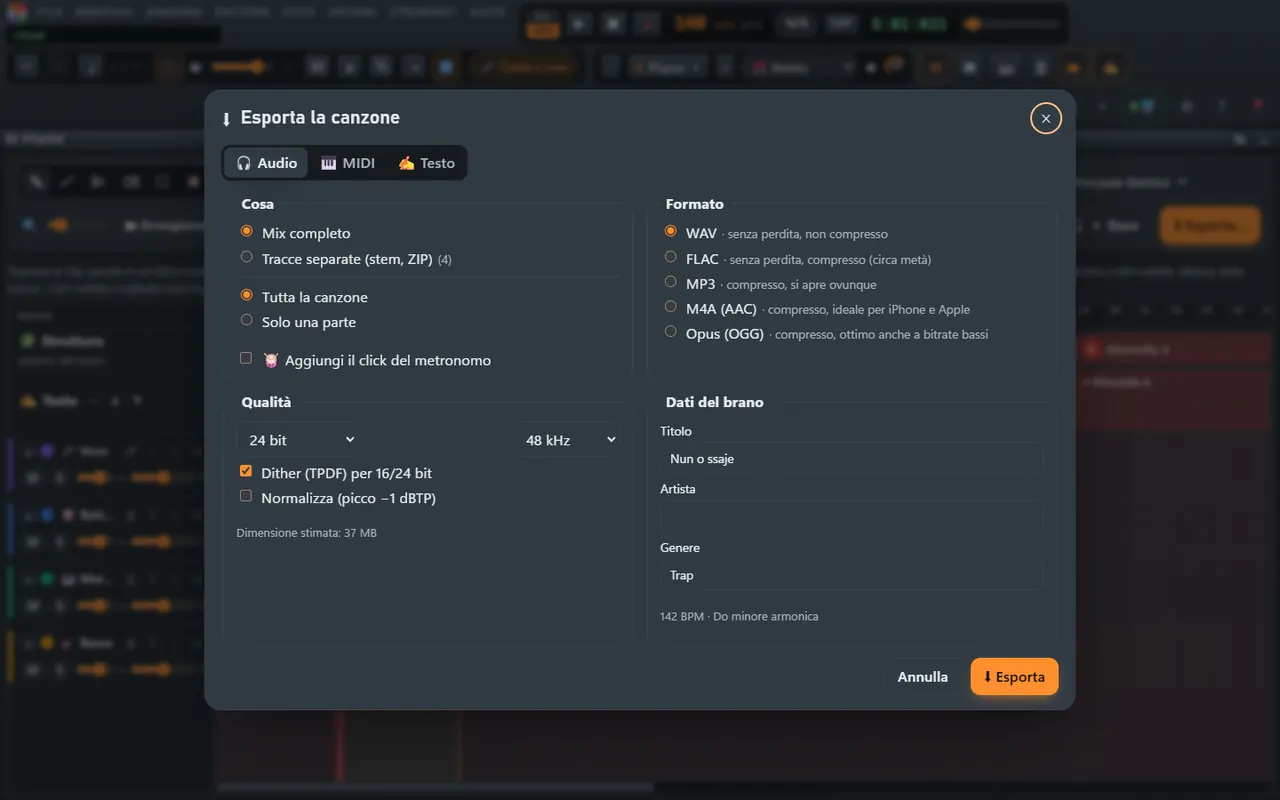
Ficheiro ▸ Exportar (ou Alt+R para o WAV) abre Exportar a canção:
| Separador | Opções |
|---|---|
| 🎧 Áudio | Mistura completa ou Pistas separadas (stems, ZIP), também com o clique; Toda a canção ou Só uma parte (do compasso… ao compasso…); clique do metrónomo incluído ou não |
| Formatos | WAV 16 / 24 bit / 32 bit float · FLAC 16 / 24 bit (44,1–96 kHz) · MP3 128–320 kb/s · M4A (AAC) e Opus (OGG) onde o navegador os suporta (Chrome e Edge recentes; caso contrário aparecem a cinzento) |
| Qualidade | Dither (16/24 bit), Normalizar (pico −1 dBTP), tamanho estimado e aviso se o pico estiver demasiado alto |
| Dados da faixa | Título, Artista (fica memorizado), Género, mais BPM e tonalidade, gravados dentro do ficheiro (WAV, FLAC, MP3, M4A, Opus) |
| 🎹 MIDI | a canção toda ou uma pista, com BPM, compasso, pan e afinação das notas |
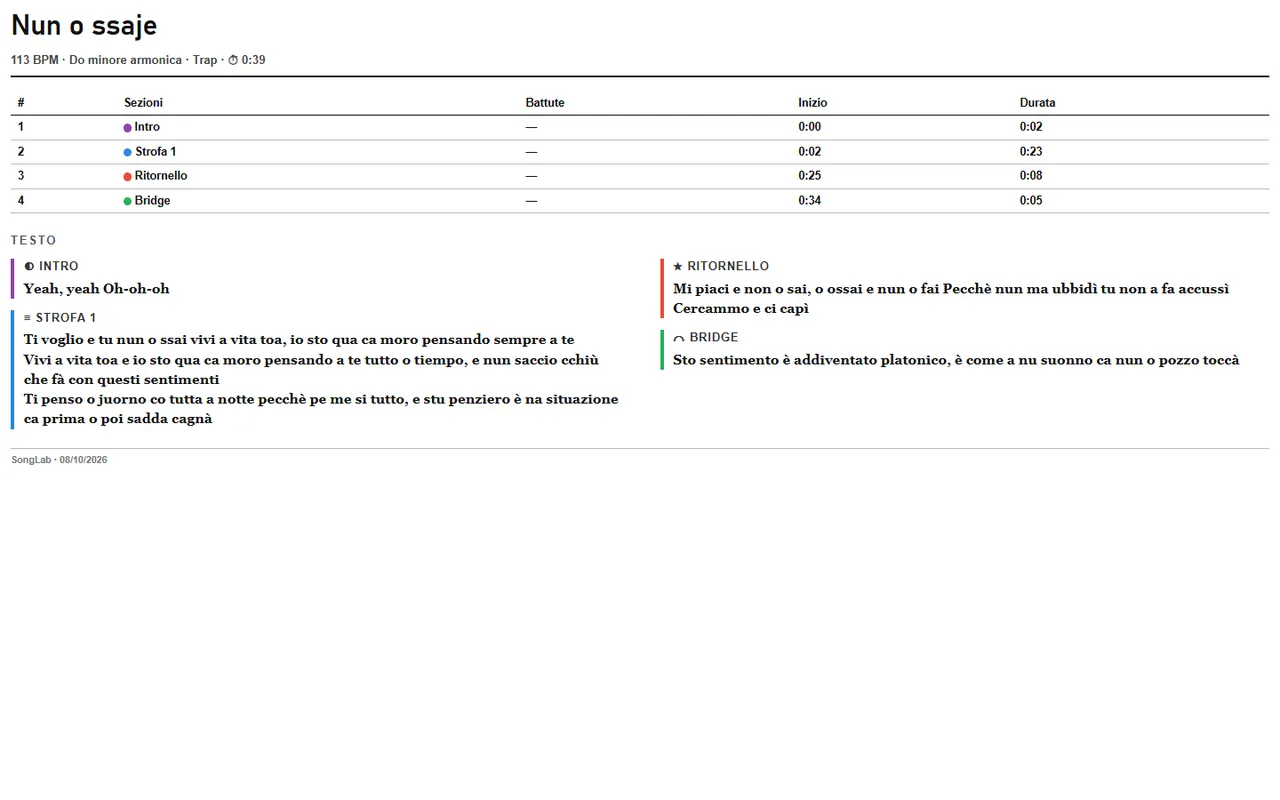
| ✍️ Letra | TXT, DOCX, PDF e a ficha da canção para imprimir (título, BPM, tonalidade, estrutura com compassos, início e duração, e depois a letra); para o PDF escolhe «Guardar como PDF» na janela de impressão |
O que exportas soa como o que ouves na página (incluindo os slides dos 808, as tuas amostras e a compensação da latência), e o clique, se o incluíres, segue o compasso. Se a canção tiver uma base importada, a exportação lembra-te de verificar os direitos da base. O JSON da canção está em Ficheiro ▸ Exportar e no fundo do Navegador. 📦 Música com o áudio (ZIP) põe num só ficheiro a canção e todas as suas gravações (de cada arranjo): volta a abrir-se com Ficheiro ▸ Importar no PC ou no telemóvel, mesmo sem ligação.
26. Página inicial#
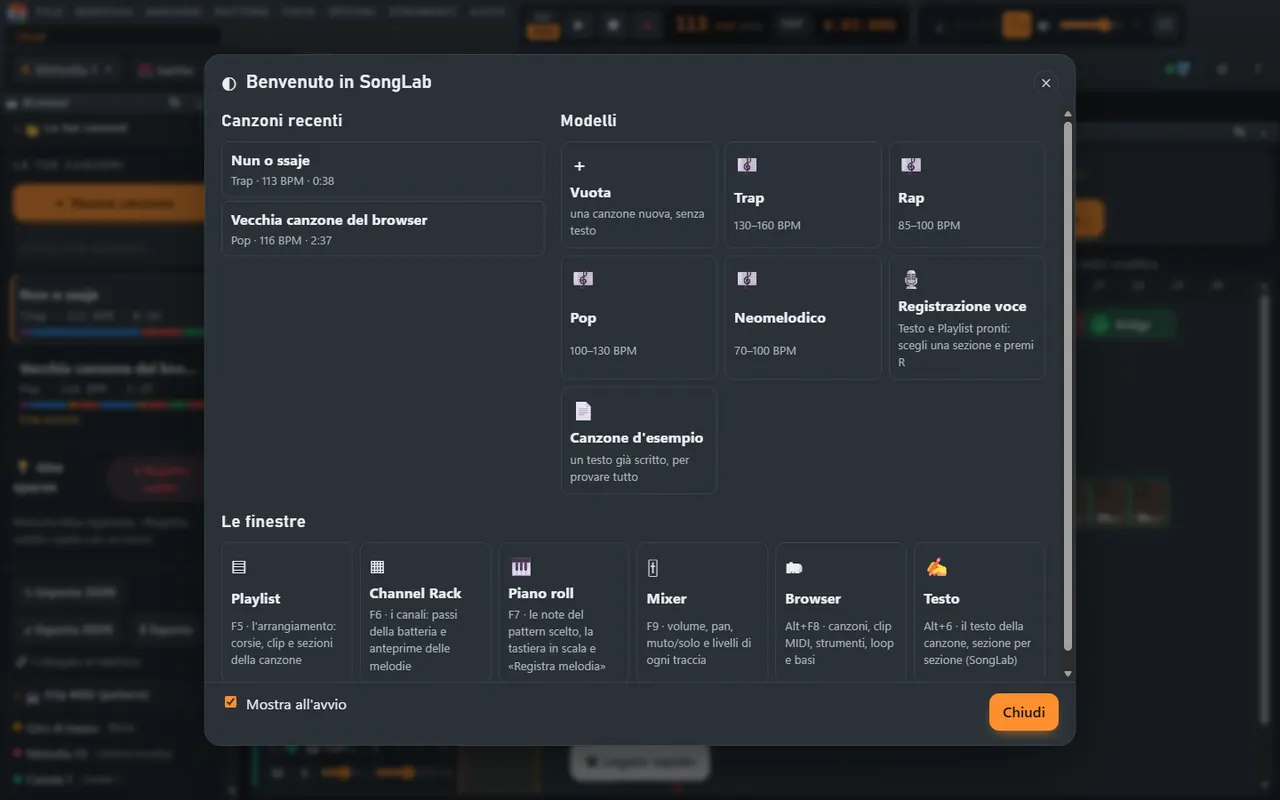
Ao arrancar (e em Ficheiro, Ver ou Ajuda ▸ Página inicial): as Canções recentes, os Modelos (+ Vazia, 🎤 Canta e cria (capítulo 23), os géneros com os seus BPM e os teus, + Novo género, 🎙️ Gravação de voz com letra e Playlist prontas, 📄 Canção de exemplo) e As janelas com as respetivas teclas. Desmarca Mostrar ao iniciar se não a quiseres ver.
27. Os atalhos mais úteis#
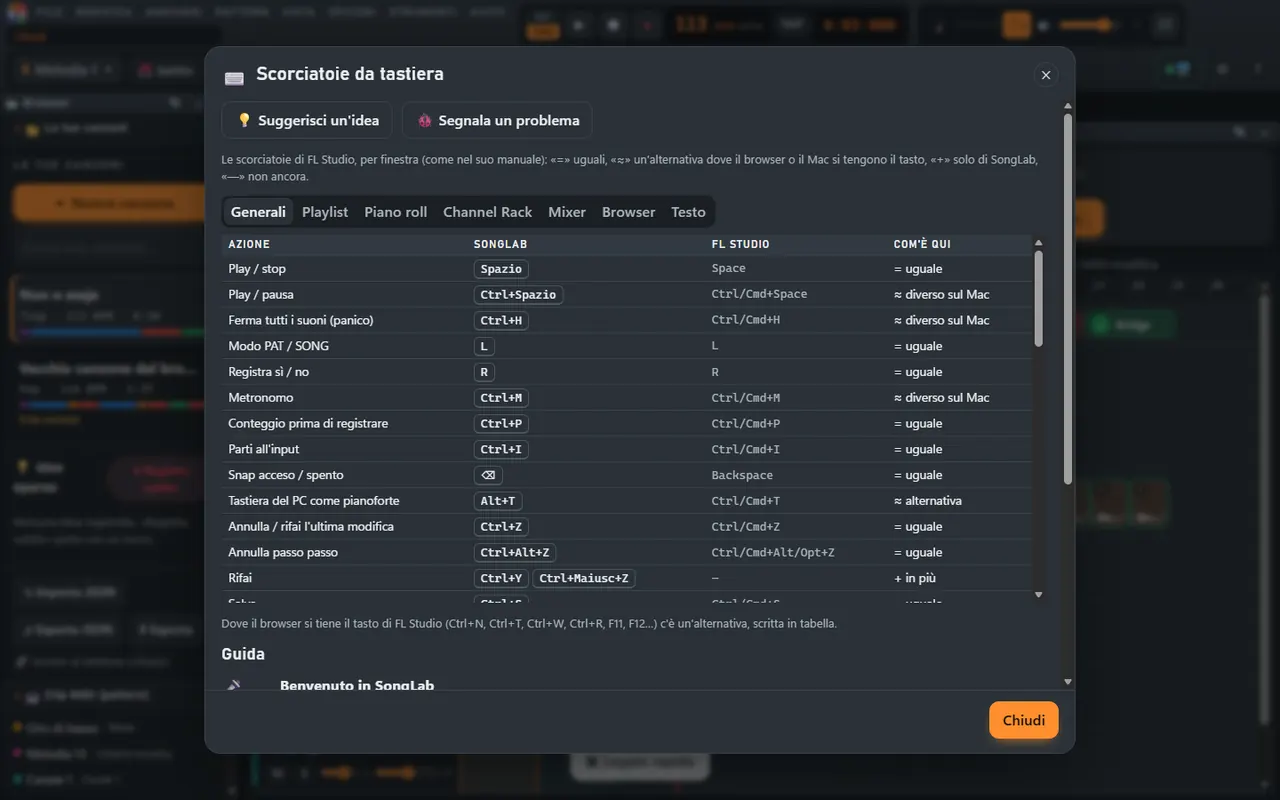
No Mac, Ctrl passa a ⌘ e Alt passa a ⌥; quando o macOS ou o navegador ficam com uma tecla para si, o SongLab usa uma alternativa (na tabela). A tabela completa, janela a janela e com a comparação com o FL Studio, está em Ajuda ▸ Atalhos e ajuda (F1). Se não te lembrares de uma tecla, Ctrl+K procura o comando pelo nome e mostra-ta (capítulo 18).
| Ação | Windows | Mac |
|---|---|---|
| Tocar / parar | Espaço | ␣ |
| Tocar / pausa | Ctrl+Espaço | ⌥␣ |
| Gravar | R | R |
| PAT / SONG | L | L |
| Metrónomo | Ctrl+M | ⌃M |
| Contagem antes de gravar | Ctrl+P | ⌘P |
| BPM +1 / −1 | = / − | = / − |
| Tocar com o teclado (na escala) | Alt+T | ⌃T |
| Procurar um comando | Ctrl+K | ⌘K |
| Desfazer / refazer | Ctrl+Z | ⌘Z |
| Guardar | Ctrl+S | ⌘S |
| Guardar como | Ctrl+Shift+S | ⇧⌘S |
| Guardar nova versão | Alt+N | ⌃N |
| Abrir uma canção | Ctrl+O | ⌘O |
| Exportar WAV / MP3 | Alt+R / Alt+Shift+R | ⌃R / ⌃⇧R |
| Exportar MIDI | Alt+Shift+I | ⌃⇧M |
| Playlist / Channel Rack / Piano roll / Mixer | F5 F6 F7 F9 (ou Alt+1…4) | F5 F6 F7 F9 (ou ⌥1…4) |
| Navegador / Letra | Alt+F8 / Alt+6 | ⌥F8 / ⌥6 |
| Seletor de instrumentos | F8 | F8 |
| Ajuda e atalhos | F1 | F1 (fn) |
| Parar todos os sons (pânico) | Ctrl+H | ⌃H |
| Grelha sim / não | ⌫ | ⌫ |
| Lápis / Pincel / Cortar / Selecionar | P B C E | P B C E |
| Dividir o clip no cursor | Ins | ⌥↩ |
| Quantizar… (Piano roll) | Alt+Q | ⌥Q |
| Marcador no cursor | Alt+Shift+T | ⌥⇧T |
| Letra: gravar a secção / marcar o tempo | R / T | R / T |
28. Sugestões e problemas a partir do PC#
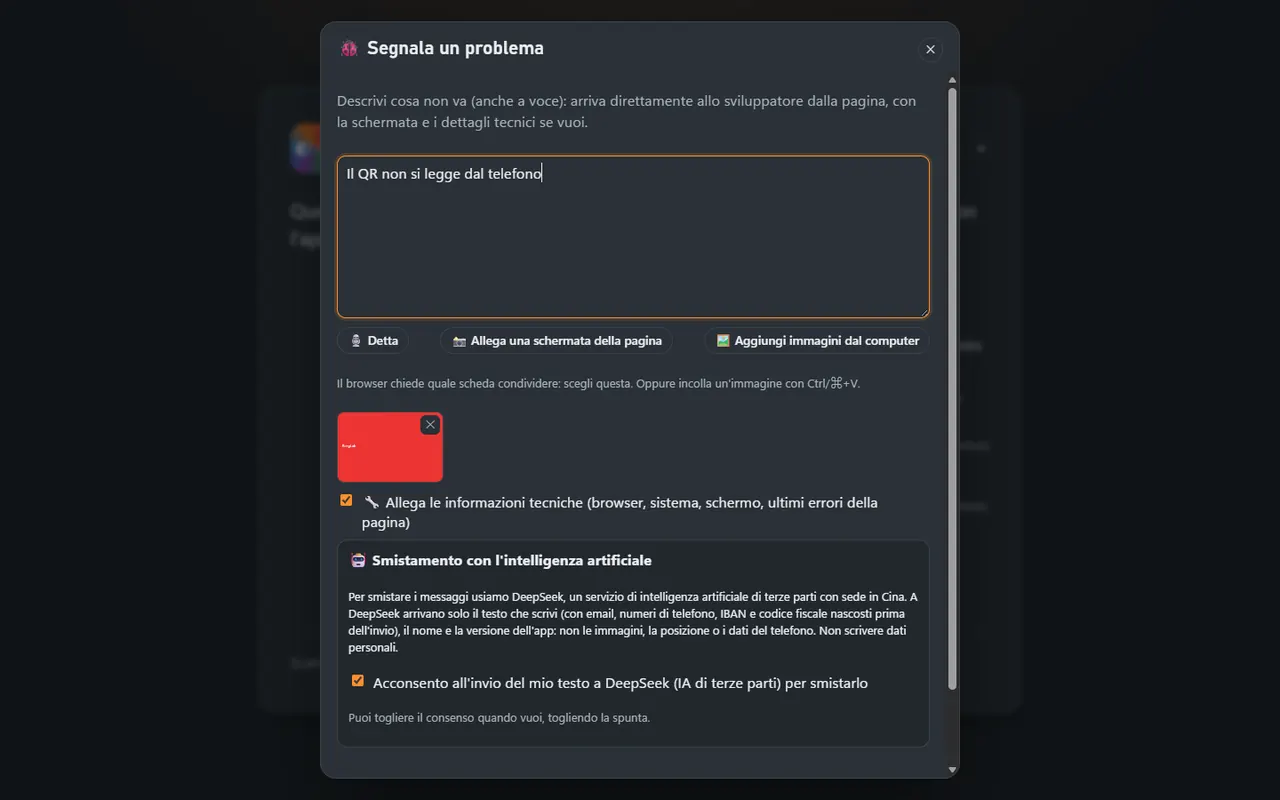
Em Ferramentas, no painel ?, em ⚙ Definições ou mesmo no ecrã do QR: 💡 Sugere uma ideia ou 🐞 Comunicar um problema. Escreve ou usa 🎙️ Ditar (se o navegador o permitir), anexa uma captura deste separador ou até 5 imagens (também coladas com Ctrl+V), a informação técnica e, se quiseres, a letra da canção. Tal como no telemóvel, é preciso marcar o consentimento para a organização com o DeepSeek (só o texto, com os dados pessoais ocultados).
🔗 Parte 3 · Telemóvel e PC juntos#
29. Como trabalham juntos#
| No telemóvel | No PC |
|---|---|
| Ideias de repente, letra, medida dos versos, takes por secção, Canta e cria, teclado na escala, Estúdio rápido com os dedos | Montagem precisa, Piano roll completo, Tocar com o teclado, teclado MIDI, efeitos e envios, exportações profissionais |
| Abrir no PC e lês o QR | A página desbloqueia-se e encontra as canções |
- As canções são uma só: letra, secções, pistas, clips MIDI, mixer, ideias e loops sincronizam-se sozinhos nos dois sentidos. As gravações viajam como ficheiros à parte (com Gravações só com Wi-Fi, esperam pelo Wi-Fi).
- Se mudares a mesma canção nos dois, as alterações juntam-se (clips, secções, pistas); se os dois mudaram a mesma coisa, pergunta-te qual manter. Antes de cada junção guarda-se uma versão «antes de…».
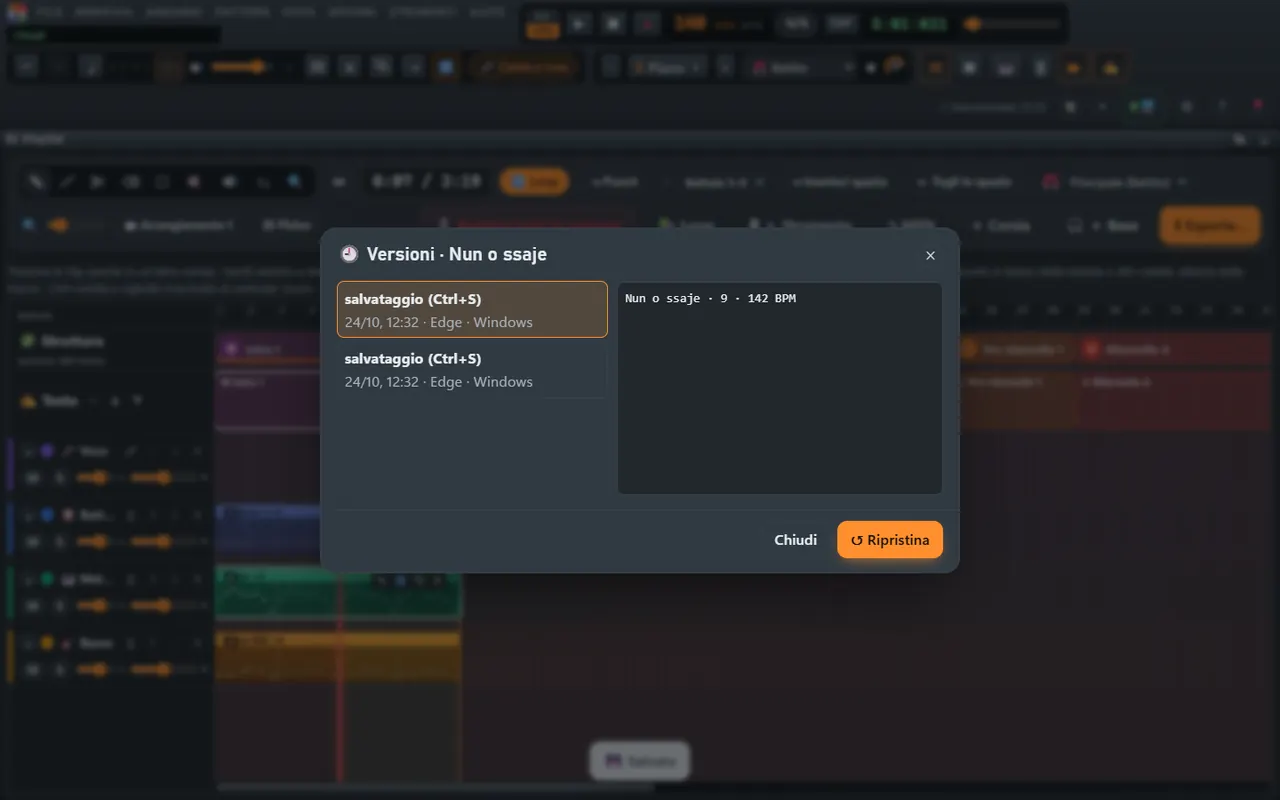
- 🕘 Versões: as últimas 30 versões de cada canção, com o motivo (guardada à mão, Ctrl+S, antes de juntar, cópia automática a cada 10 minutos de trabalho…); clique = a pré-visualização, ↺ Restaurar = volta a essa (a atual fica entre as versões). As canções eliminadas ficam 30 dias em 🗑 Apagadas recentemente.
 - Os clips silenciados no PC continuam mudos na mistura do telemóvel; os loops guardados no PC aparecem no + do telemóvel; as bases importadas no PC chegam como pista Base (uma base nova acrescenta-se, não substitui as que já existem); as partes do Canta e cria readaptam-se à escala nos dois.
- Versões diferentes da app: se uma canção foi guardada por uma versão mais recente do SongLab (por exemplo, o PC já está atualizado e o telemóvel não), abre em Só leitura: vês e ouves a canção, mas as alterações não são guardadas, por isso nada se perde. Atualiza a app para a editares. As canções feitas com as versões anteriores abrem como sempre.
- Um fluxo típico: escreves e gravas as ideias no telemóvel → no PC montas a base, acertas as notas e a mistura → voltas ao telemóvel para cantar com o teleponto → exportas a partir do PC em WAV ou MP3, e a letra em PDF.
30. Privacidade e cifragem#
- Sem conta, sem publicidade, sem estatísticas. Canções, takes e definições ficam no telemóvel (excluídos da cópia de segurança da Google).
- Só se ligares o PC é que as canções e as gravações passam pelo servidor do programador (Google Firebase), mas cifradas no telemóvel (AES-256-GCM): a chave está só na ligação entre telemóvel e PC, entregue ao PC cifrada só para ele (troca de chaves ECDH P-256), e o servidor só vê dados ilegíveis.
- A cópia no servidor expira 30 dias depois do último envio do telemóvel (renovada a cada sincronização) e uma limpeza noturna apaga a que expirou. Eliminar do servidor apaga-a logo.
- No PC, os dados ficam no navegador (IndexedDB) enquanto o PC estiver ligado; Desligar este PC apaga-os.
- Sugestões e problemas só saem quando tocas em Enviar, e ao DeepSeek só chega o texto, com os dados pessoais ocultados.
- Os resultados do Coach de canto ficam no telemóvel (e no navegador do PC ligado): o áudio nunca é guardado nem enviado.
Todos os pormenores na política de privacidade (no PC a ligação também está em ⚙ Definições).
31. 👥 Colaborar: escrever e gravar juntos#
Podes partilhar uma música com outras pessoas: cada uma abre-a no seu telemóvel (ou no PC) e as alterações juntam-se.
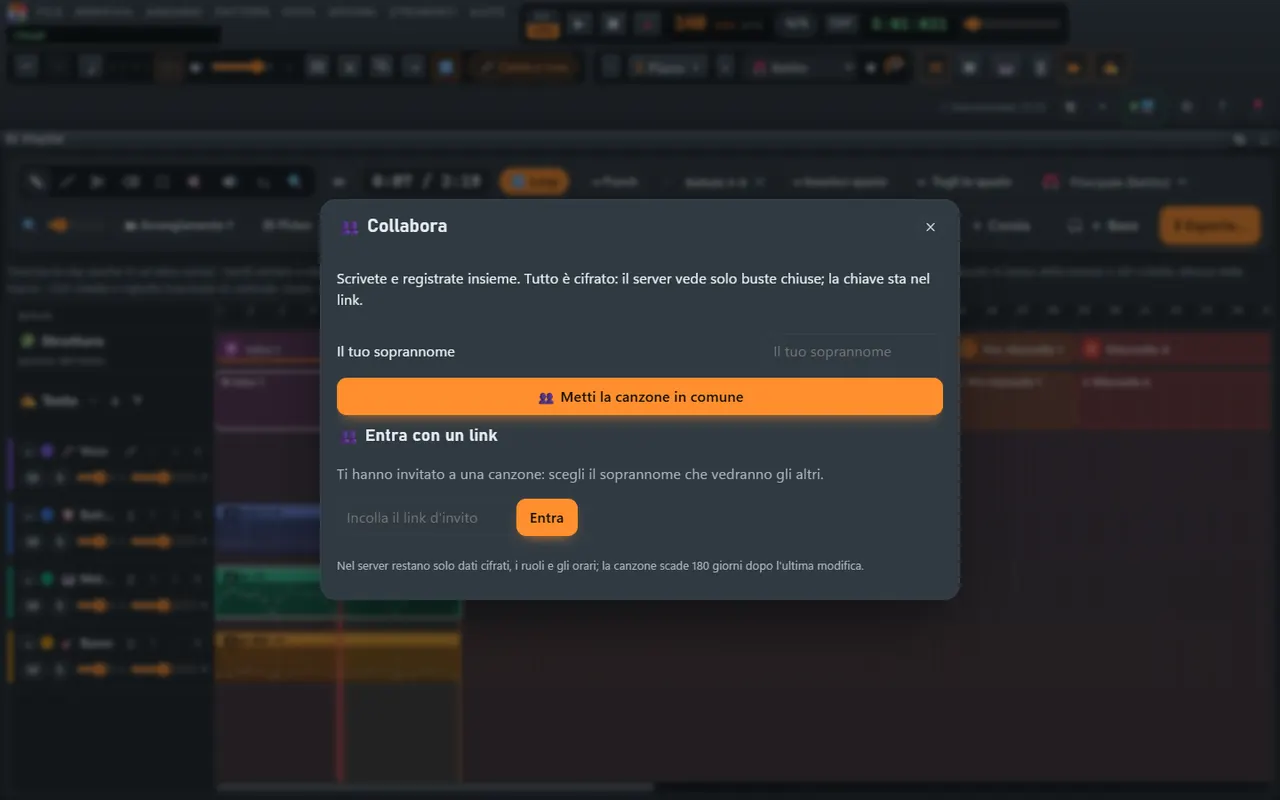
- Partilhar: no Estúdio abre o menu Home (o botão redondo 🎤 em cima à direita), separador JUNTOS, escreve a tua alcunha e toca em Partilhar a música. Passas a ser o Proprietário.
- Convidar: escolhe o papel (Coautor, Cantor, Músico, Misturador/Produtor, Ouvinte) e quantas pessoas podem usar o convite, depois Convidar. O link vale 7 dias: copias, partilhas ou deixas a câmara do outro telemóvel ler o QR. No PC: FICHEIRO ▸ 👥 Colaborar…, o mesmo painel.
-
Entrar: abre o link com a app SongLab (ou menu Home ▸ MÚSICAS ▸ 👥 Entrar com um link, onde também podes 📷 ler o QR), escolhe a alcunha e toca em Entrar. No PC colas o link na janela 👥 Colaborar.
-
Papéis: o Cantor muda letra e voz, o Músico os instrumentos, o Misturador a mesa e os efeitos, o Coautor tudo, o Ouvinte ouve e comenta. As alterações fora do teu papel não passam.
- ⬇ Receber alterações traz as dos outros (antes guarda uma versão), ⬆ Enviar as minhas alterações manda as tuas. Enquanto alguém grava (●) a música fica bloqueada para os outros; a gravação chega a todos assim que termina.
- Comentários (também com @alcunha), atividade, versões e 🟢 Agora na música (quem a tem aberta e em que secção) estão no mesmo separador. O ponto no menu indica comentários novos.
- O Proprietário muda os papéis, tira uma pessoa (a chave muda: quem saiu já não lê as versões novas) e pode fechar a colaboração. Os outros podem sair quando quiserem. Com ⚑ Denunciar envias ao programador uma alcunha ou um comentário ofensivo; os palavrões aparecem mascarados, no telemóvel e no PC.
- Privacidade: tudo é cifrado de ponta a ponta (AES-256-GCM). A chave está no link, depois do «#», e nunca chega ao servidor, que só vê envelopes fechados, os papéis e as horas. Todas as noites uma limpeza apaga as músicas fechadas ou expiradas (180 dias sem alterações), os convites expirados e as versões além de 30. Detalhes na política de privacidade.
32. Perguntas frequentes#
Posso usar a página para PC sem o telemóvel? Não: só abre com a app SongLab ligada. Depois de ligada, se a rede falhar continuas a trabalhar na cópia do PC.
O clique do metrónomo fica na gravação? Não. Usa auscultadores: ouves o clique, mas ele não é gravado.
Os takes chegam atrasados em relação à base. No telemóvel: Estúdio → CTRL → ⏱ Latência de gravação (− / + em passos de 5 ms, ou 🎯 Medir latência). No PC: ⚙ Definições → Latência de gravação ou 🎯 Medir latência. Para a medição, tira os auscultadores e faz silêncio.
Não sei tocar: mesmo assim consigo fazer a base? Sim: com o 🎤 Canta e cria cantarolas a melodia ou fazes o ritmo com a boca e isso passa a ser uma parte tocada (capítulos 10 e 23); com o 🎹 Teclado na escala no telemóvel ou o ⌨ Tocar com o teclado no PC só tocas notas certas, com os acordes já prontos (capítulos 9 e 22).
Uma canção abre em «Só leitura». Foi guardada por uma versão mais recente do SongLab: atualiza a app no telemóvel (ou recarrega a página no PC) para a editares.
Apertei os versos e perdi a letra? Não: os versos reajustam-se sempre a partir do texto original. ⟲ Repor original deixa-a como estava.
Posso exportar em MP3 a partir do telemóvel? Do telemóvel saem M4A, WAV, FLAC, as pistas separadas (ZIP), MIDI e a letra; MP3 e Opus exportam-se a partir do PC. Os ficheiros MIDI também se podem importar, no telemóvel e no PC.
Estraguei a canção: posso voltar atrás? Sim: ↶ desfaz cada gesto, o 🕘 Histórico volta a antes de qualquer alteração, e as 🕘 Versões (com a cópia automática a cada 10 minutos) repõem a canção como estava. As canções eliminadas ficam 30 dias em 🗑 Apagadas recentemente.
O telemóvel enche-se de gravações antigas. ⚙ Definições → 🧹 Limpar os ficheiros de áudio não usados mostra as que já nenhuma canção nem nenhuma versão usa, e apaga-as depois da confirmação. Quando tiras um clip ou um take, o ficheiro fica enquanto o ↶ ainda o puder recuperar.
Há versão para iPhone? Está para breve: por agora o SongLab é para Android, mais a página para PC.
Como envio uma ideia ao programador? Com 💬 → 💡 Sugere uma ideia no telemóvel ou Ferramentas ▸ Sugere uma ideia no PC.