Auto Robot CoPilot: guia de utilização#
Versão 1.3.7 para Android e versão para iPhone (em breve na App Store), outubro de 2026
Os exemplos e os ecrãs deste guia passam-se em Milão e são ilustrativos (reconstruções do ecrã); os números dos testes vêm de viagens de teste reais.
💡 As tuas ideias contam. É uma versão de teste: se tens uma ideia, uma proposta ou falta alguma coisa, escreve-nos pela app, Definições → Ajuda → 💡 Sugerir uma melhoria; os erros, com 🐞 Comunicar um problema. Escreves ou ditas com o microfone, tocas em Enviar e a mensagem chega diretamente ao programador, sem email. Lemos tudo e as melhores ideias entram nas próximas versões.
1. O que é#
🚦 Numa frase: o Auto Robot CoPilot reconhece os percursos sozinho e avisa-te de obras, abrandamentos e radares de acordo com a direção em que vais, automaticamente, sem definir um itinerário.
🚗🏍️ Para o carro e para a mota. Na primeira abertura escolhes Carro, Mota ou Ambos: cada um tem o seu perfil. No carro, mapa sempre visível e voz que baixa a música; na mota, avisos com vibração, bip e voz a partir do telemóvel, vista radar para ler num relance e modo luvas com botões grandes. Se usas os dois, passas de um para o outro com um toque.
O Auto Robot CoPilot é uma app para o carro e para a mota que te avisa por voz do que encontras na estrada à tua frente: radares, filas de trânsito, obras, acidentes e estradas cortadas.
A diferença em relação aos navegadores normais é que não é preciso definir um percurso. Assim que arrancas, a app percebe sozinha para onde vais (de onde partes, a que horas, os teus trajetos habituais, a estrada em que estás) e avisa-te só do que diz respeito ao teu trajeto, no momento certo. Ajuda-te sem te incomodar: se não sabe para onde vais, fica quase em silêncio.
Exemplo: sais de Sesto San Giovanni para o escritório em Porta Nuova sem abrir nenhum navegador. Pouco depois a app diz-te: "Obras na Viale Fulvio Testi a 3 quilómetros, trânsito parado."
O ícone é um robô simpático em baixo, a olhar para uma estrada em direção ao horizonte: as suas ondas de radar brancas detetam um triângulo de perigo amarelo, sobre um fundo azul-esverdeado. É exatamente o que a app faz: olha em frente por ti.
Novidades da 1.3.7#
- 🚀 Arranque automático mais fiável, também de mota: nova opção Definições → Arranque automático quando te moves com três escolhas, Automático (recomendado), Só Bluetooth do carro e Desligado. Com Automático, parado só fica ativo um leve detetor de partida (sensor de movimento, atividade física se a permitires, uma localização aproximada a cada 3 minutos): sem GPS contínuo, mapa, transferências nem voz, cerca de 0,5 % de bateria por hora ou menos. Assim que te moves, o GPS verifica a velocidade no máximo durante um minuto e, acima de ~20 km/h, arranca a app completa, também de mota sem Bluetooth (ver ponto 3).
- 🔧 Verificar o arranque automático: um botão nas Definições mostra o que o assistente precisa para arrancar sozinho (localização exata, notificações, atividade física opcional, bateria «Sem restrições»), com ✅ certo ou ⚠️ por corrigir. Se usas carro e mota e o assistente arranca sozinho, uma notificação pergunta «Vais de mota?».
- 🏍️ «Reconhecer quando estou a conduzir» voltou, opcional: com a permissão Atividade física o telemóvel avisa a app quando entras no carro ou na mota. Só é usada para isto, fica no telemóvel e não é guardada.
- 📷 Radares do outro sentido em vias de faixas separadas: nas vias com duas faixas de rodagem separadas (como a SS7bis), quando é certo que o radar está na faixa contrária, a app diz: «para a faixa contrária». Com a nova escolha Aviso discreto, nesse caso só vês o texto e ouves um som curto, sem voz. Nunca é escondido; por omissão fica Aviso normal.
- 🏠 Destino deduzido «Rumo a Casa»: mesmo sem percursos aprendidos, se te aproximas com constância de Casa, Trabalho ou de um local guardado aparece «🏠 Rumo a Casa» com os km e a hora de chegada, e com Sim / Não; a app avisa-te dos problemas nesse caminho (ver ponto 10).
Novidades da 1.3.6#
- 🌍 Avisos de radares segundo as leis de cada país: a app percebe em que país estás pelo GPS, mesmo sem internet (as fronteiras estão guardadas na app). Em Itália, Espanha, Portugal, Áustria e em muitos outros países tudo como antes; em França só «Zona de controlo», sem posição, metros nem símbolo; na Suíça, na Alemanha e nos países ainda não verificados nenhum aviso nem símbolo de radares. Trânsito, filas, obras e estradas cortadas mantêm-se sempre. Vale também no mapa, em «Os meus trajetos» e na escolha do percurso (ver «Radares no sentido certo»).
- 🏁 Velocímetro com anel vermelho: acima do limite, um anel vermelho rodeia o velocímetro, em vez de o mostrador ficar todo vermelho.
- ✉️ Registo de viagem na tua língua: o assunto e o título do email estão na língua da app.
Novidades da 1.3.5#
- 🧭 Percursos habituais apanhados a meio do caminho: a app reconhece um dos teus percursos habituais mesmo quando entras nele a meio do caminho, no seu sentido. Exemplo: do supermercado apanhas a estrada de casa → «Casa»; no sentido contrário → «Trabalho». Antes só o reconhecia se partisses perto do seu início.
📱 A versão para iPhone#
O Auto Robot CoPilot também existe para iPhone, com o mesmo coração da app Android (regras dos avisos, percursos, voz e 6 línguas): - ecrã principal como no Android: velocímetro com o anel vermelho, quadro do radar, próximo problema em grande, pílula dos eventos, coluna de botões que se pode arrastar, menu Camadas, vista radar, mudança Carro / Mota e Assinalar; o mapa é o da Apple; - «➤ Para onde vais?» completo: pesquisa do destino, percursos alternativos com trânsito, portagens, radares e meteorologia, avisos ao longo do percurso, recálculo, Os meus itinerários e histórico; percursos habituais aprendidos e reconhecidos, Casa e Trabalho a partir das viagens e o destino deduzido «Rumo a Casa»; - Definições completas como no Android (perfis, sons, radares do outro sentido, trânsito, percursos, privacidade) e 💡 Sugerir uma melhoria / 🐞 Comunicar um problema a partir da app; - radares com as regras de cada país e as listas por país descarregadas como no Android; - o assistente arranca quando abres a app, com Reconhecer quando estou a conduzir (sensor de movimento do iPhone) ou quando te ligas ao carro (CarPlay ou Bluetooth).
A versão para iPhone está em revisão pela Apple: na App Store chega em breve. Este guia segue a app Android; no iPhone os nomes e os botões são os mesmos.
Novidades da 1.3.4#
- 🚓 Radares móveis (controlos programados): nova opção nas Definições, ligada de início. Quando a lista semanal da Polícia de Trânsito estiver disponível na app, vai dizer-te por voz, uma vez por dia, se hoje há controlos de velocidade programados na estrada em que segues (ver «Limites a conhecer»).
- 💬 Sugestões e problemas a partir da app, sem e-mail: o texto chega ao programador no Google Firebase na Europa (Milão), os eventuais anexos (captura, imagens) ao armazenamento de ficheiros do Firebase nos Estados Unidos. Cada mensagem é organizada automaticamente com inteligência artificial (DeepSeek), que só recebe o texto — sem endereços de e-mail, números de telefone, números fiscais nem IBAN, que o servidor retira antes — e o nome e a versão da app.
Novidades da 1.3.3#
- 📷 Já nenhum radar fica escondido: se a app achar que um radar é do outro sentido, avisa-te na mesma, acrescentando «talvez para o outro sentido» (por voz e no quadro, com ↔). A posição no mapa pode estar desviada alguns metros e um sentido aprendido pode estar errado: mais vale um aviso a mais do que uma multa. Com dois radares próximos, um por sentido, só te diz o teu.
- 🛣️ Sentido de marcha a partir das faixas de rodagem: 1.283 dos 5.176 radares italianos têm agora o sentido de marcha, 583 porque estão numa faixa de rodagem de sentido único do OpenStreetMap (vias rápidas, autoestradas, ramais): aí o sentido é certo e não é preciso aprendê-lo.
- 🌍 Radares também no estrangeiro, aos poucos: a app descarrega do nosso site a lista de radares do país onde estás e guarda-a no telemóvel (funciona também sem internet); as listas são atualizadas todas as semanas. A tua posição não é enviada.
Novidades da 1.3.2#
- 🚀 Primeiro arranque corrigido: o botão Começar do ecrã inicial já se toca em todos os telemóveis (antes podia ficar sob a barra de navegação e a app não arrancava).
- 📷 Radares no sentido certo, corrigido: a app aprende o sentido de um radar só depois de o passar (antes podia votar quando ainda o tinha à frente e depois não te avisava no regresso). São precisas pelo menos 2 passagens coincidentes e, se o sentido for incerto, avisa na mesma. Os votos aprendidos com a falha foram apagados.
- 📡 Obras e cortes também sem internet: a app lembra durante 3 dias as obras, as estradas cortadas e as faixas cortadas que viu; se a internet falhar durante a viagem (zona sem rede, telemóvel ligado a um Wi-Fi sem internet), avisa-te na mesma das que estão a menos de 30 km. Filas e acidentes não: mudam a cada minuto.
- 🗺️ Os botões do mapa já não tapam os avisos: colocam-se sozinhos no espaço livre entre os quadros de cima e os de baixo; o quadro do radar aparece do lado oposto aos botões.
- 🧭 Paragens curtas e rasto: em pausa, o rasto no mapa desaparece. Uma paragem até 20 minutos fora de casa, do trabalho e dos locais guardados (bomba de gasolina, café) já não divide a viagem: ao arrancar de novo, os pedaços tornam-se uma só viagem. Em casa, no trabalho ou num local guardado a viagem termina logo; uma volta com paragens que regressa ao ponto de partida (casa → loja → casa) torna-se duas viagens.
Novidades da 1.3#
- 🔝 Painel de cima renovado: quando segues um percurso, nome, minutos, hora de chegada e tempo ficam em cima: parado, por extenso; em andamento, numa só linha; o ✕ em cima termina o percurso. Em baixo fica só a pílula do estado "● Ativo 🏖️", com o círculo 💼 / 🏖️ do tipo de viagem (e ⚠️ se houver avisos técnicos), sem km/h: o velocímetro já lá está.
- 🏍️ / 🚗 Modo sempre visível: no painel dos eventos, em cima, está o ícone 🏍️ num círculo azul (mota) ou 🚗 num círculo laranja (carro) e o contorno do painel fica da mesma cor, como o botão do veículo em baixo.
- 🎯 Reposição mais completa: fecha também a pré-visualização dos percursos e termina o percurso iniciado; ao fechar a pré-visualização ou "Os teus trajetos" o mapa volta à vista normal.
- 🧭 Pré-visualização dos percursos mais clara: o cartão arranca reduzido, em cima (alternativas com os minutos a mais e Iniciar) e o mapa por baixo fica livre; ⌄ abre os detalhes. No mapa o percurso escolhido fica em destaque e só ele mostra eventos e minutos; as alternativas são linhas finas e claras (escolhem-se tocando na linha ou nos botões em cima); de longe os ícones de radares e eventos ficam pequenos. O botão Voltar do telemóvel fecha a pré-visualização (e "Os teus trajetos") em vez de sair da app.
- 🕘 "Os teus trajetos" pode ser reduzido para veres os trajetos no mapa.
- ⭐ Locais favoritos: tocando neles no mapa → ✏️ Renomear, 📍 Mover (o marcador arrasta-se com o dedo), 🗑 Eliminar.
- 🔍 Pesquisa: os resultados mostram a sigla da província, por exemplo "Cetara (SA)" (a voz não a pronuncia). Escolhido o destino, o teclado fecha-se sozinho.
- 🌦️ Tempo na lista dos percursos: em "Percursos para …" o recomendado mostra o tempo à chegada, por exemplo "☀️ 22° à chegada (10:00)".
- 🏖️ Viagens a partir de "Para onde vais?": começam como Ocasional; depois de 2–3 vezes o mesmo trajeto passa a favorito sozinho.
- 📷 Limite perto dos radares: usa-se o limite do troço certo, lido há pouco (não o do troço anterior).
- 📖 Guia rápido em diapositivos: na primeira utilização e nas Definições; passa-se com o dedo ou com Seguinte / Voltar.
- 🚗 Modo carro: os botões do mapa ficam um pouco mais compactos e já não tapam o velocímetro.
- 🔒 Política de privacidade atualizada em 6 idiomas (MapTiler, Open-Meteo, base de dados das sugestões na Europa – Milão).
Novidades da 1.2#
- 🌦️ Tempo no percurso: quando escolhes um destino, por baixo dos detalhes do percurso vês o tempo à chegada (por exemplo "🌤️ 18° à chegada (08:40)"). Se no caminho estiver prevista trovoada, granizo, neve, chuva forte, chuva, nevoeiro ou vento forte, aparece um quadro amarelo com o quê, a que horas e onde ("⚠️ chuva forte no percurso por volta das 08:15 (ao km 23)"); de mota também "🏍️ De mota: pensa se vais ou leva o fato de chuva". Ao partir, se houver mau tempo a voz di-lo uma vez e o quadro de estado mostra-o.
- 📍 "Leva-me lá" a partir de outras apps: quando uma app te envia uma localização (por exemplo Meet Radar ou My Reporter, ou "Abrir com" noutra app), escolhe Auto Robot CoPilot: abre "Para onde vais?" com esse destino e os percursos já prontos.
- 💡 Sugestões mais completas: além do ecrã podes juntar até 3 imagens da galeria e os últimos erros da app, também nas sugestões.
- Textos corrigidos no relatório após um erro e em "Comunicar um problema".
Novidades da 1.1#
- Ecrã como num navegador: em vez do ponto azul aparece o teu carro vermelho visto de cima (ou a mota azul com condutor), que roda na direção de marcha. Em andamento a posição fica mais abaixo, para veres mais estrada à frente.
- Mapa maior e mais nítido da MapTiler (dados OpenStreetMap): os nomes das ruas leem-se num relance.
- Velocímetro em baixo à esquerda, com o sinal do limite da estrada (da TomTom; se não for conhecido, 130 na autoestrada e 110 na via rápida; perto de um radar vale o limite dele): se o ultrapassares o mostrador fica vermelho, também na autoestrada.
- Nova barra em baixo: ⚙, o grande botão "➤ Para onde vais?" e o círculo ■ / ▶ para parar ou iniciar o assistente.
- Nova pré-visualização dos percursos: cartões com "+7 min" e barra verde / amarela / vermelha, km, estradas principais, atraso no trânsito, radares e o grande botão Iniciar.
- "Para onde vais?" mais simples: pesquisa grande, atalhos 🏠 💼 ⭐ e "Os meus itinerários" em quadrados, como os ícones do ambiente de trabalho do computador: um toque e partes, toque longo para as opções; por baixo do nome, a barra de fiabilidade do trajeto aprendido.
- Ícones em vez de textos longos: em toda a app, ícones bem visíveis e textos curtos; as explicações só se abrem quando tocas em ⓘ (ou no "i" ao lado do título).
- Menu das camadas em quadrados: o botão das camadas abre uma grelha de ícones grandes com uma só palavra (Radares, Trânsito, Autoestradas, Trajetos, Radar) e os quadrados da orientação do mapa (Auto, Marcha, Norte, Livre).
- O tipo de viagem passou para o painel do estado: o círculo 💼 / 🏖️ está agora no painel de baixo; a barra fica só com ⚙, "➤ Para onde vais?", 🚗/🏍️ e ■/▶.
- Eventos mais limpos: fechado, o painel mostra fichas grandes com ícone e número para cada tipo de evento; à direita o círculo com o ícone de lista abre a lista (quando está aberta fica azul com ▲ e fecha-a) e o círculo "–" reduz o painel a uma pílula com os números (ou ✅). Se não houver nada aparece "✅ Sem problemas na zona".
- Painel do estado mais simples: diz só "Ativo" ou "Em pausa"; o percurso termina-se com o círculo vermelho ✕ e os avisos técnicos são um pequeno ⚠️ em que tocas para os ler.
- 🎯 "Voltar ao início": a mira volta a seguir a tua posição, repõe o zoom normal, fecha as listas e põe os painéis no seu lugar. Os botões do mapa já não ficam tapados pelos painéis.
- Botões do mapa redondos, com ícones desenhados: +, −, camadas, lista, radar, favoritos, centrar.
- 🧤 Modo luvas na mota: com a mota os botões ficam maiores e mais afastados, e só ficam os essenciais; no carro tudo fica como antes.
- 🚗 ⇄ 🏍️ Mudança carro/mota mais clara: o botão da barra em baixo já não é preto: é azul com a mota 🏍️ e a palavra MOTA ou laranja com o carro 🚗 e a palavra CARRO, e um toque passa para o outro veículo: a sua cor diz-te sempre em que modo estás. Quando mudas, no centro do ecrã aparece durante cerca de 2 segundos "🚗 ➜ 🏍️ Modo mota" (ou "🏍️ ➜ 🚗 Modo carro").
- Regresso da pausa corrigido: de manhã volta mesmo a arrancar sozinho, e abrir a app acorda-o logo.
- Retirado o reconhecimento da atividade (a opção "Reconhecer quando estou a conduzir" e a permissão "Atividade física"): o Google Play considera-a uma permissão de apps de saúde. A app arranca quando a abres, sozinha depois da pausa e com o Bluetooth do carro. A notificação "Estás a conduzir?" mantém-se só quando o assistente está desligado e te ligas ao Bluetooth do carro.
- Na mota as filas são um problema ligeiro (amarelo): são anunciadas como "Fila a 2 quilómetros na Viale Zara: de mota passa-se com cuidado" e no mapa e no radar aparecem a amarelo; as estradas cortadas e os acidentes continuam a vermelho. Se não as quiseres ouvir, desliga-as em Definições → Veículo → "🚗 Avisos de filas".
- 💡 Sugestões e 🐞 relatórios enviados pela app, sem email: escreves ou ditas, podes anexar o ecrã da app, até 3 imagens da galeria e os últimos erros da app e com Enviar a mensagem chega diretamente ao programador; em Privacidade e dados há a ligação para a política de privacidade completa.
- 🎤 Ditado por voz: em "Para onde vais?" tocas no microfone 🎤 e dizes o destino; também em 💡 Sugerir uma melhoria e 🐞 Comunicar um problema podes tocar no microfone e ditar o texto.
- Novo visual: enquanto conduzes, em cima vês o próximo problema em grande; o velocímetro fica ao lado do painel com o percurso e a chegada; ícones desenhados em vez de emojis; cores claras: azul para as ações, amarelo para os problemas ligeiros, vermelho para os bloqueios e os radares.
- 🔔 Som a 300 m do radar: no perfil do veículo escolhes 🔕 Nenhum, Bip, Duplo (predefinido), 3 tons ou Sirene; junta-se ao aviso por voz. Depende da velocidade: se respeitas o limite toca uma só vez a 300 m; se o ultrapassas repete-se a cada 2,5 segundos a partir de 400 m até abrandares ou passares o radar.
- 📷 Aviso por voz do radar em metros, já não em segundos: no perfil do veículo escolhes 300, 500 (predefinido), 800 ou 1000 m.
- 📷 Quadro do radar em cima à esquerda: a menos de 1 km de um radar mostra o sinal do limite, os metros que faltam e "📷 97 km/h", ou seja, a tua velocidade, a que o radar mediria. Se ultrapassares o limite fica vermelho.
- Velocidade mostrada como no painel: nova definição GPS (real, predefinida), +5%, +8%, +10%. Só muda o número mostrado; limites e avisos usam sempre a velocidade real.
- 🔍 Um zoom que é teu: o mapa arranca um pouco mais ampliado; o zoom com dois dedos já não separa o mapa da tua posição e fica memorizado, tal como o dos botões + / − enquanto o mapa te segue.
- Estrada destacada: sem percurso, o último troço feito (cerca de 800 m) é azul com contorno branco; com um percurso ativo ou reconhecido os próximos 600 m são azul-claro vivo e a linha do percurso é mais grossa.
- 🧠 Reconhecimento de percursos mais inteligente: reconhece também as viagens ocasionais (por exemplo a praia) quando as começas a percorrer, incluindo as guardadas a partir do histórico; é tolerante (uma rua lateral para comprar tabaco ou uma rotunda diferente não fazem perder o percurso); os percursos habituais são comuns ao carro e à mota.
- "Para onde vais?" tem em cima dois botões, 💼 Diário e 🏖️ Ocasional, para escolher o tipo de viagem.
- 🗑 Caixote do lixo visível: cada quadrado de "Os meus itinerários" e cada viagem do "Histórico de viagens" tem o seu pequeno caixote, que apaga só esse depois de uma confirmação.
- ⭐ Locais favoritos no mapa: toca em casa, trabalho ou numa ⭐ no mapa e escolhe ✏️ Renomear, 📍 Mover ou 🗑 Eliminar.
- Painel de eventos fechado ao arrancar: arranca reduzido a pílula; a app lembra-se se o abres ou fechas.
- 📡 Vista radar transparente: o fundo deixa entrever o mapa por baixo.
- 🔒 Ecrã de bloqueio: a notificação da app já não aparece no ecrã de bloqueio.
- ⏱ Quanto falta para a chegada: com um percurso habitual reconhecido ou escolhido, o painel do estado mostra em grande "20 min", a hora de chegada e os km; no radar "⏱ Faltam 20 min". Só à vista, não por voz.
- ⛔ Problema no percurso: se mais à frente a estrada estiver cortada (ou, no carro, uma fila te fizer perder pelo menos 5 minutos) a app propõe-te outra estrada.
- Voz mais curta: diz só o destino, por exemplo "Percurso habitual reconhecido: Trabalho" e "Chegaste: Trabalho"; no ecrã o nome continua "Casa → Trabalho".
- Trajeto adivinhado só quando arrancas mesmo (acima de 15 km/h) e só se já o fizeste pelo menos 2 vezes: ao abrir a app parado não aparece nenhum percurso.
2. Primeira utilização#
Carro, mota ou ambos#
Na primeira utilização escolhes, com os ícones grandes, com que conduzes:
- 🚗 Carro
- 🏍️ Mota
- Ambos
Que viagens costumas fazer?#
Logo abaixo escolhes, também com dois ícones, o tipo de viagem:
| Tipo | Exemplo | O que faz a app | |
|---|---|---|---|
| 💼 | Diário | Casa → trabalho, trajetos de todos os dias | Aprende os percursos, reconhece-os quando voltas a partir e propõe-te os mais rápidos |
| 🏖️ | Ocasional | À praia, um passeio, uma viagem | Avisa-te só no sentido de marcha. A viagem fica no histórico mas não se torna um hábito, para não baralhar os teus trajetos de todos os dias. Se a repetires, reconhece-a quando a começas a percorrer |
O tipo de viagem muda-se num instante no ecrã principal com o círculo 💼 / 🏖️ da pílula do estado, em baixo, à direita de "● Ativo" (ver ponto 7), ou com os dois botões 💼 Diário / 🏖️ Ocasional em cima em "Para onde vais?". As viagens pesquisadas em "Para onde vais?" começam como Ocasional; depois de 2–3 vezes o mesmo trajeto passa a favorito sozinho.
Tudo pode ser mudado mais tarde nas Definições.
📖 Guia rápido em diapositivos#
Na primeira utilização aparece um guia rápido em diapositivos que mostra o essencial: passa-se com o dedo ou com os botões Seguinte / Voltar. Voltas a encontrá-lo quando quiseres nas Definições.
Permissões#
Depois a app pede algumas permissões. Sem as duas primeiras não consegue funcionar bem:
| Permissão | Para que serve |
|---|---|
| Localização (precisa) | Saber onde estás e em que direção vais |
| Localização sempre / em segundo plano | Continuar a avisar-te mesmo com o ecrã desligado |
| Notificações | Mostrar a notificação fixa com o botão Parar e o aviso "Estás a conduzir?" quando te ligas ao carro |
| Dispositivos próximos (opcional) | Só serve para voltar a arrancar com o Bluetooth do carro |
| Atividade física (opcional) | Perceber quando entras no carro ou na mota, para arrancar logo (Reconhecer quando estou a conduzir); fica no telemóvel |
ℹ️ A permissão «Atividade física», retirada na 1.1, voltou na 1.3.7 mas é opcional: a app funciona também sem ela.
3. Início automático#
Não tens de te lembrar de ligar nada:
- O assistente inicia sozinho quando abres a app (mesmo que já estivesse aberta em segundo plano) ou quando escolhes um destino. Se estiver em pausa ou em repouso, abrir a app acorda-o logo.
- Depois de uma paragem longa já não se desliga: entra em repouso com um consumo mínimo e volta a arrancar sozinho quando te pões de novo em movimento.
- Com Arranque automático quando te moves em Automático (recomendado), parado só fica ativo o detetor de partida: sensor de movimento, atividade física se a permitires e uma localização aproximada a cada 3 minutos (5 à noite). Sem GPS contínuo, mapa, transferências nem voz: cerca de 0,5 % de bateria por hora ou menos. Assim que te moves, o GPS verifica a velocidade no máximo durante um minuto e, acima de ~20 km/h, arranca a app completa, também de mota sem Bluetooth; se estavas só a andar a pé, volta à espera. Com Só Bluetooth do carro, em espera não usa localização nem sensores e só arranca com o Bluetooth do carro (de mota não arranca sozinho); com Desligado, no fim da condução desliga-se por completo e só arranca quando abrires a app.
- Com "Arrancar ao ligar-te ao carro (Bluetooth)" volta a arrancar assim que o telemóvel se liga ao rádio do carro, ainda antes de te moveres. O carro é reconhecido na primeira vez que te ligas (nas Definições aparece "🚗 Carro reconhecido: …", com Esquecer). Os auscultadores não o fazem arrancar: só conta o rádio ou o sistema mãos-livres do carro. É precisa a permissão "Dispositivos próximos". Se o tinhas desligado com Parar, ao ligares-te ao carro recebes a notificação "Estás a conduzir? 🚗" e basta um toque.
- O círculo ■ vermelho em baixo à direita para o assistente; quando está desligado passa a ▶ verde para o voltar a iniciar. Parar desliga-o por completo.
- 🔧 Verificar o arranque automático (nas Definições, por baixo do arranque automático) mostra o que o assistente precisa para arrancar sozinho: Localização exata, Notificações, Atividade física (opcional) e Bateria «Sem restrições», cada um com ✅ certo ou ⚠️ por corrigir. Se faltar alguma coisa, no ecrã principal aparece o aviso «O assistente pode não arrancar sozinho: verifica bateria e permissões.» com Verificar / Agora não.
- Reconhecer quando estou a conduzir (opcional, permissão Atividade física): o telemóvel avisa a app quando entras no carro ou na mota, para o assistente arrancar logo.
- Se usas carro e mota e o assistente arranca sozinho, uma notificação pergunta «Vais de mota?»: toca nela para mudar. Se o telemóvel fechar a app, a notificação «O telemóvel fechou o Robot CoPilot» volta a ligá-la com um toque.
ℹ️ O que mudou na 1.3.7. Antes, de mota e sem o Bluetooth do carro, parada a app só voltava a arrancar após 300–400 m. Agora um indício de movimento liga o GPS no máximo durante um minuto e a app arranca assim que passas dos ~20 km/h. A permissão «Atividade física», retirada na 1.1, voltou como opcional: sem ela, o arranque automático funciona na mesma com o sensor de movimento e a localização.
Quanto tempo demora a voltar a arrancar? | Situação | Volta a arrancar… | |---|---| | Abres a app | logo | | Ligas-te ao Bluetooth do carro (se ativo) | logo, antes de te moveres | | Moves-te, com Automático (sensor de movimento ou atividade física) | assim que o GPS mede mais de ~20 km/h (verificação de no máximo 1 minuto) | | Pausa (primeira meia hora de paragem) | após 300 m ou acima de 18 km/h: normalmente 20–40 segundos de condução | | Repouso (paragem longa, ex. um dia de trabalho ou a noite) | após 400 m ou assim que o GPS mede uma velocidade de veículo: normalmente 1–3 minutos |
Assim que arrancas mesmo (acima de 15 km/h), adivinha o trajeto (ex. à saída do trabalho: "Trabalho → Casa") e avisa-te só dos problemas nessa estrada. Parado não propõe nenhum percurso.
ℹ️ Porque é que às vezes é preciso um toque? Se o assistente está totalmente desligado e a localização só é permitida "enquanto usas a app", o Android não permite ligar o GPS sem um gesto teu. Por isso a app agora prefere ficar em repouso em vez de se desligar.
4. Perfis Carro e Mota#
Carro e mota têm perfis separados, cada um com as suas regras:
| Definição | 🚗 Carro | 🏍️ Mota |
|---|---|---|
| Voz | Ativa | Ativa, a partir do telemóvel |
| Bip e vibração | À escolha | À escolha |
| 🔔 Som a 300 m do radar | Duplo (à escolha) | Duplo (à escolha) |
| 📷 Aviso por voz do radar a | 500 m (300 / 500 / 800 / 1000) | 500 m (300 / 500 / 800 / 1000) |
| Ecrã sempre ligado (com a app aberta) | Sim | Sim (podes sempre desligá-lo tu com o botão; mantém-no ligado para a vista radar) |
| Poupança de bateria (GPS a cada 2 s) | À escolha | Útil nas viagens longas |
| 🚗 Avisos de filas | Sim, a vermelho | Sim, mas como problema ligeiro a amarelo: "de mota passa-se com cuidado" |
Se escolheste Ambos, passas de um perfil para o outro num instante. Fazes isso com o botão 🏍️ MOTA (azul) / 🚗 CARRO (laranja) na barra em baixo; a sua cor (azul mota, laranja carro) diz-te sempre em que modo estás. Os percursos habituais aprendidos (casa, trabalho…) são comuns ao carro e à mota: os feitos de carro são reconhecidos também na mota.
5. Quando fala a voz#
A voz foi pensada para te ajudar sem te incomodar.
Sabe para onde vais? Então avisa-te de tudo o que há no trajeto#
A app sabe para onde vais quando: - escolhes um destino em "Para onde vais?"; - quando arrancas mesmo (acima de 15 km/h) adivinha o trajeto a partir dos teus hábitos: de onde partes, a que horas e em que dia (ex. às 07:50 a partir de casa em dias úteis → "Vais para Trabalho? Só te aviso dos problemas neste percurso."). Só o faz com trajetos feitos pelo menos 2 vezes; ao abrir a app parado não aparece nenhum percurso; - depois de algumas centenas de metros reconhece um dos teus percursos habituais e di-lo por voz só com o destino: "Percurso habitual reconhecido: Trabalho" (a seta não é lida; no ecrã o nome continua "Casa → Trabalho").
Nestes casos avisa de radares, filas, obras e cortes de estrada ao longo do percurso, e mais nada.
Não sabe para onde vais? Fica quase em silêncio (modo Inteligente, recomendado)#
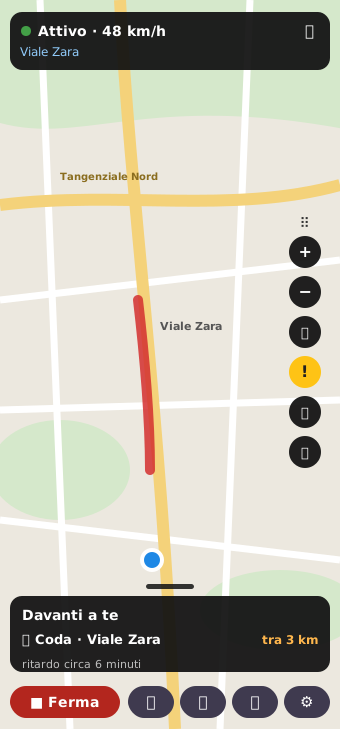
Só radares e os problemas próximos (até 3 km) na mesma estrada em que vais. Exemplo: estás na Viale Zara → diz-te só a fila na Viale Zara à tua frente, não as obras na circular ou noutro bairro. Se depois viras para a Viale Monza, diz-te os problemas na Viale Monza.
📊 Da caixa negra de uma viagem de teste (casa → trabalho de manhã, sem destino): a versão anterior deu 12 avisos de trânsito, quase todos em estradas por onde nunca passei (circular, autoestrada, ruas de outros bairros), alguns a 10–15 km. Com as novas regras nenhum desses 12 teria sido dito.
Em Definições → Avisos e mapa também podes escolher: | Modo | Sem destino avisa de… | |---|---| | Inteligente (recomendado) | radares + problemas próximos na mesma estrada | | Toda a estrada à frente | tudo o que há no sentido de marcha (noutras estradas só até 4 km) | | Só os meus percursos | radares + eventos nos teus itinerários |
As regras que valem sempre#
- Só fala quando estás mesmo a conduzir (acima de cerca de 15 km/h durante 10 segundos).
- O primeiro aviso de uma fila ou de obras chega a cerca de 2,5 minutos de estrada (entre 1,5 e 4 km), não a 10 km.
- Entre um aviso de trânsito e o seguinte passam pelo menos 15 segundos (os radares continuam imediatos).
- As filas na faixa de rodagem oposta são ignoradas. Os radares, pelo contrário, nunca ficam escondidos: se parecerem do outro sentido a app avisa na mesma, com «talvez para o outro sentido» (ver abaixo).
- Nada de frases inúteis: o resumo do percurso chega só se houver problemas. No máximo 2 frases de cada vez.
- "Atenção" no início é opcional; repetições de 1 a 3, separadas para radares e trânsito.
- Durante um aviso a música baixa e depois volta ao volume normal.
- As horas de chegada nunca são ditas por voz: estão no ecrã (ver ponto 7).
📷 Aviso por voz do radar: a quantos metros#
- A voz avisa-te do radar a uma distância em metros, já não "N segundos antes": assim sabes sempre quanto falta, a qualquer velocidade.
- Escolhe-la nas Definições, no perfil do veículo (carro e mota têm cada um o seu), em "📷 Aviso por voz do radar a": 300 m, 500 m (predefinido), 800 m ou 1000 m.
- Exemplo: com 500 m a voz diz "Radar a 500 metros, limite 50" quando faltam 500 m. Na cidade bastam 300–500 m; em via rápida e autoestrada é melhor 800–1000 m.
🔔 Som a 300 m do radar#
- Além do aviso por voz, que chega antes, perto do radar a app toca um som. O som muda conforme a tua velocidade:
| Como vais | O que ouves |
|---|---|
| Respeitas o limite | Um só som, quando faltam 300 m |
| Ultrapassas o limite | O som repete-se a cada 2,5 segundos a partir de 400 m, até abrandares abaixo do limite ou passares o radar |
- O som é sempre o que escolheste nas Definições, no perfil do veículo: 🔕 Nenhum, Bip, Duplo (predefinido), 3 tons, Sirene. Com 🔕 Nenhum nunca toca.
- Ao tocar numa opção ouves logo o som, para saberes como é antes de partir.
- Funciona da mesma forma no mapa, na vista radar e com o ecrã desligado.
Radares no sentido certo#
- Para 1.283 dos 5.176 radares italianos a app sabe que sentido de marcha controlam: 583 estão numa faixa de rodagem de sentido único do OpenStreetMap (vias rápidas, autoestradas, ramais), que dá o sentido com certeza; para os outros o sentido está escrito no OpenStreetMap.
- Para os outros aprende sozinha: depois de o passar, vê de que lado da estrada estava. Cada passagem é um voto e são precisos pelo menos 2 votos de diferença para confiar no sentido, por isso uma passagem errada não chega para o mudar; nos casos duvidosos (entre 2 e 7 m à esquerda, GPS impreciso) não aprende nada. Enquanto o sentido não for certo, o radar avisa na mesma, também no regresso.
- Nenhum radar fica escondido por causa do sentido de marcha: a posição no mapa pode estar desviada alguns metros e um sentido aprendido pode estar errado. Se a app achar que é do outro sentido, diz-to na mesma, acrescentando «talvez para o outro sentido» (com ↔ no quadro do mapa). Se houver dois radares próximos, um por sentido (típico das vias rápidas), só te diz o teu.
- Também no estrangeiro: a app descarrega do nosso site a lista de radares do país onde estás (com o sentido das faixas de rodagem), guarda-a no telemóvel e atualiza-a todas as semanas, sem enviar a tua posição. Começa-se por Itália; os outros países chegam aos poucos. Onde ainda não há lista, os radares chegam do OpenStreetMap durante a condução.
- Faixas separadas (desde a 1.3.7): nas vias com duas faixas de rodagem separadas (vias rápidas como a SS7bis, autoestradas), se o sentido vem de uma faixa de sentido único e os teus últimos 300 m seguem a direito no sentido contrário, a app tem a certeza de que o radar é do outro sentido e diz: «para a faixa contrária». Em Definições → Radares → Radares do outro sentido em vias de faixas separadas podes escolher Aviso discreto: nesse caso só o texto e um som curto, sem voz. Por omissão fica Aviso normal; se não tiver a certeza, avisa sempre, com «talvez para o outro sentido».
- As regras de cada país (desde a 1.3.6): os avisos seguem a lei do país onde estás, reconhecido pelo GPS mesmo sem internet. Onde são permitidos (Itália, Espanha, Portugal, Áustria, Bélgica, Países Baixos, Reino Unido e outros) tudo funciona como acima. Em França só uma «Zona de controlo» de cerca de 2 km (4 km em via rápida), sem posição, metros, limite nem símbolo no mapa. Na Suíça, na Alemanha, no Canadá e nos países ainda não verificados (por exemplo São Marinho) nenhum aviso, som ou símbolo de radares, nem sequer dos que assinalaste. Trânsito, filas, obras e estradas cortadas mantêm-se sempre. Perto das fronteiras vale o país mais prudente; quando a regra muda, a app di-lo uma vez («Neste país os avisos de radares não são permitidos: mantêm-se os avisos de trânsito.») e no ecrã fica uma nota breve. As regras valem também no mapa, em Os meus trajetos e na escolha do percurso, e nenhuma definição permite contorná-las. O nosso site só publica as listas dos países onde os avisos são permitidos.
- Os radares só aparecem e só são anunciados quando estás perto (cerca de 2 km, ou o dobro da distância de aviso): acabou o "um radar" a 6–7 km logo à partida. Exemplo: numa viagem de teste, um radar anunciado por engano estava 7 metros à esquerda, na outra faixa de rodagem: na passagem seguinte a app aprende-o.
6. Os estados do assistente#
| Estado | Quando | O que faz |
|---|---|---|
| ● Ativo | Estás a conduzir | GPS preciso, verifica o que há no teu trajeto e avisa-te |
| Em pausa | Estás parado há alguns minutos (configurável) | GPS de baixo consumo. Retoma sozinho quando te pões de novo em movimento. Se paraste fora de casa, do trabalho e dos locais guardados e arrancas antes de 20 minutos, a viagem continua |
| Em repouso | Estás parado há muito tempo (30 / 60 / 120 min, configurável) | Localização equilibrada (cerca de 100 m) uma vez por minuto, consumo mínimo. Volta a arrancar sozinho quando te deslocas pelo menos 400 m, quando abres a app ou com o Bluetooth do carro |
| Desligado | Premiste Parar | Não consome nada. Volta a arrancar ao abrires a app, com o círculo ▶ verde ou com a notificação "Estás a conduzir?" quando te ligas ao carro |
Quando está ligado, aparece na barra de notificações uma notificação fixa com o botão Parar. A notificação não aparece no ecrã de bloqueio: só a vês com o telemóvel desbloqueado.
Chegada: se escolheste um destino e paras a menos de 300 m dele, o percurso fica concluído e a app volta ao modo normal. A voz diz só o destino, por exemplo "Chegaste: Trabalho".
7. Como ler o ecrã#
Mapa#
- O mapa vem da MapTiler, com os dados do OpenStreetMap (em baixo aparece "© MapTiler © OpenStreetMap contributors"): não precisas de conta Google. É grande e nítido, adaptado ao ecrã, e os nomes das ruas leem-se num relance. Segue-te enquanto conduzes.
- O ícone do veículo és tu: um carro vermelho visto de cima ou, no perfil mota, uma mota azul com condutor. Roda na direção de marcha; parado, fica virado como estava. Move-se de forma contínua com o mapa (sem saltos entre um ponto GPS e o seguinte). Quando segues um percurso cola-se à estrada, para não andar aos ziguezagues ao lado da faixa. Em pausa e em repouso só se desloca com posições precisas.
- Em andamento o ícone fica mais abaixo no ecrã (cerca de 14% abaixo do centro), para veres mais estrada à frente. Com "Norte em cima" fica no centro.
- Os ícones de problemas, radares e locais guardados são grandes, e as linhas dos percursos mais grossas.
- Orientação (botão das camadas → quadrados Auto, Marcha, Norte, Livre, ou nas Definições): 🧭 Auto (recomendada: sempre em frente em movimento, fixa quando estás parado), ➤ Marcha (sentido de marcha em cima), ⬆ Norte (norte em cima), 🔄 Livre (rodas o mapa com dois dedos).
- Se moves o mapa enquanto conduzes, após 15 segundos sem lhe tocar volta a seguir-te sozinho.
- Zoom: o mapa arranca um pouco mais ampliado. Se ampliares ou reduzires com dois dedos, o mapa continua preso à tua posição (já não se separa) e o zoom escolhido fica memorizado: cada um escolhe o seu. Também os botões + / − enquanto o mapa te segue mudam o zoom memorizado.
- Estrada destacada: sem percurso, o último troço de estrada que fizeste (cerca de 800 m) vê-se a azul com contorno branco, para perceberes logo em que estrada estás.
- O percurso escolhido é uma linha azul com contorno branco; a parte já feita fica cinzenta, para veres quanto falta. A linha é mais grossa e, com um percurso ativo ou reconhecido, os próximos 600 m são azul-claro vivo: é o troço que vais fazer a seguir.
- Na pré-visualização as alternativas são linhas finas e claras; o percurso escolhido fica em destaque e só ele mostra os eventos e a etiqueta dos minutos.
- Com um percurso escolhido, o mapa mostra só os eventos ao longo desse percurso, não a zona toda. Quando o mapa é visto de longe, os ícones de radares e eventos ficam pequenos, para o percurso continuar legível.
- Os eventos na autoestrada só se veem se estiveres nela, se estiverem no percurso escolhido ou se os ligares em 🗂️ → 🛣️ Eventos na autoestrada. (A cor das autoestradas é a do mapa, não quer dizer fila.)
🏁 Velocímetro e sinal do limite#
- Em baixo à esquerda há um velocímetro redondo: a velocidade em grande e, por baixo, "km/h".
- Ao lado aparece o sinal do limite da estrada em que estás, obtido da TomTom. Se a TomTom não o conhecer: 130 na autoestrada, 110 na via rápida.
- Se houver um radar a menos de 1,5 km, vale o limite dele, por exemplo 50. Perto dos radares a app usa o limite do troço certo, lido há pouco, não o do troço anterior.
- Se ultrapassares o limite em mais de 3 km/h, um anel vermelho rodeia o velocímetro (em vez do mostrador todo vermelho das versões anteriores), também na autoestrada e na via rápida.
- Com um percurso ativo, nome, minutos, hora de chegada e tempo ficam no painel de cima (ver abaixo); em baixo à esquerda fica só o velocímetro. No carro os botões do mapa são um pouco mais compactos e não tapam o velocímetro.
Velocidade mostrada: GPS ou como no painel#
- O painel do carro marca sempre um pouco mais do que a velocidade real: é a lei. Por isso o número da app (GPS, real) pode parecer-te mais baixo.
- Nas Definições escolhe "Velocidade mostrada": GPS (a velocidade real, predefinida), +5%, +8% ou +10%. Exemplo: vais mesmo a 90 km/h; com +8% a app mostra 97, como o painel.
- Muda só o número mostrado (velocímetro, quadro do radar e vista radar). Limites, anel vermelho do velocímetro, sons e avisos usam sempre a velocidade real.
📷 O quadro do radar (em cima à esquerda)#
Quando faltam menos de 1 km para um radar, aparece em cima à esquerda (à direita se moveste os botões do mapa para a esquerda) um quadro com: - o sinal do limite do radar (ex. 50); - os metros que faltam, em grande (ex. 450 m), que descem à medida que te aproximas; - "📷 97 km/h": a tua velocidade, a que o radar mediria.
Se ultrapassares o limite o quadro fica vermelho: abranda. Depois de passares o radar, o quadro desaparece.
📡 Vista radar#
Toca em 📡 (ou 🗂️ → Radar) e em vez do mapa aparece um radar que olha para a estrada à frente, para ler num relance (prático na mota, mesmo com luvas): - O fundo é ligeiramente transparente: por baixo entrevê-se o mapa, para não perderes a orientação. - Estrada livre: 3 pequenos arcos verdes que "respiram". Aparece o texto "Estrada livre". - Aproximas-te de um problema: os arcos ficam vermelhos (radares, filas), laranja (obras) ou roxos (cortes de estrada) e acendem-se mais barras à medida que te aproximas: 1 barra acima dos 3 km, 5 barras abaixo dos 300 m. Na mota as filas são amarelas. - Ao centro: símbolo, distância em grande e estrada. Em cima a tua velocidade, que fica vermelha se ultrapassares o limite, e o sinal do limite. Em baixo, os dois problemas seguintes. A velocidade em cima segue o que escolheste em "Velocidade mostrada". - Com um percurso habitual reconhecido ou escolhido aparece também "⏱ Faltam 20 min". - Radares na vista radar: a voz avisa-te à distância escolhida (ex. 500 m) e o som a 300 m funciona como no mapa: se ultrapassares o limite repete-se a cada 2,5 segundos e a velocidade em cima fica vermelha. O número grande ao centro diz-te quantos metros faltam. - 🗺️ Mapa, em baixo, leva-te de volta ao mapa. A escolha fica memorizada. Se fechares a app na vista radar, voltas a encontrá-la assim.
Legenda dos símbolos no mapa
| Símbolo | Significado |
|---|---|
| 📷 | Radar fixo (com o limite, se for conhecido) |
| 🚗 | Fila / trânsito lento |
| 🚧 | Obras, faixa fechada |
| ⛔ | Estrada cortada |
| 💥 | Acidente |
| 🕳️ 🛣️ 📌 (círculo azul) | Os teus avisos: buraco, piso em mau estado, outro; 📷 azul = radar assinalado por ti |
| 🟥 Linha vermelha | Fila |
| 🟨 Linha amarela | Obras |
| 🟪 Linha roxa | Estrada cortada ou acidente (fina) · Os meus trajetos (grossa) |
Botões do mapa (à direita, ou à esquerda se os mudares de lado)#
São redondos, com ícones desenhados grandes e bem visíveis.
| Botão | Função |
|---|---|
| + / − | Aumentar e diminuir o mapa. enquanto o mapa te segue, o zoom fica memorizado |
| 🗂️ Camadas (ícone de camadas) | Abre uma grelha de quadrados com ícones grandes e uma só palavra: Radares, Trânsito, Autoestradas, Trajetos, Radar; tocas num quadrado para o ligar ou desligar. Por baixo, os quadrados da orientação: Auto, Marcha, Norte, Livre |
| 📡 | Vista radar (ver acima) |
| ❗ (círculo amarelo) | Assinalar onde estás: 📷 Radar, 🕳️ Buraco, 🛣️ Piso em mau estado, 📌 Outro (escreves tu o quê). Ver ponto 10 |
| ⭐ | Adicionar local favorito: onde estás, ou o centro do mapa se o estiveres a explorar (Casa, Trabalho ou outro) |
| 🎯 | Voltar ao início: o mapa volta a seguir a tua posição com o zoom normal, as listas fecham-se e os painéis voltam ao seu lugar; fecha também a pré-visualização dos percursos e termina o percurso iniciado |
| 📋 | Volta a abrir o painel dos eventos, se o tinhas ocultado |
Mudar os botões de sítio: arrasta a coluna (pelo símbolo ⠿ no topo ou por um botão). Se a puxares para além de um terço do ecrã, passa para o outro lado; também a podes subir ou descer. A posição fica memorizada. Os botões do mapa nunca ficam tapados pelos painéis.
A barra em baixo#
Da esquerda para a direita:
| Botão | Função |
|---|---|
| ⚙ | Definições |
| ➤ Para onde vais? (grande, ao centro) | Destino: pesquisa, atalhos, os teus itinerários e o histórico de viagens |
| 🏍️ MOTA (azul) / 🚗 CARRO (laranja) | Mudar veículo: um toque e passas para o outro; no centro do ecrã aparece durante cerca de 2 segundos "🚗 ➜ 🏍️ Modo mota" (ou "🏍️ ➜ 🚗 Modo carro"). Só aparece se no perfil escolheste Ambos e o assistente está ativo |
| ■ vermelho / ▶ verde (círculo) | ■ para o assistente; quando está desligado passa a ▶ para o iniciar |
Na mota: modo luvas 🧤#
Quando o veículo é a 🏍️ mota, a app adapta-se ao uso com luvas: - os botões são maiores (cerca de 64–68 dp) e bem afastados uns dos outros; - no mapa ficam os essenciais, de cima para baixo: ⚙ definições, 🗂️ camadas (Radares, Trânsito, Autoestradas, Trajetos, Radar e Orientação), ❗ assinalar, 📡 radar, 🎯 centrar em mim. O zoom + / −, ⭐ adicionar favorito e a pega ⠿ para arrastar a coluna desaparecem: usam-se no carro ou parado; - na barra em baixo ficam "➤ Para onde vais?" (mais largo e mais alto), 🚗 / 🏍️ e ■ / ▶; as definições subiram para junto dos botões do mapa; - o círculo 💼 / 🏖️ do tipo de viagem, na pílula do estado, também fica maior.
No carro tudo fica como descrito acima.
Em cima: o próximo problema em grande#
Enquanto conduzes, em cima vês o próximo problema na tua estrada: - à esquerda um quadrado colorido com o ícone: vermelho para radares, filas, estradas cortadas e acidentes, amarelo para obras e problemas ligeiros; - a distância em grande, por exemplo 800 m; - por baixo, o quê e onde: Obras · Viale Fulvio Testi; - à direita o círculo "+N" (ex. +3): tocas-lhe e abre-se a lista dos outros problemas.
Na mota as filas têm o quadrado amarelo e a indicação "passa-se com cuidado": Fila · Viale Zara · passa-se com cuidado.
Cores, ícones e etiquetas#
- As cores são as mesmas em toda a app, sobre painéis escuros: azul para as ações e o percurso (ex. "➤ Para onde vais?", Iniciar), amarelo para os problemas ligeiros, vermelho para os bloqueios e os radares.
- Os botões do mapa (redondos), a barra em baixo, a pesquisa, o microfone, o caixote do lixo, casa, trabalho e favoritos têm ícones desenhados em vez de emojis.
- Poucas palavras, ícones grandes: onde antes havia textos longos, agora há ícones bem visíveis e textos curtos. As explicações continuam à mão: só se abrem quando tocas no ícone ⓘ.
- Os números e os títulos usam uma letra de sinal de trânsito, que se lê num relance.
- No cartão do percurso (ver ponto 9) há duas etiquetas: "2 radares no percurso" e "Sem portagens" ou "Portagem: A4".
Em cima: o percurso que estás a seguir#
Quando segues um percurso, nome, minutos que faltam, hora de chegada e tempo ficam em cima: - parado, por extenso, em várias linhas; - em andamento, numa só linha, para o mapa ficar livre; - o ✕ em cima termina o percurso.
O tempo tem em conta o trânsito real (TomTom) e não é anunciado por voz: é só para ver.
Em cima: o painel dos eventos#
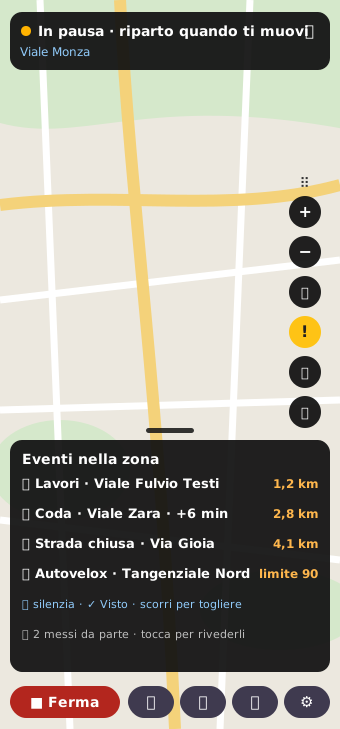
- Enquanto conduzes mostra "À tua frente"; parado, "Eventos na zona"; quando exploras o mapa, "Eventos nesta área".
- O modo está sempre visível: no painel está o ícone 🏍️ num círculo azul (mota) ou 🚗 num círculo laranja (carro) e o contorno do painel fica da mesma cor, como o botão do veículo na barra em baixo.
- Arranca reduzido a pílula, para o mapa ficar livre; a app lembra-se se o abres ou fechas e da vez seguinte encontras como o deixaste.
- Fechado, mostra fichas grandes com ícone e número para cada tipo de evento (ex. 🚗 4, 🚧 1, ⛔ 2). Se não houver nada aparece "✅ Sem problemas na zona".
- À direita há um círculo com o ícone de lista: toca nele para abrir a lista deslizante; toca num evento para centrar o mapa nele. Com a lista aberta o círculo fica azul com a seta ▲: toca nele para a fechar.
- O círculo "–" reduz o painel a uma pílula com o ícone de lista e os números (ou ✅ se não houver nada); toca na pílula e volta a ficar grande. Já não é preciso afastá-lo com o dedo (mas continua a funcionar).
- Um evento já visto pode ser posto de lado: desliza-o ou prime ✓ Visto. Com 🔔 / 🔕 silencias a voz para esse evento. No fim encontras "🙈 N postos de lado · toca para os rever".
- Mudá-lo de sítio: puxa para baixo a pega ▬ que está por baixo do painel; com um toque duplo volta para cima.
Em baixo: a pílula do estado (por cima da barra)#
- Em baixo fica só uma pequena pílula: "● Ativo 🏖️" (ou Em pausa), sem km/h: a velocidade já está no velocímetro.
- À direita de "● Ativo" está o círculo 💼 / 🏖️: mostra o tipo de viagem de hoje, diária ou ocasional; toca nele para o mudar.
- Percurso, minutos, chegada e tempo estão em cima (ver acima); o modo carro/mota vê-se pela cor do painel dos eventos e pelo botão na barra em baixo (azul MOTA / laranja CARRO).
- Os avisos técnicos (por exemplo "lista de radares offline") aparecem na pílula como um pequeno ⚠️: toca nele para ler a mensagem.
8. Modo Explorar#
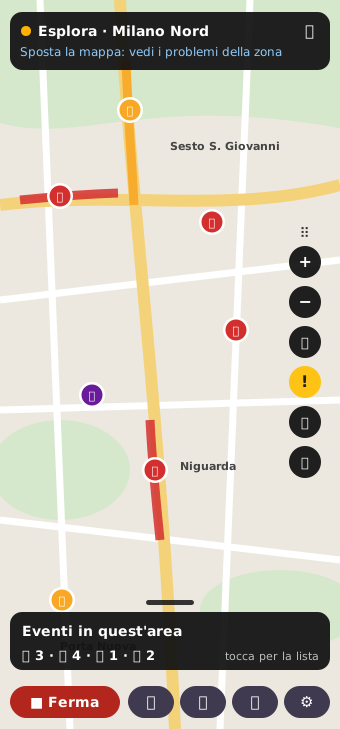
Queres saber como está a situação antes de partir? Move e aumenta o mapa na zona que te interessa. A app mostra as obras, filas e radares dessa área, estejas onde estiveres.
Exemplo: na noite anterior olhas para a zona entre Sesto San Giovanni e Porta Nuova e vês se há obras na Viale Fulvio Testi. Com 🎯 voltas logo à tua posição.
9. "Para onde vais?" (opcional)#
Não é obrigatório, mas se quiseres podes indicar um destino.
O ecrã "Para onde vais?"#
- Em cima, o círculo ← para voltar ao mapa, o título ao centro e o "i" à direita: só lhe tocas se quiseres ler a explicação.
- Logo abaixo, dois botões para o tipo de viagem: 💼 Diário (trabalho, casa) e 🏖️ Ocasional (praia, passeios). Toca no certo antes de escolher o destino: o que está aceso é o tipo de viagem ativo. As viagens pesquisadas aqui começam como 🏖️ Ocasional; se fizeres 2–3 vezes o mesmo trajeto, passa a favorito sozinho.
- Por baixo há uma barra de pesquisa redonda e grande com 🔍 ("Procura um endereço ou local").
- Na barra há o microfone 🎤 azul: tocas-lhe, aparece "Diz para onde queres ir", dizes o destino (ex. "Porta Nuova Milano") e a pesquisa começa sozinha. Usa o reconhecimento de voz do Android (o do teclado Google): é grátis e não pede permissões extra.
- Depois os atalhos grandes: círculos com 🏠 Casa, 💼 Trabalho e os teus locais favoritos ⭐. Um toque e vês logo os percursos.
- Mais abaixo, "Os meus itinerários" (ver ponto 10).
Escolher o percurso#
- Toca em "➤ Para onde vais?" na barra de baixo e começa a escrever: enquanto escreves aparecem sugestões (por exemplo uma localidade próxima), com a sigla da província, por exemplo "Cetara (SA)" (a voz não a pronuncia). Escolhido o destino, o teclado fecha-se sozinho.
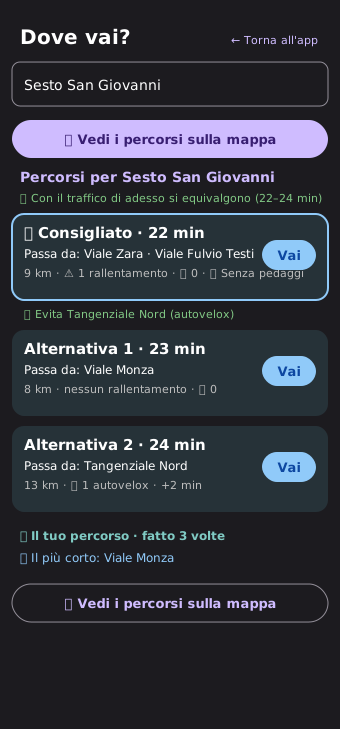
- A app propõe-te até 5 percursos alternativos, calculados com o trânsito real: os mais rápidos, também pelas estradas secundárias, e o mais curto em km (muitas vezes pelo centro), marcado com "📏 O mais curto".
- Entre as alternativas estão também os teus percursos, os que a app aprendeu enquanto conduzias (ex. pela Viale Monza ou pela Viale Fulvio Testi): aparecem com "🧠 O teu percurso · feito N vezes" e o tempo calculado com o trânsito atual ao longo da tua estrada. Se o teu percurso for no máximo 3 minutos mais lento do que o mais rápido, a app recomenda o teu: conheces a zona.
- Para cada percurso vês os controlos de velocidade fixos que vais encontrar, antes de partir: "📷 2 controlos de velocidade no percurso · ver onde". Ao tocar abre-se a lista com estrada, distância e limite, por exemplo "📷 Controlo de velocidade · Tangenziale Nord · a 3,2 km · limite 90". Se não houver nenhum: "📷 Nenhum controlo de velocidade fixo".
- O recomendado explica-te porquê, por exemplo: "✅ Evita Viale Fulvio Testi (fila de trânsito, obras); Tangenziale Nord (radar)". Na lista "Percursos para …" mostra também o tempo à chegada, por exemplo "☀️ 22° à chegada (10:00)".
- Para cada percurso vês também se há portagens: "💰 Com portagem: A4 (38 km)" a laranja, ou "🆓 Sem portagens".
- Nas viagens 💼 diárias os percursos com portagem ficam ocultos (para ir para o trabalho normalmente não compensa a autoestrada). Se precisares deles, toca em "💰 Mostrar também percursos com portagem". Nas viagens 🏖️ ocasionais aparecem logo.
- Com o interruptor "Evitar autoestradas com portagem", logo acima dos percursos, a app recalcula-os sem portagens (quando é possível). A escolha fica memorizada e vale também para os recálculos durante a viagem; também está em Definições → Percursos.
- Os percursos aparecem todos ao mesmo tempo no mapa: o escolhido em destaque, as alternativas finas e claras; em cima abre-se a pré-visualização (ver abaixo).
- Prime Iniciar: o assistente arranca sozinho e a voz resume a escolha (só se houver problemas a assinalar). Se saíres do percurso, a app recalcula-o sozinha.
A pré-visualização dos percursos#
Assim que escolhes o destino, o mapa enquadra sozinho o percurso e as alternativas.
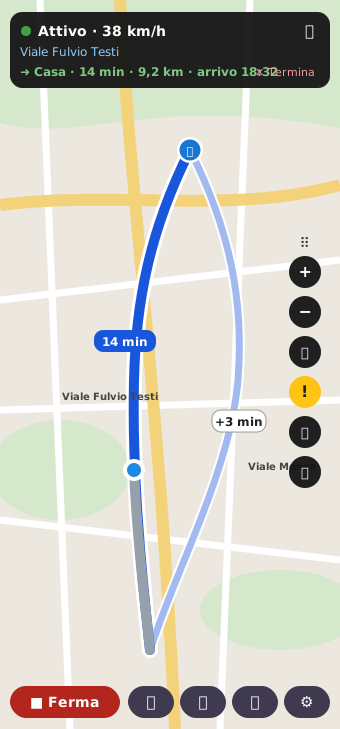
O cartão arranca reduzido, em cima: mostra só as alternativas com os minutos a mais e o botão Iniciar, para o mapa por baixo ficar livre. Toca em ⌄ para abrir os detalhes.
Os cartões das alternativas. Um cartão por percurso: - o mais rápido mostra a duração (ex. "1 h 9 min"), os outros quanto demoras a mais: "+7 min", "+15 min"; - por cima de cada cartão, uma barra colorida:
| Barra | Significado |
|---|---|
| 🟩 Verde | O mais rápido, ou quase |
| 🟨 Amarela | Até 8 minutos a mais |
| 🟥 Vermelha | Mais de 8 minutos a mais |
- um ponto com a cor da linha no mapa, para perceberes logo que cartão corresponde a que linha.
Os detalhes do percurso escolhido (com ⌄): - os km em grande (a azul) e a duração; - ✅ se é o recomendado, com o que evita; - "Por SS7bis, Via …": as estradas principais por onde passa; - "Incl. +9 min de atraso no trânsito"; - "📷 N radares no percurso", as portagens e a lista dos radares.
O grande botão azul Iniciar parte logo; o ✕ em cima fecha a pré-visualização. Também o botão Voltar do telemóvel fecha a pré-visualização em vez de sair da app, e a mira 🎯 fecha-a. Fechada a pré-visualização, o mapa volta à vista normal.
Escolhe tocando no mapa 👆: além dos botões em cima, podes tocar na linha de um percurso e esse percurso fica em destaque; só ele mostra os eventos e a etiqueta dos minutos, enquanto as alternativas continuam linhas finas e claras. Se o toque cair num troço de fila desenhado por cima da linha, toca num ponto próximo. Um troço com portagem aparece tracejado a laranja. De longe os ícones de radares e eventos ficam pequenos, para o percurso se ler melhor; quando passas dos 20 km/h o mapa volta a seguir-te.
Exemplo, Milão → Bérgamo: o percurso mais rápido passa pela A4 (cerca de 45 min, com portagem). Com "Evitar autoestradas com portagem" a app propõe estradas sem portagem, mais lentas (cerca de 75 min): a escolha é tua.
Um caso de exemplo: Milão à hora de ponta#
De Porta Nuova a Sesto San Giovanni a app propõe três estradas: Viale Zara → Viale Fulvio Testi (22 min, 1 fila), Viale Monza (23 min, nenhum problema, o mais curto) e Tangenziale Nord (24 min, 1 radar). Diz claramente que com o trânsito atual os percursos são equivalentes (22–24 min) e que o recomendado evita o radar da Tangenziale Nord. Se a Viale Monza é a estrada que costumas fazer, aparece como "🧠 O teu percurso". (Exemplo ilustrativo, construído a partir de um teste verdadeiro com trânsito real.)
🌦️ O tempo do percurso#
Na pré-visualização dos percursos, por baixo dos radares, a app mostra o tempo à hora a que vais passar, não o de agora. Vê 5 pontos do percurso (partida, um quarto, meio, três quartos e chegada), cada um à hora prevista de passagem. - Tempo à chegada: ícone, temperatura e hora, por exemplo "🌤️ 18° à chegada (08:40)". - Mau tempo no percurso: se num dos pontos estiver prevista trovoada, granizo, neve, chuva forte, chuva, nevoeiro ou vento forte (rajadas a partir de 60 km/h), aparece um quadro amarelo com o pior: "⚠️ granizo no percurso por volta das 17:30 (ao km 42)" ou "(no destino)". - De mota aparece também "🏍️ De mota: pensa se vais ou leva o fato de chuva". - Ao partir (percurso escolhido ou reconhecido), se houver mau tempo a voz di-lo uma só vez ("Atenção: prevista chuva forte no percurso por volta das 08:15.") e o painel de cima mostra-o a amarelo; se estiver bom tempo mostra o tempo à chegada.
As previsões vêm da Open-Meteo: a app envia apenas as coordenadas dos 5 pontos e as horas de passagem.
📍 "Leva-me lá" a partir de outras apps#
Quando outra app te envia uma localização (uma ligação geo:), por exemplo Meet Radar ou My Reporter ("🚗 Leva-me lá (Robot CoPilot)"), ou quando escolhes "Abrir com" num local, escolhe Auto Robot CoPilot: abre "Para onde vais?" com esse destino e a pré-visualização dos percursos pronta. Tocas em Iniciar e partes.
10. Os meus itinerários, os meus trajetos e os avisos#
Toca em "➤ Para onde vais?": por baixo da pesquisa e dos atalhos encontras "Os meus itinerários": locais guardados, viagens guardadas e percursos habituais numa grelha de quadrados, como os ícones do ambiente de trabalho do computador.
Duas categorias: 💼 Diários e 🏖️ Ocasionais#
No topo, numa linha, três filtros com o número de itinerários de cada um: Todos, 💼 Diários (trabalho, casa) e 🏖️ Ocasionais (praia, passeios).
Como é um itinerário#
Cada itinerário é um quadrado com um ícone grande (3 por linha) e, por baixo, um nome curto. Casa, trabalho e os favoritos têm ícones desenhados (🏠, 💼, ⭐); nos percursos aprendidos aparece por baixo do nome a barra de fiabilidade. - Um toque e partes: o assistente segue esse trajeto e avisa-te do que há ao longo da estrada; - com um toque longo abrem-se as opções (ver abaixo). - 🗑 o pequeno caixote do lixo no canto do quadrado apaga só esse itinerário, depois da confirmação "Eliminar «Casa → Trabalho»?".
Quão fiável é um trajeto aprendido#
A barra com 5 marcas por baixo do nome mostra quanto a app conhece um percurso aprendido. Quanto mais vezes fazes o trajeto, mais o conhece e mais fiáveis são as previsões:
| Viagens feitas | Marcas | Nível |
|---|---|---|
| 1 | ▰▱▱▱▱ | acabado de aprender |
| 2 | ▰▰▱▱▱ | fiabilidade baixa |
| 3–4 | ▰▰▰▱▱ | fiabilidade média |
| 5–9 | ▰▰▰▰▱ | fiabilidade alta |
| 10 ou mais | ▰▰▰▰▰ | fiabilidade excelente |
A cor passa do amarelo (pouco conhecido) ao verde (bem conhecido).
As opções (toque longo)#
Mantém premido um itinerário: abre-se um menu com ícones grandes e uma só palavra:
| Opção | O que faz |
|---|---|
| ➤ Ir | Inicia logo o itinerário |
| Mapa | Desenha o trajeto no mapa |
| ✏️ Renomear | Dás-lhe o nome que quiseres, por exemplo "Praia – Salerno" |
| Mover 💼 / 🏖️ | Passa-o de Diários para Ocasionais ou ao contrário |
| 💼 É para o trabalho / 🏠 É para casa | Só nos percursos aprendidos: etiqueta-os como 💼 "Para o trabalho" ou 🏠 "Para casa" |
| 🗑 Eliminar | Retira-o da lista depois de confirmares: "Eliminar «Casa → Trabalho»?" |
Os teus locais#
Toca em ⭐ no mapa (ou mantém premido um ponto) para guardar um local: 🏠 Casa, 💼 Trabalho ou ⭐ outro sítio à tua escolha. Casa e Trabalho vão para os diários; os outros locais vão para a categoria do tipo de viagem ativo nesse momento.
Alterar um local a partir do mapa. Toca no ícone de um local guardado (🏠, 💼 ou ⭐) diretamente no mapa: abre-se um menu com três opções: - ✏️ Renomear: dás-lhe outro nome; - 📍 Mover: o marcador arrasta-se com o dedo: leva-o para o ponto certo e o local passa para lá; - 🗑 Eliminar: retira-o, depois de uma confirmação.
Histórico de viagens#
A app lembra-se das tuas viagens: data, hora, de → para, km e minutos. Toca numa viagem para a rever no mapa, ou prime Guardar para a transformar num itinerário a reutilizar (por exemplo a ida à praia de domingo). Cada viagem tem o seu 🗑 caixote do lixo: apaga só essa viagem, depois de uma confirmação. Uma paragem curta (até 20 minutos, fora de casa, do trabalho e dos locais guardados) não divide a viagem; uma volta com paragens que regressa ao ponto de partida é dividida em duas na paragem mais distante.
Percursos habituais (aprendidos sozinhos)#
- Aprende as tuas estradas. Cada viagem 💼 diária fica registada. Se para o mesmo destino usas estradas diferentes (para voltar a casa: pela Viale Monza ou pela Viale Fulvio Testi), ficam percursos separados: duas viagens só são o mesmo percurso se tiverem pelo menos 70% da estrada em comum.
- Logo desde a primeira viagem, a tua estrada aparece entre as opções de "Para onde vais?" como "🧠 O teu percurso".
- Se deixares o percurso recomendado para seguir por uma estrada tua até ao mesmo destino, a app não insiste: diz "Segues o teu percurso habitual: …" e continua a seguir-te, sem recalcular.
- Um trajeto torna-se habitual depois de 2 viagens iguais, ou logo com uma ida e uma volta entre os mesmos dois sítios (mesmo por estradas diferentes): por exemplo casa → trabalho esta manhã e trabalho → casa ontem à tarde.
- Aprende também a hora habitual de partida, por exemplo "normalmente às 07:40 · dias úteis".
- Quando arrancas mesmo, adivinha-o (acima de 15 km/h): se a partir desse ponto, a essa hora e nesse tipo de dia costumas fazer esse trajeto, ativa-o ("Vais para Trabalho?") e avisa-te só dos problemas ao longo dele. É preciso tê-lo feito pelo menos 2 vezes e pelo menos uma partida a uma hora parecida: ao sábado à noite em casa não pensa que vais para o trabalho. Ao abrir a app parado não aparece nenhum percurso.
- É tolerante: uma rua lateral para comprar tabaco, uma rotunda diferente ou uma pequena volta não fazem perder o percurso reconhecido.
- Mesmo apanhado a meio do caminho (desde a 1.3.5): se entras num dos teus percursos habituais a meio do caminho, no seu sentido, a app reconhece-o na mesma. Exemplo: sais do supermercado e apanhas a estrada que fazes para voltar para casa → «Casa»; no sentido contrário → «Trabalho». Basta estares na sua estrada, no seu sentido, com pelo menos 1 km ainda por fazer.
- Atalhos e desvios (uma estrada mais curta de mota, o supermercado no caminho para casa): nenhum comentário, o trajeto fica pronto e retoma sozinho quando voltas à estrada do costume. Entretanto valem as regras "sem destino". Após 30 minutos afastado, deixa-o de lado.
- Os percursos habituais são comuns ao carro e à mota: o "Casa → Trabalho" aprendido de carro é reconhecido também na mota.
- À partida, o resumo fala só dos problemas próximos (5 km) ou que te fazem perder tempo; os radares são-te ditos quando lá chegas.
- Se não o adivinhou à partida, depois de algumas centenas de metros reconhece-o sozinho, compara-o com as alternativas usando o trânsito em tempo real e, se compensar, propõe-te por voz e no ecrã: "🔀 Percurso mais rápido: −N min".
- Por voz diz só o destino: "Percurso habitual reconhecido: Trabalho"; no ecrã o nome continua "Casa → Trabalho".
- Viagens 🏖️ ocasionais: a app não as transforma em hábitos, mas também as reconhece quando as começas a percorrer, se já as fizeste ou guardaste (incluindo as guardadas a partir do histórico, por exemplo "Praia – Salerno"). A partir daí avisa-te dos problemas ao longo dessa viagem.
⛔ Estrada cortada ou fila forte no percurso#
- Se mais à frente no percurso a estrada estiver cortada, ou no carro houver uma fila que te faz perder pelo menos 5 minutos, a app procura outra estrada.
- Se a encontrar, propõe-ta com o painel "⛔ Problema no percurso: há outra estrada" e por voz: "Problema no percurso para Trabalho: proponho outra estrada".
- As obras com a estrada transitável ficam só um aviso.
- Na mota as filas continuam amarelas, "passa-se com cuidado", e não fazem mudar de estrada; a estrada cortada sim.
🏠 Casa e 💼 Trabalho: percebe-os sozinha#
Não é preciso guardá-los à mão. Depois de um dia de ida e volta a app percebe: - Casa = onde passas a noite: uma viagem acaba à noite e a seguinte parte dali na manhã seguinte; - Trabalho = onde chegas de manhã vindo de casa.
Quando estás parado aparece a proposta "🤖 Percebi onde ficam a casa e o trabalho — 🏠 Casa: Sesto San Giovanni · 💼 Trabalho: Milano. Guardo-os?". Com Sim, guardar memoriza-os e renomeia os trajetos para "Casa → Trabalho" e "Trabalho → Casa"; com Não não volta a perguntar. Podes sempre guardá-los ou mudá-los também com ⭐.
🏠 «Rumo a Casa» mesmo sem percursos aprendidos (desde a 1.3.7): se estás longe de Casa, Trabalho ou de um local guardado e há alguns minutos te aproximas com constância, a app mostra «🏠 Rumo a Casa» com a distância e a hora de chegada (ex. «12 km · chegada ~18:40») e a pergunta «Vais para lá? Aviso-te dos problemas no caminho.», com Sim / Não; por voz diz «Parece que vais para Casa.». A partir daí avisa-te dos problemas nesse caminho, radares incluídos. Toca em Não se não fores para lá. Desliga-se em Definições → Percursos → Adivinhar para onde vou (Casa, Trabalho, locais guardados).
🕘 Os meus trajetos no mapa#
Em 🗂️ → Os meus trajetos o mapa desenha com linhas roxas finas os teus percursos habituais (por baixo das filas, obras e radares, que continuam visíveis) e para cada um diz-te logo quantos abrandamentos e radares há nesse momento, por exemplo "Casa → Trabalho ⚠️ 1 · 📷 2". Enquanto estão abertos, o mapa mostra só os problemas ao longo dos teus trajetos. Toca num trajeto para o enquadrar. - O painel "Os teus trajetos" pode ser reduzido, para veres bem os trajetos no mapa. - O botão Voltar do telemóvel fecha-o em vez de sair da app; ao fechá-lo, o mapa volta à vista normal.
📣 Assinalar: radar, buraco, piso em mau estado, outro#
Conheces uma estrada cheia de buracos, por exemplo um troço da Viale Monza? Assinala-a tu:
- Toca no círculo amarelo ❗ no mapa e escolhe 📷 Radar, 🕳️ Buraco, 🛣️ Piso em mau estado ou 📌 Outro (escreves tu o quê: lomba, inundação…). A app guarda o ponto, a estrada e a direção em que vais.
- A partir do mapa: mantém premido um ponto e escolhe "📣 Assinalar aqui". Se aí já houver um aviso teu, encontras "Eliminar aviso".
- Quando voltas a passar no mesmo sentido de marcha, a voz avisa-te: "Buraco a 200 metros", "Piso em mau estado a 300 metros". Um radar assinalado por ti é tratado como os outros radares.
- Se voltares a assinalar o mesmo ponto não se cria um duplicado. Os avisos ficam só no teu telemóvel (não são partilhados).
- Em Definições → Eventos a assinalar podes desativar os respetivos avisos ou apagá-los todos.
- ⚠️ Segundo o Código da Estrada não se usa o telemóvel a conduzir: assinala quando estiveres parado ou pede ao passageiro.
11. Definições#
| Definição | O que faz | Valor recomendado |
|---|---|---|
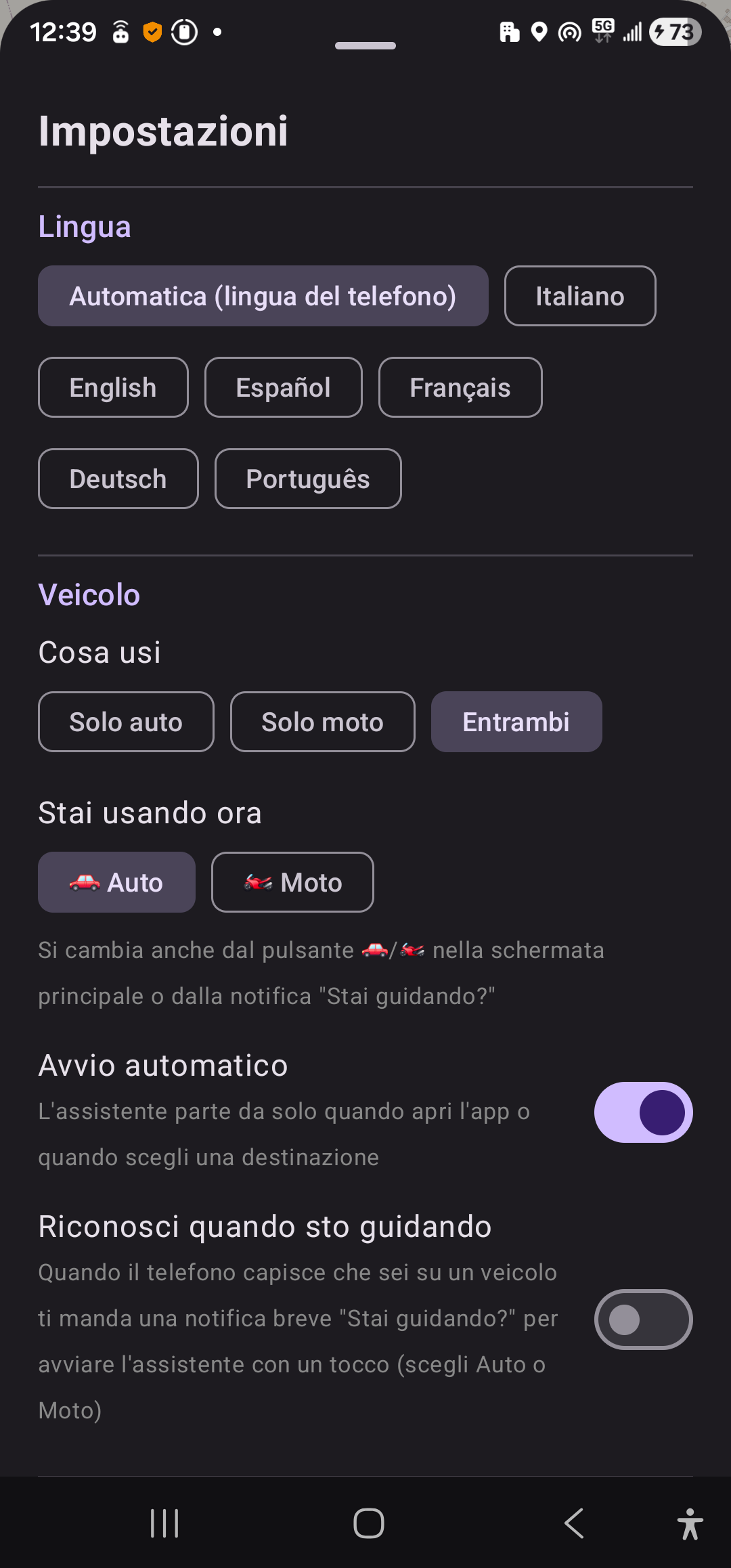
| Veículo | Carro / Mota / Ambos | O que usas |
| Arrancar ao ligar-te ao carro (Bluetooth) | O assistente volta a arrancar assim que o telemóvel se liga ao rádio do carro; se o tinhas desligado, notificação "Estás a conduzir?". O carro é reconhecido na primeira ligação ("Esquecer" para o mudar) | Ativo se tens Bluetooth no carro |
| Avisos e mapa | Inteligente / Toda a estrada à frente / Só os meus percursos (ver ponto 5) | Inteligente |
| 📷 Radares e 🚗 abrandamentos no mapa | Mostra ou oculta estes símbolos no mapa (os avisos por voz não mudam) | Ativos |
| Orientação do mapa | Automática / Sentido de marcha / Norte em cima / Livre | Automática |
| 🛣️ Eventos na autoestrada | Mostra os eventos das autoestradas mesmo quando não as usas | Desligado |
| Voz, bip, vibração | Para cada perfil (Carro e Mota) | Voz e bip ativos |
| 🔔 Som a 300 m do radar | Para cada perfil (Carro e Mota): 🔕 Nenhum, Bip, Duplo, 3 tons, Sirene. Ao tocar numa opção ouves logo o som. Dentro do limite toca uma vez a 300 m; acima do limite repete-se a cada 2,5 s a partir de 400 m | Duplo |
| 📷 Aviso por voz do radar a | Para cada perfil: a quantos metros do radar a voz fala: 300, 500, 800 ou 1000 m | 500 m |
| Velocidade mostrada | GPS (real) / +5% / +8% / +10%, para a ver como no painel. Só muda o número; limites e avisos usam sempre a velocidade real | GPS |
| Ecrã sempre ligado | Para cada perfil, enquanto a app está aberta | Sim, também na mota |
| Poupança de bateria | GPS a cada 2 segundos | Ativa nas viagens longas |
| 🚗 Avisos de filas | Por perfil: anuncia filas e abrandamentos (na mota como problema ligeiro, a amarelo) | Sim |
| Dizer "Atenção" | Acrescenta "Atenção" a cada aviso | A gosto |
| Repetições dos radares (1–3) | Quantas vezes repetir o aviso | 2 |
| Repetições do trânsito (1–3) | Quantas vezes repetir o aviso | 2 |
| Olhar N minutos de condução à frente (3–20) | Quanta estrada à frente verificar (≈ km na cidade / em via rápida) | 10 min |
| Seguir a estrada principal | Em estradas nacionais e vias rápidas vê os eventos da mesma estrada mesmo depois das curvas e ignora as estradas secundárias | Ativo |
| Eventos a assinalar | Radares, filas, obras, cortes/acidentes, outros perigos, os teus avisos: cada categoria liga-se ou desliga-se | Todas ativas |
| Os teus avisos | Quantos são, com o botão "Apagar todos" | — |
| Início automático | O assistente inicia sozinho quando abres a app ou escolhes um destino | Ativo |
| Evitar autoestradas com portagem | Calcula os percursos sem portagens quando é possível (também pelo interruptor em "Para onde vais?") | A gosto |
| Tipo de viagem | 💼 Diário / 🏖️ Ocasional (também pelo círculo 💼 / 🏖️ na pílula do estado, em baixo, e pelos dois botões em cima em "Para onde vais?", onde as viagens pesquisadas começam como Ocasional) | Diário para casa-trabalho |
| Aprender os percursos habituais | Após 2 viagens iguais guarda o trajeto sozinho | Ativo |
| Reconhecer automaticamente | Quando voltas a fazer um percurso habitual, ativa-o sozinho após cerca de 500 m (à partida só o adivinha acima de 15 km/h e com trajetos feitos pelo menos 2 vezes) | Ativo |
| Pausa automática quando parado | Após quantos minutos parado passar a "Em pausa" | 5 min |
| Repouso após paragem longa | Nunca / 30 / 60 / 120 min parado: depois repouso com consumo mínimo, volta a arrancar sozinho | 30–60 min |
| Idioma | Italiano, English, Español, Français, Deutsch, Português | Automático |
| 📖 Guia rápido | Volta a abrir o guia em diapositivos da primeira utilização: passa-se com o dedo ou com Seguinte / Voltar | — |
| 💡 Sugerir uma melhoria (Ajuda) | Abre-se uma janela: escreves ou ditas com o microfone, marcas 📸 Anexar o ecrã da app e 🔧 Anexar os últimos erros da app se quiseres, adicionas até 3 imagens com 🖼️ Adicionar imagens do telemóvel e tocas em Enviar: chega diretamente ao programador, sem email | — |
| 🐞 Comunicar um problema (Ajuda) | Como acima (a mesma janela, as mesmas caixas e as mesmas imagens) | — |
| 🔒 Privacidade e dados | O que a app guarda e porquê; botão "Apagar todos os meus dados" e ligação "🔒 Ler a política de privacidade completa" | — |
| Enviar registo de viagem | Partilha a "caixa negra" das viagens com o programador para melhorar a app (ver abaixo). Fica no telemóvel até a enviares | — |
Para sair das definições usa ✕ Voltar à app: está sempre visível no topo, mesmo enquanto desces na página (ou usa o botão Voltar do telemóvel). Em "Para onde vais?", pelo contrário, há o círculo ← em cima à esquerda.
ℹ️ Explicações só a pedido. Em toda a app encontras ícones e textos curtos; as descrições longas estão fechadas, para o ecrã ficar limpo. Para as leres toca no ícone ⓘ (o "i" ao lado do título ou a linha "ⓘ Mais informações").
💡 Sugestões e 🐞 relatórios (sem email)#
Em Definições → Ajuda há dois botões: 💡 Sugerir uma melhoria e 🐞 Comunicar um problema. 1. Toca no botão: abre-se uma janela. 2. Escreve a mensagem, ou toca no microfone e dita-a. 3. Escolhe as caixas: - 📸 Anexar o ecrã da app: o ecrã principal com o mapa; ao lado vês uma pré-visualização; - 🔧 Anexar os últimos erros da app, tanto para as sugestões como para os problemas. 4. Se quiseres, toca em 🖼️ Adicionar imagens do telemóvel e escolhe na galeria até 3 imagens (capturas ou fotos): a app não precisa de nenhuma permissão. Vês as pré-visualizações; toca numa pré-visualização para a retirar. 5. Toca em Enviar: a mensagem chega diretamente ao programador, sem abrir o email ("✅ Obrigado! Recebido: vamos lê-lo para melhorar a app.").
O que se envia: o texto, o modelo do telemóvel e a versão do Android, a versão da app, o idioma, carro/mota e, se marcados, a captura e os últimos erros da app, mais as imagens (até 3) que adicionaste da galeria. A captura pode mostrar o mapa e a tua posição: se não quiseres, tira a marca.
Para onde vai: para uma base de dados Google Firebase na Europa (Milão), usada só para melhorar a app e corrigir erros. A app só pode enviar: ninguém pode ler as mensagens a partir da app. Só é enviada quando tocas em Enviar.
A caixa negra (registo de viagem)#
Serve para melhorar a app analisando viagens verdadeiras. Regista só no telemóvel, um ficheiro por dia: - cada ponto GPS (cerca de um por segundo) com precisão, velocidade, direção e posição mostrada no mapa; - o que a app tinha à frente (com a posição, para verificar se passaste por lá) e o que decidiu não dizer; - os avisos ditos por voz, os eventos de trânsito recebidos, a previsão do trajeto à partida; - as tuas escolhas na app (destino, percurso escolhido, "Terminar", definições alteradas) e a bateria a cada 5 minutos; - também as posições recebidas durante a pausa, para verificar que o regresso funciona.
Uma hora de condução ocupa cerca de 2–3 MB. Só é enviada se a enviares tu (Definições → Enviar registo de viagem) e é apagada com "Apagar todos os meus dados".
Idiomas#
A app fala 6 idiomas: Italiano, English, Español, Français, Deutsch, Português. Normalmente usa automaticamente o idioma do telemóvel; podes mudá-lo em Definições → Idioma. Também a voz e as descrições do trânsito TomTom estão no mesmo idioma.
12. Conselhos para a bateria#
- Nos Samsung (e em muitos outros telemóveis Android): Definições → Aplicações → Auto Robot CoPilot → Bateria → Sem restrições. Caso contrário, o telemóvel pode fechar a app com o ecrã desligado.
- Para o arranque automático usa Definições → 🔧 Verificar o arranque automático: diz-te o que falta (localização, notificações, atividade física, bateria) e leva-te à definição certa. Com Automático, a espera parado consome cerca de 0,5 % de bateria por hora ou menos.
- Deixa ativas a Pausa automática quando parado e o Repouso após paragem longa: parado, o consumo reduz-se muito, e o assistente volta a arrancar sozinho na mesma.
- Nas viagens longas ativa a Poupança de bateria ou mantém o telemóvel a carregar.
- Na mota podes desligar o ecrã com o botão para poupar bateria; para ler a vista radar num relance, mantém-no ligado.
13. Fontes dos dados e limites#
| Dado | Fonte | Notas |
|---|---|---|
| Mapa | MapTiler, com os dados do OpenStreetMap | Sem conta; "© MapTiler © OpenStreetMap contributors" |
| Radares fixos | OpenStreetMap: 5.176 radares italianos já incluídos na app (1.283 com o sentido de marcha, 583 pela faixa de rodagem), atualizados a 30/09/2026; os outros países a partir do nosso site, aos poucos | Funciona também sem internet; o sentido dos outros aprende-o ao passar por eles |
| Trânsito, obras, acidentes | TomTom Traffic, em tempo real | Vários relatos do mesmo evento tornam-se um só aviso |
| Pesquisa, percursos, nome da estrada | TomTom Search e Routing | Com trânsito real |
| Limite da estrada | TomTom | Se faltar: 130 na autoestrada, 110 na via rápida; perto de um radar vale o limite dele |
| Tempo no percurso | Open-Meteo | Previsão hora a hora em 5 pontos do percurso |
O que funciona sem internet: os radares fixos, o percurso já escolhido, os teus itinerários, os buracos, os eventos de trânsito já descarregados (não são atualizados) e as obras, estradas cortadas e faixas cortadas vistas nos últimos 3 dias a menos de 30 km, mesmo depois de fechar e voltar a abrir a app. O mapa só nas zonas já vistas. Precisam de internet o trânsito novo, a pesquisa e os novos percursos.
Limites a conhecer - Os Tutor (os radares de velocidade média das autoestradas italianas) não estão incluídos. Os radares móveis não estão no mapa (mudam todos os dias), mas com a opção «Radares móveis (controlos programados)» nas Definições, ligada de início, a app diz-te por voz, uma vez por dia, se a Polícia de Trânsito programou controlos de velocidade hoje na estrada em que segues (lista publicada todas as segundas-feiras: estrada, província e dia, sem horas nem ponto exato). Começa a funcionar quando a lista estiver disponível na app. - Os radares vêm de um mapa colaborativo: alguns podem faltar ou já não existir. - O serviço TomTom gratuito tem um limite de 2.500 pedidos por dia. Para uso pessoal é suficiente. - Os avisos de radares seguem as regras de cada país (ver «Radares no sentido certo»): na Suíça e na Alemanha não há, em França só zonas de controlo. - A app existe para Android e para iPhone: a versão para iPhone está em revisão pela Apple e chega em breve à App Store (ver «A versão para iPhone»).
Se algo correr mal#
Se a app fechar de repente, ao reabrir propõe-te "Enviar relatório": com um toque o relatório (só detalhes técnicos, modelo do telemóvel e versão da app, nunca a tua localização) chega diretamente ao programador, sem email. Também podes usar Definições → 🐞 Comunicar um problema a qualquer momento.
🔒 Privacidade e dados#
A app guarda os teus itinerários para os melhorar, não para ficar com os teus dados. - Sem conta e sem nenhum servidor que recolha as tuas viagens: itinerários, histórico, locais e buracos ficam só no telemóvel. - À TomTom vão apenas as coordenadas de cada pedido (trânsito, percurso, pesquisa). O mapa vem da MapTiler: para descarregar os quadrados do mapa, vê a zona que estás a olhar e o endereço IP, como qualquer serviço de internet (a TomTom também vê o IP). - Para o tempo no percurso a app envia à Open-Meteo apenas as coordenadas de 5 pontos do percurso e as horas de passagem (a Open-Meteo também vê o IP). - Sem publicidade, sem venda de dados. O registo de viagem, as sugestões e os relatórios só são enviados se os enviares tu. Sugestões e relatórios vão para uma base de dados Google Firebase na Europa (Milão) onde a app só pode escrever, não ler; a captura, se a anexares, pode mostrar o mapa e a tua posição. - O país onde estás é calculado pelo telemóvel, com as fronteiras guardadas na app: a posição não é enviada. A permissão Atividade física (opcional) serve só para perceber quando entras num veículo: fica no telemóvel e não é guardada. - Em Definições → 🔒 Privacidade e dados encontras a explicação, o botão "Apagar todos os meus dados" e a ligação "🔒 Ler a política de privacidade completa" (https://autorobotcopilot.web.app/privacy). A política está atualizada em 6 idiomas e menciona a MapTiler, a Open-Meteo e a base de dados das sugestões na Europa (Milão).
Todos os detalhes (que dados, porquê, onde, regras do RGPD e do Google Play, comparação com as outras apps) estão em PRIVACY_E_NORMATIVA.md (em italiano).
⚖️ Nota legal. O art. 45, n.º 9-bis, do Codice della Strada (o Código da Estrada italiano, na parte sobre dispositivos proibidos) proíbe os aparelhos que detetam os radares em funcionamento. Segundo a circular do Ministério do Interior italiano de 2007, são pelo contrário legais os navegadores com uma lista pré-registada das posições fixas, que por lei já estão assinaladas por sinais de trânsito: é isso que a app faz. O assistente é apenas uma ajuda: vale sempre o limite indicado pelos sinais. Não uses o telemóvel enquanto conduzes: configura tudo antes de partir e assinala os buracos quando estiveres parado ou pede ao passageiro.
14. Perguntas frequentes#
Tenho de definir um percurso? Não. É o ponto forte da app: reconhece sozinha os percursos e avisa-te de acordo com a direção em que vais. "Para onde vais?" é só uma opção extra.
Porque é que, parado ou muito devagar, a voz não fala? A voz só fala quando estás mesmo a conduzir (acima de cerca de 15 km/h durante 10 segundos). Parado, podes na mesma ver os eventos no painel.
Posso fazer a app arrancar sozinha quando entro no carro? Sim, se não a desligares com Parar: com Arranque automático quando te moves em Automático fica numa espera leve e volta a arrancar sozinha assim que te moves acima de ~20 km/h, também de mota; arranca também quando abres a app ou assim que o telemóvel se liga ao Bluetooth do carro. Se a desligaste por completo, ao ligares-te ao carro recebes a notificação "Estás a conduzir?" e basta um toque. Se não arrancar, usa 🔧 Verificar o arranque automático.
"Reconhecer quando estou a conduzir" ainda existe? Sim: retirada na 1.1, voltou na 1.3.7 e é opcional. Usa a permissão "Atividade física" só para perceber quando entras no carro ou na mota, para o assistente arrancar logo; fica no telemóvel e não é guardada. Sem ela, a app volta a arrancar na mesma com o sensor de movimento, quando a abres ou com o Bluetooth do carro.
Porque é que às vezes não diz nada? Se não sabe para onde vais (nenhum destino e nenhum trajeto habitual reconhecido), no modo Inteligente só te avisa dos radares e dos problemas próximos na estrada em que vais. É de propósito: mais vale um aviso certo do que dez inúteis.
Pode usar-se inteligência artificial (Gemini, Llama)? Para decidir que avisos te dar não é preciso: bastam a estrada em que estás, o percurso e os teus hábitos, e assim é mais rápido e fiável. A IA é útil para falar com o robô copiloto ("como está a estrada para casa?"): está nos próximos passos. O Gemini Nano no telemóvel requer um Galaxy S24 ou mais recente; o Gemma ou o Llama também podem correr em telemóveis mais antigos, mas gastam bateria.
Funciona na mota? Sim. Escolhe o perfil 🏍️ Mota: avisos com vibração, bip e voz a partir do telemóvel, vista radar para ler num relance e modo luvas com botões grandes. As filas aparecem a amarelo, passa-se com cuidado; os bloqueios continuam a vermelho.
Porque é que falta um radar? Os dados vêm do OpenStreetMap, que é atualizado por voluntários. Alguns radares podem faltar, sobretudo os novos. Os radares móveis não estão no mapa: vê a opção «Radares móveis (controlos programados)» nos limites acima.
Já vi um evento, como o tiro? Desliza-o com o dedo ou prime ✓ Visto. Se só o queres silenciar, usa 🔕. Voltas a encontrá-lo em "🙈 N postos de lado".
Gasta muita bateria? Enquanto conduzes gasta mais ou menos o mesmo que um navegador (GPS ligado); com a Poupança de bateria, menos. Parado passa a "Em pausa" e após uma paragem longa fica "Em repouso", com um consumo mínimo.
É preciso uma conta ou uma chave Google? Não. O mapa vem da MapTiler (dados OpenStreetMap) e não é preciso registar-se.
Funciona com o ecrã desligado ou com outra app aberta? Sim. O assistente continua a trabalhar em segundo plano e mostra uma notificação com o botão Parar. Verifica, no entanto, a definição da bateria (ver ponto 12).
Também me avisa das filas no outro sentido? Não. As filas na faixa de rodagem oposta são ignoradas.
Quando saio do trabalho, volta a arrancar sozinha? Sim. Se tiveres ativo o Bluetooth do carro, volta a arrancar assim que te ligas; com Automático arranca assim que te moves acima de ~20 km/h, mesmo depois de uma noite parada, ou logo se abrires a app (ver ponto 3). Depois, quando passas dos 15 km/h, adivinha "Trabalho → Casa" e avisa-te só nessa estrada; se ainda não aprendeu o trajeto, ao aproximares-te de casa aparece «🏠 Rumo a Casa».
Porque é que, ao abrir a app parado, não aparece o meu percurso? É de propósito: o trajeto habitual só é adivinhado quando arrancas mesmo (acima de 15 km/h) e só se já o fizeste pelo menos 2 vezes. Assim não aparecem percursos errados enquanto ainda estás estacionado.
Porque é que aparece um anel vermelho à volta do velocímetro? Ultrapassaste o limite da estrada em mais de 3 km/h. O limite vem da TomTom; se não for conhecido, a app usa 130 na autoestrada e 110 na via rápida. Vale sempre o limite dos sinais.
O tempo que falta para a chegada é dito por voz? Não, é só à vista: minutos, hora de chegada e tempo no painel de cima, "⏱ Faltam 20 min" no radar. O tempo tem em conta o trânsito real.
Tenho de definir eu a casa e o trabalho? Não: depois de um dia de ida e volta a app percebe-os sozinha e pede-te confirmação (ver ponto 10). Se quiseres, podes guardá-los antes com ⭐.
Posso mudar os botões e os painéis de sítio? Sim: a coluna dos botões arrasta-se até para o outro lado, e o painel dos eventos move-se com a sua pega ▬ (toque duplo para o pôr no sítio).
O ícone do carro é preciso? Sim. Num teste parado, dentro de um escritório, 302 posições em 5 minutos ficaram todas a menos de 2,5 m (precisão indicada pelo telemóvel cerca de 11 m, normal em espaço fechado; ao ar livre 3–5 m) e o dado chega à app em cerca de 40 milissegundos. Em pausa e em repouso o ícone só se desloca com pontos precisos, para não saltar.
Porque é que a velocidade da app é mais baixa do que a do painel? O painel do carro marca sempre um pouco mais do que a velocidade real, por lei; a app mostra a velocidade real do GPS. Se preferires vê-la como no painel, em Definições → "Velocidade mostrada" escolhe +5%, +8% ou +10%. Limites e avisos usam sempre a velocidade real.
O som do radar está sempre a repetir-se: porquê? Estás a ultrapassar o limite do radar: a partir de 400 m o som repete-se a cada 2,5 segundos. Para assim que abrandas abaixo do limite ou passas o radar. Se respeitares o limite ouves um só som a 300 m.
Como apago só um itinerário ou só uma viagem? Com o pequeno 🗑 caixote do lixo no canto do quadrado (em "Os meus itinerários") ou ao lado da viagem (em "Histórico de viagens"). Pede sempre confirmação e apaga só esse.
Avisa-me de um radar que está no outro sentido: o que faço? Nada de especial: a app nunca esconde um radar, porque a posição no mapa ou um sentido aprendido podem estar errados; se achar que é do outro sentido, acrescenta «talvez para o outro sentido». Se te incomodar sempre no mesmo sítio, podes silenciá-lo com 🔕. Nas vias de faixas separadas, quando tem a certeza, diz «para a faixa contrária»: com Aviso discreto nesse caso só vês o texto e ouves um som curto.
Porque é que na Suíça ou na Alemanha não me avisa dos radares? Lá a lei proíbe os avisos de radares, também nas apps, por isso a app desliga-os sozinha; em França só mostra zonas de controlo. Trânsito, filas e obras mantêm-se. Não se pode mudar nas definições.
Há versão para iPhone? Sim: está em revisão pela Apple e chega em breve à App Store (ver «A versão para iPhone»).